Stock
Comment mesurer la démarque inconnue ?
Mesurer par restaurant la marchandise disparue sans être déclarée (vol, casse oubliée, erreur de saisie) et en voir le détail.
La démarque inconnue est la marchandise qui a disparu du stock sans être déclarée : vol, casse oubliée, erreur de saisie ou de réception. Cet écran la mesure, restaurant par restaurant, à partir des inventaires validés. Il ne modifie rien : il se lit.
Avant de commencer
- Vous devez avoir le droit de consulter les sorties de stock.
- Sur chaque image, le cadre rouge montre où agir. Le numéro est celui de l'étape.
Ouvrir l'écran
L'écran se trouve dans le menu Restauration, sous le nom Démarque inconnue.
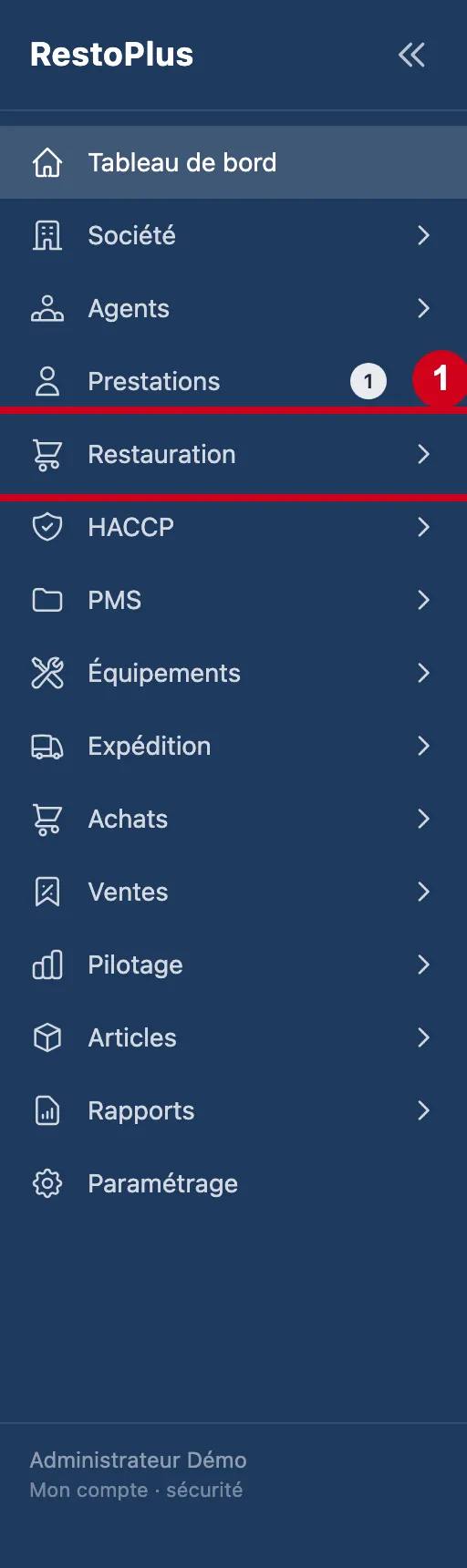
Étape 1 : Dans le menu de gauche, cliquez sur Restauration
#
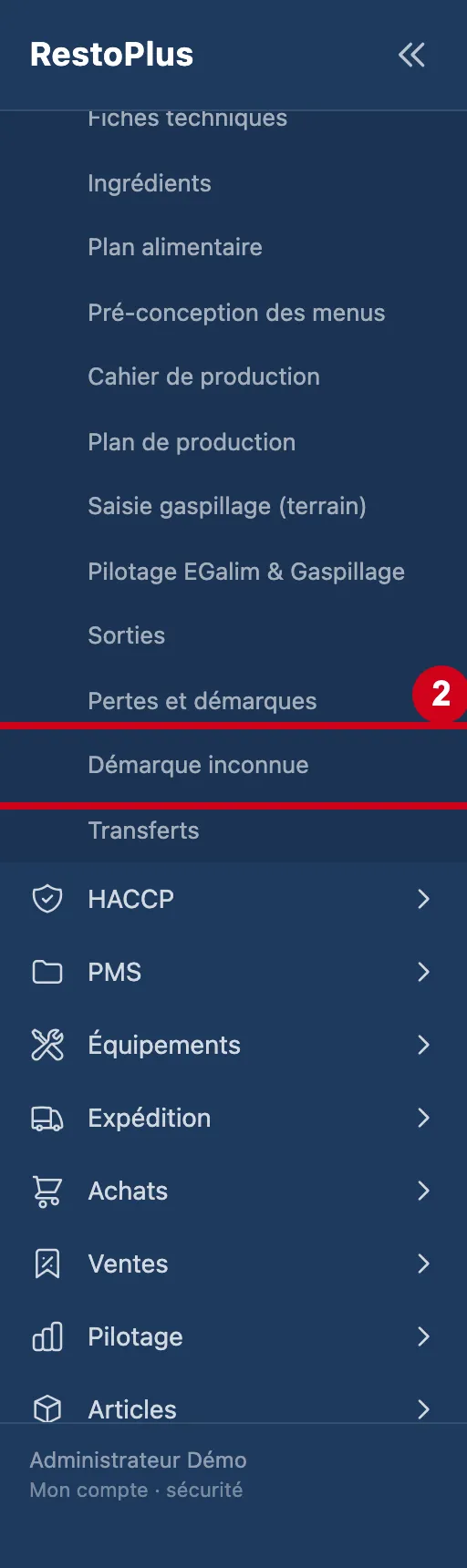
Étape 2 : Sous Restauration, cliquez sur Démarque inconnue
#
Étape 3 : Regardez l'écran Démarque inconnue
#En haut : la période et les restaurants. En dessous : le tableau.
Au départ, la période va du 1er janvier de l'année à aujourd'hui. Sans mouvement de stock sur la période, le tableau écrit « Aucun mouvement de stock sur la période ».
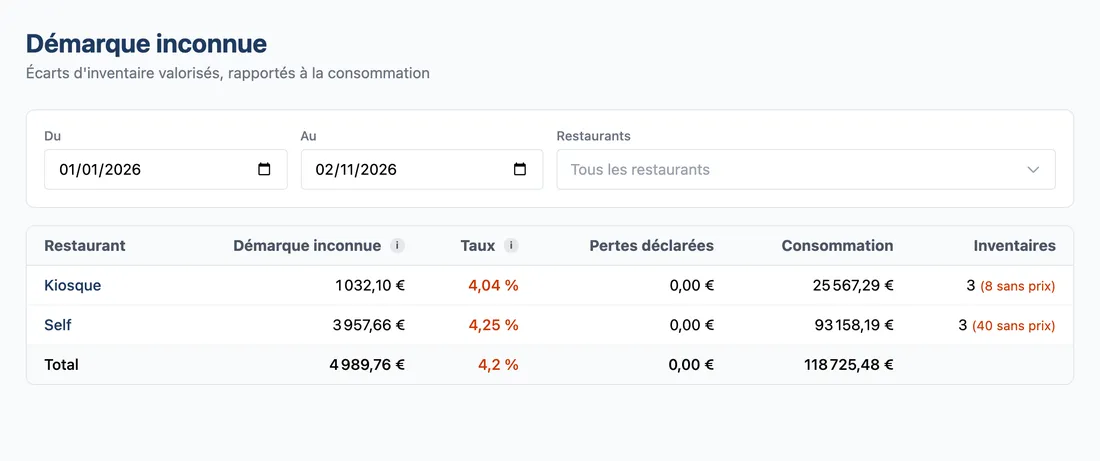
Vue d'ensemble de l'écran pour mesurer la marchandise disparue du stock
Choisir la période
Le tableau se recalcule dès que vous changez un choix.
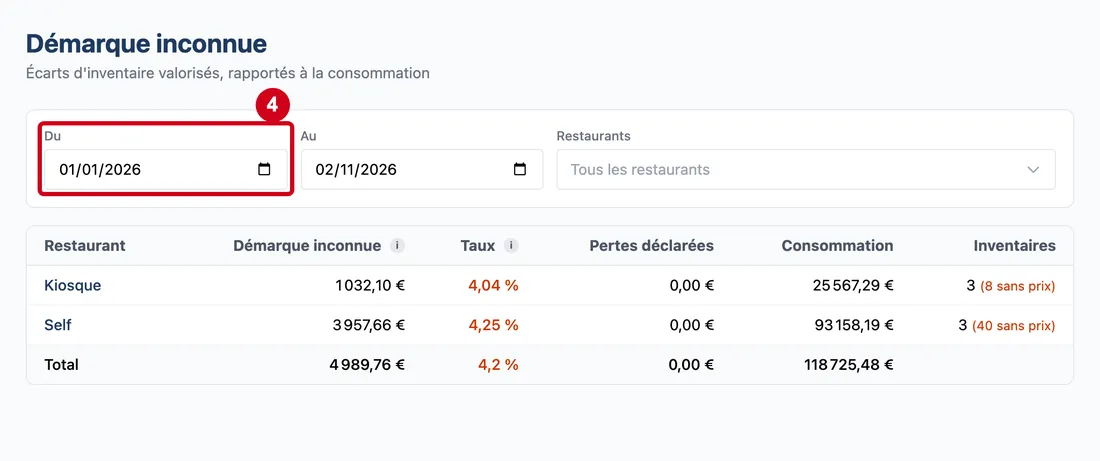
Étape 4 : Du
#Action : Cliquez dans Du. Choisissez le premier jour.
- À quoi ça sert : Dire à partir de quel jour mesurer.
- Obligatoire : Non.
- Exemple : 01/01/2026
- Si vous vous trompez : Le tableau se recalcule à chaque changement.
Étape 5 : Au
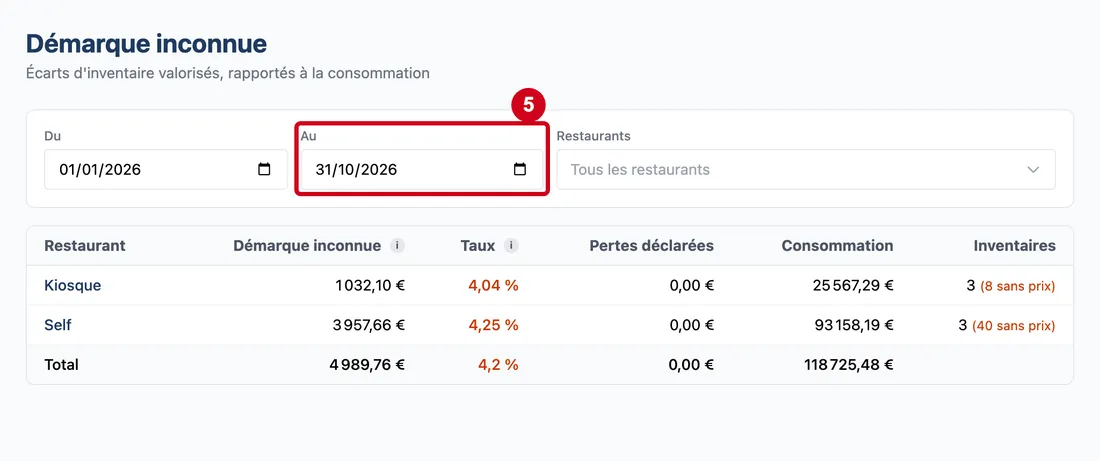
#Action : Cliquez dans Au. Choisissez le dernier jour.
- À quoi ça sert : Dire jusqu'à quel jour mesurer. Au départ, c'est aujourd'hui.
- Obligatoire : Non.
- Exemple : 31/10/2026
- Si vous vous trompez : Le tableau se recalcule à chaque changement.
Étape 6 : Sélectionner tout (case)
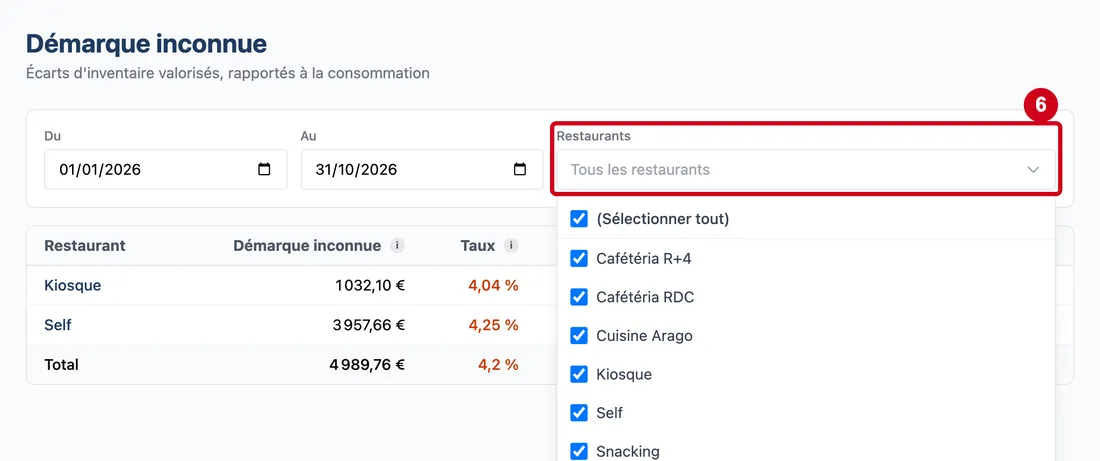
#Action : Cliquez dans Restaurants. Cochez les restaurants à garder.
Aussi sur cette image : Un restaurant (case), Tous les restaurants.
- À quoi ça sert : Limiter le tableau à certains restaurants. Sans choix, tous les restaurants que vous pouvez voir sont comptés. La case Sélectionner tout coche ou décoche toute la liste.
- Obligatoire : Non.
- Exemple : Cochez Self pour ne voir que ce restaurant.
- Si vous vous trompez : Pour revenir à tous les restaurants, utilisez Sélectionner tout.
Lire le tableau par restaurant
Étape 7 : Restaurant (colonne)
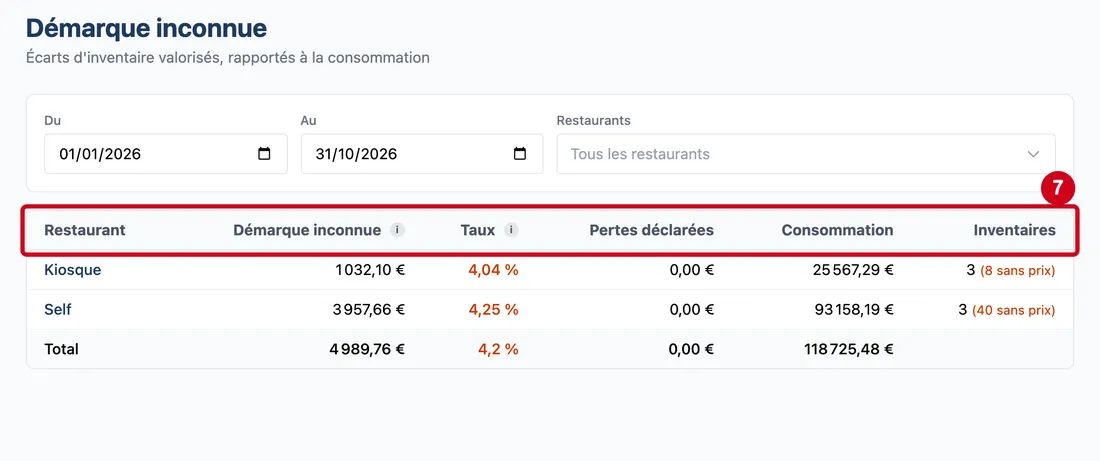
#Action : Regardez les titres du tableau. Une ligne par restaurant.
Aussi sur cette image : Démarque inconnue (colonne), Taux (colonne), Pertes déclarées (colonne), Consommation (colonne), Inventaires (colonne).
- À quoi ça sert : Lire la mesure restaurant par restaurant.
Les colonnes :
- Restaurant (colonne) : le restaurant. Cliquez sur la ligne pour voir le détail par produit.
- Démarque inconnue (colonne) : l'écart entre le stock que le logiciel calcule et le stock compté aux inventaires validés de la période, en euros. Une petite icône i donne l'explication. Un montant négatif veut dire que du stock a disparu sans être déclaré. Un montant positif veut dire qu'il y a plus de stock que prévu.
- Taux (colonne) : la démarque inconnue divisée par la consommation de la période. Les transferts entre restaurants ne comptent pas comme une consommation. Un taux négatif s'écrit en rouge, un taux positif en orange.
- Pertes déclarées (colonne) : les pertes saisies sur l'écran Pertes et démarques. Elles ne sont pas dans la démarque inconnue : elles sont déjà déclarées.
- Consommation (colonne) : la valeur de ce qui est sorti du stock pour consommer : repas, pertes, dons et autres sorties.
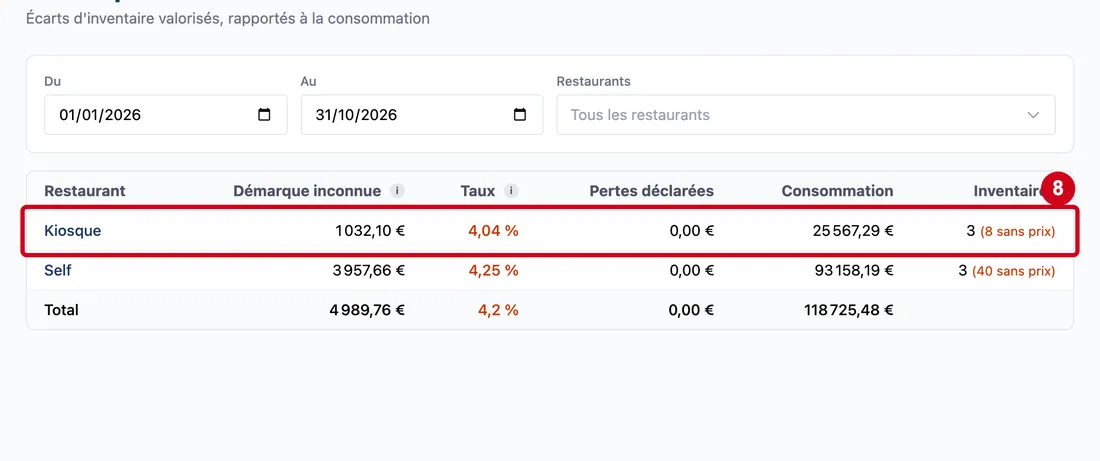
- Inventaires (colonne) : le nombre d'inventaires validés sur la période. Un petit texte orange « (8 sans prix) » prévient que des lignes d'inventaire n'ont pas de prix : elles sont comptées en quantité, sans valeur.
Étape 8 : Regardez la ligne d'un restaurant
#Les montants s'écrivent en euros, avec deux décimales.
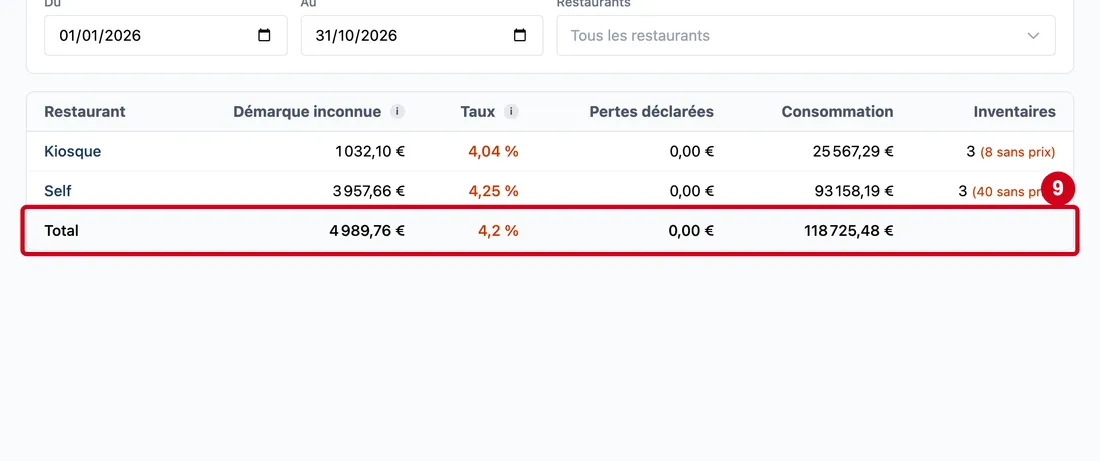
Étape 9 : Regardez la ligne Total, en bas du tableau
#La ligne Total n'apparaît que s'il y a au moins deux restaurants. Son taux est calculé sur le total, pas en faisant la moyenne des taux.
Voir le détail d'un restaurant
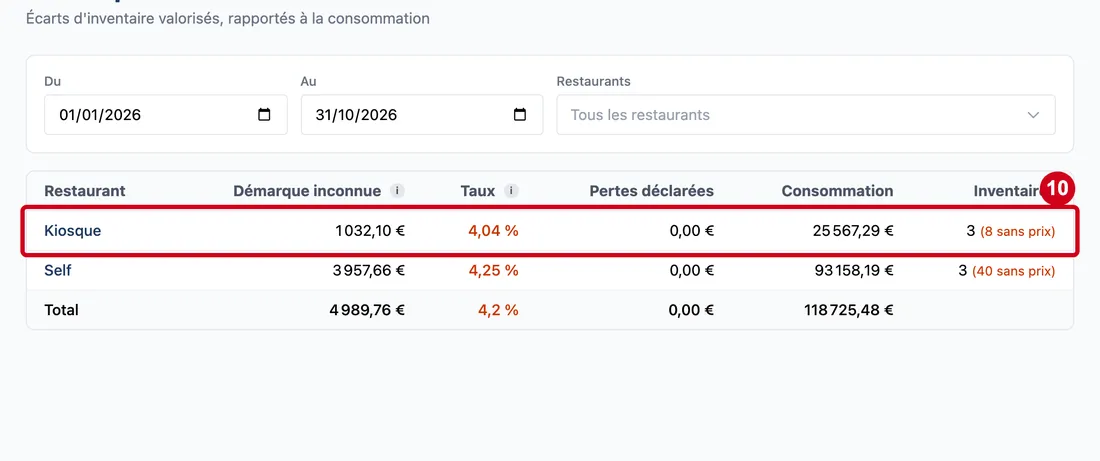
Étape 10 : Cliquez sur la ligne d'un restaurant
#
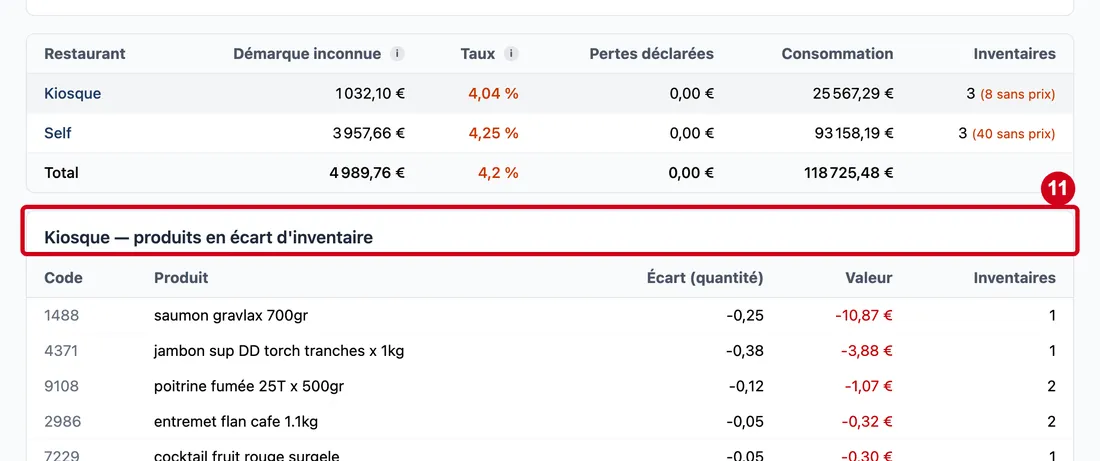
Étape 11 : Regardez le tableau qui s'est ouvert sous le premier
#Aussi sur cette image : Pages, Code (colonne), Produit (colonne), Écart (quantité) (colonne), Valeur (colonne).
Les colonnes du détail :
- Code (colonne) : le code de l'article.
- Produit (colonne) : le nom de l'article.
- Écart (quantité) (colonne) : la différence de quantité entre le stock calculé et le stock compté.
- Valeur (colonne) : la valeur de cet écart, en euros. Une valeur négative s'écrit en rouge.
Le titre du détail rappelle le restaurant. Si aucun écart n'existe, le tableau écrit « Aucun écart d'inventaire sur la période ». Changer la période ou les restaurants referme le détail.
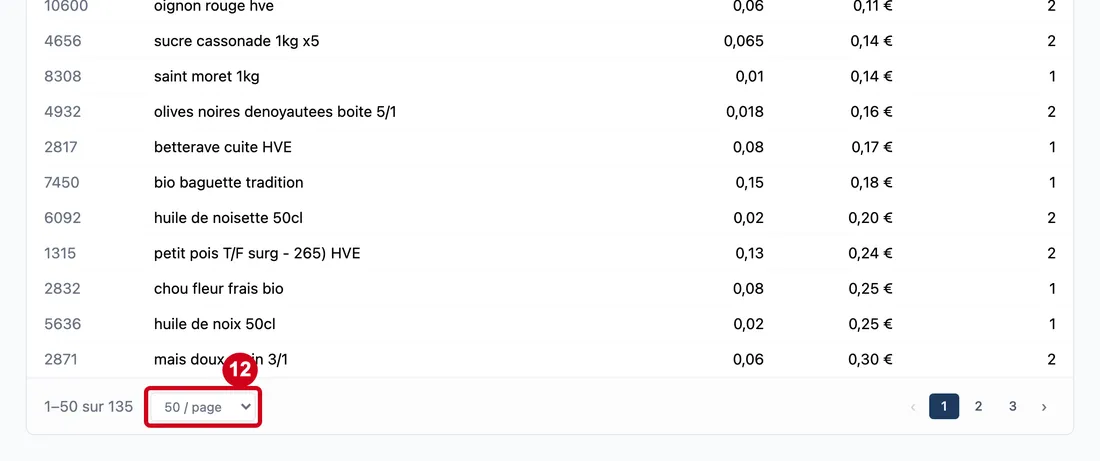
Étape 12 : Lignes par page
#Action : En bas du détail, choisissez le nombre de lignes par page et passez d'une page à l'autre.
- À quoi ça sert : Choisir combien de lignes la liste montre par page : 25, 50 ou 100. Le texte à côté donne la place dans la liste, par exemple « 1–50 sur 1063 ».
- Obligatoire : Non. Le choix de départ est 50.
- Exemple : 100
- Si vous vous trompez : Le choix n'est pas gardé quand vous quittez l'écran.