Prestations
Comment paramétrer le catalogue du portail clients ?
Ouvrir le catalogue du portail clients, régler les options de la demande ainsi que les frais de livraison et de personnel.
Le portail clients est le site où vos clients composent eux-mêmes une demande de devis. Le catalogue du portail décide ce qu'ils y voient : quels articles sont proposés, sous quel nom, dans quelle rubrique, avec quelles règles (délai de commande, minimum de personnes), et quels frais le portail ajoute tout seul. Chaque réglage s'enregistre dès que vous le faites.
Avant de commencer
- Cet écran suit le droit de l'écran Devis : vous devez avoir le droit de consulter les devis pour l'ouvrir.
- Pour changer un réglage (cases, noms, règles, frais), il faut le droit de modifier les devis. Sans lui, tout est grisé.
- Le lien du code d'un article vers sa fiche demande en plus le droit de consulter la liste des articles. Sans lui, le code s'écrit sans lien.
- Les prix viennent de la fiche de chaque article : on les change là-bas, pas ici.
- Sur chaque image, le cadre rouge montre où agir. Le numéro est celui de l'étape.
Ouvrir le catalogue
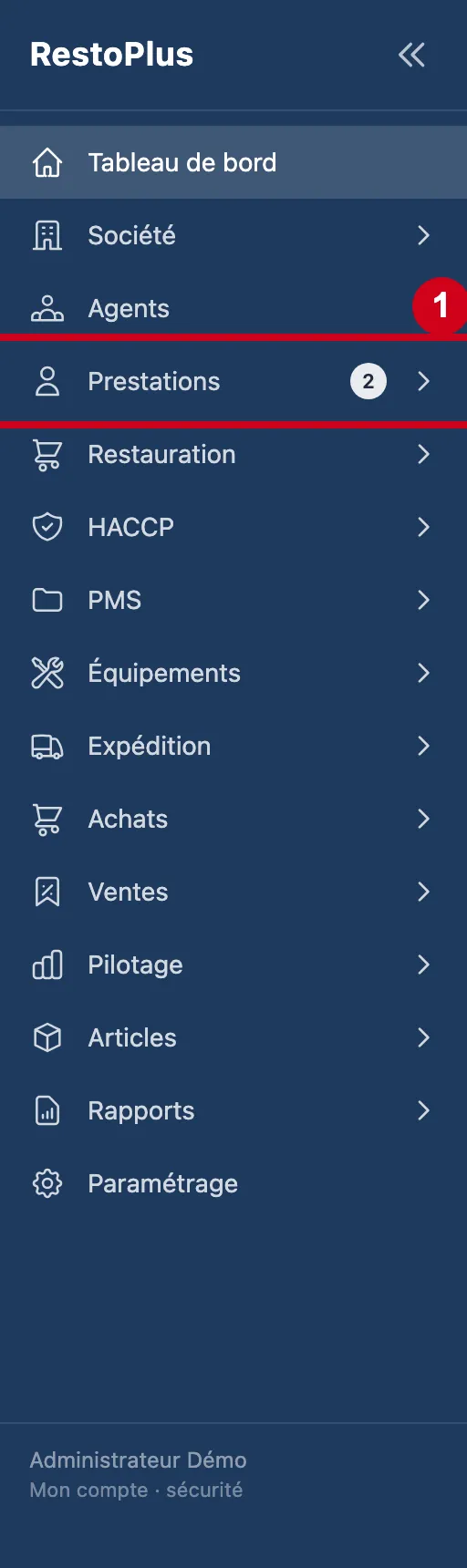
Étape 1 : Dans le menu de gauche, cliquez sur Prestations
#
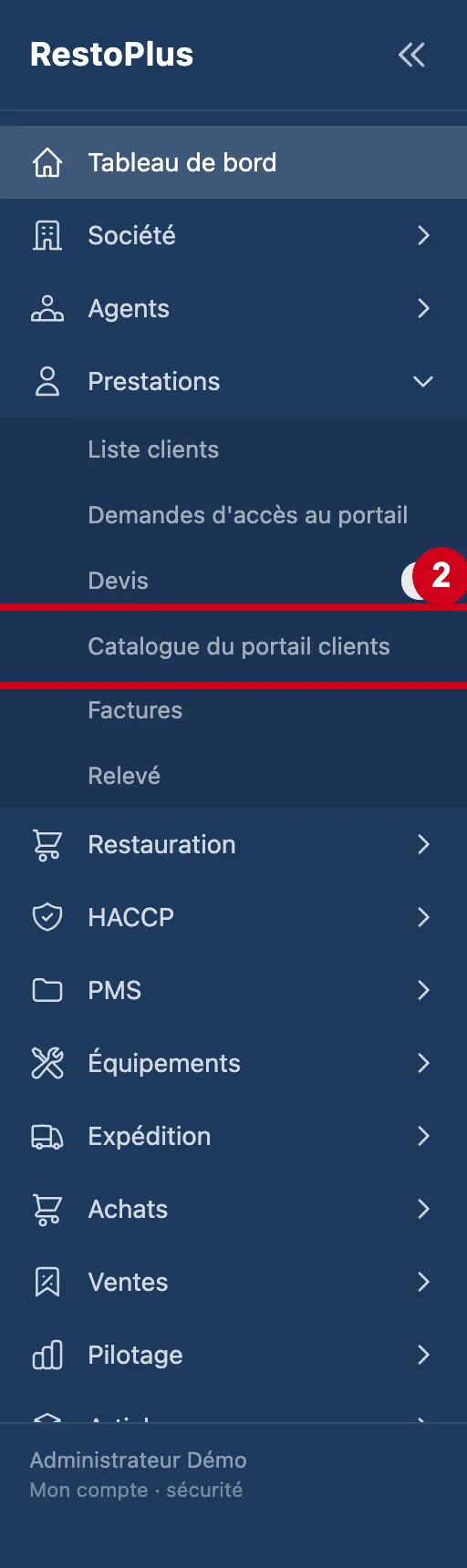
Étape 2 : Sous Prestations, cliquez sur Catalogue du portail clients
#
L'écran d'ensemble
L'écran a quatre parties : les options de la demande, les frais de livraison et de personnel, les filtres, puis le tableau des articles.
Étape 3 : Regardez l'écran
#En haut : le titre, le nombre d'articles proposés et le bouton du portail. En dessous : les options, les frais, les filtres et le tableau.
Aussi sur cette image : Lignes par page.
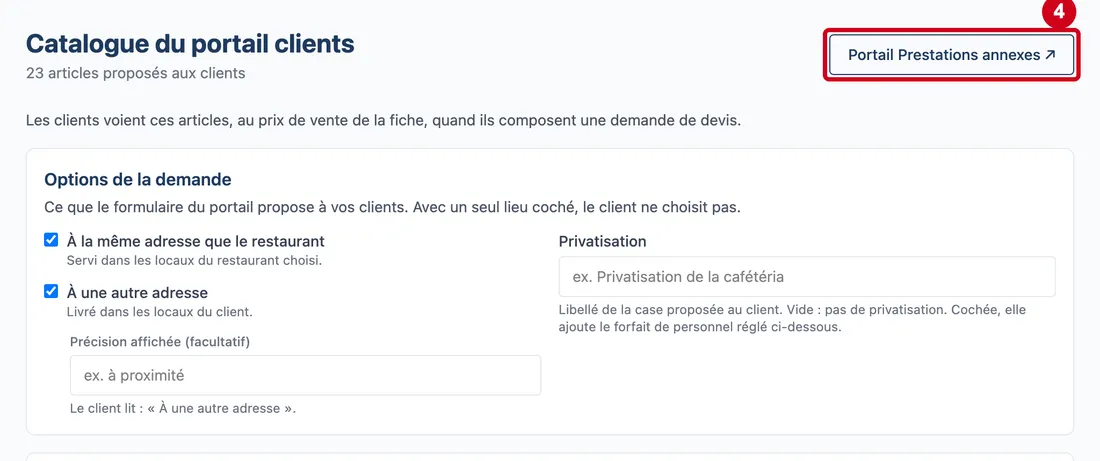
Sous le titre, le texte « 23 articles proposés aux clients » compte tous les articles proposés, quels que soient les filtres choisis plus bas.
Dans le tableau, la colonne Calcul automatique dit si l'article sert à un calcul du portail (voir l'étape 31) ; la liste de chaque ligne porte le nom d'accès Rôle dans le calcul automatique. Sous le tableau, une liste sans titre (« 50 / page » au départ) règle le nombre de lignes par page ; elle s'affiche quand il y a au moins un article.
Vue d'ensemble pour paramétrer le catalogue du portail clients
Ouvrir le portail
Étape 4 : Regardez le bouton Portail Prestations annexes ↗, en haut à droite
#
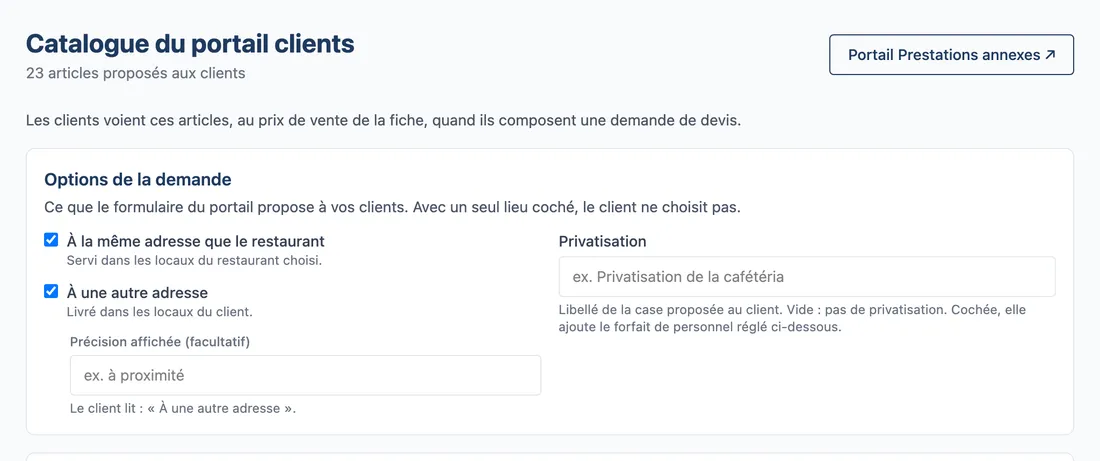
Options de la demande
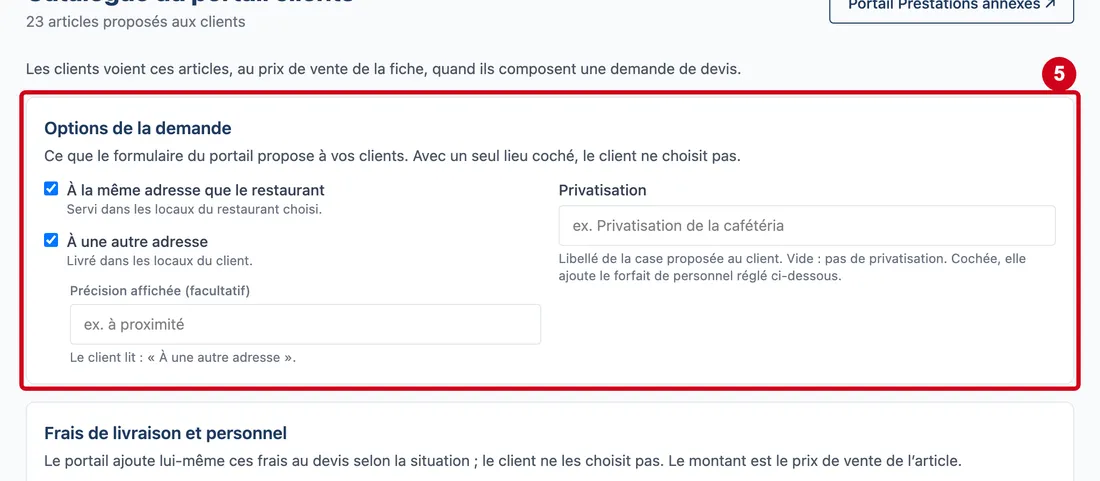
Ces options règlent le formulaire que voit le client. Les cases s'enregistrent aussitôt, les textes quand vous quittez le champ. Un message « Enregistrement… » puis « Enregistré » s'affiche à droite du titre ; une erreur s'y écrit en rouge.
Étape 5 : À la même adresse que le restaurant
#Action : Regardez le bloc Options de la demande.
Aussi sur cette image : À une autre adresse, Précision affichée (facultatif), Privatisation.
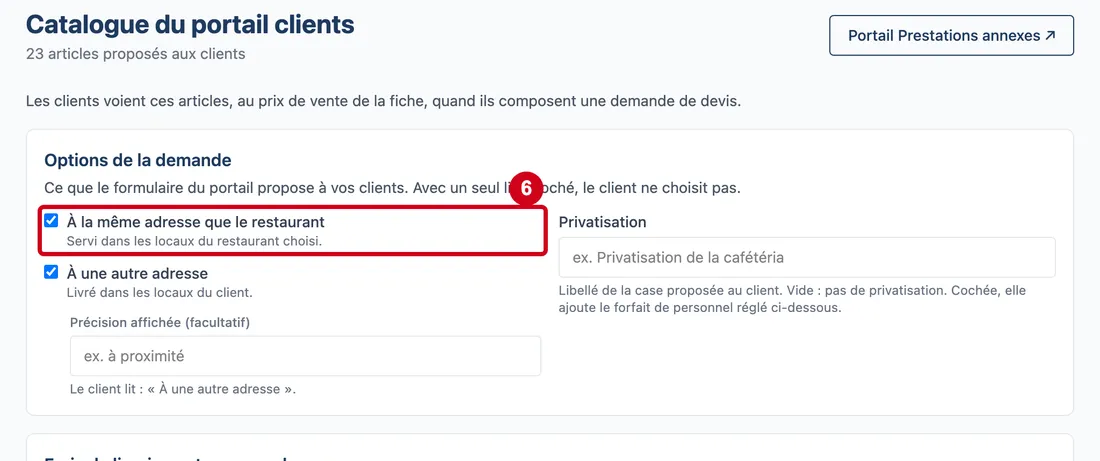
- À quoi ça sert : Choisir où une prestation peut être servie. À la même adresse que le restaurant : servi dans les locaux du restaurant choisi par le client. Avec un seul lieu coché, le client ne choisit pas.
- Obligatoire : Non. Cochée ou décochée selon votre organisation.
- Exemple : Cochée
- Si vous vous trompez : Décochez la case pour ne plus proposer ce lieu. Le message rouge à droite du titre explique un refus.
Les autres réglages du bloc sont décrits dans les étapes suivantes : À une autre adresse, Précision affichée (facultatif) et Privatisation.
Étape 6 : Regardez la case À la même adresse que le restaurant
#
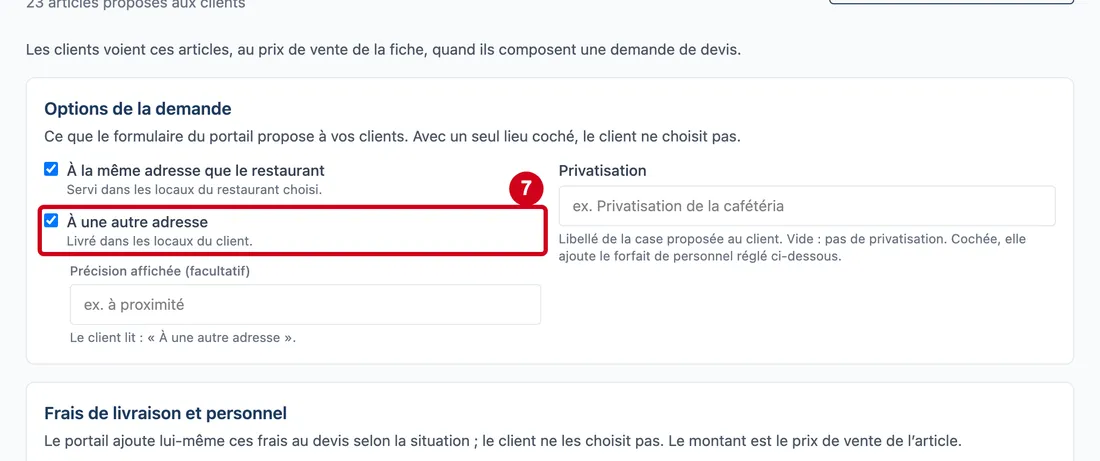
Étape 7 : À une autre adresse
#Action : Cochez, ou décochez, À une autre adresse.
- À quoi ça sert : Proposer au client de se faire livrer dans ses propres locaux. La case s'enregistre dès que vous cliquez.
- Obligatoire : Non.
- Exemple : Cochée
- Si vous vous trompez : Décochez-la pour ne plus proposer la livraison à une autre adresse.
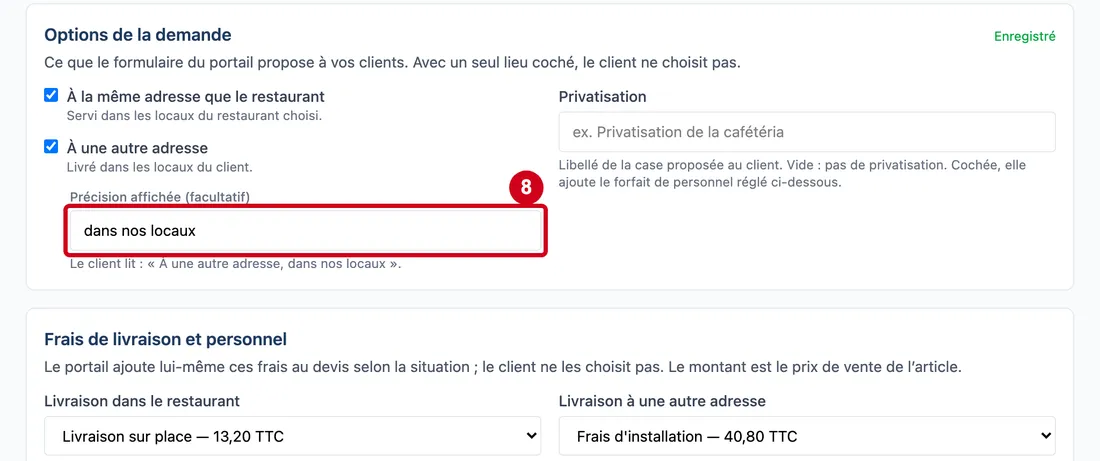
Étape 8 : Précision affichée (facultatif)
#Action : Cliquez dans Précision affichée (facultatif). Écrivez le texte, puis cliquez ailleurs.
- À quoi ça sert : Ajouter quelques mots que le client lit après « À une autre adresse ». Le texte « Le client lit : … » sous le champ montre le résultat. Le champ n'apparaît que si À une autre adresse est cochée. Il est limité à 100 caractères.
- Obligatoire : Non.
- Exemple : dans nos locaux
- Si vous vous trompez : Videz le champ pour revenir à « À une autre adresse » seul.
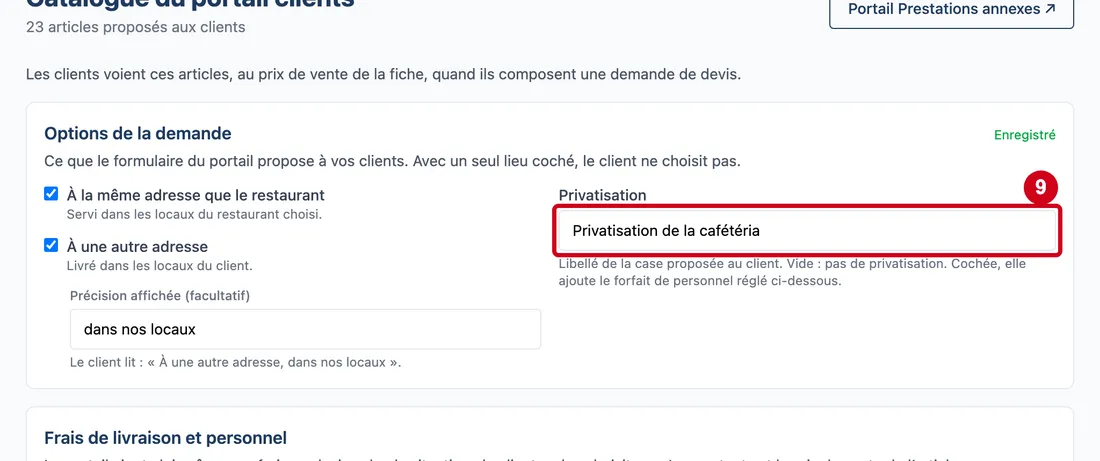
Étape 9 : Privatisation
#Action : Cliquez dans Privatisation. Écrivez le texte, puis cliquez ailleurs.
- À quoi ça sert : Écrire le libellé de la case de privatisation que le portail propose au client. Si vous le laissez vide, le portail ne propose pas de privatisation. Quand le client coche cette case, le portail ajoute le forfait réglé plus bas. Le champ est limité à 100 caractères.
- Obligatoire : Non.
- Exemple : Privatisation de la cafétéria
- Si vous vous trompez : Videz le champ pour retirer la privatisation du portail.
Frais de livraison et personnel
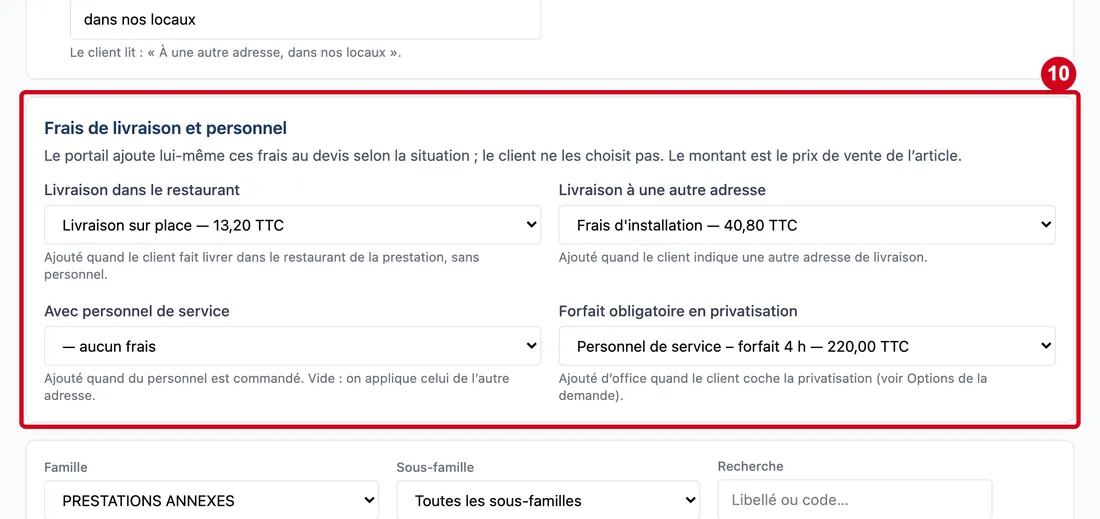
Le portail ajoute lui-même ces frais au devis selon la situation du client : il ne les choisit jamais. Pour chaque situation, vous désignez l'article facturé ; le montant est le prix de vente de cet article. Chaque choix s'enregistre aussitôt.
Étape 10 : Livraison dans le restaurant
#Action : Regardez le bloc Frais de livraison et personnel. Il propose quatre situations.
Aussi sur cette image : Livraison à une autre adresse, Avec personnel de service, Forfait obligatoire en privatisation.
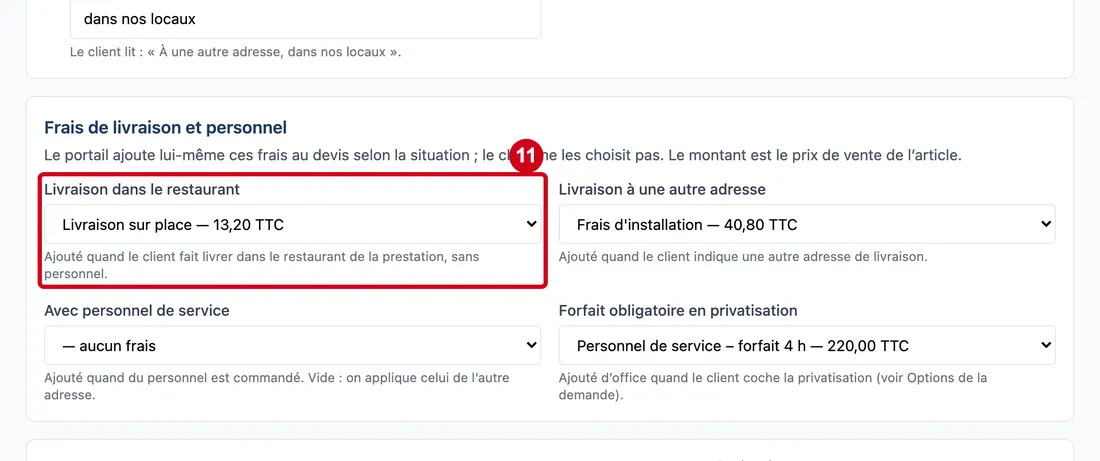
- À quoi ça sert : Désigner l'article facturé quand le client fait livrer dans le restaurant. Le texte du champ dit : « Ajouté quand le client fait livrer dans le restaurant de la prestation, sans personnel. »
- Obligatoire : Non. « — aucun frais » ne facture rien.
- Exemple : Livraison dans le restaurant
- Si vous vous trompez : Un même article ne peut pas tenir deux rôles : le logiciel répond « Un même article ne peut pas tenir deux rôles : choisissez un article par situation. ».
Chaque liste propose les articles de la famille « PRESTATIONS ANNEXES » qui ont un prix et une TVA, avec leur prix TTC. Si cette famille n'existe pas, la liste propose tous les articles.
Étape 11 : Regardez la liste Livraison dans le restaurant
#Pour changer le choix, ouvrez la liste et choisissez un article.
Étape 12 : Livraison à une autre adresse
#Action : Regardez la liste Livraison à une autre adresse.
- À quoi ça sert : Désigner l'article ajouté quand le client indique une autre adresse de livraison.
- Obligatoire : Non.
- Exemple : Frais d'installation
- Si vous vous trompez : Choisissez « — aucun frais » pour ne rien ajouter.
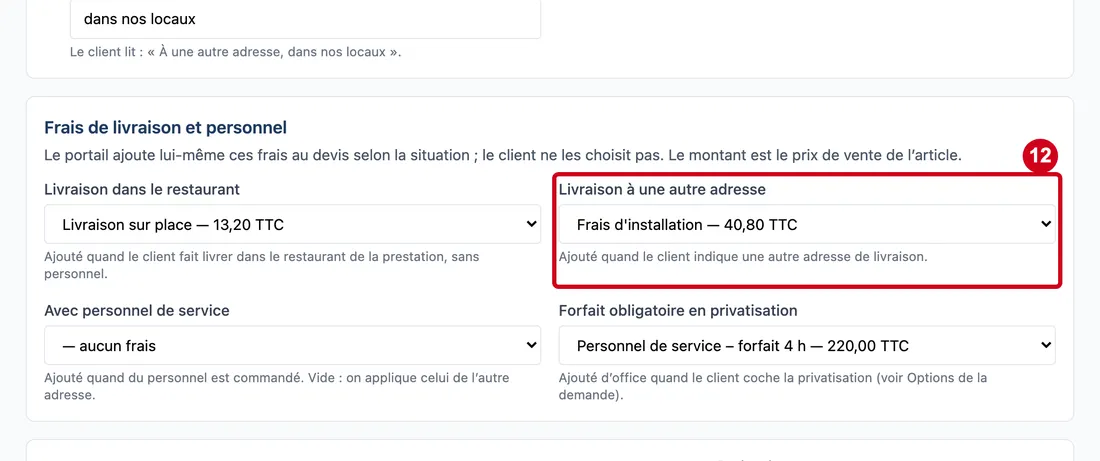
Étape 13 : Avec personnel de service
#Action : Regardez la liste Avec personnel de service.
- À quoi ça sert : Désigner l'article ajouté quand le client commande du personnel. Si vous la laissez vide, le portail applique l'article de la situation « Livraison à une autre adresse ».
- Obligatoire : Non.
- Exemple : Personnel de service – forfait 4 h
- Si vous vous trompez : Choisissez « — aucun frais » pour ne rien ajouter.
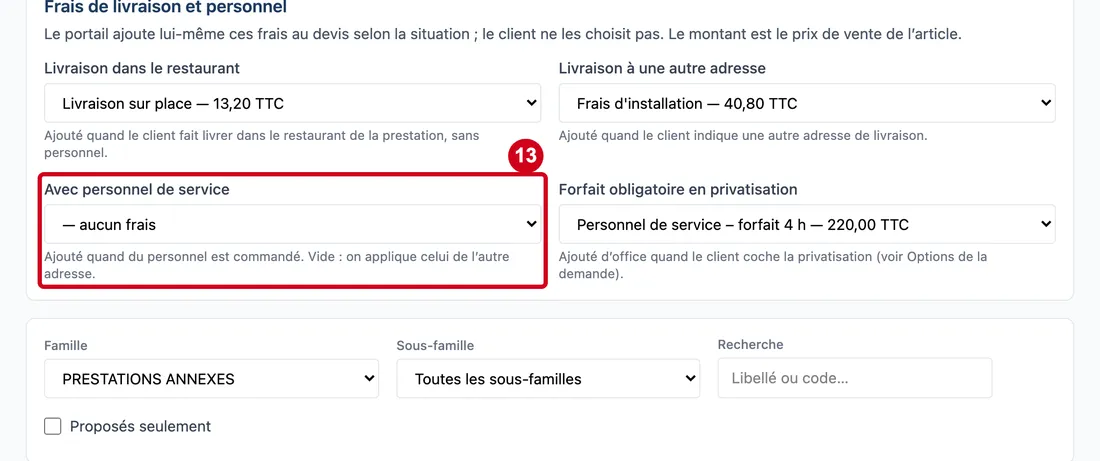
Étape 14 : Forfait obligatoire en privatisation
#Action : Regardez la liste Forfait obligatoire en privatisation.
- À quoi ça sert : Désigner l'article ajouté d'office quand le client coche la privatisation (voir Privatisation plus haut).
- Obligatoire : Non.
- Exemple : Personnel de service – forfait 4 h
- Si vous vous trompez : Choisissez « — aucun frais » pour ne rien ajouter.
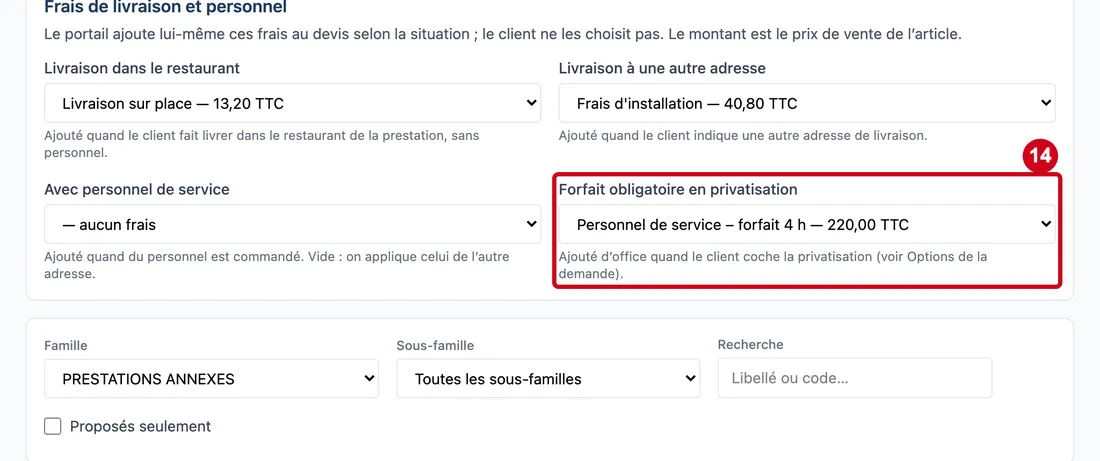
Filtrer le catalogue
Les filtres se cumulent.
Étape 15 : Famille
#Action : Dans Famille, choisissez une famille d'articles.
- À quoi ça sert : Ne voir que les articles d'une famille. Au départ, l'écran ouvre la famille « PRESTATIONS ANNEXES » si elle existe, sinon toutes les familles. Le choix Toutes les familles montre tout le catalogue, ce qui peut faire beaucoup d'articles.
- Obligatoire : Non.
- Exemple : PRESTATIONS ANNEXES
- Si vous vous trompez : Choisissez Toutes les familles pour tout revoir.
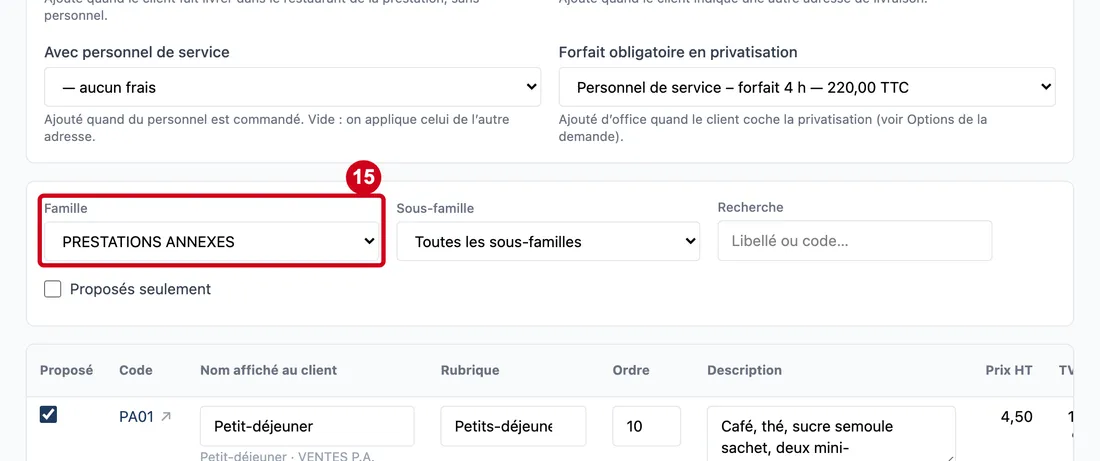
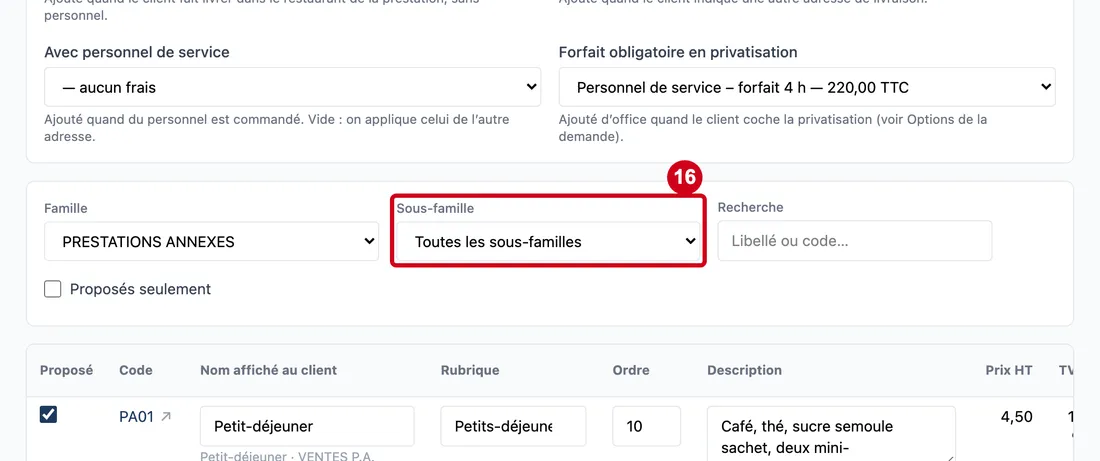
Étape 16 : Sous-famille
#Action : Dans Sous-famille, choisissez une sous-famille.
- À quoi ça sert : Affiner la liste dans la famille choisie. La liste des sous-familles suit la famille ; elle se vide quand vous changez de famille.
- Obligatoire : Non.
- Exemple : VENTES P.A. 10.00%
- Si vous vous trompez : Choisissez Toutes les sous-familles pour tout revoir.
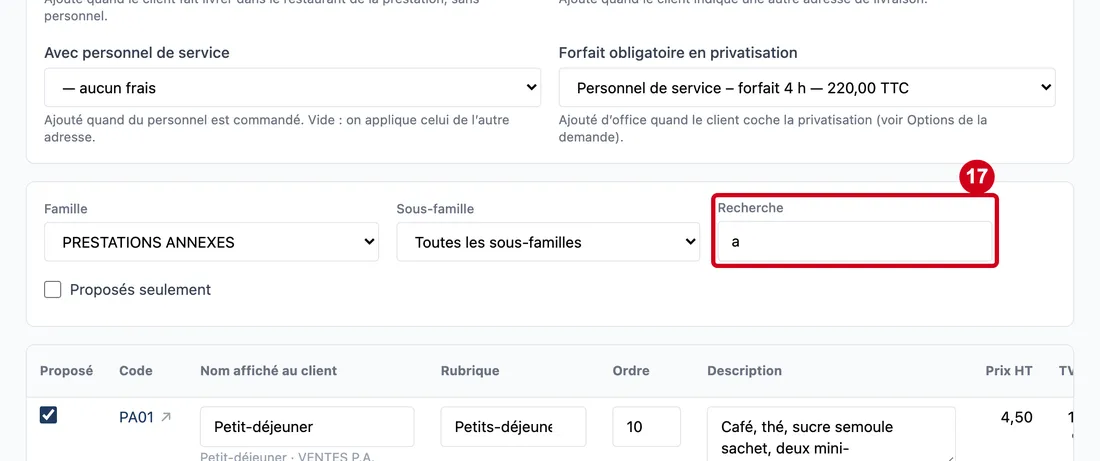
Étape 17 : Recherche
#Action : Cliquez dans Recherche. Écrivez une partie du libellé ou du code.
- À quoi ça sert : Retrouver un article. La liste se met à jour un instant après que vous avez fini d'écrire.
- Obligatoire : Non.
- Exemple : PA01
- Si vous vous trompez : Sans résultat, le tableau écrit « Aucun article. »
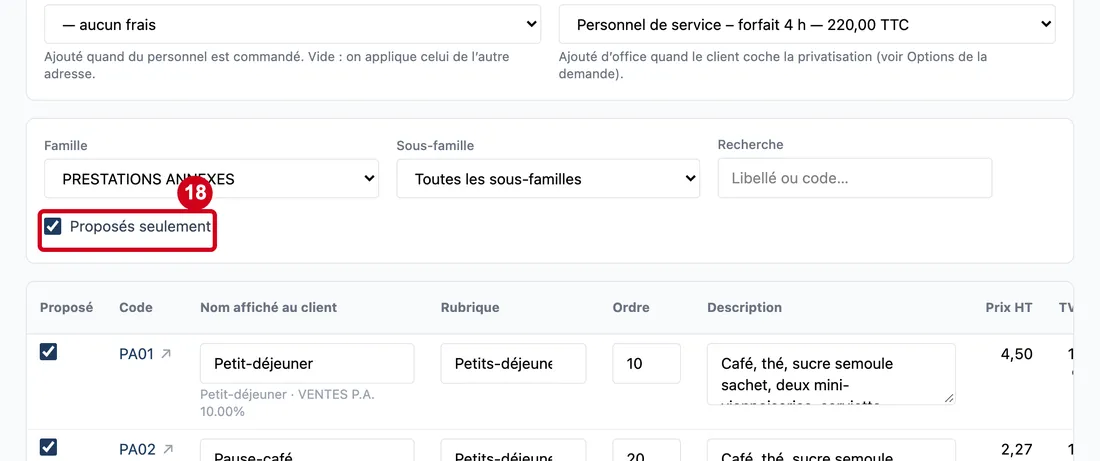
Étape 18 : Proposés seulement
#Action : Cochez Proposés seulement.
- À quoi ça sert : Ne voir que les articles déjà proposés aux clients.
- Obligatoire : Non. La case est décochée au départ.
- Exemple : Cochée, pour relire la carte du portail.
- Si vous vous trompez : Décochez la case pour revoir tous les articles.
Régler un article
Chaque ligne du tableau est un article. Les réglages d'une ligne s'enregistrent seuls ; la ligne n'est pas rechargée après chaque enregistrement, pour ne pas bouger sous votre souris.
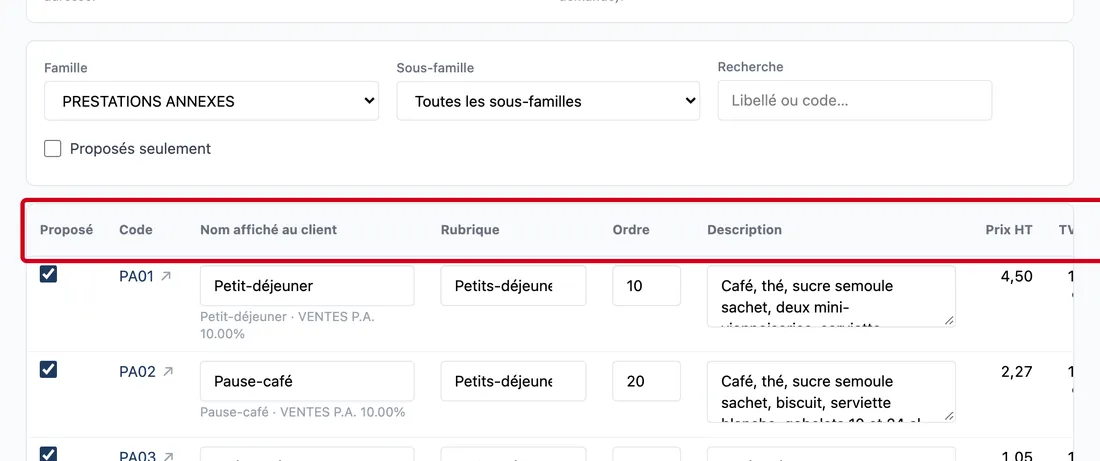
Étape 19 : Proposé
#Action : Regardez le tableau des articles. Cliquez dans la colonne Proposé pour proposer ou retirer un article.
Aussi sur cette image : Code, Nom affiché au client, Rubrique, Ordre, Description, Prix HT, TVA, Prix TTC, Délai (jours ouvrés), Minimum de personnes, Calcul automatique.
- À quoi ça sert : Proposer l'article aux clients : coché, il apparaît sur le portail ; décoché, il n'y est pas. Elle est grisée sans le droit de modifier.
Les colonnes du tableau :
- Proposé : la case pour proposer l'article.
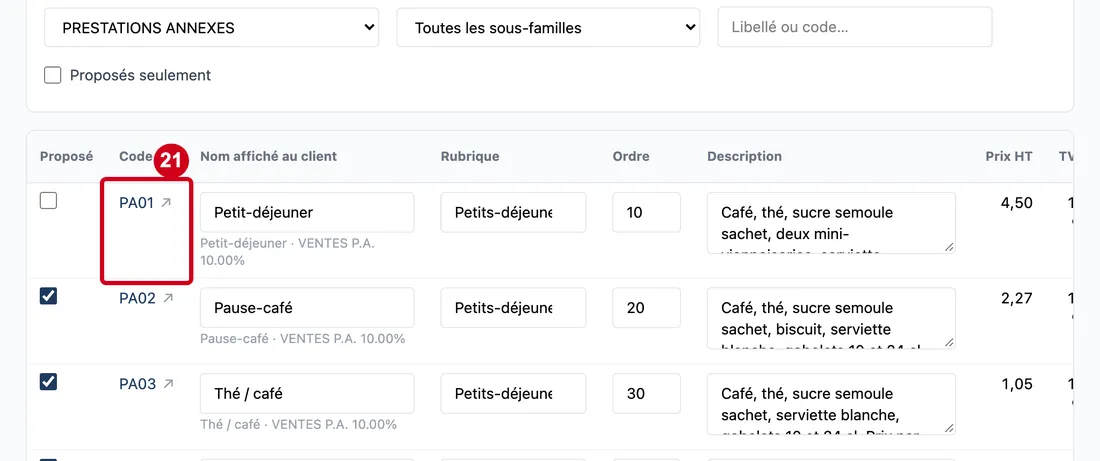
- Code : le code de l'article, avec un lien vers sa fiche (et une flèche ↗ pour l'ouvrir dans un nouvel onglet).
- Nom affiché au client : le nom que le client lit.
- Rubrique : le titre de groupe sur la carte du portail.
- Ordre : la place sur la carte.
- Description : le contenu de la prestation.
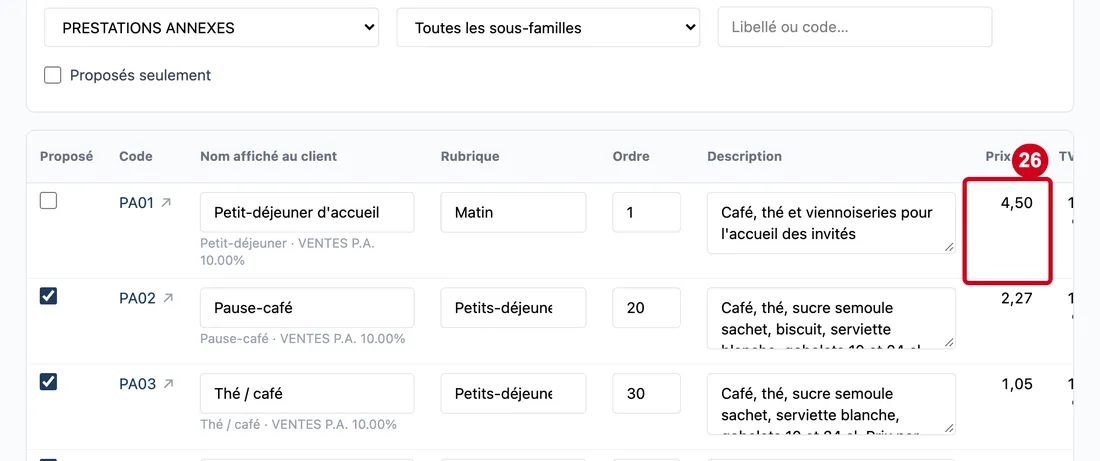
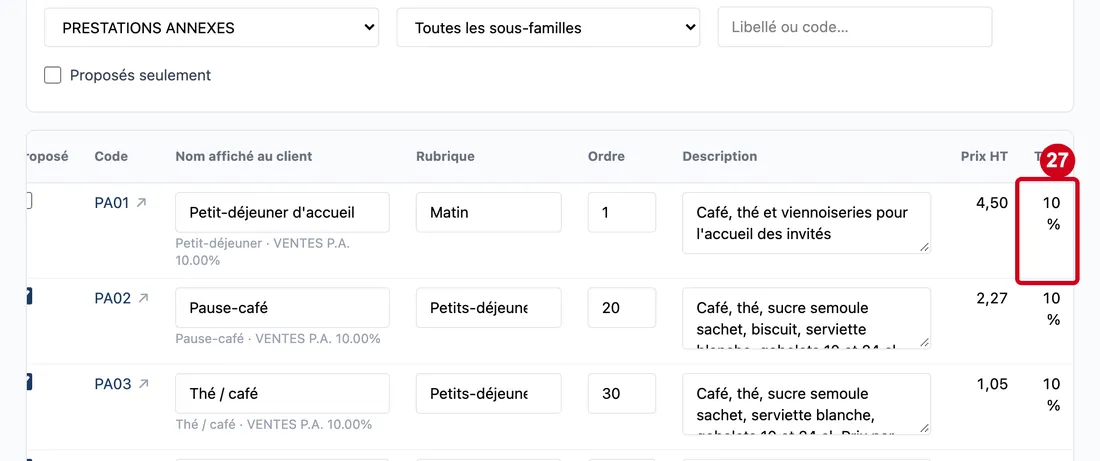
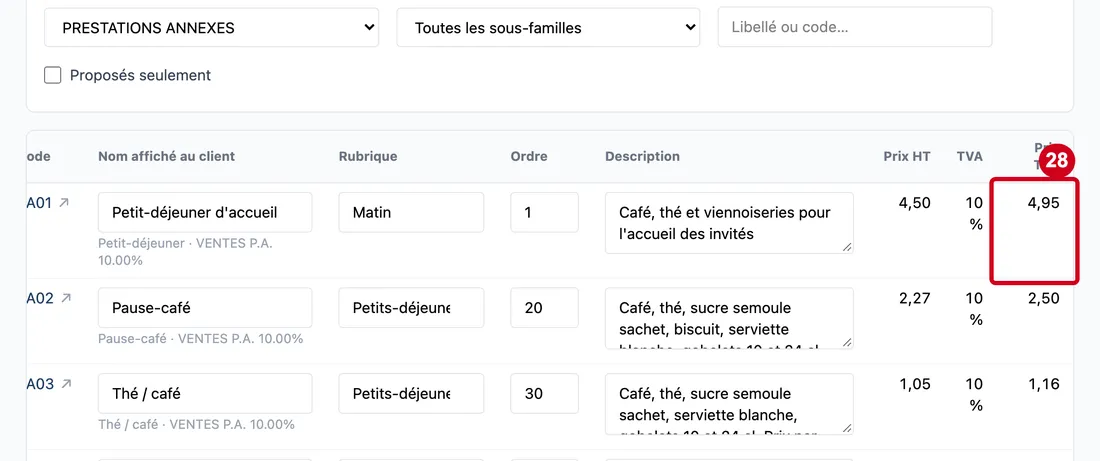
- Prix HT, TVA, Prix TTC : les prix de la fiche de l'article. Ils ne se changent pas ici.
- Délai (jours ouvrés) et Minimum de personnes : les règles de commande.
- Calcul automatique : le rôle de l'article dans le calcul du portail.
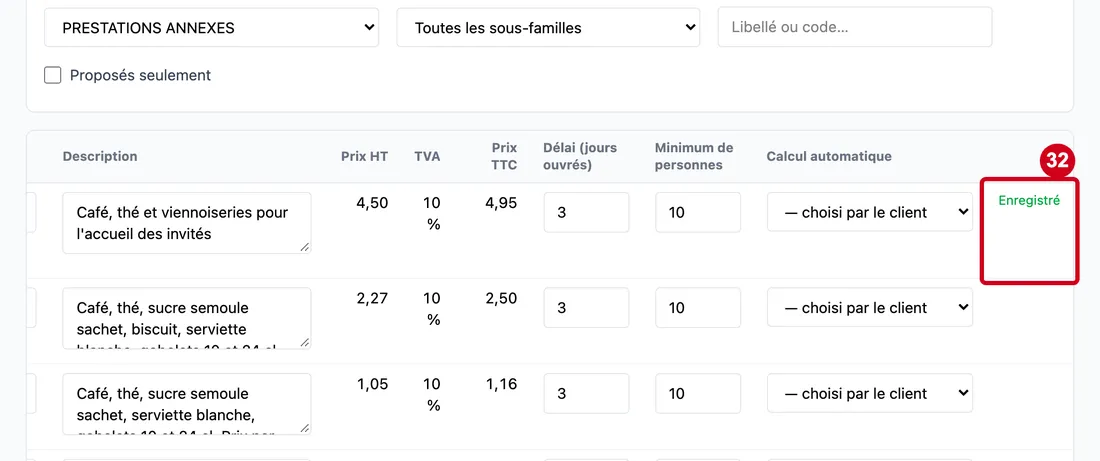
- La dernière colonne, sans titre, affiche l'état de l'enregistrement de la ligne.
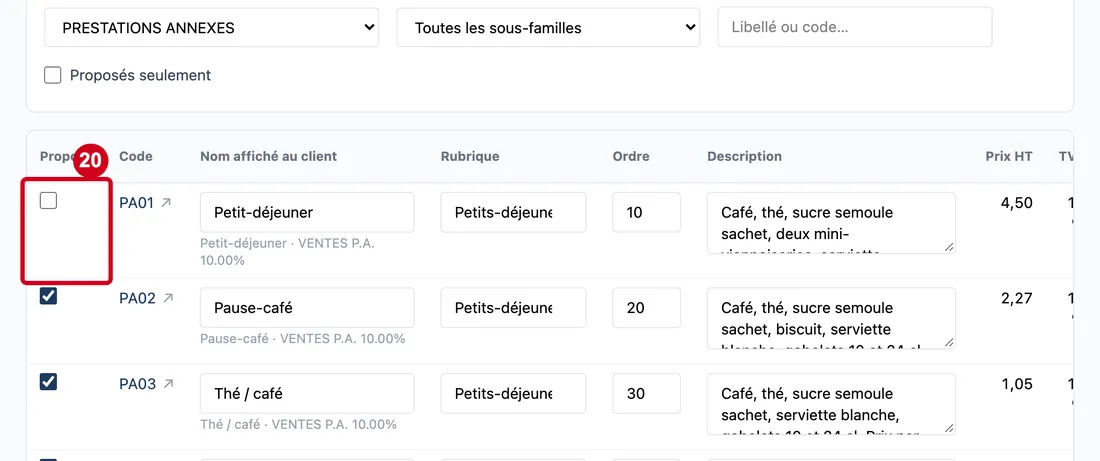
Étape 20 : Proposé (case de la ligne)
#Action : Cochez ou décochez la case Proposé d'une ligne.
- À quoi ça sert : Proposer ou retirer cet article. Le changement s'enregistre aussitôt et le compte de l'en-tête se met à jour.
- Obligatoire : Non.
- Exemple : Case décochée : l'article n'est plus sur le portail
- Si vous vous trompez : Recochez la case pour le proposer de nouveau. Un article sans prix de vente ou sans TVA reste invisible sur le portail même coché : le tableau l'indique en orange sous son nom.
Étape 21 : Regardez la colonne Code
#
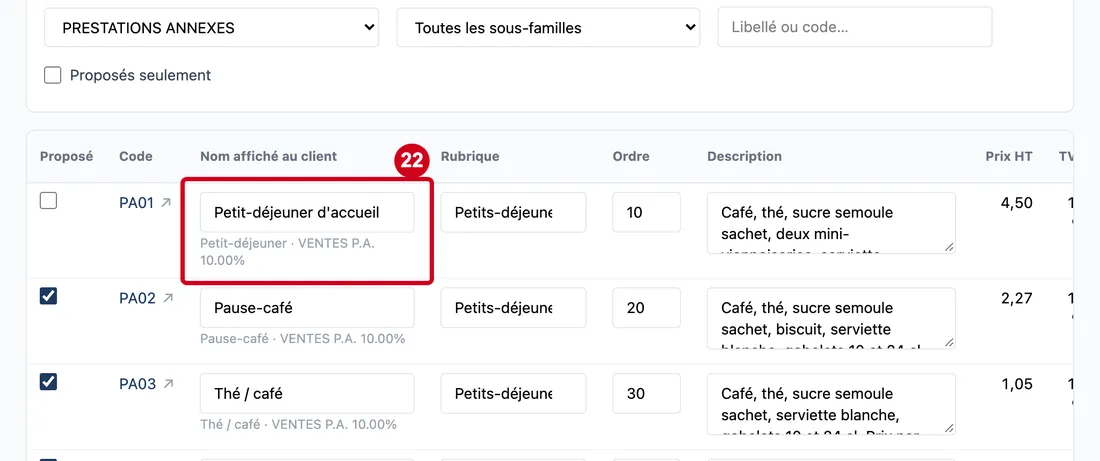
Étape 22 : Nom affiché au client (saisie)
#Action : Cliquez dans la colonne Nom affiché au client. Écrivez le nom, puis cliquez ailleurs.
- À quoi ça sert : Donner à l'article le nom que lit le client sur le portail. Le nom de l'article de la fiche est rappelé en gris sous le champ, avec sa sous-famille. Le champ vide garde le nom de la fiche. Il est limité à 50 caractères.
- Obligatoire : Non.
- Exemple : Petit-déjeuner d'accueil
- Si vous vous trompez : Videz le champ pour revenir au nom de la fiche.
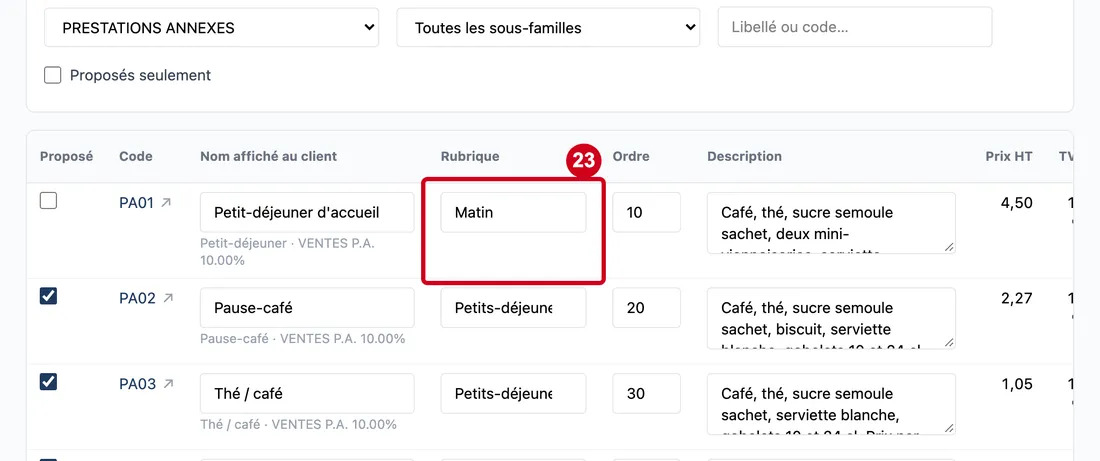
Étape 23 : Rubrique de la carte du portail
#Action : Cliquez dans la colonne Rubrique. Écrivez ou choisissez une rubrique, puis cliquez ailleurs.
- À quoi ça sert : Ranger l'article dans un groupe de la carte du portail. Le champ propose les rubriques déjà utilisées. Il est limité à 50 caractères. Sans rubrique, l'article n'a pas de groupe.
- Obligatoire : Non.
- Exemple : Matin
- Si vous vous trompez : Videz le champ pour retirer la rubrique.
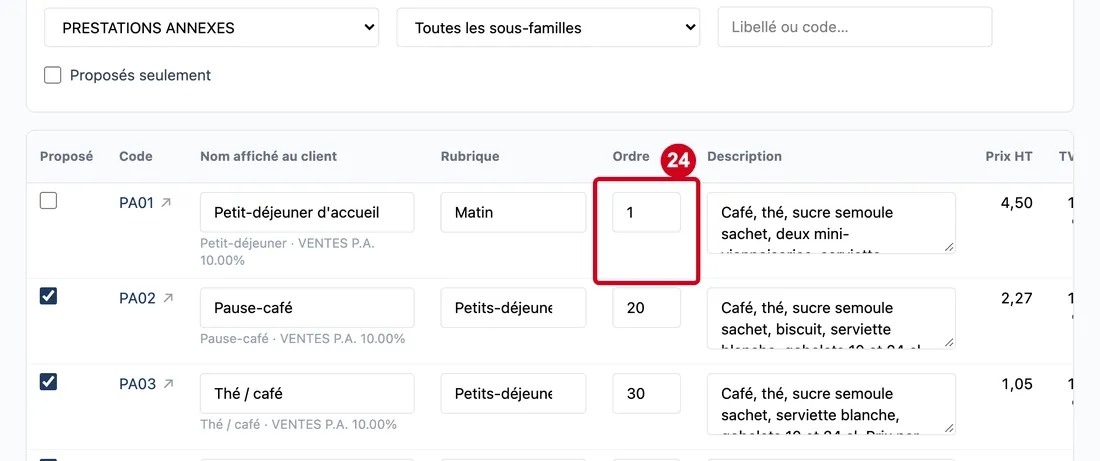
Étape 24 : Ordre sur la carte du portail
#Action : Cliquez dans la colonne Ordre. Écrivez un nombre, puis cliquez ailleurs.
- À quoi ça sert : Fixer la place de l'article sur la carte du portail. Le champ n'accepte que des chiffres. Une rubrique suit la place de son premier article.
- Obligatoire : Non.
- Exemple : 1
- Si vous vous trompez : Videz le champ pour retirer l'ordre.
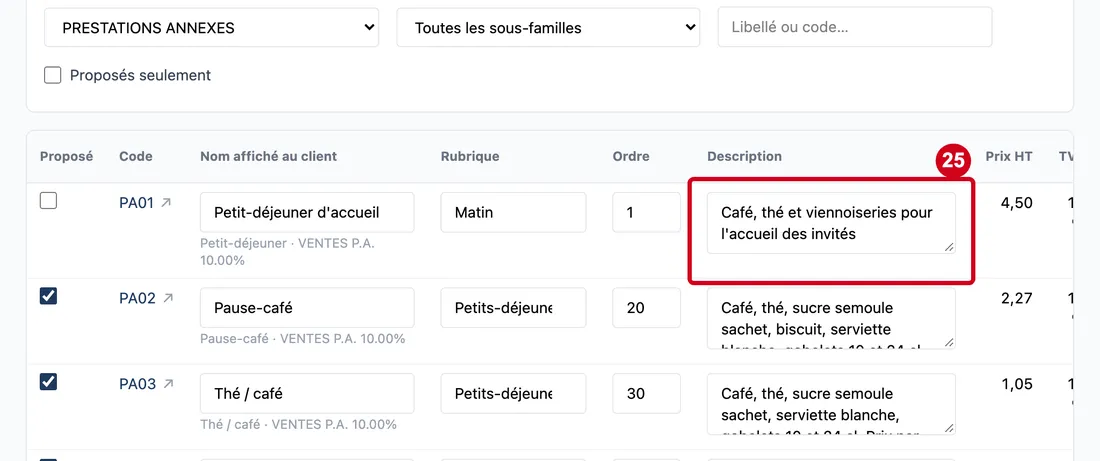
Étape 25 : Description pour le client
#Action : Cliquez dans la colonne Description. Écrivez le texte, puis cliquez ailleurs.
- À quoi ça sert : Décrire le contenu de la prestation pour le client. Le champ est limité à 500 caractères. Vide, le client ne lit pas de description.
- Obligatoire : Non.
- Exemple : Café, thé et viennoiseries pour l'accueil des invités
- Si vous vous trompez : Videz le champ pour retirer la description.
Étape 26 : Regardez la colonne Prix HT
#
Étape 27 : Regardez la colonne TVA
#
Étape 28 : Regardez la colonne Prix TTC
#
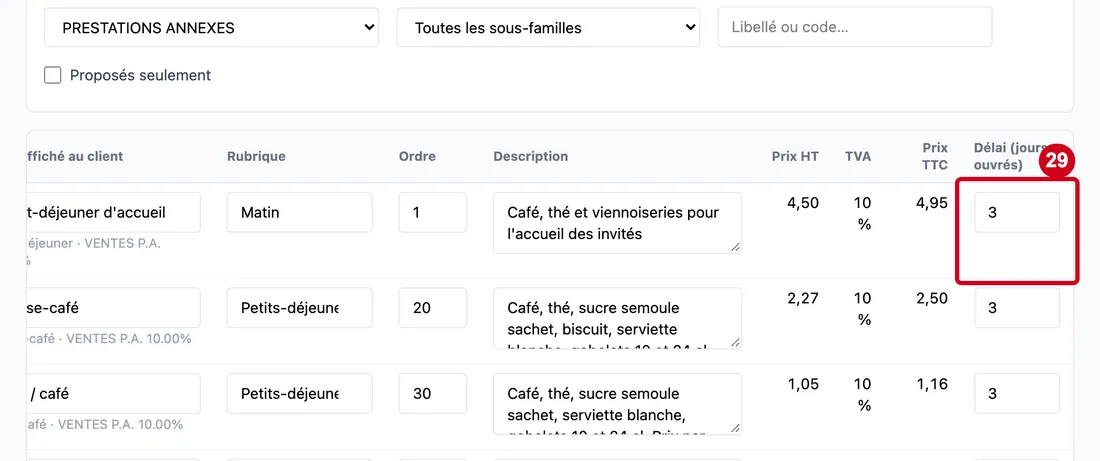
Étape 29 : Délai de commande (jours ouvrés)
#Action : Cliquez dans la colonne Délai (jours ouvrés). Écrivez un nombre de jours, puis cliquez ailleurs.
- À quoi ça sert : Fixer le délai de commande de cet article, en jours ouvrés. Le champ n'accepte que des chiffres. Vide : pas de règle.
- Obligatoire : Non.
- Exemple : 3
- Si vous vous trompez : Videz le champ pour retirer la règle.
Étape 30 : Minimum de personnes
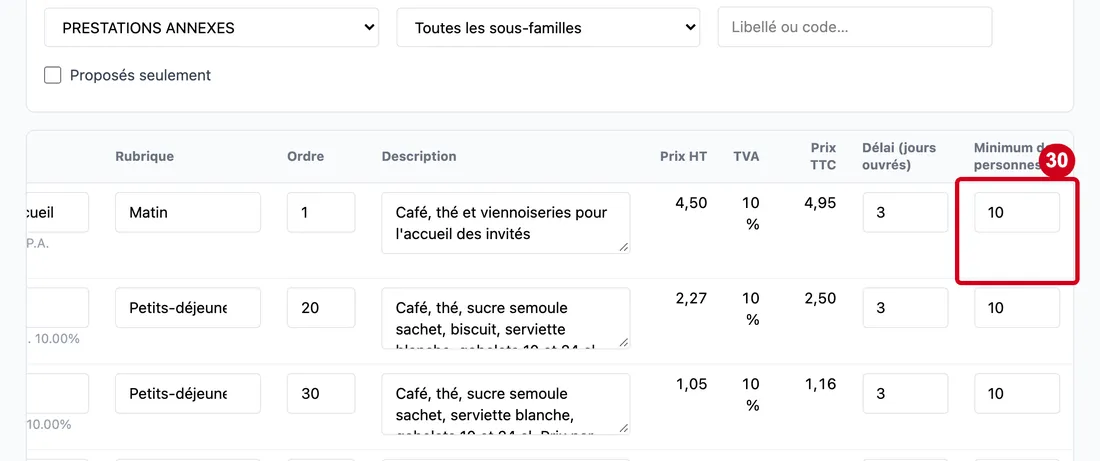
#Action : Cliquez dans la colonne Minimum de personnes. Écrivez un nombre, puis cliquez ailleurs.
- À quoi ça sert : Fixer le nombre minimum de personnes pour commander cet article. Le champ n'accepte que des chiffres. Vide : pas de règle.
- Obligatoire : Non.
- Exemple : 10
- Si vous vous trompez : Videz le champ pour retirer la règle.
Étape 31 : Rôle dans le calcul automatique
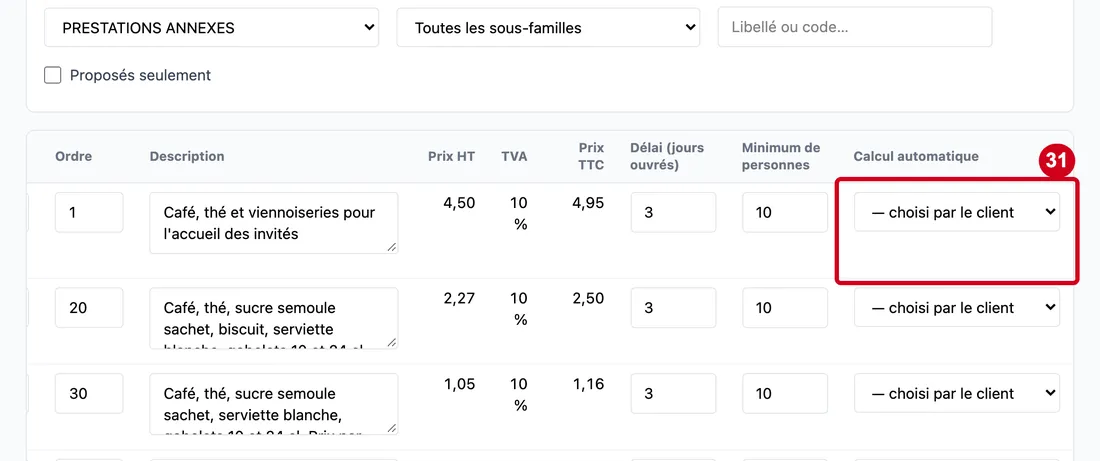
#Action : Regardez la colonne Calcul automatique.
- À quoi ça sert : Dire quel rôle l'article joue dans le calcul du portail. Pour un article de frais désigné plus haut, la case affiche son rôle (par exemple « Frais : livraison dans le restaurant ») et ne se change pas ici. Pour les autres, la liste propose « — choisi par le client » ou « Personnel de service (heures) ».
- Obligatoire : Non.
- Exemple : — choisi par le client
- Si vous vous trompez : Choisissez « — choisi par le client » pour retirer le rôle.
Étape 32 : Regardez la dernière colonne de la ligne
#
Parcourir les pages
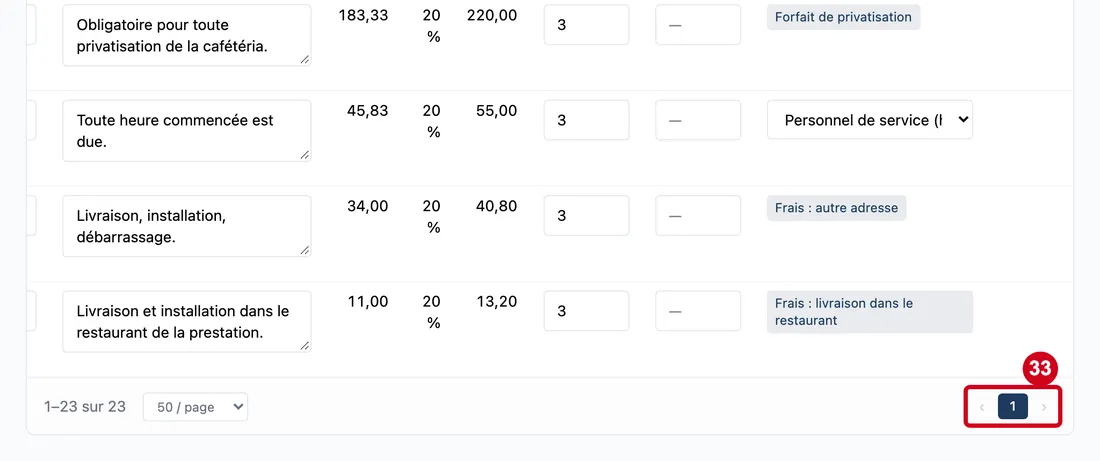
Étape 33 : Pages
#Action : Tout en bas du tableau, regardez la liste déroulante des lignes par page (« 50 / page » au départ), puis cliquez sur ‹, sur › ou sur un numéro de page.
- À quoi ça sert : Passer à la page suivante ou précédente de la liste.
Cette zone n'apparaît que s'il y a au moins un article.