Paramétrage
Comment inviter les agents à l'application mobile ?
Prévisualiser les agents éligibles, filtrer par société, direction ou bureau, choisir ceux à inviter puis envoyer l'invitation à l'application mobile.
Les convives (les « agents ») peuvent utiliser l'application mobile RestoPlus : solde, menus, passages. Cet écran invite par email, en une fois, ceux de votre entreprise qui n'y sont pas encore inscrits. On commence par une prévisualisation, qui ne fait rien partir : elle dit qui est éligible. On choisit ensuite les agents, puis on envoie. Ce guide ne va pas jusqu'à l'envoi : la base de démonstration n'envoie aucun email.
Avant de commencer
- Cet écran est réservé aux administrateurs : le super-administrateur et l'administrateur d'entreprise.
- Sur chaque image, le cadre rouge montre où agir. Le numéro est celui de l'étape.
Ouvrir l'écran
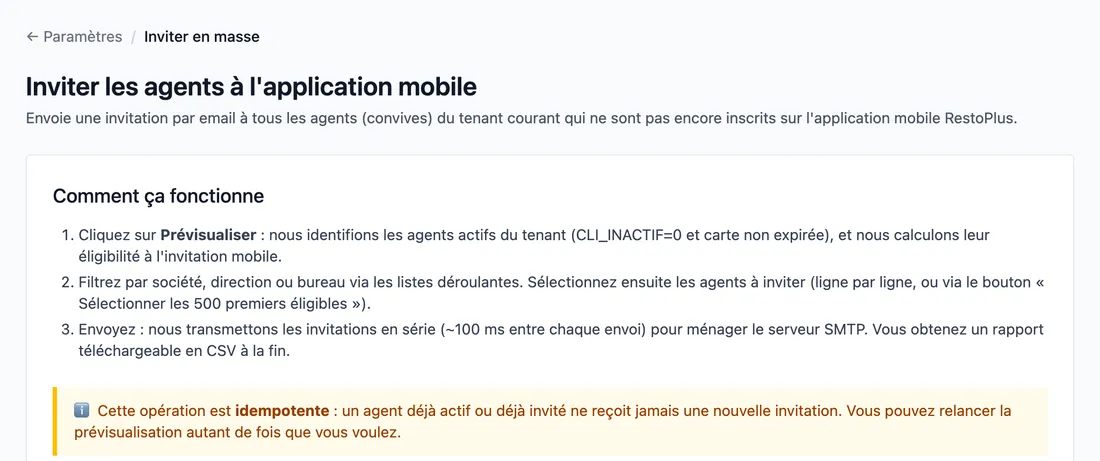
L'écran se trouve dans la page Paramétrage, sous le nom Inviter en masse.
Étape 1 : Dans le menu de gauche, cliquez sur Paramétrage, puis sur la carte Inviter en masse
#Le titre est Inviter les agents à l'application mobile. Le texte dit : « Envoie une invitation par email à tous les agents (convives) du tenant courant qui ne sont pas encore inscrits sur l'application mobile RestoPlus. » (« tenant » désigne votre entreprise.)
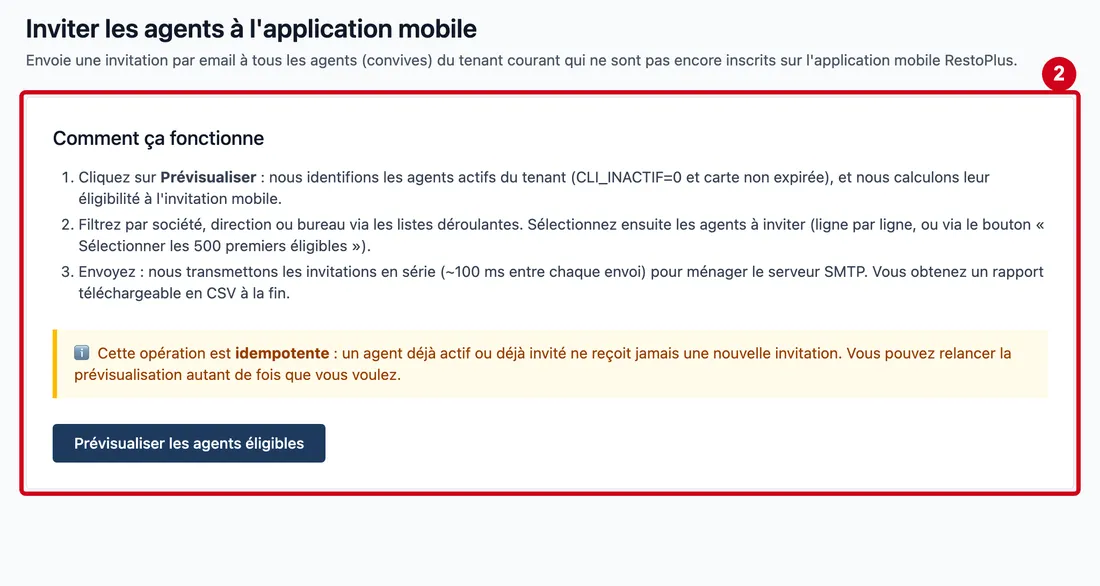
Étape 2 : Prévisualiser les agents éligibles
#Action : Lisez le bloc Comment ça fonctionne, puis regardez le bouton Prévisualiser les agents éligibles.
- À quoi ça sert : Comprendre les trois temps : prévisualiser, filtrer et choisir, envoyer.
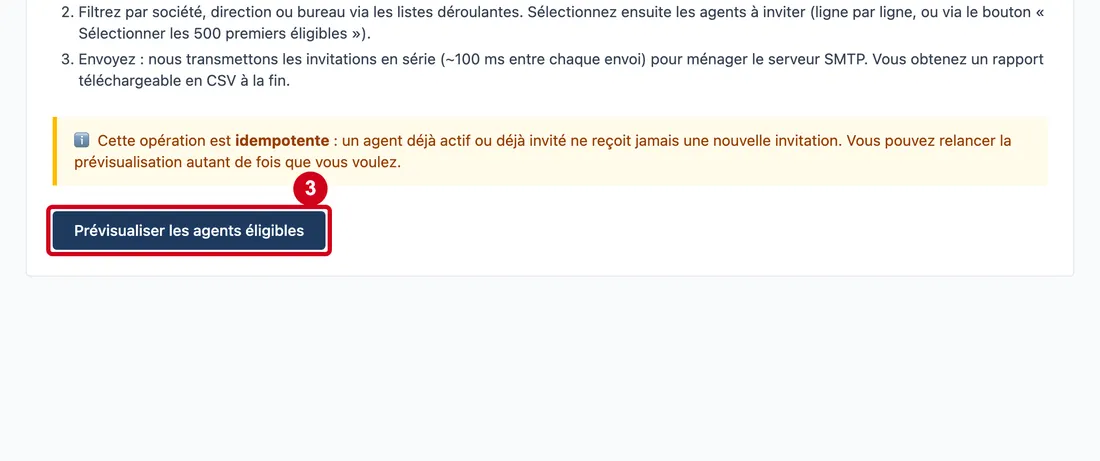
Vue d'ensemble pour inviter les agents à l'application mobile
Prévisualiser
Étape 3 : Cliquez sur Prévisualiser les agents éligibles
#Le bouton affiche « Chargement… » pendant le calcul. Vous pouvez relancer la prévisualisation autant de fois que vous voulez.
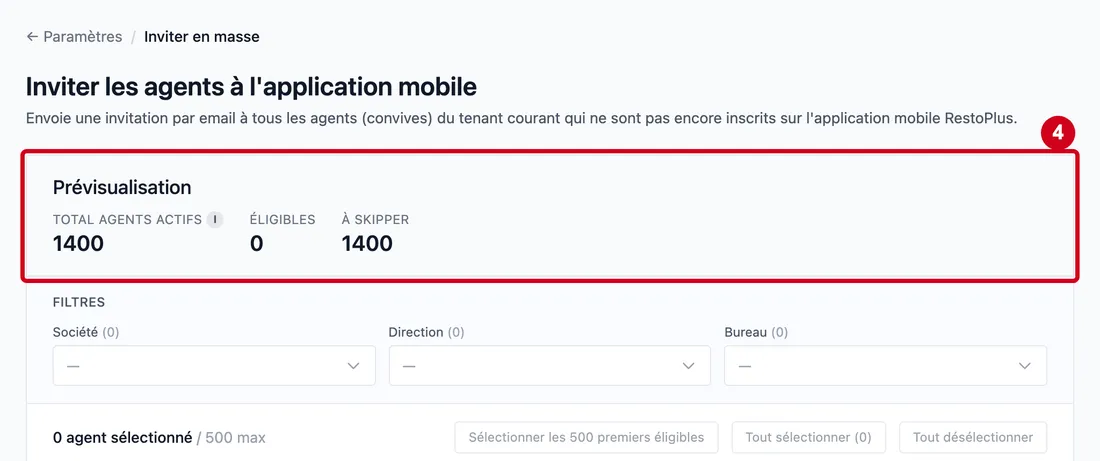
Étape 4 : Regardez le bandeau Prévisualisation :
#Total agents actifs, Éligibles, À skipper.
Total agents actifs compte les agents non désactivés dont la carte est encore valide : il peut être inférieur au nombre de la liste des agents, qui ne filtre pas ainsi. À skipper (« à ignorer ») compte ceux qui ne recevront pas d'invitation. Sur la base de démonstration, aucun agent n'a d'adresse email : aucun n'est éligible.
Filtrer et choisir
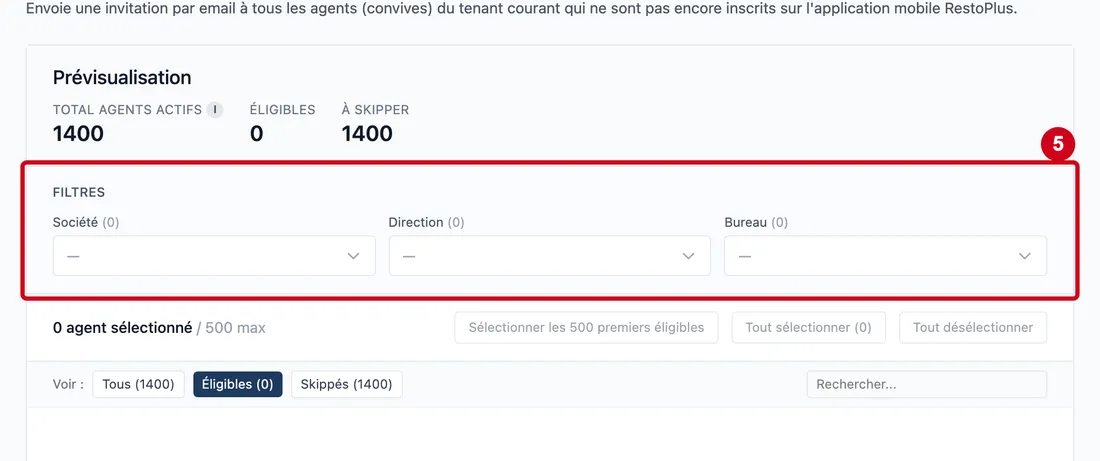
Étape 5 : Choix de société, de direction ou de bureau
#Action : Regardez les trois listes de Filtres : Société, Direction, Bureau.
- À quoi ça sert : Limiter la prévisualisation à des sociétés, des directions ou des bureaux.
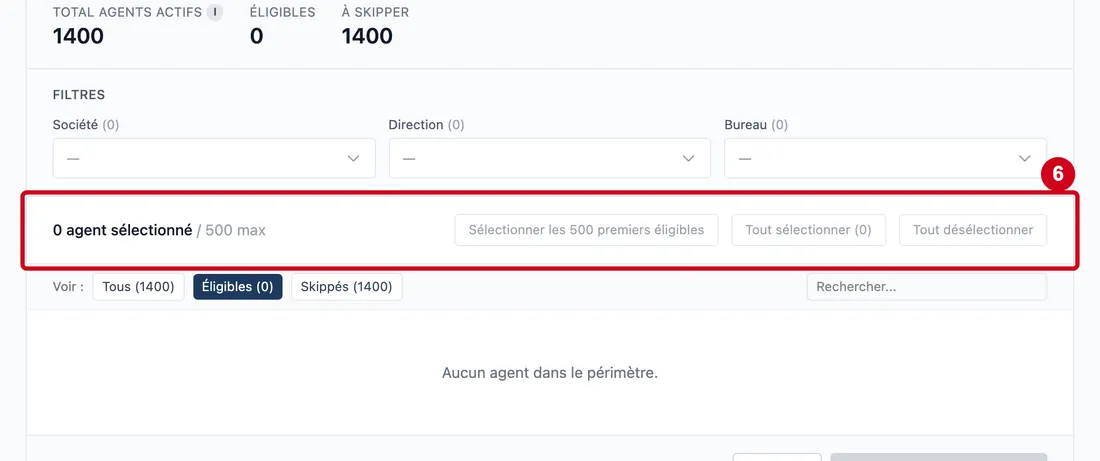
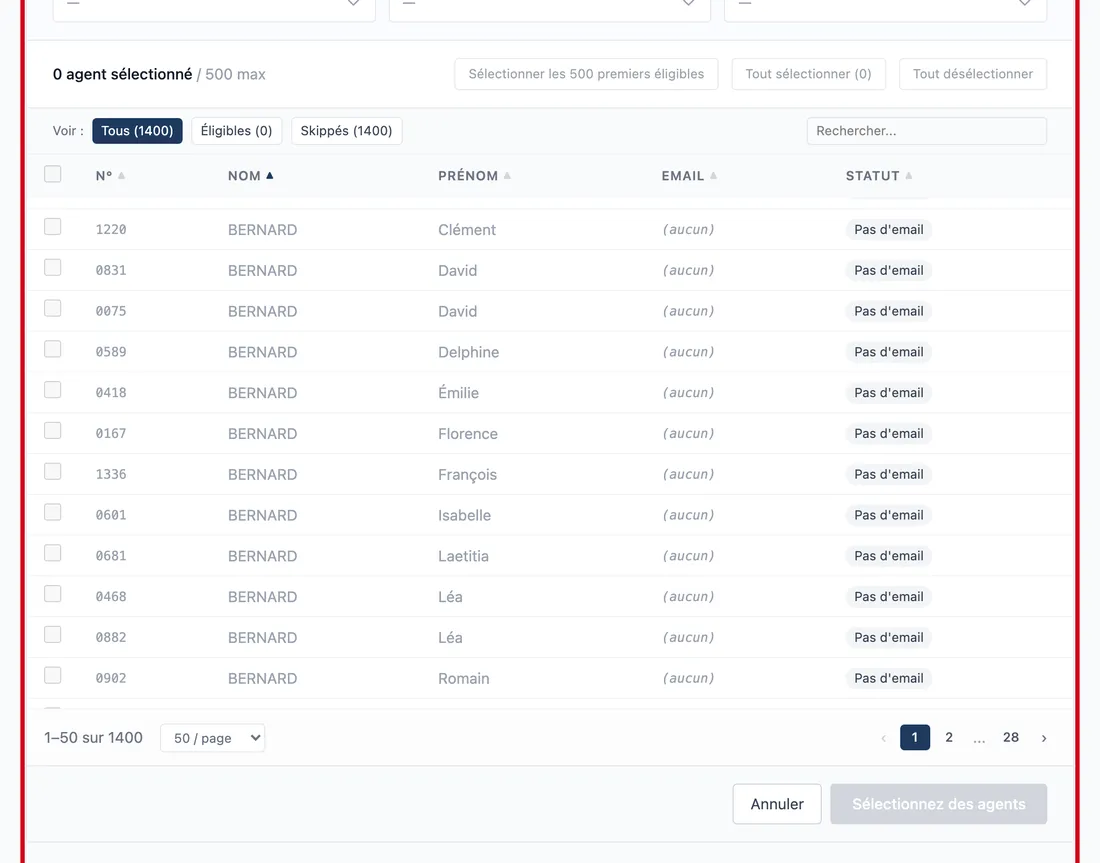
Étape 6 : Sélectionner les 500 premiers éligibles
#Action : Regardez la barre de sélection : Sélectionner les 500 premiers éligibles, Tout sélectionner (N) et Tout désélectionner.
Aussi sur cette image : Tout sélectionner (0), Tout désélectionner.
- À quoi ça sert : Choisir les agents à inviter.
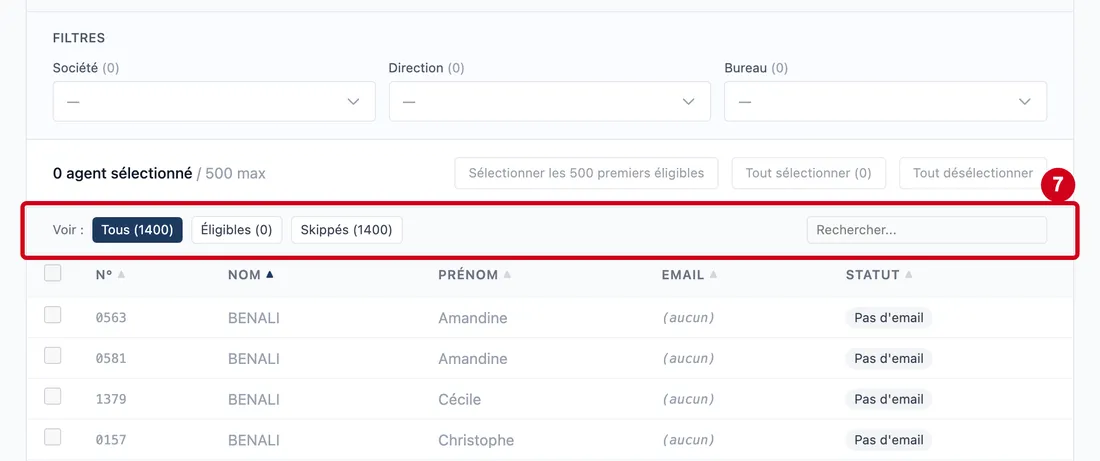
Étape 7 : Voir :
#Action : Dans Voir :, cliquez sur Tous, Éligibles ou Skippés.
Aussi sur cette image : Tous (1400), Éligibles (0), Skippés (1400), Lignes par page, Pages.
- À quoi ça sert : Afficher tous les agents, seulement les éligibles, ou seulement ceux qui seront ignorés.
- Obligatoire : Non.
- Exemple : Tous
- Si vous vous trompez : « Éligibles » est affiché au départ. À côté, le champ Rechercher... cherche dans le numéro, le nom, le prénom, l'email masqué et le statut.
Étape 8 : Case de sélection d’un agent
#Action : Regardez le tableau : case de sélection, N°, Nom, Prénom, Email, Statut.
Aussi sur cette image : N° (colonne), Nom (colonne), Prénom (colonne), Email (colonne), Statut (colonne).
- À quoi ça sert : Lire chaque agent et la raison de son éligibilité.
- Obligatoire : Non.
- Exemple : Pas d'email
- Si vous vous trompez : L'email s'affiche masqué. Le Statut dit : « Éligible », « Pas d'email », « Compte actif » (déjà inscrit), « Déjà invité », « Verrouillé », ou « Supprimé ». Seule une ligne « Éligible » se coche. Les envois ratés ne figurent pas dans ce tableau : ils sont listés dans le rapport de fin d'envoi, section « Échecs ». La case de l'en-tête (Tout (dé)sélectionner dans la vue) agit sur les éligibles visibles. Le tableau est paginé.
Envoyer
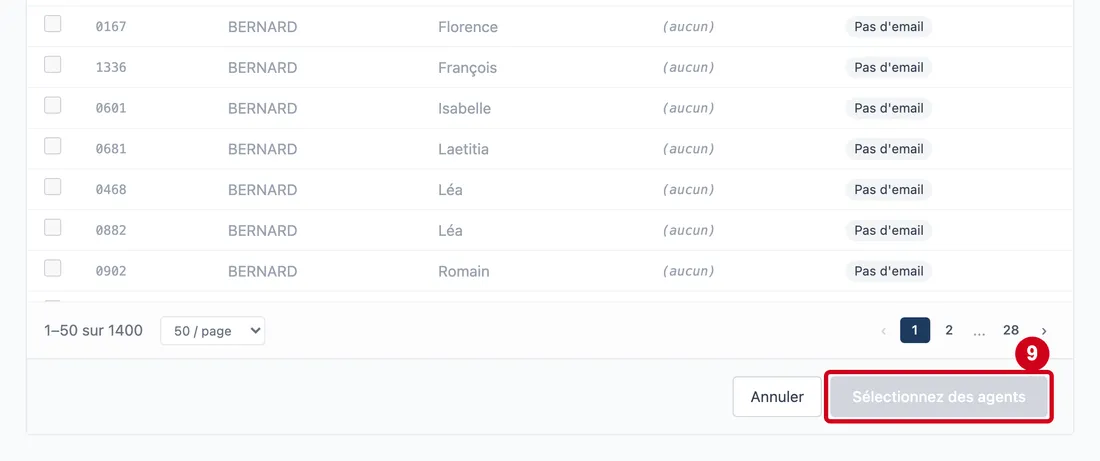
Étape 9 : Sélectionnez des agents
#Action : Regardez le bouton en bas à droite.
- À quoi ça sert : Lancer l'envoi des invitations aux agents cochés.
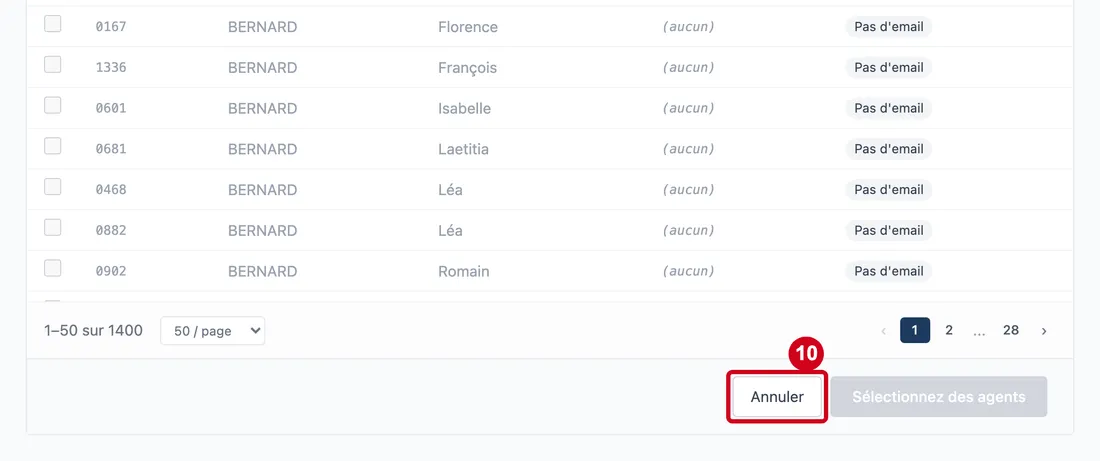
Étape 10 : Annuler
#Action : Cliquez sur Annuler.
- À quoi ça sert : Quitter la prévisualisation et revenir au début, sans rien envoyer.
Les filtres et la sélection sont remis à zéro.