Paramétrage
Comment ranger les documents de l'entreprise ?
Déposer des documents dans le classeur de l'entreprise, les retrouver par recherche et les organiser en catégories que l'on peut créer.
Cet écran est le classeur de votre entreprise : modes d'emploi, procédures internes, visuels, modèles. Vous y déposez des fichiers, vous les classez dans des catégories que vous créez, vous les retrouvez, vous les téléchargez, vous les archivez. Les documents appartiennent à votre entreprise : une autre entreprise ne les voit pas. Un document remplacé s'archive, il ne s'efface pas ; la suppression définitive est un second geste, motivé.
Avant de commencer
- Cet écran est réservé aux administrateurs : le super-administrateur et l'administrateur d'entreprise. Ces deux rangs ont toutes les actions de l'écran : déposer, archiver, gérer les catégories et supprimer.
- Le bouton Supprimer n'apparaît que sur un document archivé.
- Sur chaque image, le cadre rouge montre où agir. Le numéro est celui de l'étape.
Ouvrir l'écran
L'écran se trouve dans la page Paramétrage.
Étape 1 : Dans le menu de gauche, cliquez sur Paramétrage, puis sur la carte Documents et tutoriels
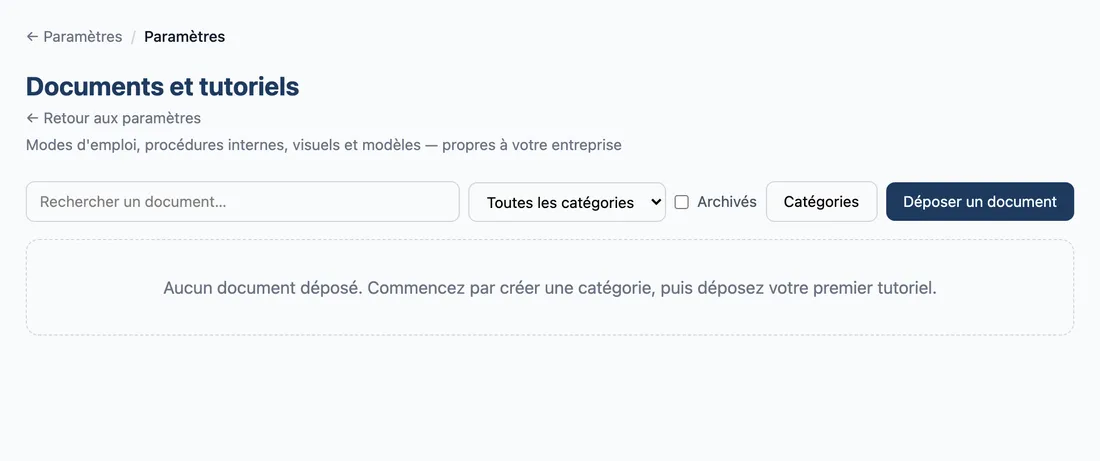
#Le titre est Documents et tutoriels. Le lien ← Retour aux paramètres ramène à la page des réglages. Sans document, l'écran dit : « Aucun document déposé. Commencez par créer une catégorie, puis déposez votre premier tutoriel. »
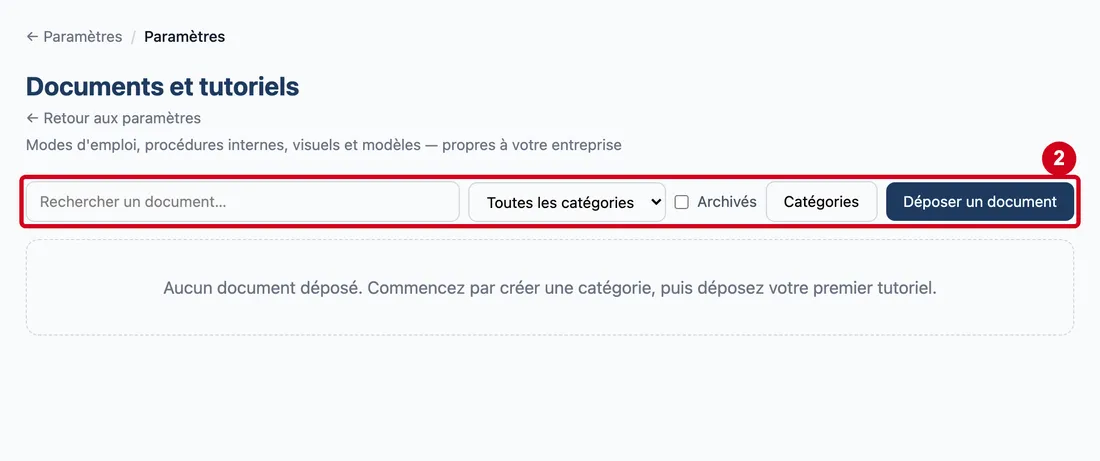
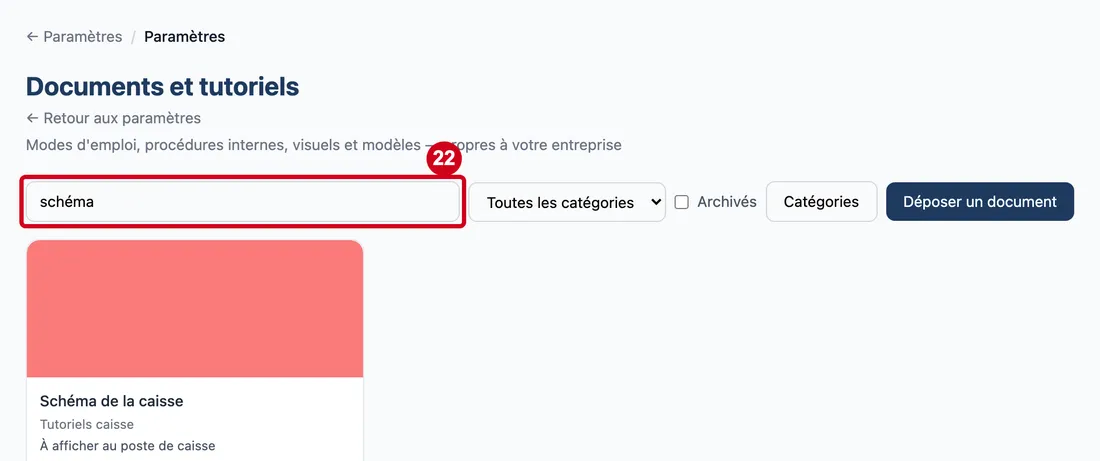
Étape 2 : Rechercher un document…
#Action : Regardez la barre d'outils : Rechercher un document…, le choix de catégorie, la case Archivés, les boutons Catégories et Déposer un document.
Aussi sur cette image : Filtre par catégorie, Archivés, Catégories, Déposer un document.
- À quoi ça sert : Retrouver un document et accéder aux deux grandes actions de l'écran.
- Obligatoire : Non.
- Exemple : schéma
- Si vous vous trompez : La recherche porte sur l'intitulé, la catégorie, le nom du fichier et le commentaire. Rien de trouvé : « Aucun document ne correspond à cette recherche. »
Vue d'ensemble de l'écran pour ranger les documents de l'entreprise
Les catégories
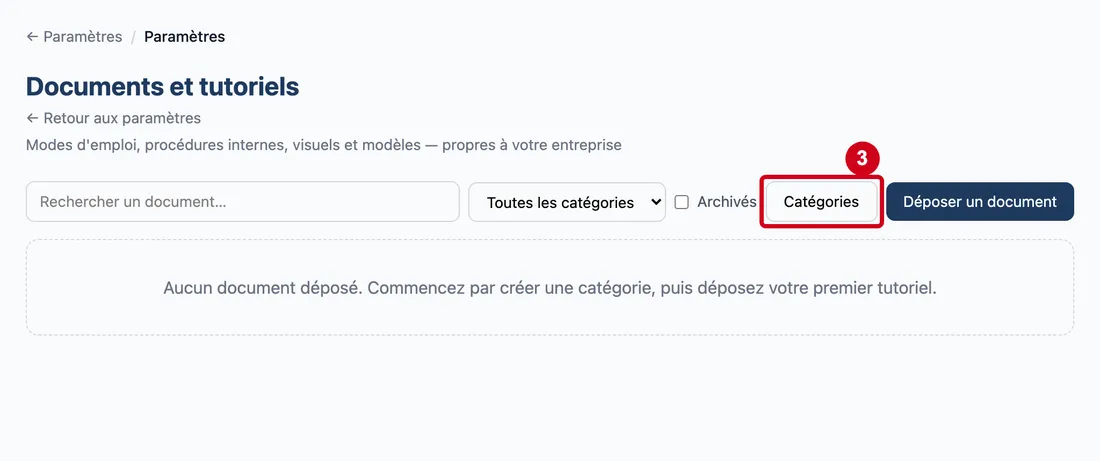
Étape 3 : Catégories
#Action : Cliquez sur Catégories.
- À quoi ça sert : Ouvrir la fenêtre qui tient le classement de votre entreprise.
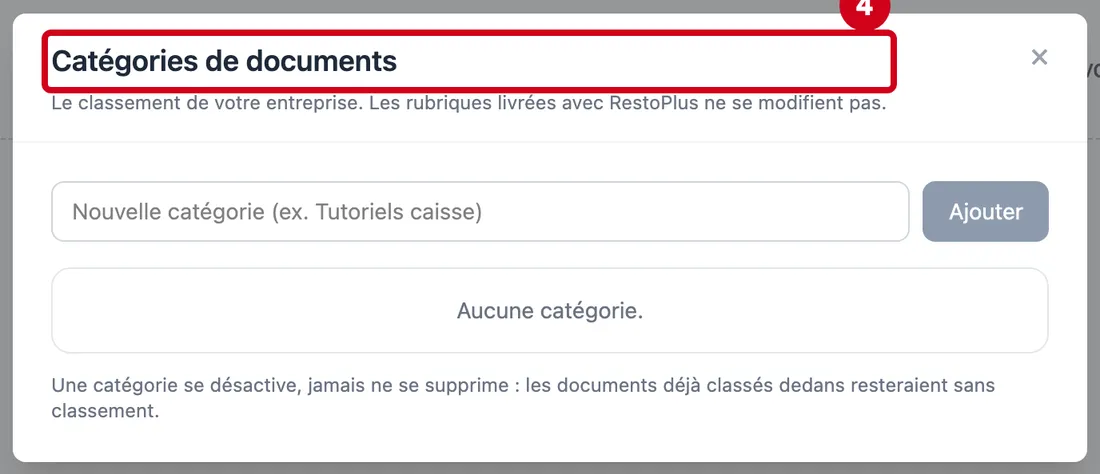
Étape 4 : Regardez la fenêtre Catégories de documents
#Le texte dit : « Le classement de votre entreprise. Les rubriques livrées avec RestoPlus ne se modifient pas. » Les rubriques livrées portent la mention « (socle) » et n'ont ni Renommer ni Désactiver. Chaque ligne indique le nombre de documents qu'elle porte (« 3 doc. », ou « — »).
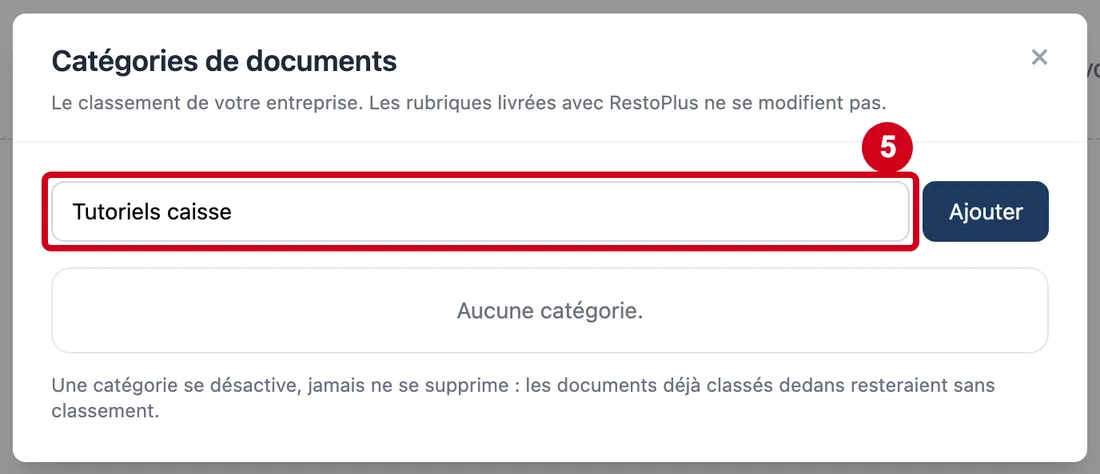
Étape 5 : Nouvelle catégorie
#Action : Dans le champ grisé « Nouvelle catégorie (ex. Tutoriels caisse) », écrivez le nom de la catégorie.
- À quoi ça sert : Créer un rangement propre à votre entreprise.
- Obligatoire : Non.
- Exemple : Tutoriels caisse
- Si vous vous trompez : 150 caractères au plus. Le bouton Ajouter reste grisé tant que le champ est vide ; la touche Entrée valide aussi.
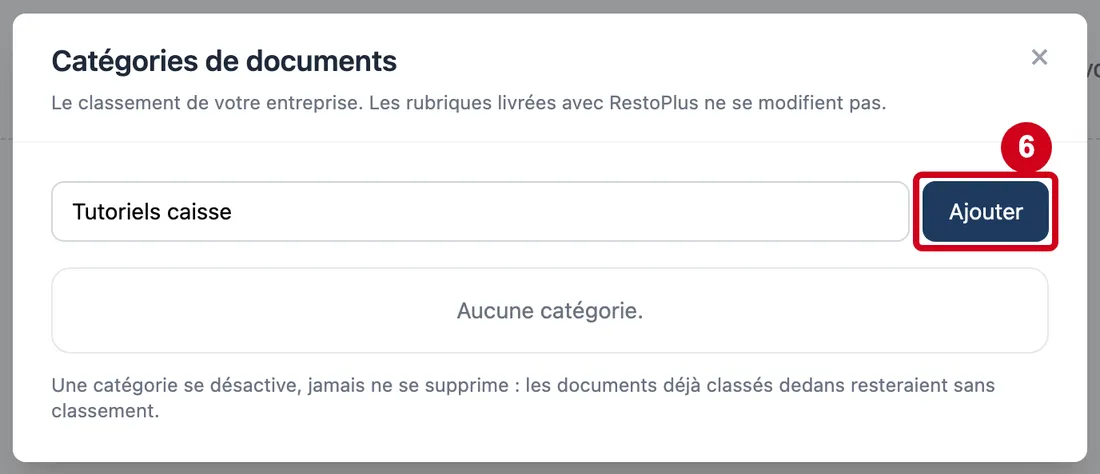
Étape 6 : Ajouter
#Action : Cliquez sur Ajouter.
- À quoi ça sert : Créer la catégorie.
La catégorie apparaît dans la liste. Si le serveur refuse, un message rouge s'écrit en haut de la fenêtre (« La catégorie n'a pas pu être créée. » quand il ne donne pas de cause).
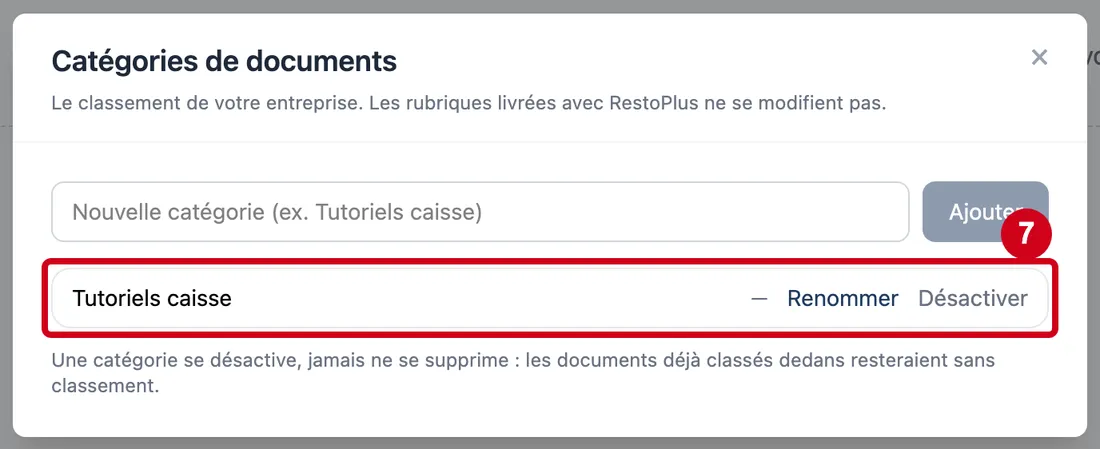
Étape 7 : Renommer
#Action : Regardez la ligne de la catégorie créée : Renommer et Désactiver.
Aussi sur cette image : Désactiver.
- À quoi ça sert : Lire ce que l'on peut faire d'une catégorie.
Une catégorie ne se supprime jamais : les documents déjà classés dedans resteraient sans classement. Désactivée (nom barré), elle sort des listes de dépôt ; ses documents restent lisibles. Le bouton devient Réactiver.
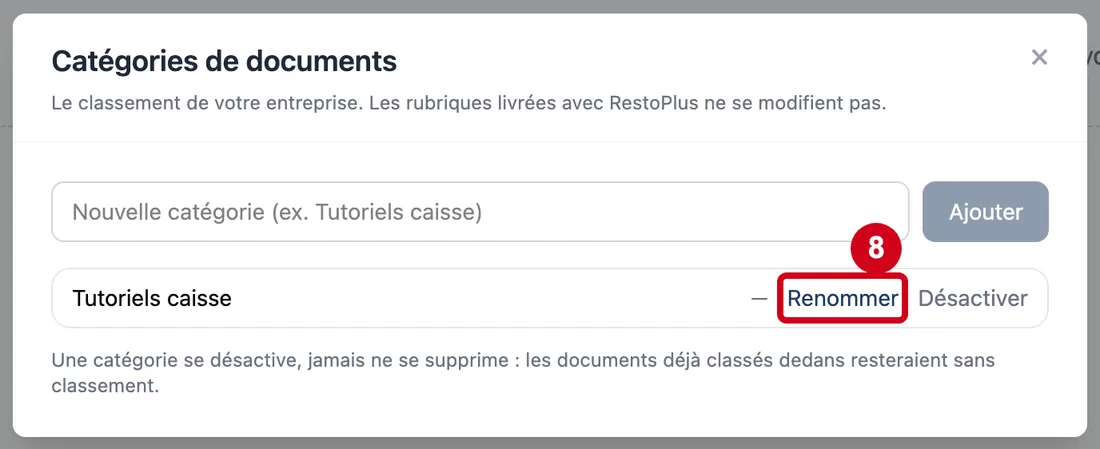
Étape 8 : Cliquez sur Renommer
#
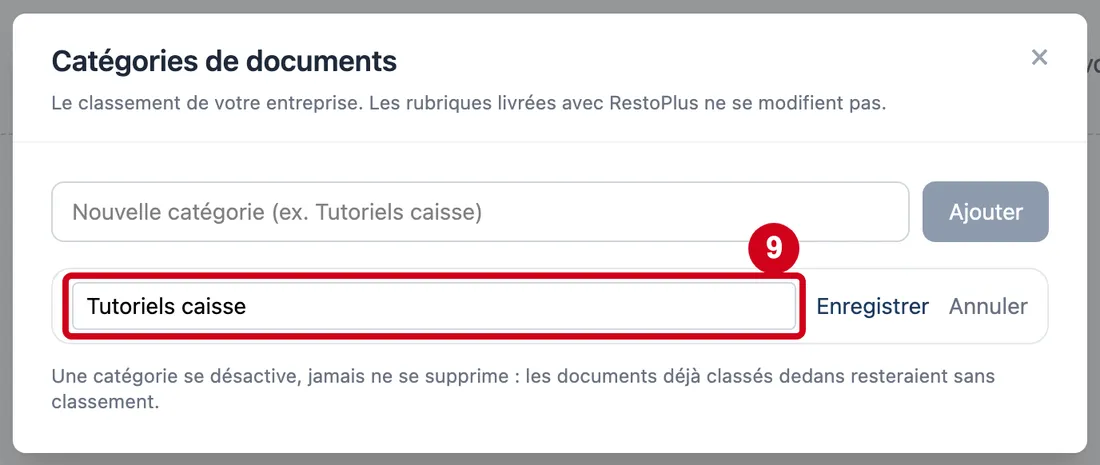
Étape 9 : Nouveau nom de la catégorie
#Action : Dans le champ qui s'ouvre sur la ligne (sans libellé : le nom « Nouveau nom de la catégorie » de cette étape le désigne), écrivez le nouveau nom, puis cliquez sur Enregistrer (ou sur Annuler).
Aussi sur cette image : Enregistrer.
- À quoi ça sert : Renommer la catégorie.
- Obligatoire : Non.
- Exemple : Tutoriels du poste de caisse
- Si vous vous trompez : 150 caractères au plus. Un nom vide n'est pas enregistré.
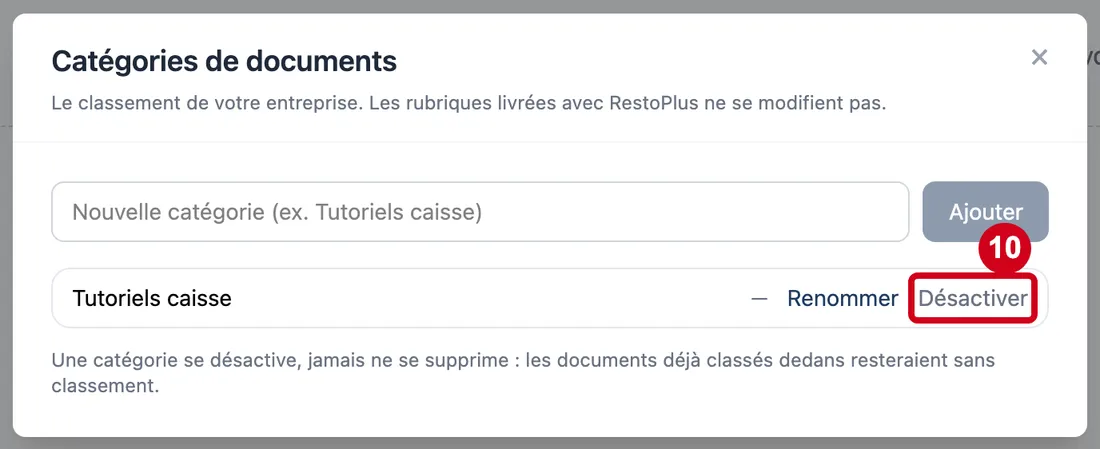
Étape 10 : Désactiver
#Action : Regardez le bouton Désactiver.
- À quoi ça sert : Retirer une catégorie des listes sans toucher aux documents.
Le nombre de documents de la ligne dit ce que la désactivation laisse derrière elle.
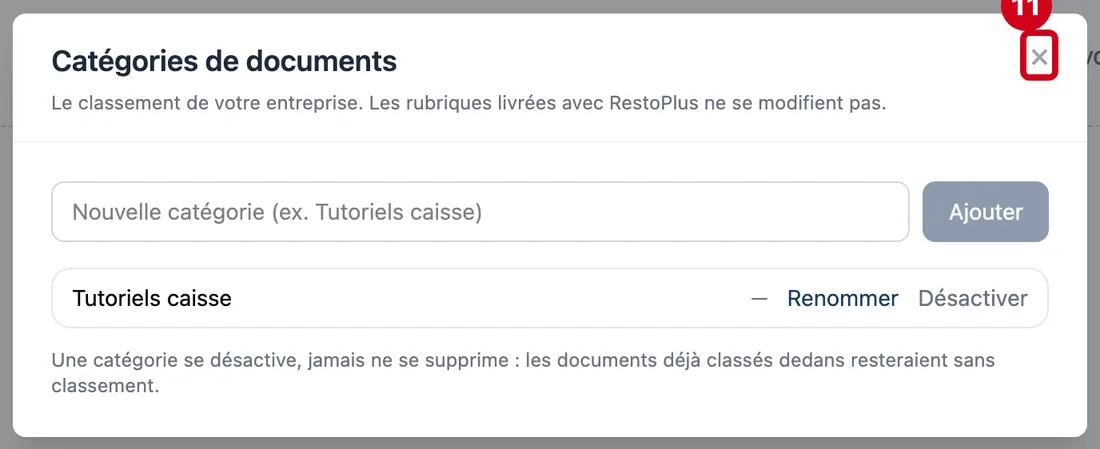
Étape 11 : ×
#Action : Cliquez sur la croix × en haut à droite de la fenêtre.
- À quoi ça sert : Fermer la fenêtre des catégories.
Déposer un document
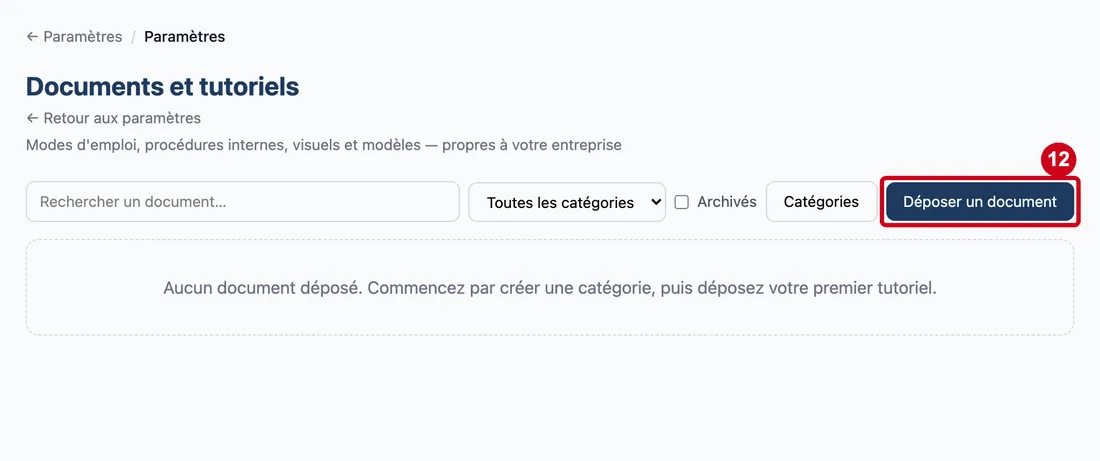
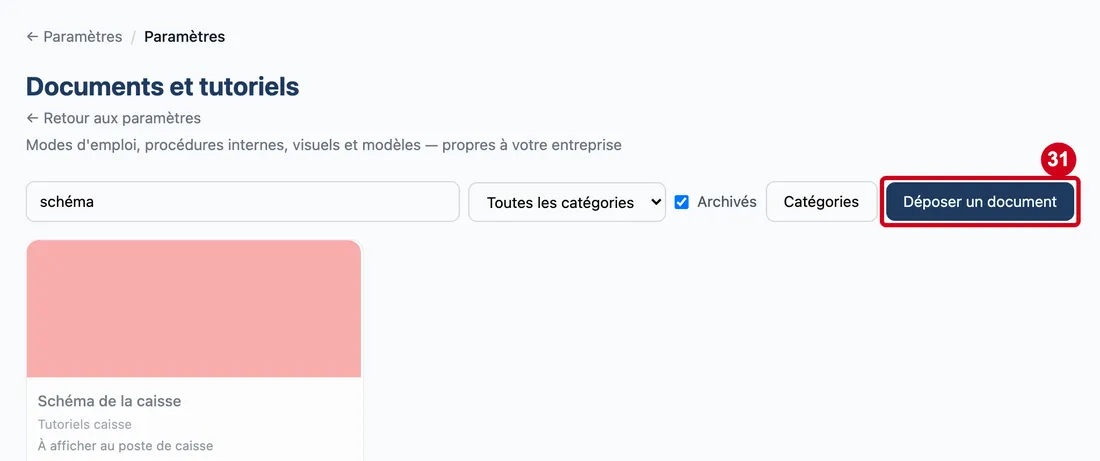
Étape 12 : Déposer un document
#Action : Cliquez sur Déposer un document.
- À quoi ça sert : Ouvrir la fenêtre de dépôt.
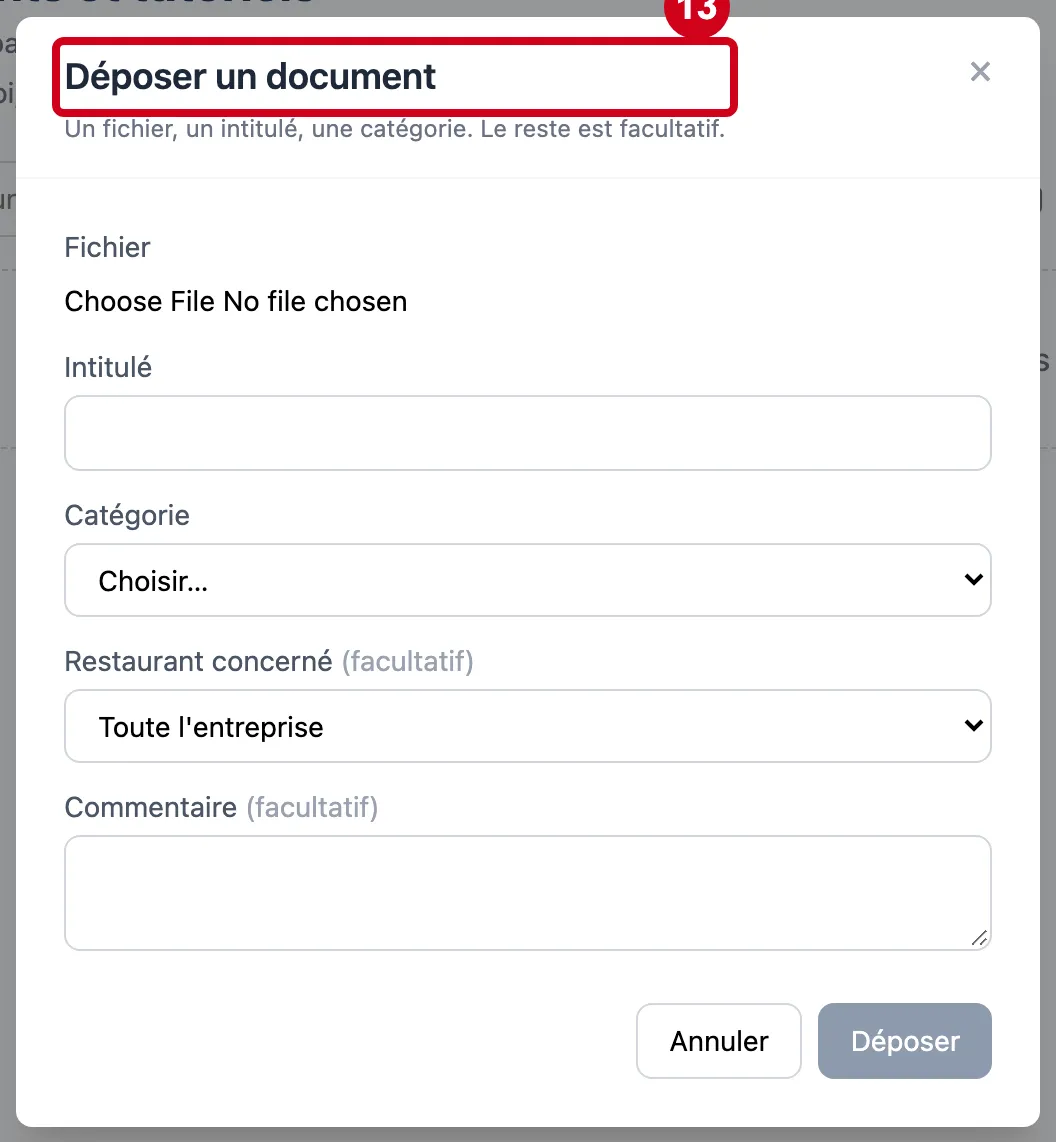
Étape 13 : Regardez la fenêtre Déposer un document
#Le texte dit : « Un fichier, un intitulé, une catégorie. Le reste est facultatif. » Déposer reste grisé tant que ces trois éléments ne sont pas donnés.
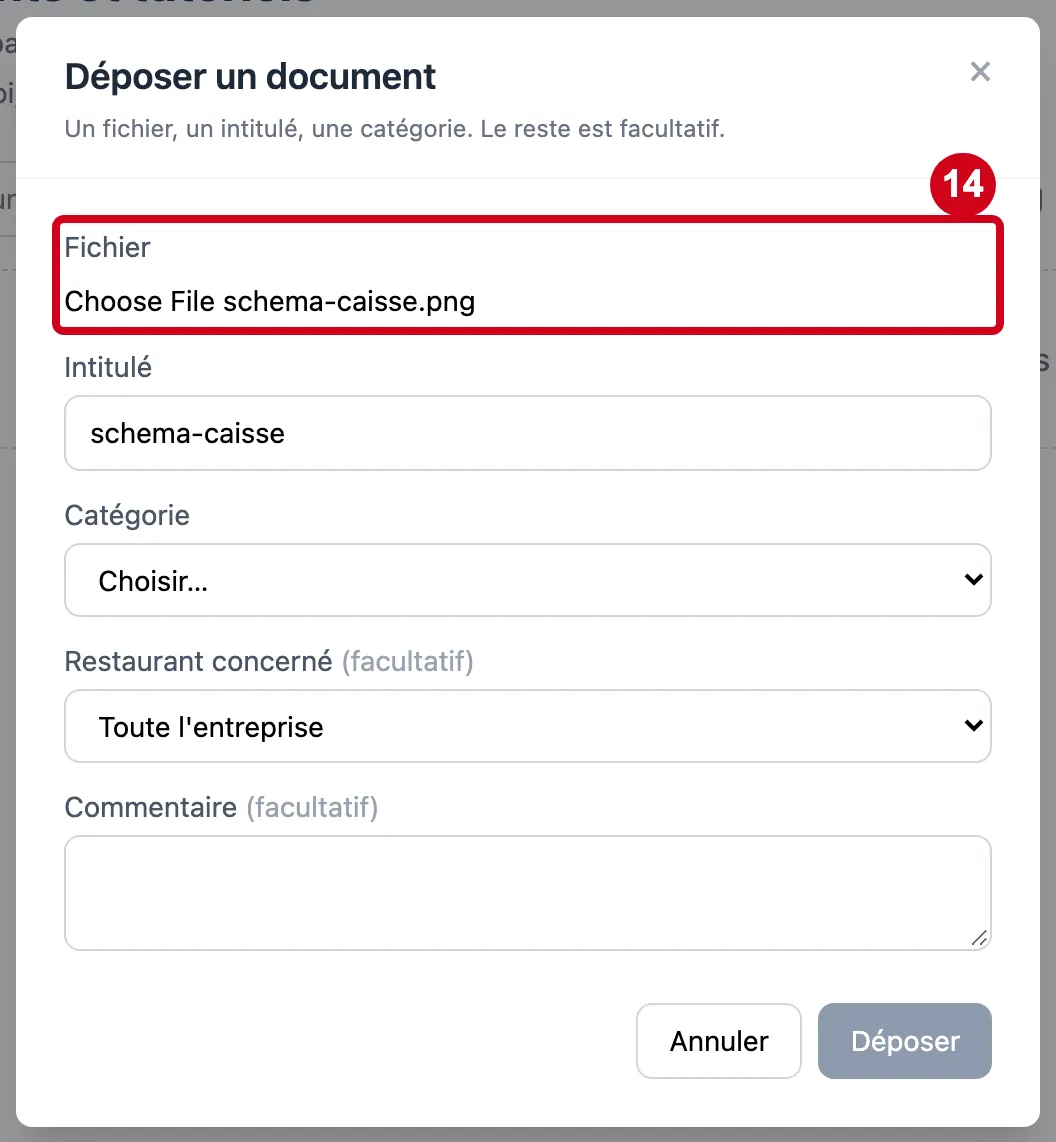
Étape 14 : Fichier
#Action : Dans Fichier, choisissez le fichier à déposer.
- À quoi ça sert : Joindre le document : un PDF, une image, un fichier de traitement de texte…
- Obligatoire : Oui.
- Exemple : schema-caisse.png
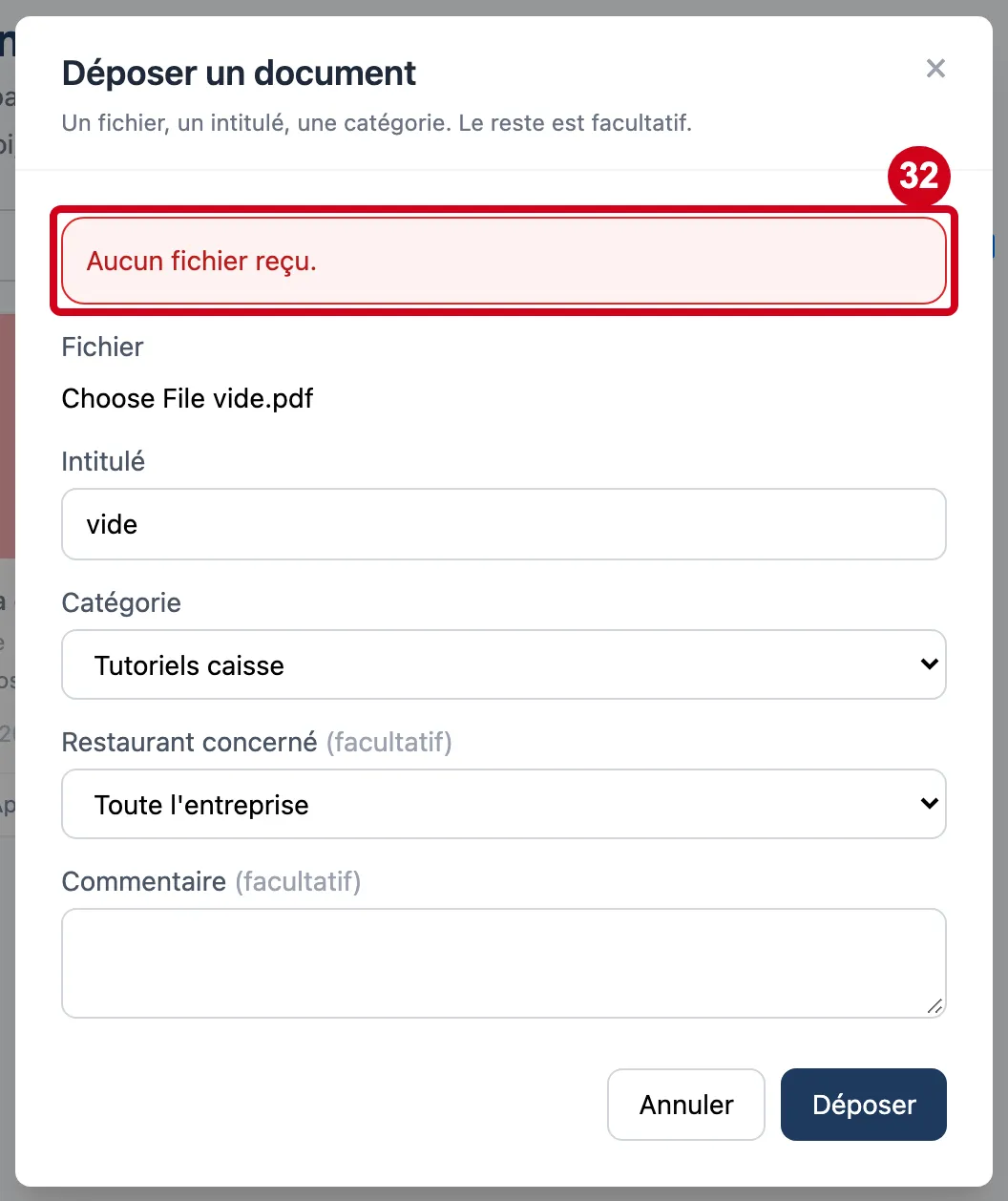
- Si vous vous trompez : Le fichier ne peut pas dépasser environ 30 Mo. Un fichier vide est refusé : « Aucun fichier reçu. »
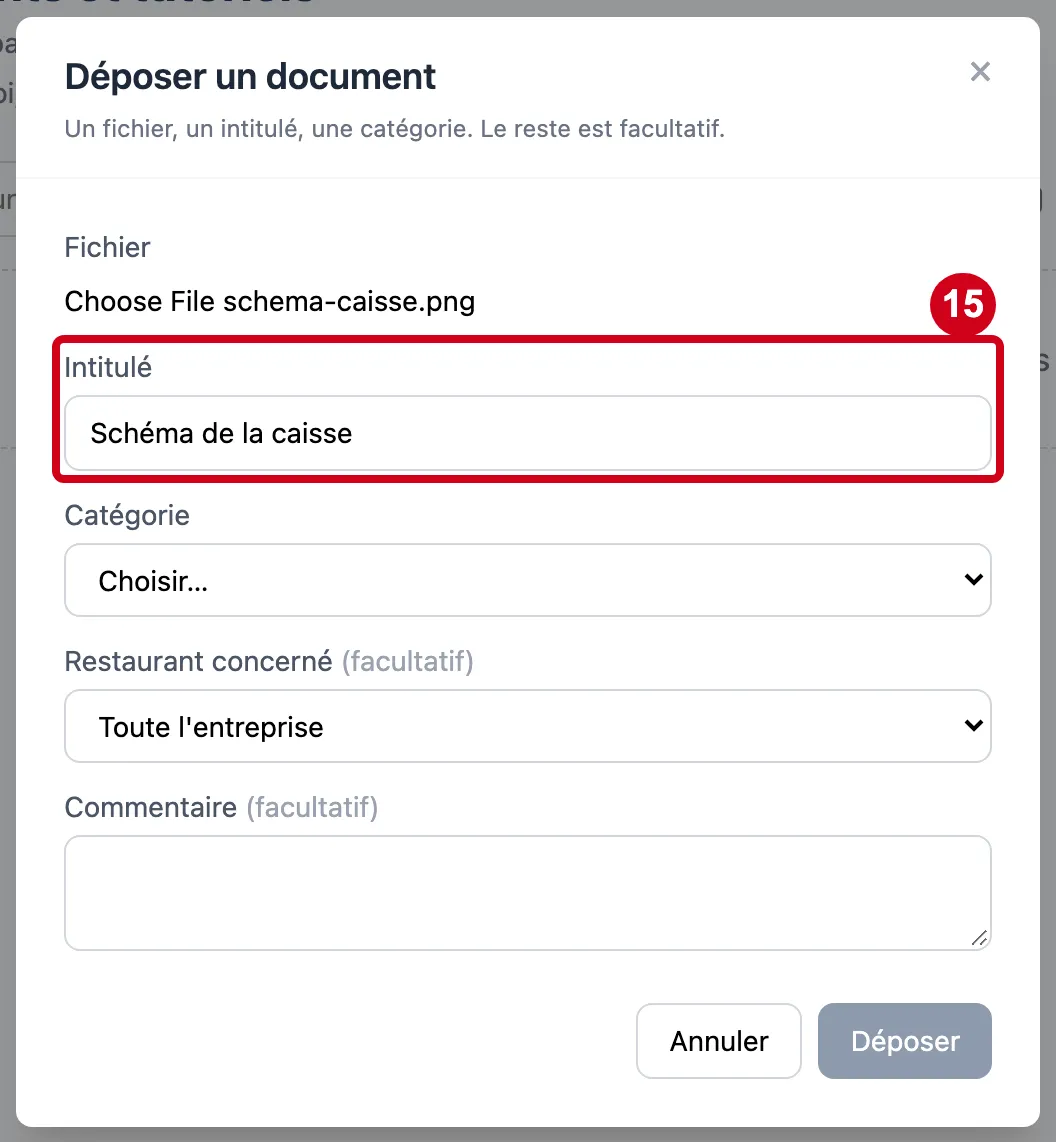
Étape 15 : Intitulé
#Action : Dans Intitulé, écrivez le nom du document.
- À quoi ça sert : Donner au document un nom qu'on retrouve. Il est proposé d'office : le nom du fichier, sans son extension.
- Obligatoire : Oui.
- Exemple : Schéma de la caisse
- Si vous vous trompez : 200 caractères au plus. Vide (ou fait d'espaces), Déposer reste grisé.
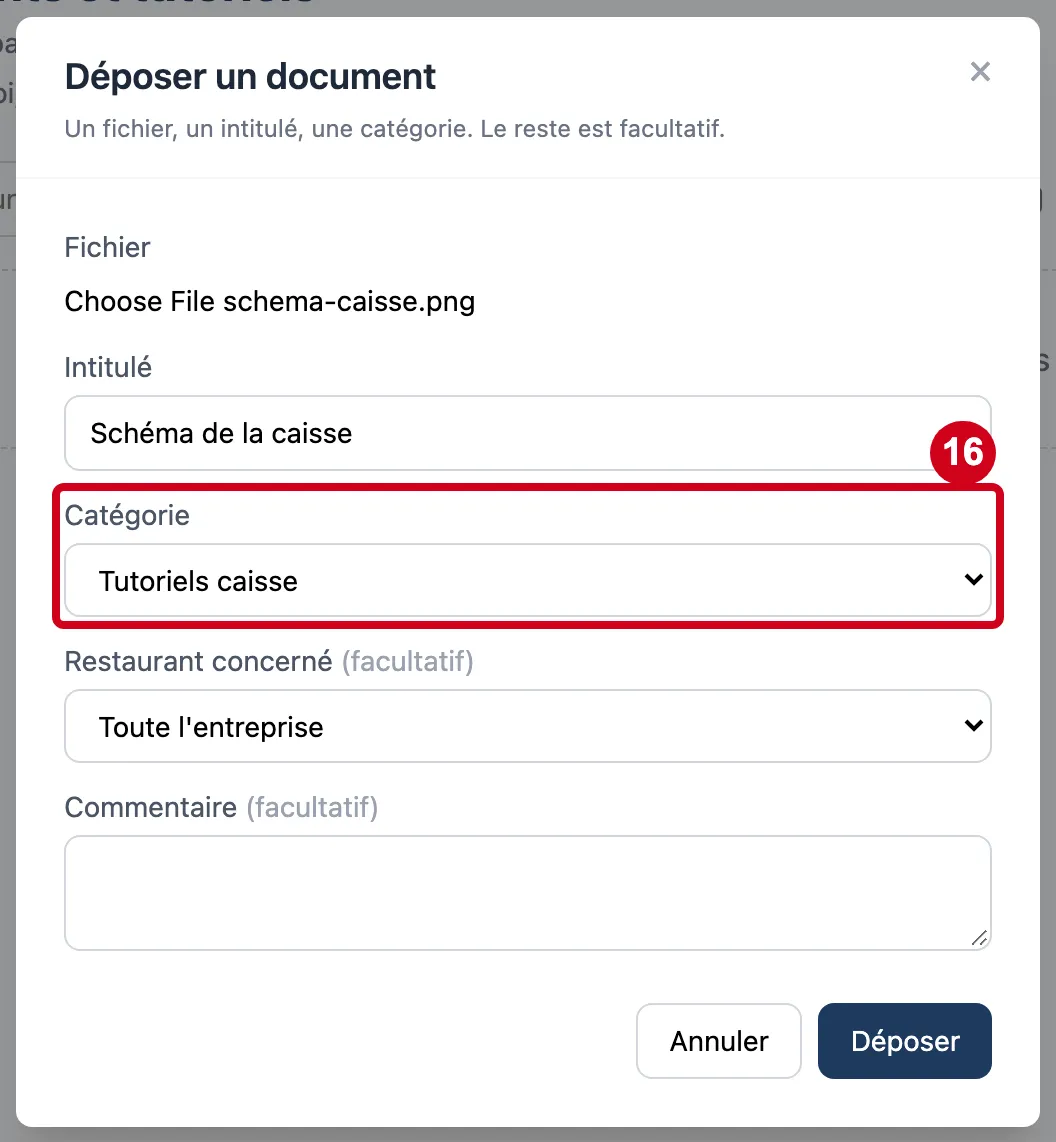
Étape 16 : Catégorie
#Action : Dans Catégorie, choisissez le rangement du document.
- À quoi ça sert : Classer le document. Les catégories désactivées ne sont pas proposées.
- Obligatoire : Oui.
- Exemple : Tutoriels caisse
- Si vous vous trompez : Si la catégorie a été désactivée entre l'ouverture de la fenêtre et le dépôt, le dépôt est refusé : « Choisissez une catégorie de la liste. » Sans catégorie dans l'entreprise, le texte sous le champ dit : « Aucune catégorie : créez-en une depuis le bouton « Catégories ». »
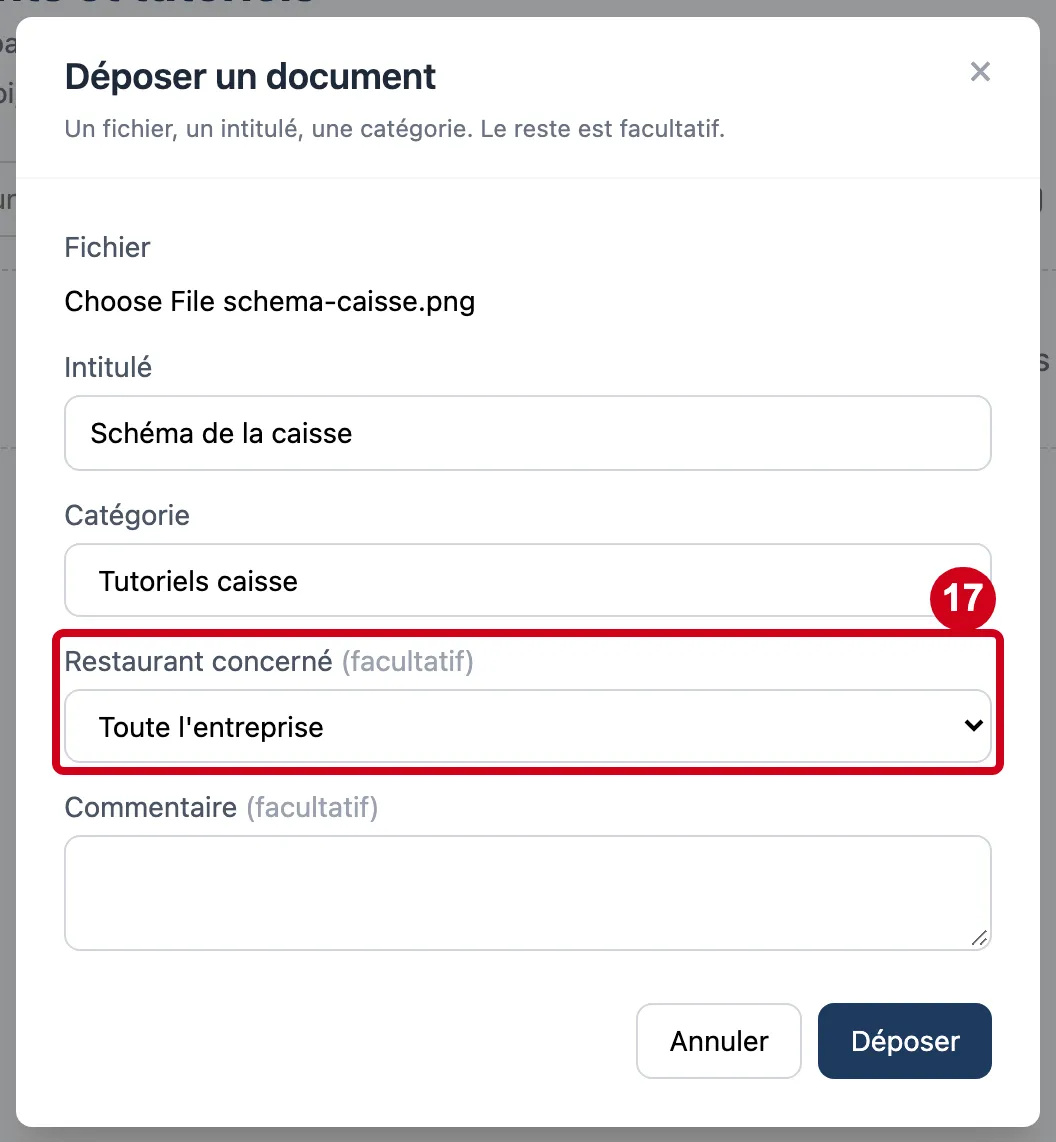
Étape 17 : Restaurant concerné (facultatif)
#Action : Regardez Restaurant concerné (facultatif). Laissez « Toute l'entreprise » ou choisissez un restaurant.
- À quoi ça sert : Dire à quel restaurant le document se rapporte. Vide, il vaut pour toute l'entreprise.
- Obligatoire : Non.
- Exemple : Toute l'entreprise
- Si vous vous trompez : « Toute l'entreprise » est le choix de départ : c'est le cas le plus fréquent pour un tutoriel.
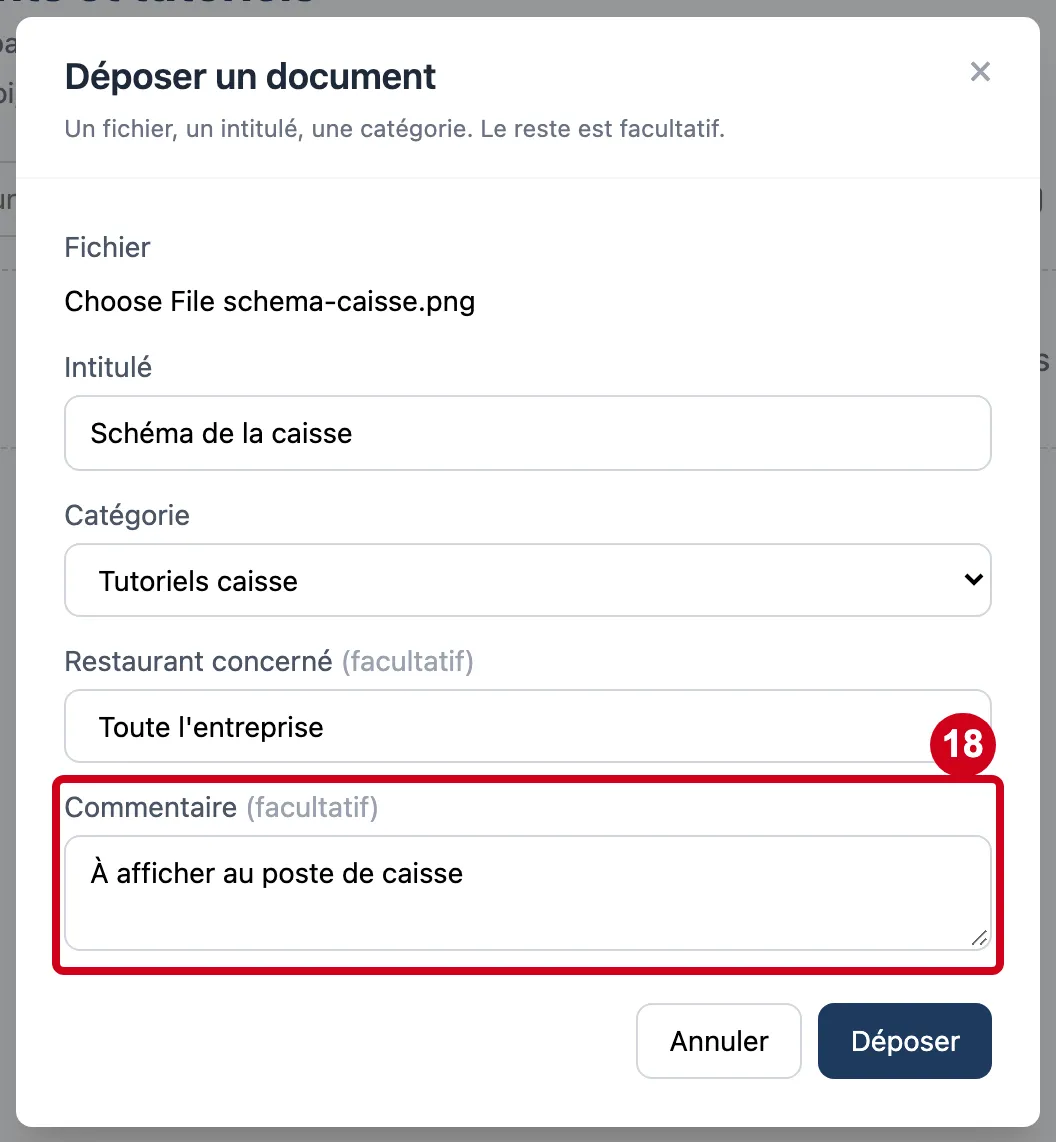
Étape 18 : Commentaire (facultatif)
#Action : Dans Commentaire (facultatif), écrivez une remarque.
- À quoi ça sert : Garder une précision sur le document : elle s'affiche sur sa carte et la recherche la trouve.
- Obligatoire : Non.
- Exemple : À afficher au poste de caisse
- Si vous vous trompez : 1 000 caractères au plus.
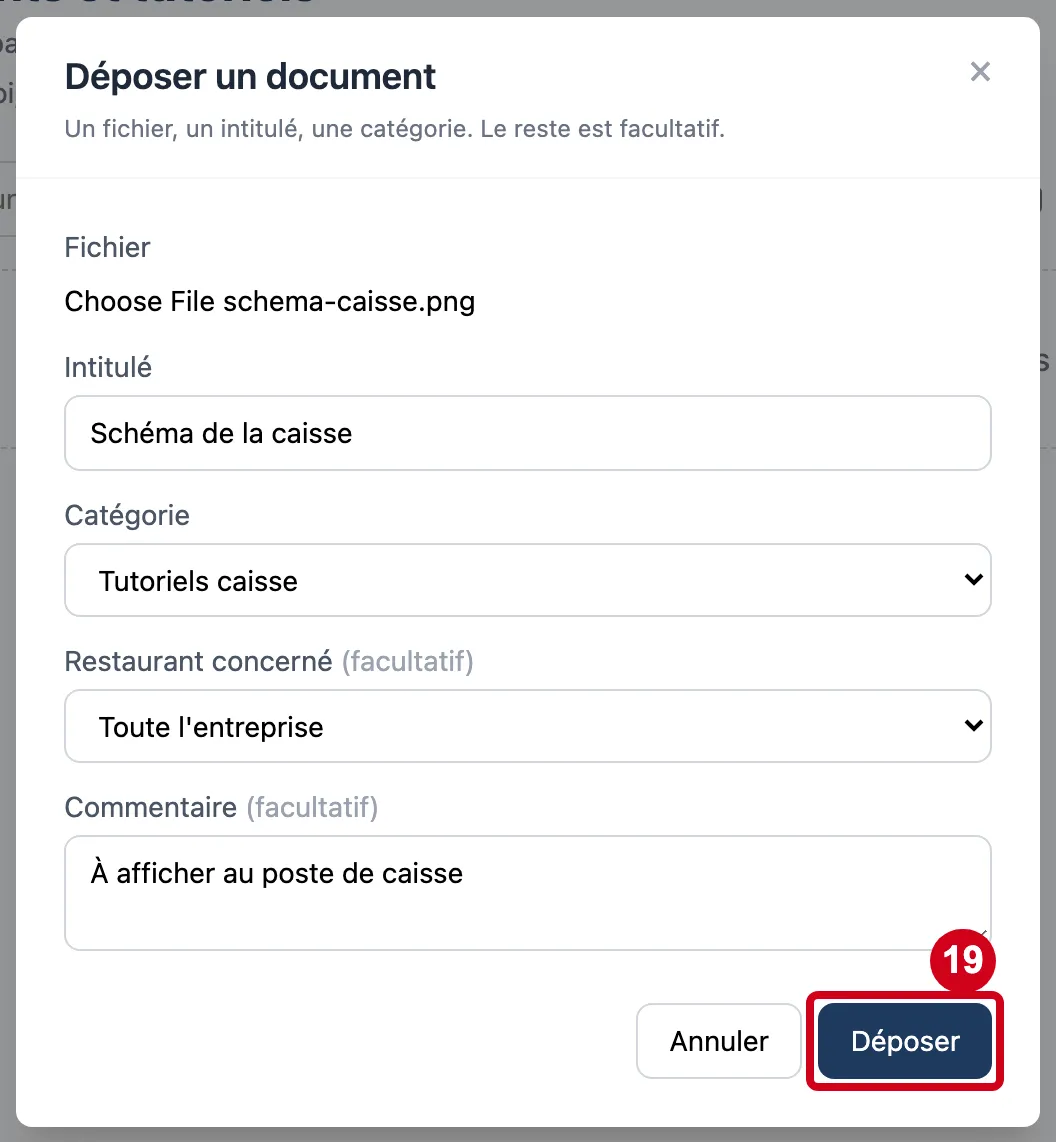
Étape 19 : Déposer
#Action : Cliquez sur Déposer.
- À quoi ça sert : Envoyer le document.
Le bouton s'appelle Dépôt en cours… pendant l'envoi. La fenêtre se ferme et le document apparaît dans la liste, en carte.
Les documents
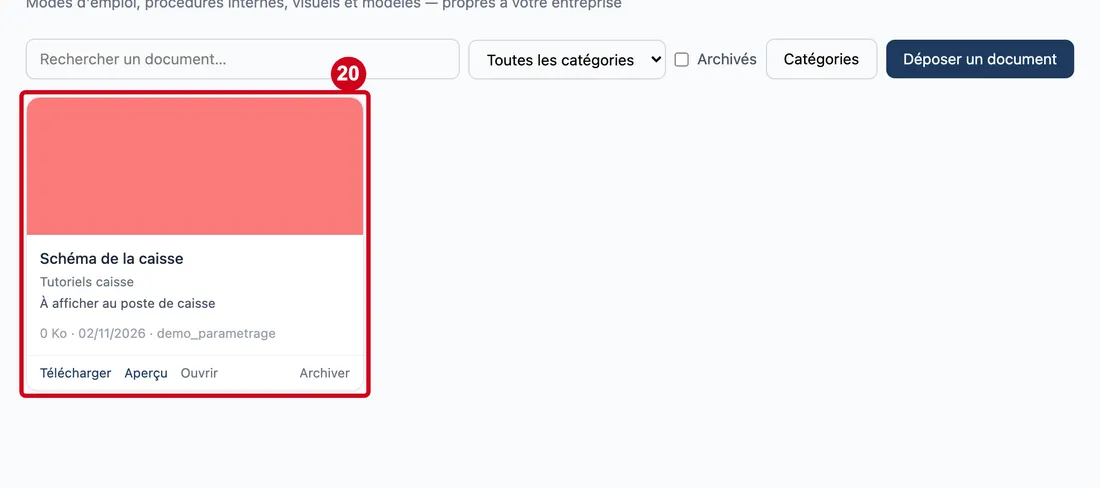
Étape 20 : Télécharger
#Action : Regardez la carte du document.
Aussi sur cette image : Aperçu, Ouvrir, Archiver.
- À quoi ça sert : Lire ce que l'on sait du document et agir dessus.
La carte montre une vignette, l'intitulé, la catégorie, le commentaire, puis la taille, la date de dépôt et le nom de la personne qui l'a déposé. La taille s'écrit en Ko, ou en Mo au-delà d'un mégaoctet (un tout petit fichier s'affiche « 0 Ko »). Les actions : Télécharger ; Aperçu (images, PDF, textes, documents Word, tableurs, vidéo et son) ; Ouvrir, dans un nouvel onglet (PDF, images hors SVG, vidéo et son) ; et Archiver.
Retrouver un document
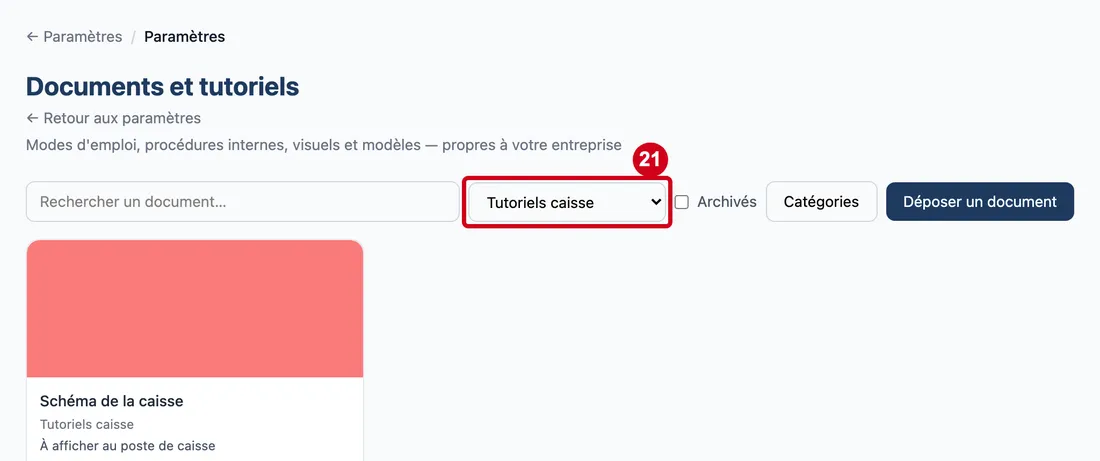
Étape 21 : Filtre par catégorie
#Action : Dans le choix de catégorie, au-dessus de la liste (le nom « Filtre par catégorie » de cette étape désigne ce choix, qui affiche « Toutes les catégories »), choisissez une catégorie.
- À quoi ça sert : Ne montrer que les documents d'une catégorie.
- Obligatoire : Non.
- Exemple : Tutoriels caisse
- Si vous vous trompez : Choisissez « Toutes les catégories » pour tout revoir.
Étape 22 : Dans Rechercher un document…, tapez un mot
#
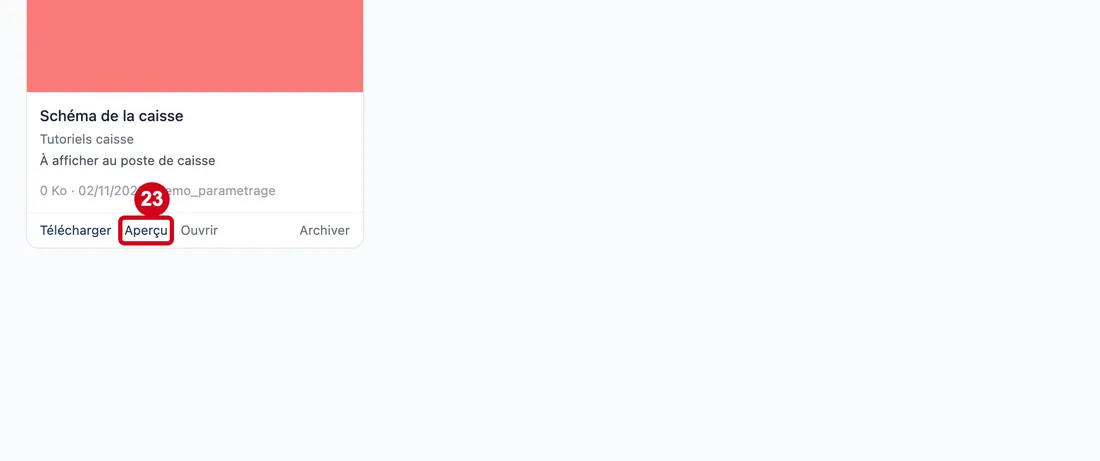
Étape 23 : Aperçu
#Action : Regardez le lien Aperçu.
- À quoi ça sert : Voir le document dans une fenêtre, sans le télécharger.
Archiver et restaurer
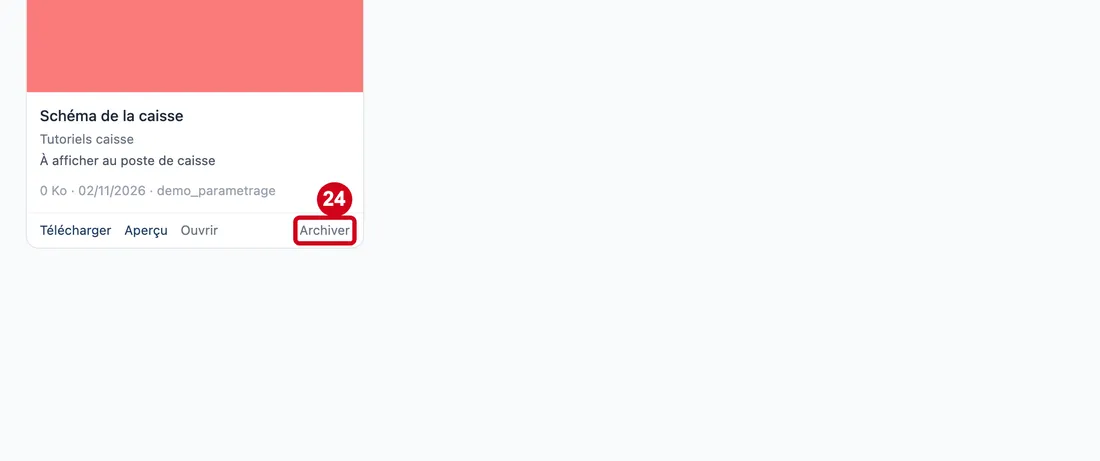
Étape 24 : Archiver
#Action : Cliquez sur Archiver.
- À quoi ça sert : Ranger un document qui n'est plus en vigueur, sans l'effacer.
Le document disparaît de la liste normale. Sur un refus du serveur : « L'état du document n'a pas pu être changé. »
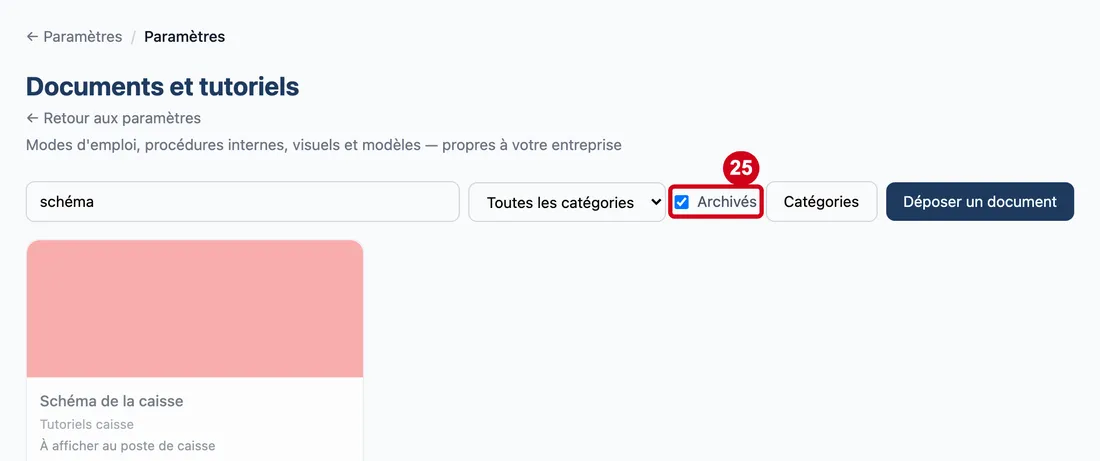
Étape 25 : Archivés
#Action : Cochez Archivés.
- À quoi ça sert : Faire réapparaître les documents archivés, en grisé.
- Obligatoire : Non. Elle est décochée au départ.
- Exemple : Cochée
- Si vous vous trompez : Décochez pour revenir aux documents en vigueur.
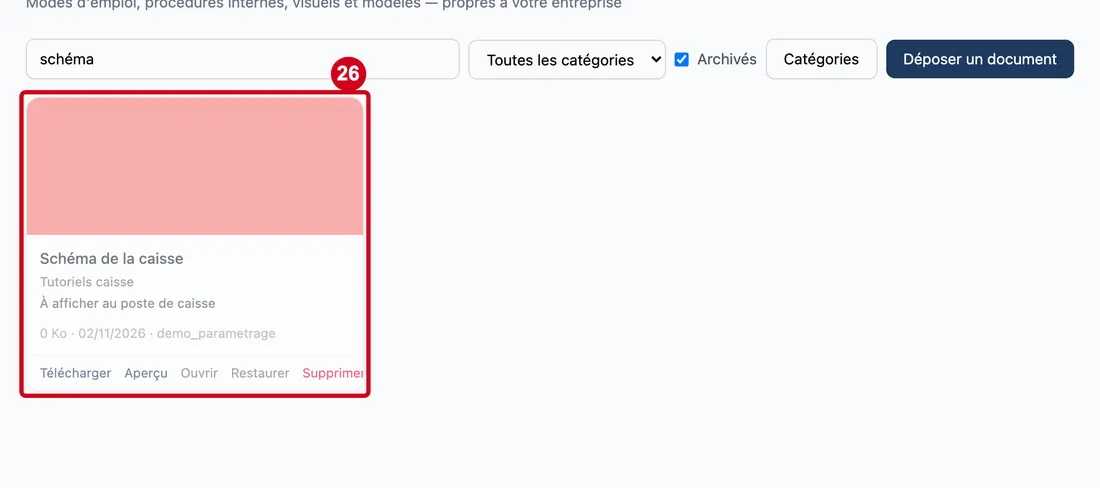
Étape 26 : Regardez la carte du document archivé
#Aussi sur cette image : Aperçu, Ouvrir, Restaurer, Supprimer.
Le bouton Archiver est devenu Restaurer. Un bouton Supprimer, en rouge, apparaît pour qui a le droit de supprimer.
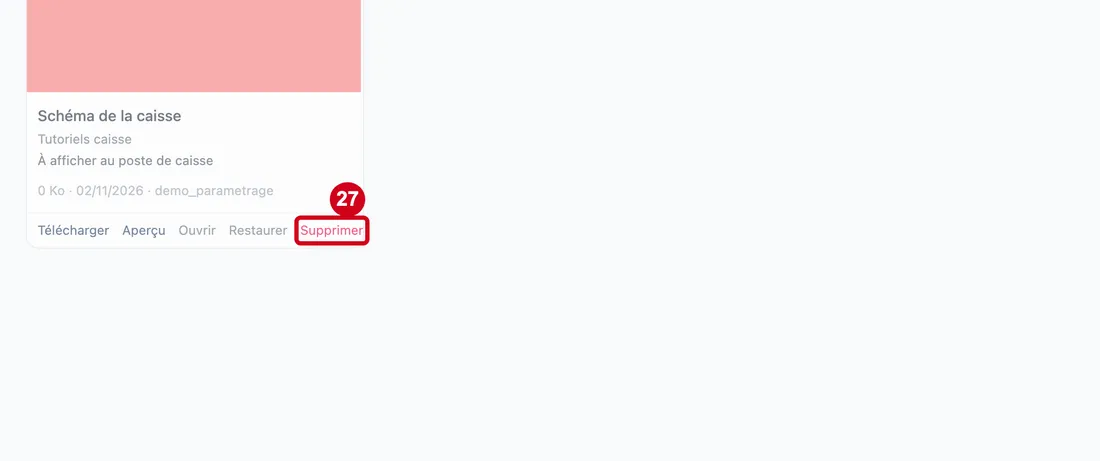
Supprimer définitivement
Étape 27 : Supprimer
#Action : Cliquez sur Supprimer.
- À quoi ça sert : Effacer définitivement un document déposé par erreur.
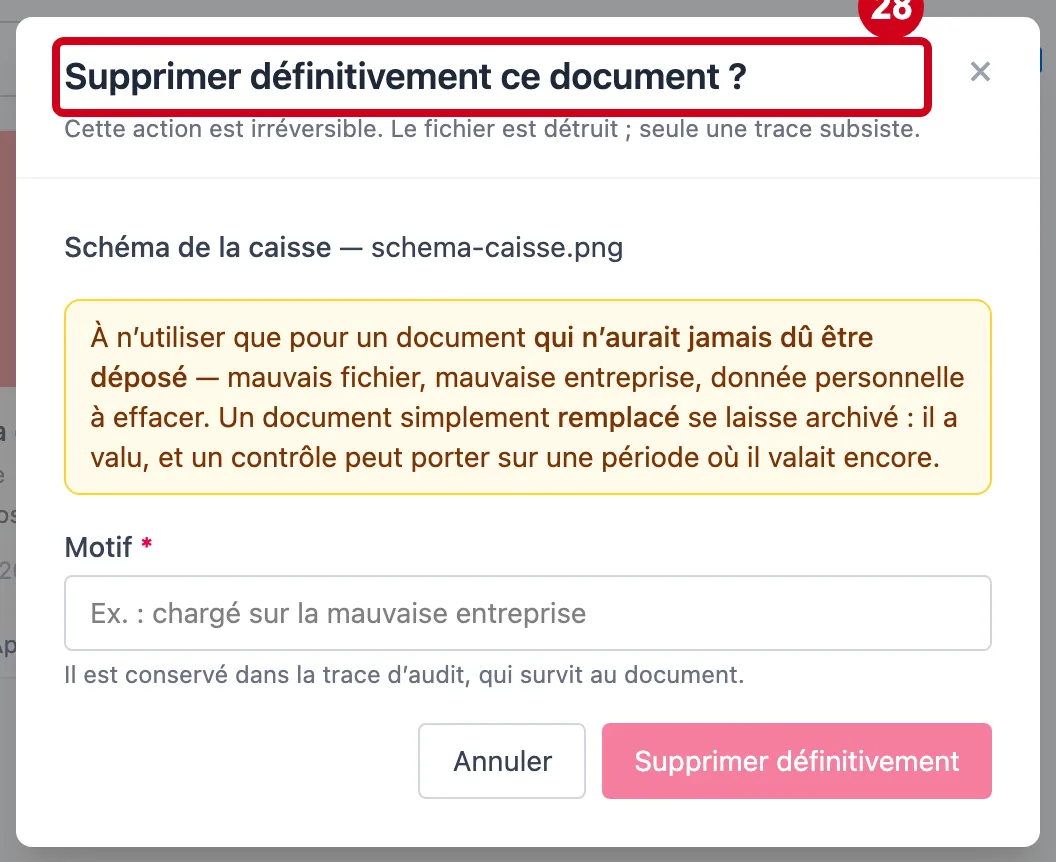
Étape 28 : Regardez la fenêtre Supprimer définitivement ce document ?
#Aussi sur cette image : Supprimer définitivement.
Le texte dit : « Cette action est irréversible. Le fichier est détruit ; seule une trace subsiste. » Un encadré jaune rappelle de n'utiliser cette suppression que pour un document qui n'aurait jamais dû être déposé (mauvais fichier, mauvaise entreprise, donnée personnelle à effacer) : un document simplement remplacé se laisse archivé.
Étape 29 : Motif *
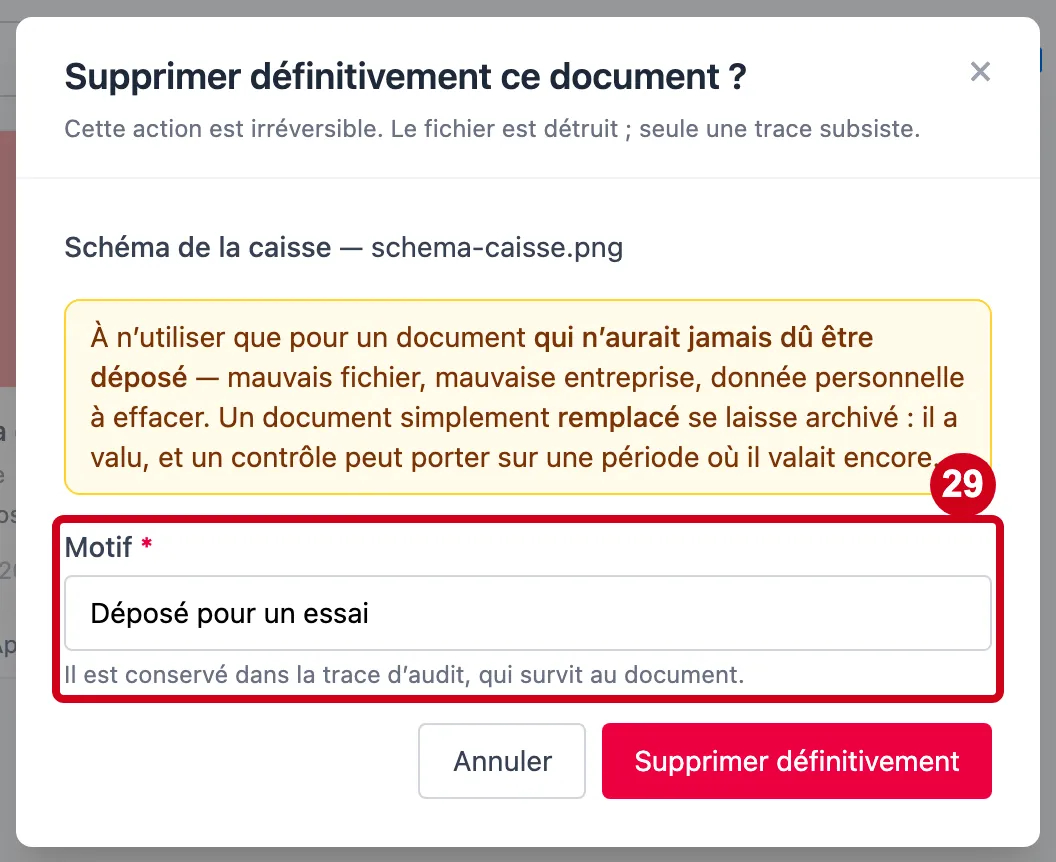
#Action : Dans Motif *, écrivez pourquoi vous supprimez le document.
- À quoi ça sert : Garder la raison de la suppression : elle est conservée dans la trace d'audit, qui survit au document.
- Obligatoire : Oui.
- Exemple : Déposé pour un essai
- Si vous vous trompez : Obligatoire : Supprimer définitivement reste grisé tant que le motif est vide.
Étape 30 : Annuler
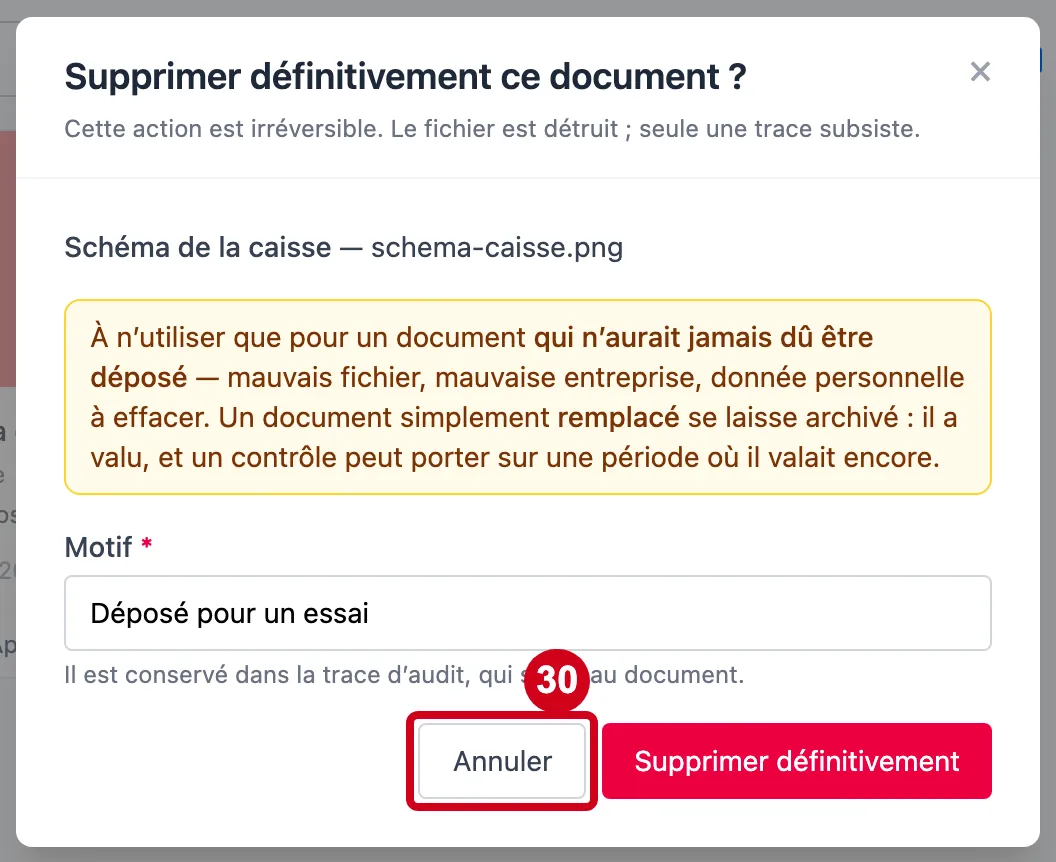
#Action : Cliquez sur Annuler.
- À quoi ça sert : Renoncer à la suppression : le document reste archivé.
Un dépôt refusé
Étape 31 : Ouvrez de nouveau Déposer un document, choisissez un fichier vide, une catégorie, puis cliquez sur Déposer
#
Étape 32 : Lisez le message rouge en haut de la fenêtre :
#« Aucun fichier reçu. »
La fenêtre reste ouverte, avec ce que vous aviez saisi : corrigez puis déposez de nouveau. Les autres refus du serveur s'affichent de la même façon.