Paramétrage
Comment gérer une liste de référence ?
Ouvrir une liste de référence, ajouter une ligne, modifier un libellé ou supprimer un élément après une question de confirmation.
Beaucoup de choix du logiciel viennent de petites listes que vous tenez à jour : les motifs de réclamation, les unités d'achat, les taux de TVA, les familles de produits… Toutes ces listes se gèrent avec le même écran : un tableau, un bouton + Ajouter, et une fenêtre pour créer ou modifier une ligne. Ce guide le montre sur la liste « Motifs de réclamation ». Les autres listes fonctionnent pareil ; seuls leurs champs changent.
Avant de commencer
- Vous devez avoir le droit de gérer la liste concernée : par exemple, la liste des motifs de réclamation demande le droit sur les réclamations.
- Sur chaque image, le cadre rouge montre où agir. Le numéro est celui de l'étape.
Ouvrir une liste
On arrive sur une liste depuis la page Paramétrage, en cliquant sur sa carte. Le lien Retour aux paramètres y ramène.
Étape 1 : Dans le menu de gauche, cliquez sur Paramétrage, puis sur la carte de la liste voulue
#Ici : Motifs de réclamation.
Les listes qui utilisent cet écran, avec ce qu'elles contiennent :
- Familles : familles de produits, avec une case Prestation pour les articles qu'on achète sans les stocker.
- Catégories : catégories de prestations.
- Civilités : M., Mme, Dr…
- Directions et Bureaux : services et lieux.
- Unités d'achat, Unités d'exploitation et Unités de vente : kg, litre, carton, portion…
- Taux TVA : les taux applicables. La colonne principale s'appelle Compte comptable, et un champ Taux donne le pourcentage.
- Modes de règlement : espèces, carte, chèque…
- Lots : lots de produits, avec un champ Type.
- Diététiques : régimes alimentaires.
- Situations administratives : titulaire, contractuel… pour les agents.
- GPEMDA : la nomenclature des denrées alimentaires des marchés publics.
- Motifs de réclamation : les raisons d'un litige à la réception.
- Catégories d'équipements : le classement du parc d'équipements.
- Familles nutritionnelles : les critères nutritionnels rattachés aux recettes.
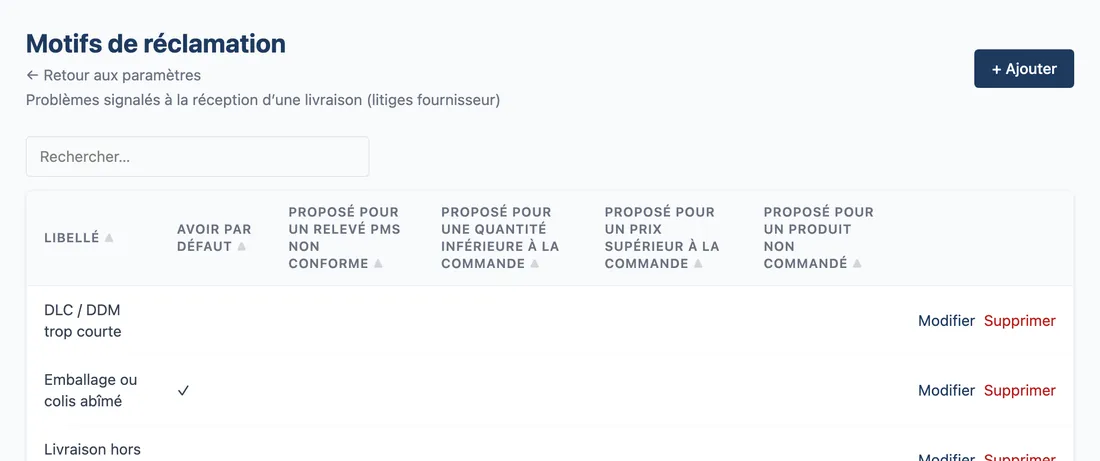
Étape 2 : Regardez le titre de l'écran, une phrase qui explique la liste, et le lien Retour aux paramètres
#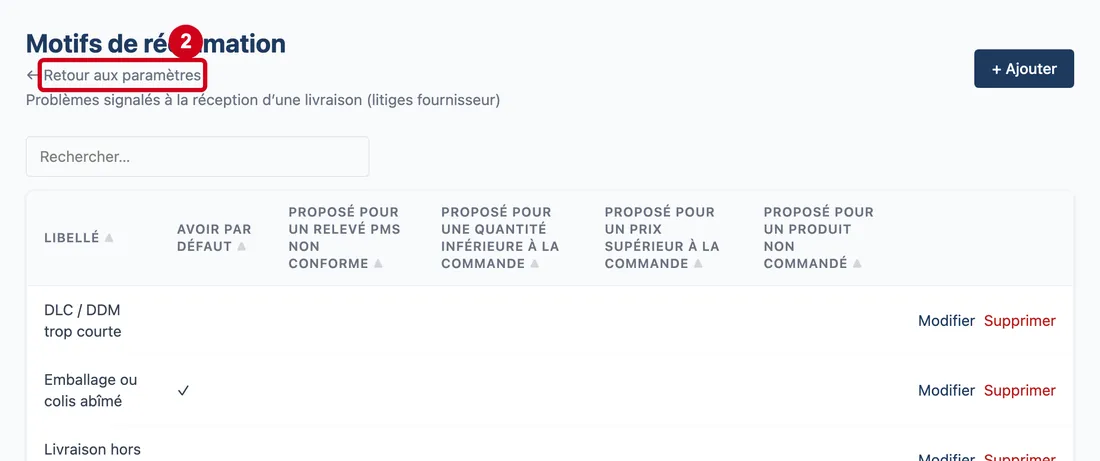
Vue d'ensemble de l'écran pour gérer une liste de référence Étape 3 : Libellé (colonne)
#Action : Regardez les titres du tableau.
Aussi sur cette image : Avoir par défaut (colonne), Proposé pour un relevé PMS non conforme (colonne), Proposé pour une quantité inférieure à la commande (colonne), Proposé pour un prix supérieur à la commande (colonne), Proposé pour un produit non commandé (colonne).
- À quoi ça sert : Lire les lignes de la liste. Cliquez sur un titre pour trier.
Les colonnes de cette liste :
- Libellé (colonne) : le nom de la ligne.
- Avoir par défaut (colonne) : une coche ✓ quand un avoir est demandé d'office avec ce motif.
- Proposé pour un relevé PMS non conforme (colonne) : une coche ✓ quand le motif est proposé quand un contrôle à la réception est non conforme.
- Proposé pour une quantité inférieure à la commande (colonne), Proposé pour un prix supérieur à la commande (colonne) et Proposé pour un produit non commandé (colonne) : une coche ✓ quand le motif est proposé pour cet écart détecté à la réception.
Les colonnes changent selon la liste. Le tableau n'a pas de colonne de numéro : les numéros techniques ne sont jamais montrés.
Ajouter une ligne
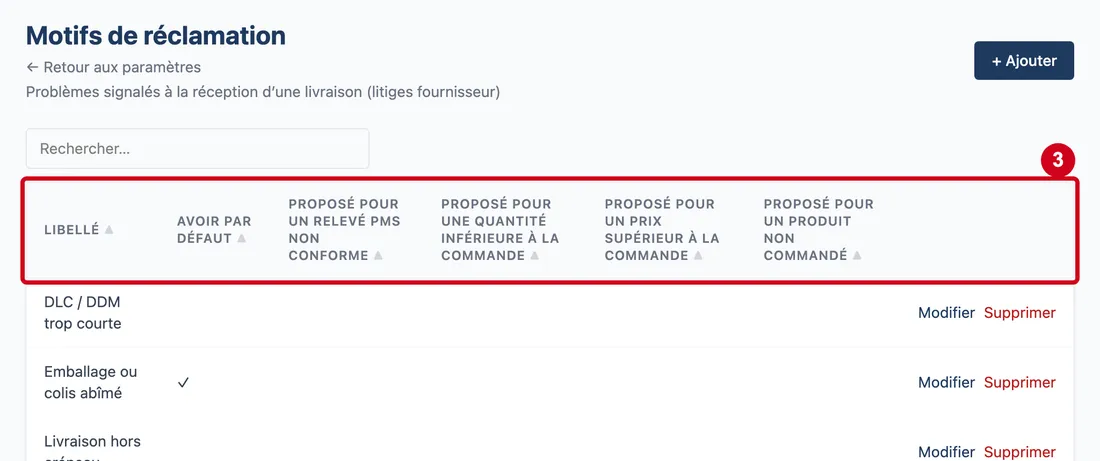
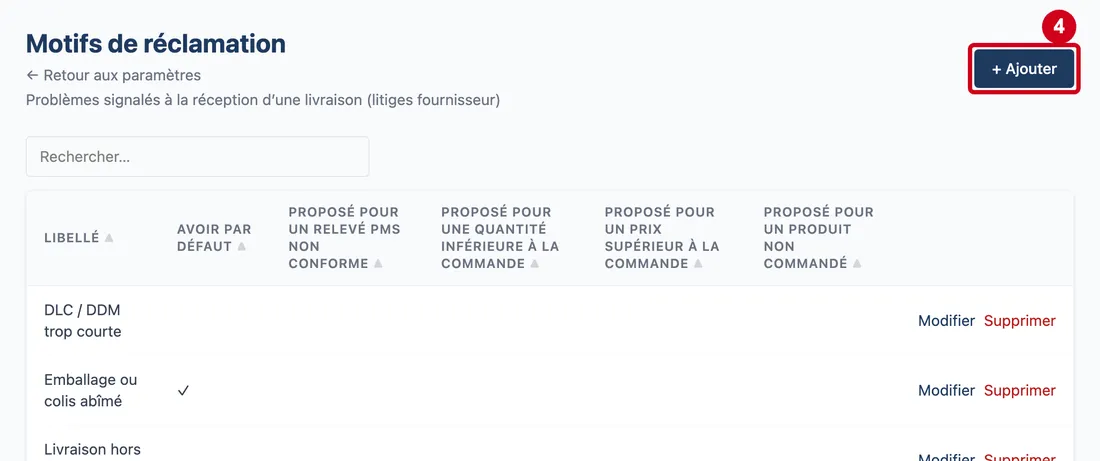
Étape 4 : + Ajouter
#Action : Cliquez sur + Ajouter, en haut à droite.
- À quoi ça sert : Ouvrir la fenêtre de création d'une ligne.
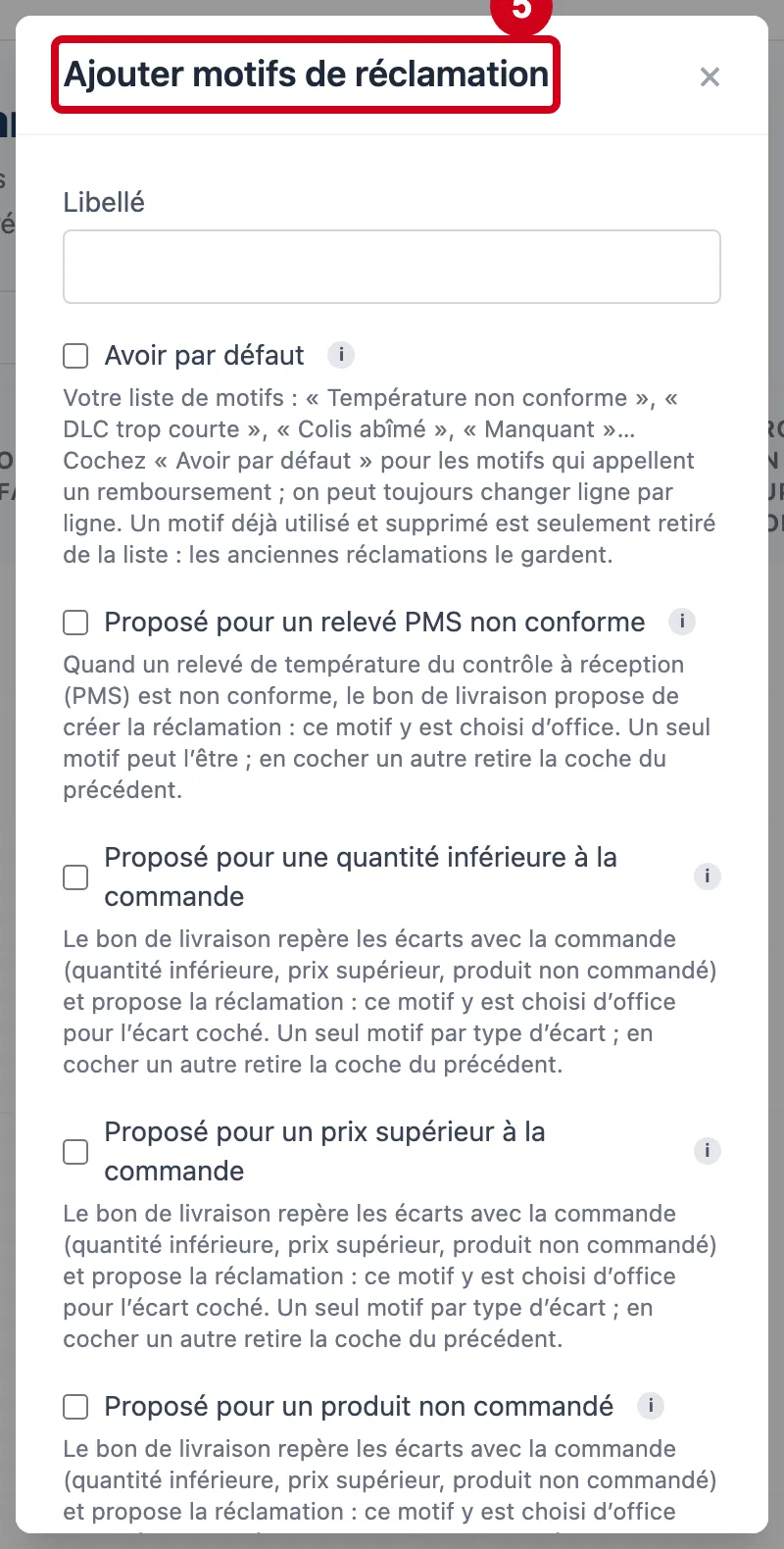
Étape 5 : Regardez la fenêtre
#Son titre dit « Ajouter » suivi du nom de la liste. Cliquez sur × pour la fermer sans rien créer.
Aussi sur cette image : ×.
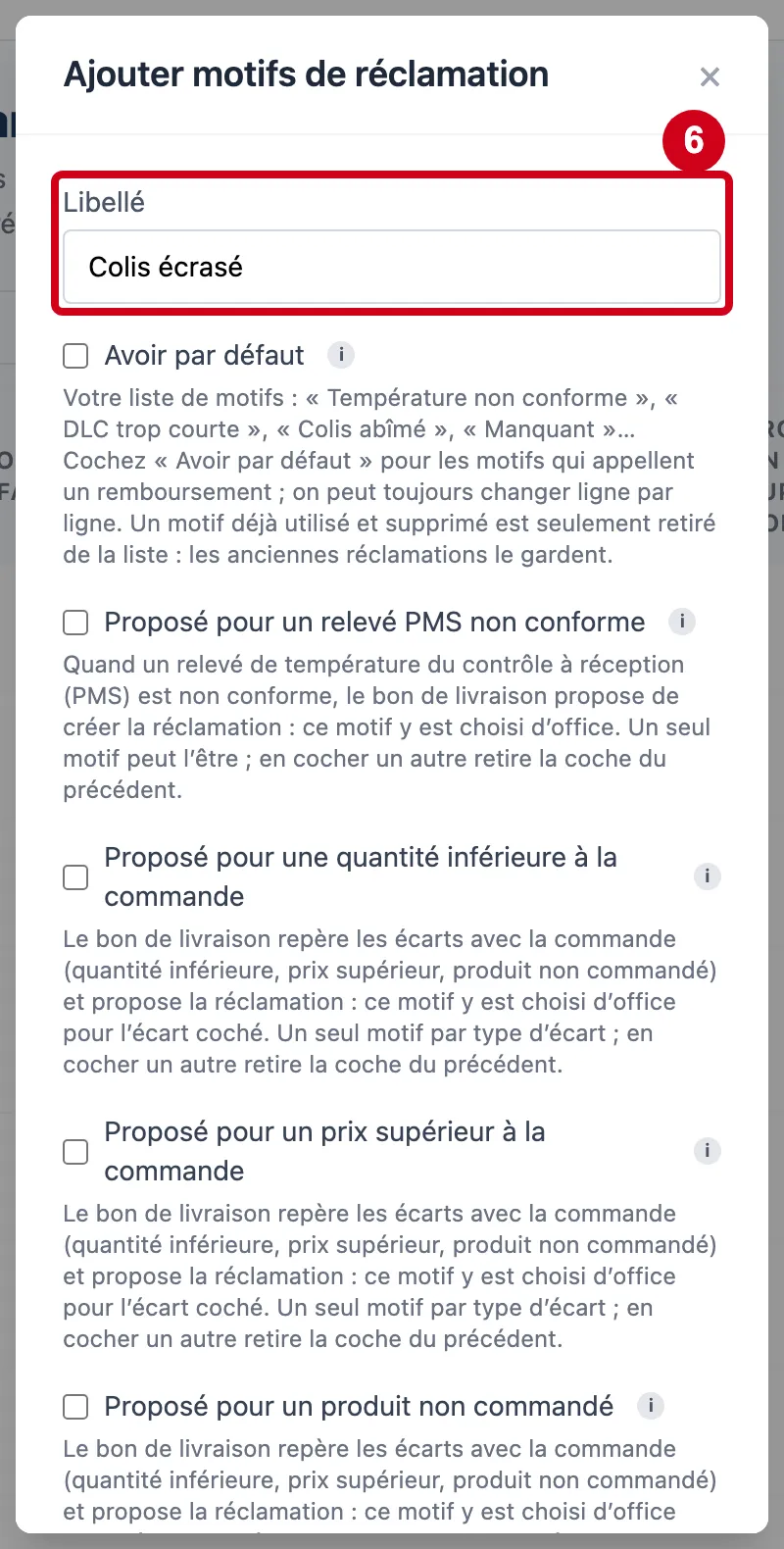
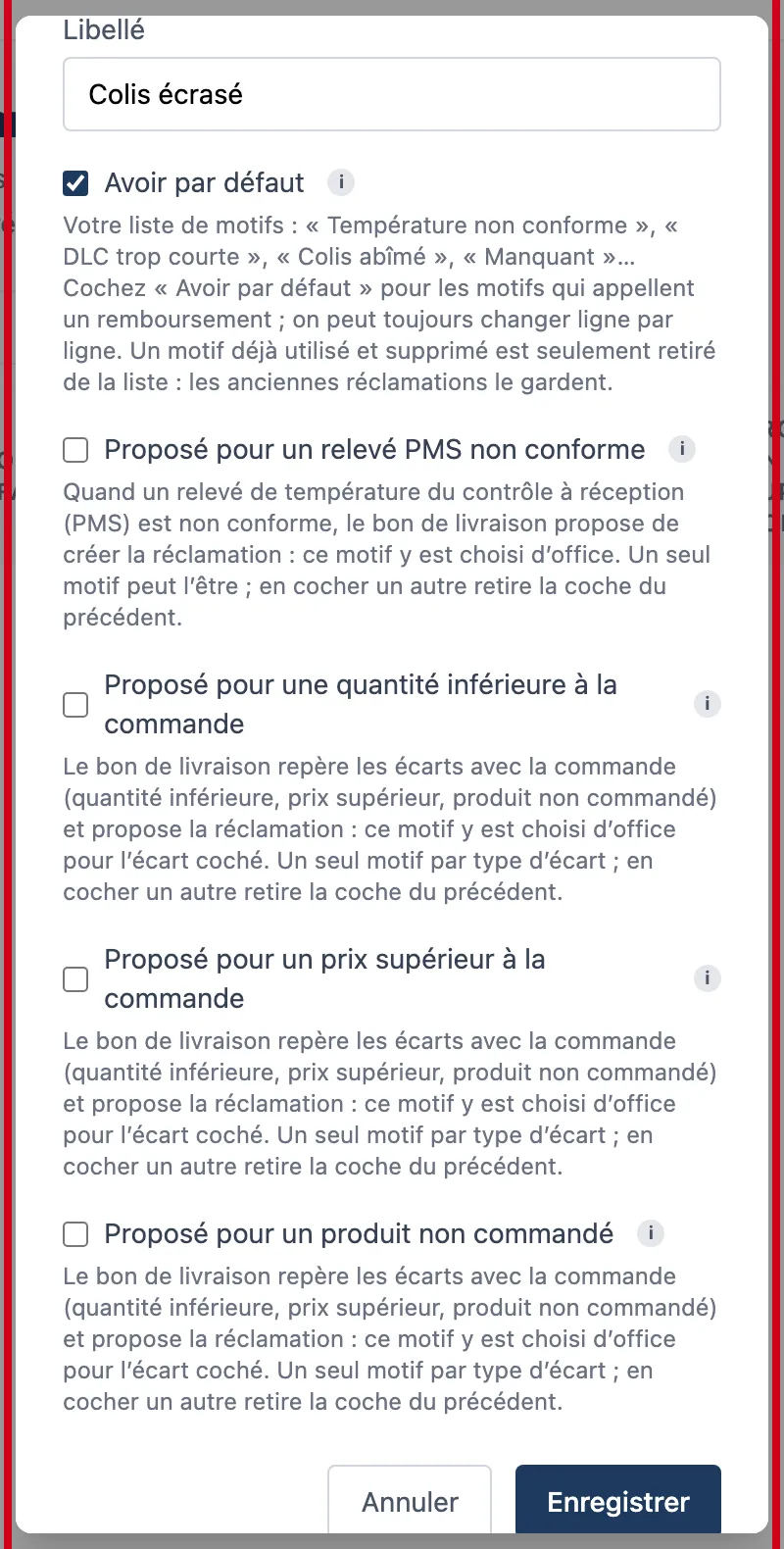
Étape 6 : Cliquez dans Libellé
#Écrivez le nom de la ligne.
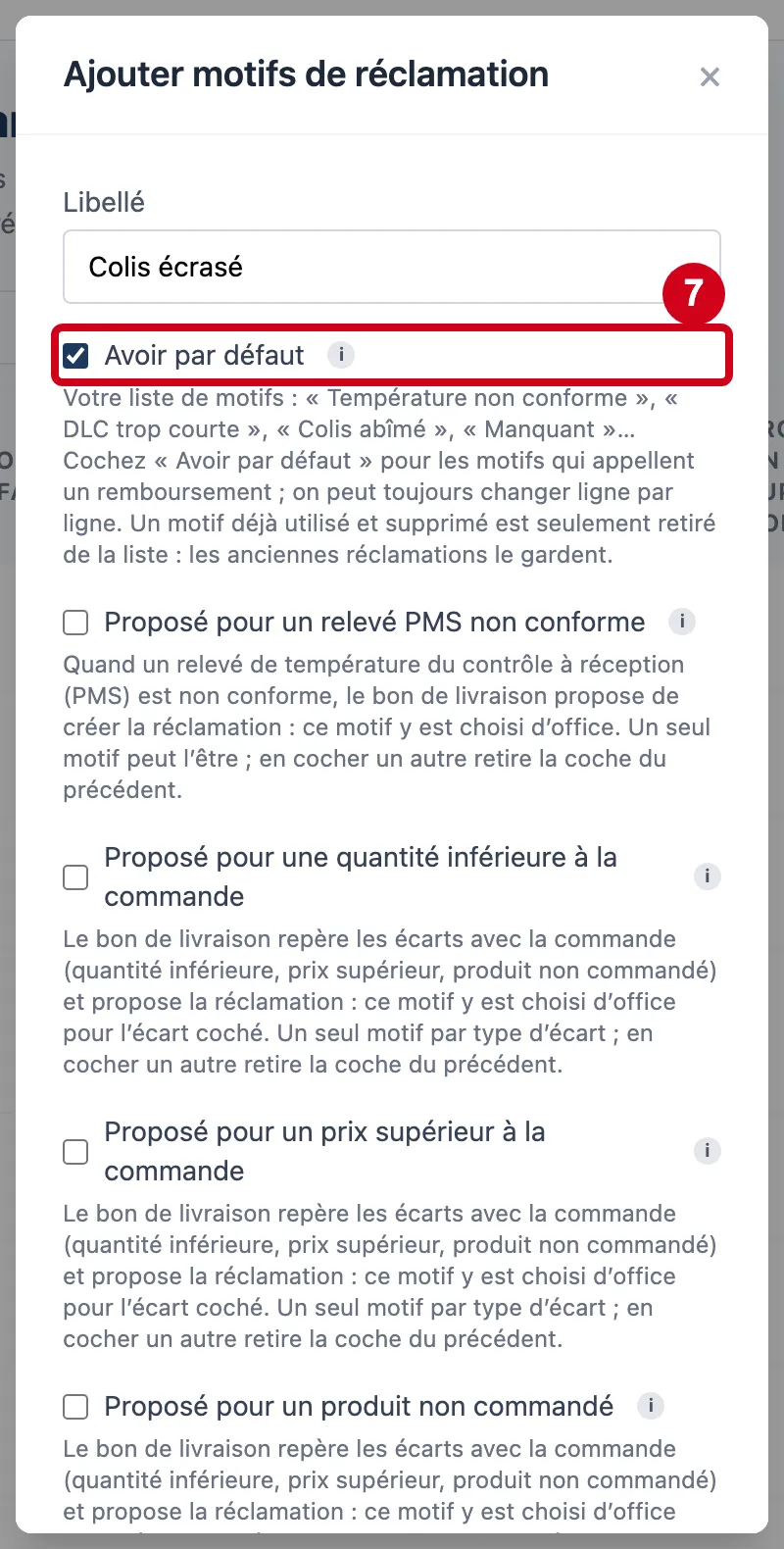
Étape 7 : Avoir par défaut (case)
#Action : Cochez Avoir par défaut (case).
- À quoi ça sert : Demander un avoir d'office quand ce motif est choisi sur un bon de livraison. Passez la souris sur le « i » pour lire l'aide. Une case propre à cette liste ; d'autres listes ont d'autres cases, par exemple « Prestation » pour les familles.
- Obligatoire : Non.
- Exemple : Cochée pour un produit abîmé
- Si vous vous trompez : Décochée, le motif est seulement signalé pour information.
Étape 8 : Regardez les autres cases :
#Proposé pour un relevé PMS non conforme (case), Proposé pour une quantité inférieure à la commande (case), Proposé pour un prix supérieur à la commande (case) et Proposé pour un produit non commandé (case).
Aussi sur cette image : Proposé pour un relevé PMS non conforme (case), Proposé pour une quantité inférieure à la commande (case), Proposé pour un prix supérieur à la commande (case), Proposé pour un produit non commandé (case), Annuler, Enregistrer.
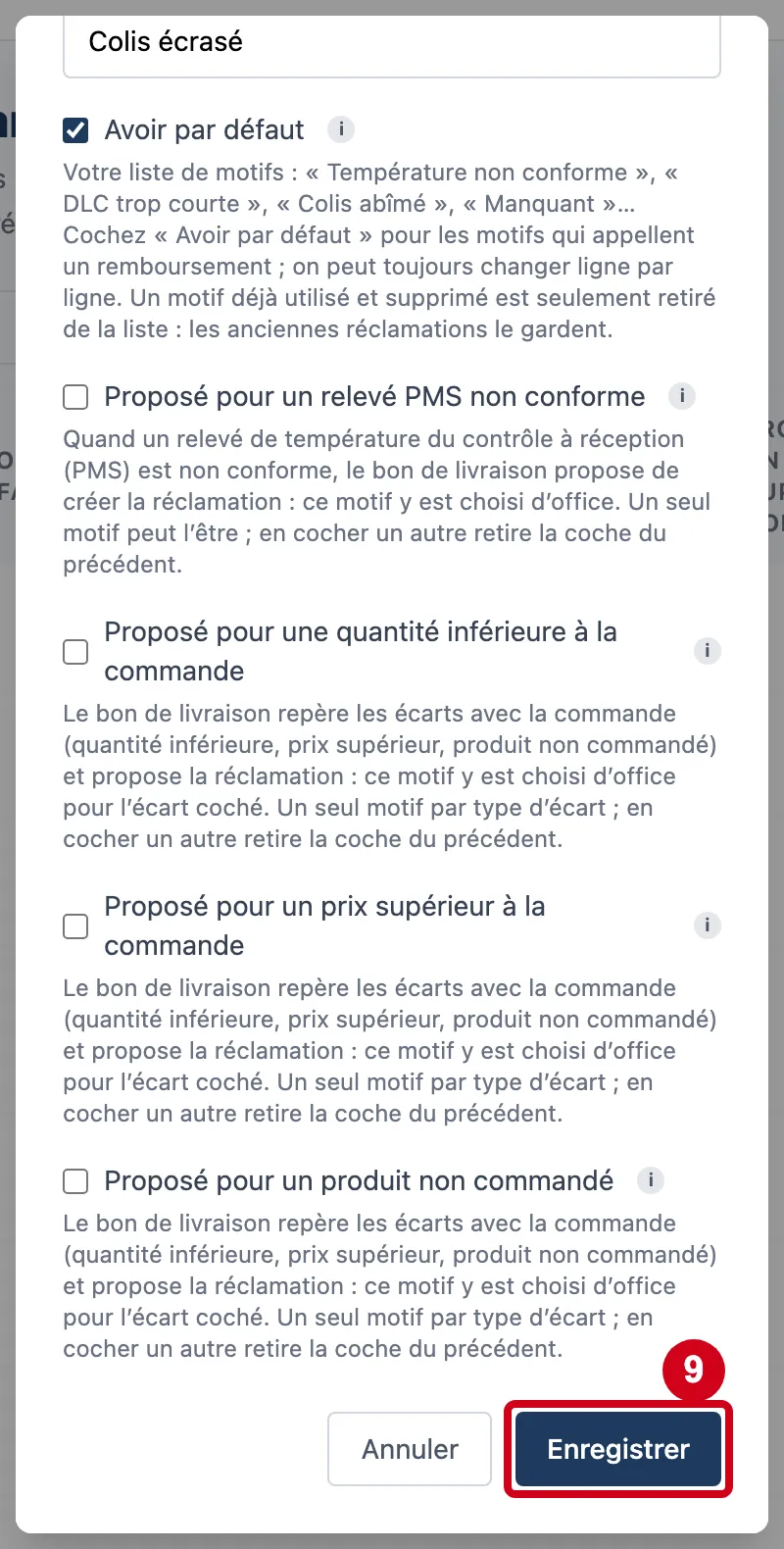
Étape 9 : Enregistrer
#Action : Cliquez sur Enregistrer.
- À quoi ça sert : Créer la ligne. Elle apparaît dans le tableau.
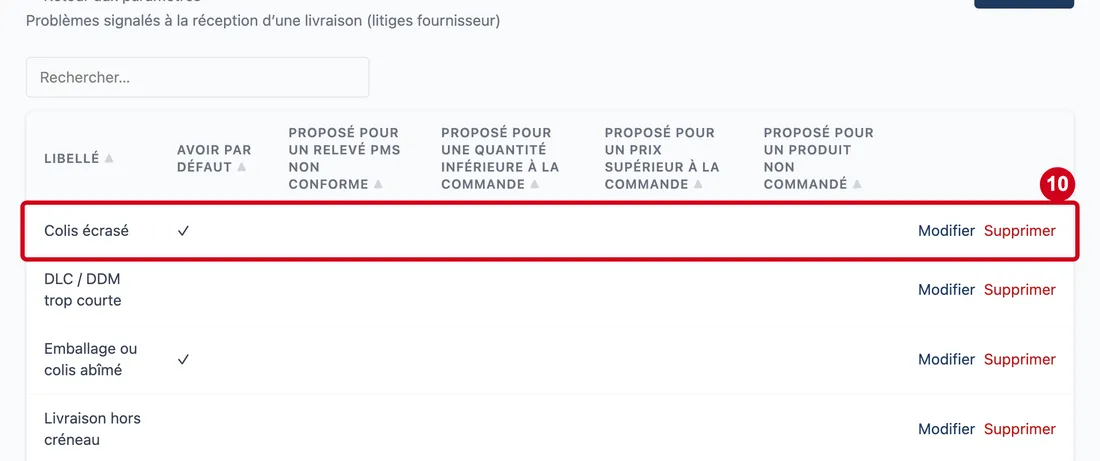
Modifier ou supprimer une ligne
Étape 10 : Modifier
#Action : Regardez la ligne que vous venez de créer. À droite : Modifier et Supprimer.
Aussi sur cette image : Supprimer.
- À quoi ça sert : Retrouver la ligne. Certaines listes n'ont pas de bouton Supprimer : des fiches y sont rattachées et la suppression casserait ces fiches.
Étape 11 : Cliquez sur Modifier, à droite de la ligne
#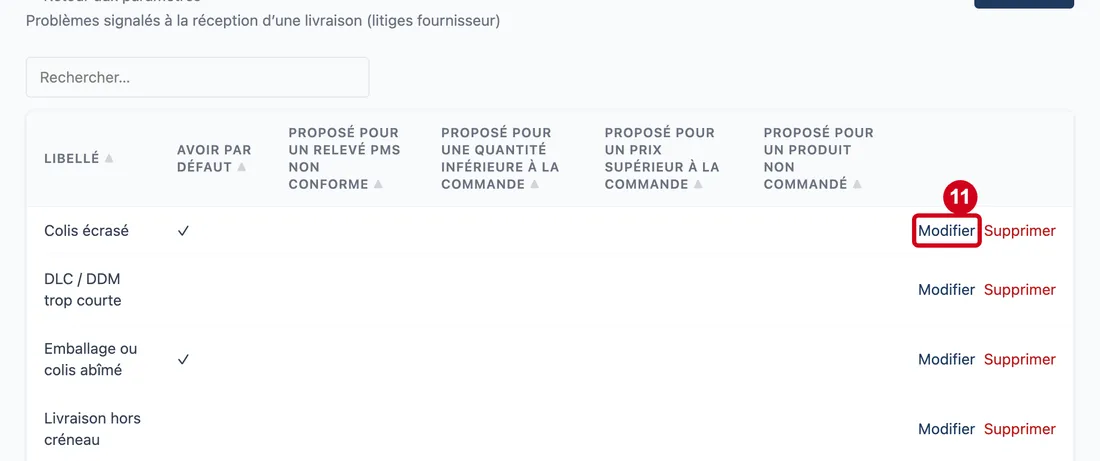
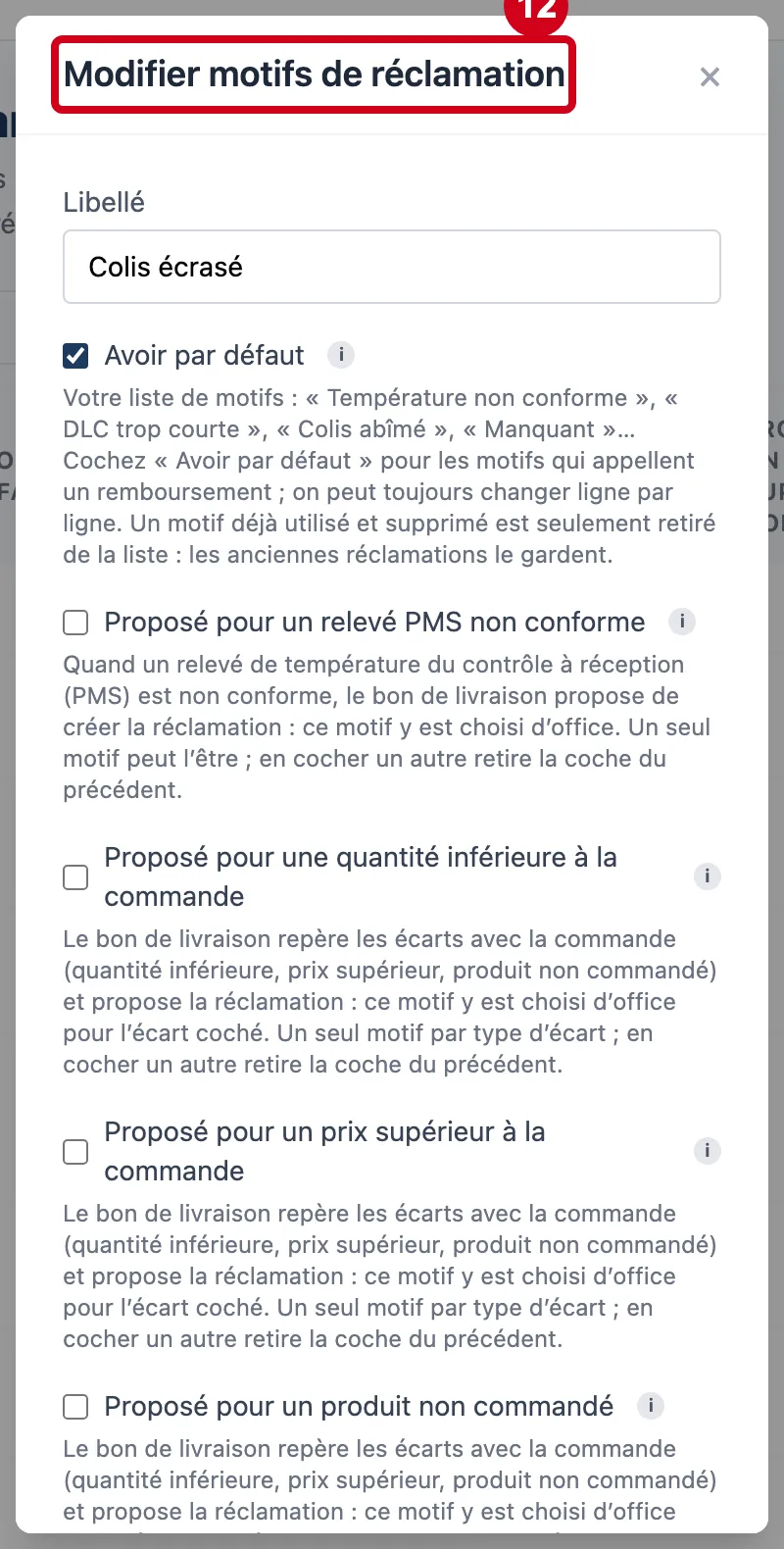
Étape 12 : Regardez la fenêtre :
#son titre dit « Modifier » suivi du nom de la liste.
Étape 13 : Annuler
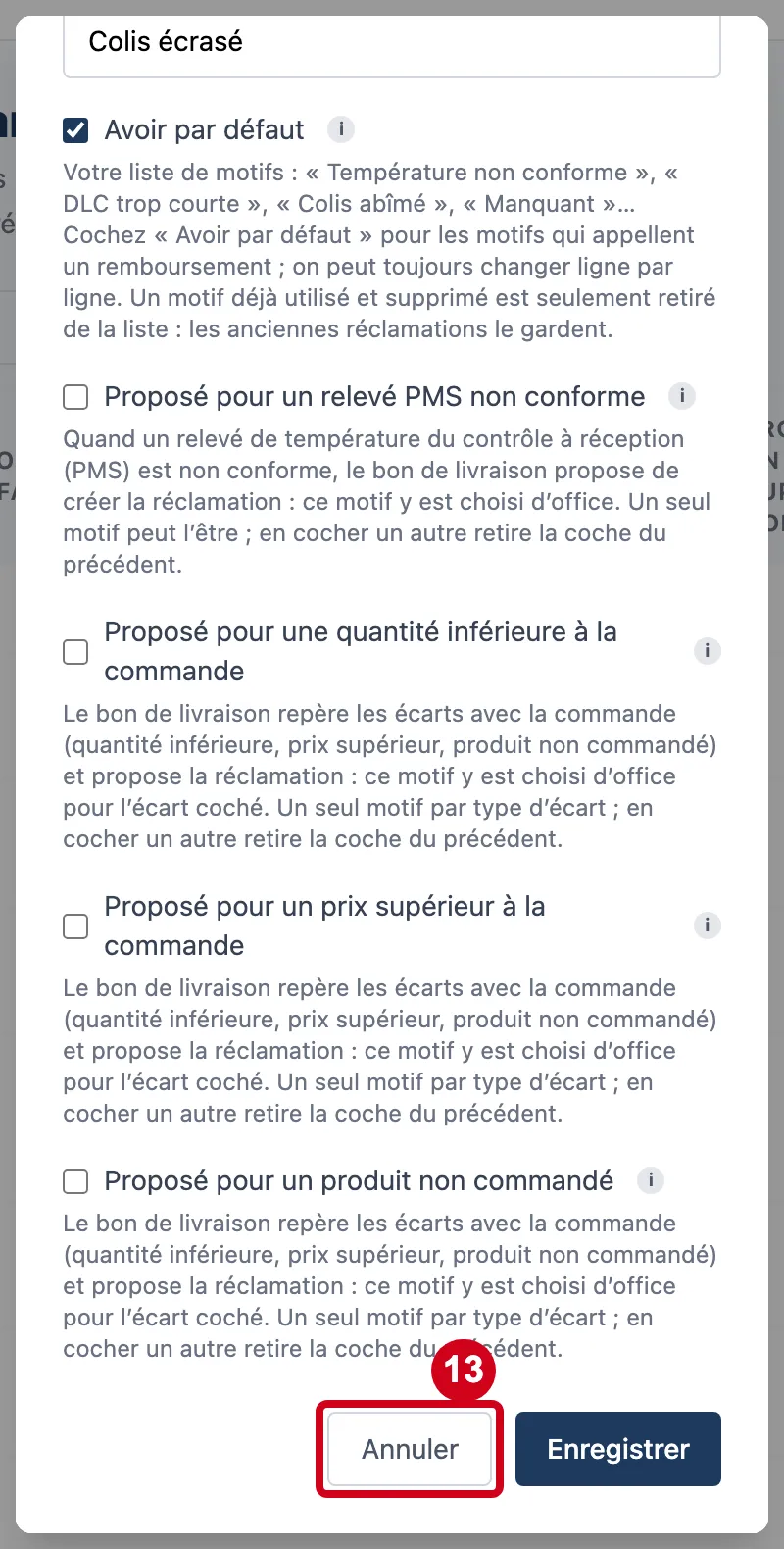
#Action : Cliquez sur Annuler.
- À quoi ça sert : Fermer la fenêtre sans rien changer.
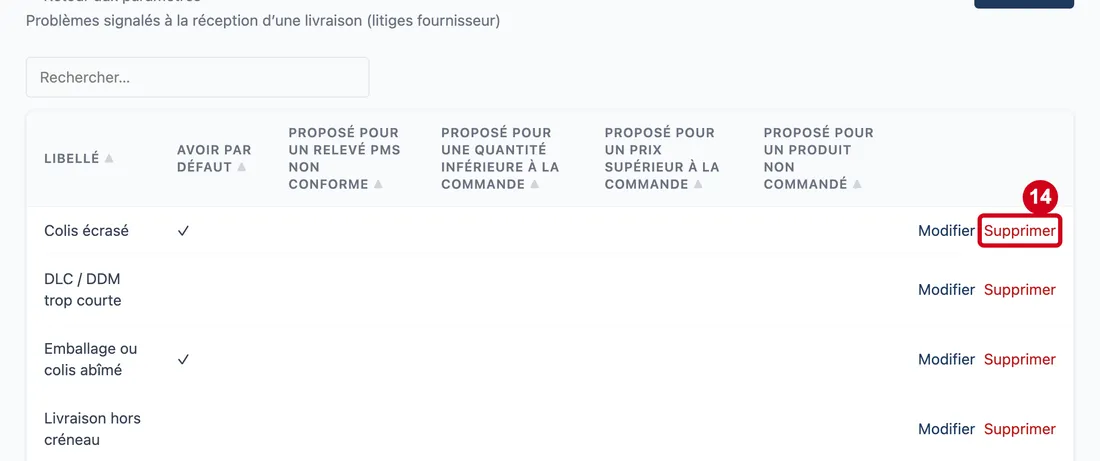
Étape 14 : Supprimer
#Action : Cliquez sur Supprimer, à droite de la ligne. Une question de confirmation s'affiche : « Supprimer cet élément ? ». Ici, ne confirmez pas.
- À quoi ça sert : Supprimer la ligne. Une ligne déjà utilisée ailleurs ne peut pas toujours être supprimée : le logiciel l'explique alors.