Achats
Comment examiner les tarifs déposés ?
Examiner les fichiers de prix déposés par les fournisseurs sur leur portail et les accepter ou les refuser pour créer une version de mercuriale.
Vos fournisseurs peuvent déposer un fichier de prix sur leur portail. Cet écran liste ces dépôts. Accepter un dépôt crée une version de mercuriale « proposée » : vos prix d'achat ne changent pas tant que vous n'avez pas activé cette version, depuis l'écran « Publication des mercuriales ».
Avant de commencer
- Vous devez avoir le droit de consulter les mercuriales.
- Accepter ou refuser un dépôt demande le droit de modifier la publication des mercuriales.
- Sur chaque image, le cadre rouge montre où agir. Le numéro est celui de l'étape.
Ouvrir l'écran
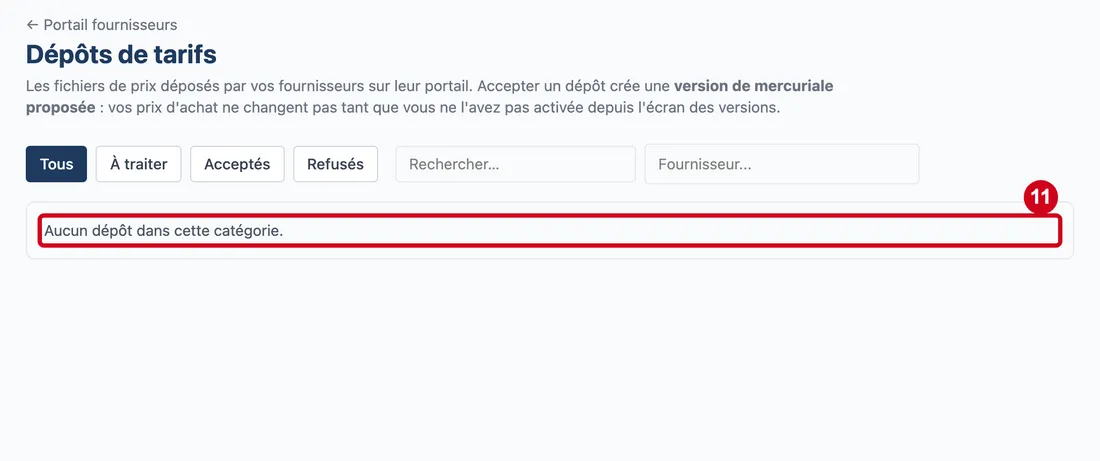
Étape 1 : Dans le menu de gauche, cliquez sur Achats
#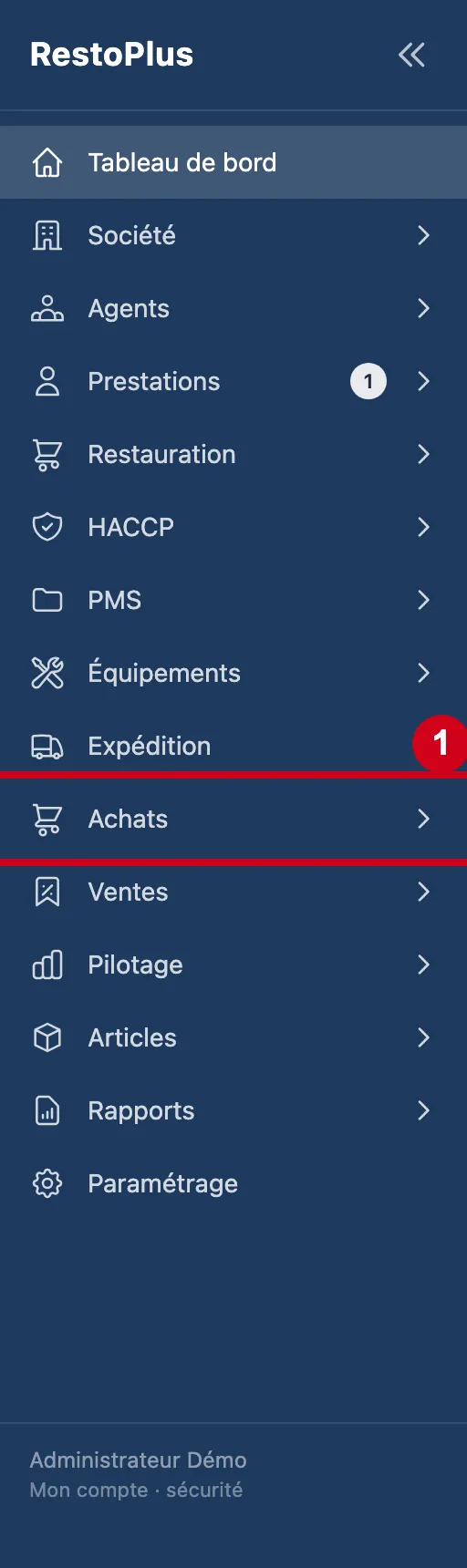
Étape 2 : Sous Achats, cliquez sur Dépôts de tarifs
#Une pastille sur le menu indique le nombre de dépôts à traiter.
Étape 3 : Regardez l'écran
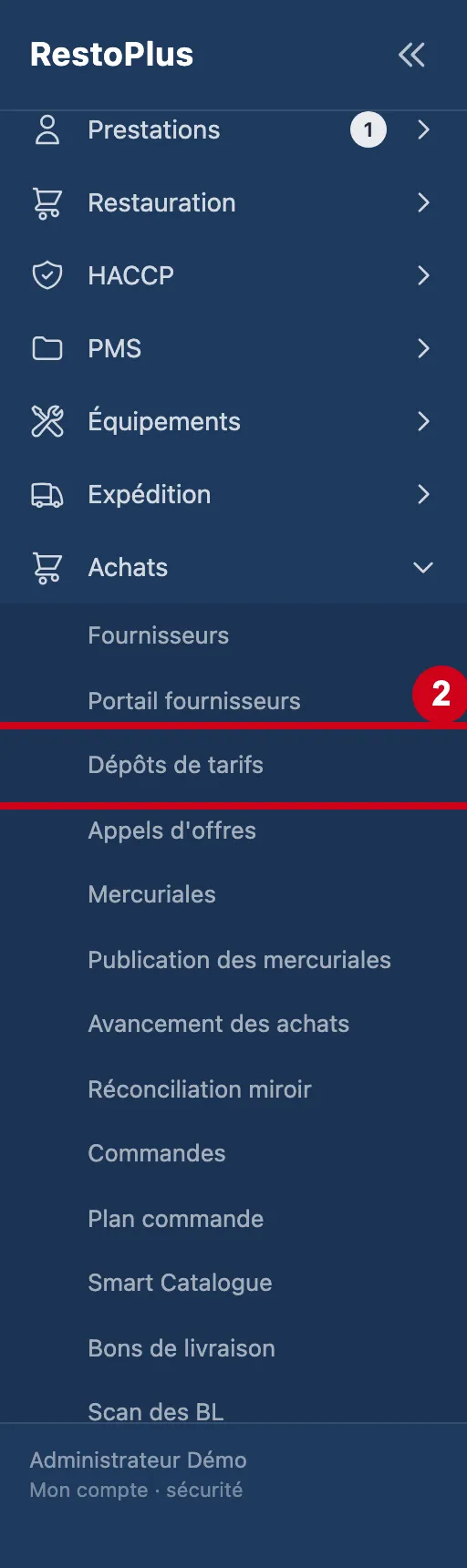
#En haut : le titre Dépôts de tarifs et une phrase d'explication. Puis les boutons de statut, la recherche, le filtre de fournisseur et le tableau.
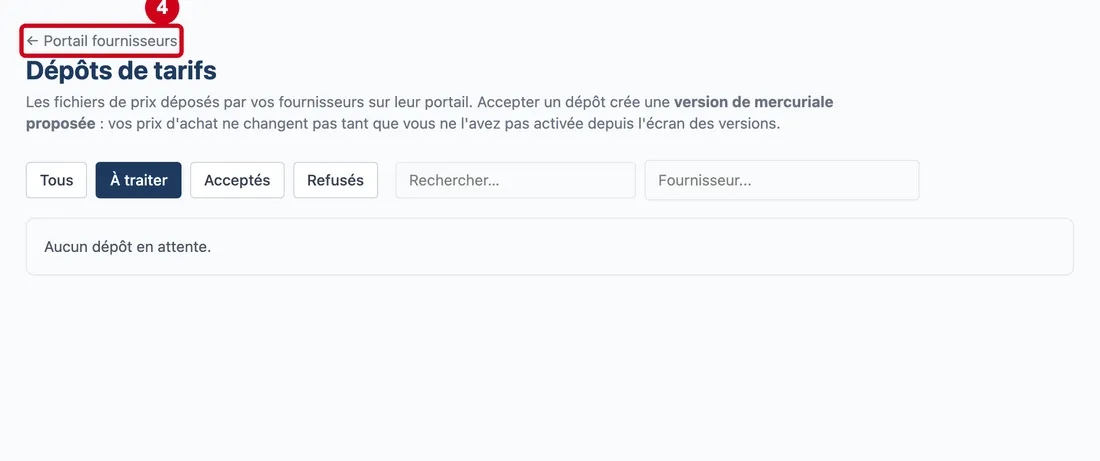
Vue d'ensemble de l'écran pour examiner les tarifs déposés Étape 4 : Pour revenir à l'écran des accès, cliquez sur le lien Portail fournisseurs, au-dessus du titre
#
Choisir les dépôts à voir
Par défaut, l'écran montre les dépôts à traiter.
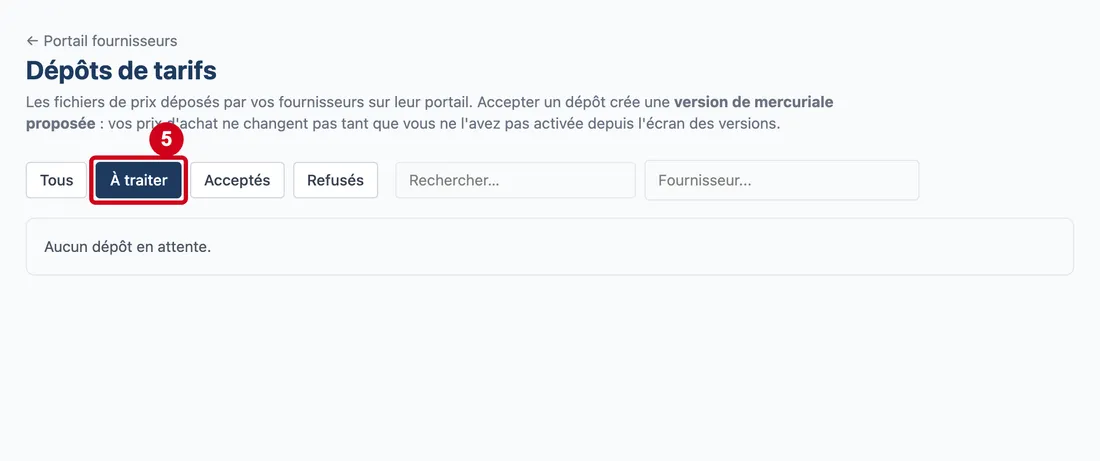
Étape 5 : À traiter
#Action : Cliquez sur À traiter.
- À quoi ça sert : Voir les dépôts qui attendent votre décision. C'est le choix de départ.
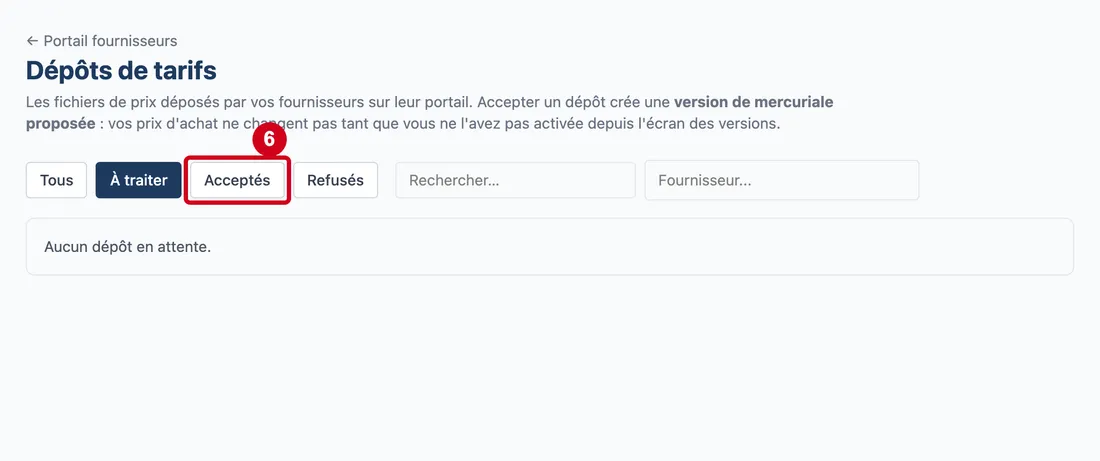
Étape 6 : Acceptés
#Action : Cliquez sur Acceptés.
- À quoi ça sert : Voir les dépôts que vous avez acceptés, chacun avec sa version de mercuriale.
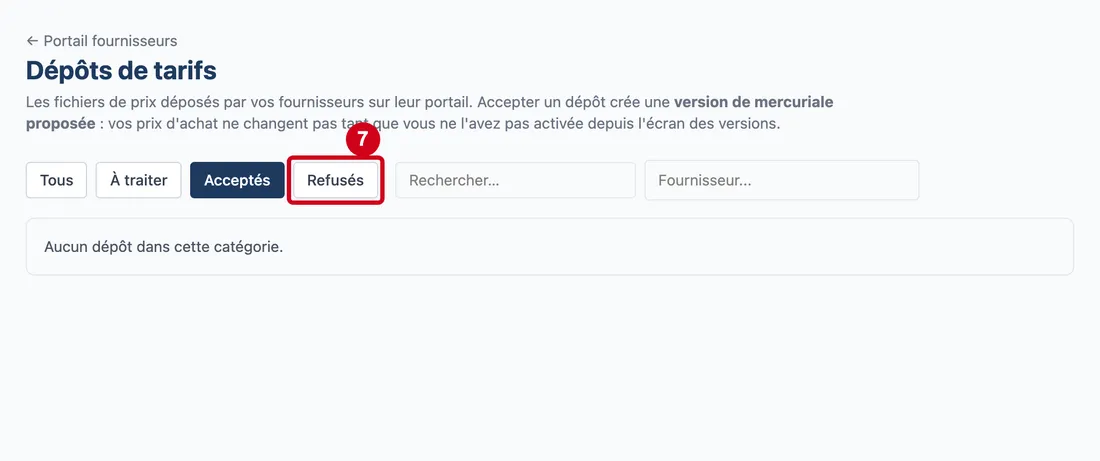
Étape 7 : Refusés
#Action : Cliquez sur Refusés.
- À quoi ça sert : Voir les dépôts que vous avez refusés, avec leur motif.
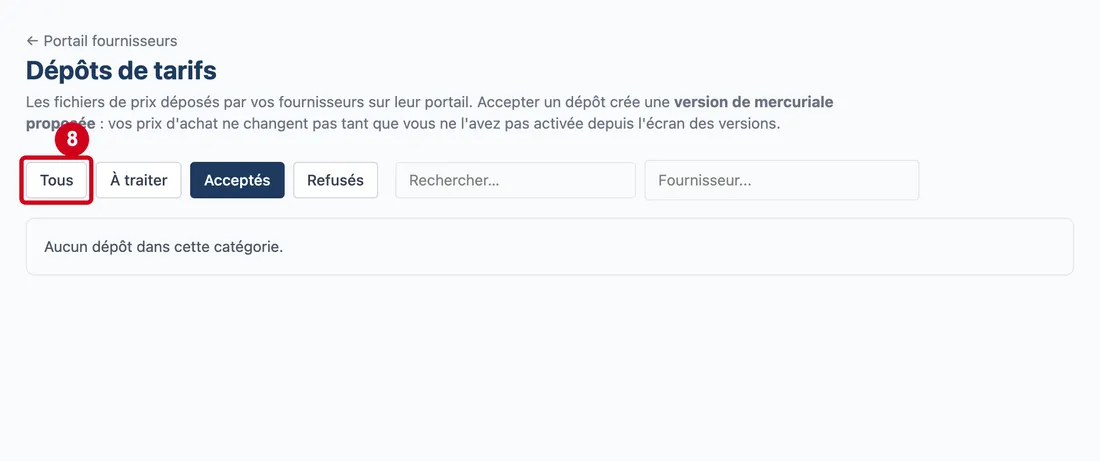
Étape 8 : Tous
#Action : Cliquez sur Tous.
- À quoi ça sert : Voir tous les dépôts, quel que soit leur état.
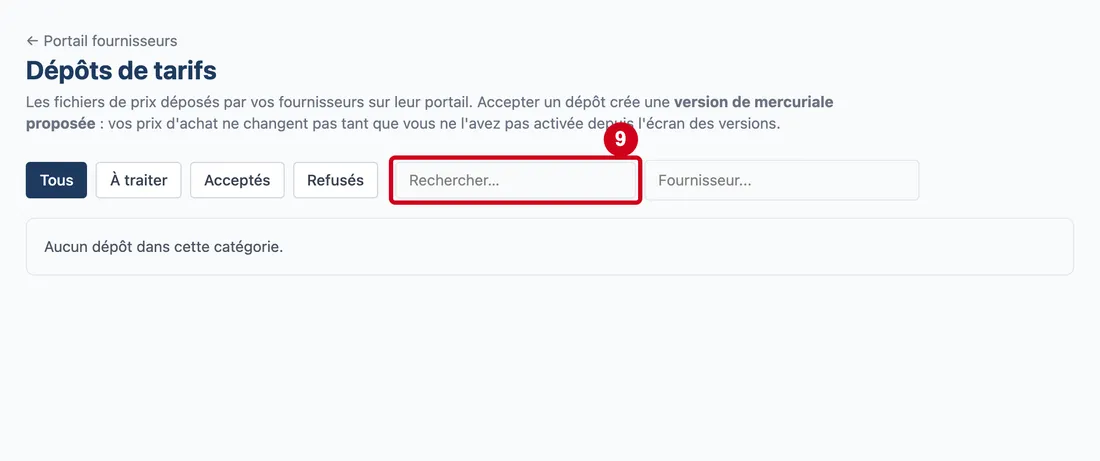
Étape 9 : Rechercher un dépôt
#Action : Cliquez dans Rechercher un dépôt. Écrivez un mot.
- À quoi ça sert : Retrouver un dépôt dans la liste affichée.
- Obligatoire : Non.
- Exemple : tarifs
- Si vous vous trompez : Sans résultat, le tableau écrit « Aucun dépôt ne correspond aux filtres ».
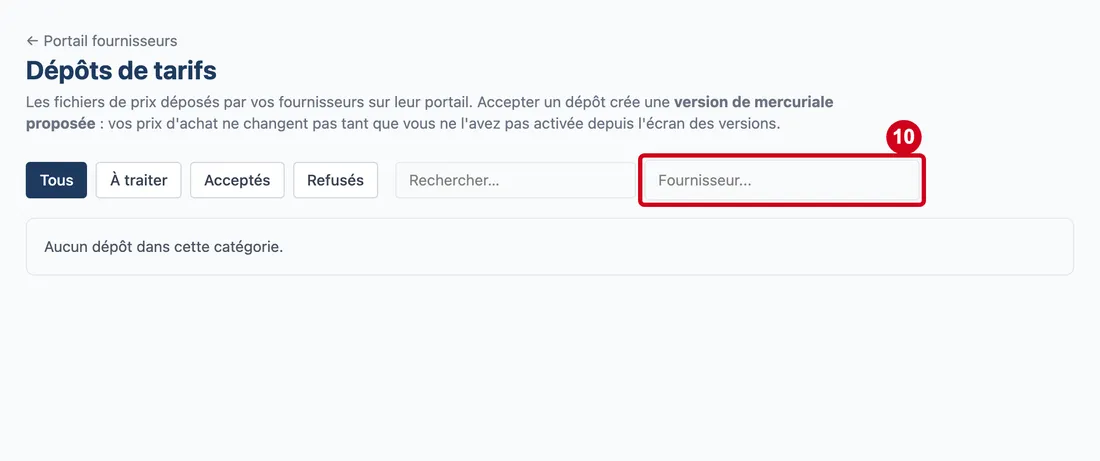
Étape 10 : Fournisseur
#Action : Cliquez dans Fournisseur. Tapez le début du nom. Choisissez une ligne.
- À quoi ça sert : Garder les dépôts d'un fournisseur. Le champ ne propose que les fournisseurs qui ont déposé.
- Obligatoire : Non.
- Exemple : Primeurs du Val
- Si vous vous trompez : Cliquez sur ✕ pour vider le champ.
Examiner un dépôt
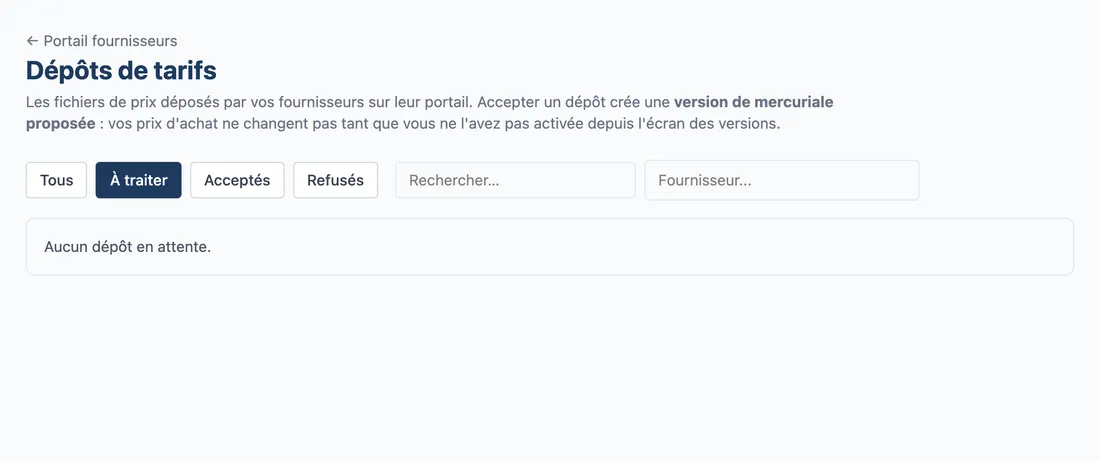
Étape 11 : Regardez le résultat sous les filtres
#Quand il y a des dépôts, le tableau les liste. Les colonnes sont : Fournisseur, Déposé le, Fichier, Lignes (le nombre de lignes du fichier), Application (la date d'application souhaitée) et État (À traiter, Accepté ou Refusé). Cliquez sur Examiner à droite d'un dépôt pour l'ouvrir, et sur Fermer pour le refermer.
Le détail d'un dépôt montre ses lignes : Ligne, Référence, Libellé déclaré, Prix, Unité et Article. Une ligne « non rattachée » n'a pas encore d'article chez vous : elle ne peut pas entrer en mercuriale.
Pour un dépôt à traiter, trois actions :
- Me réserver ce dépôt : signaler aux collègues que vous le traitez. Leur écran écrit « En cours de traitement par » suivi de votre nom.
- Accepter — crée une version proposée : créer une version de mercuriale proposée avec les prix du fichier. Rien ne change tant que vous ne l'activez pas.
- Motif de refus… : choisir un motif dans la liste, puis le bouton de refus. Le logiciel exige un motif : un refus sans motif obligerait le fournisseur à téléphoner.
Un dépôt déjà traité affiche qui l'a accepté ou refusé, et quand. Cette partie n'est pas illustrée ici faute de dépôt dans la démonstration.