Achats
Comment comparer commandes et livraisons ?
Comparer sur une période ce qui a été commandé et ce qui a été livré, avec les écarts de quantité et de prix et les produits reçus hors commande.
Ce rapprochement compare ce que vous avez commandé à ce qui a été livré, sur une période. Il montre les produits commandés et livrés avec leurs écarts de quantité et de prix, les produits commandés mais pas livrés, et les produits livrés sans avoir été commandés. Il sert à repérer les livraisons qui ne correspondent pas à la commande.
Avant de commencer
- Vous devez avoir le droit de consulter le rapprochement.
- Le bouton Export XLSX demande le droit d'imprimer le rapprochement.
- Sur chaque image, le cadre rouge montre où agir. Le numéro est celui de l'étape.
Ouvrir l'écran
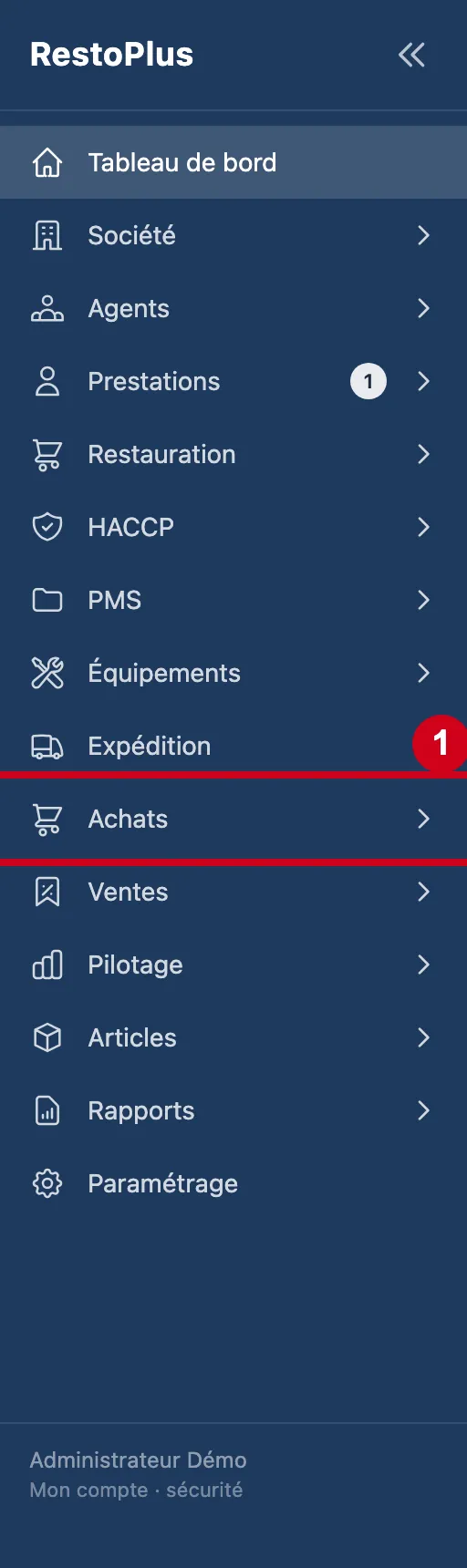
Étape 1 : Dans le menu de gauche, cliquez sur Achats
#
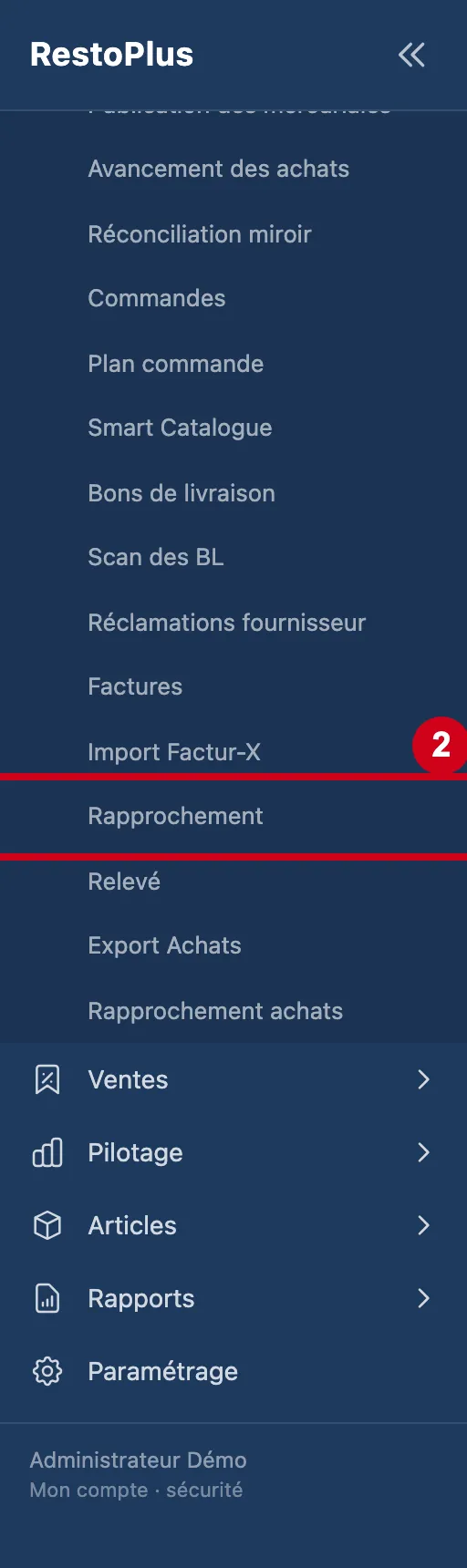
Étape 2 : Sous Achats, cliquez sur Rapprochement
#
Étape 3 : Regardez l'écran
#En haut : le titre Rapprochement BL / Commande. Puis le cadre de recherche : fournisseur, restaurant, début et fin de période, et le bouton Rechercher.
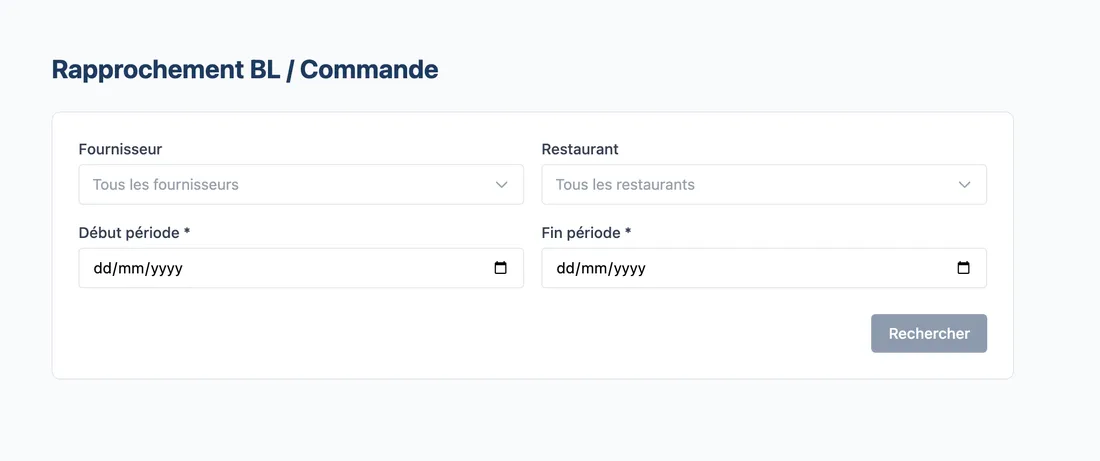
Vue d'ensemble de l'écran pour comparer commandes et livraisons
Choisir la période
La période est obligatoire. Les autres champs réduisent la recherche.
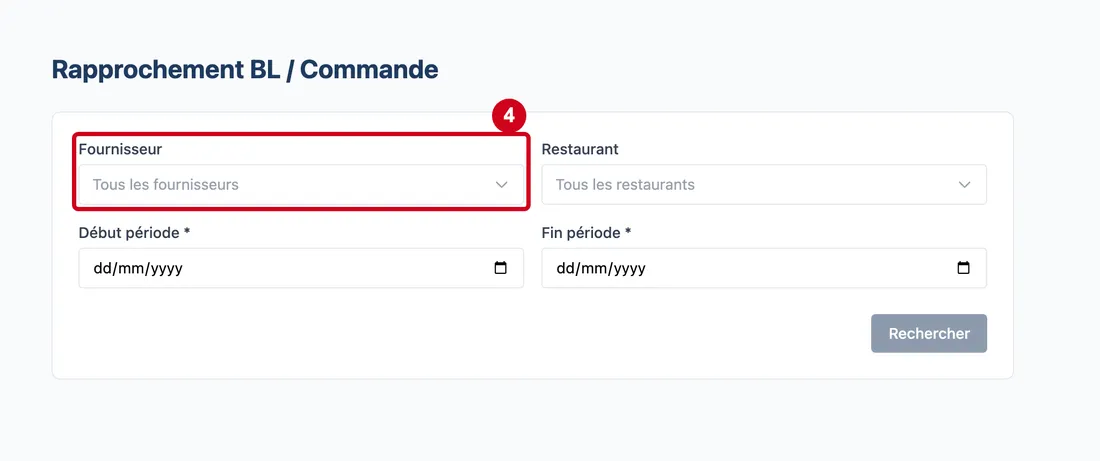
Étape 4 : Fournisseur
#Action : Cliquez dans Fournisseur. Tapez le début du nom. Choisissez une ligne.
- À quoi ça sert : Limiter la recherche à un fournisseur.
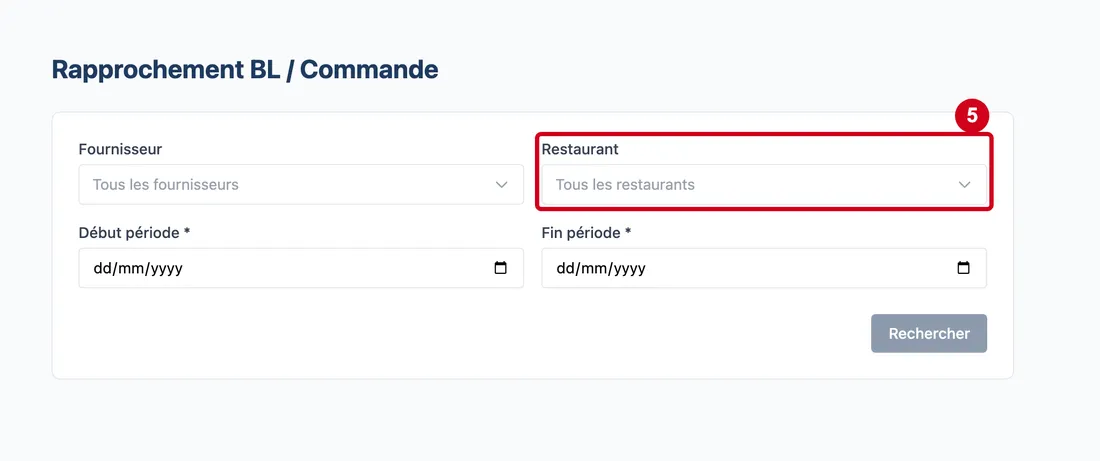
Étape 5 : Restaurant
#Action : Cliquez dans Restaurant. Tapez le début du nom. Choisissez une ligne.
- À quoi ça sert : Limiter la recherche à un restaurant.
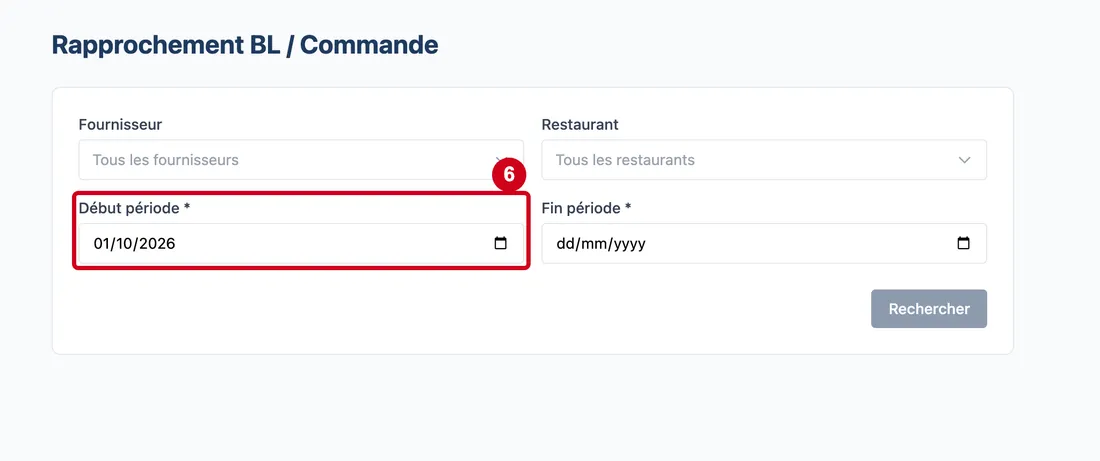
Étape 6 : Début période
#Action : Cliquez dans Début période. Choisissez le premier jour.
- À quoi ça sert : Fixer le début de la période étudiée.
- Obligatoire : Oui.
- Exemple : 01/10/2026
- Si vous vous trompez : Sans date, le bouton Rechercher reste grisé.
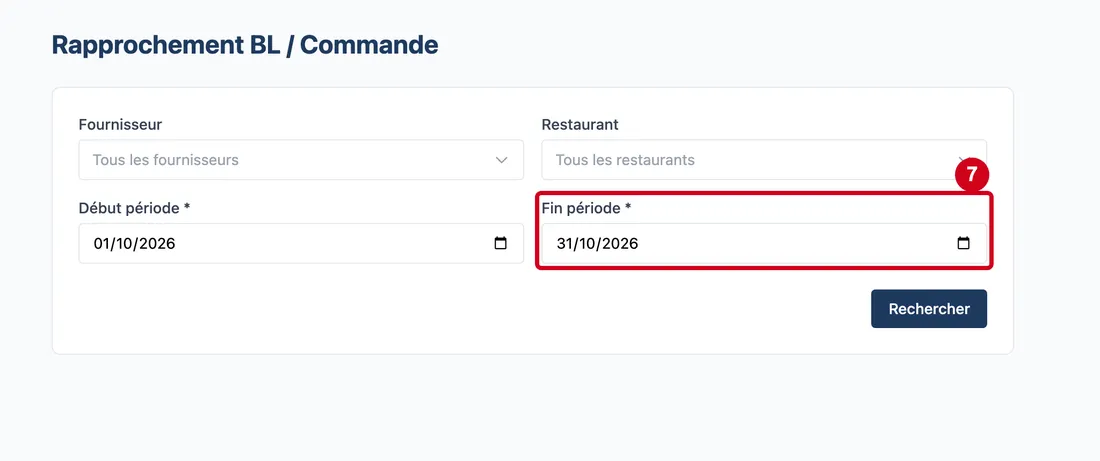
Étape 7 : Fin période
#Action : Cliquez dans Fin période. Choisissez le dernier jour.
- À quoi ça sert : Fixer la fin de la période étudiée.
- Obligatoire : Oui.
- Exemple : 31/10/2026
- Si vous vous trompez : Sans date, le bouton Rechercher reste grisé.
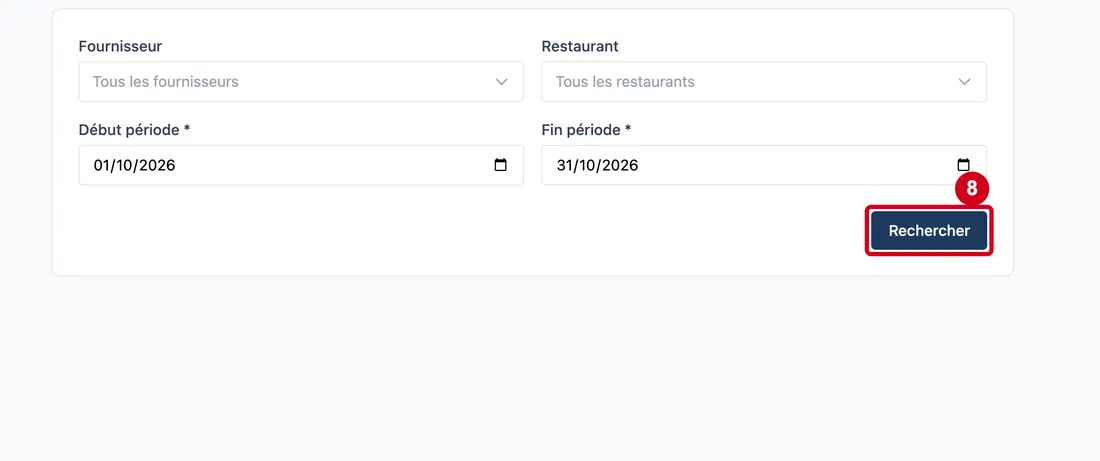
Étape 8 : Rechercher
#Action : Cliquez sur Rechercher.
- À quoi ça sert : Lancer la comparaison. Les résultats s'affichent sous le cadre : la synthèse, les filtres et trois tableaux. Un message rouge s'écrit si la recherche échoue.
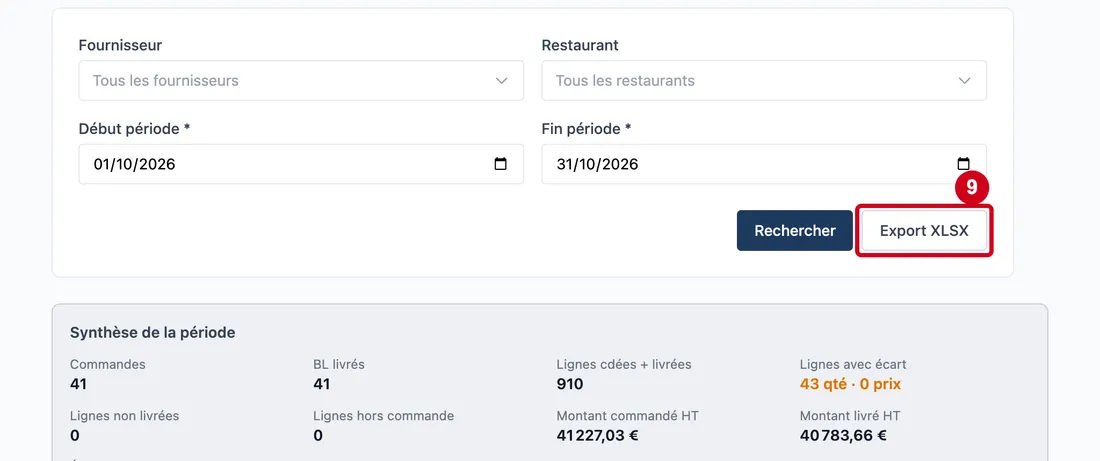
Étape 9 : Export XLSX
#Action : Cliquez sur Export XLSX, à côté de Rechercher. Un fichier se télécharge.
Aussi sur cette image : Pages.
- À quoi ça sert : Garder le rapprochement dans un tableur.
Le bouton n'apparaît qu'après une recherche, et si vous avez le droit d'imprimer. En bas des tableaux, les boutons Pages servent à passer d'une page à l'autre.
Lire la synthèse
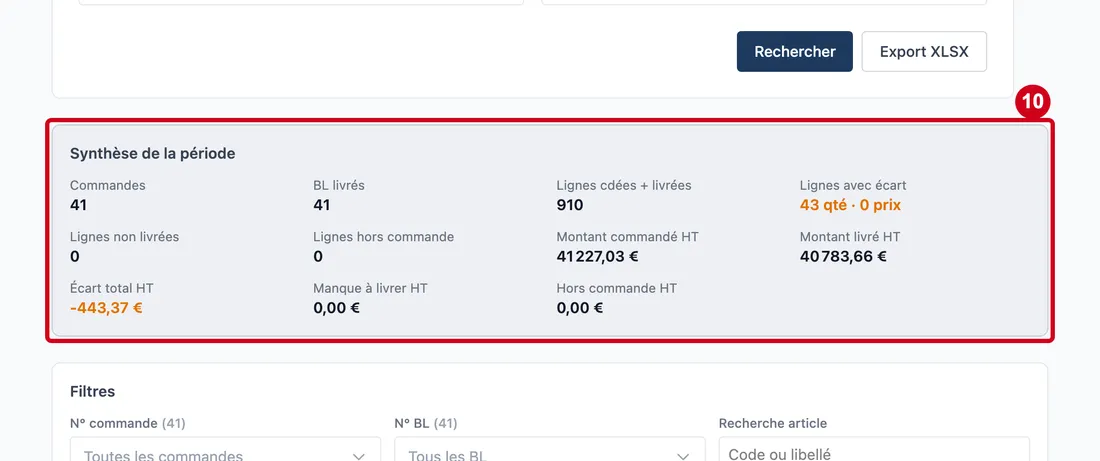
Étape 10 : Regardez le cadre Synthèse de la période
#Les chiffres :
- Commandes et BL livrés : le nombre de commandes et de bons de livraison de la période.
- Lignes cdées + livrées : les produits qui ont été commandés et livrés.
- Lignes avec écart : le nombre de lignes dont la quantité ou le prix diffère, par exemple « 43 qté · 0 prix ». S'affiche en orange.
- Lignes non livrées et Lignes hors commande : les deux autres tableaux.
- Montant commandé HT et Montant livré HT : les totaux hors taxes.
- Écart total HT : la différence entre livré et commandé. S'affiche en orange quand elle n'est pas nulle.
- Manque à livrer HT : la valeur de ce qui n'a pas été livré.
- Hors commande HT : la valeur de ce qui a été livré sans commande.
Les résultats sont limités à 5 000 lignes : un message orange le dit, affinez le fournisseur ou la période pour retrouver le total exact.
Filtrer les lignes
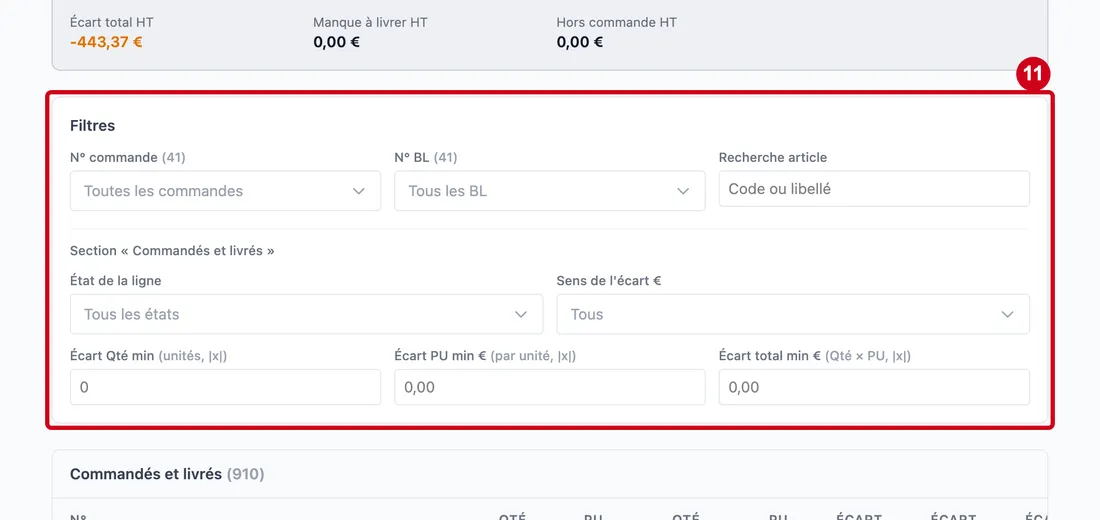
Les filtres se cumulent. Ils portent sur les trois tableaux, sauf État de la ligne, Sens de l'écart € et les trois seuils d'écart, qui ne touchent que le tableau « Commandés et livrés ».
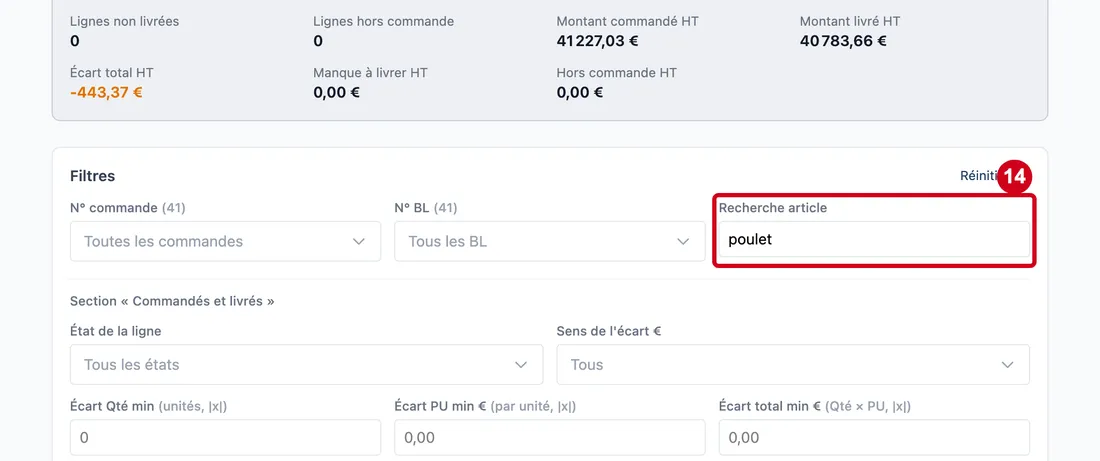
Étape 11 : Recherche article
#Action : Dans le cadre Filtres, cliquez dans Recherche article. Écrivez un code ou un nom.
Aussi sur cette image : Écart Qté min, Écart PU min €, Écart total min €, N° commande (filtre), N° BL (filtre), État de la ligne, Sens de l'écart €.
- À quoi ça sert : Ne garder que les lignes d'un produit. La liste se réduit pendant que vous écrivez. Le cadre contient aussi les autres filtres décrits ci-dessous.
- Obligatoire : Non.
- Exemple : poulet
- Si vous vous trompez : Sans résultat, chaque tableau écrit « Aucune ligne ne correspond aux filtres ».
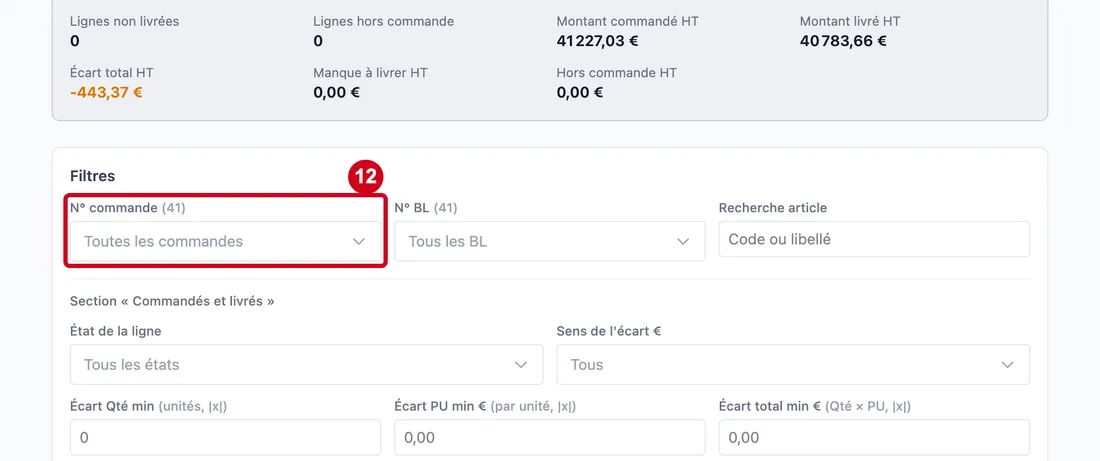
Étape 12 : N° commande (filtre)
#Action : Cliquez dans N° commande (filtre). Cochez une ou plusieurs commandes.
- À quoi ça sert : Ne garder que les lignes de certaines commandes. Le nombre de commandes disponibles s'écrit dans le titre.
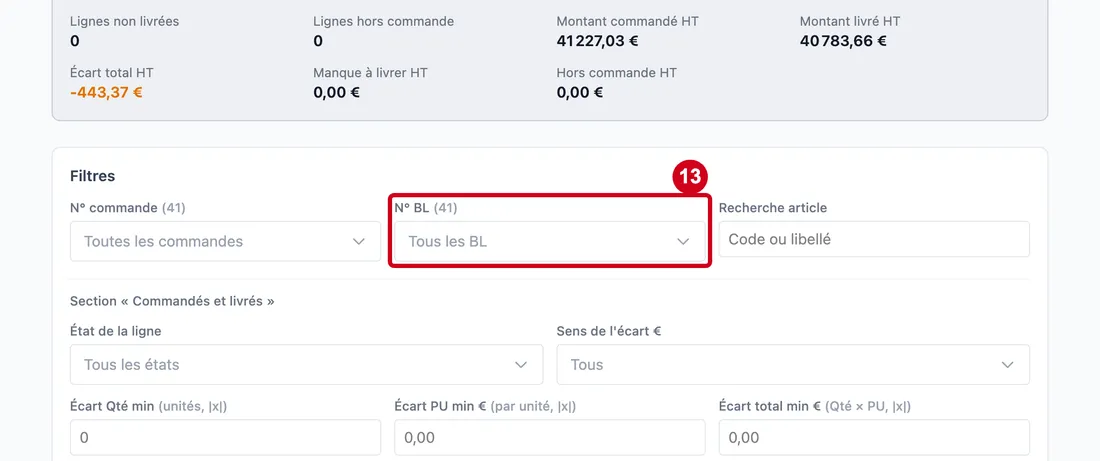
Étape 13 : N° BL (filtre)
#Action : Cliquez dans N° BL (filtre). Cochez un ou plusieurs bons.
- À quoi ça sert : Ne garder que les lignes de certains bons de livraison. L'entrée « (Sans BL) » garde les produits commandés sans aucun BL.
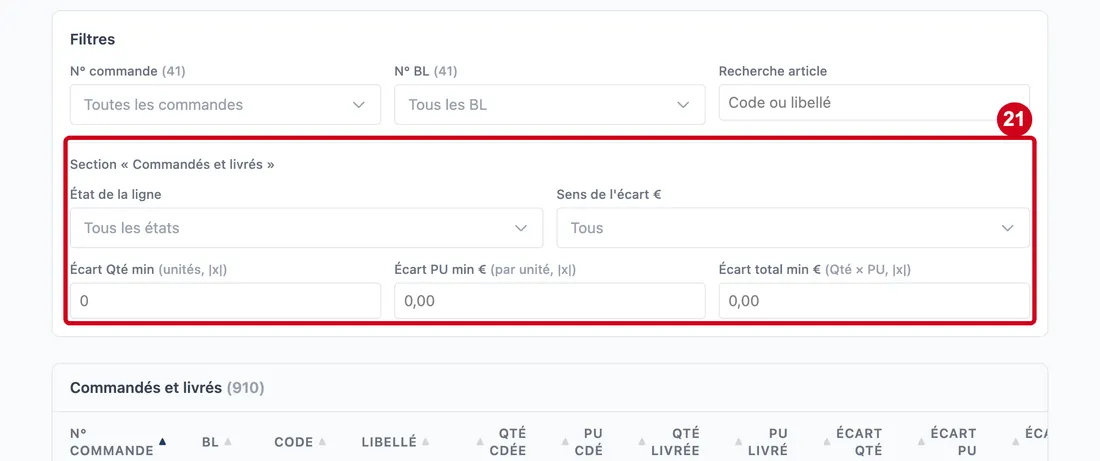
Étape 14 : Regardez le titre Section « Commandés et livrés »
#
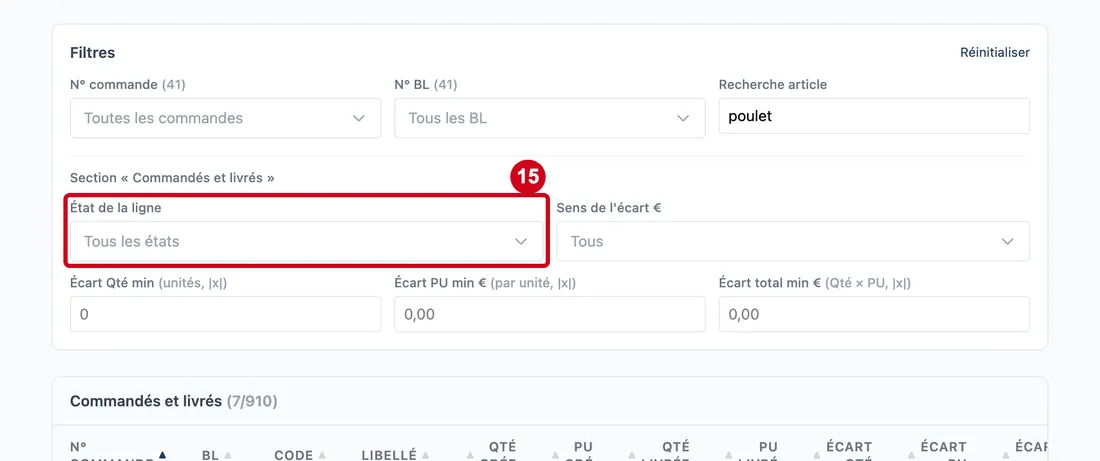
Étape 15 : État de la ligne
#Action : Cliquez dans État de la ligne. Cochez un ou plusieurs états.
- À quoi ça sert : Ne garder que certains produits : Avec écart de quantité, Avec écart de prix, ou Sans écart.
Étape 16 : Sens de l'écart €
#Action : Cliquez dans Sens de l'écart €. Cochez un ou plusieurs sens.
- À quoi ça sert : Ne garder que les écarts d'un sens : Défavorable (livré + cher) quand le livré coûte plus cher que le commandé, Favorable (livré − cher) quand il coûte moins, ou Pas d'écart €.
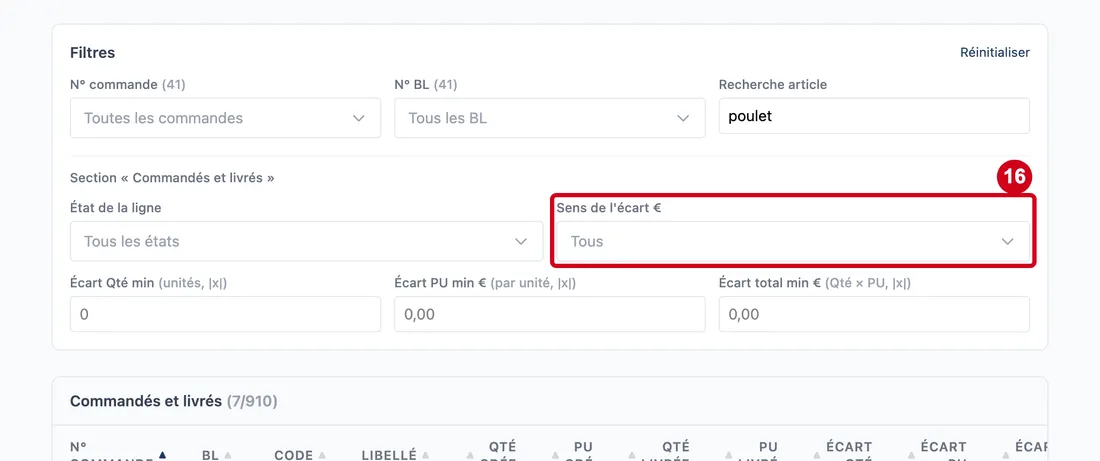
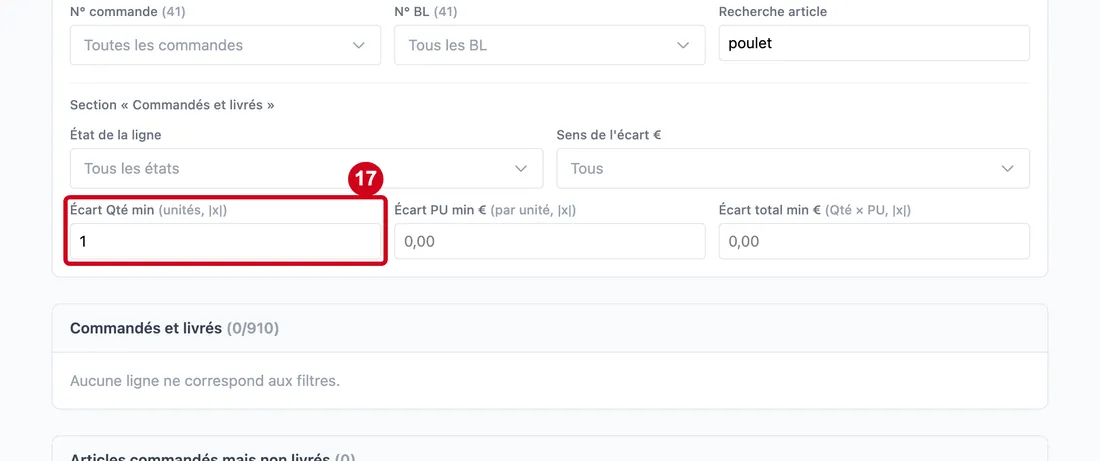
Étape 17 : Écart Qté min
#Action : Cliquez dans Écart Qté min. Écrivez un nombre.
- À quoi ça sert : Ne garder que les lignes dont l'écart de quantité, sans tenir compte du signe, atteint ce nombre d'unités.
- Obligatoire : Non.
- Exemple : 1
- Si vous vous trompez : Écrivez un nombre avec un point, par exemple 0.5. Vide ou 0 : aucun seuil.
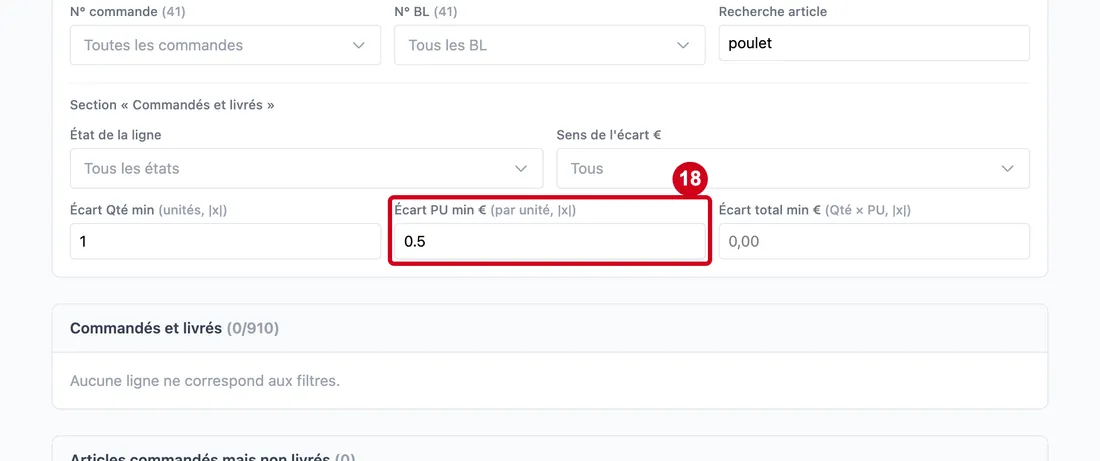
Étape 18 : Écart PU min €
#Action : Cliquez dans Écart PU min €. Écrivez un montant.
- À quoi ça sert : Ne garder que les lignes dont l'écart de prix par unité, sans tenir compte du signe, atteint ce montant.
- Obligatoire : Non.
- Exemple : 0.5
- Si vous vous trompez : Écrivez un nombre avec un point. Vide ou 0 : aucun seuil.
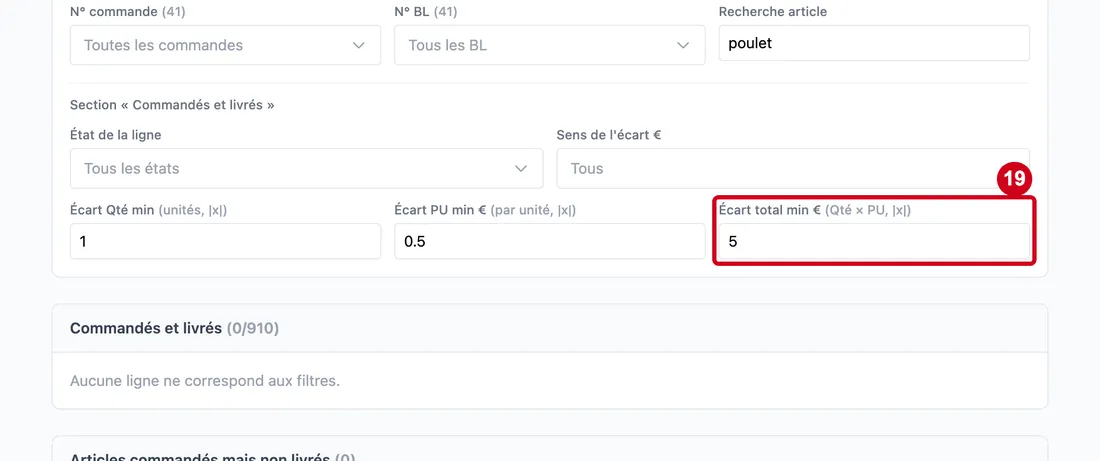
Étape 19 : Écart total min €
#Action : Cliquez dans Écart total min €. Écrivez un montant.
- À quoi ça sert : Ne garder que les lignes dont l'écart total (quantité fois prix), sans tenir compte du signe, atteint ce montant.
- Obligatoire : Non.
- Exemple : 5
- Si vous vous trompez : Écrivez un nombre avec un point. Vide ou 0 : aucun seuil.
Étape 20 : Réinitialiser
#Action : Cliquez sur Réinitialiser, en haut du cadre Filtres.
- À quoi ça sert : Effacer tous les filtres d'un coup.
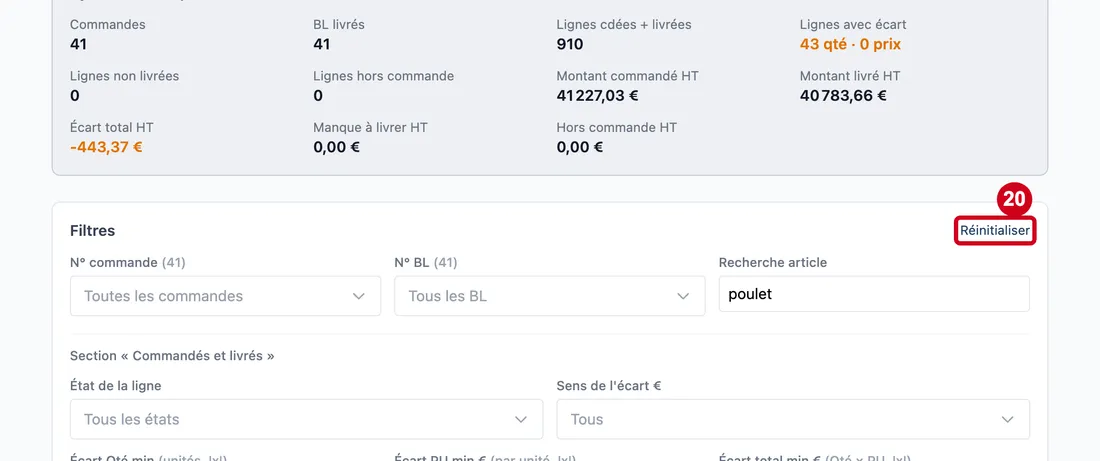
Étape 21 : Regardez de nouveau les filtres, remis à leur état de départ
#Aussi sur cette image : Écart PU min €, Écart total min €, État de la ligne, Sens de l'écart €.
Lire les trois tableaux
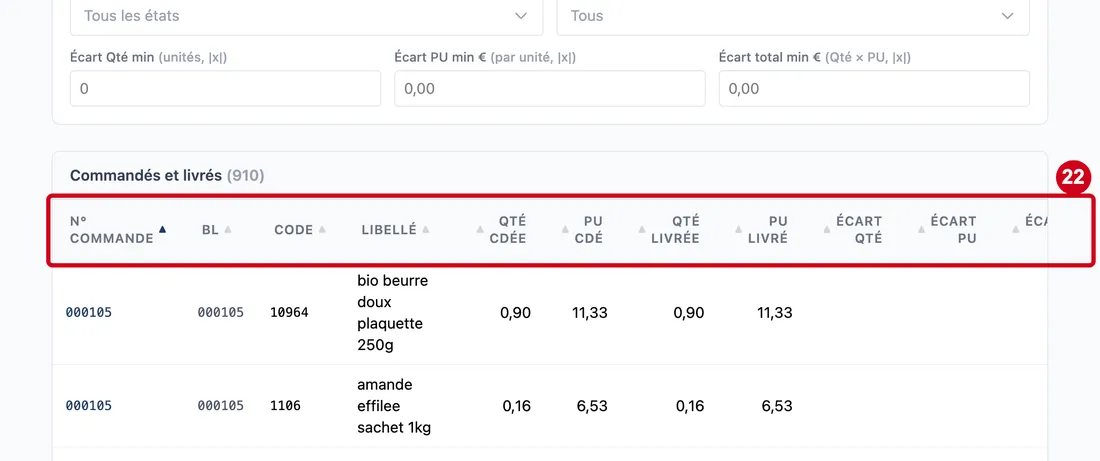
Étape 22 : N° commande (colonne)
#Action : Regardez le tableau Commandés et livrés. Son titre donne le nombre de lignes.
Aussi sur cette image : BL (colonne), Code (colonne), Libellé (colonne), Qté cdée (colonne), PU cdé (colonne), Qté livrée (colonne), PU livré (colonne), Écart Qté (colonne), Écart PU (colonne), Écart € (colonne).
- À quoi ça sert : Lire les produits commandés et livrés, avec les écarts. Cliquez sur un titre pour trier ; cliquez sur un numéro de commande pour l'ouvrir.
Les colonnes :
- N° commande (colonne) : le numéro de la commande.
- BL (colonne) : le ou les bons de livraison.
- Code (colonne) : le code du produit.
- Libellé (colonne) : le nom du produit.
- Qté cdée (colonne) : la quantité commandée.
- PU cdé (colonne) : le prix unitaire commandé.
- Qté livrée (colonne) : la quantité livrée.
- PU livré (colonne) : le prix unitaire livré.
- Écart Qté (colonne) : livré moins commandé, en quantité.
- Écart PU (colonne) : livré moins commandé, en prix unitaire.
- Écart € (colonne) : l'écart total en euros.
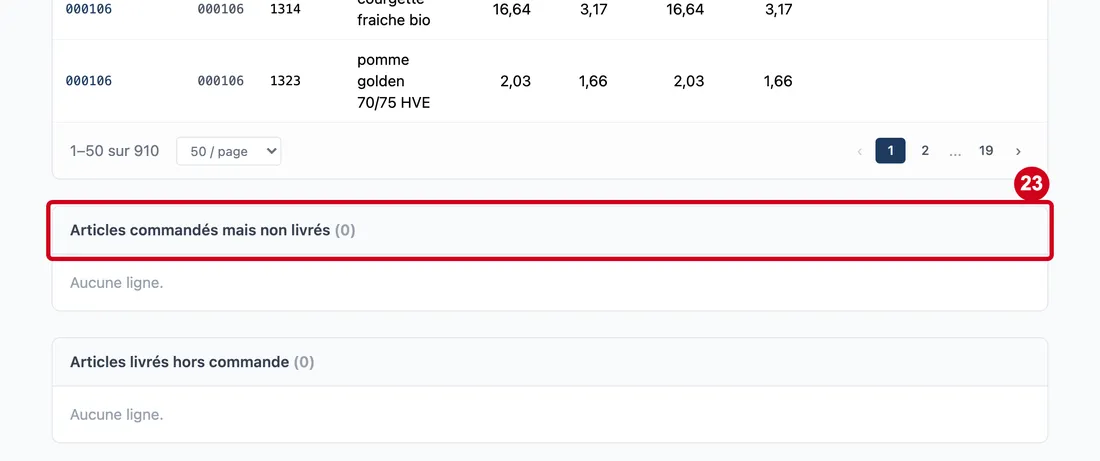
Étape 23 : Regardez le tableau Articles commandés mais non livrés
#
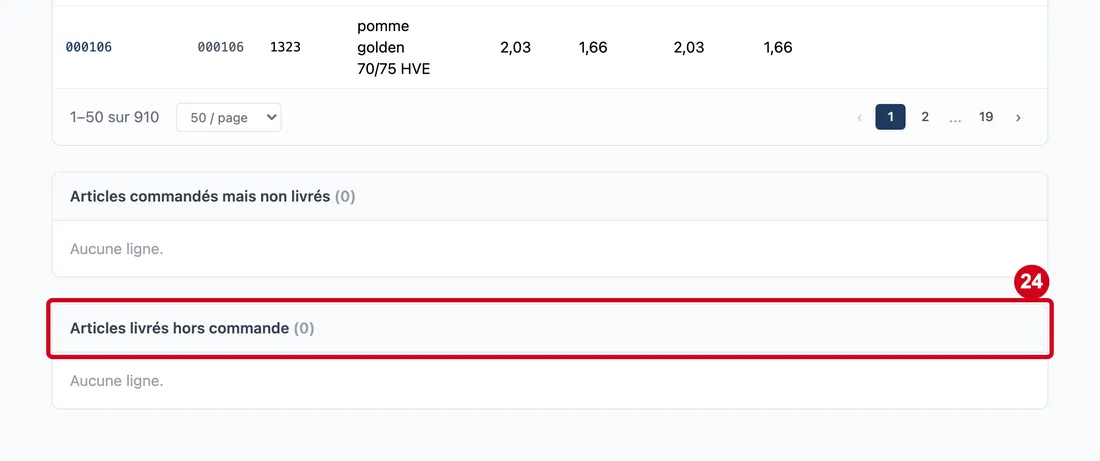
Étape 24 : Regardez le tableau Articles livrés hors commande
#