Restauration
Comment préparer des plans de menus ?
Consulter la liste des plans de menus et en créer un nouveau, avant de les transformer en menus.
La pré-conception des menus prépare les menus de plusieurs restaurants en une seule fois. Un plan de menus couvre une période, suit une trame (un plan type) et concerne plusieurs restaurants. Pour chaque créneau de la trame et chaque date, on choisit une recette principale, puis des alternatives pour les restaurants que leurs particularités empêchent de la recevoir. Un simulateur dit, case par case, combien de restaurants trouvent une recette permise, et « Impacter les menus » écrit ensuite ces recettes dans le plan alimentaire de chaque restaurant. Ce guide montre la liste des plans de menus et leur création. La grille de choix des recettes n'est pas illustrée : voir « Limites » plus bas.
Avant de commencer
- Vous devez avoir le droit de consulter la pré-conception des menus.
- + Nouveau plan de menus demande le droit d'ajouter. Modifier demande le droit de modifier. Supprimer demande le droit de supprimer. Impacter les menus demande en plus le droit de modifier les plans alimentaires.
- Sur chaque image, le cadre rouge montre où agir. Le numéro est celui de l'étape.
Ouvrir la liste
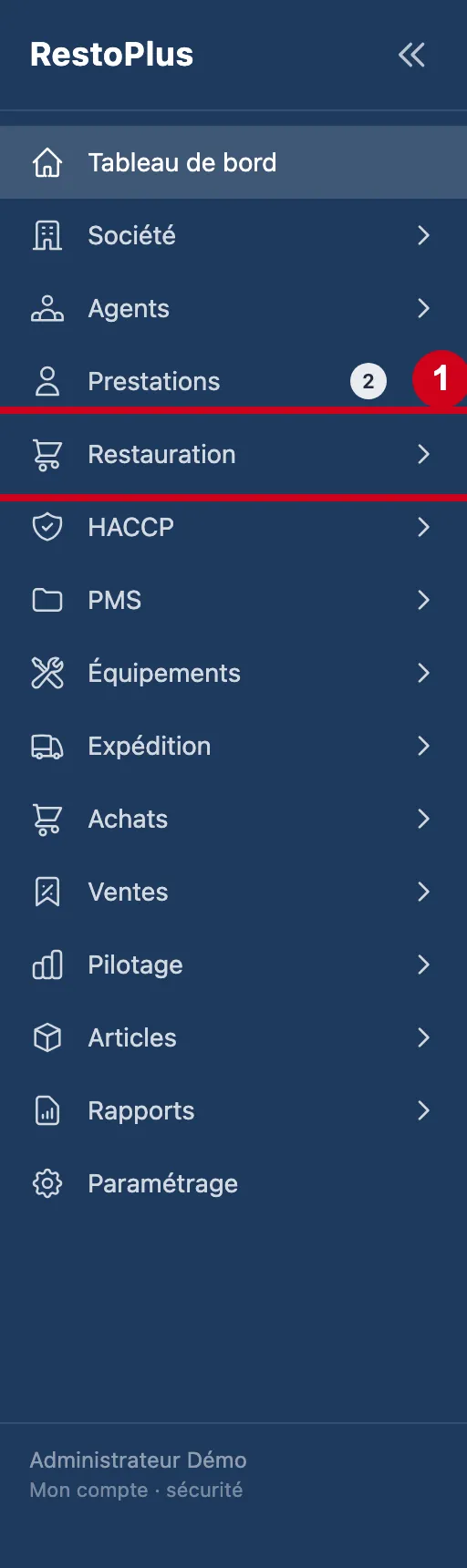
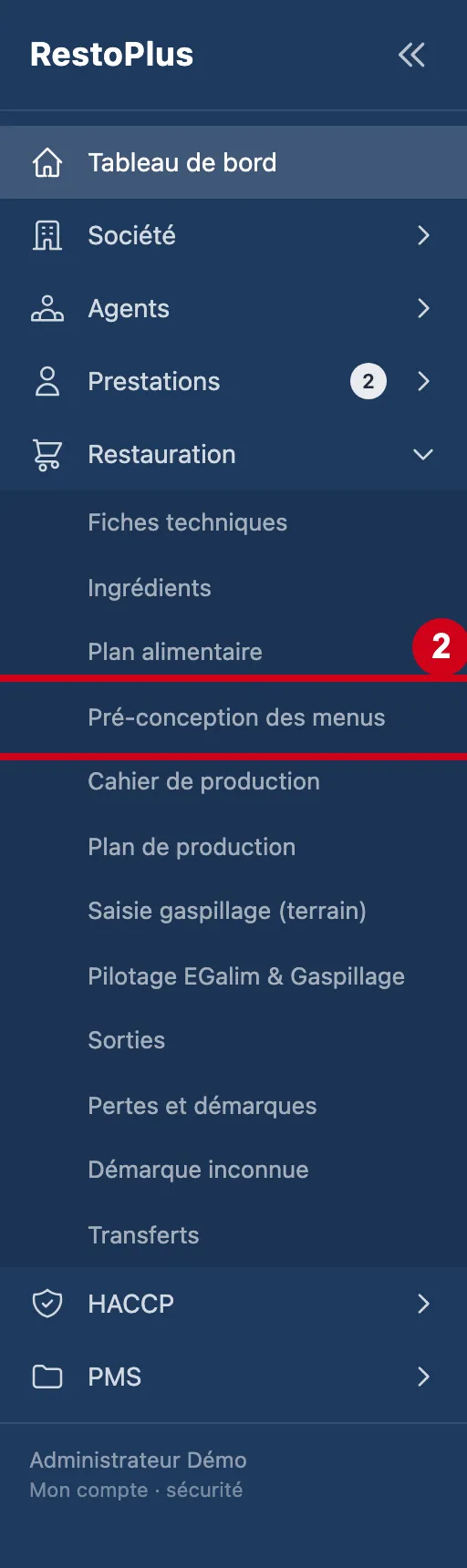
La liste se trouve dans le menu Restauration, sous le nom Pré-conception des menus.
Étape 1 : Dans le menu de gauche, cliquez sur Restauration
#
Étape 2 : Sous Restauration, cliquez sur Pré-conception des menus
#
La liste des plans de menus
La liste est vide au départ. Un message le dit : « Aucun plan de menus. »
Étape 3 : Regardez l'écran Pré-conception des menus
#En haut : le titre, une phrase d'aide, le lien de retour et le bouton + Nouveau plan de menus. Dessous : le tableau des plans.
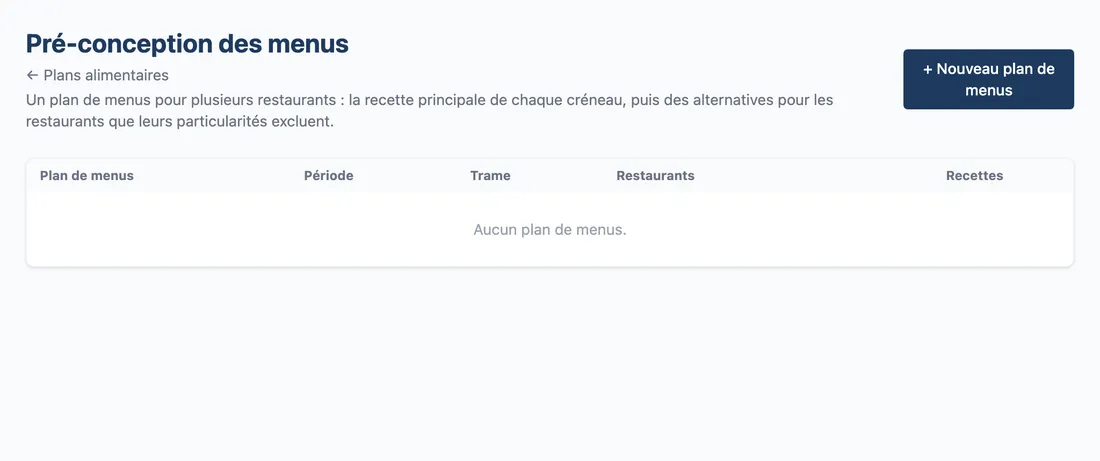
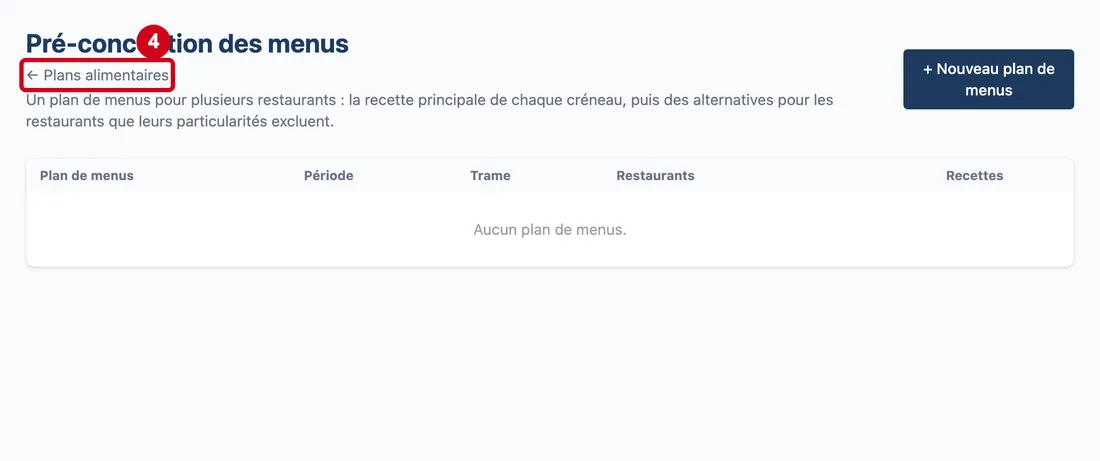
Vue d'ensemble de l'écran pour préparer des plans de menus Étape 4 : Regardez le lien Plans alimentaires, sous le titre
#
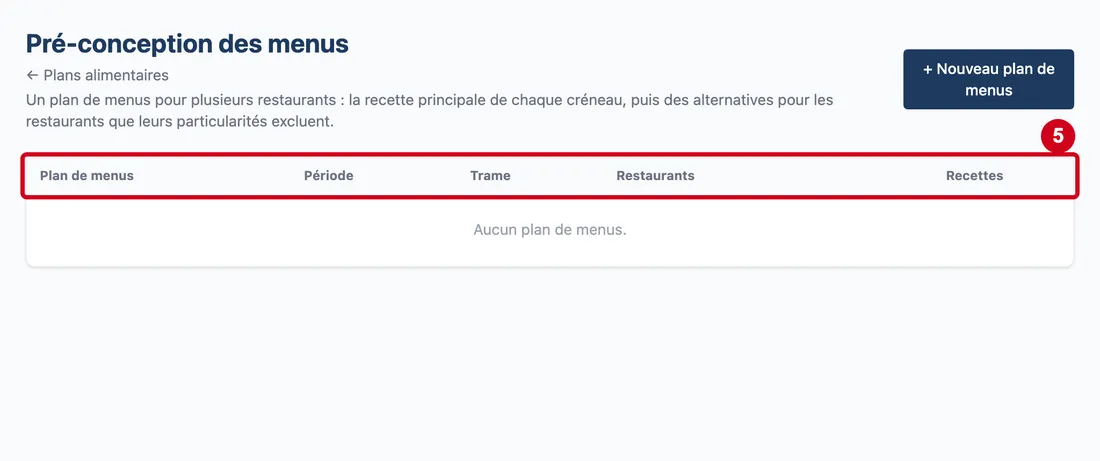
Étape 5 : Plan de menus
#Action : Regardez les titres du tableau.
Aussi sur cette image : Période, Trame, Restaurants, Recettes.
- À quoi ça sert : Lire un plan de menus par ligne.
Les colonnes :
- Plan de menus : le nom du plan.
- Période : « du … au … ».
- Trame : le plan type suivi, et le repas alimenté quand l'entreprise sert plusieurs repas.
- Restaurants : les noms des restaurants concernés.
- Recettes : le nombre de recettes déjà choisies.
À droite de chaque ligne : les liens Modifier et Supprimer. Cliquer sur la ligne ouvre la fiche du plan. Supprimer demande confirmation : « Le plan de menus et ses recettes sont supprimés. Les plans alimentaires des restaurants ne sont pas touchés. »
Créer un plan de menus
Un plan de menus se crée dans une fenêtre, avec cinq informations.
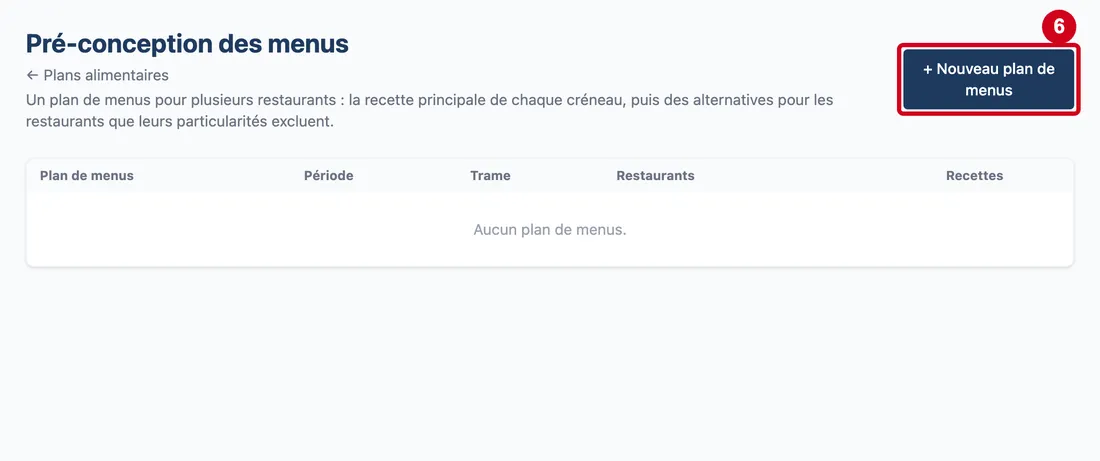
Étape 6 : + Nouveau plan de menus
#Action : Cliquez sur + Nouveau plan de menus, en haut à droite.
- À quoi ça sert : Ouvrir la fenêtre de création.
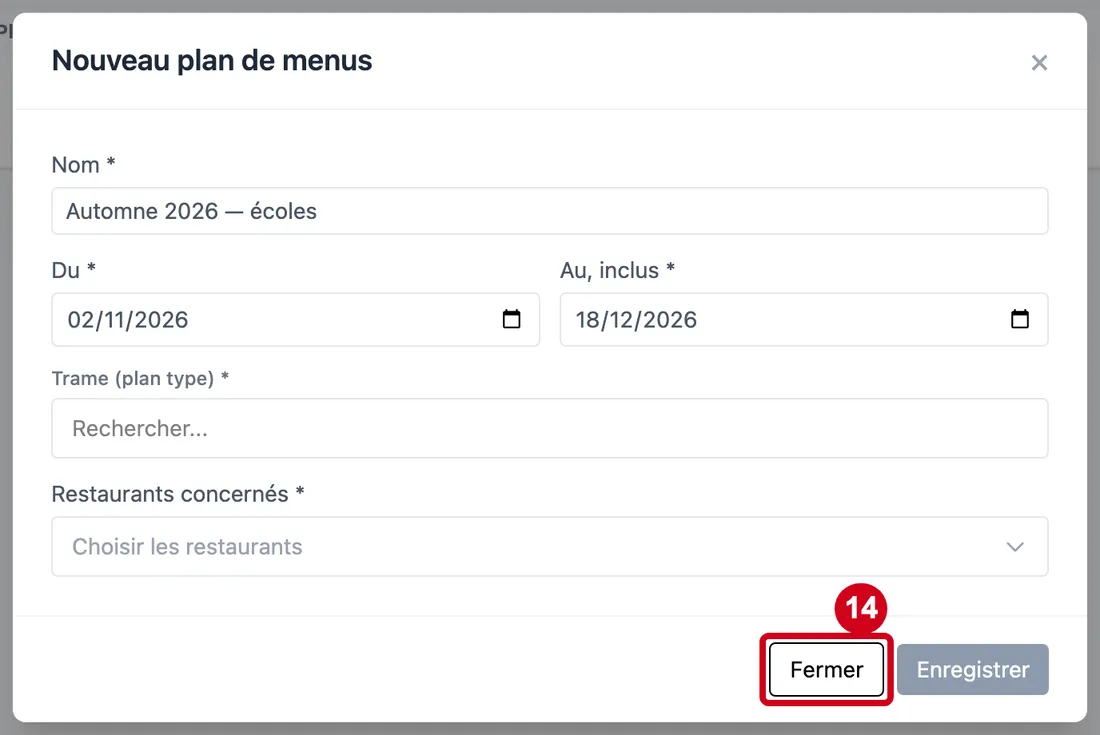
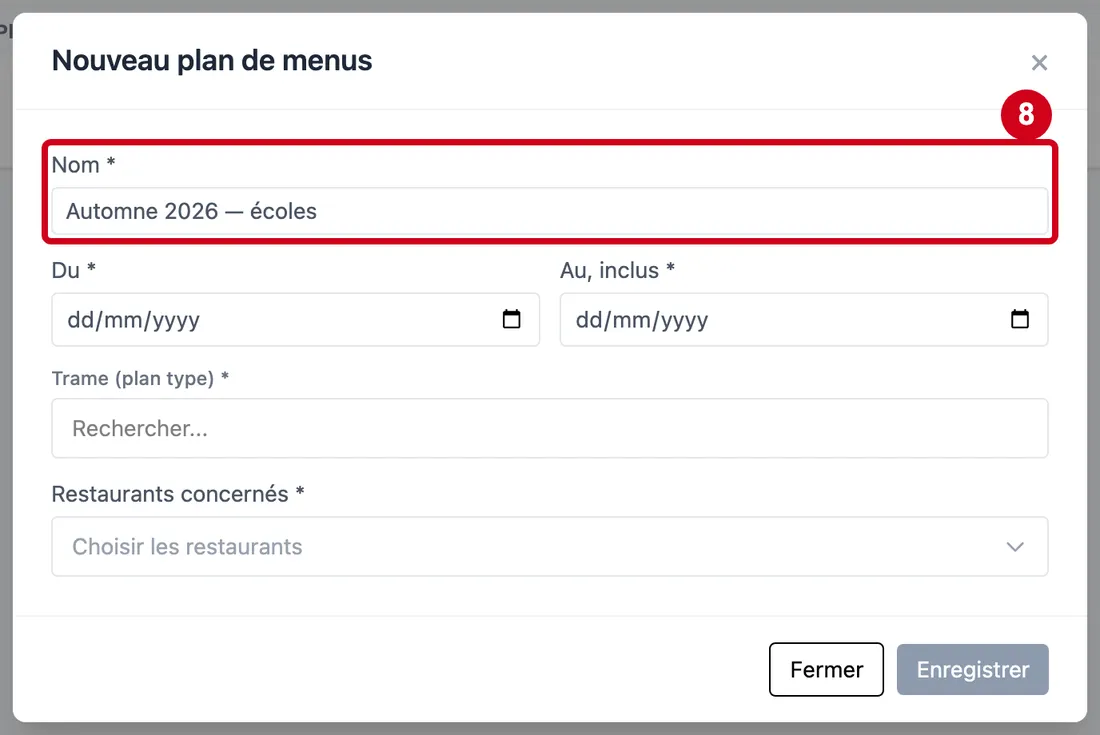
Étape 7 : Nom *
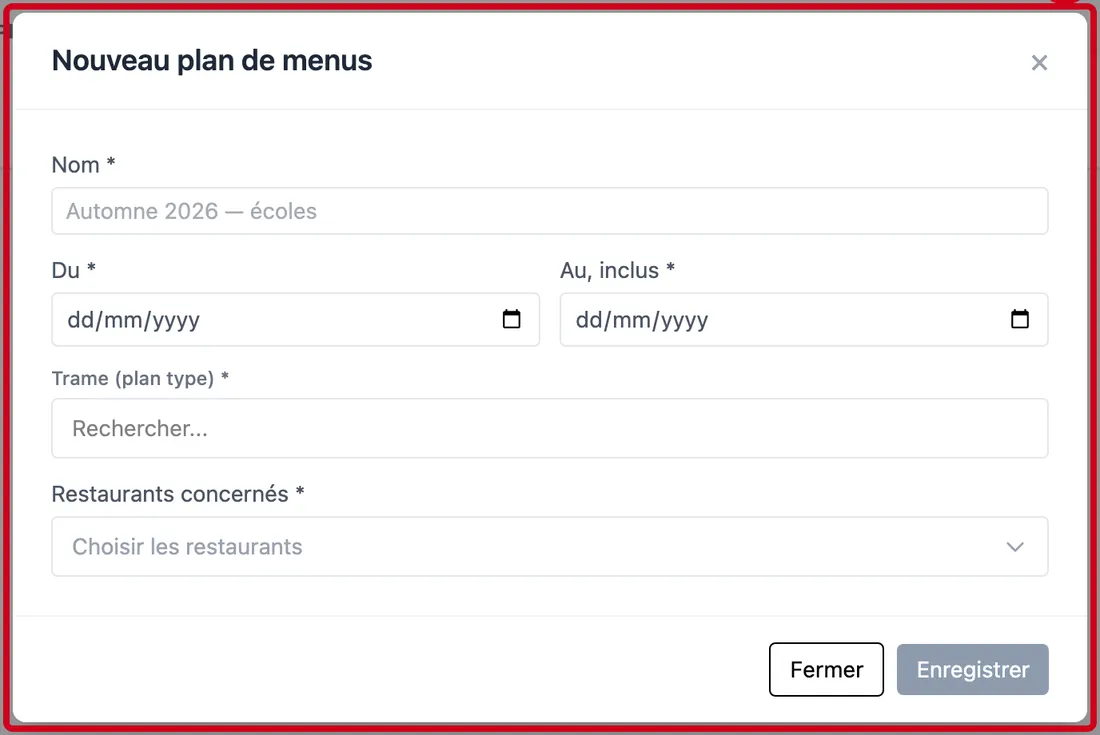
#Action : Regardez la fenêtre Nouveau plan de menus. Elle demande cinq informations marquées d'une étoile.
Aussi sur cette image : Du *, Au, inclus *, Trame (plan type) *, ×, Choisir les restaurants, Fermer, Enregistrer.
- À quoi ça sert : Nommer le plan de menus.
- Obligatoire : Oui.
- Exemple : Automne 2026 — écoles
- Si vous vous trompez : Vide, le bouton Enregistrer reste grisé. 150 caractères au plus.
Les autres informations : Du *, Au, inclus *, Trame (plan type) * et Choisir les restaurants (les restaurants concernés). Quand l'entreprise sert plusieurs repas, un champ Repas alimenté s'ajoute. Fermer referme sans rien enregistrer. La croix × fait de même.
Étape 8 : Cliquez dans Nom
#Écrivez le nom du plan.
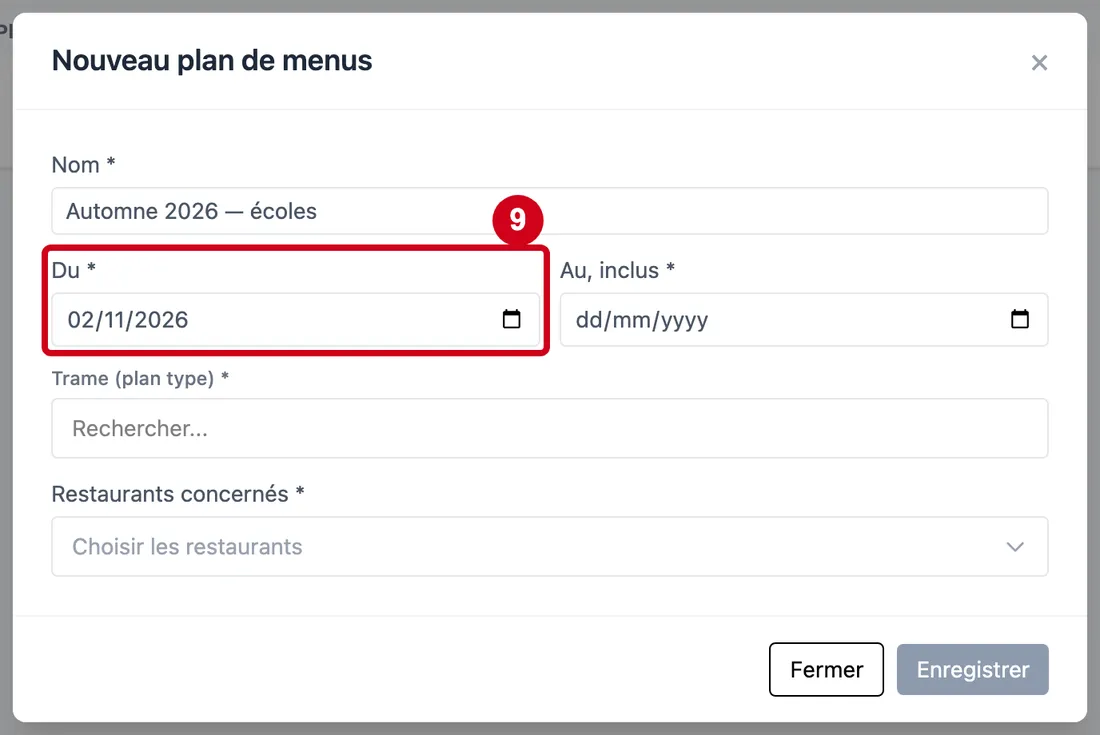
Étape 9 : Du *
#Action : Cliquez dans Du *. Choisissez une date.
- À quoi ça sert : Donner le premier jour de la période du plan de menus.
- Obligatoire : Oui.
- Exemple : 02/11/2026
- Si vous vous trompez : Vide, Enregistrer reste grisé.
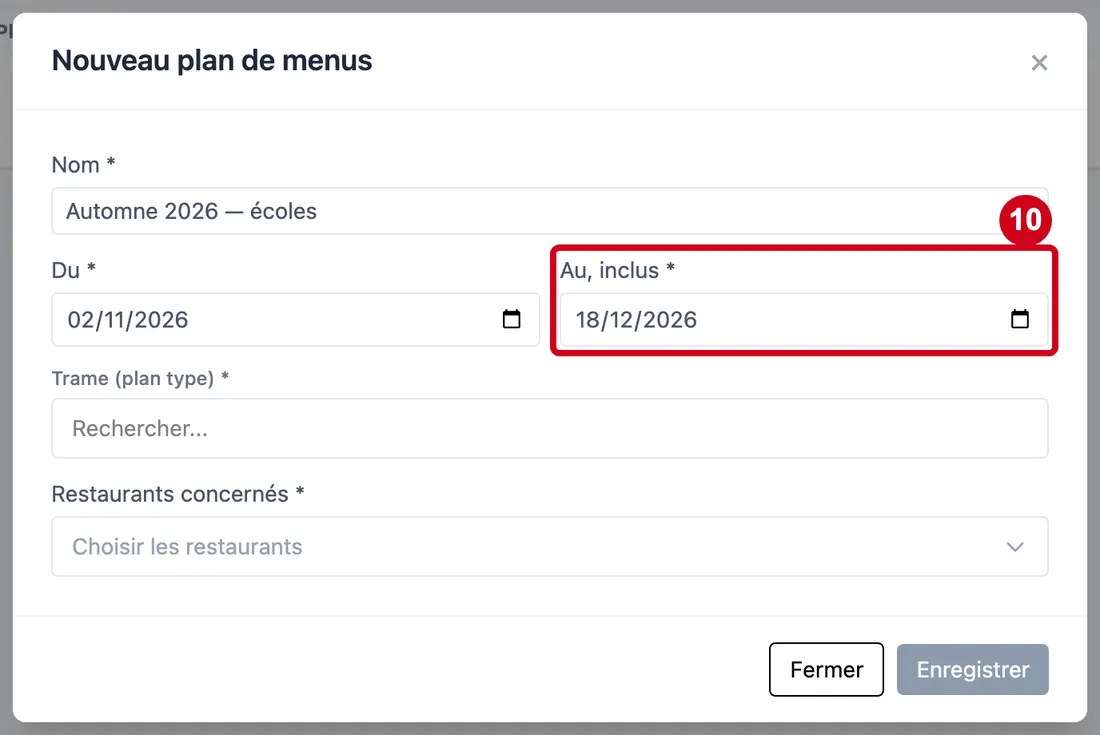
Étape 10 : Au, inclus *
#Action : Cliquez dans Au, inclus *. Choisissez une date.
- À quoi ça sert : Donner le dernier jour de la période, inclus. Il ne peut pas précéder le premier jour.
- Obligatoire : Oui.
- Exemple : 18/12/2026
- Si vous vous trompez : Vide, Enregistrer reste grisé.
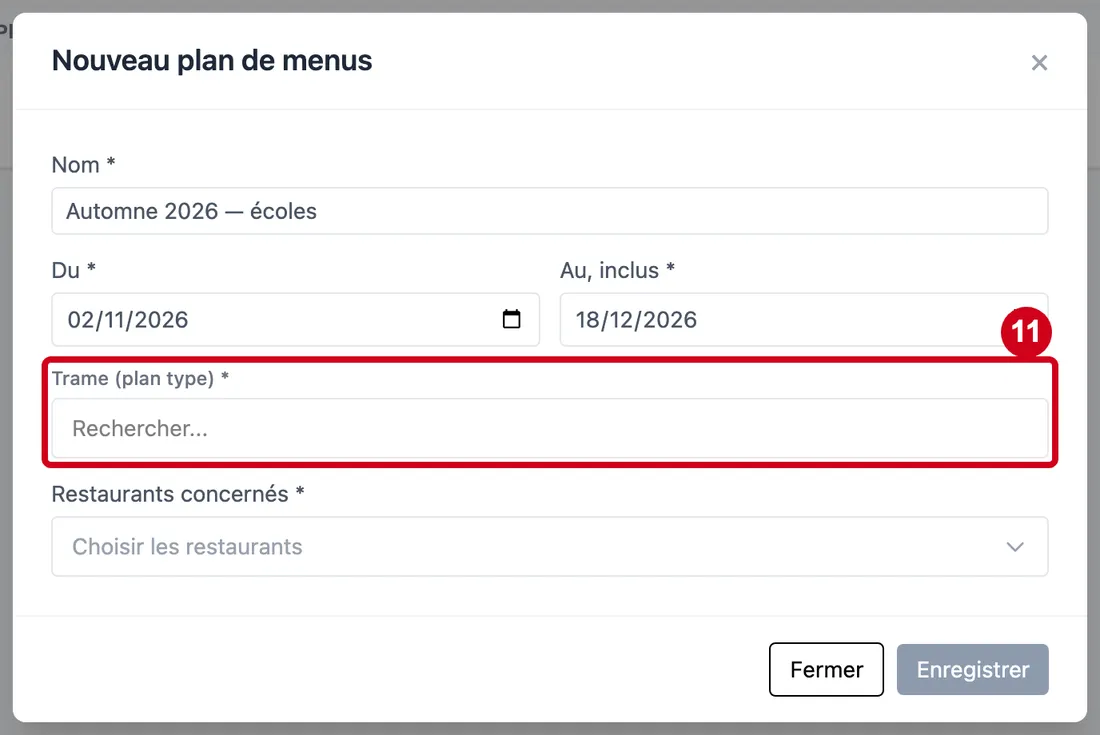
Étape 11 : Trame (plan type) *
#Action : Cliquez dans Trame (plan type) *. Choisissez un plan type.
- À quoi ça sert : Choisir la structure des menus : les créneaux de chaque jour (entrée, plat, dessert…) que le plan va remplir. La liste ne propose que les plans types actifs.
- Obligatoire : Oui.
- Exemple : Un plan type actif
- Si vous vous trompez : Dans cette démonstration aucun plan type actif n'existe : la liste est vide, et on ne peut pas enregistrer.
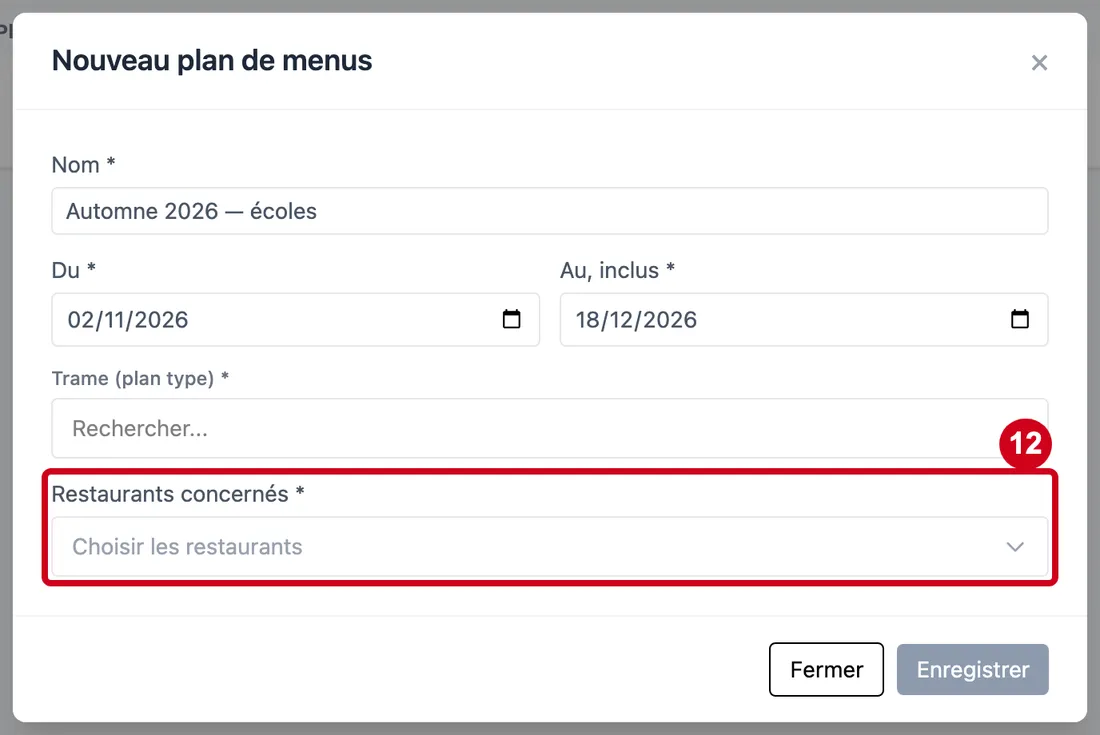
Étape 12 : Choisir les restaurants
#Action : Cliquez sur Choisir les restaurants. Cochez les restaurants concernés.
- À quoi ça sert : Dire quels restaurants reçoivent ce plan de menus. Au moins un est nécessaire.
Limites de ce guide
La fiche d'un plan de menus (grille des recettes par date et créneau, simulateur, propositions de l'intelligence artificielle, bouton Impacter les menus) n'est pas illustrée ici : elle demande un plan type actif, que la démonstration n'a pas, et l'intelligence artificielle est un service payant qu'on ne lance pas pour un exemple.
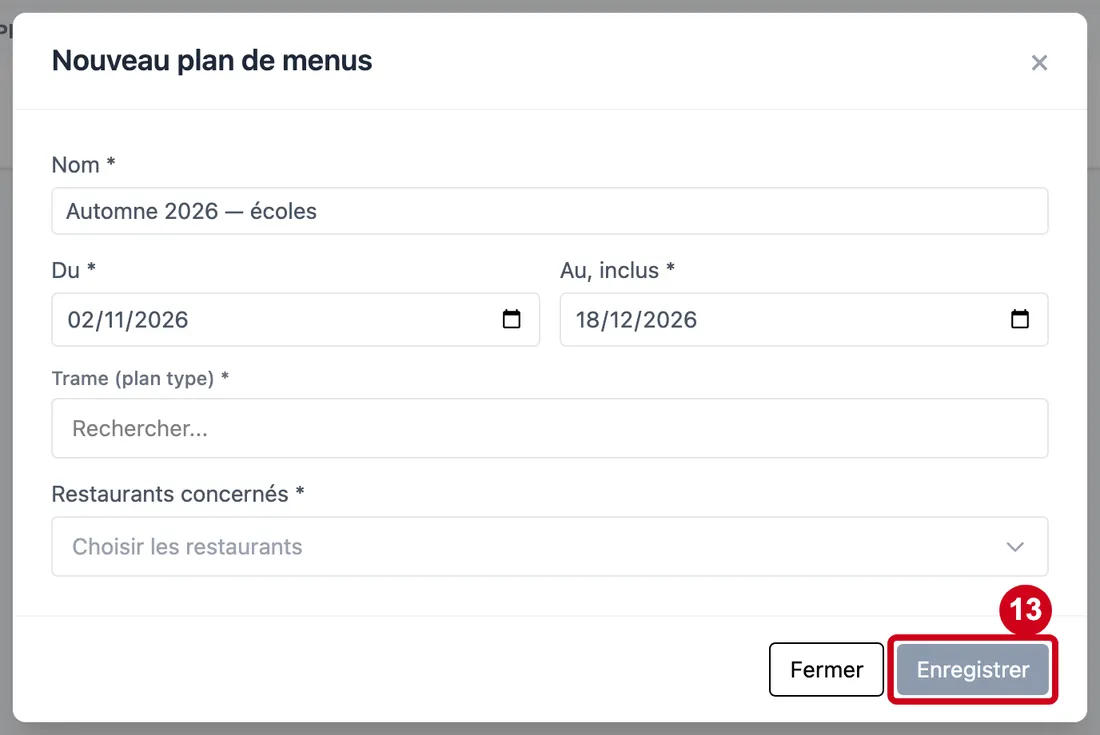
Étape 13 : Enregistrer
#Action : Regardez le bouton Enregistrer.
- À quoi ça sert : Créer le plan de menus puis ouvrir sa fiche.
Le bouton reste grisé tant que le nom, les deux dates, la trame et au moins un restaurant ne sont pas choisis. En cas de refus, un message rouge apparaît à gauche des boutons.
Étape 14 : Fermer
#Action : Cliquez sur Fermer.
- À quoi ça sert : Fermer la fenêtre sans rien créer.