Paramétrage comptable
Comment simuler et figer un arrêté des comptes ?
Choisir une date de coupure, simuler l'arrêté des comptes pour en contrôler le résultat, puis le figer, et retrouver les arrêtés déjà réalisés dans la liste.
Le solde d'un convive se calcule à partir de tout son historique de recharges et de repas. L'arrêté des comptes fige ce solde à une date de coupure : le logiciel part ensuite de cette date au lieu de tout recalculer. On procède en trois temps : simuler (rien n'est écrit), produire (les soldes sont écrits, mais pas encore figés), verrouiller (les soldes sont figés, sans retour possible depuis cet écran). Entre les deux, réconcilier compare l'arrêté au calcul complet. Ce guide ne produit ni ne verrouille aucun arrêté : seules la simulation et la réconciliation, qui n'écrivent rien, sont montrées en action.
Avant de commencer
- Cet écran est réservé aux administrateurs (administrateur d'entreprise ou administrateur général). Un administrateur a toutes les actions de l'écran : simuler, produire, réconcilier, verrouiller. La matrice de droits par utilisateur ne s'y applique pas. Un utilisateur qui n'est pas administrateur est renvoyé au tableau de bord.
- Le déverrouillage existe côté serveur, mais aucun bouton de l'écran ne le propose.
- Un administrateur général doit désigner une entreprise : un arrêté est toujours celui d'une entreprise donnée.
- Sur chaque image, le cadre rouge montre où agir. Le numéro est celui de l'étape.
Ouvrir l'écran
L'écran s'ouvre depuis le menu Paramétrage, qui mène à la page Paramètres, dans la section Comptabilité & e-invoicing, par la carte Arrêté des comptes. Le lien Retour aux paramètres y ramène.
Étape 1 : Regardez l'écran Arrêté des comptes
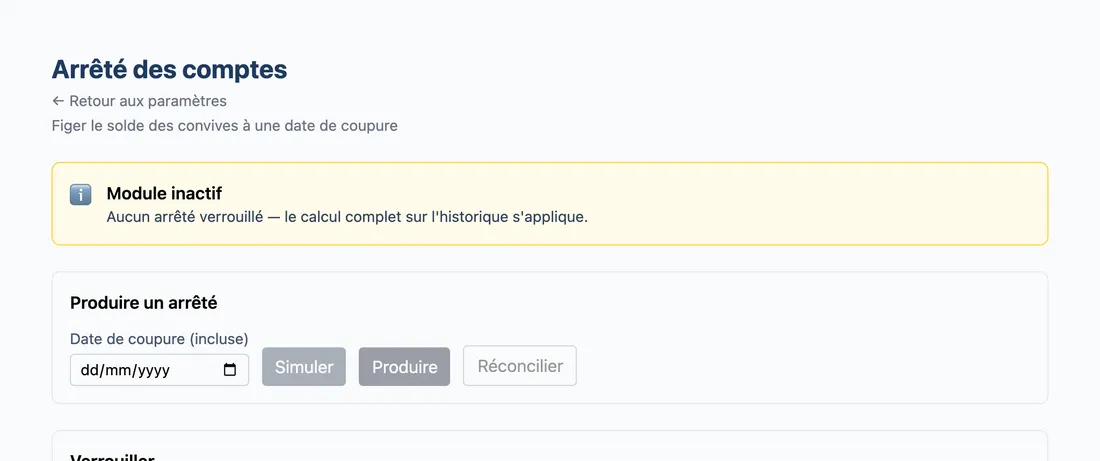
#En haut : le lien de retour, le titre et son explication, puis le bandeau d'état. Dessous : les blocs Produire un arrêté, Verrouiller et Arrêtés existants.
Aussi sur cette image : Date (colonne), Convives (colonne), Montant (colonne), Mouvements (colonne), Auteur (colonne), Statut (colonne).
Les colonnes du tableau Arrêtés existants sont : Date, Convives, Montant, Mouvements, Auteur et Statut. Elles se trient d'un clic sur leur titre. Elles sont décrites à la dernière étape.
Vue d'ensemble de l'écran pour simuler et figer un arrêté des comptes Étape 2 : Regardez le bandeau d'état, sous le titre
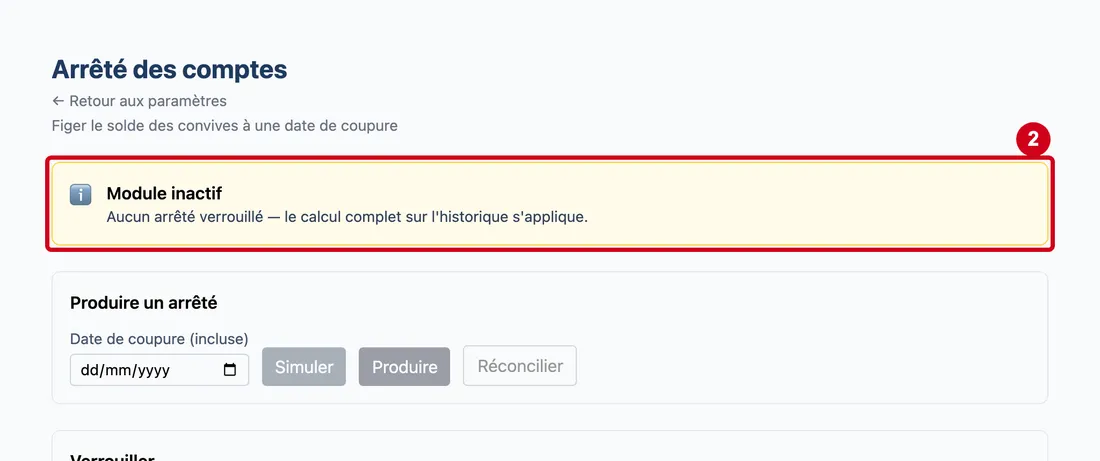
#Deux états :
- Module inactif (fond jaune) : « Aucun arrêté verrouillé — le calcul complet sur l'historique s'applique. » Tant que rien n'est verrouillé, le logiciel se comporte comme avant.
- Lecture des soldes sur arrêté (fond vert, cadenas) : la phrase donne la date de l'arrêté, la date de verrouillage, l'auteur et le nombre de convives figés. Dessous : « Montant figé … · verrouillé le … par … ».
Un message rouge peut s'afficher sous le bandeau quand une action échoue.
Choisir la date et la contrôler
Étape 3 : Date de coupure (incluse)
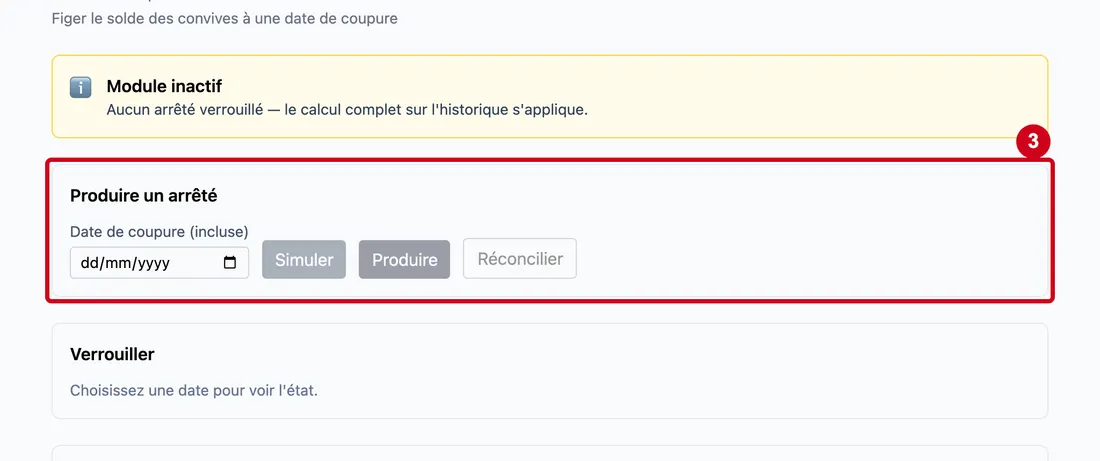
#Action : Regardez le bloc Produire un arrêté, puis cliquez dans Date de coupure (incluse).
Aussi sur cette image : Simuler, Produire, Réconcilier.
- À quoi ça sert : Dire à quelle date on fige les soldes. Les opérations de ce jour sont comprises.
- Obligatoire : Oui.
- Exemple : 31/12/2025
- Si vous vous trompez : Tant que la date n'est pas complète, les boutons Simuler et Produire restent grisés. Changer la date efface la simulation et le rapport déjà affichés. Les boutons Simuler, Produire et Réconcilier sont décrits dans les étapes suivantes.
Étape 4 : Attendez la ligne qui s'affiche sous les boutons, puis lisez-la
#Le contrôle se fait tout seul dès que la date est complète. Deux réponses :
- Date acceptée. « Plancher de sécurité : 90 jours (au plus tard le 03/08/2026). » La date doit être antérieure d'au moins ce nombre de jours à aujourd'hui. Le nombre de jours vient de la configuration du logiciel.
- Un cadre rouge Date refusée, avec la liste des raisons : date trop récente, date qui n'est pas antérieure à aujourd'hui, une caisse encore active qui n'a rien remonté après cette date, ou un arrêté déjà verrouillé à une date égale ou postérieure.
Les boutons Simuler et Produire restent grisés tant que la date est refusée.
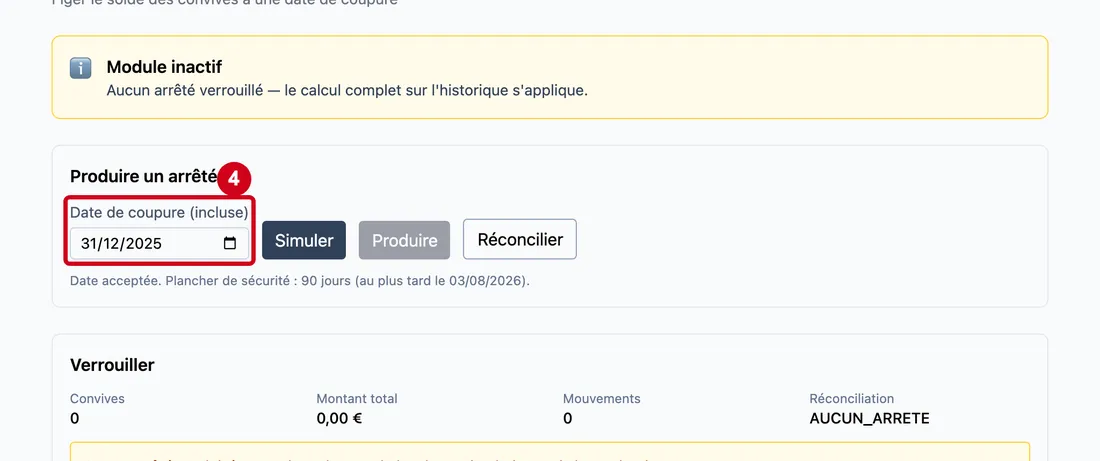
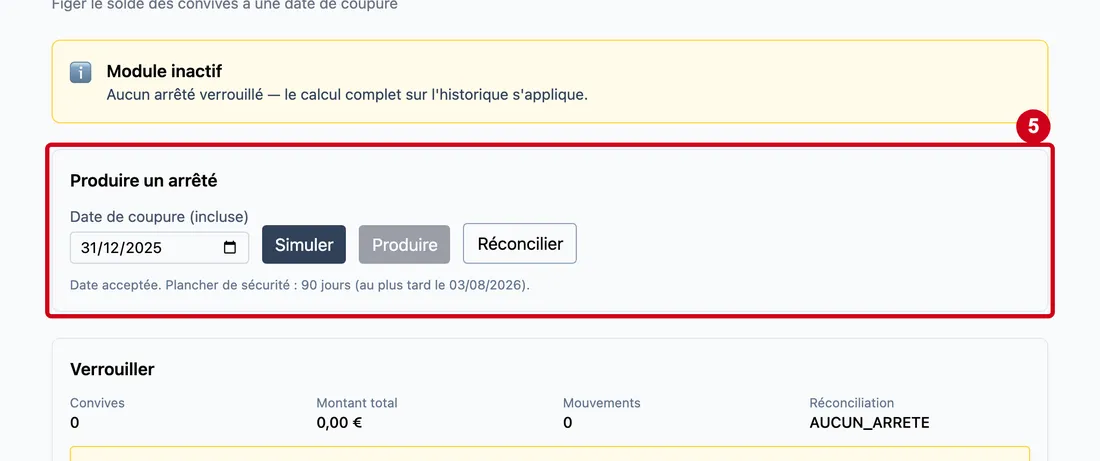
Étape 5 : Regardez le bloc Produire un arrêté
#Aussi sur cette image : Simuler, Produire, Réconcilier.
Les trois boutons sont Simuler, Produire et Réconcilier. Produire reste grisé tant qu'aucune simulation n'a été faite pour la date choisie.
Simuler
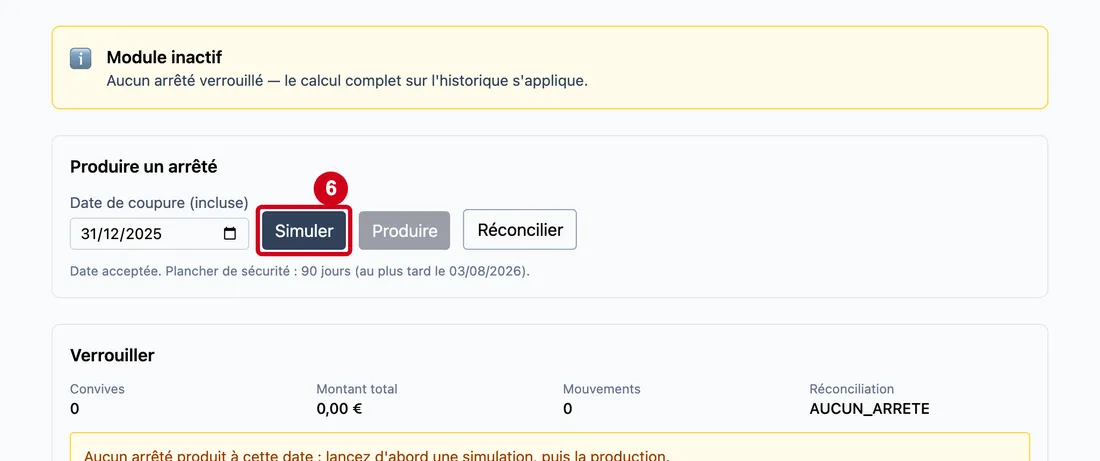
Étape 6 : Simuler
#Action : Cliquez sur Simuler.
- À quoi ça sert : Calculer l'arrêté sans rien écrire, pour voir ce qu'il contiendrait.
Le bouton est grisé si la date est refusée ou pendant un calcul.
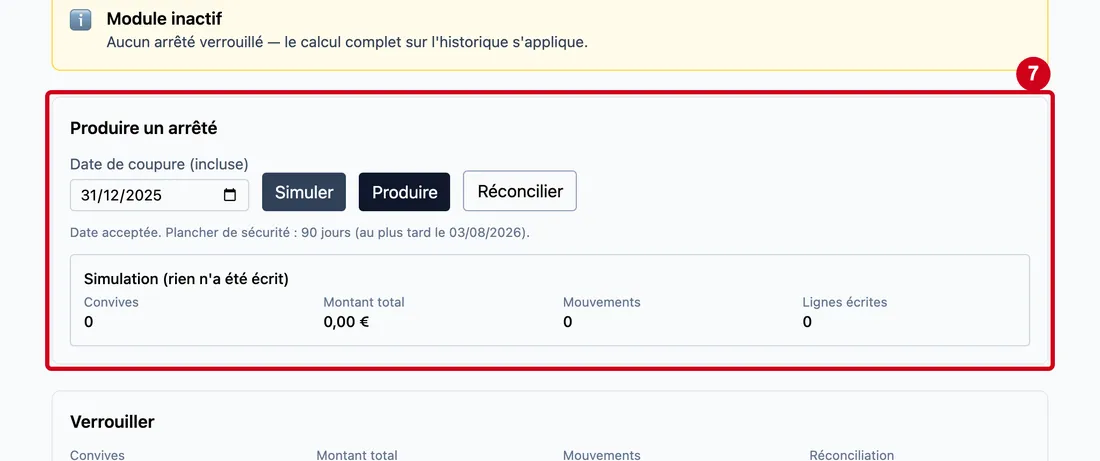
Étape 7 : Regardez le résultat de la simulation, dans un cadre gris
#Aussi sur cette image : Simuler, Produire, Réconcilier.
Le titre est « Simulation (rien n'a été écrit) ». Quatre chiffres :
- Convives : le nombre de convives dont le solde serait figé.
- Montant total : la somme de ces soldes.
- Mouvements : le nombre de mouvements pris en compte.
- Lignes écrites : le nombre de lignes enregistrées. Il est à 0 en simulation.
Quand des lignes déjà verrouillées sont laissées intactes, une phrase l'indique : « N ligne(s) verrouillée(s) ignorée(s). » Avec les données de démonstration de cette capture, il n'y a aucun convive à cette date : tous les chiffres sont à zéro.
Produire écrit ces soldes, sans les figer : le cadre porte alors le titre « Arrêté produit » et Lignes écrites donne le nombre de lignes. Cette étape n'est pas montrée ici.
Réconcilier
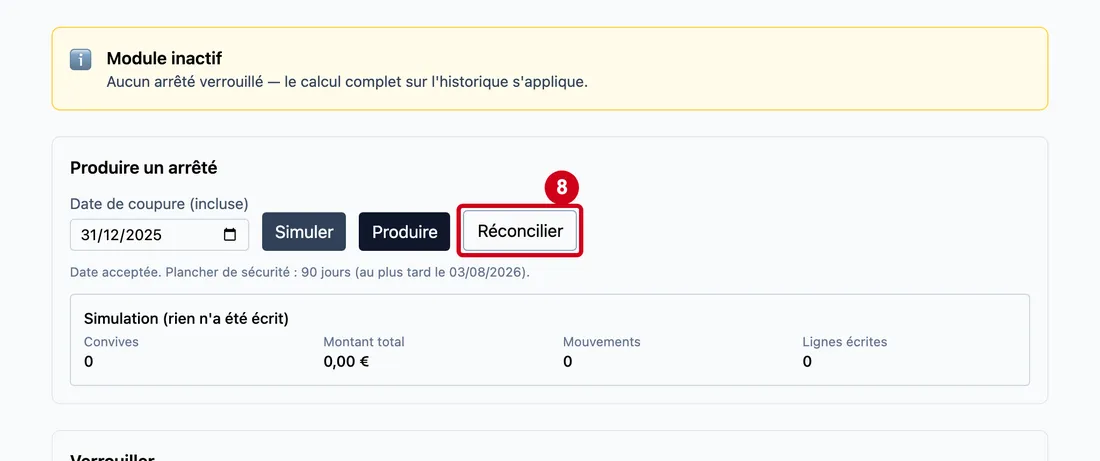
Étape 8 : Réconcilier
#Action : Cliquez sur Réconcilier.
- À quoi ça sert : Comparer l'arrêté au calcul complet sur tout l'historique, pour s'assurer qu'ils donnent le même résultat.
Le bouton ne demande que la date. La comparaison porte sur tout ce qui est connu jusqu'à aujourd'hui (date du navigateur) : c'est ce qu'affiche « Cutoff ». Elle n'écrit rien. Elle peut prendre quelques secondes.
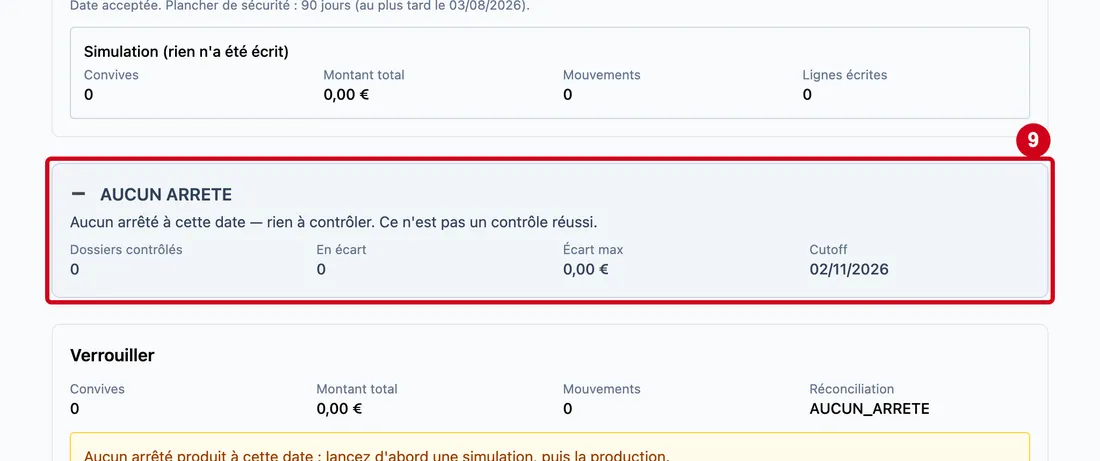
Étape 9 : Regardez le cadre de verdict
#Trois verdicts, chacun avec sa couleur :
- CONFORME (vert, ✅) : l'arrêté et le calcul complet donnent les mêmes soldes.
- ECARTS DETECTES (rouge, ⛔) : des convives ont un écart de montant, de nombre de mouvements ou de dernier mouvement.
- AUCUN ARRETE (gris, ➖) : « Aucun arrêté à cette date — rien à contrôler. Ce n'est pas un contrôle réussi. » Ce gris est voulu : « 0 écart » ne veut pas dire « contrôlé ».
Quatre chiffres : Dossiers contrôlés, En écart, Écart max (en euros) et Cutoff (la date jusqu'à laquelle on compare).
Quand des convives sont en écart, un tableau les liste (la colonne Nature dit de quel écart il s'agit), avec une case Rechercher... (par convive ou nature) et des pages. Ses colonnes : Convive (numéro, nom, prénom), Nature, Arrêté (le montant figé), Via arrêté (le solde calculé en partant de l'arrêté), Calcul complet (le solde calculé sur tout l'historique), Écart et Mvts (mouvements pris en compte, écrits « dans l'arrêté / réels »). La liste est triée de l'écart le plus positif au plus négatif ; un clic sur Écart inverse l'ordre. Elle est limitée à un nombre de lignes réglé dans la configuration ; une phrase le dit quand c'est le cas, et les chiffres du haut portent toujours sur toute la base.
Verrouiller
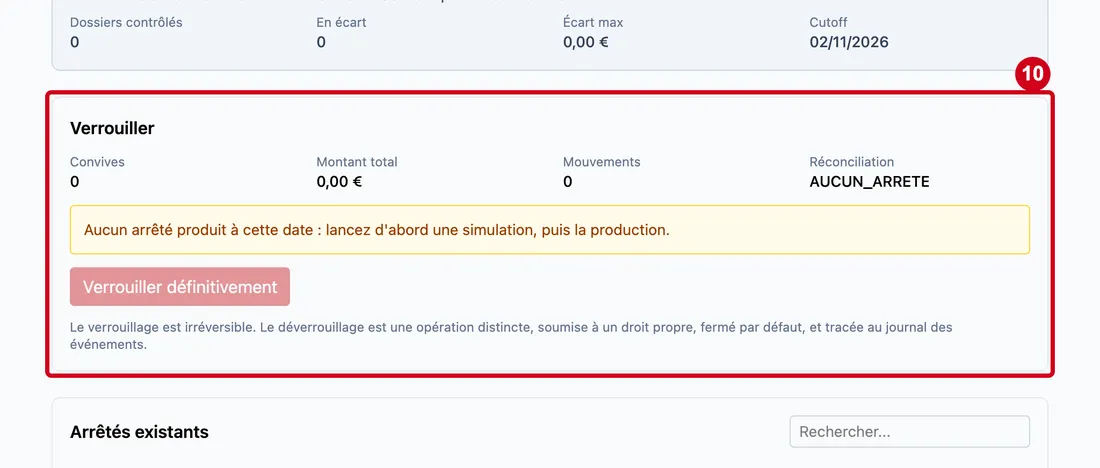
Étape 10 : Verrouiller définitivement
#Action : Regardez le bloc Verrouiller, sans cliquer sur le bouton rouge Verrouiller définitivement.
- À quoi ça sert : Savoir si le verrouillage est possible et ce qu'il figerait.
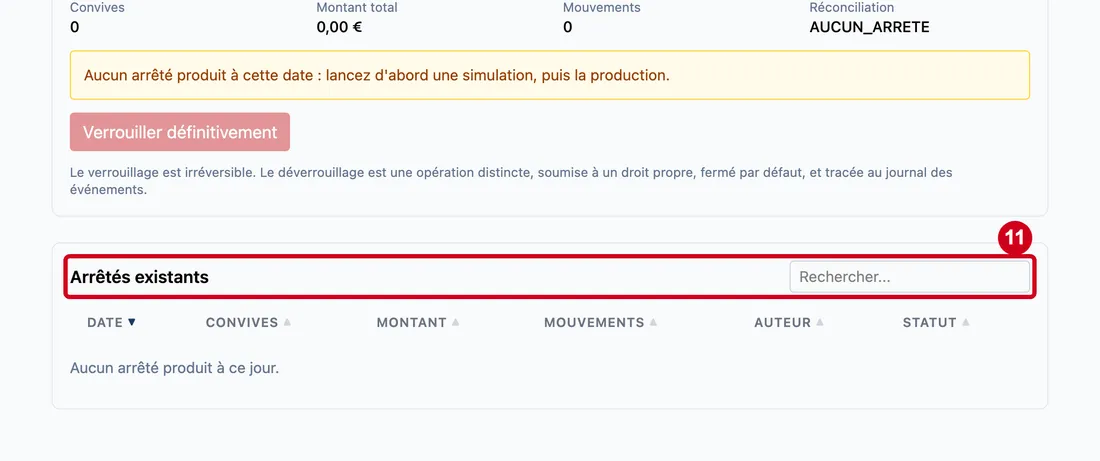
Tant qu'aucune date n'est choisie, le bloc dit « Choisissez une date pour voir l'état. ». Ensuite il donne quatre chiffres : Convives, Montant total, Mouvements et Réconciliation (le verdict). Quand le verrouillage est impossible, un cadre jaune dit pourquoi, par exemple :
- « Aucun arrêté produit à cette date : lancez d'abord une simulation, puis la production. »
- « Cet arrêté est déjà verrouillé. »
- « La réconciliation n'est pas à zéro : … »
Le bouton rouge n'est actif que quand le verrouillage est possible. Un clic ouvre la fenêtre Verrouiller l'arrêté — irréversible, qui rappelle le nombre de convives, la date, le montant, les mouvements et la réconciliation, et demande de saisir VERROUILLER : le bouton Verrouiller définitivement reste grisé tant que ce mot n'est pas écrit exactement. Le logiciel refait la réconciliation au moment du verrouillage et refuse si elle n'est pas à zéro.
Sous le bouton, une phrase le dit : le verrouillage est irréversible ; le déverrouillage est une opération distincte, tracée au journal des événements, que l'écran ne propose pas.
Retrouver les arrêtés existants
Étape 11 : Champ
#Action : Dans la case Rechercher... du tableau Arrêtés existants, tapez un mot.
- À quoi ça sert : Retrouver un arrêté par sa date (écrite jj/mm/aaaa), son auteur ou son statut.
- Obligatoire : Non.
- Exemple : Verrouillé
- Si vous vous trompez : Si rien ne correspond : « Aucun arrêté ne correspond à la recherche. ». Quand aucun arrêté n'existe : « Aucun arrêté produit à ce jour. ». Les colonnes sont Date, Convives, Montant, Mouvements, Auteur (celui qui a verrouillé, sinon celui qui a produit) et Statut : « Produit, non verrouillé », « Verrouillé » (avec un cadenas) ou « Partiellement verrouillé (n/N) ». La liste va du plus récent au plus ancien.