Paramétrage
Comment régler les modules et modèles d'IA ?
Régler les modules d'IA, choisir leurs modèles dans le catalogue, modifier les tolérances ou revenir aux valeurs par défaut, puis enregistrer.
Certaines fonctions de RestoPlus lisent un document avec une intelligence artificielle (IA) : le scan des bons de livraison, le scan d'inventaire, les propositions de menus. Cet écran dit quelle IA chaque fonction utilise, tient la liste des modèles proposés, et règle les tolérances de l'auto-validation des bons scannés. Attention : enregistrer ici ne lance aucun appel à l'IA. Un fournisseur de cloud (Claude, Gemini, OpenAI) facture ses appels à votre compte ; Ollama, installé sur le serveur, est gratuit.
Avant de commencer
- Cet écran est réservé aux administrateurs : le super-administrateur et l'administrateur d'entreprise. La configuration d'un module est celle de votre entreprise ; la clé API est chiffrée à l'enregistrement et n'est jamais réaffichée.
- Le catalogue des modèles est commun à toutes les entreprises : les modèles que vous y ajoutez ou retirez sont proposés à toutes. Soyez prudent.
- Sur chaque image, le cadre rouge montre où agir. Le numéro est celui de l'étape.
Ouvrir l'écran
L'écran se trouve dans la page Paramétrage.
Étape 1 : Dans le menu de gauche, cliquez sur Paramétrage, puis sur la carte Intégrations IA
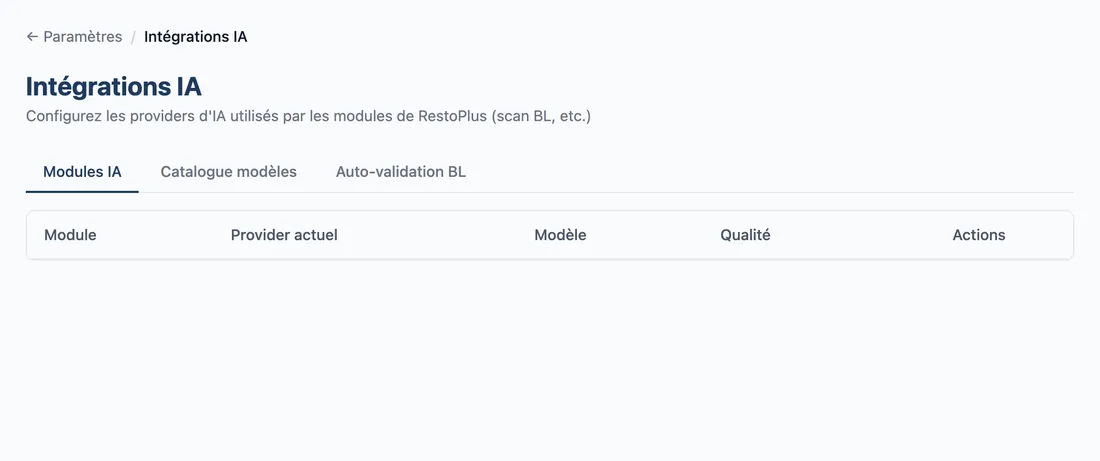
#Le titre est Intégrations IA, avec le sous-titre « Configurez les providers d'IA utilisés par les modules de RestoPlus (scan BL, etc.) ».
Les modules
Un module est une fonction de RestoPlus qui lit un document avec l'IA. Pour chacun, Configurer ouvre la fenêtre de réglage : on y choisit le Provider (Ollama — local, gratuit ; Claude — Anthropic ; Gemini — Google ; OpenAI), le Modèle (liste lue sur le serveur Ollama, ou catalogue pour les autres) et, sauf pour Ollama, la Clé API. Sans clé, l'enregistrement est refusé : « Une clé API est requise pour ce provider ». La clé est chiffrée à la réception et jamais réaffichée ; sur un module déjà réglé, laisser le champ vide garde la clé actuelle. Si le serveur Ollama est injoignable, le modèle se saisit à la main. Cette fenêtre n'est pas illustrée : le tableau des modules est vide sur la base de démonstration.
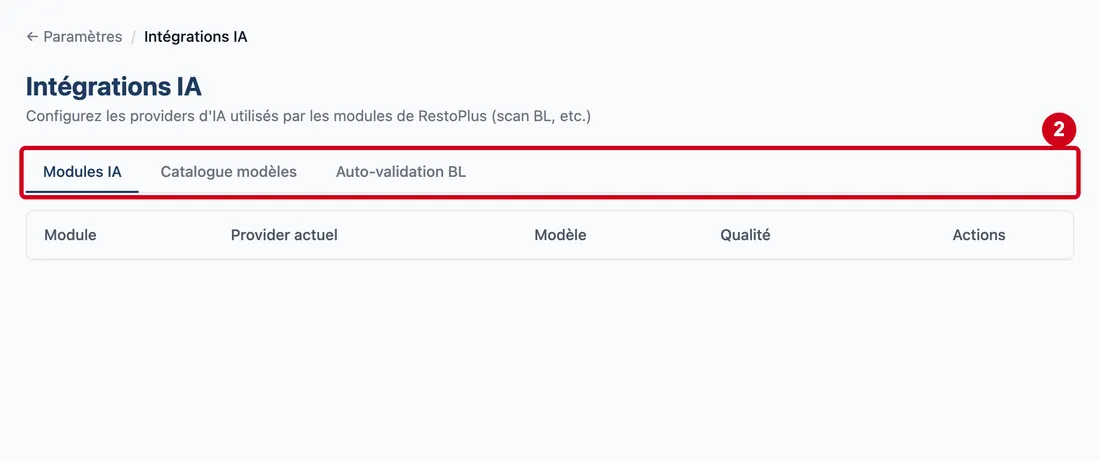
Étape 2 : Modules IA
#Action : Regardez les trois onglets : Modules IA, Catalogue modèles, Auto-validation BL.
Aussi sur cette image : Catalogue modèles, Auto-validation BL.
- À quoi ça sert : Passer des modules au catalogue de modèles, puis aux tolérances de l'auto-validation.
Vue d'ensemble de l'écran pour régler les modules et modèles d'IA Étape 3 : Module
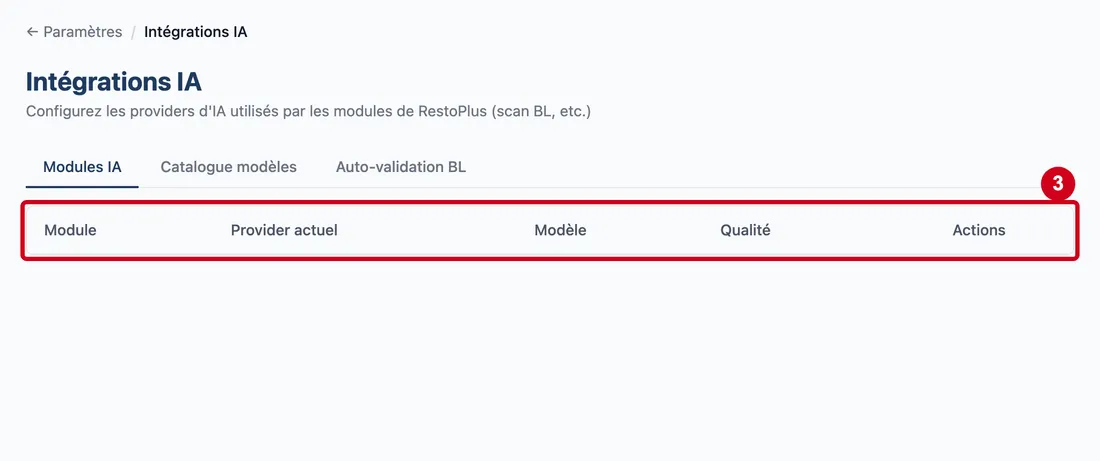
#Action : Regardez le tableau des modules : Module, Provider actuel, Modèle, Qualité, Actions.
Aussi sur cette image : Provider actuel, Modèle, Qualité, Actions.
- À quoi ça sert : Voir quelle IA chaque fonction utilise.
Le catalogue des modèles
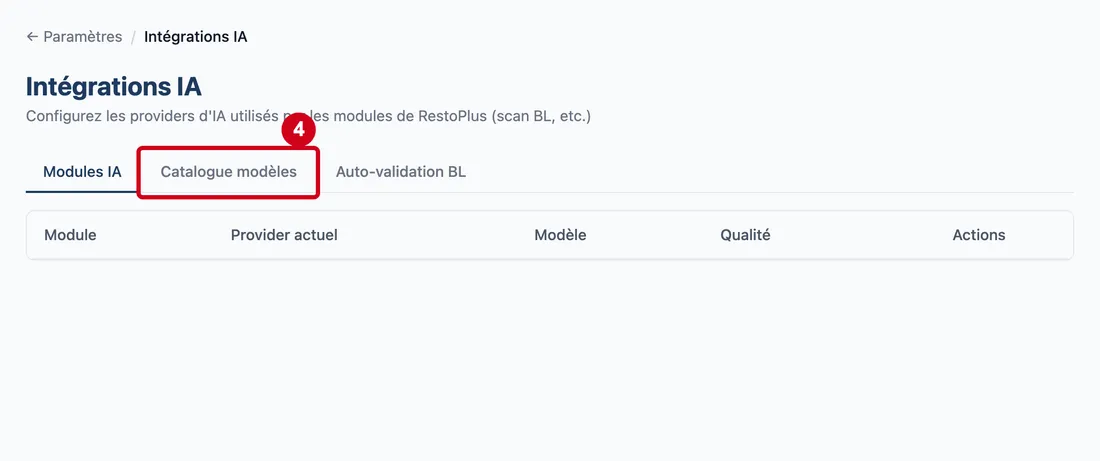
Étape 4 : Catalogue modèles
#Action : Cliquez sur l'onglet Catalogue modèles.
- À quoi ça sert : Voir et tenir la liste des modèles proposés dans la fenêtre de réglage des modules.
Le texte de l'onglet dit : « Modèles proposés dans la dropdown des modules. Ollama est dynamique (lu depuis le serveur), il n'apparaît pas ici. »
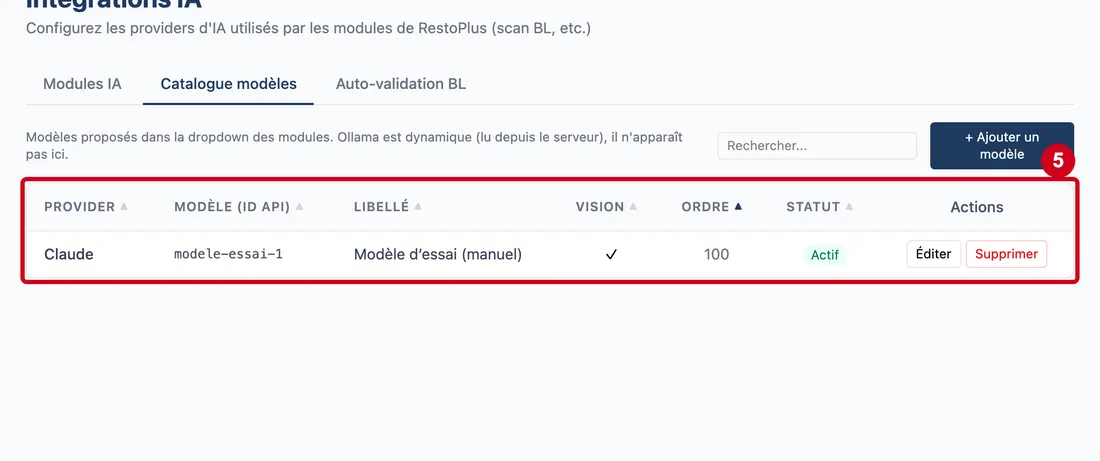
Étape 5 : Éditer
#Action : Regardez le tableau du catalogue : Provider, Modèle (ID API), Libellé, Vision, Ordre, Statut, Actions.
Aussi sur cette image : Supprimer, Provider (colonne), Modèle (ID API) (colonne), Libellé (colonne), Vision (colonne), Ordre (colonne), Statut (colonne), Actions, Rechercher....
- À quoi ça sert : Lire les modèles catalogués.
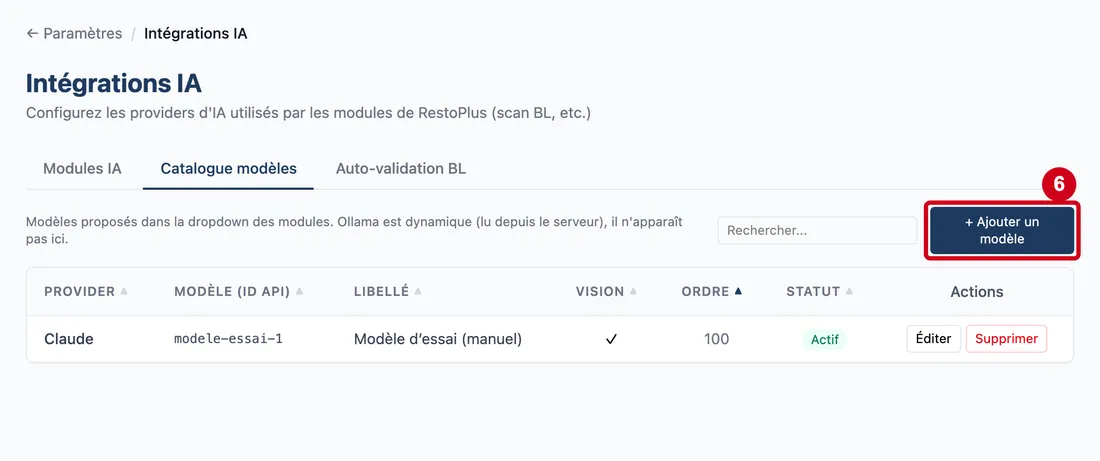
Étape 6 : + Ajouter un modèle
#Action : Cliquez sur + Ajouter un modèle.
- À quoi ça sert : Ouvrir la fenêtre d'ajout d'un modèle au catalogue.
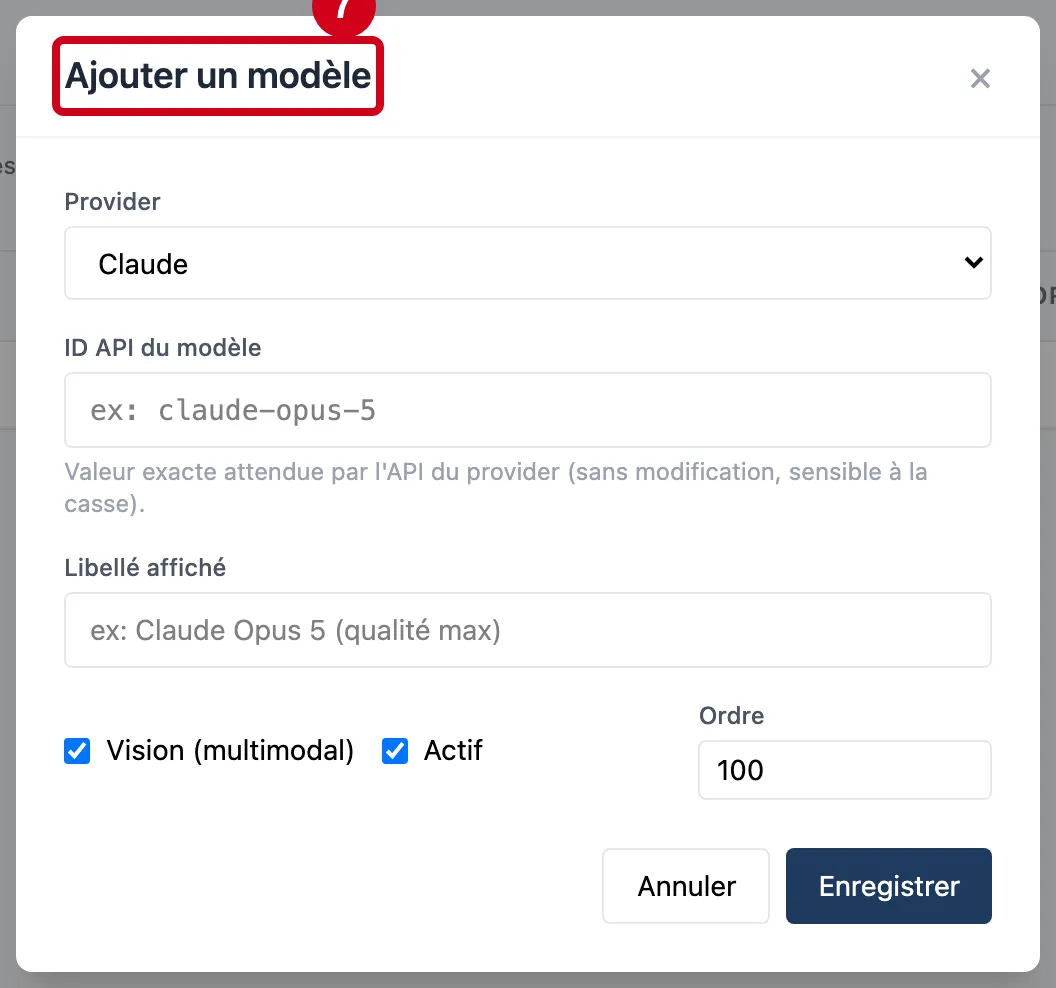
Étape 7 : Regardez la fenêtre Ajouter un modèle
#Aussi sur cette image : Provider.
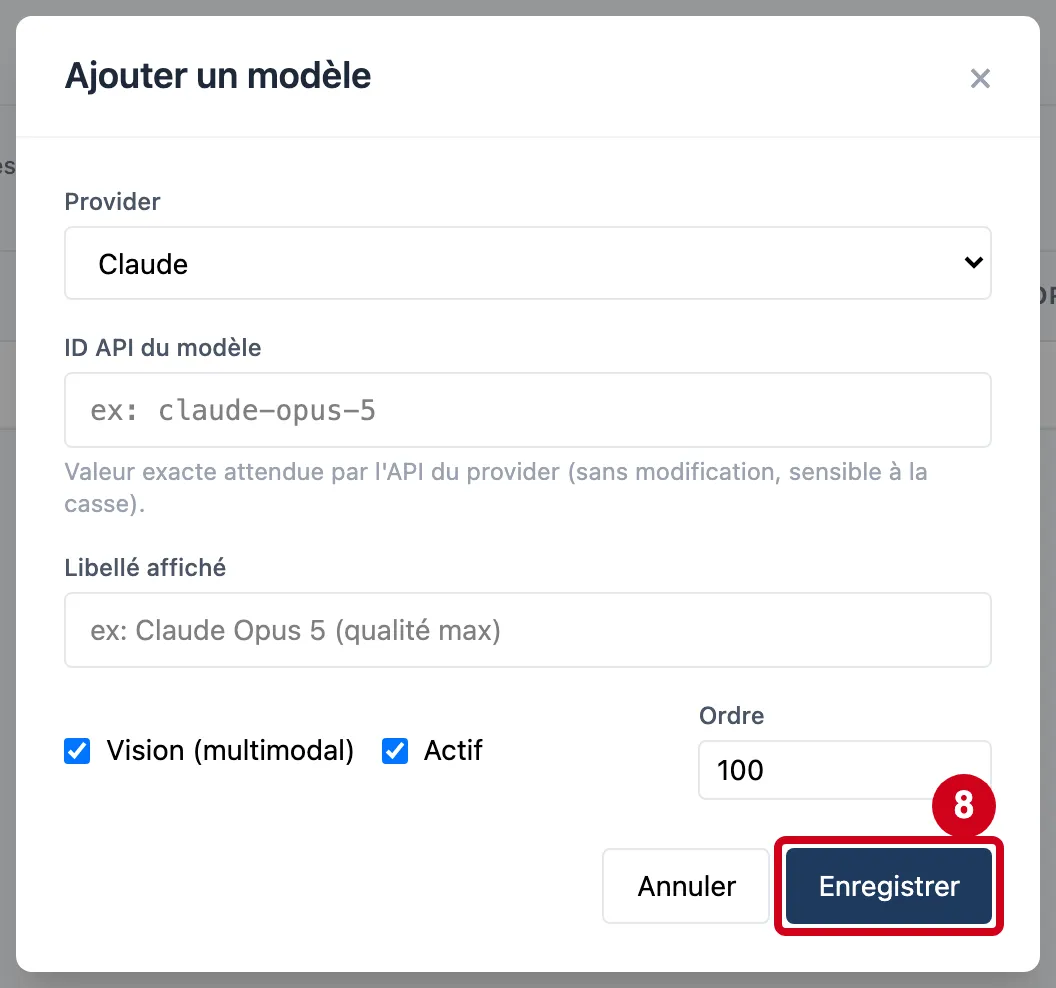
Les champs sont : provider (Claude, Gemini ou OpenAi), ID API du modèle, libellé affiché, case Vision, case Actif, ordre. Ollama n'est pas proposé : sa liste vient du serveur.
Étape 8 : Enregistrer
#Action : Cliquez sur Enregistrer sans rien écrire, pour voir la règle.
- À quoi ça sert : Constater que l'ID et le libellé sont obligatoires.
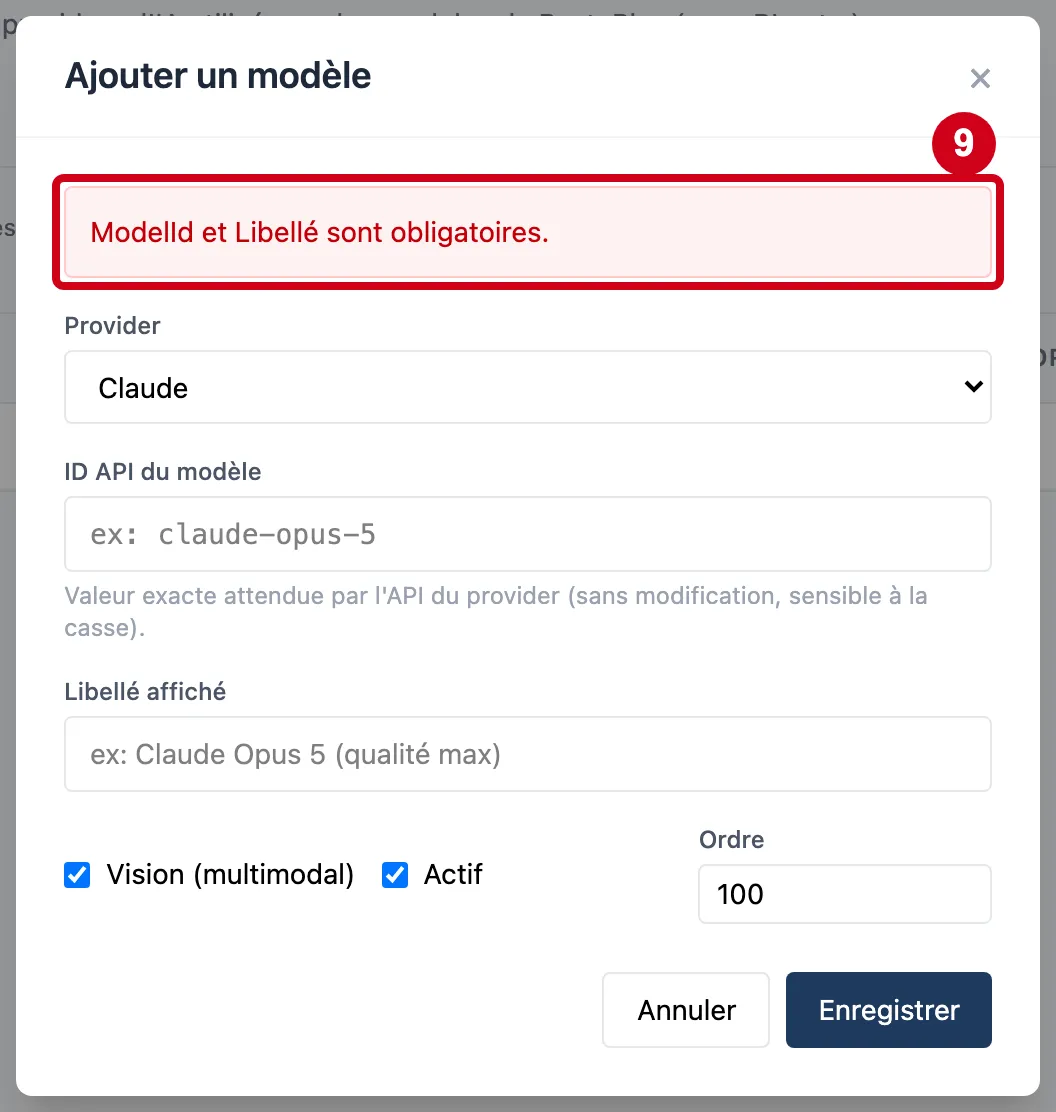
Étape 9 : Lisez le message rouge :
#« ModelId et Libellé sont obligatoires. »
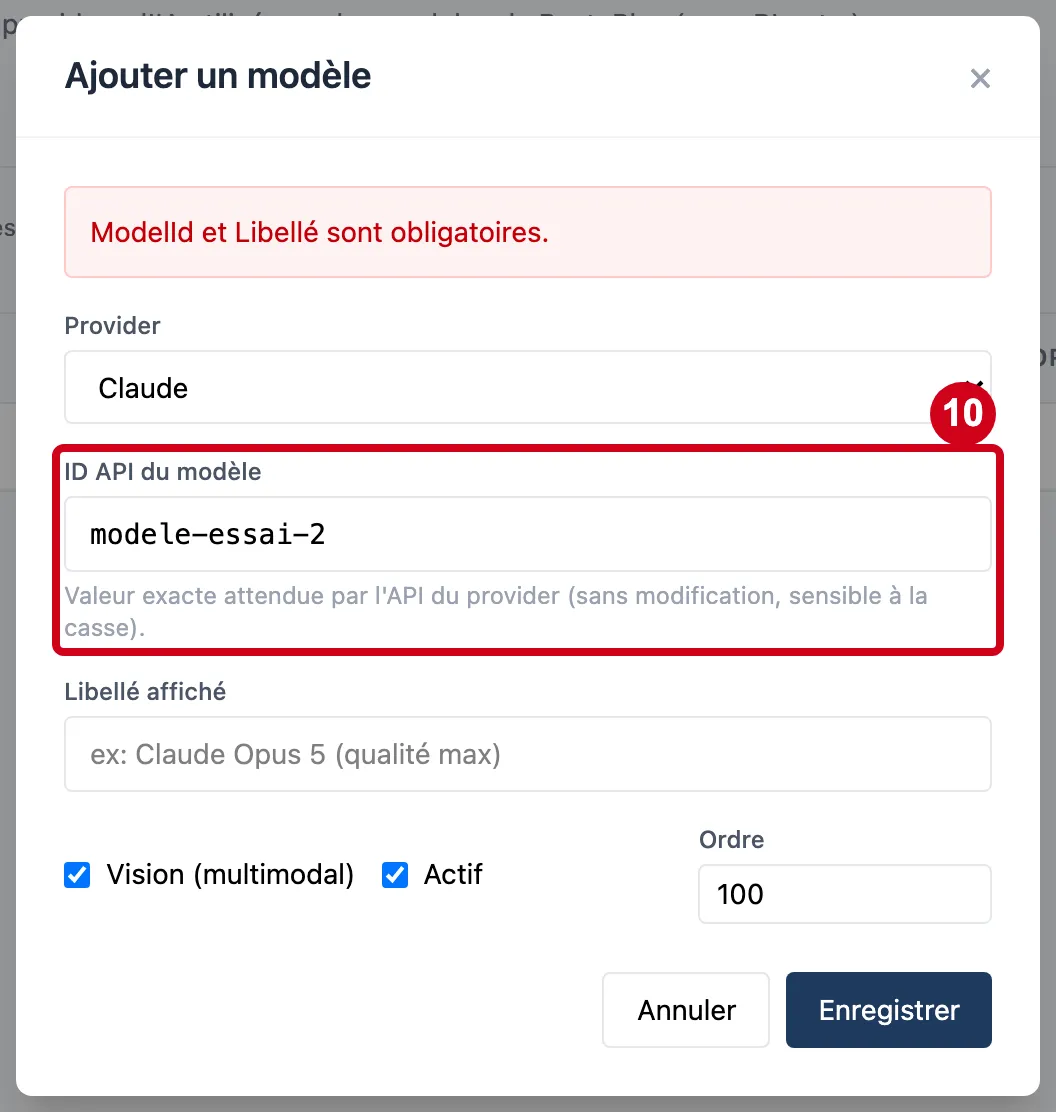
Étape 10 : ID API du modèle
#Action : Dans ID API du modèle, écrivez l'identifiant exact du modèle.
- À quoi ça sert : Dire quel modèle appeler : c'est la valeur exacte attendue par le fournisseur.
- Obligatoire : Oui.
- Exemple : claude-opus-5
- Si vous vous trompez : Obligatoire. Le texte dit : « Valeur exacte attendue par l'API du provider (sans modification, sensible à la casse). » Un modèle déjà catalogué pour ce fournisseur est refusé : « Le modèle … existe déjà pour ce provider. »
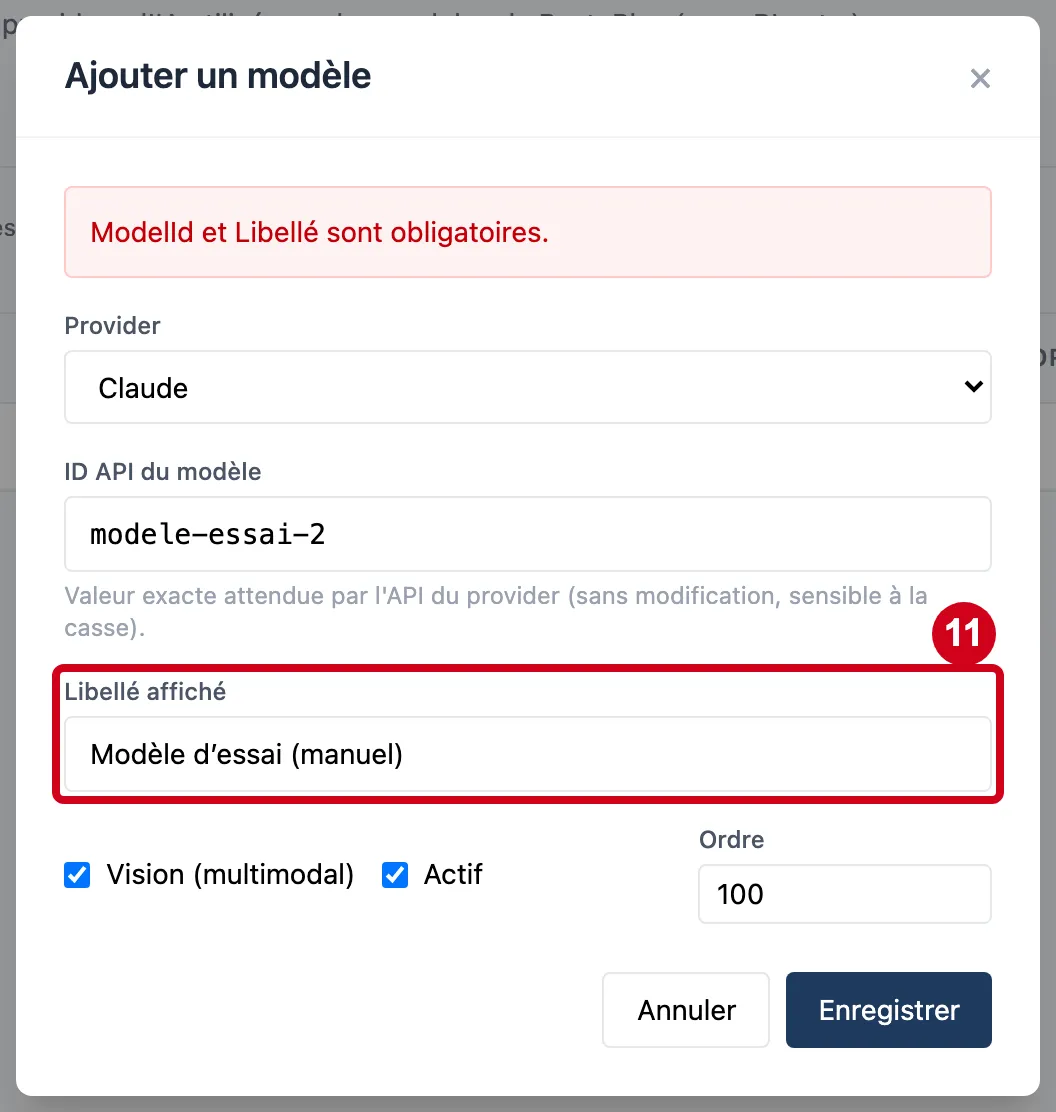
Étape 11 : Libellé affiché
#Action : Dans Libellé affiché, écrivez le nom lisible du modèle.
- À quoi ça sert : Nommer le modèle dans la liste de choix.
- Obligatoire : Oui.
- Exemple : Claude Opus 5 (qualité max)
- Si vous vous trompez : Obligatoire.
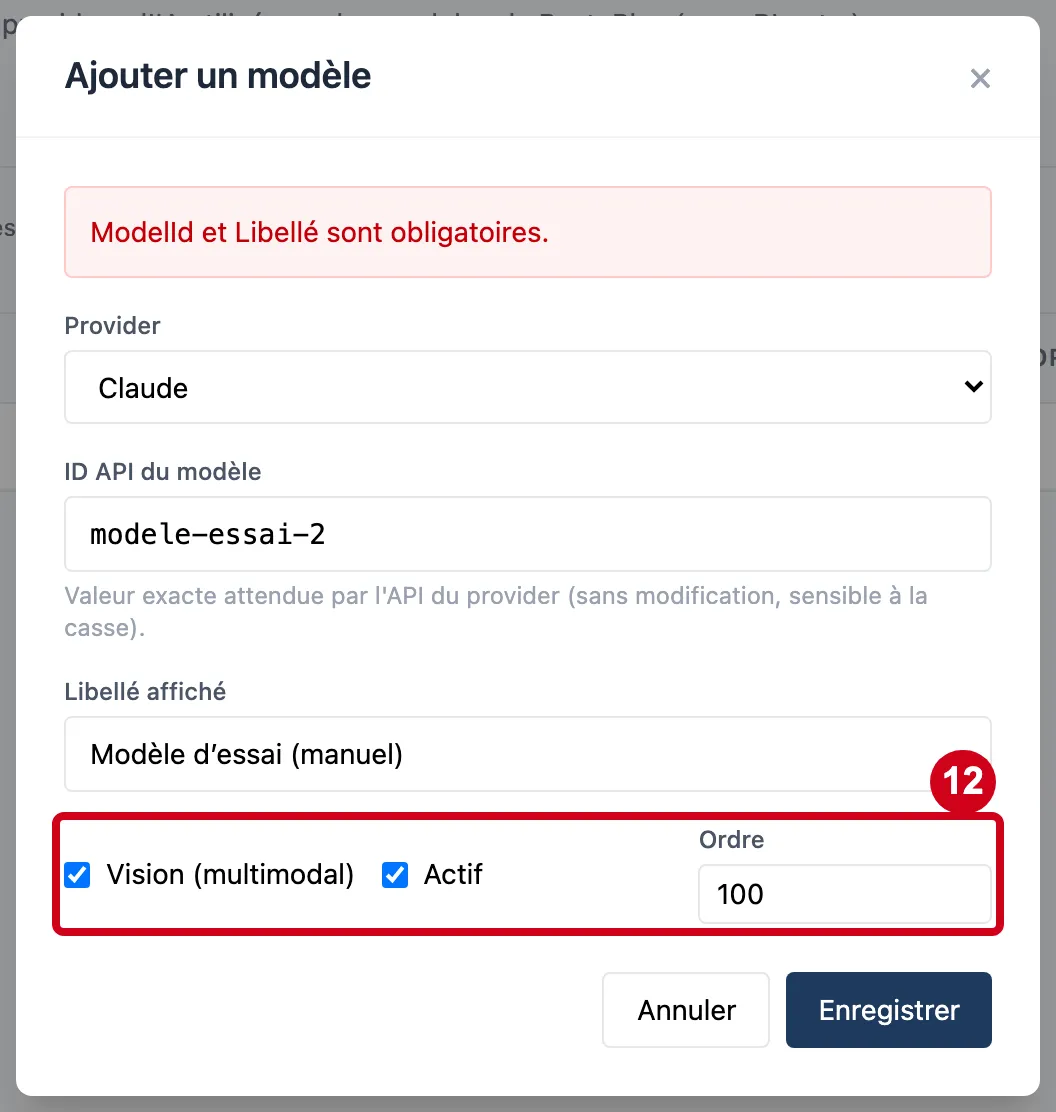
Étape 12 : Vision (multimodal)
#Action : Regardez les cases Vision (multimodal), Actif et le champ Ordre.
Aussi sur cette image : Actif, Ordre.
- À quoi ça sert : Dire si le modèle lit les images, s'il est proposé, et à quel rang.
- Obligatoire : Non.
- Exemple : Vision cochée, Actif coché, ordre 100
- Si vous vous trompez : Vision et Actif sont cochés au départ ; l'ordre de départ est 100. Un modèle décoché « Actif » n'est plus proposé mais reste dans le catalogue.
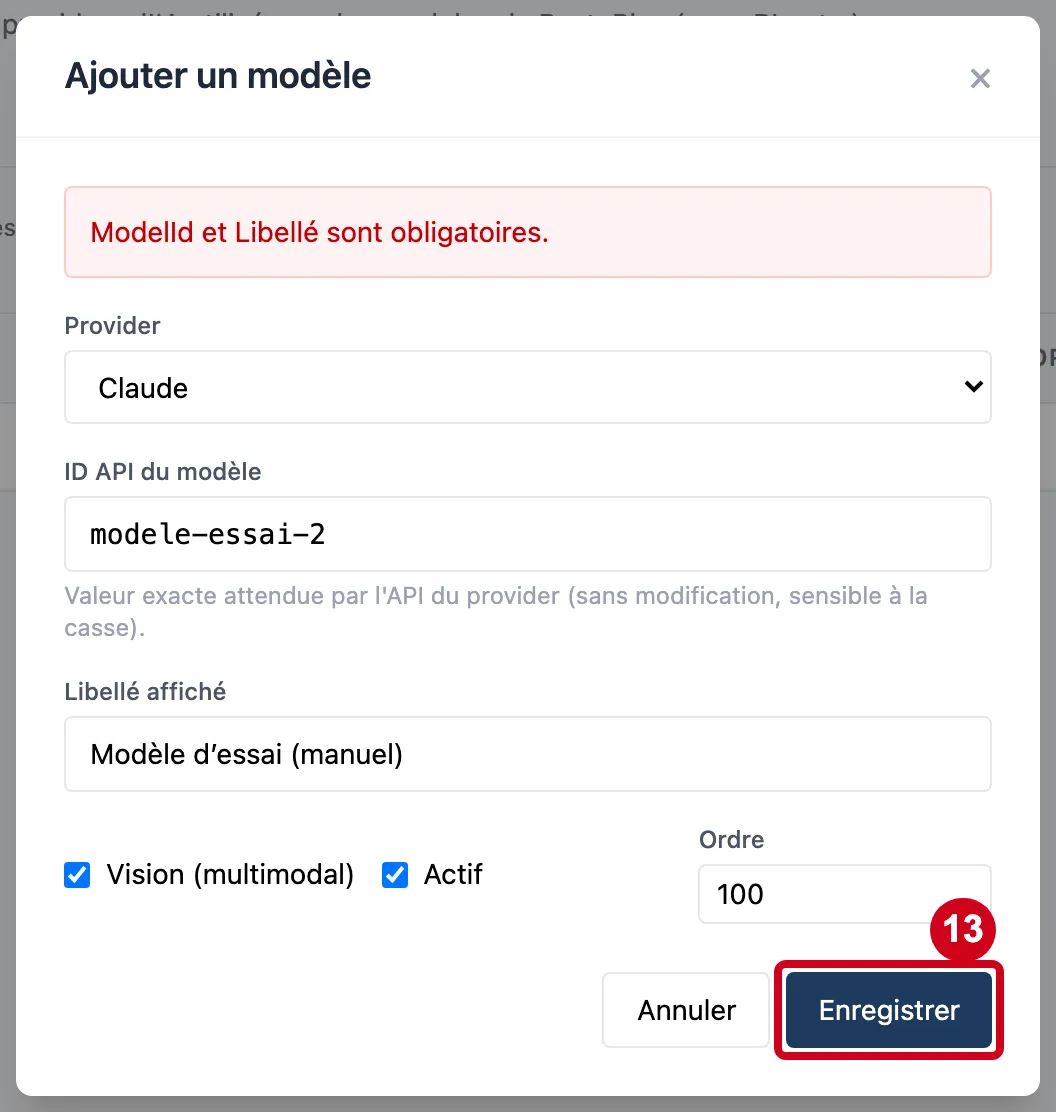
Étape 13 : Cliquez sur Enregistrer
#La fenêtre se ferme et le modèle apparaît dans le tableau.
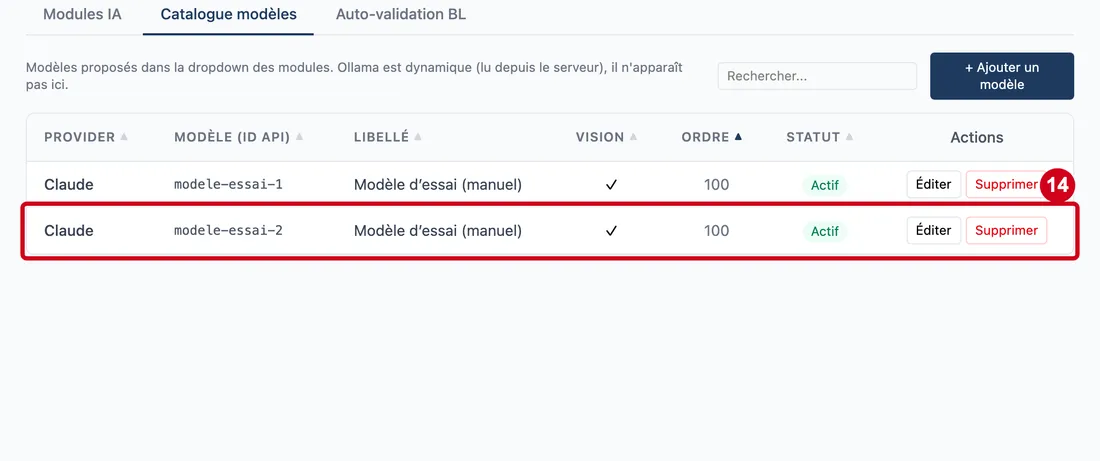
Étape 14 : Regardez la ligne du modèle ajouté
#Aussi sur cette image : Supprimer.
À droite : Éditer et Supprimer.
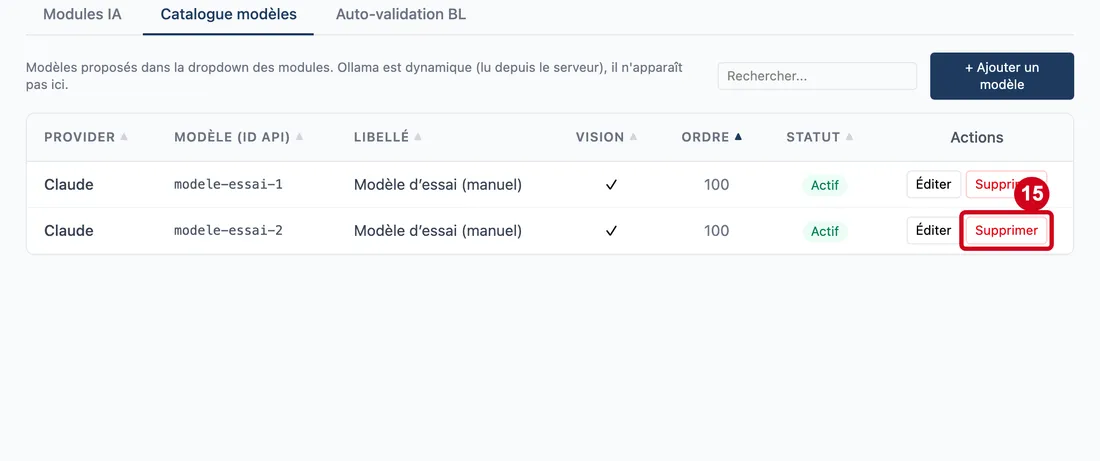
Étape 15 : Supprimer
#Action : Cliquez sur Supprimer.
- À quoi ça sert : Retirer un modèle du catalogue.
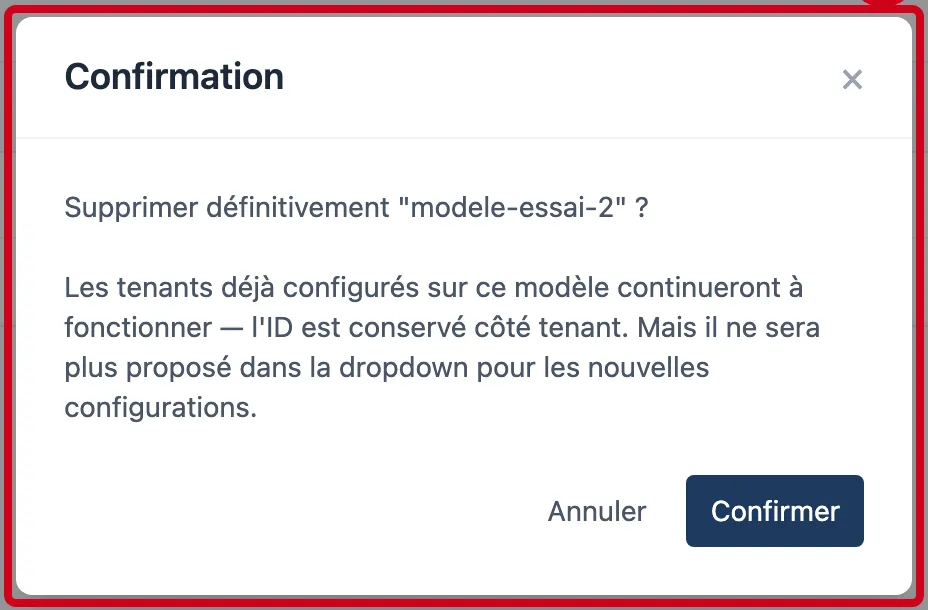
Une confirmation s'ouvre.
Étape 16 : ×
#Action : Lisez la question, puis cliquez sur Annuler pour renoncer (ou Confirmer pour supprimer).
Aussi sur cette image : Annuler, Confirmer.
- À quoi ça sert : Éviter une suppression par erreur.
Le message dit que les entreprises déjà configurées sur ce modèle continuent à fonctionner (l'identifiant est conservé chez elles), mais que le modèle ne sera plus proposé dans la liste.
L'auto-validation des bons de livraison
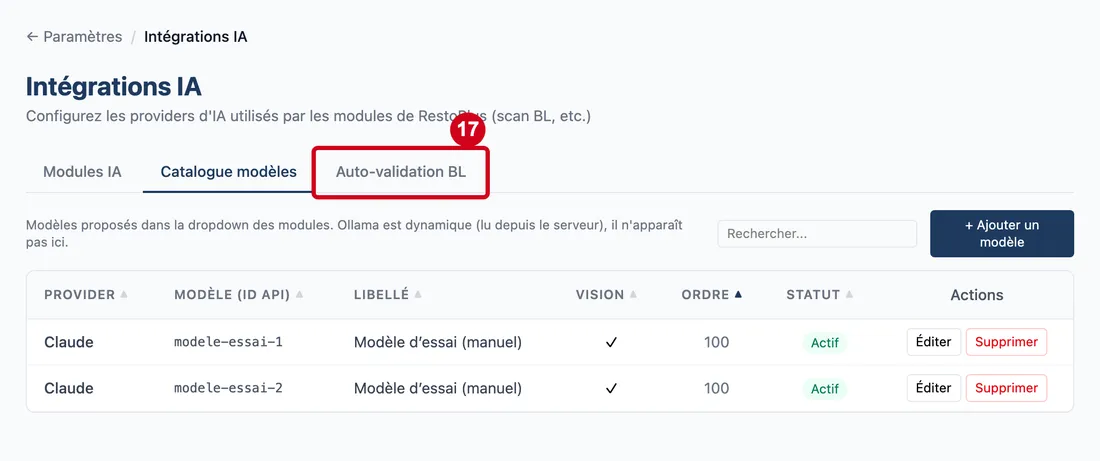
Étape 17 : Auto-validation BL
#Action : Cliquez sur l'onglet Auto-validation BL.
- À quoi ça sert : Régler les tolérances de la validation automatique des bons de livraison scannés.
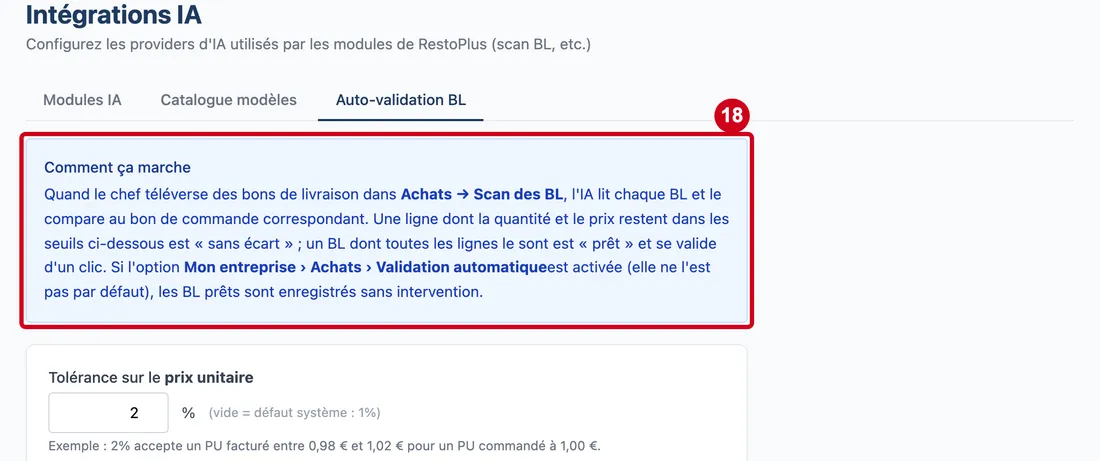
Étape 18 : Lisez l'encadré bleu Comment ça marche
#Quand on téléverse des bons de livraison dans Achats → Scan des BL, l'IA lit chaque bon et le compare au bon de commande. Une ligne dont la quantité et le prix restent dans les seuils est « sans écart » ; un bon dont toutes les lignes le sont est « prêt » et se valide d'un clic. Si l'option Mon entreprise › Achats › Validation automatique est activée (elle ne l'est pas par défaut), les bons prêts sont enregistrés sans intervention.
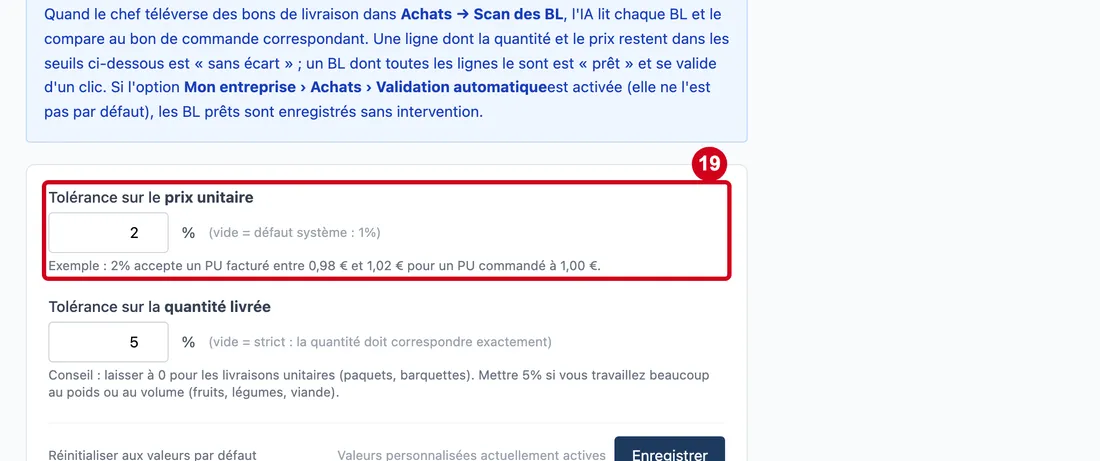
Étape 19 : Tolérance sur le prix unitaire (%)
#Action : Dans Tolérance sur le prix unitaire, écrivez un pourcentage.
- À quoi ça sert : Accepter un petit écart entre le prix facturé et le prix commandé.
- Obligatoire : Non.
- Exemple : 2
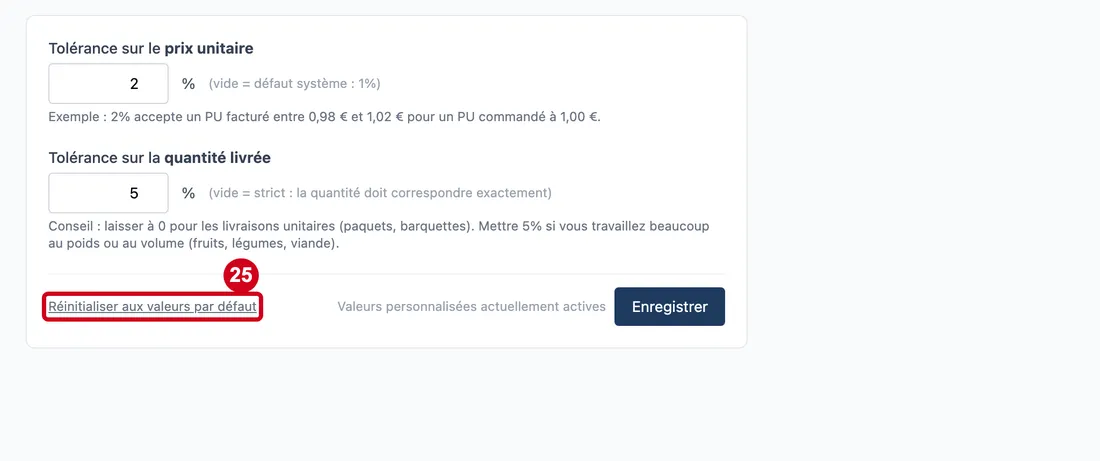
- Si vous vous trompez : De 0 à 50. Vide : le défaut du système (1 %). Exemple de l'écran : 2 % accepte un prix unitaire facturé entre 0,98 € et 1,02 € pour un prix commandé à 1,00 €.
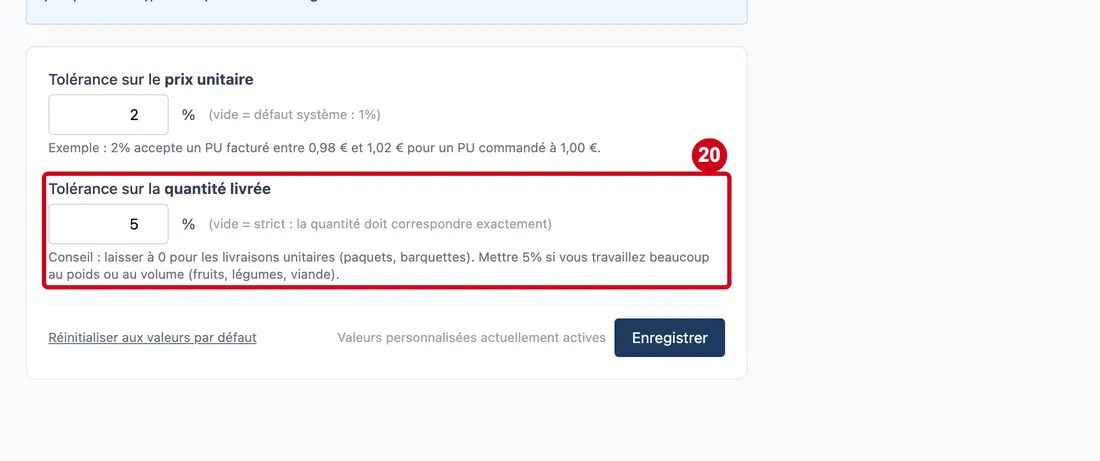
Étape 20 : Tolérance sur la quantité livrée (%)
#Action : Dans Tolérance sur la quantité livrée, écrivez un pourcentage.
- À quoi ça sert : Accepter un petit écart entre la quantité livrée et la quantité commandée.
- Obligatoire : Non.
- Exemple : 5
- Si vous vous trompez : De 0 à 50. Vide : strict, la quantité doit correspondre exactement. Conseil de l'écran : laisser à 0 pour les livraisons unitaires (paquets, barquettes), mettre 5 % pour ce qui se pèse (fruits, légumes, viande).
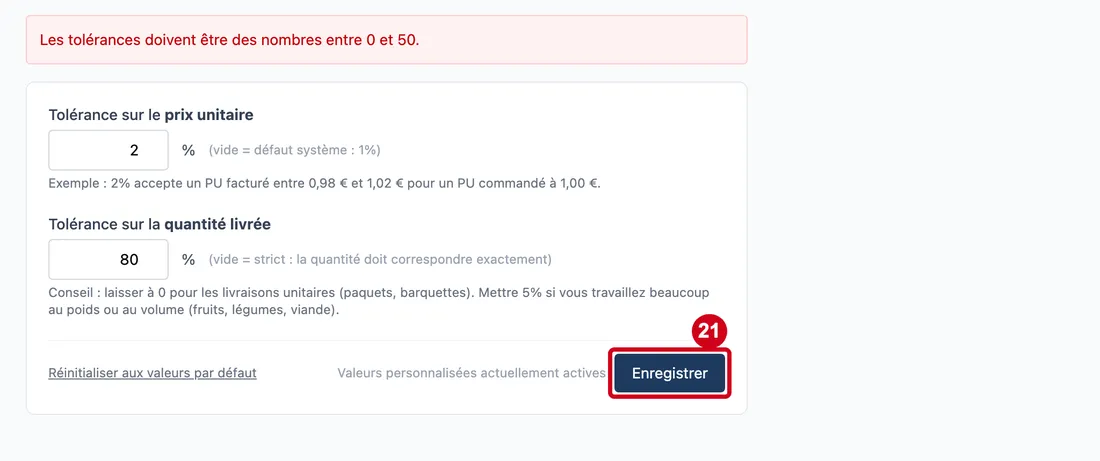
Étape 21 : Écrivez 80 dans la quantité, puis cliquez sur Enregistrer
#
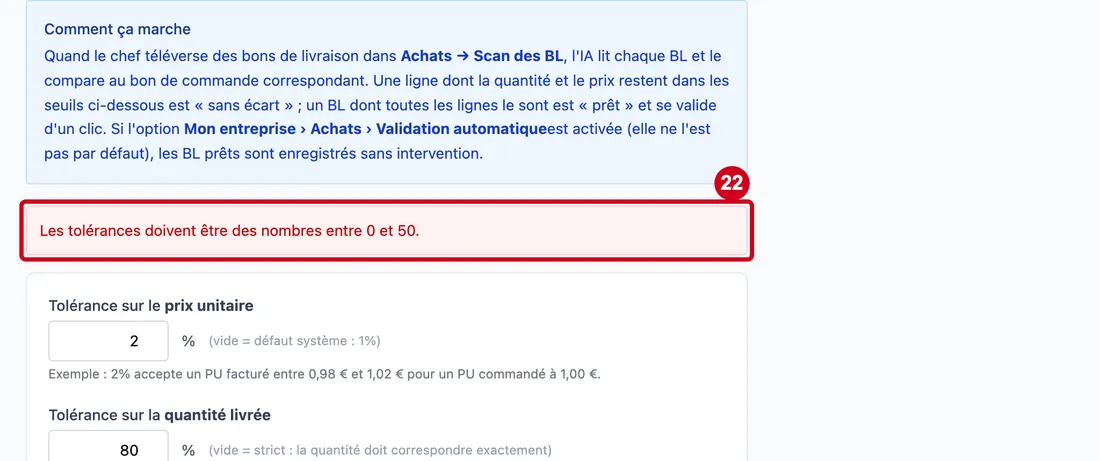
Étape 22 : Lisez le message rouge :
#« Les tolérances doivent être des nombres entre 0 et 50. »
Rien n'est enregistré.
Étape 23 : Remettez une valeur correcte, puis cliquez sur Enregistrer
#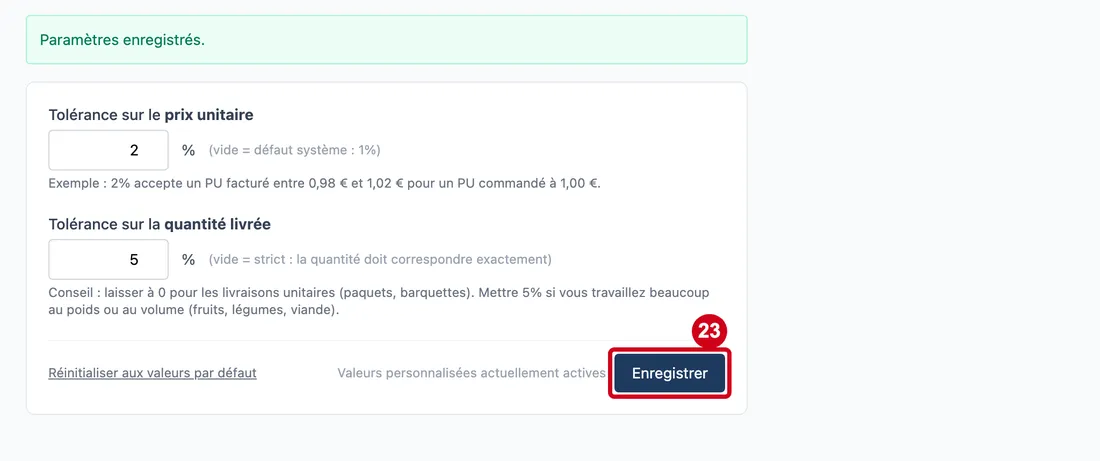
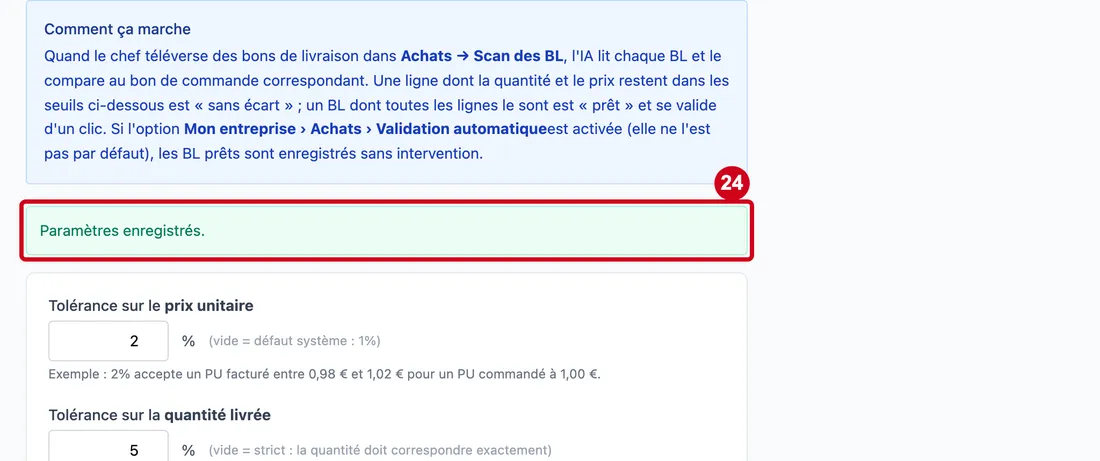
Étape 24 : Lisez le message vert :
#« Paramètres enregistrés. »
Le message disparaît seul au bout de quelques secondes. À côté du bouton, « Valeurs personnalisées actuellement actives » signale que vous avez posé vos propres valeurs.
Étape 25 : Réinitialiser aux valeurs par défaut
#Action : Regardez le bouton Réinitialiser aux valeurs par défaut.
- À quoi ça sert : Vider les deux champs pour revenir aux valeurs du système.
Il ne fait que vider les champs : cliquez ensuite sur Enregistrer pour que le retour aux valeurs par défaut soit gardé.