Équipements
Comment décrire un contrat de maintenance ?
Créer ou modifier un contrat de maintenance, le décrire, choisir les équipements qu'il couvre, l'enregistrer ou le supprimer en gardant les équipements.
La fiche d'un contrat de maintenance décrit le contrat passé avec un fournisseur : son restaurant (ou tous, pour un contrat cadre), ses dates, son préavis de résiliation, son montant et les équipements qu'il couvre. Le logiciel calcule la date limite pour décider de renouveler ou de résilier : l'échéance moins le préavis. On y joint aussi le contrat signé.
Avant de commencer
- Pour créer un contrat, il faut le droit d'ajouter sur l'écran Contrats et échéances. Pour ouvrir une fiche en lecture, il faut le droit de consulter.
- Pour modifier un contrat ou joindre un document, il faut le droit de modifier. Sans lui, les champs sont grisés et le bouton Enregistrer n'existe pas.
- Le bouton Supprimer demande en plus le droit de supprimer.
- Sur chaque image, le cadre rouge montre où agir. Le numéro est celui de l'étape.
Ouvrir l'écran de création
On crée un contrat depuis la liste des contrats.
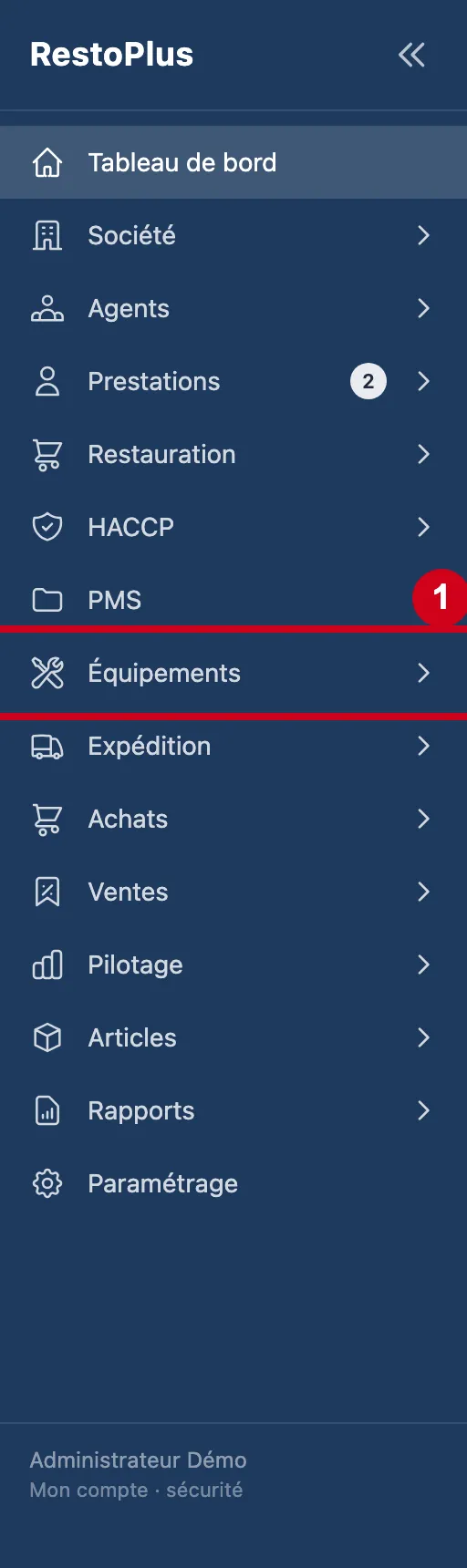
Étape 1 : Dans le menu de gauche, cliquez sur Équipements
#
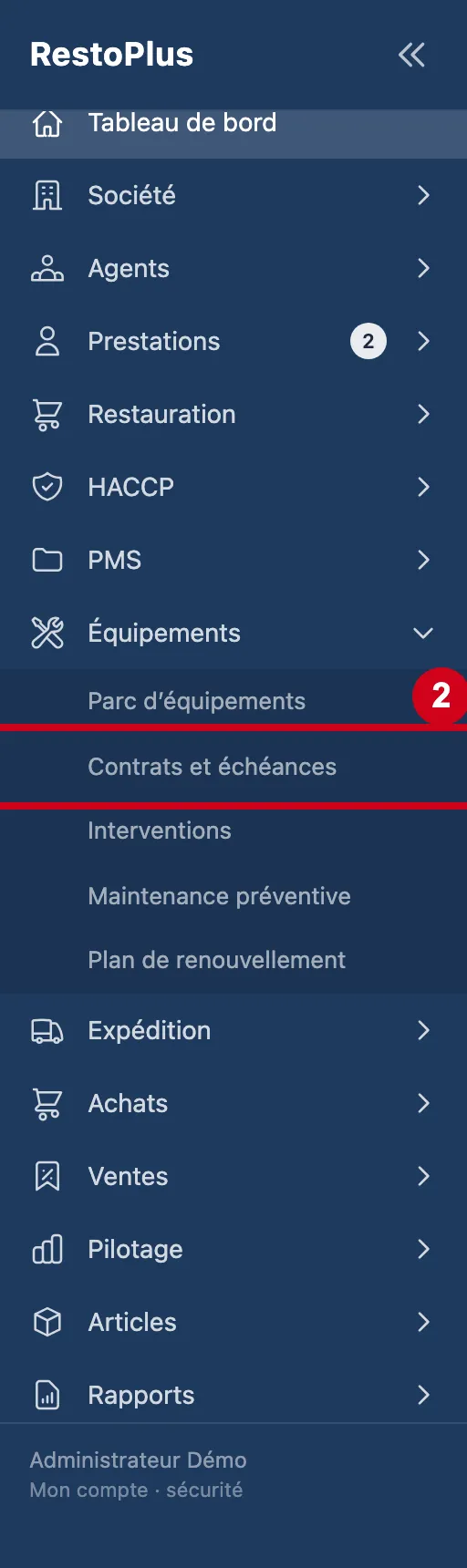
Étape 2 : Sous Équipements, cliquez sur Contrats et échéances
#
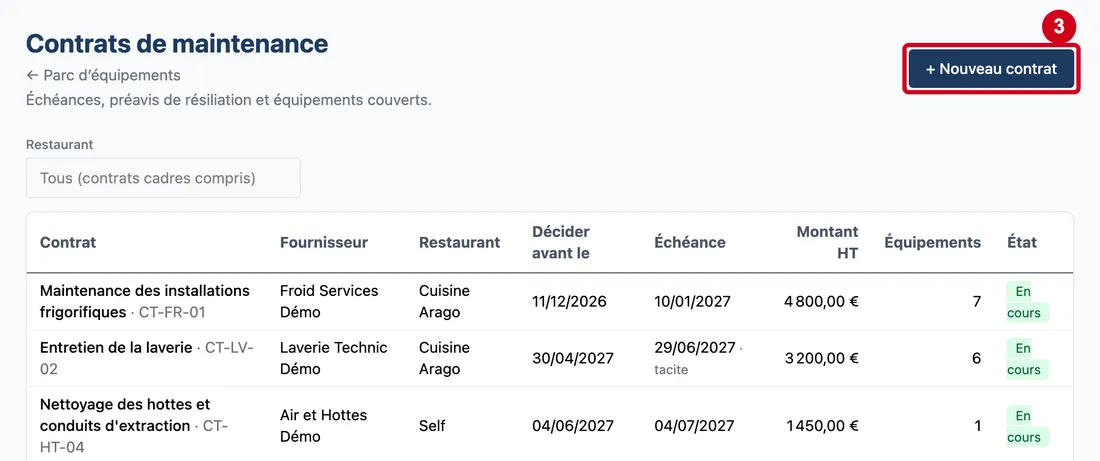
Étape 3 : Cliquez sur + Nouveau contrat, en haut à droite
#
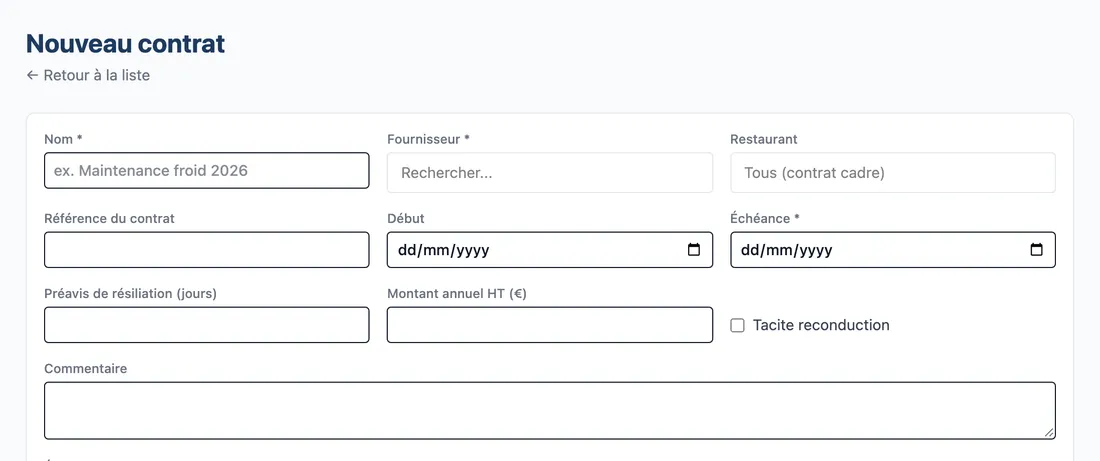
Vue d'ensemble de l'écran pour décrire un contrat de maintenance Étape 4 : Regardez la fiche vide
#Le titre est Nouveau contrat. Les champs sont rangés en trois colonnes ; en dessous viennent le bloc Équipements couverts et le bouton Enregistrer.
← Retour à la liste, sous le titre, ramène à la liste des contrats sans enregistrer.
Ce qui arrive si le nom manque
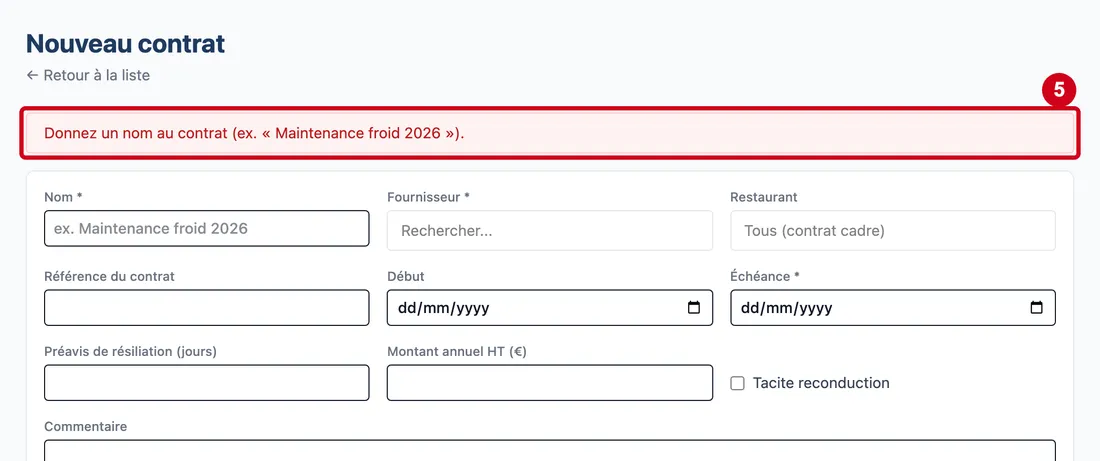
Étape 5 : Cliquez sur Enregistrer sans rien écrire
#Un message rouge s'affiche en haut : « Donnez un nom au contrat (ex. « Maintenance froid 2026 »). ». Rien n'est enregistré. Les autres oublis donnent « Choisissez le fournisseur du contrat. » puis « Indiquez l'échéance du contrat : c'est elle qui déclenche l'alerte. ».
Décrire le contrat
Seuls le Nom, le Fournisseur et l'Échéance sont obligatoires.
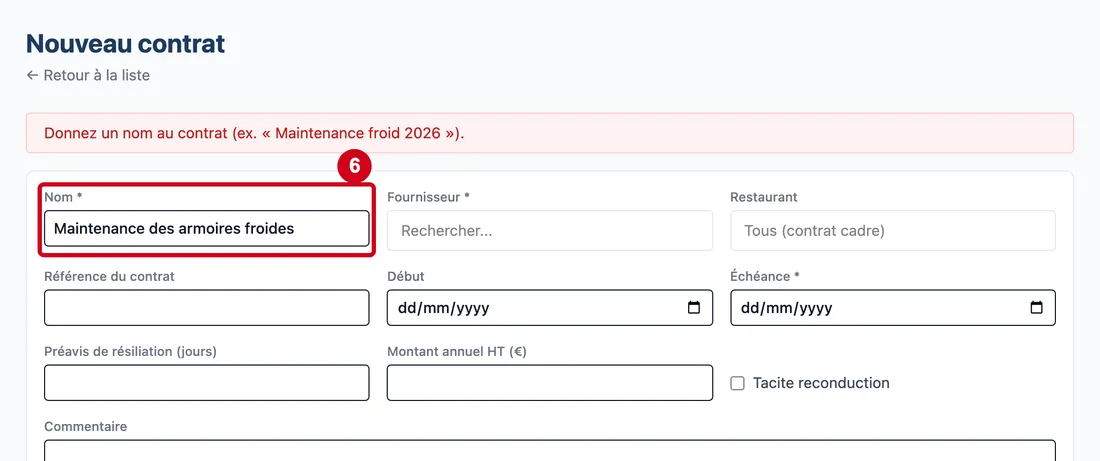
Étape 6 : Nom *
#Action : Dans Nom *, écrivez le nom du contrat.
- À quoi ça sert : Nommer le contrat comme les équipes le reconnaissent.
- Obligatoire : Oui.
- Exemple : Maintenance des armoires froides
- Si vous vous trompez : Sans nom, le logiciel affiche « Donnez un nom au contrat (ex. « Maintenance froid 2026 »). ». Les espaces au début et à la fin sont retirés.
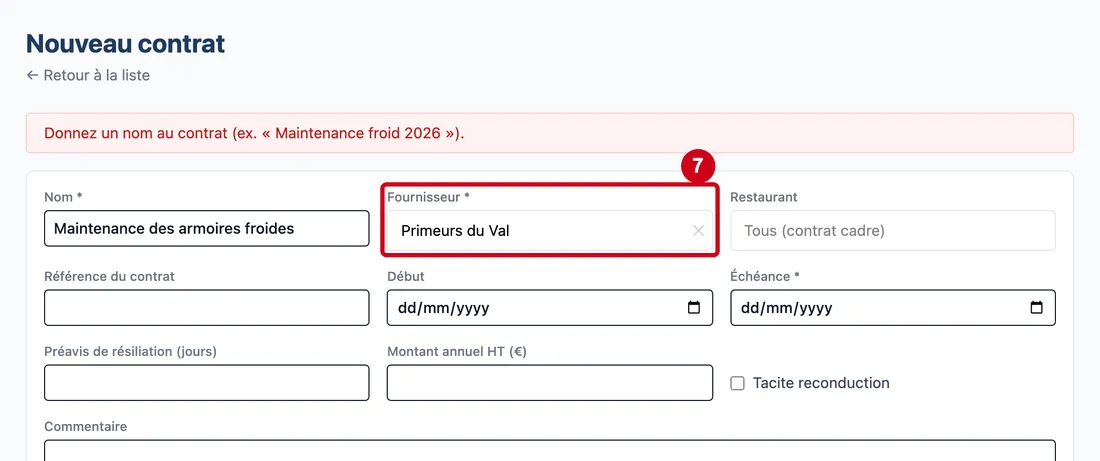
Étape 7 : Fournisseur *
#Action : Cliquez dans Fournisseur *, tapez le début du nom, puis choisissez une ligne.
Aussi sur cette image : ✕.
- À quoi ça sert : Dire quelle entreprise assure la maintenance. C'est une fiche fournisseur existante.
- Obligatoire : Oui.
- Exemple : Primeurs du Val
- Si vous vous trompez : Sans fournisseur, le logiciel affiche « Choisissez le fournisseur du contrat. ». La croix ✕ efface le choix.
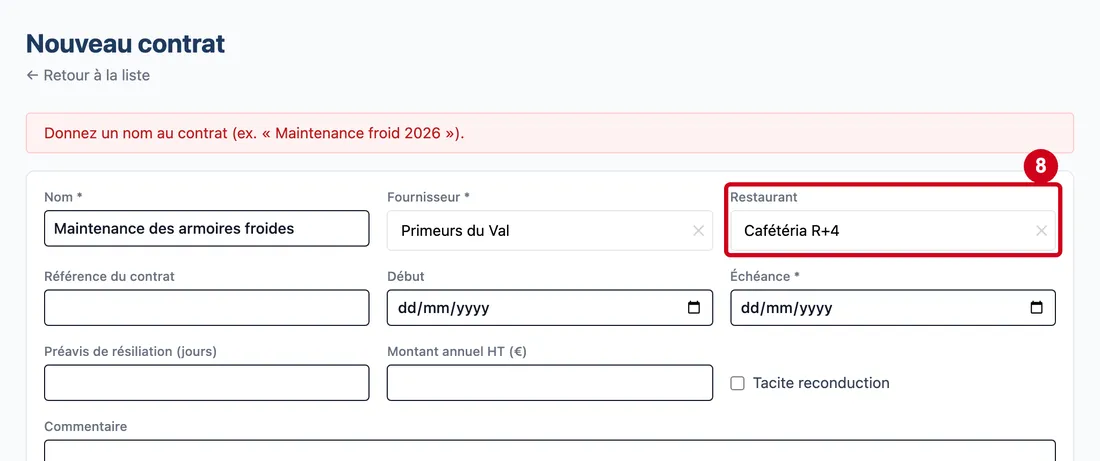
Étape 8 : Restaurant
#Action : Cliquez dans Restaurant, tapez le début du nom, puis choisissez une ligne.
Aussi sur cette image : ✕.
- À quoi ça sert : Limiter le contrat à un restaurant. Le champ vide veut dire « Tous (contrat cadre) » : le contrat vaut alors pour tous les restaurants.
- Obligatoire : Non.
- Exemple : Cafétéria R+4
- Si vous vous trompez : Choisir un restaurant réduit la liste des équipements couverts à ceux de ce restaurant ; les équipements d'un autre restaurant déjà cochés restent affichés. La croix ✕ efface le choix pour revenir à un contrat cadre.
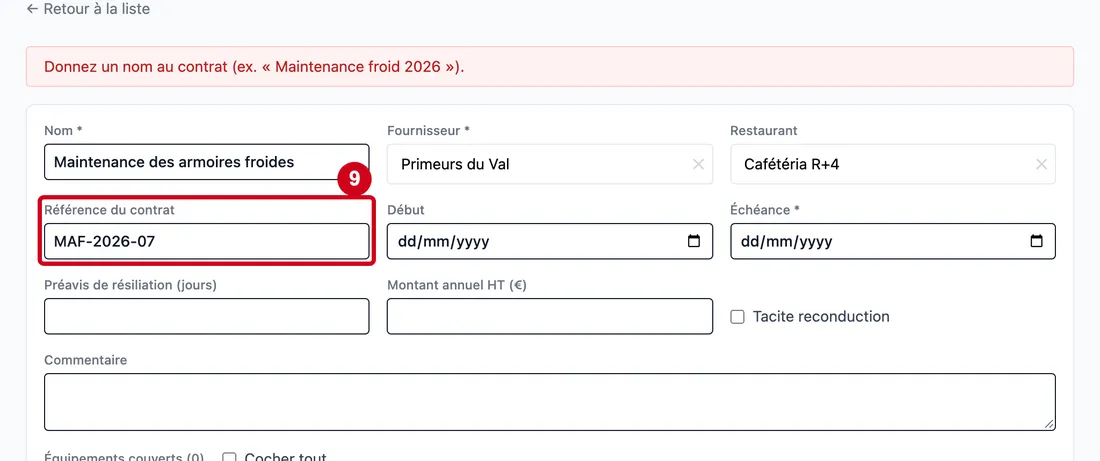
Étape 9 : Référence du contrat
#Action : Dans Référence du contrat, écrivez la référence.
- À quoi ça sert : Garder le numéro que le fournisseur a donné au contrat. La liste des contrats l'affiche après le nom.
- Obligatoire : Non.
- Exemple : MAF-2026-07
- Si vous vous trompez : Aucun contrôle : corrigez le texte et enregistrez de nouveau.
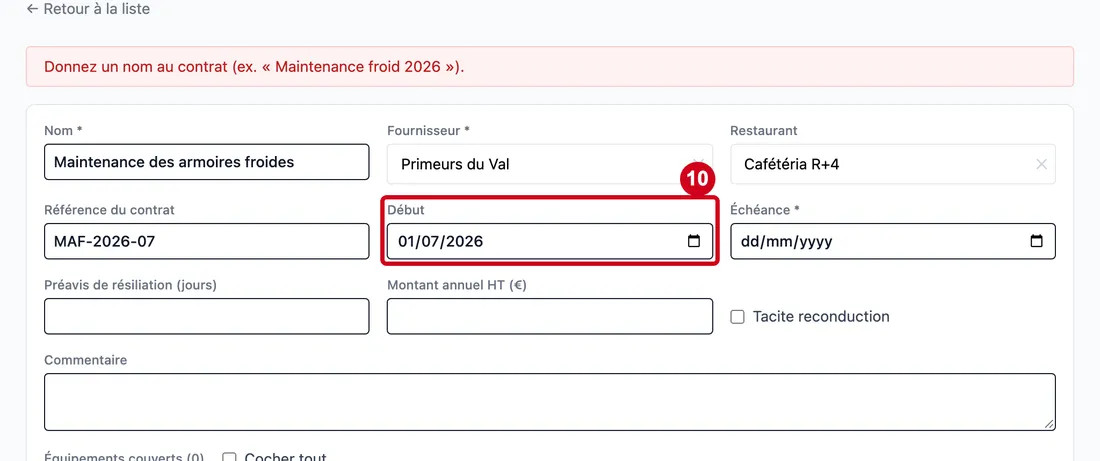
Étape 10 : Début
#Action : Dans Début, choisissez la date.
- À quoi ça sert : Noter le premier jour du contrat.
- Obligatoire : Non.
- Exemple : 01/07/2026
- Si vous vous trompez : Un début après l'échéance est refusé : « Le contrat ne peut pas finir avant d'avoir commencé. ».
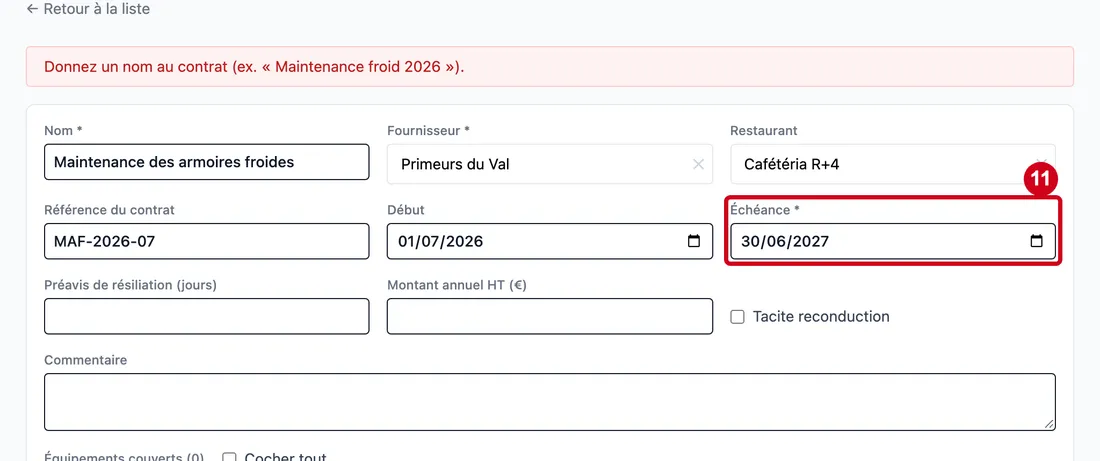
Étape 11 : Échéance *
#Action : Dans Échéance *, choisissez la date.
- À quoi ça sert : Dire le dernier jour du contrat. C'est elle qui déclenche l'alerte, avec le préavis.
- Obligatoire : Oui.
- Exemple : 30/06/2027
- Si vous vous trompez : Sans échéance, le logiciel affiche « Indiquez l'échéance du contrat : c'est elle qui déclenche l'alerte. ».
Étape 12 : Préavis de résiliation (jours)
#Action : Dans Préavis de résiliation (jours), écrivez un nombre de jours.
- À quoi ça sert : Dire combien de jours avant l'échéance il faut prévenir pour résilier. La date limite de décision est l'échéance moins ce nombre de jours.
- Obligatoire : Non.
- Exemple : 90
- Si vous vous trompez : Écrivez un nombre ou laissez vide : sinon « Préavis et montant : saisissez un nombre ou laissez vide. ». Un nombre négatif est refusé : « Le préavis ne peut pas être négatif. ». Sans préavis, la date de décision est l'échéance.
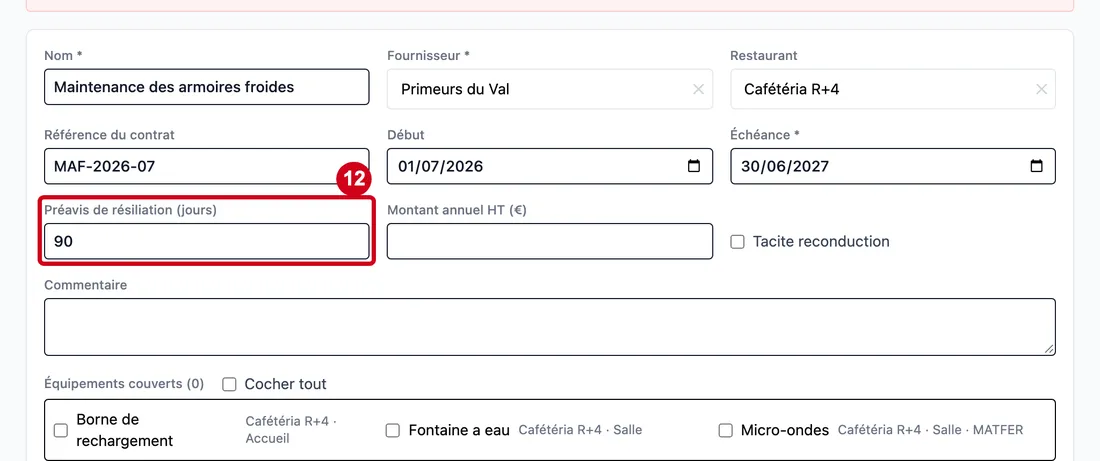
Étape 13 : Montant annuel HT (€)
#Action : Dans Montant annuel HT (€), écrivez le montant.
- À quoi ça sert : Garder le coût annuel hors taxes du contrat. La liste le montre dans la colonne Montant HT.
- Obligatoire : Non.
- Exemple : 1850,00
- Si vous vous trompez : Vous pouvez utiliser la virgule. Un texte qui n'est pas un nombre est refusé (« Préavis et montant : saisissez un nombre ou laissez vide. »), et un montant négatif aussi (« Le montant ne peut pas être négatif. »).
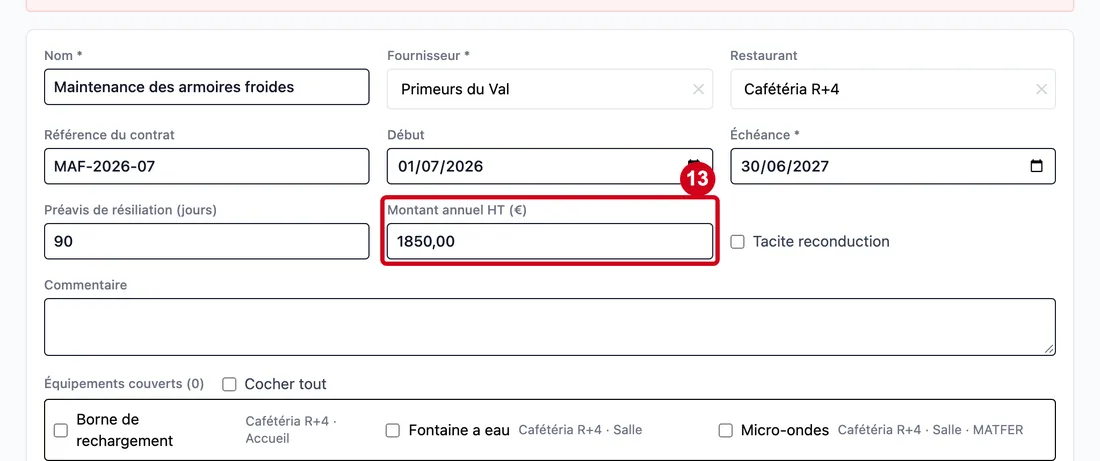
Étape 14 : Tacite reconduction
#Action : Cochez Tacite reconduction si le contrat se reconduit tout seul.
- À quoi ça sert : Noter que le contrat continue sans démarche. La liste ajoute « tacite » à côté de l'échéance.
- Obligatoire : Non.
- Exemple : Cochée.
- Si vous vous trompez : Décochez la case pour la retirer. Elle est décochée au départ.
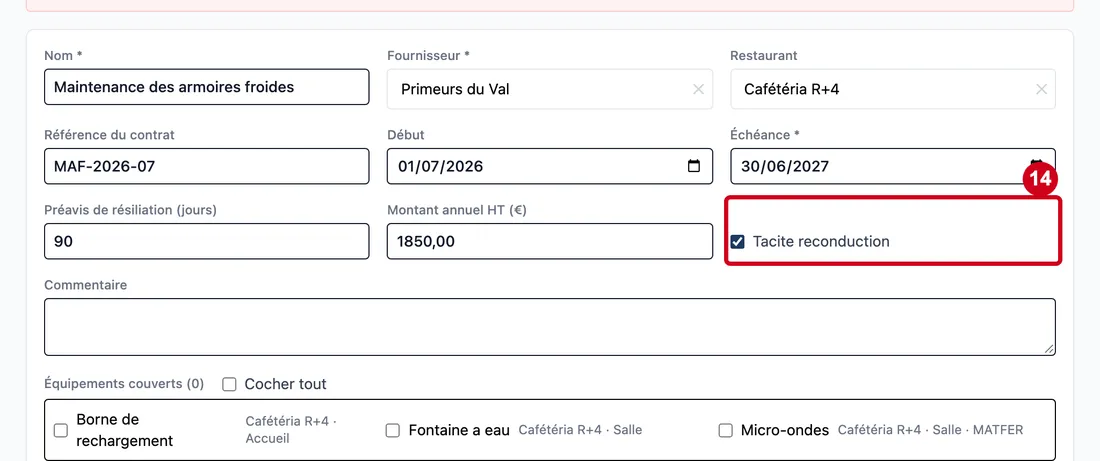
Étape 15 : Commentaire
#Action : Dans Commentaire, écrivez ce qui est utile.
- À quoi ça sert : Garder une remarque libre : fréquence des visites, interlocuteur.
- Obligatoire : Non.
- Exemple : Deux visites par an, rapport remis à la cuisine.
- Si vous vous trompez : Aucun contrôle : corrigez le texte et enregistrez de nouveau.
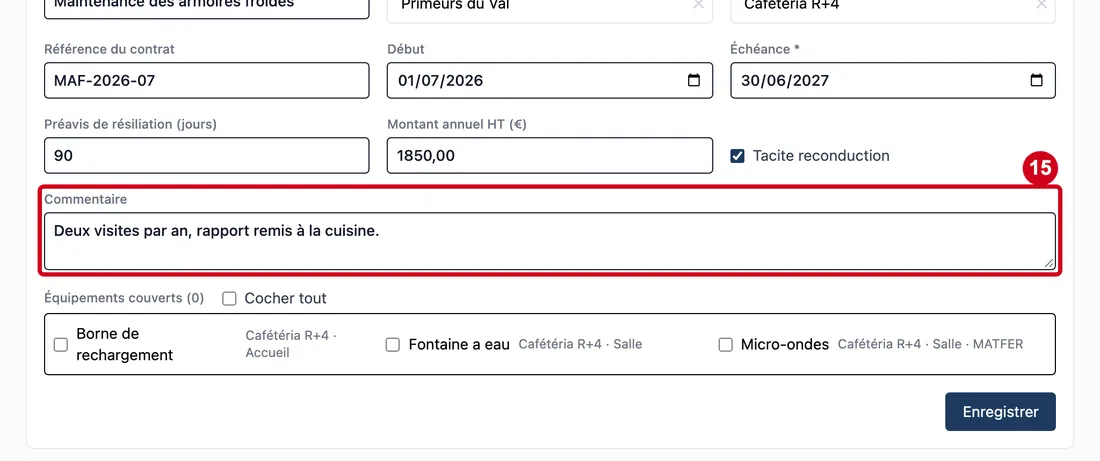
Choisir les équipements couverts
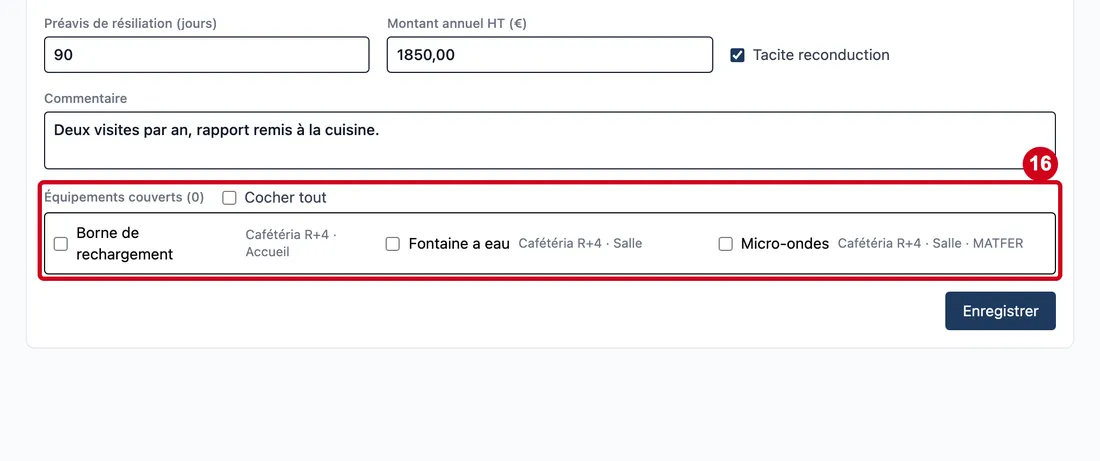
Sous les champs, le bloc Équipements couverts montre un compteur et une case par équipement.
Étape 16 : Cocher tout
#Action : Regardez le bloc Équipements couverts.
Aussi sur cette image : Équipement couvert (une case par équipement).
- À quoi ça sert : Cocher ou décocher tous les équipements affichés en une fois.
- Obligatoire : Non.
- Exemple : Cochée pour couvrir tout le restaurant.
- Si vous vous trompez : Quand tous les équipements affichés sont cochés, la case est cochée ; quand une partie seulement l'est, elle est à moitié remplie. Un clic sur une case remplie décoche tout.
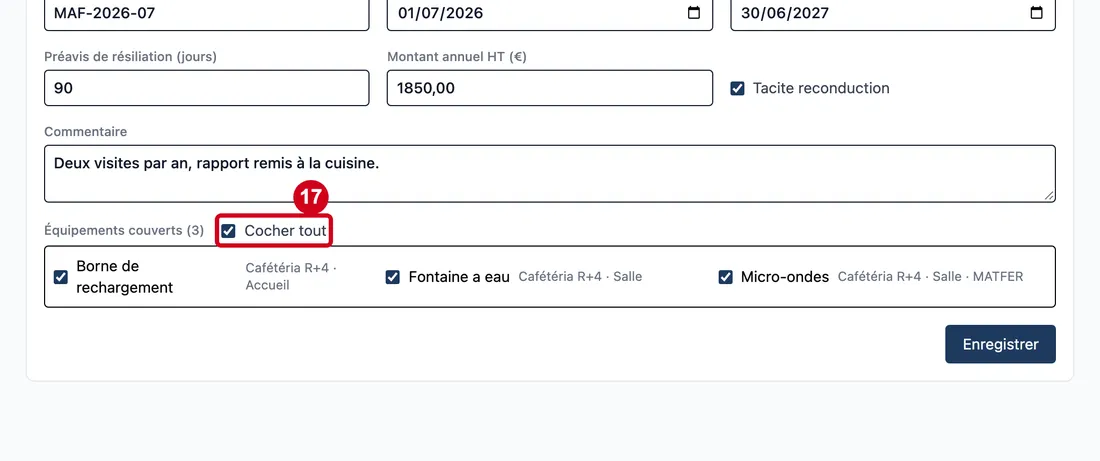
Le titre du bloc donne le nombre d'équipements couverts, par exemple « Équipements couverts (3) ». Pour un contrat d'un restaurant, les équipements de ce restaurant sont proposés, ainsi que ceux d'un autre restaurant déjà cochés. Pour un contrat cadre, tous les équipements actifs du parc sont proposés ; un équipement désactivé n'est jamais proposé. Chaque ligne donne le nom de l'équipement, puis son restaurant, sa zone, son emplacement et sa marque. Quand le restaurant choisi n'a aucun équipement : « Aucun équipement dans ce restaurant. ».
Étape 17 : Cochez Cocher tout
#
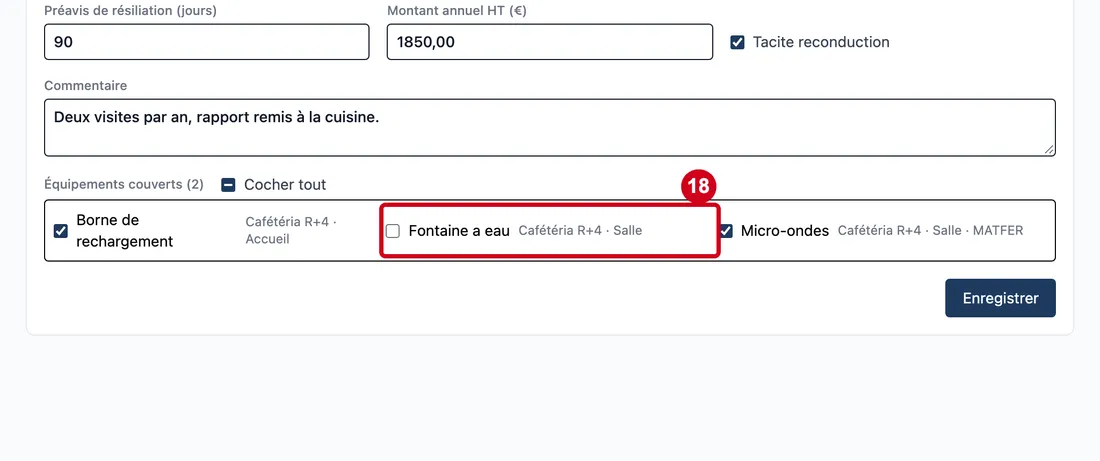
Étape 18 : Équipement couvert (une case par équipement)
#Action : Cochez, ou décochez, la case d'un équipement.
- À quoi ça sert : Choisir un par un les équipements que le contrat couvre.
- Obligatoire : Non.
- Exemple : Décochée pour un appareil qui n'est pas dans le contrat.
- Si vous vous trompez : Le compteur dans le titre du bloc suit vos choix. Rien n'est enregistré avant Enregistrer.
Enregistrer
À la création, le logiciel ouvre la fiche du contrat créé, sans message.
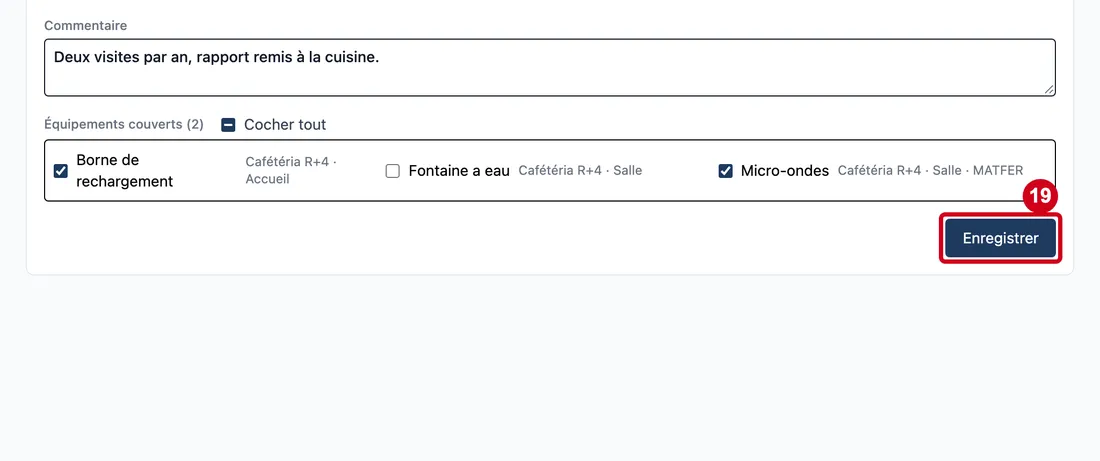
Étape 19 : Enregistrer
#Action : Cliquez sur Enregistrer.
- À quoi ça sert : Créer le contrat.
Pendant l'envoi, le bouton s'appelle Enregistrement…. Si une règle n'est pas respectée, un message rouge s'affiche en haut et rien n'est créé.
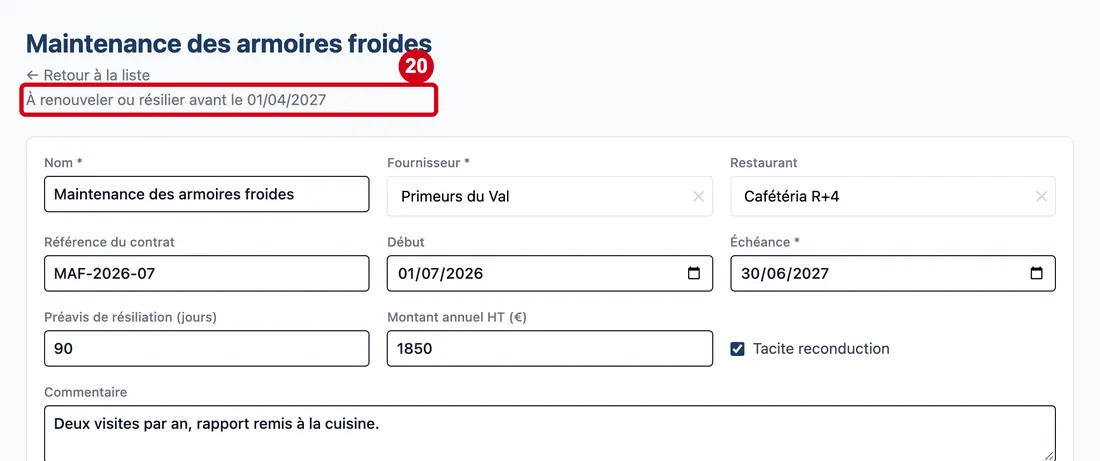
Étape 20 : Regardez la fiche créée
#Le titre est maintenant le nom du contrat.
Sous le titre, le logiciel écrit « À renouveler ou résilier avant le », suivi de la date de décision (échéance moins préavis). Le bloc Documents apparaît sous le formulaire, et un bouton Supprimer à côté de Enregistrer.
Un contrat limité à un restaurant
Un contrat d'un restaurant ne couvre que les équipements de ce restaurant.
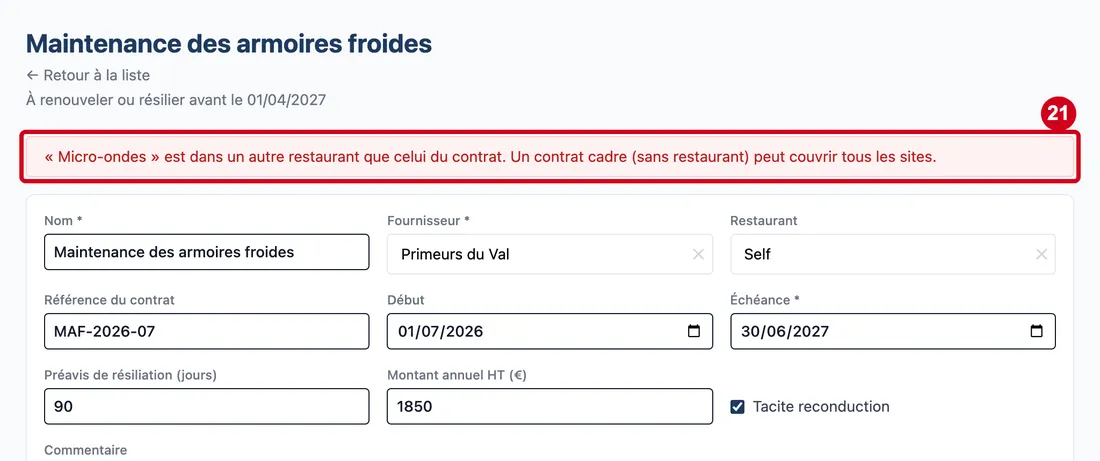
Étape 21 : Pour essayer, changez le restaurant du contrat pour un autre restaurant, puis cliquez sur Enregistrer
#Si des équipements cochés se trouvent dans un autre restaurant que celui du contrat, le logiciel refuse : « « Micro-ondes » est dans un autre restaurant que celui du contrat. Un contrat cadre (sans restaurant) peut couvrir tous les sites. ». Pour changer le restaurant, décochez d'abord ces équipements, ou videz le champ Restaurant pour faire un contrat cadre.
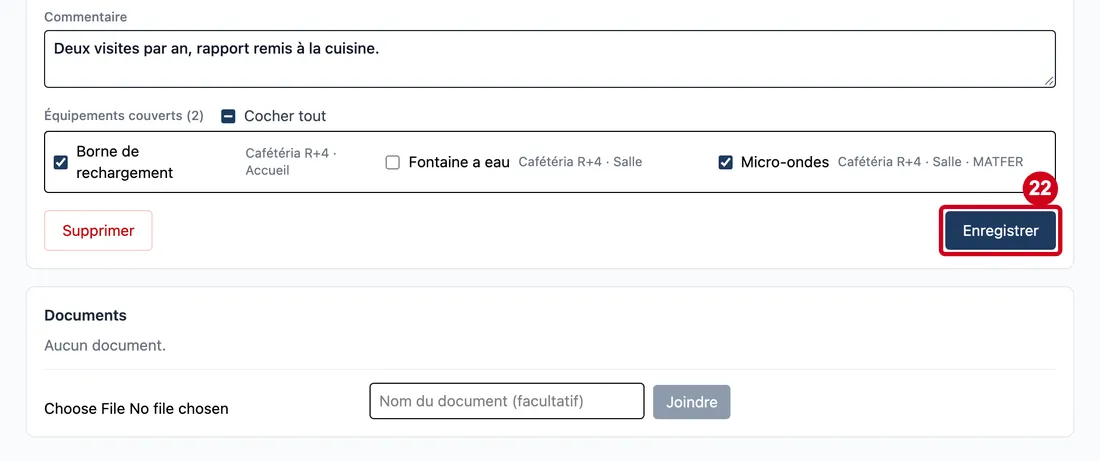
Étape 22 : Remettez le bon restaurant, changez par exemple le Préavis de résiliation (jours), puis cliquez sur Enregistrer
#
Modifier
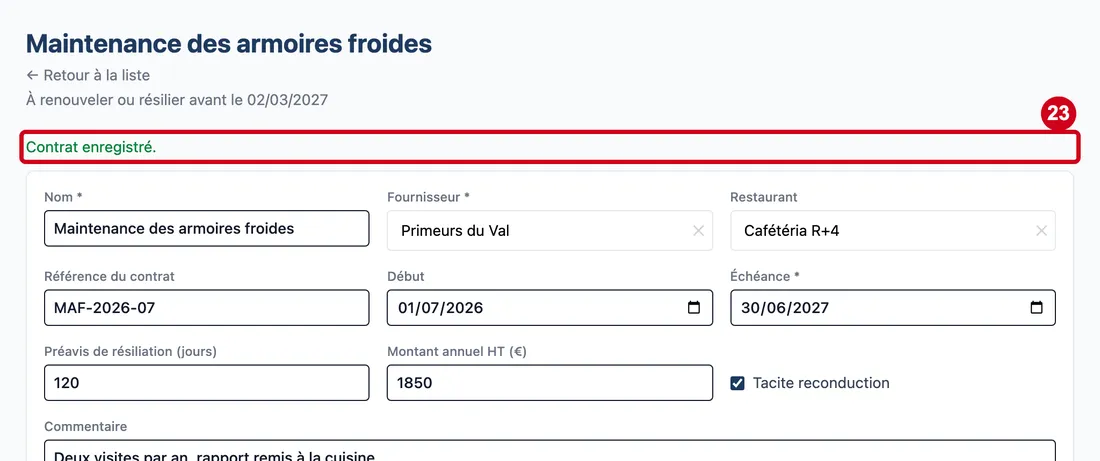
Étape 23 : Regardez le message vert au-dessus du formulaire
#Il dit « Contrat enregistré. ». La date « À renouveler ou résilier avant le » sous le titre est recalculée.
Joindre le contrat signé
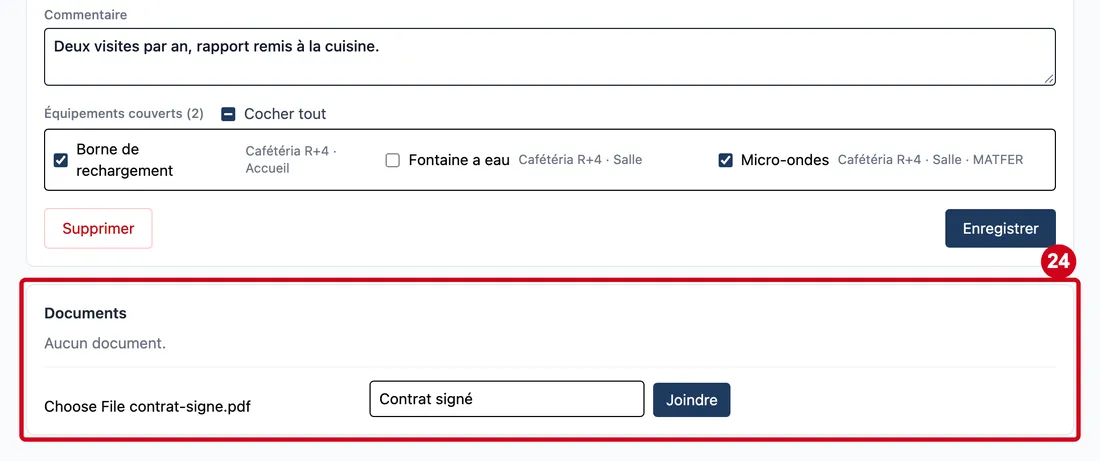
Étape 24 : Fichier à joindre
#Action : Dans Documents, choisissez un fichier avec Fichier à joindre, puis écrivez son nom dans le champ de nom (texte grisé « Nom du document (facultatif) »).
Aussi sur cette image : Nom du document (facultatif), Joindre.
- À quoi ça sert : Joindre le contrat signé, un avenant ou une facture à la fiche.
- Obligatoire : Non.
- Exemple : Contrat signé
- Si vous vous trompez : Sans nom, le nom du fichier (sans son extension) est repris. Le document est rangé dans la gestion documentaire, catégorie Maintenance, et on le retrouve aussi dans l'écran Documents du PMS. Il porte la date d'échéance du contrat à l'envoi : la gestion documentaire le montre « expiré » après cette date. Sans le droit de modifier, cette zone n'existe pas.
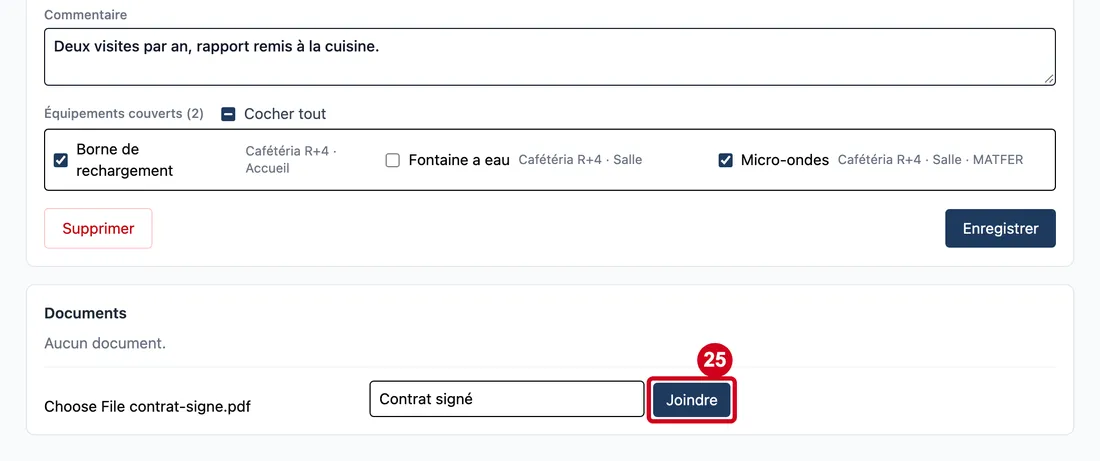
Étape 25 : Joindre
#Action : Cliquez sur Joindre.
- À quoi ça sert : Envoyer le fichier.
Le bouton est grisé tant qu'aucun fichier n'est choisi, et s'appelle Envoi… pendant l'envoi. Le document s'ajoute à la liste, avec sa date de dépôt et sa date d'expiration ; cliquer sur son nom le télécharge (il faut pour cela le droit de consulter le Parc d'équipements). « Aucun fichier reçu. » s'affiche si le fichier est vide.
Supprimer le contrat
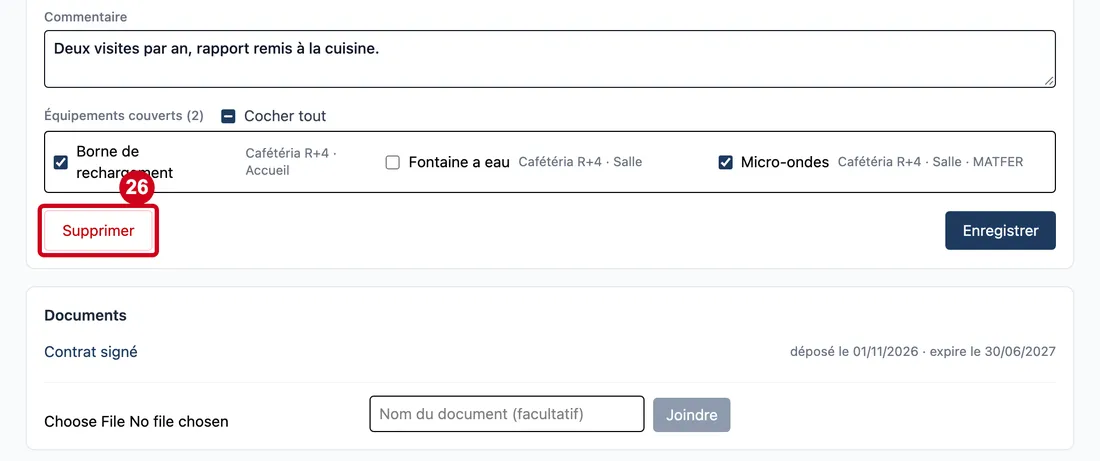
Étape 26 : Supprimer
#Action : Cliquez sur Supprimer, à gauche de Enregistrer.
Aussi sur cette image : Contrat signé.
- À quoi ça sert : Supprimer le contrat. Le bouton demande le droit de supprimer.
Étape 27 : ×
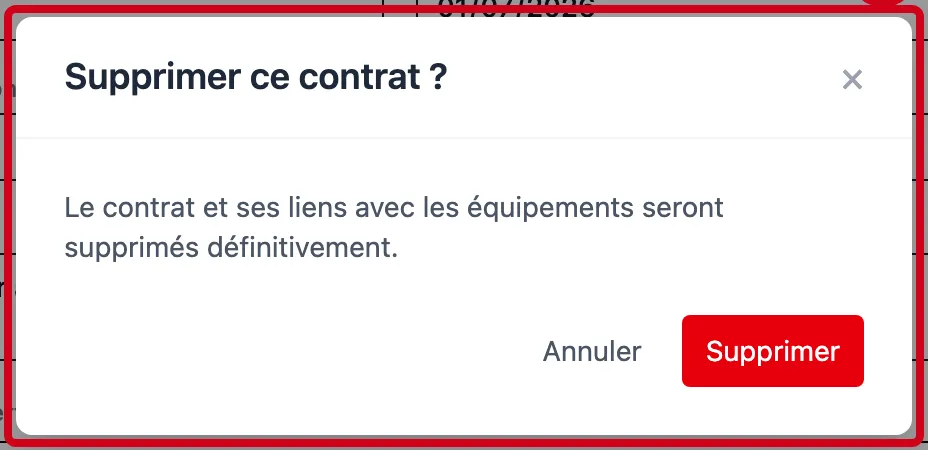
#Action : Lisez la question Supprimer ce contrat ? Cliquez sur Annuler ou sur la croix × pour ne rien faire, ou sur Supprimer pour confirmer.
Aussi sur cette image : Annuler, Supprimer.
- À quoi ça sert : Fermer la fenêtre sans supprimer.
Le contrat et ses liens avec les équipements sont supprimés pour de bon, puis le logiciel revient à la liste des contrats. Les équipements, eux, restent. Les documents joints restent dans la gestion documentaire.