Équipements
Comment décrire un équipement du parc ?
Créer ou modifier la fiche d'un équipement du parc, l'enregistrer, le rattacher au PMS, et le supprimer ou le désactiver pour conserver son historique.
La fiche d'un équipement décrit un appareil : son identité (marque, modèle, numéro de série), sa vie (mise en service, garantie, année de renouvellement, état), son mainteneur habituel, l'élément du plan de maîtrise sanitaire qui le désigne, les contrats qui le couvrent, ses interventions et ses documents. On y crée un appareil, on le modifie, on le change de restaurant, on le désactive ou on le supprime.
Avant de commencer
- Pour créer un équipement, il faut le droit d'ajouter sur l'écran Parc d'équipements. Pour ouvrir une fiche en lecture, il faut le droit de consulter.
- Pour modifier une fiche, rattacher un élément PMS, joindre un document ou choisir une photo, il faut le droit de modifier. Sans lui, les champs sont grisés et le bouton Enregistrer n'existe pas.
- Le bouton Supprimer demande en plus le droit de supprimer.
- Le bloc Interventions n'apparaît que si vous avez le droit de consulter l'écran Interventions ; son bouton Nouvelle intervention demande le droit d'ajouter sur cet écran. La ligne sur la maintenance préventive demande le droit de consulter l'écran Maintenance préventive.
- Sur chaque image, le cadre rouge montre où agir. Le numéro est celui de l'étape.
Ouvrir l'écran de création
On crée un équipement depuis le parc d'équipements.
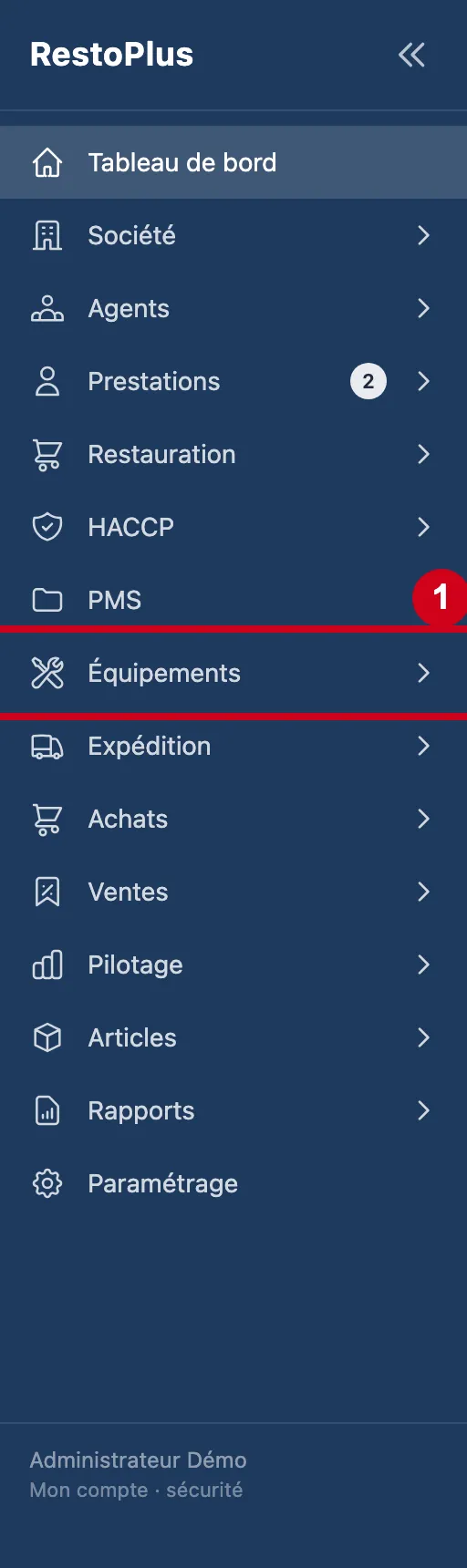
Étape 1 : Dans le menu de gauche, cliquez sur Équipements
#
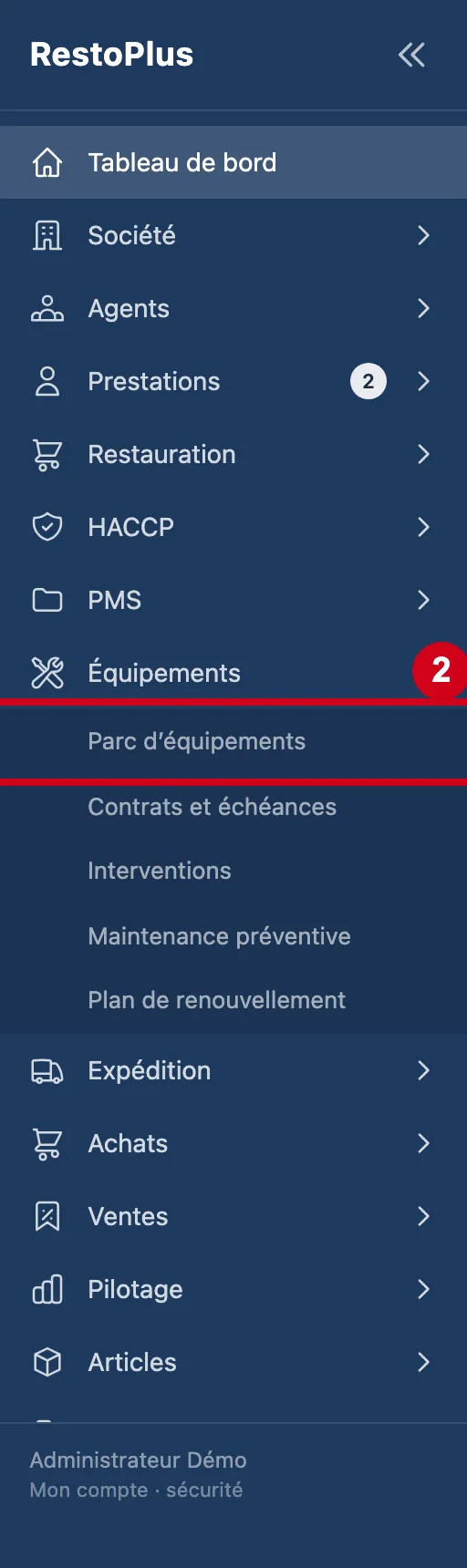
Étape 2 : Sous Équipements, cliquez sur Parc d’équipements
#
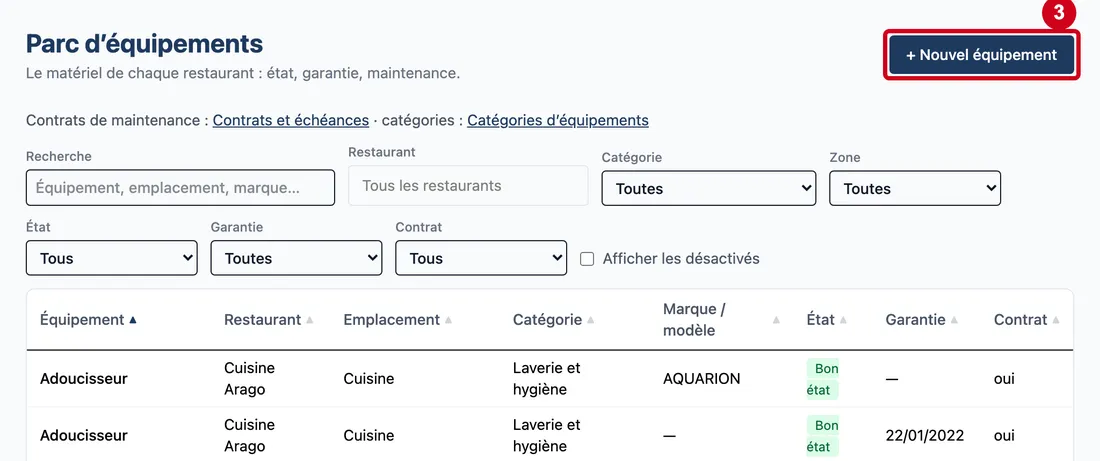
Étape 3 : Cliquez sur + Nouvel équipement, en haut à droite
#
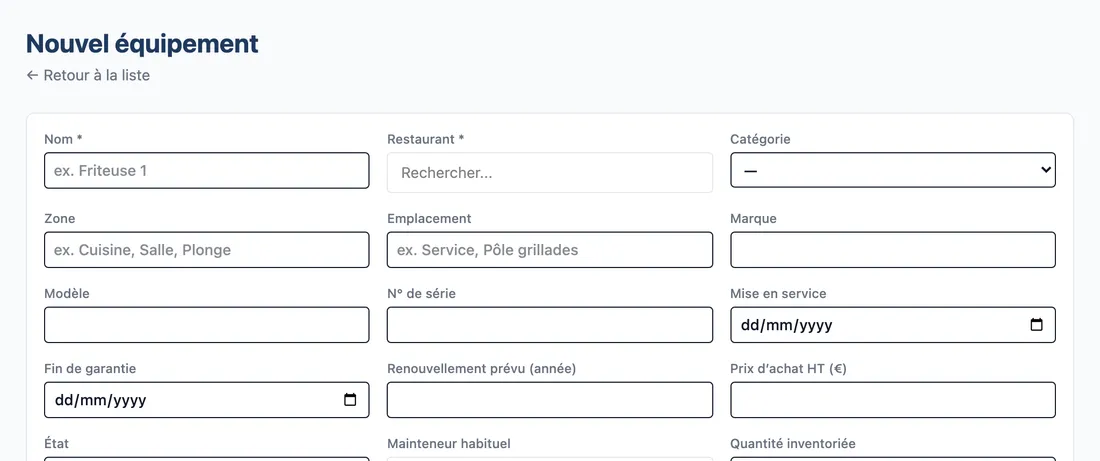
Vue d'ensemble de l'écran pour décrire un équipement du parc Étape 4 : Regardez la fiche vide
#Le titre est Nouvel équipement. Les champs sont rangés en trois colonnes ; le Commentaire et le bouton Enregistrer sont en bas.
← Retour à la liste, sous le titre, ramène au parc d'équipements sans enregistrer.
Ce qui arrive si le nom manque
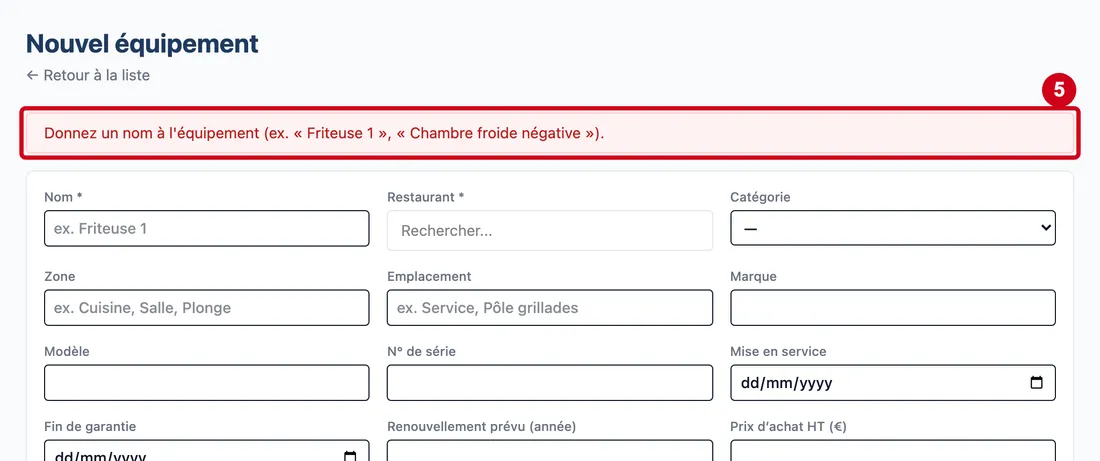
Étape 5 : Cliquez sur Enregistrer sans rien écrire
#Un message rouge s'affiche en haut : « Donnez un nom à l'équipement (ex. « Friteuse 1 », « Chambre froide négative »). ». Rien n'est enregistré. Si le nom est écrit mais pas le restaurant, le message est « Choisissez le restaurant où se trouve l'équipement. ».
Décrire l'équipement
Seuls le Nom et le Restaurant sont obligatoires.
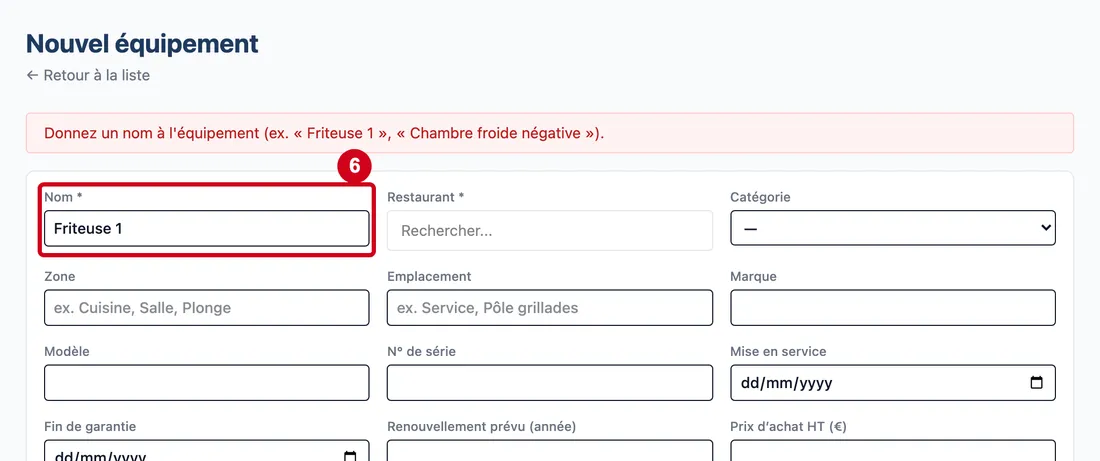
Étape 6 : Nom *
#Action : Dans Nom *, écrivez le nom de l'appareil.
- À quoi ça sert : Nommer l'appareil comme les équipes le disent. Ce nom sert partout : listes, contrats, interventions.
- Obligatoire : Oui.
- Exemple : Friteuse 1
- Si vous vous trompez : Sans nom, le logiciel affiche « Donnez un nom à l'équipement (ex. « Friteuse 1 », « Chambre froide négative »). ». Les espaces au début et à la fin sont retirés.
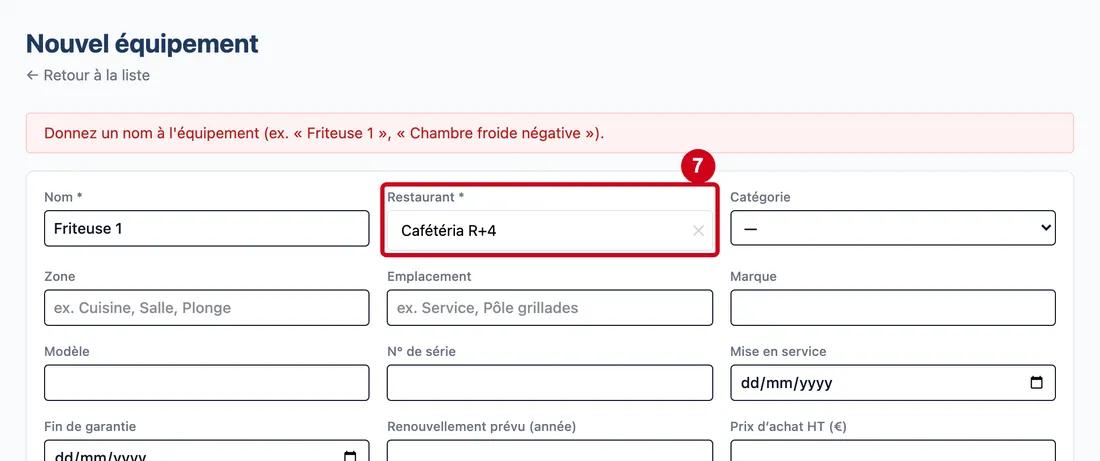
Étape 7 : Restaurant *
#Action : Cliquez dans Restaurant *, tapez le début du nom, puis choisissez une ligne.
Aussi sur cette image : ✕.
- À quoi ça sert : Dire dans quel restaurant se trouve l'appareil.
- Obligatoire : Oui.
- Exemple : Cafétéria R+4
- Si vous vous trompez : Sans restaurant, le logiciel affiche « Choisissez le restaurant où se trouve l'équipement. ». La croix ✕ efface le choix.
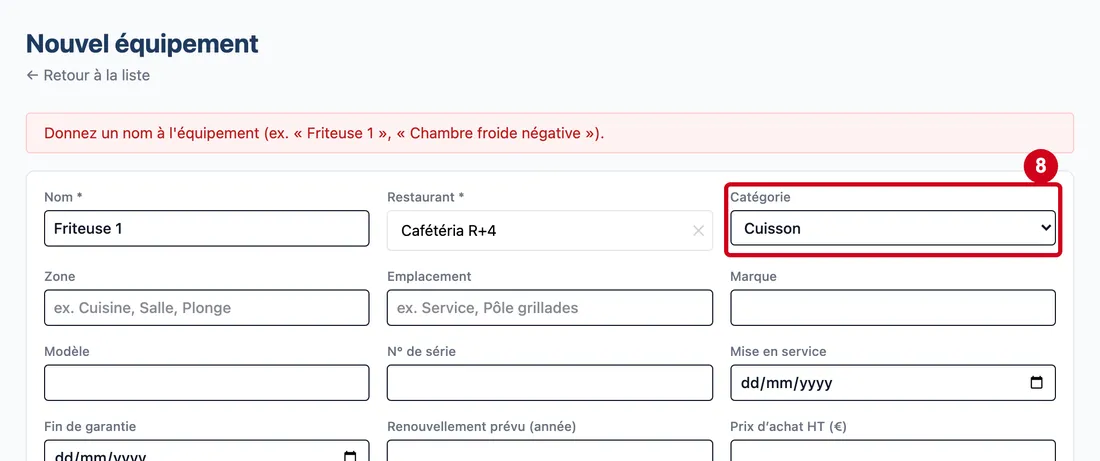
Étape 8 : Catégorie
#Action : Dans Catégorie, choisissez une catégorie.
- À quoi ça sert : Classer l'appareil (Froid, Cuisson, Informatique…). La catégorie sert au filtre du parc et aux listes de choix.
- Obligatoire : Non.
- Exemple : Cuisson
- Si vous vous trompez : Le choix — laisse la catégorie vide. Les catégories se gèrent dans la liste de référence Catégories d’équipements.
Étape 9 : Zone
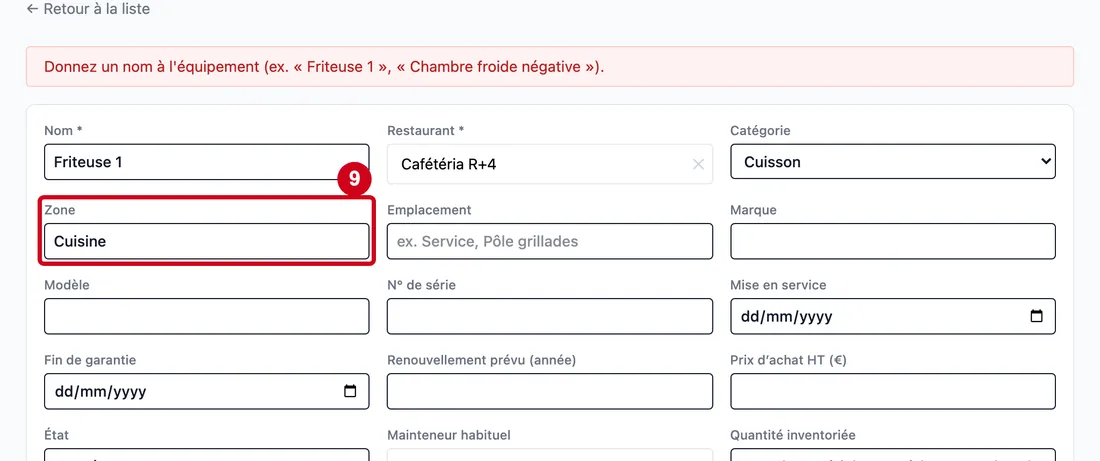
#Action : Dans Zone, écrivez ou choisissez la zone.
- À quoi ça sert : Dire où se trouve l'appareil dans le restaurant : cuisine, salle, plonge… La zone sert au filtre du parc.
- Obligatoire : Non.
- Exemple : Cuisine
- Si vous vous trompez : Le champ propose les zones déjà saisies sur d'autres équipements : choisir l'une d'elles évite d'écrire « CUISINE » ici et « Cuisine » là. 100 caractères au plus : au-delà, le logiciel affiche « Zone et emplacement : 100 caractères au plus. ».
Étape 10 : Emplacement
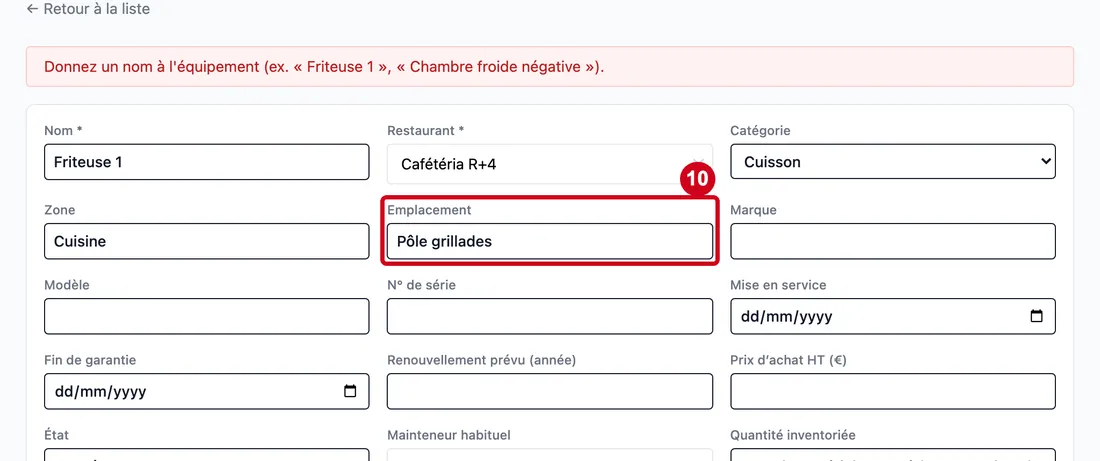
#Action : Dans Emplacement, écrivez ou choisissez l'emplacement.
- À quoi ça sert : Préciser l'endroit dans la zone. La liste du parc montre « zone — emplacement ».
- Obligatoire : Non.
- Exemple : Pôle grillades
- Si vous vous trompez : Même règle que la zone : les emplacements déjà saisis sont proposés, et 100 caractères au plus.
Étape 11 : Marque
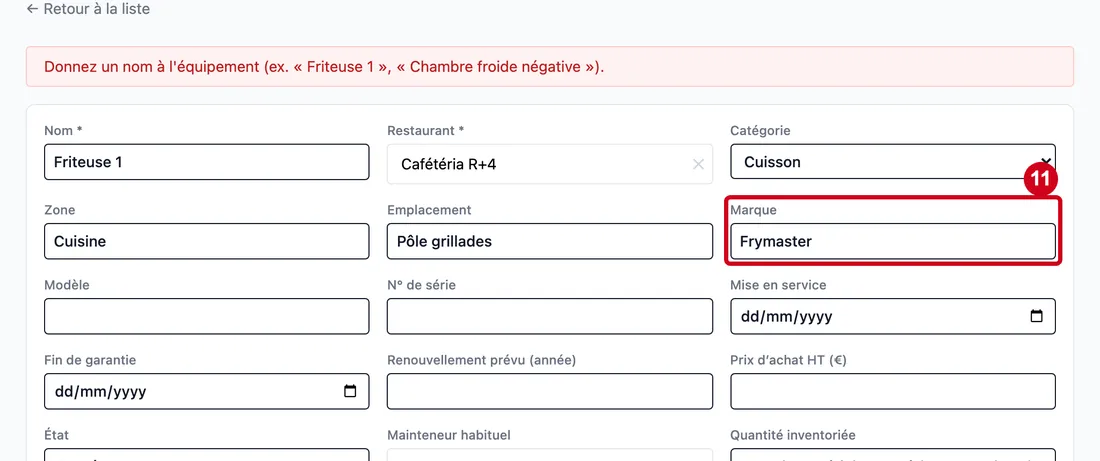
#Action : Dans Marque, écrivez la marque.
- À quoi ça sert : Identifier le constructeur, utile pour appeler le mainteneur ou commander une pièce.
- Obligatoire : Non.
- Exemple : Frymaster
- Si vous vous trompez : Aucun contrôle : corrigez le texte et enregistrez de nouveau. La marque est cherchée par la recherche du parc.
Étape 12 : Modèle
#Action : Dans Modèle, écrivez le modèle.
- À quoi ça sert : Identifier le modèle exact.
- Obligatoire : Non.
- Exemple : FM-30
- Si vous vous trompez : Aucun contrôle : corrigez le texte et enregistrez de nouveau. Le modèle est cherché par la recherche du parc.
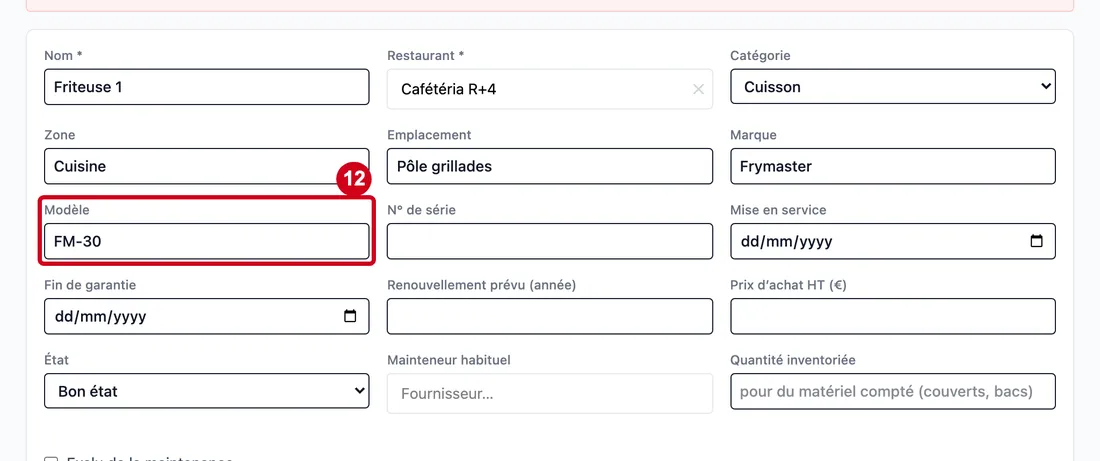
Étape 13 : N° de série
#Action : Dans N° de série, écrivez le numéro de série.
- À quoi ça sert : Identifier l'appareil précis, par exemple pour une garantie ou une réparation.
- Obligatoire : Non.
- Exemple : SN-2024-0042
- Si vous vous trompez : Le numéro de série n'est pas contrôlé : il peut servir à plusieurs équipements.
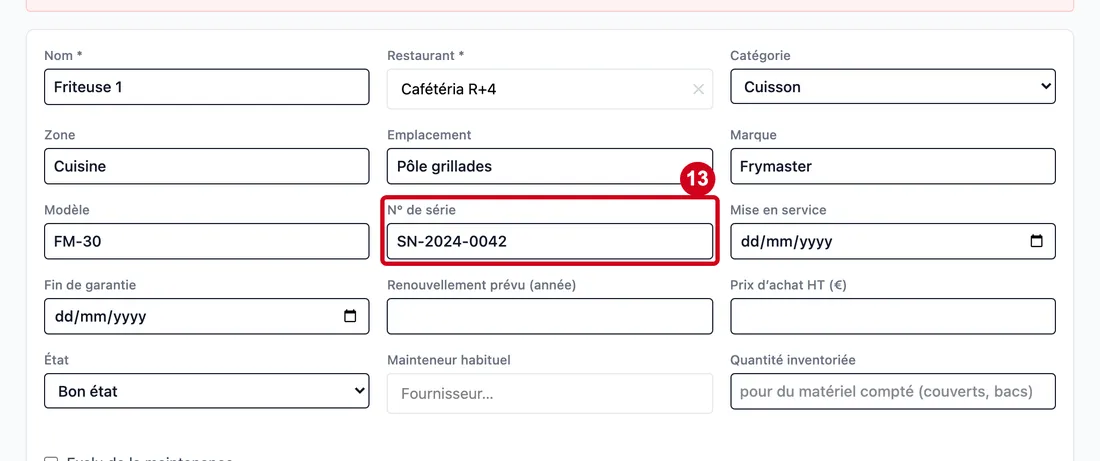
Étape 14 : Mise en service
#Action : Dans Mise en service, choisissez la date.
- À quoi ça sert : Noter le jour où l'appareil a été installé.
- Obligatoire : Non.
- Exemple : 01/03/2024
- Si vous vous trompez : Si la fin de garantie est avant cette date, le logiciel refuse : « La garantie ne peut pas finir avant la mise en service. ».
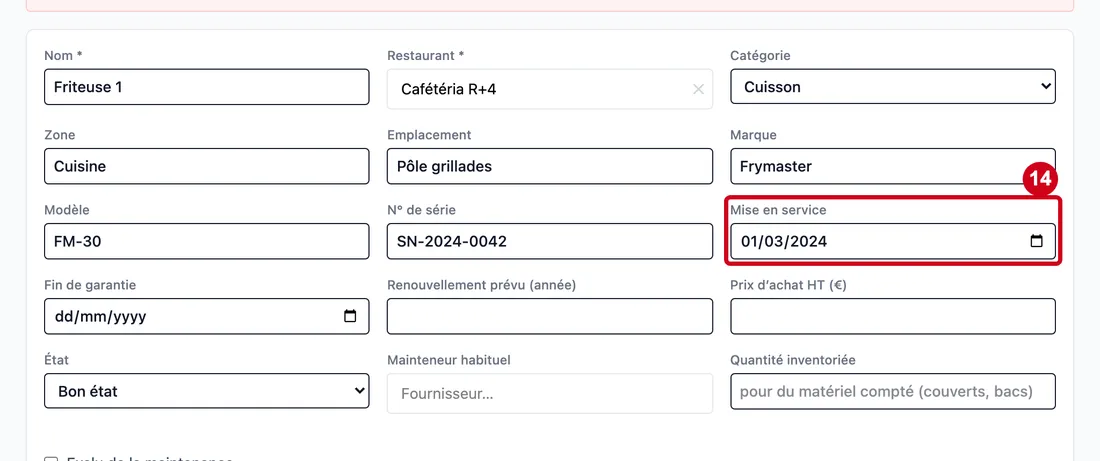
Étape 15 : Fin de garantie
#Action : Dans Fin de garantie, choisissez la date.
- À quoi ça sert : Noter le dernier jour de garantie. Le parc d'équipements s'en sert pour son filtre Garantie, et les échéances à venir pour alerter avant la fin.
- Obligatoire : Non.
- Exemple : 01/03/2027
- Si vous vous trompez : Voir la règle de la mise en service ci-dessus.
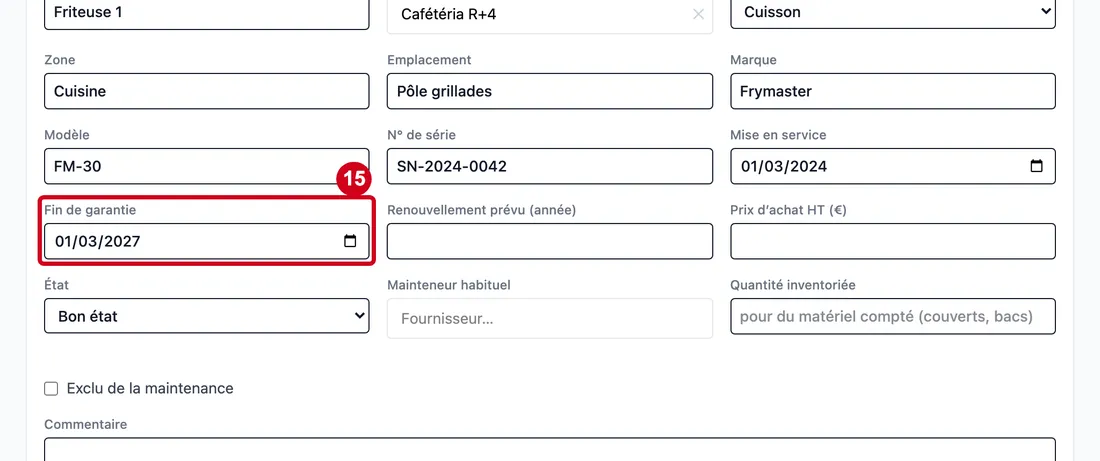
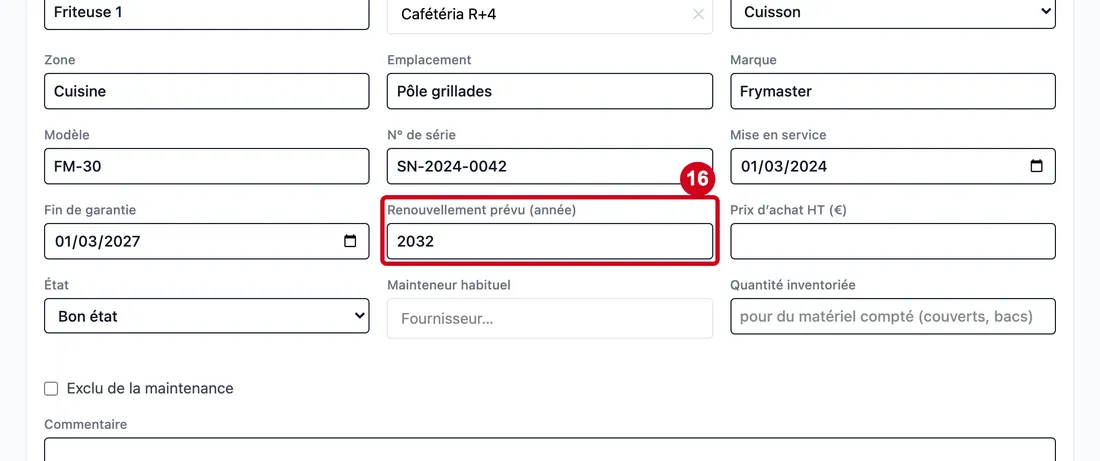
Étape 16 : Renouvellement prévu (année)
#Action : Dans Renouvellement prévu (année), écrivez une année.
- À quoi ça sert : Prévoir quand l'appareil devra être remplacé. L'écran Plan de renouvellement s'appuie sur cette année.
- Obligatoire : Non.
- Exemple : 2032
- Si vous vous trompez : Écrivez un nombre ou laissez vide : sinon « Prix, année et quantité : saisissez un nombre ou laissez vide. ». Une année avant celle de la mise en service est refusée : « L'année de renouvellement précède la mise en service. ».
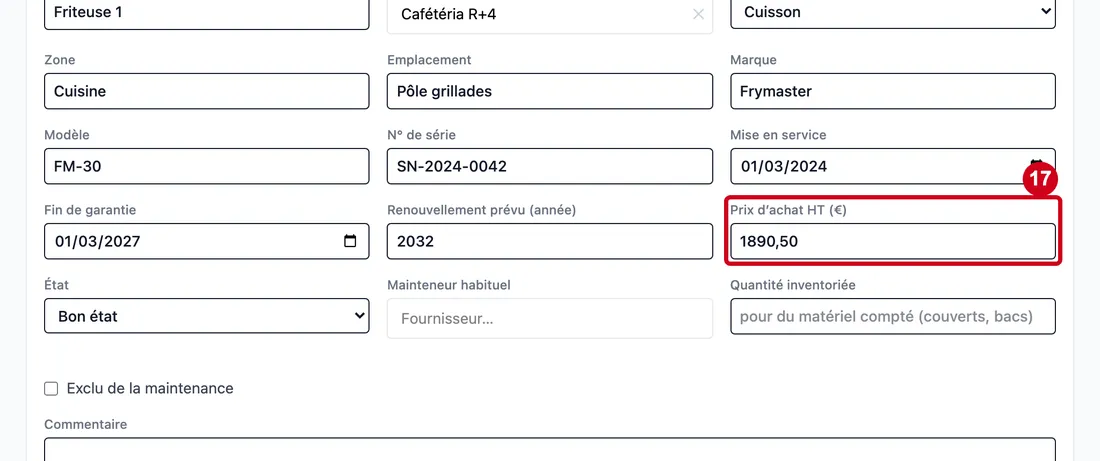
Étape 17 : Prix d’achat HT (€)
#Action : Dans Prix d’achat HT (€), écrivez le prix.
- À quoi ça sert : Garder le prix d'achat hors taxes. L'écran Plan de renouvellement l'affiche dans sa colonne Prix d’achat HT.
- Obligatoire : Non.
- Exemple : 1890,50
- Si vous vous trompez : Vous pouvez utiliser la virgule. Un texte qui n'est pas un nombre est refusé (« Prix, année et quantité : saisissez un nombre ou laissez vide. »), et un prix négatif aussi (« Le prix d'achat ne peut pas être négatif. »).
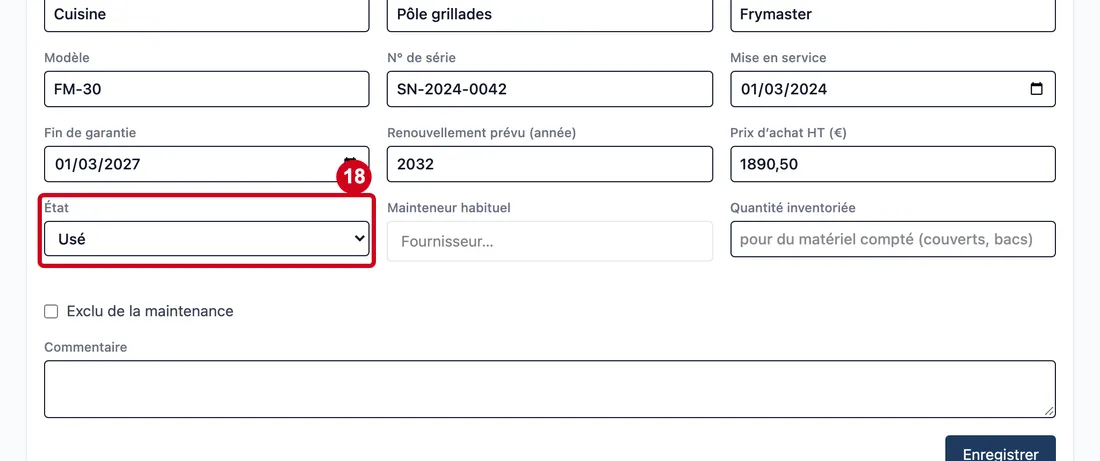
Étape 18 : État
#Action : Dans État, choisissez l'état de l'appareil.
- À quoi ça sert : Dire dans quel état il est. Choix : Bon état, Usé, À réparer, Hors service.
- Obligatoire : Non.
- Exemple : Usé
- Si vous vous trompez : Au départ : Bon état. L'état se retrouve en pastille de couleur dans le parc d'équipements.
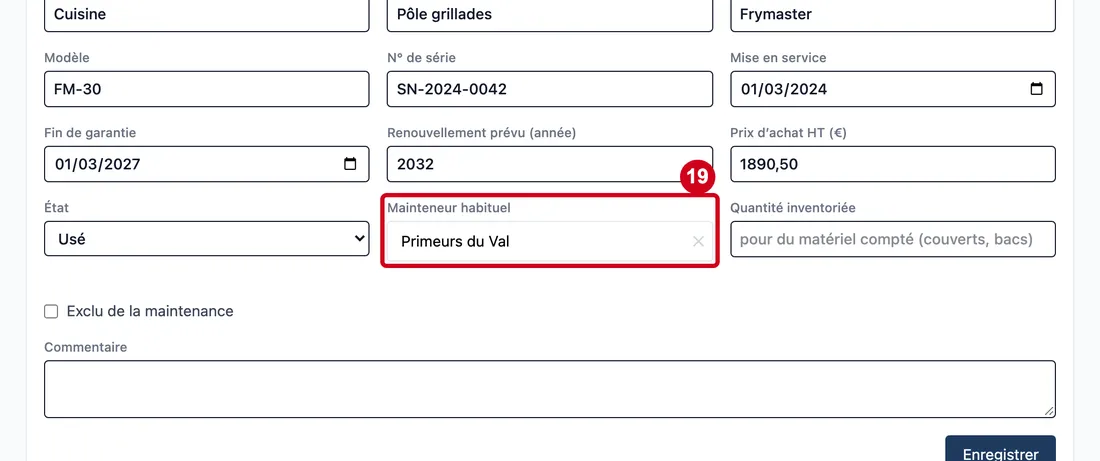
Étape 19 : Mainteneur habituel
#Action : Cliquez dans Mainteneur habituel, tapez le début du nom, puis choisissez un fournisseur.
Aussi sur cette image : ✕.
- À quoi ça sert : Noter l'entreprise qu'on appelle d'habitude pour cet appareil. C'est une fiche fournisseur existante.
- Obligatoire : Non.
- Exemple : Primeurs du Val
- Si vous vous trompez : La croix ✕ efface le choix. Un fournisseur supprimé entre-temps est refusé : « Le mainteneur choisi n'existe plus : rechargez la page. ».
Étape 20 : Quantité inventoriée
#Action : Dans Quantité inventoriée, écrivez un nombre.
- À quoi ça sert : Compter le matériel qui se gère en nombre (couverts, bacs). Le parc l'affiche après le nom (« × 4 »).
- Obligatoire : Non.
- Exemple : 2
- Si vous vous trompez : Un nombre ou rien. Une quantité négative est refusée : « La quantité inventoriée ne peut pas être négative. ».
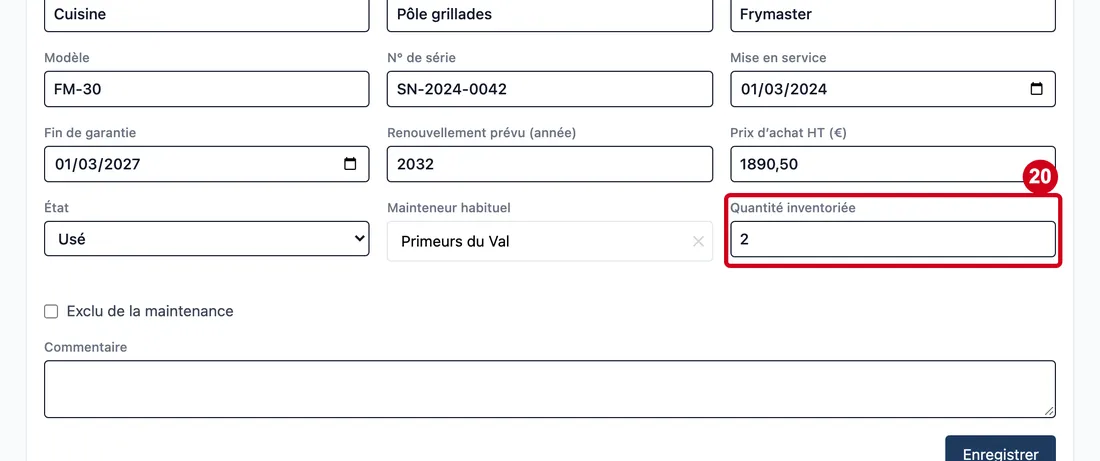
Étape 21 : Exclu de la maintenance
#Action : Cochez Exclu de la maintenance si l'appareil n'a pas à être suivi.
- À quoi ça sert : Écarter l'appareil du suivi de maintenance : aucune intervention n'y est suivie, et le bouton Nouvelle intervention disparaît de sa fiche.
- Obligatoire : Non.
- Exemple : Cochée pour un appareil jeté ou sans entretien.
- Si vous vous trompez : Décochez la case pour reprendre le suivi. Elle est décochée au départ.
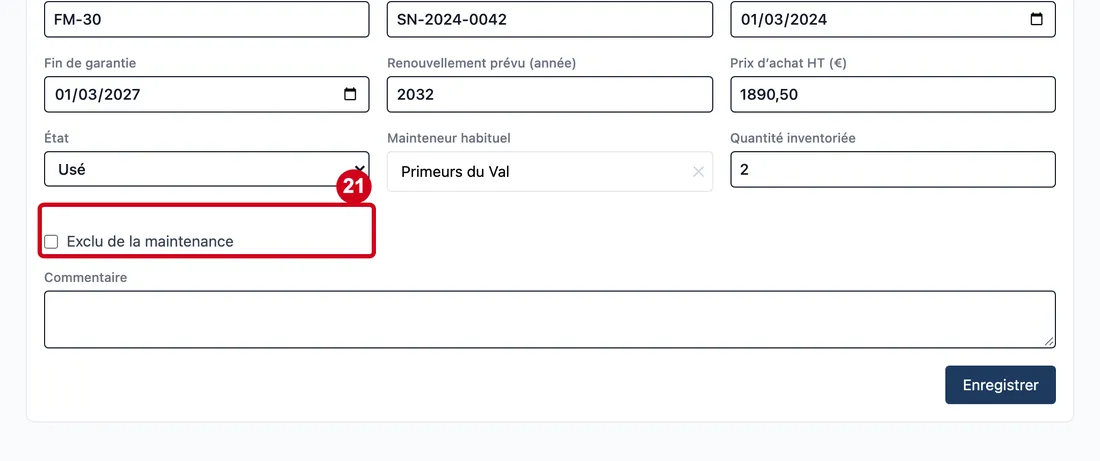
Étape 22 : Commentaire
#Action : Dans Commentaire, écrivez ce qui est utile.
- À quoi ça sert : Garder une remarque libre : consigne d'entretien, particularité.
- Obligatoire : Non.
- Exemple : Huile changée toutes les deux semaines.
- Si vous vous trompez : Aucun contrôle : corrigez le texte et enregistrez de nouveau.
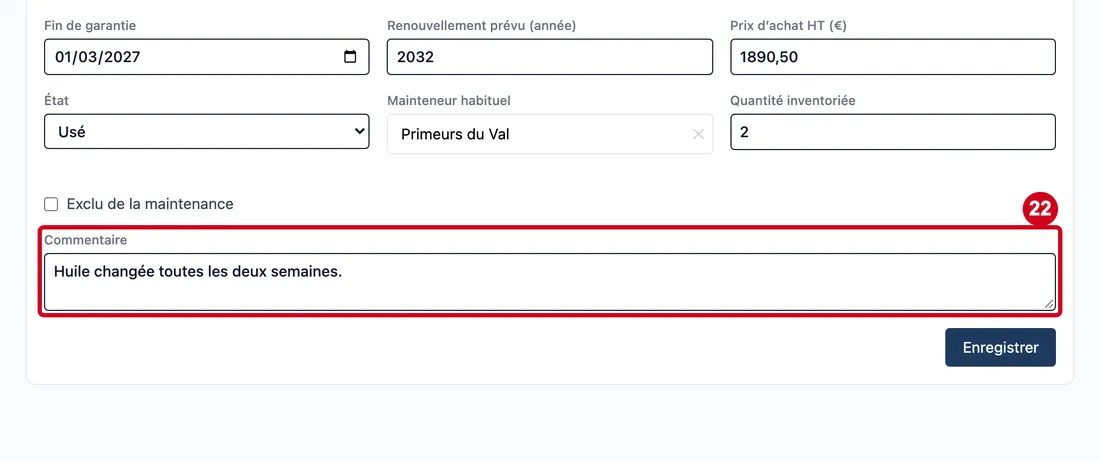
Enregistrer
À la création, le logiciel ouvre la fiche de l'équipement créé, sans message. Les blocs qui suivent n'existent que sur une fiche déjà créée.
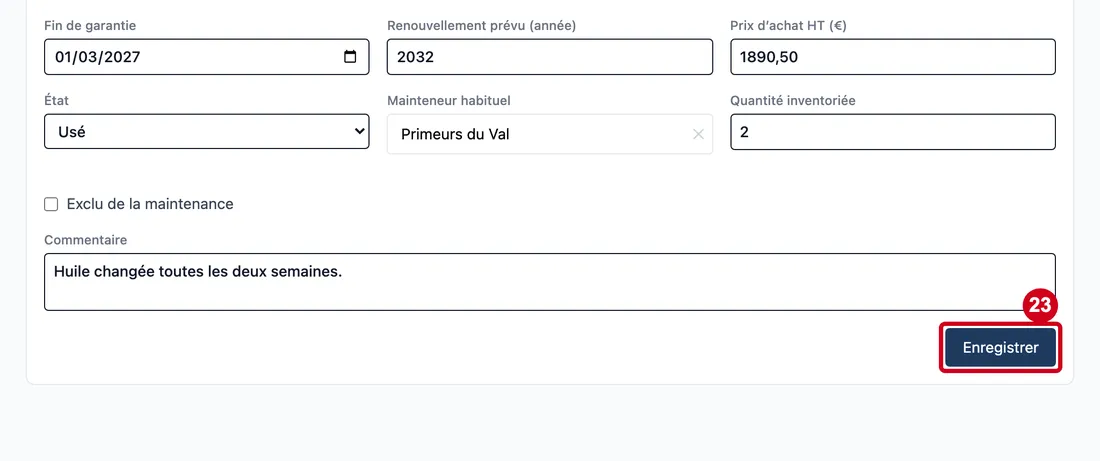
Étape 23 : Enregistrer
#Action : Cliquez sur Enregistrer.
- À quoi ça sert : Créer l'équipement.
Pendant l'envoi, le bouton s'appelle Enregistrement…. Si une règle n'est pas respectée, un message rouge s'affiche en haut et rien n'est créé.
Étape 24 : Regardez la fiche créée
#Le titre est maintenant le nom de l'équipement.
Les champs sont ceux que vous avez saisis. Sous le formulaire apparaissent les blocs Plan de maîtrise sanitaire, Contrats de maintenance, Interventions et Documents. Un bloc Transferts entre restaurants s'y ajoute quand l'appareil a déjà changé de restaurant, et la photo s'affiche sous le formulaire quand une photo est choisie. Un bouton Supprimer est à côté de Enregistrer.
Désactiver, rattacher au PMS
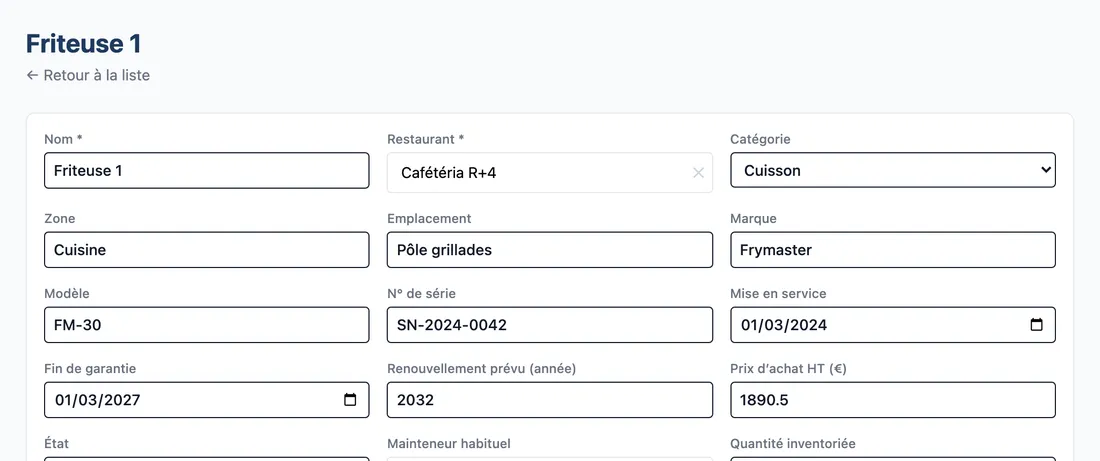
Étape 25 : Désactivé
#Action : Cochez Désactivé pour retirer l'appareil du parc, puis Enregistrer.
- À quoi ça sert : Retirer l'appareil de la liste sans perdre son historique. Cette case n'existe que sur une fiche déjà créée.
- Obligatoire : Non.
- Exemple : Cochée pour un appareil réformé.
- Si vous vous trompez : Un équipement désactivé reste lisible : la liste du parc ne le montre que si on coche Afficher les désactivés, et le sous-titre de sa fiche dit « Équipement désactivé ». Il ne reçoit plus d'intervention. Décochez la case pour le réactiver.
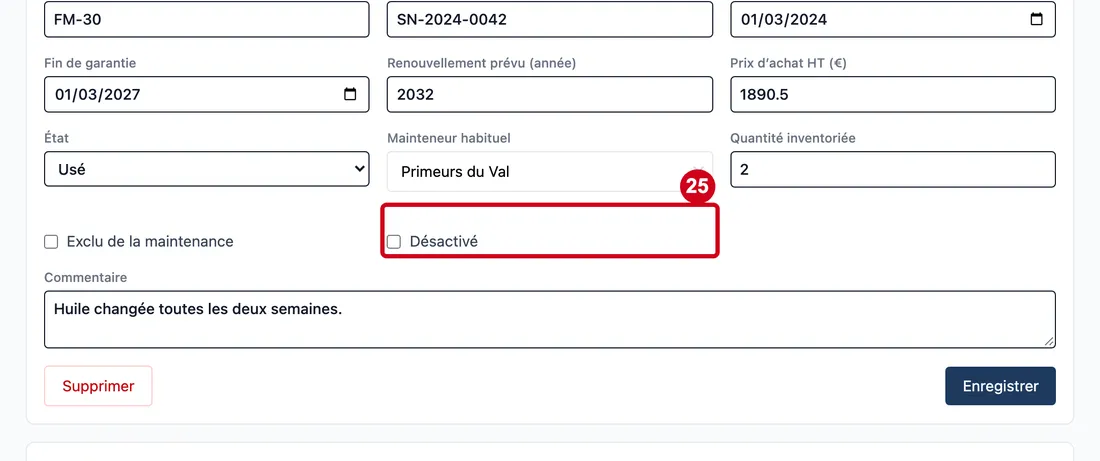
Étape 26 : Élément PMS
#Action : Dans Plan de maîtrise sanitaire, choisissez l'élément du PMS qui désigne cet équipement.
- À quoi ça sert : Relier l'appareil à l'élément des relevés (par exemple « FRITEUSE 1 » pour les contrôles d'huile).
- Obligatoire : Non.
- Exemple : FRITEUSE 1
- Si vous vous trompez : La liste propose les éléments de ce restaurant et ceux qui ne dépendent d'aucun restaurant, à condition qu'ils ne soient pas déjà rattachés à un autre objet. Le choix est enregistré tout de suite, sans cliquer sur Enregistrer : le message « Élément PMS rattaché. » s'affiche en vert. — aucun — détache l'élément (« Élément PMS détaché. »). Un élément pris entre-temps par un autre équipement est refusé.
Contrats, interventions et documents
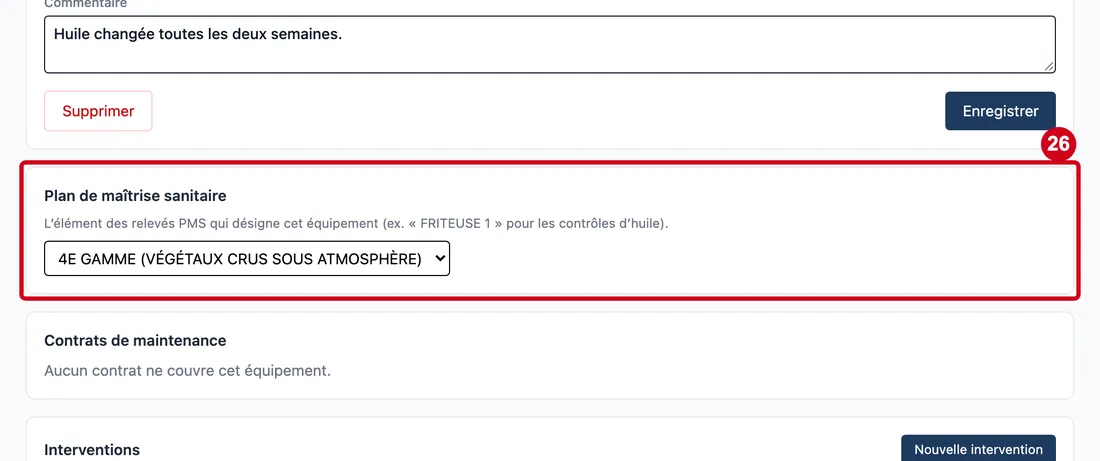
Étape 27 : Regardez le bloc Contrats de maintenance
#Chaque contrat est un lien vers sa fiche, avec son fournisseur et son échéance. Sans contrat : « Aucun contrat ne couvre cet équipement. ». Un contrat se rattache depuis la fiche du contrat, pas ici.
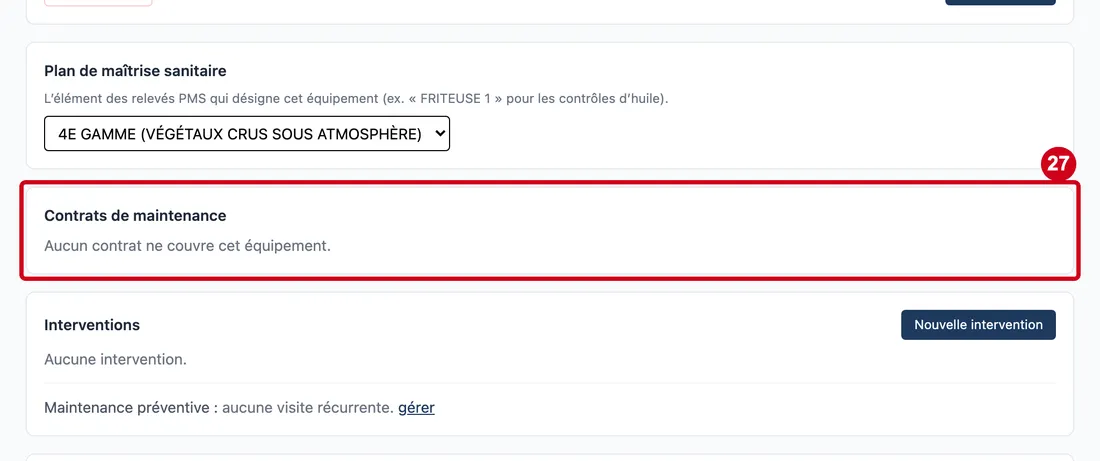
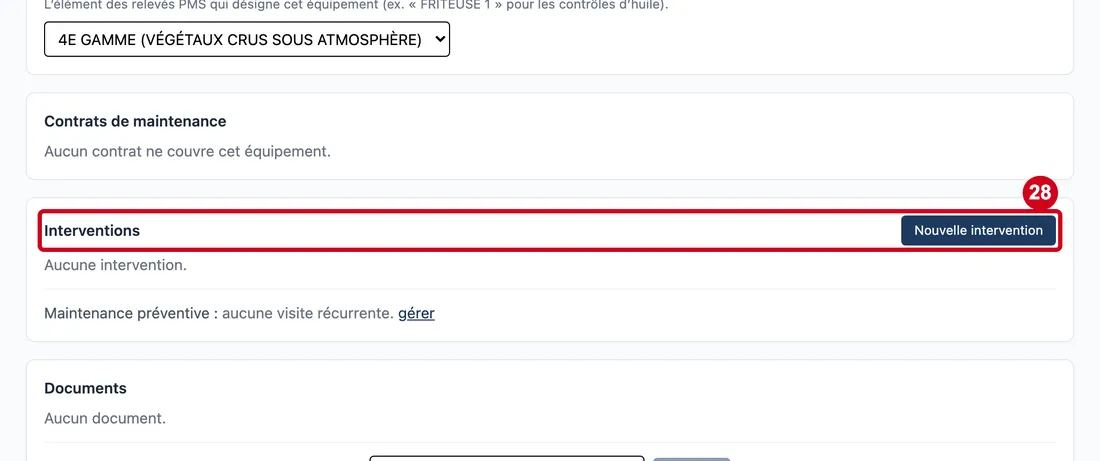
Étape 28 : Regardez le bloc Interventions
#Chaque intervention est un lien (numéro, objet), avec sa date, son statut et son coût. Sans intervention : « Aucune intervention. ». Le bouton Nouvelle intervention ouvre une demande pour cet appareil. En dessous, la ligne Maintenance préventive liste les visites récurrentes (périodicité et prochaine date) ; le lien gérer ouvre l'écran Maintenance préventive. Pour un appareil exclu de la maintenance ou désactivé, le bloc l'explique et n'offre pas de nouvelle intervention.
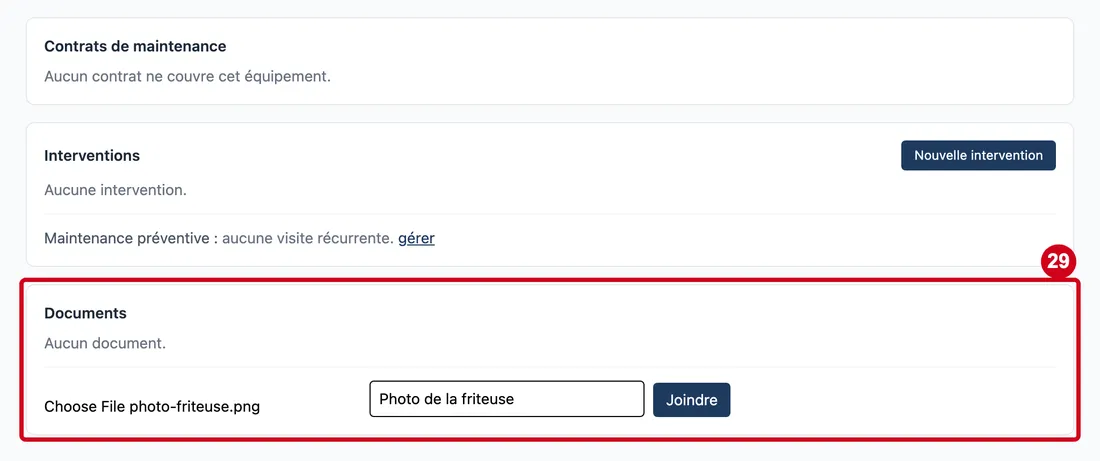
Étape 29 : Fichier à joindre
#Action : Dans Documents, choisissez un fichier avec Fichier à joindre, puis écrivez son nom dans le champ de nom.
Aussi sur cette image : Nom du document (facultatif), Joindre.
- À quoi ça sert : Joindre la notice, la facture, une photo… à la fiche. Le champ de nom porte un texte grisé « Nom du document (facultatif) ».
- Obligatoire : Non.
- Exemple : Photo de la friteuse
- Si vous vous trompez : Sans nom, le nom du fichier (sans son extension) est repris. Le document est rangé dans la gestion documentaire, catégorie Maintenance, et on le retrouve aussi dans l'écran Documents du PMS. Sans le droit de modifier, cette zone n'existe pas.
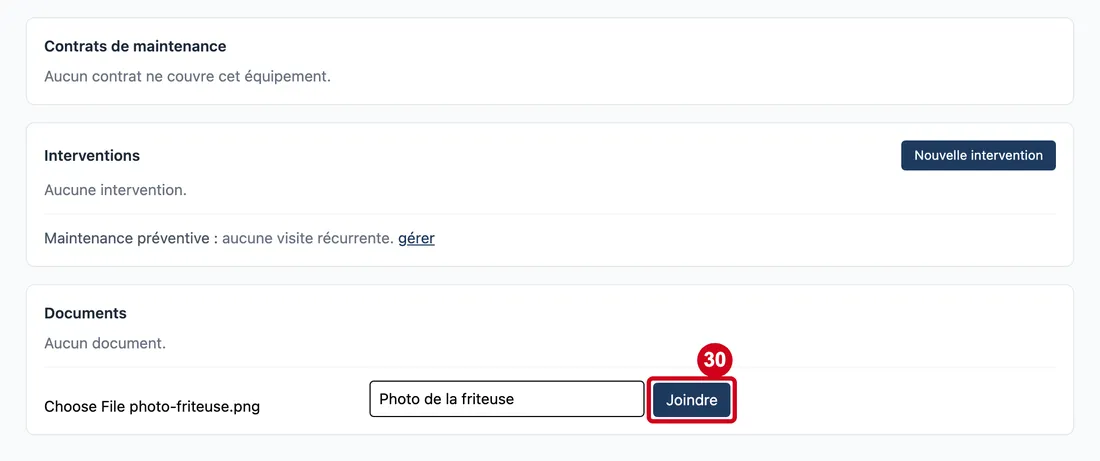
Étape 30 : Joindre
#Action : Cliquez sur Joindre.
- À quoi ça sert : Envoyer le fichier.
Le bouton est grisé tant qu'aucun fichier n'est choisi, et s'appelle Envoi… pendant l'envoi. Le document s'ajoute à la liste, avec sa date de dépôt ; cliquer sur son nom le télécharge. « Aucun fichier reçu. » s'affiche si le fichier est vide.
La photo
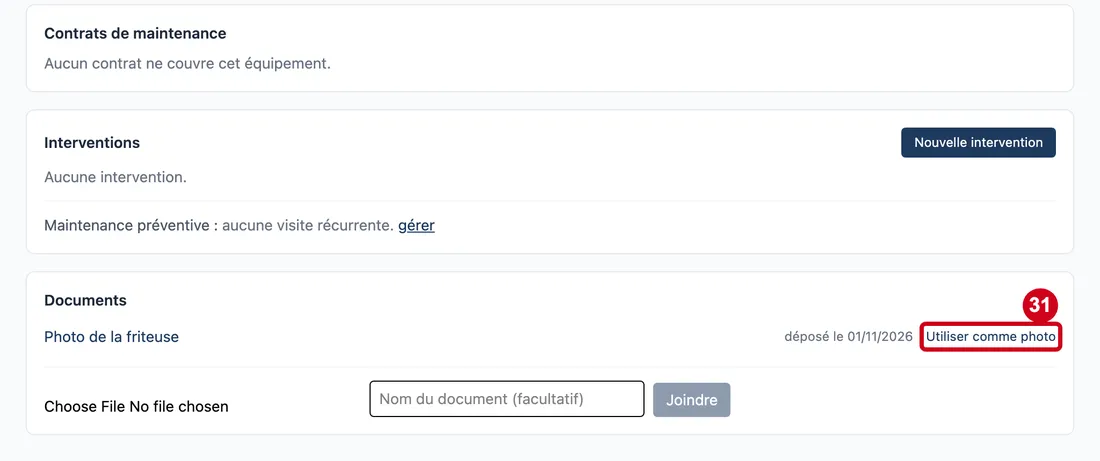
Étape 31 : Utiliser comme photo
#Action : À droite d'une image jointe, cliquez sur Utiliser comme photo.
Aussi sur cette image : Photo de la friteuse.
- À quoi ça sert : Choisir la photo de l'équipement parmi ses images jointes.
Ce bouton n'apparaît que pour une image (JPEG, PNG…) et avec le droit de modifier. Il est enregistré tout de suite.
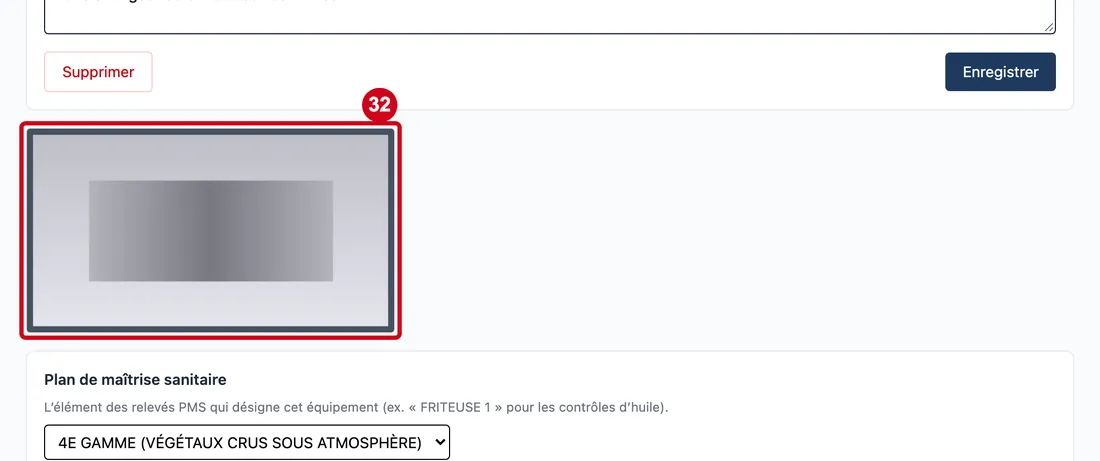
Étape 32 : Regardez la photo, juste sous le formulaire, avant les blocs
#Aussi sur cette image : Photo ✓.
À droite de l'image jointe, la mention Photo ✓ montre que c'est la photo choisie ; la cliquer retire la photo (la fiche garde l'image jointe). Cette mention s'affiche pour tous, mais sans le droit de modifier, le logiciel refuse le clic.
Changer l'équipement de restaurant
Un changement de restaurant est un transfert : il est tracé, et il demande de respecter quelques règles.
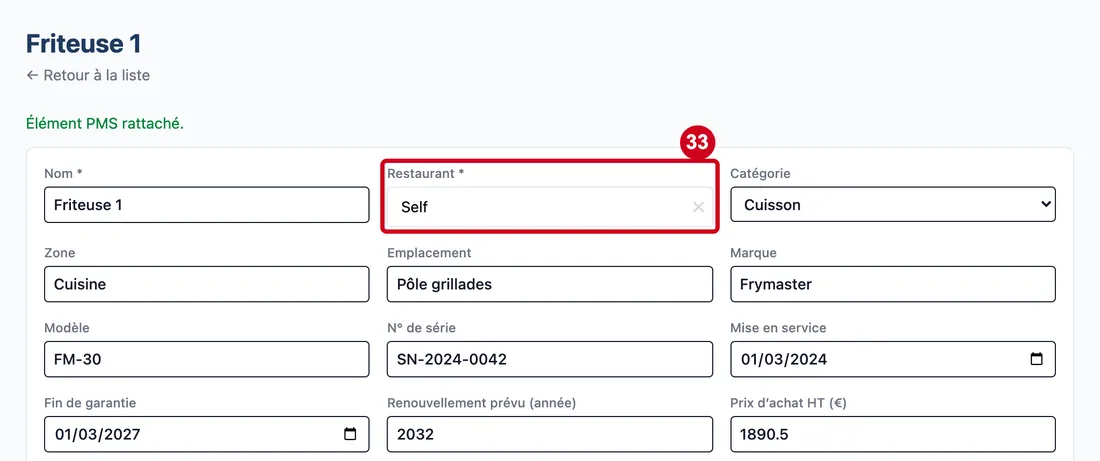
Étape 33 : Dans Restaurant *, cliquez sur la croix ✕, puis choisissez un autre restaurant
#Aussi sur cette image : ✕.
Le déplacement est enregistré comme un transfert. L'élément PMS rattaché à l'ancien restaurant est détaché (un élément PMS appartient à un local), et les documents de l'appareil suivent le nouveau restaurant. Si un contrat limité à l'ancien restaurant couvre l'appareil, le logiciel refuse : « Cet équipement est couvert par un contrat de son restaurant actuel : retirez-le du contrat avant de le changer de restaurant. ».
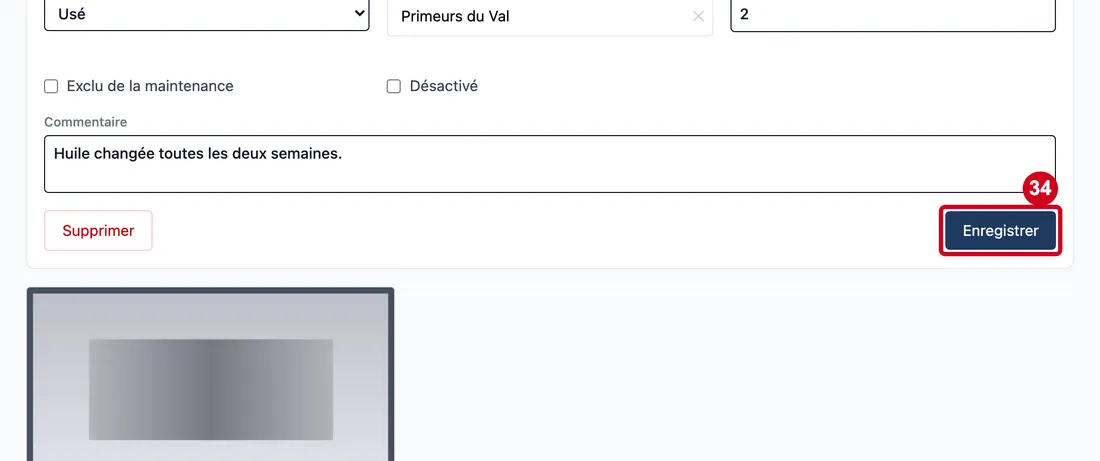
Étape 34 : Cliquez sur Enregistrer
#
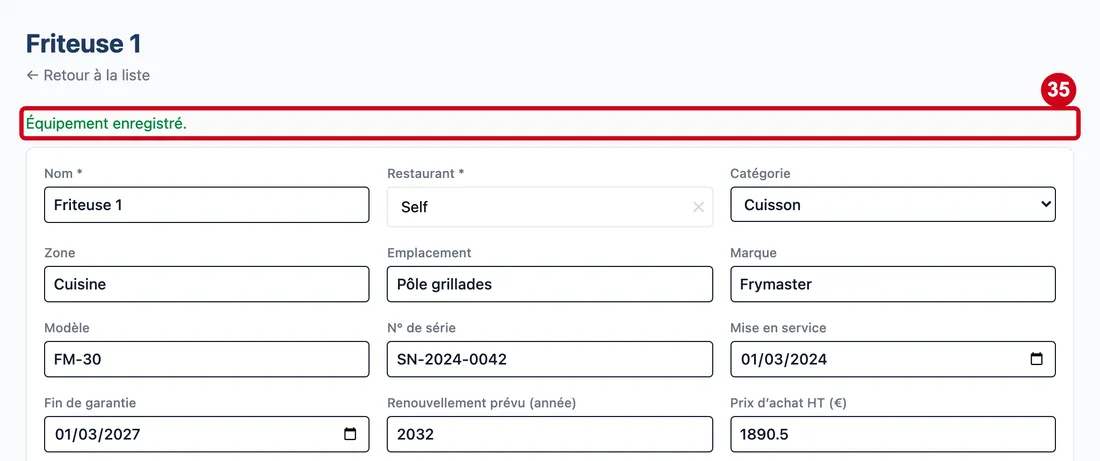
Étape 35 : Regardez le message vert au-dessus du formulaire
#Il dit « Équipement enregistré. ».
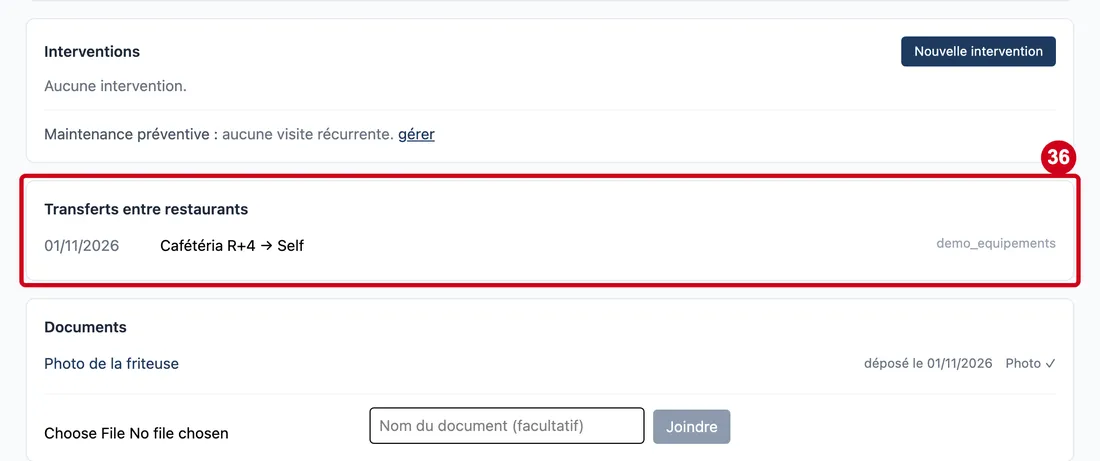
Étape 36 : Regardez le bloc Transferts entre restaurants
#Chaque ligne donne la date, le restaurant de départ puis celui d'arrivée, et l'identifiant de connexion de la personne qui a enregistré le changement. Le plus récent est en haut. Ce bloc n'apparaît que si l'appareil a déjà changé de restaurant.
Supprimer l'équipement
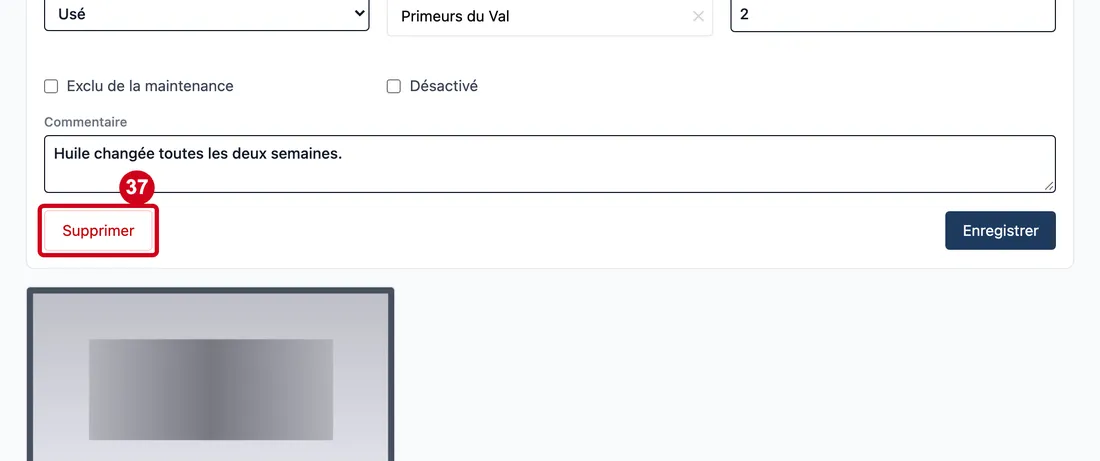
Étape 37 : Supprimer
#Action : Cliquez sur Supprimer, à gauche de Enregistrer.
- À quoi ça sert : Supprimer l'équipement. Le bouton demande le droit de supprimer.
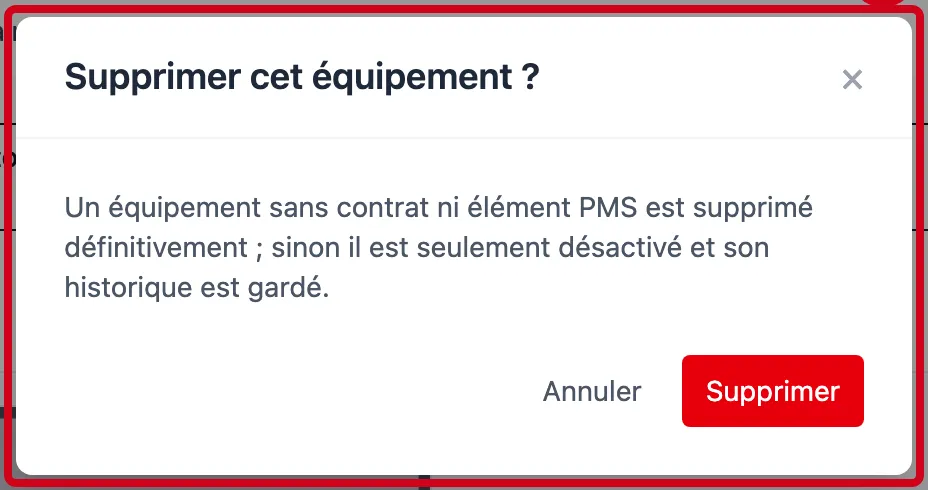
Étape 38 : ×
#Action : Lisez la question Supprimer cet équipement ? Cliquez sur Annuler ou sur la croix × pour ne rien faire, ou sur Supprimer pour confirmer.
Aussi sur cette image : Annuler, Supprimer.
- À quoi ça sert : Fermer la fenêtre sans supprimer.
Un équipement qui n'a ni contrat ni élément PMS est supprimé pour de bon : le logiciel revient au parc. Un équipement couvert par un contrat ou relié à un élément PMS n'est pas supprimé mais désactivé, pour garder son historique : la fiche reste ouverte, avec le message « Équipement désactivé : il est référencé par un contrat ou le PMS, son historique est gardé. ».