Paramétrage PMS
Comment régler l'envoi des alertes de non-conformité ?
Voir qui est prévenu en cas de non-conformité, retirer un destinataire de la liste des alertes et régler l'envoi, notamment l'alerte à chaque non-conformité.
Quand un relevé sort des seuils, le logiciel peut envoyer un e-mail. Cet écran règle qui le reçoit, si l'e-mail part, et à quel rythme. Il n'y a aucun destinataire d'office : une entreprise qui n'a rien désigné ne prévient personne, et cet écran est le seul endroit qui le dit. Couper les e-mails ne coupe jamais l'enregistrement : le relevé reste consigné, signé et présent au registre.
Avant de commencer
- Vous devez avoir le droit de consulter l'écran Alertes (HACCP — paramétrage du PMS).
- Ajouter un destinataire demande le droit d'ajouter. Suspendre, réactiver, régler l'envoi des alertes et régler le code opérateur demandent le droit de modifier. Retirer un destinataire demande le droit de supprimer. Les boutons s'affichent pour tous ; sans le droit, le logiciel refuse.
- Un compte qui n'appartient à aucune entreprise (super-administrateur) ne peut pas régler l'envoi des alertes : le logiciel lui demande de se placer d'abord sur une entreprise.
- L'écran s'ouvre depuis la page des paramètres, section « HACCP — paramétrage du plan de maîtrise sanitaire (PMS) », carte Alertes.
- Sur chaque image, le cadre rouge montre où agir. Le numéro est celui de l'étape.
Ouvrir l'écran
Ouvrez la page des paramètres, section HACCP — paramétrage du PMS, puis la carte Alertes.
Étape 1 : Ouvrez l'écran Alertes de non-conformité
#Aussi sur cette image : Un utilisateur de l'application, Case « Choisir un utilisateur… ».
L'écran a quatre blocs, de haut en bas : Prévenus aujourd'hui, Envoi des alertes, Code opérateur sur la tablette, puis Ajouter un destinataire avec la liste.
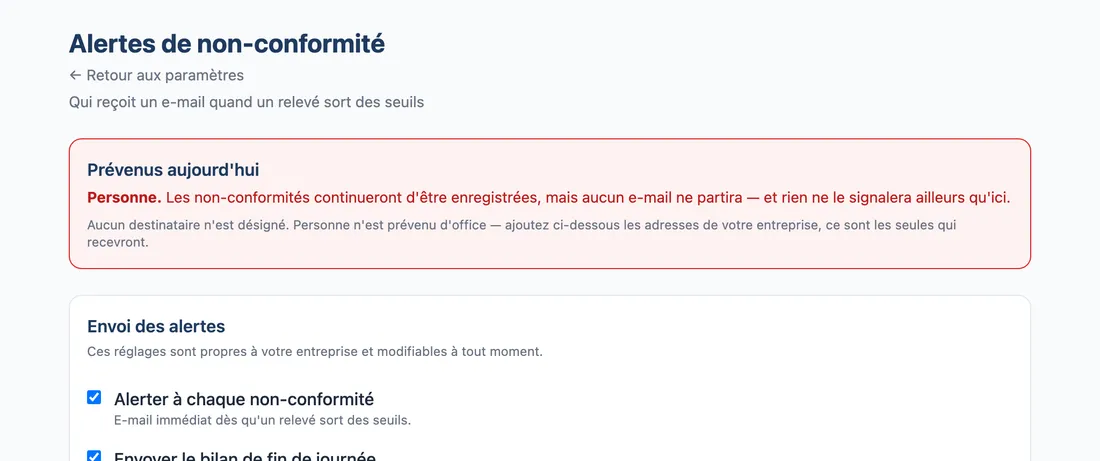
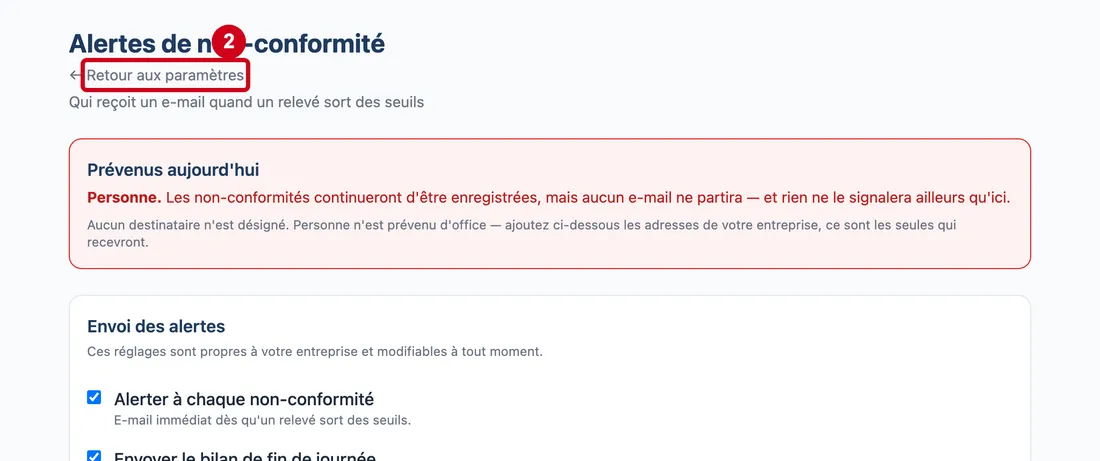
Vue d'ensemble pour régler l'envoi des alertes de non-conformité Étape 2 : Regardez le lien Retour aux paramètres, sous le titre
#
Savoir qui est prévenu
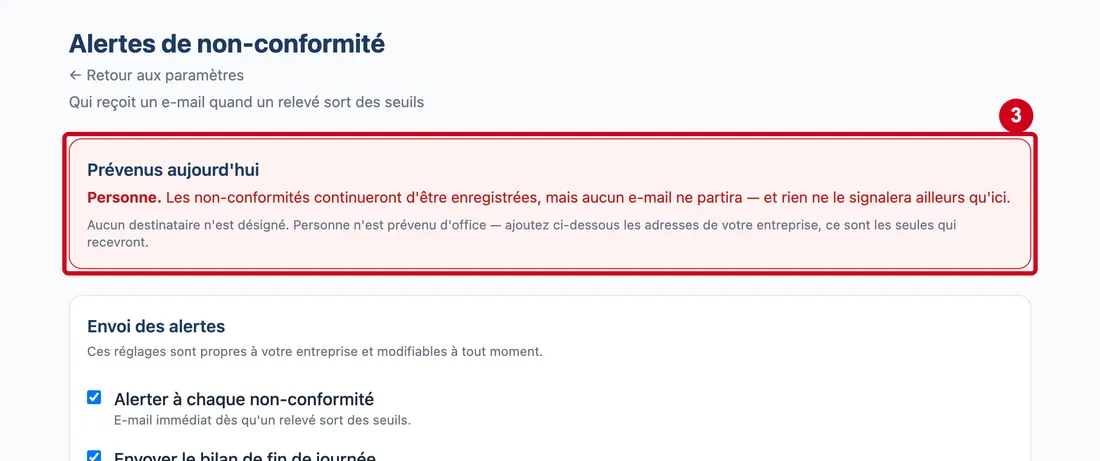
Étape 3 : Lisez le bloc Prévenus aujourd'hui
#Sans destinataire actif ayant une adresse, le bloc est rouge : Personne. Les non-conformités continuent d'être enregistrées, mais aucun e-mail ne part, et rien ne le signale ailleurs qu'ici. Quand la liste est vide, une ligne ajoute : « Aucun destinataire n'est désigné. Personne n'est prévenu d'office — ajoutez ci-dessous les adresses de votre entreprise, ce sont les seules qui recevront. » Sinon, le bloc est blanc et donne les adresses, séparées par des virgules : celles de tous les destinataires actifs, quel que soit leur périmètre. Si l'alerte à chaque non-conformité est désactivée, un texte orange dit « Personne, par choix » : les adresses de la liste ne servent alors qu'au bilan de fin de journée, s'il est actif.
Régler l'envoi des alertes
Ces réglages sont propres à votre entreprise. Les boutons Enregistrer et Annuler n'apparaissent que si vous avez changé quelque chose.
Étape 4 : Alerter à chaque non-conformité
#Action : Regardez la case Alerter à chaque non-conformité.
Aussi sur cette image : Envoyer le bilan de fin de journée, Ne pas resignaler la même dérive avant.
- À quoi ça sert : Faire partir un e-mail dès qu'un relevé sort des seuils.
- Obligatoire : Non.
- Exemple : Cochée
- Si vous vous trompez : Décochée puis enregistrée, plus aucun e-mail immédiat ne part : la zone « Prévenus aujourd'hui » le rappelle (elle lit les réglages enregistrés, pas la case en cours de modification). Les relevés restent enregistrés. Elle est cochée tant que l'entreprise n'a rien réglé.
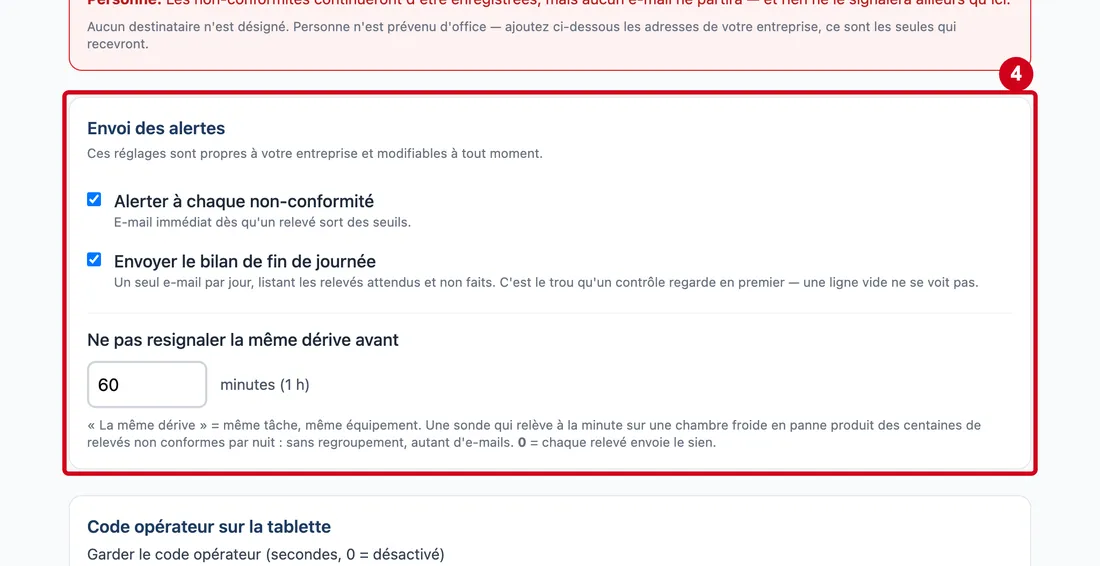
Étape 5 : Décochez Alerter à chaque non-conformité
#Le champ du regroupement (étape 9) disparaît : il n'a de sens que si les alertes partent. Les boutons Enregistrer et Annuler apparaissent.
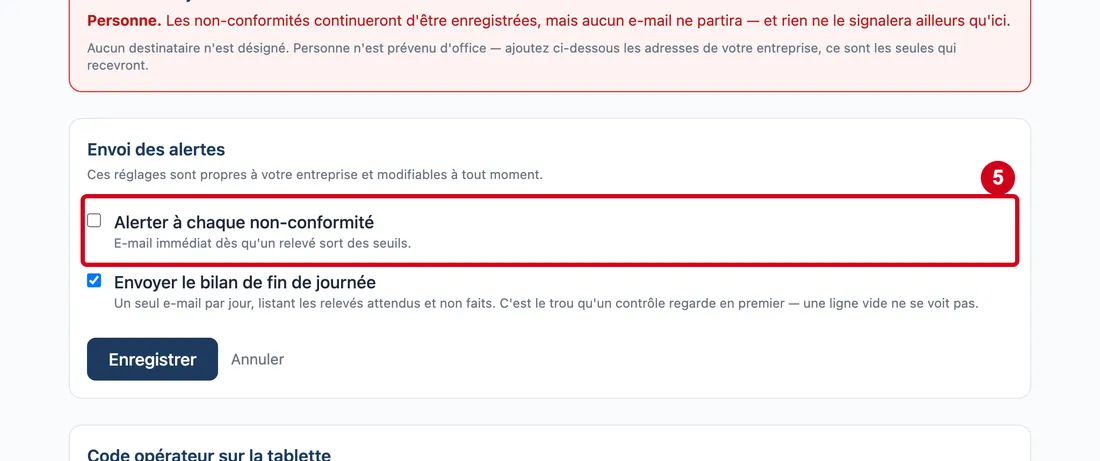
Étape 6 : Envoyer le bilan de fin de journée
#Action : Décochez Envoyer le bilan de fin de journée.
- À quoi ça sert : Recevoir un seul e-mail par jour, qui liste les relevés attendus et non faits : c'est ce qu'un contrôle regarde en premier.
- Obligatoire : Non.
- Exemple : Cochée
- Si vous vous trompez : Il se règle indépendamment de l'alerte immédiate. Il est coché tant que l'entreprise n'a rien réglé.
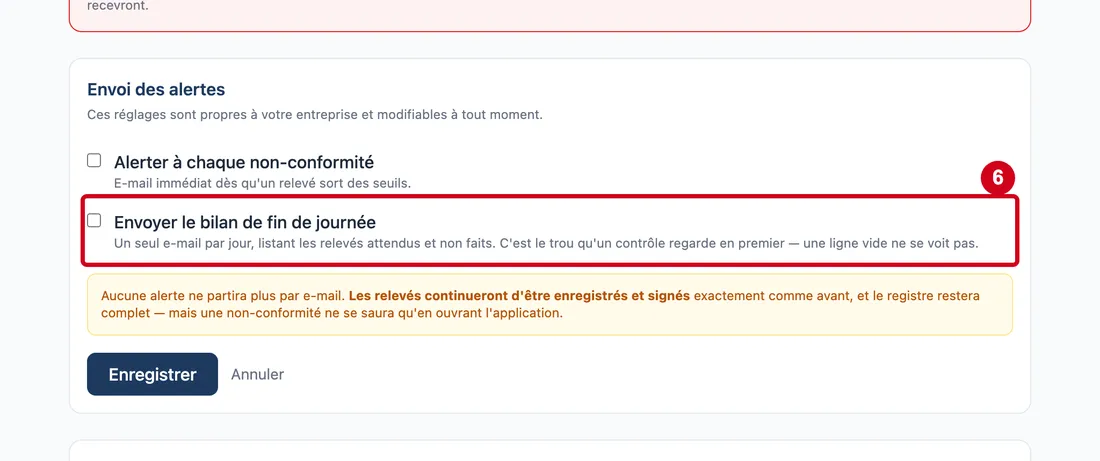
Étape 7 : Lisez l'encadré orange qui apparaît quand les deux cases sont décochées
#Il dit : « Aucune alerte ne partira plus par e-mail. Les relevés continueront d'être enregistrés et signés exactement comme avant, et le registre restera complet — mais une non-conformité ne se saura qu'en ouvrant l'application. »
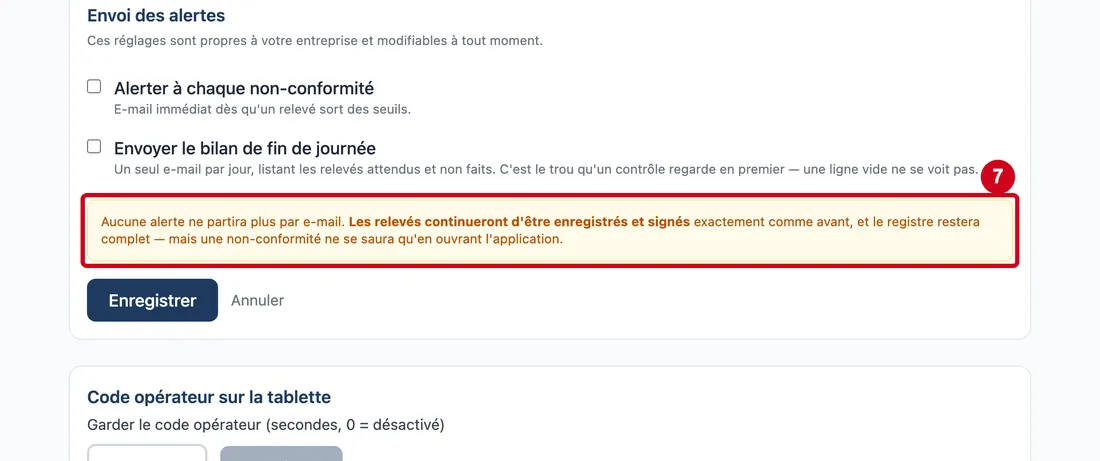
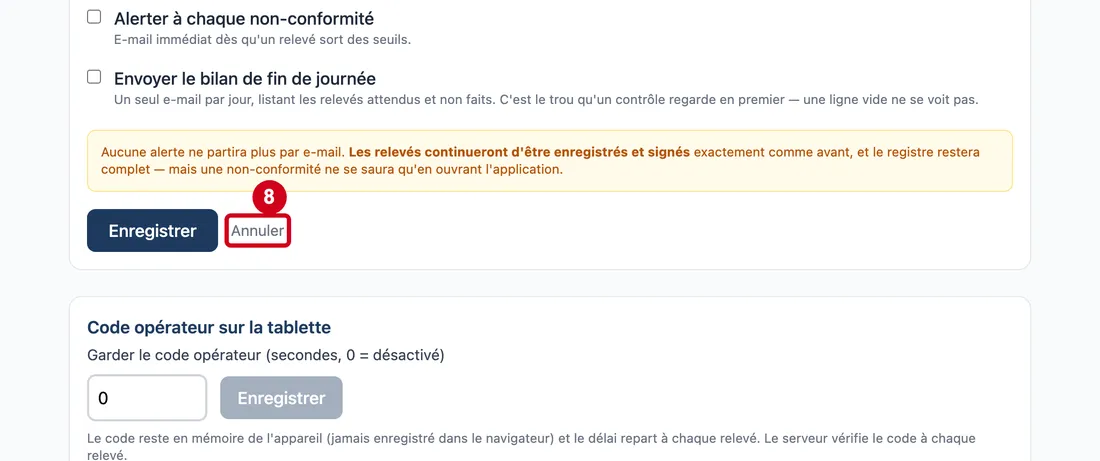
Étape 8 : Annuler
#Action : Cliquez sur Annuler.
- À quoi ça sert : Abandonner les changements non enregistrés et revenir aux réglages en vigueur.
Rien n'est écrit : les cases reprennent leur état d'avant.
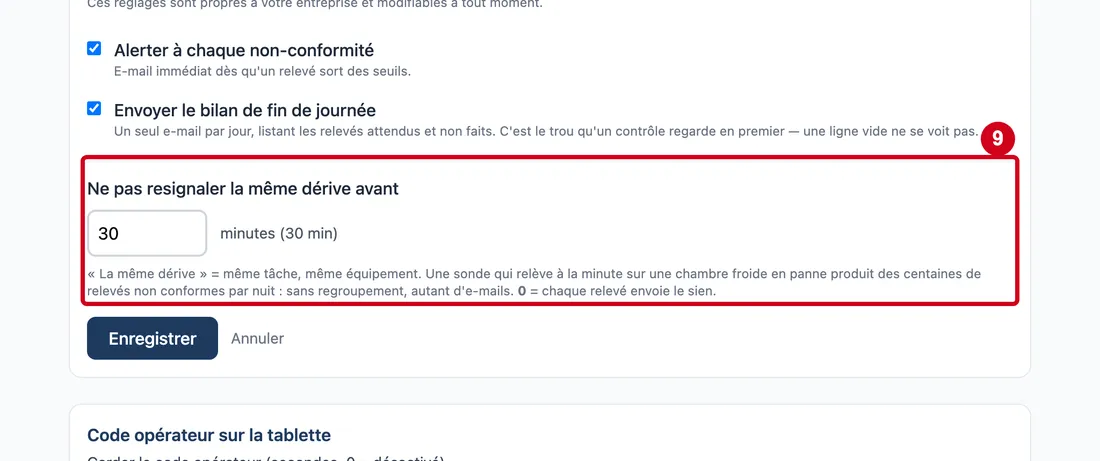
Étape 9 : Ne pas resignaler la même dérive avant
#Action : Dans Ne pas resignaler la même dérive avant, écrivez un nombre de minutes.
- À quoi ça sert : Éviter qu'une sonde qui relève à la minute sur une chambre froide en panne ne produise des centaines d'e-mails : la même dérive (même tâche, même équipement) n'est resignalée qu'après ce délai.
- Obligatoire : Non. Il n'apparaît que si l'alerte à chaque non-conformité est cochée.
- Exemple : 30
- Si vous vous trompez : 0 veut dire que chaque relevé non conforme envoie son propre e-mail : un encadré orange le déconseille, sauf pour des relevés saisis à la main. Le logiciel refuse un nombre hors de 0 à 1440 minutes (une journée) : « Le regroupement doit être compris entre 0 et 1440 minutes (0 = chaque relevé non conforme envoie son e-mail). ». Le champ se règle de 5 en 5 ; à côté, le logiciel écrit la durée en heures et minutes. Tant que rien n'est réglé, le délai vient de la configuration du serveur (une heure si elle ne dit rien).
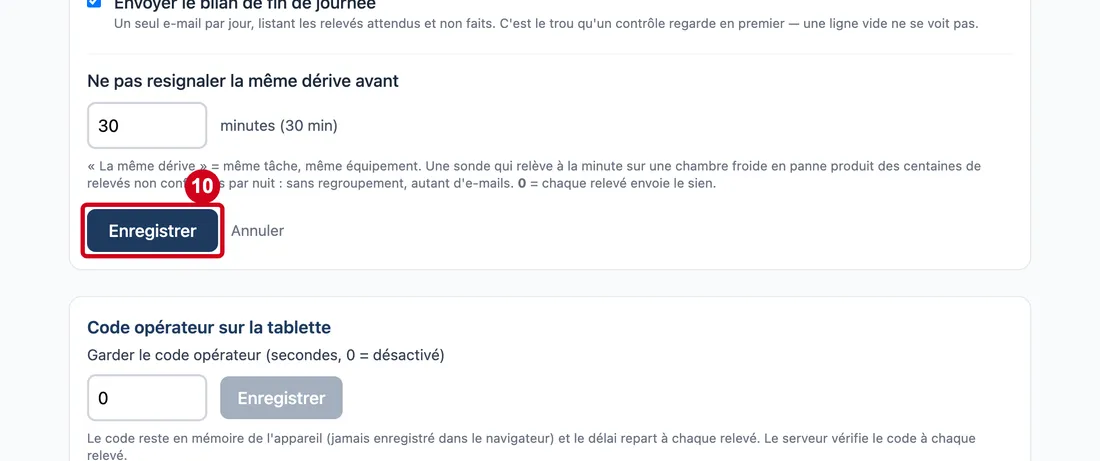
Étape 10 : Enregistrer
#Action : Cliquez sur Enregistrer, dans le bloc Envoi des alertes.
- À quoi ça sert : Garder les réglages d'envoi.
Pendant l'envoi, le bouton s'appelle Enregistrement…. Une erreur s'affiche en rouge en haut de l'écran.
Régler le code opérateur de la tablette
Ce réglage appartient à l'entreprise. Il dit combien de temps la tablette garde en mémoire le code de l'opérateur entre deux relevés.
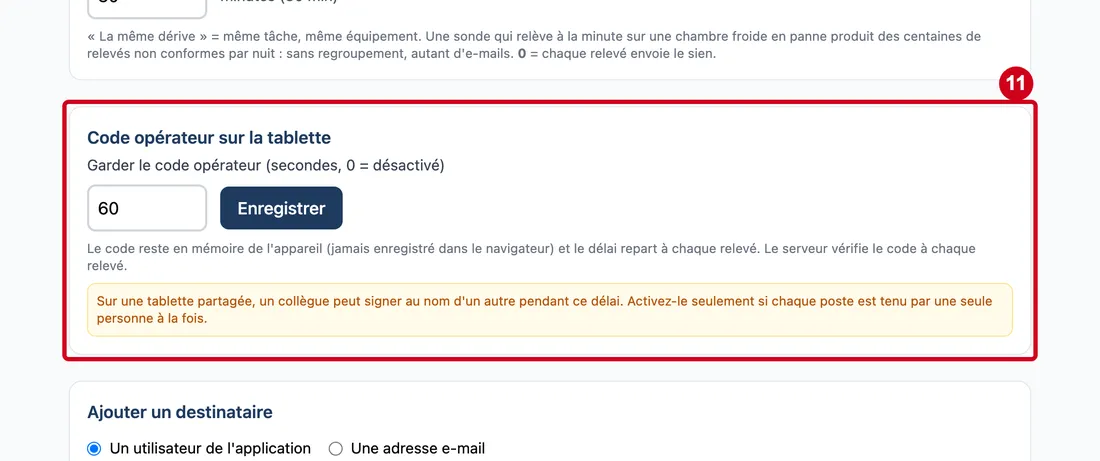
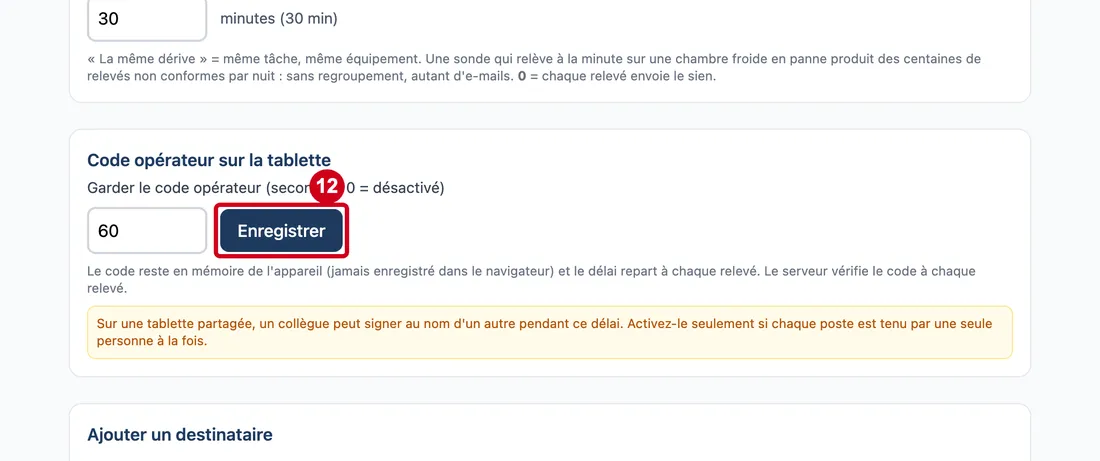
Étape 11 : Garder le code opérateur (secondes, 0 = désactivé)
#Action : Dans Garder le code opérateur (secondes, 0 = désactivé), écrivez un nombre de secondes.
Aussi sur cette image : Enregistrer.
- À quoi ça sert : Éviter à l'opérateur de retaper son code entre deux relevés rapprochés. Le serveur vérifie quand même le code à chaque relevé.
- Obligatoire : Non. La mémoire est désactivée (0) tant que vous ne réglez rien.
- Exemple : 60
- Si vous vous trompez : Le code reste en mémoire de l'appareil, jamais dans le navigateur, et le délai repart à chaque relevé. 0 désactive la mémoire. Au-delà de la limite fixée par le serveur (600 secondes si la configuration ne dit rien), le logiciel refuse : « La durée est limitée à 600 secondes : au-delà, le code resterait acquis bien après le relevé. ». Un encadré orange prévient : sur une tablette partagée, un collègue peut signer au nom d'un autre pendant ce délai ; activez-le seulement si chaque poste est tenu par une seule personne à la fois.
Étape 12 : Cliquez sur Enregistrer, dans le bloc Code opérateur sur la tablette
#Le bouton est grisé tant que le nombre n'a pas changé. Le message vert « Réglage enregistré. » confirme. Une erreur s'affiche en rouge sous le bouton.
Ajouter un destinataire
Un destinataire est soit un utilisateur de l'application, soit une adresse e-mail libre.
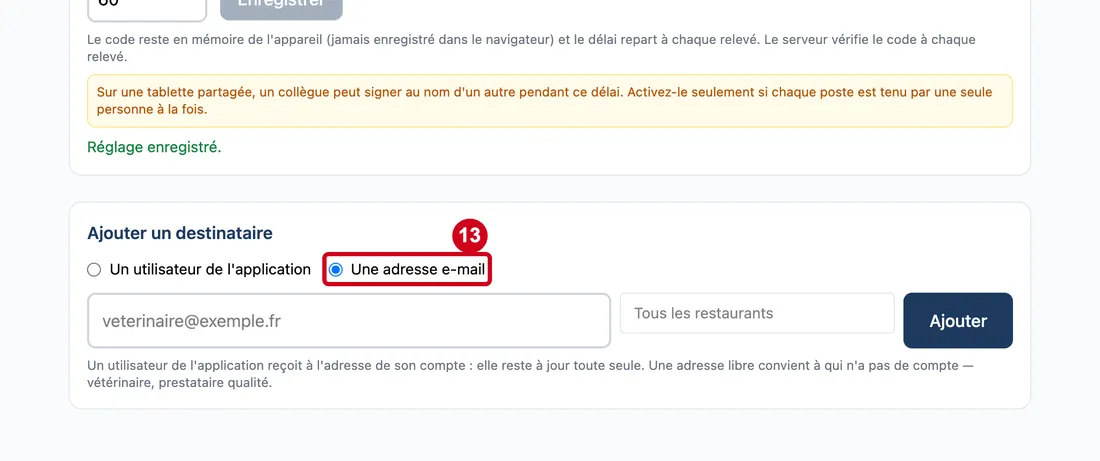
Étape 13 : Une adresse e-mail
#Action : Dans Ajouter un destinataire, choisissez Une adresse e-mail.
- À quoi ça sert : Désigner quelqu'un qui n'a pas de compte : un vétérinaire, un prestataire qualité.
- Obligatoire : Non. Le choix de départ est Un utilisateur de l'application.
- Exemple : Une adresse e-mail
- Si vous vous trompez : Changer de choix ne perd rien de ce qui est déjà inscrit dans la liste.
L'autre choix, Un utilisateur de l'application, est celui du départ : vous choisissez un compte dans une liste. Seuls les comptes qui ont une adresse e-mail y figurent. Son adresse suit son compte : elle reste à jour toute seule.
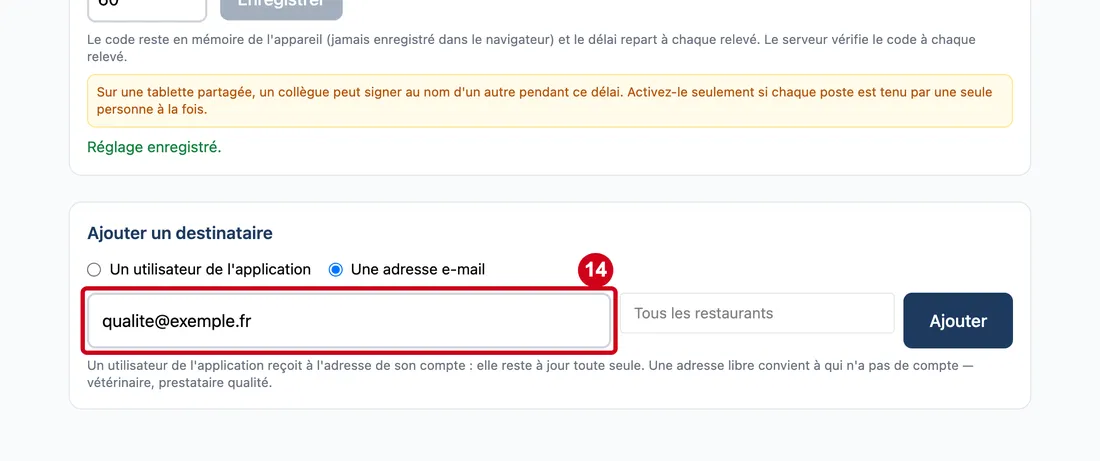
Étape 14 : Case « veterinaire@exemple.fr »
#Action : Dans la case qui affiche veterinaire@exemple.fr en grisé, écrivez l'adresse.
- À quoi ça sert : Donner l'adresse qui recevra les alertes.
- Obligatoire : Oui.
- Exemple : qualite@exemple.fr
- Si vous vous trompez : Une adresse sans « @ » est refusée : « « … » n'est pas une adresse e-mail valide. ». La même adresse sur le même périmètre est refusée : « « … » est déjà destinataire pour ce périmètre. ». La touche Entrée fait la même chose que Ajouter. Pour un utilisateur de l'application, un compte déjà désigné sur le même périmètre est refusé de la même façon.
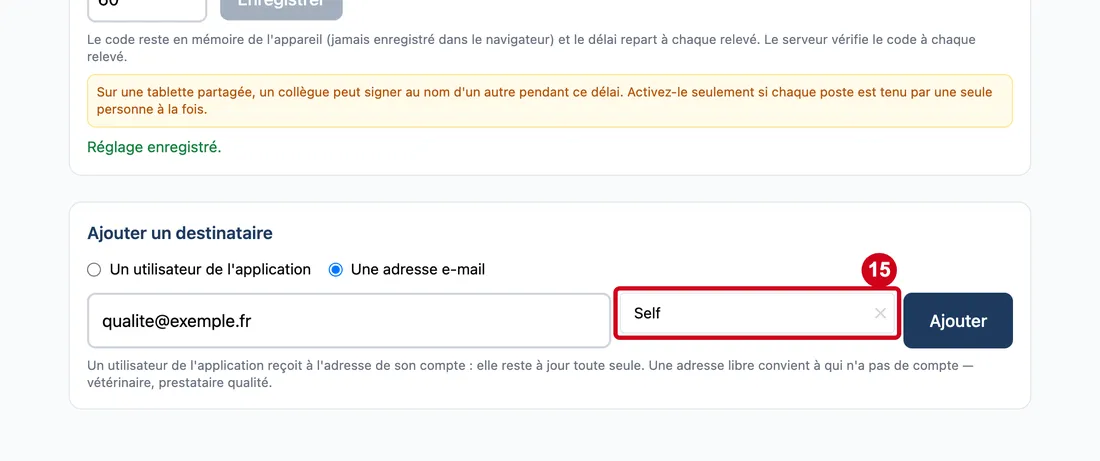
Étape 15 : Case « Tous les restaurants »
#Action : Dans la case qui affiche Tous les restaurants, choisissez un restaurant, ou laissez vide.
Aussi sur cette image : ✕.
- À quoi ça sert : Limiter ce destinataire aux alertes d'un seul restaurant.
- Obligatoire : Non.
- Exemple : Self
- Si vous vous trompez : Vide, le destinataire est valable pour tous les restaurants. La croix ✕ vide le choix. Après un ajout, le choix du restaurant reste en place.
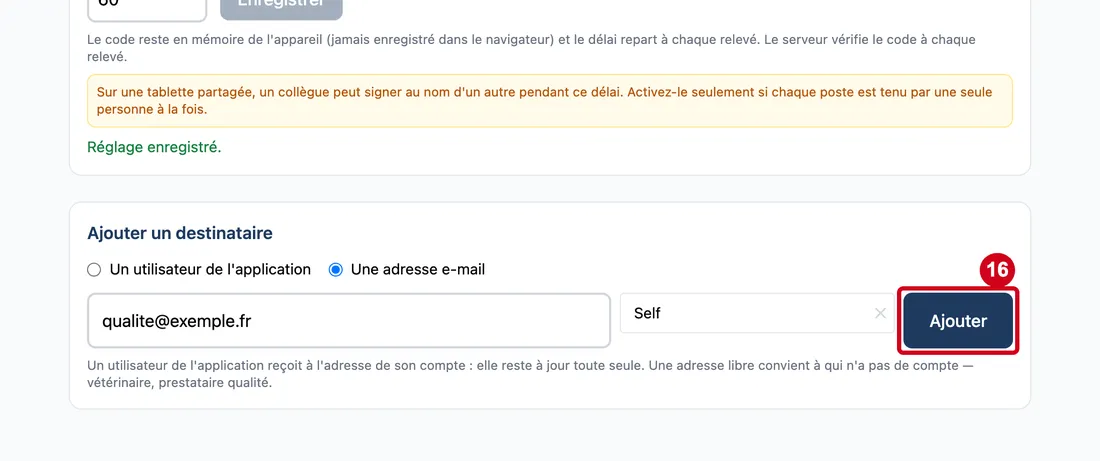
Étape 16 : Ajouter
#Action : Cliquez sur Ajouter.
- À quoi ça sert : Inscrire le destinataire.
Le champ de l'adresse (ou du compte) se vide, la liste se met à jour et le bloc Prévenus aujourd'hui aussi. Aucun e-mail d'essai n'est envoyé. Une erreur s'affiche en rouge en haut de l'écran.
Lire et retrouver la liste
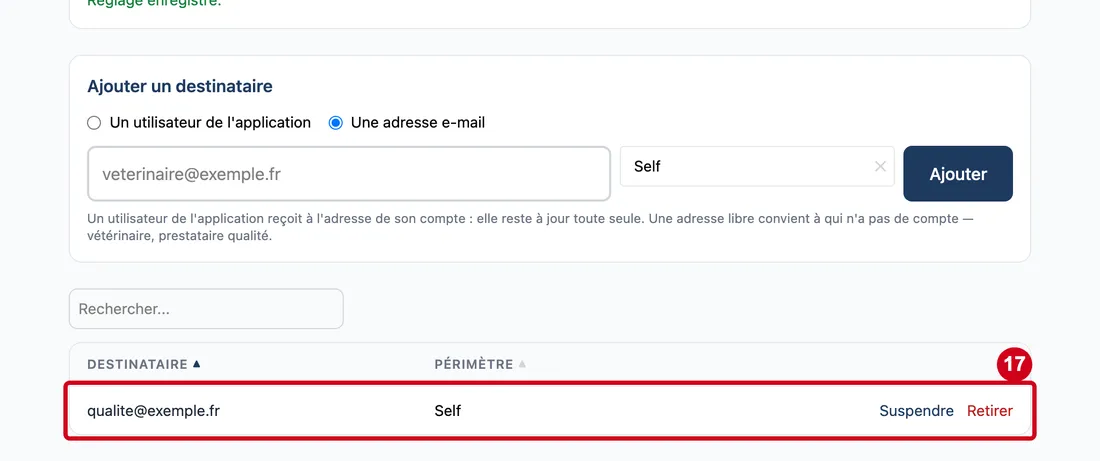
Étape 17 : Suspendre
#Action : Regardez la ligne du destinataire ajouté.
Aussi sur cette image : Retirer, Destinataire (colonne), Périmètre (colonne).
- À quoi ça sert : Lire qui est désigné, pour quel périmètre, et agir.
Chaque ligne donne le destinataire (le nom du compte avec son adresse dessous, ou l'adresse libre) et son périmètre (un restaurant ou « Tous les restaurants »). Un clic sur Destinataire ou Périmètre trie la liste ; elle est triée par destinataire au départ. À droite : Suspendre (ou Réactiver) et Retirer.
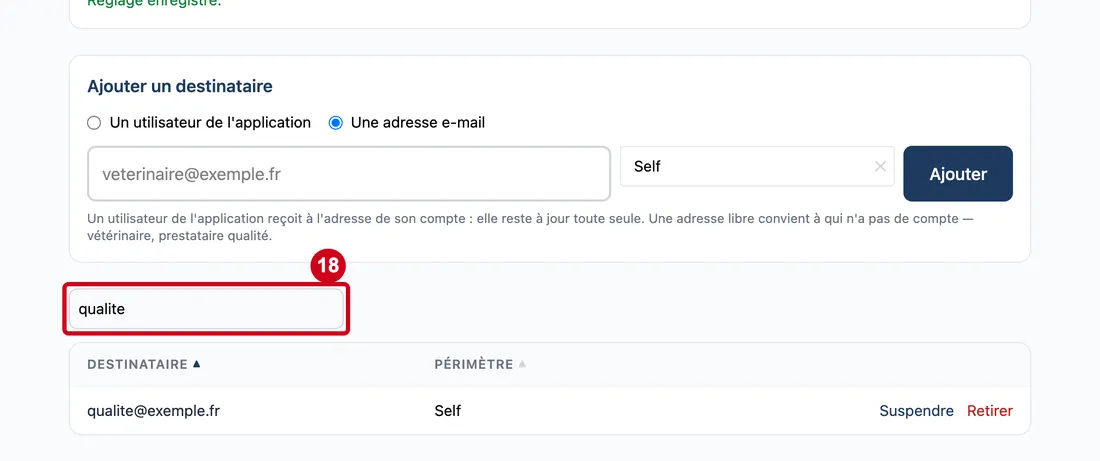
Étape 18 : Case « Rechercher... »
#Action : Dans la case qui affiche Rechercher..., tapez un mot.
- À quoi ça sert : Retrouver un destinataire par son nom, son adresse ou son périmètre.
- Obligatoire : Non.
- Exemple : qualite
- Si vous vous trompez : La case n'apparaît que si la liste contient au moins un destinataire. Effacez le texte pour tout revoir.
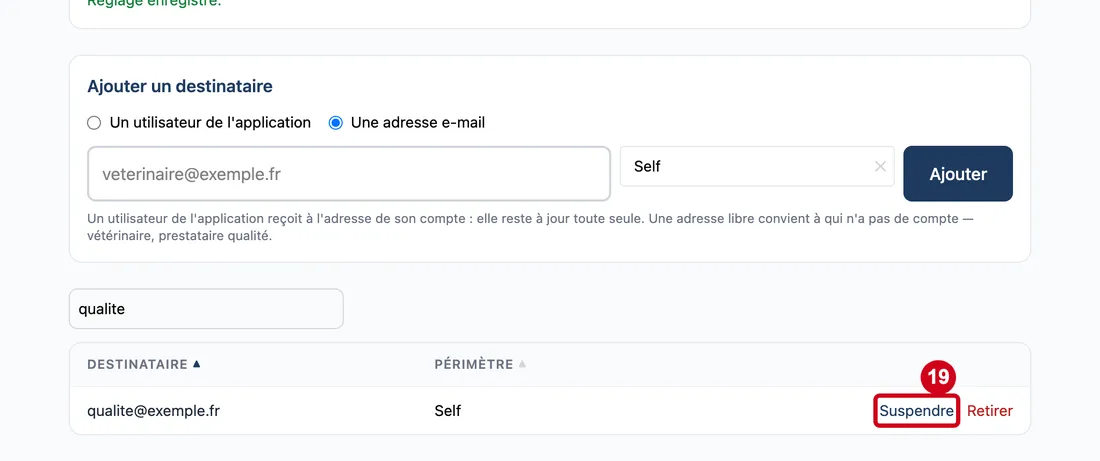
Suspendre, réactiver, retirer
Étape 19 : Cliquez sur Suspendre, à droite de la ligne
#Aucune confirmation n'est demandée. Le destinataire suspendu n'apparaît plus dans « Prévenus aujourd'hui ».
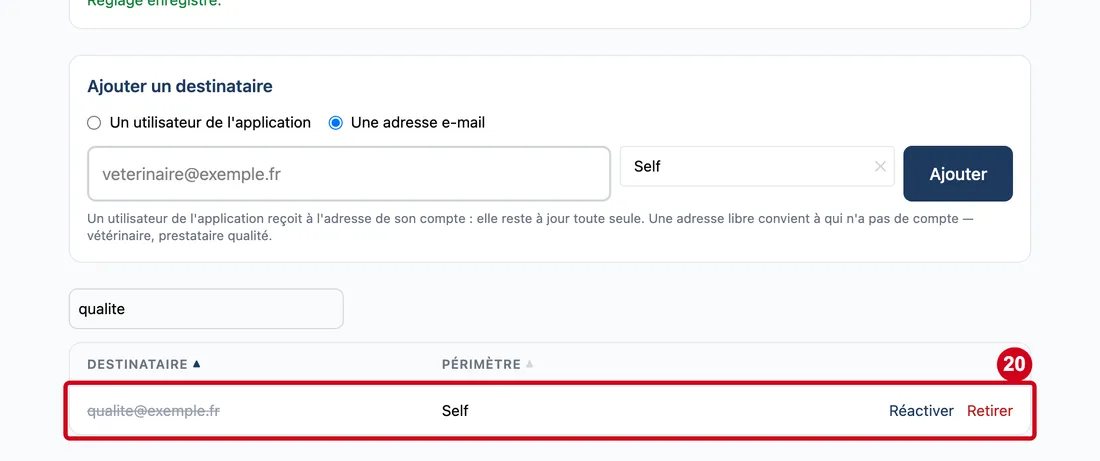
Étape 20 : Réactiver
#Action : Regardez la ligne suspendue : le nom est barré et grisé, le bouton est maintenant Réactiver.
Aussi sur cette image : Retirer.
- À quoi ça sert : Remettre le destinataire en service.
Cliquez sur Réactiver pour qu'il reçoive de nouveau les alertes.
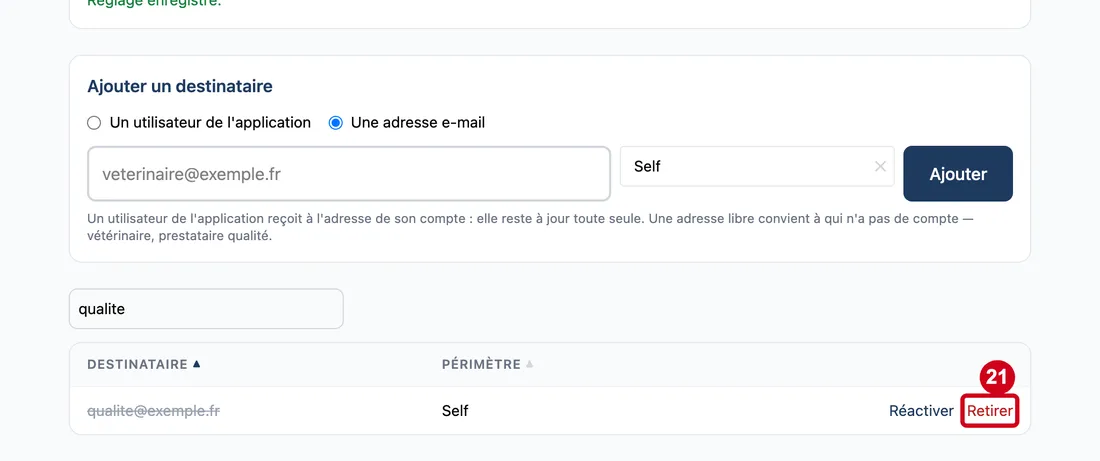
Étape 21 : Retirer
#Action : Cliquez sur Retirer, à droite de la ligne.
- À quoi ça sert : Effacer le destinataire de la liste.
Contrairement au reste du module, c'est une vraie suppression : une liste de diffusion est un réglage, aucun relevé ne la cite. Retirer le dernier destinataire actif laisse une trace dans le journal du serveur.
Étape 22 : ×
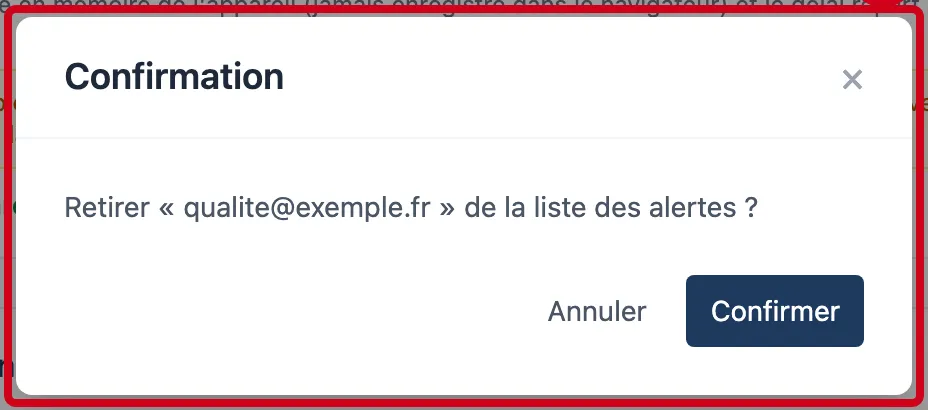
#Action : Dans la fenêtre Confirmation, cliquez sur Confirmer.
Aussi sur cette image : Annuler, Confirmer.
- À quoi ça sert : Retirer définitivement le destinataire.
La fenêtre pose la question : « Retirer « … » de la liste des alertes ? ». Annuler ou la croix × referment la fenêtre sans rien retirer.