Paramétrage
Comment gérer codes, badges et droits de caisse ?
Gérer les opérateurs de caisse et de relevés : leurs codes et badges, les actes sensibles autorisés selon leur métier et les droits qui leur sont accordés.
Un code (PIN) ou un badge identifie une personne devant une caisse et pour signer un relevé sanitaire : c'est le même identifiant pour les deux usages. Cet écran règle les actes sensibles de la caisse par niveau, et les identifiants de chaque opérateur : son badge, son PIN, et s'il tient une caisse ou signe des relevés. Les codes de l'exemple sont fictifs.
Avant de commencer
- Cet écran est réservé aux administrateurs : le super-administrateur et l'administrateur d'entreprise. Les comptes super-administrateurs et les comptes désactivés n'apparaissent pas dans la liste.
- Sur chaque image, le cadre rouge montre où agir. Le numéro est celui de l'étape.
Ouvrir l'écran
L'écran se trouve dans la page Paramétrage.
Étape 1 : Dans le menu de gauche, cliquez sur Paramétrage, puis sur la carte Opérateurs — caisse et relevés (ou Opérateurs et droits caisse dans la rubrique Caisse)
#Aussi sur cette image : Lignes par page, Pages.
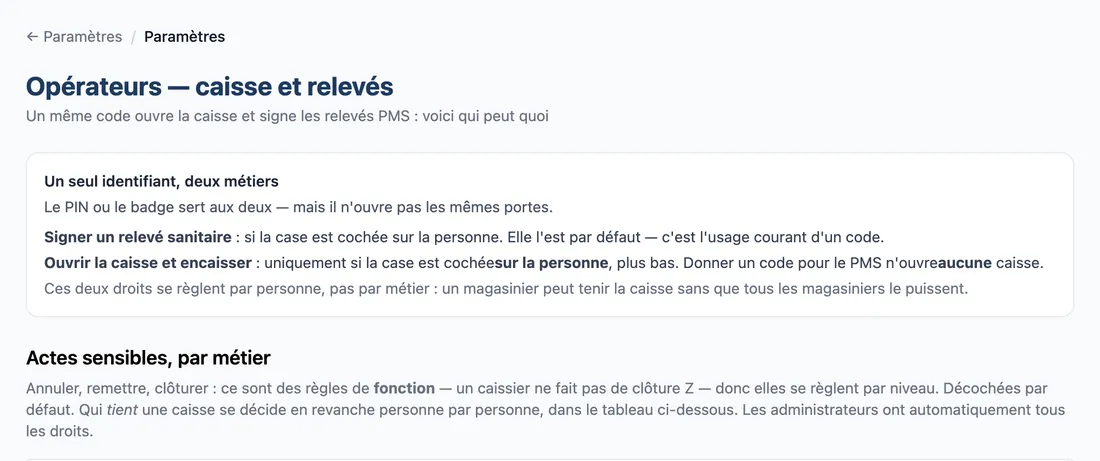
Le titre est Opérateurs — caisse et relevés, avec le sous-titre « Un même code ouvre la caisse et signe les relevés PMS : voici qui peut quoi ».
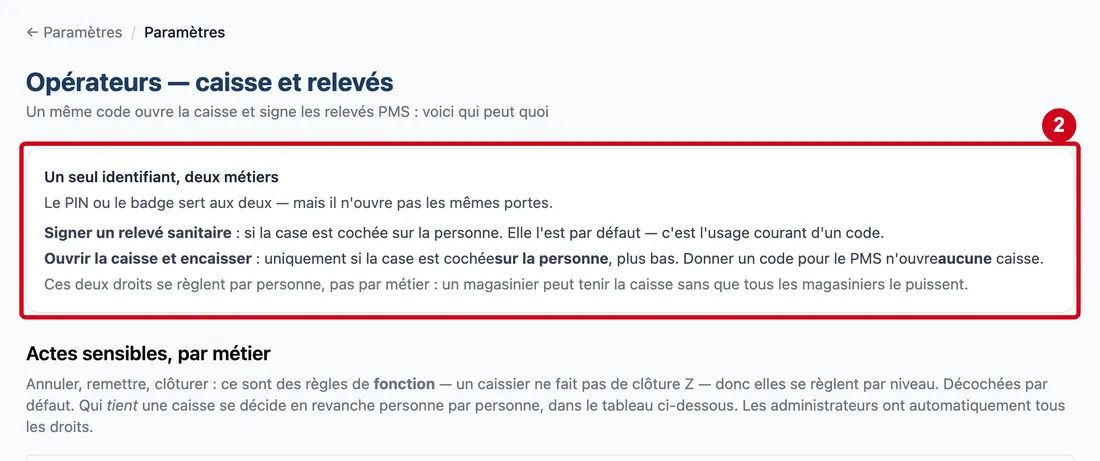
Étape 2 : Lisez le bloc Un seul identifiant, deux métiers
#Signer un relevé sanitaire : si la case est cochée sur la personne (elle l'est par défaut). Ouvrir la caisse et encaisser : uniquement si la case est cochée sur la personne, plus bas ; donner un code pour le PMS n'ouvre aucune caisse. Ces deux droits se règlent par personne, pas par métier.
Vue d'ensemble de l'écran pour gérer codes, badges et droits de caisse
Actes sensibles, par métier
Étape 3 : Annuler (droit du niveau)
#Action : Regardez le tableau Actes sensibles, par métier.
Aussi sur cette image : Remise (droit du niveau), Clôture Z (droit du niveau), Reprise après incident (droit du niveau), Rejeu des remontées (droit du niveau), Enregistrer, Niveau, Annuler, Remise, Clôture Z, Reprise après incident, Rejeu des remontées.
- À quoi ça sert : Régler, par niveau, qui peut annuler, faire une remise, clôturer une journée, reprendre après incident et rejouer des remontées.
- Obligatoire : Non.
- Exemple : Chef : Annuler coché
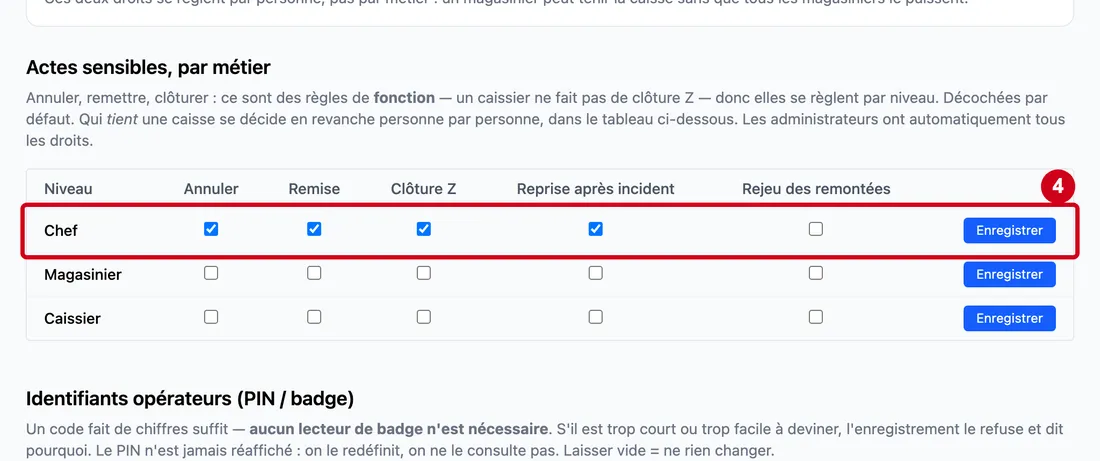
- Si vous vous trompez : Les colonnes sont : Annuler, Remise, Clôture Z, Reprise après incident, Rejeu des remontées. Elles sont décochées par défaut. Chaque niveau a son bouton Enregistrer. Les administrateurs ont tous les droits d'office. Sans niveau opérationnel : « Aucun niveau configurable (créez des niveaux opérationnels). »
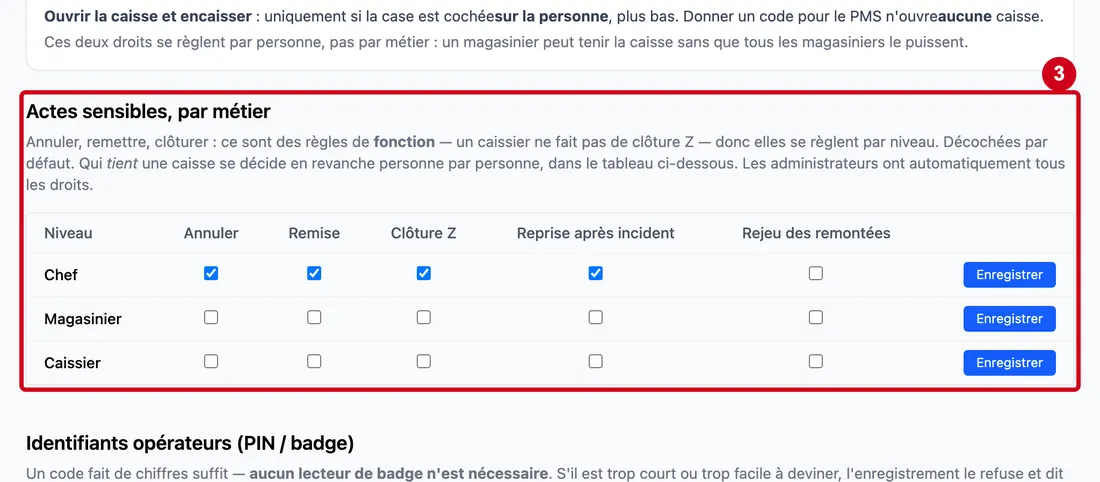
Étape 4 : Cochez une case de la ligne d'un niveau, par exemple Annuler pour Chef
#Aussi sur cette image : Remise (droit du niveau), Clôture Z (droit du niveau), Reprise après incident (droit du niveau), Rejeu des remontées (droit du niveau), Enregistrer.
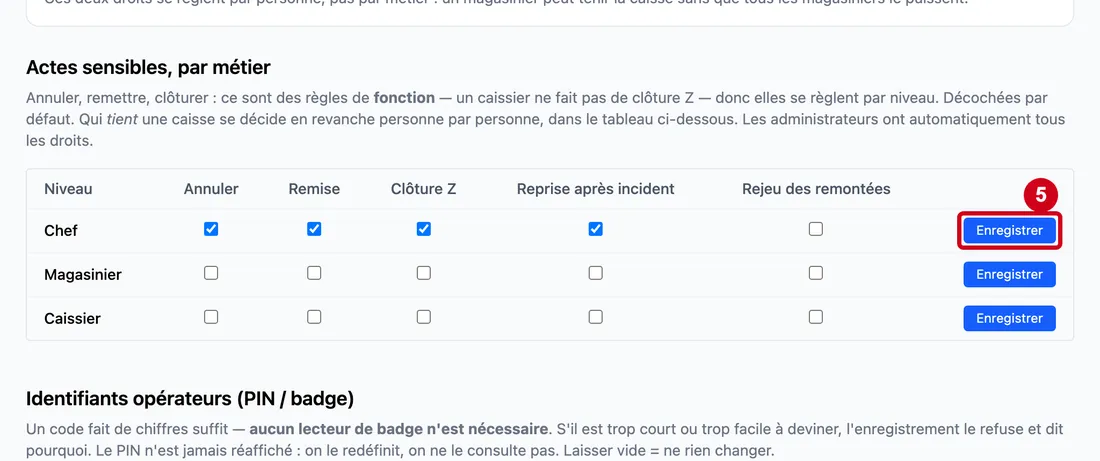
Étape 5 : Enregistrer
#Action : Cliquez sur Enregistrer à droite de la ligne du niveau.
- À quoi ça sert : Garder les droits du niveau.
Le bouton affiche « … » pendant l'envoi.
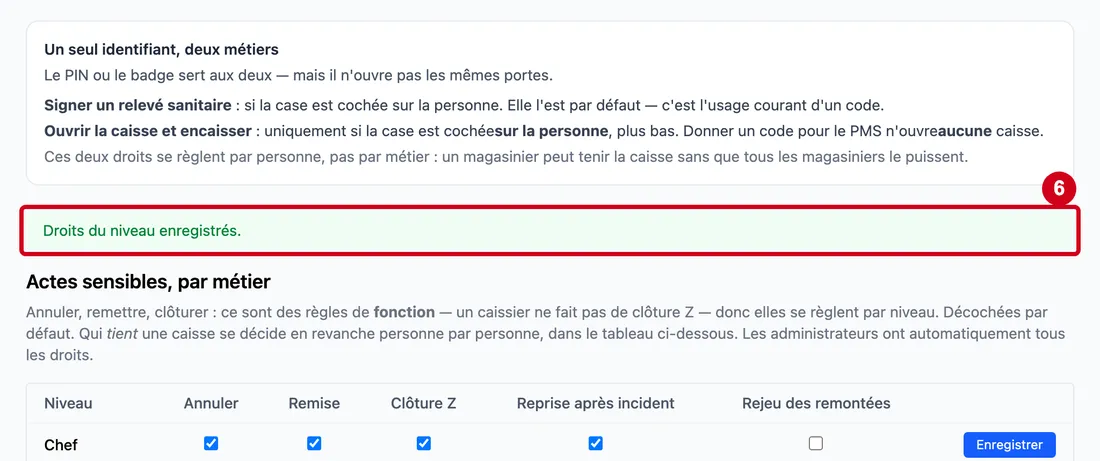
Étape 6 : Lisez le message vert :
#« Droits du niveau enregistrés. »
Identifiants opérateurs (PIN / badge)
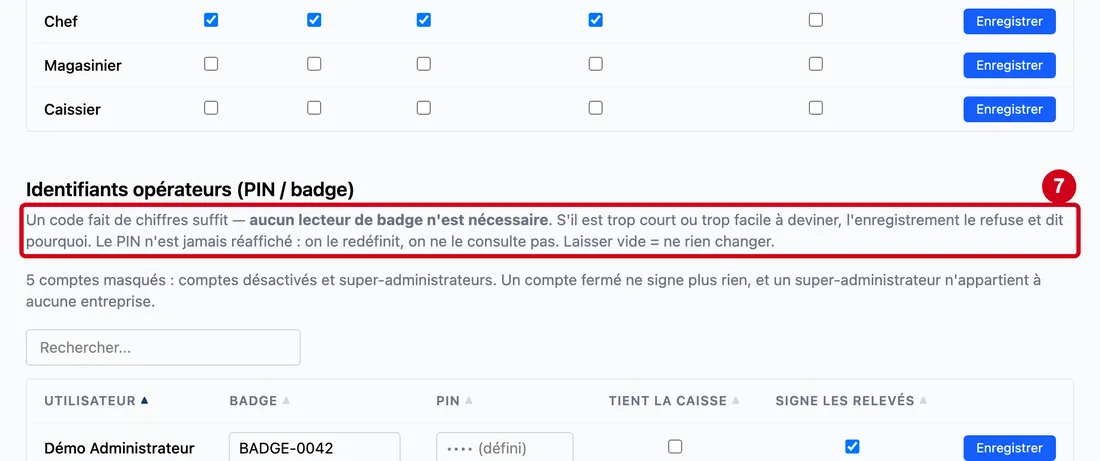
Étape 7 : Lisez la présentation de Identifiants opérateurs (PIN / badge)
#Un code fait de chiffres suffit : aucun lecteur de badge n'est nécessaire. S'il est trop court ou trop facile à deviner, l'enregistrement le refuse et dit pourquoi. Le PIN n'est jamais réaffiché : on le redéfinit, on ne le consulte pas. Laisser vide ne change rien.
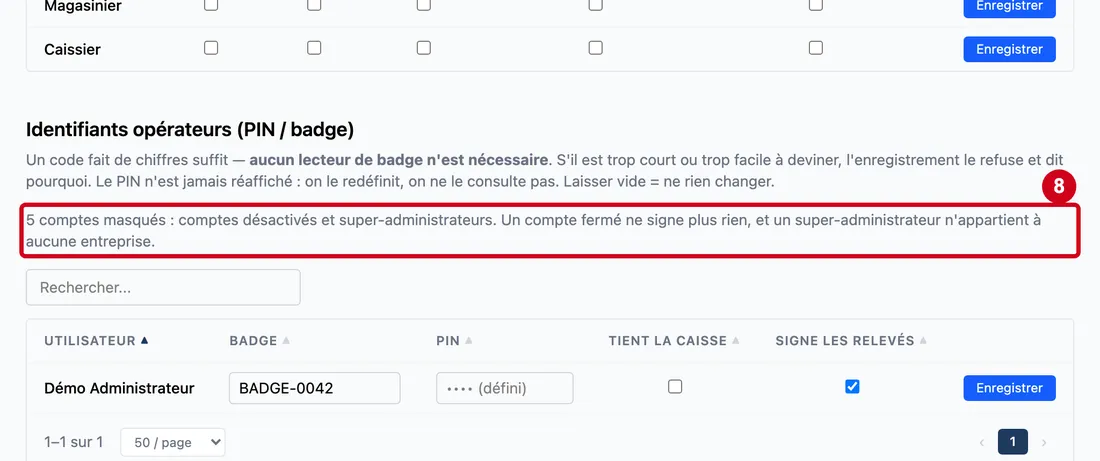
Étape 8 : Lisez la phrase sur les comptes masqués (quand elle s'affiche)
#Elle dit : « N compte(s) masqué(s) : comptes désactivés et super-administrateurs. Un compte fermé ne signe plus rien, et un super-administrateur n'appartient à aucune entreprise. »
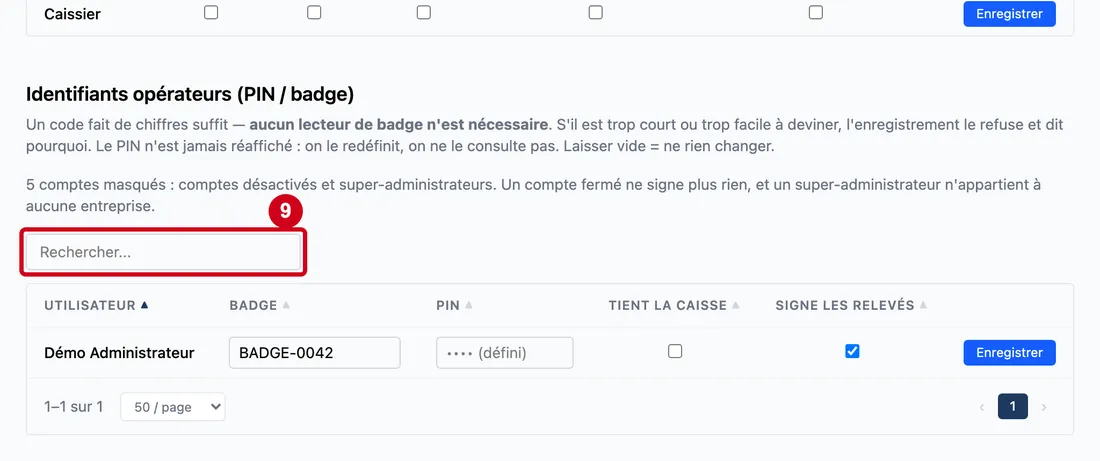
Étape 9 : Rechercher...
#Action : Dans Rechercher..., tapez un mot.
- À quoi ça sert : Retrouver un opérateur.
- Obligatoire : Non.
- Exemple : Chef
- Si vous vous trompez : La recherche porte sur le nom, le login et le badge.
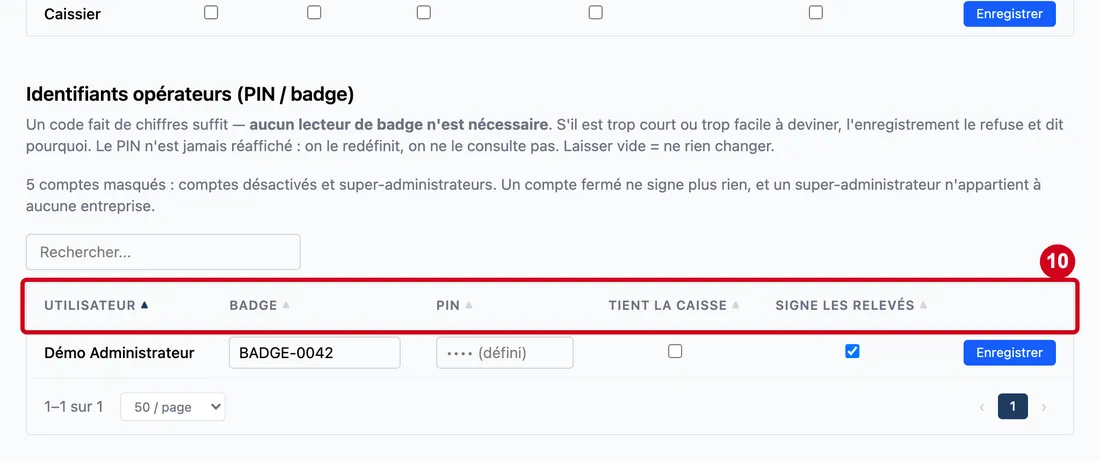
Étape 10 : Utilisateur (colonne)
#Action : Regardez l'en-tête de la liste : Utilisateur, Badge, PIN, Tient la caisse, Signe les relevés.
Aussi sur cette image : Badge (colonne), PIN (colonne), Tient la caisse (colonne), Signe les relevés (colonne).
- À quoi ça sert : Savoir ce que montre chaque colonne.
Régler un opérateur
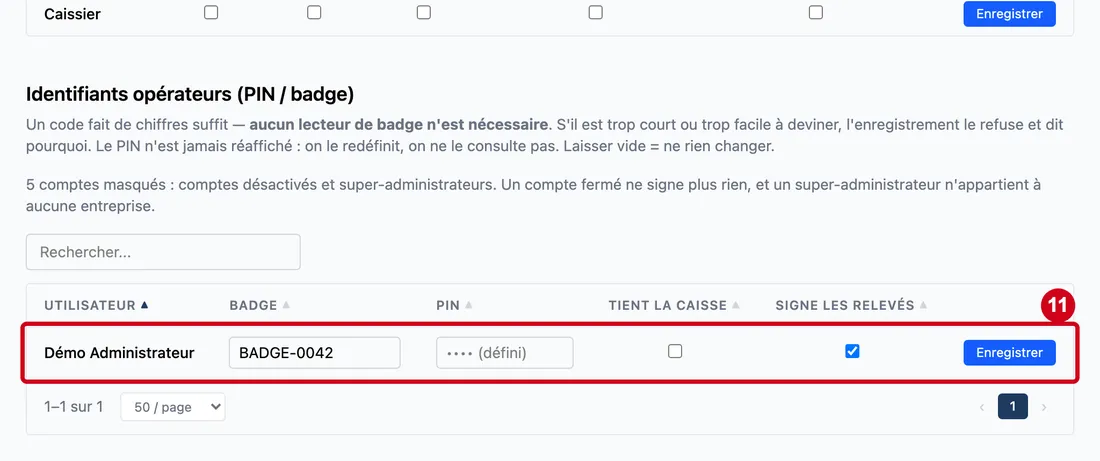
Étape 11 : Badge (ligne)
#Action : Regardez une ligne d'opérateur.
Aussi sur cette image : PIN (ligne), Tient la caisse (ligne), Signe les relevés (ligne), Enregistrer.
- À quoi ça sert : Régler les identifiants d'une personne.
- Obligatoire : Non.
- Exemple : Un opérateur
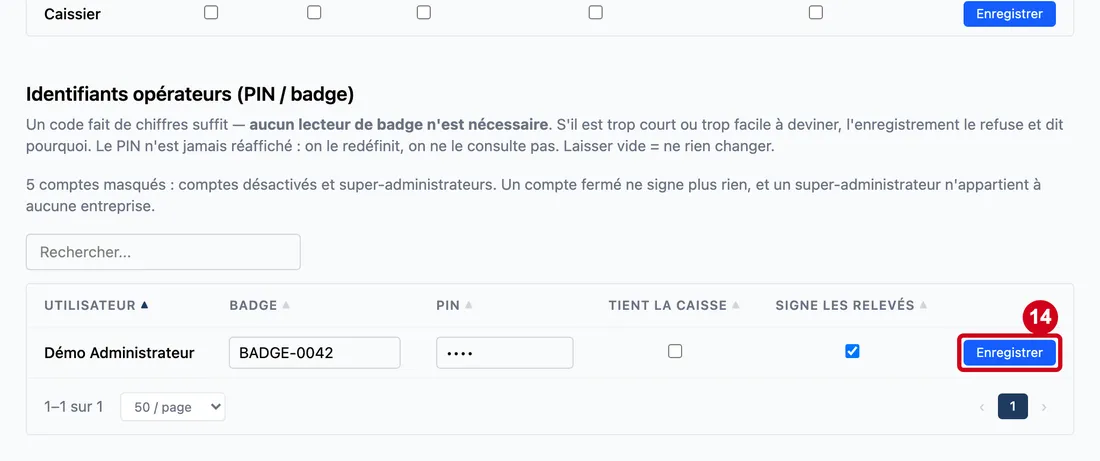
- Si vous vous trompez : Chaque ligne a son propre bouton Enregistrer.
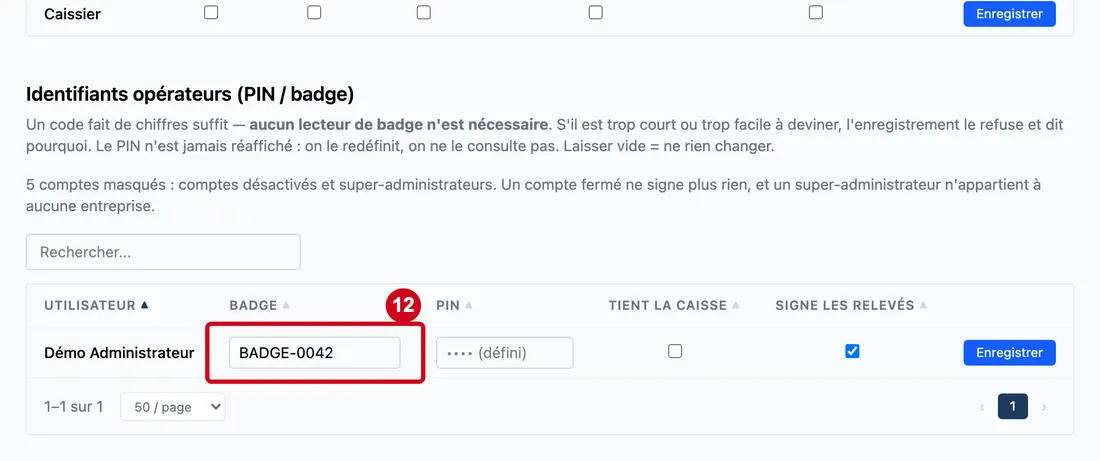
Étape 12 : Dans la colonne Badge, écrivez le numéro du badge
#
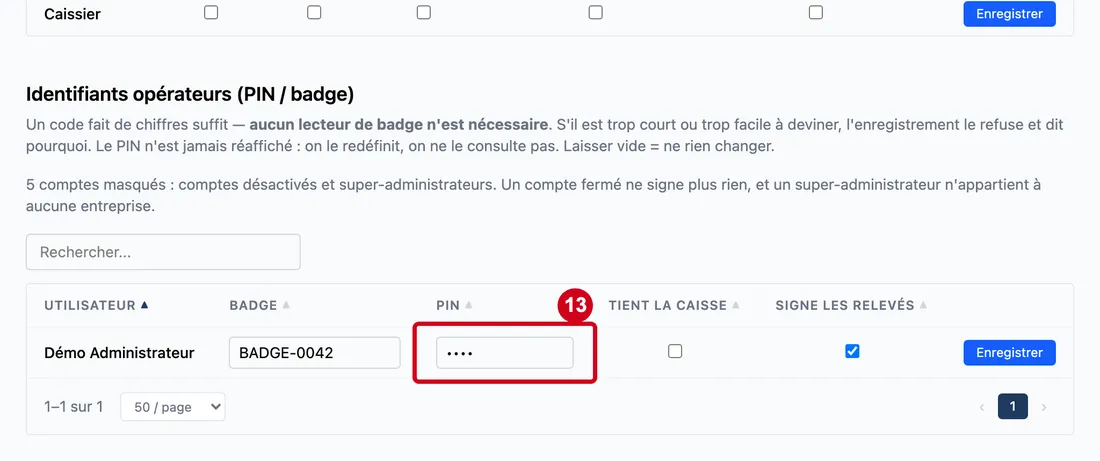
Étape 13 : PIN (ligne)
#Action : Dans la colonne PIN, écrivez un code trop court, par exemple 1234.
- À quoi ça sert : Voir la règle de longueur du code.
- Obligatoire : Non.
- Exemple : 1234
- Si vous vous trompez : Le champ est masqué. Le grisé dit « •••• (défini) » quand un code existe, « (aucun) » sinon.
Étape 14 : Cliquez sur Enregistrer à droite de la ligne
#
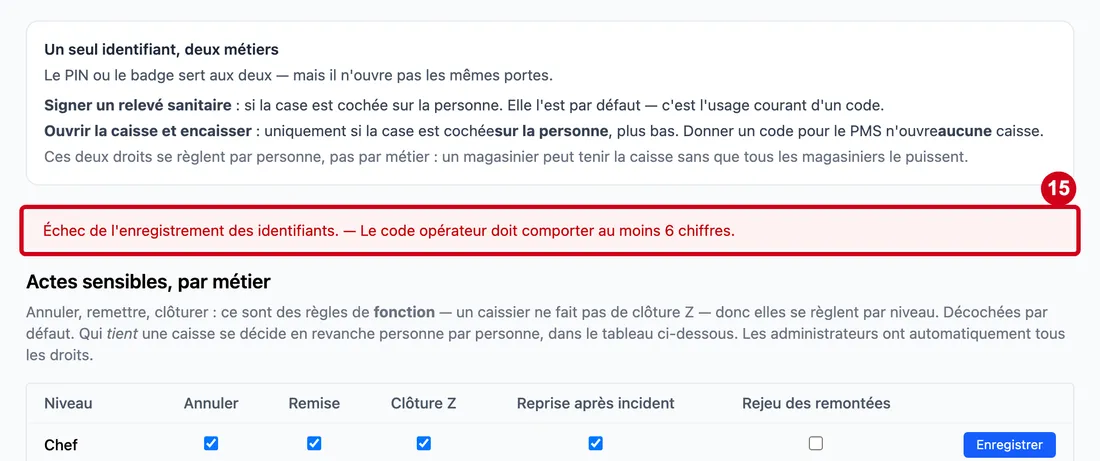
Étape 15 : Lisez le message rouge :
#« Échec de l'enregistrement des identifiants. — Le code opérateur doit comporter au moins 6 chiffres. »
Rien n'est enregistré. Un code trop facile à deviner est refusé de la même manière, avec sa raison.
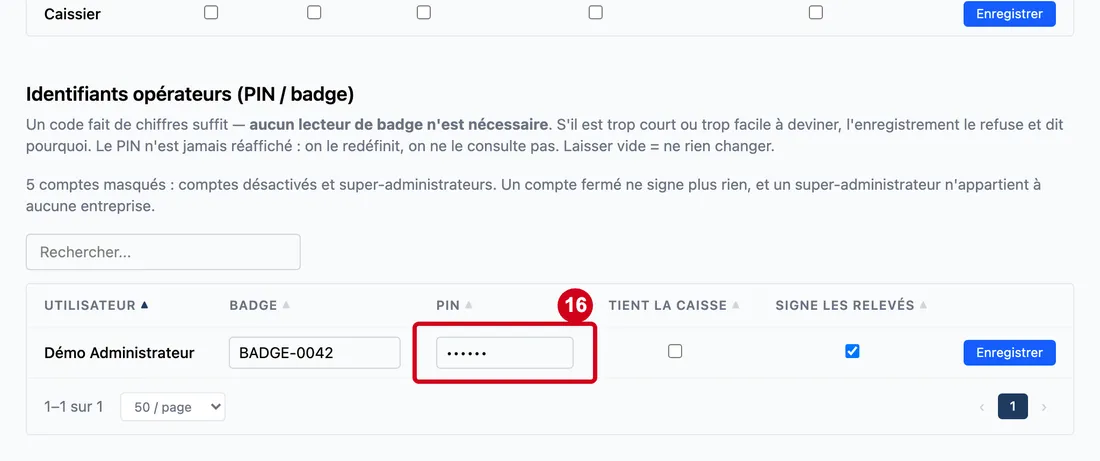
Étape 16 : Remplacez le code par un code d'au moins 6 chiffres
#
Étape 17 : Tient la caisse (ligne)
#Action : Regardez les cases Tient la caisse et Signe les relevés.
- À quoi ça sert : Dire si la personne peut ouvrir une caisse et encaisser, et si elle peut signer des relevés sanitaires.
- Obligatoire : Non.
- Exemple : Signe les relevés : coché
- Si vous vous trompez : Ces cases sont grisées tant qu'aucun code ni badge n'est enregistré pour la personne (infobulle : « Posez d’abord un code ou un badge ») : le grisé suit ce qui est enregistré, pas ce que vous venez de taper. Enregistrez d'abord la ligne avec le code ou le badge ; les cases se débloquent ensuite. Signe les relevés est coché par défaut, Tient la caisse ne l'est pas.
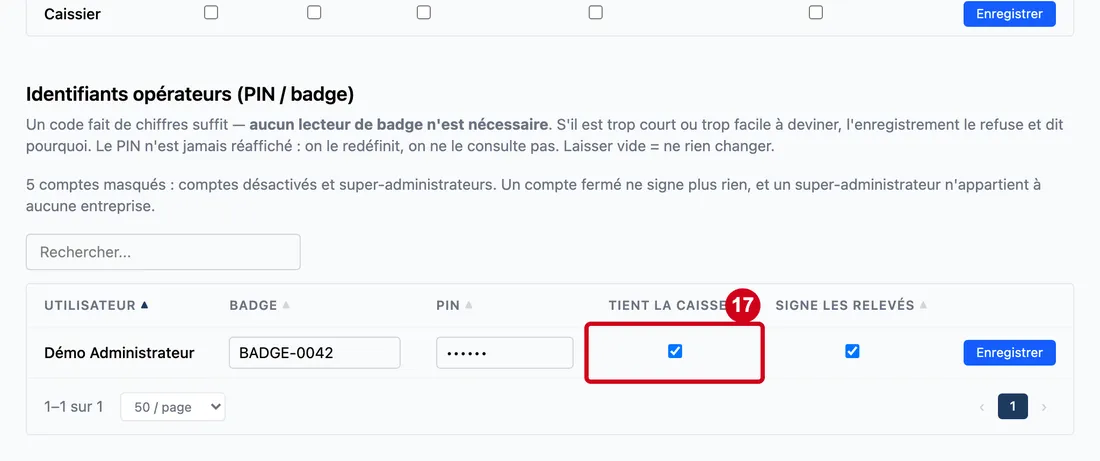
Étape 18 : Cliquez sur Enregistrer à droite de la ligne
#Le champ du PIN est vidé à chaque clic sur Enregistrer, même quand l'enregistrement est refusé : il faut alors ressaisir le code.
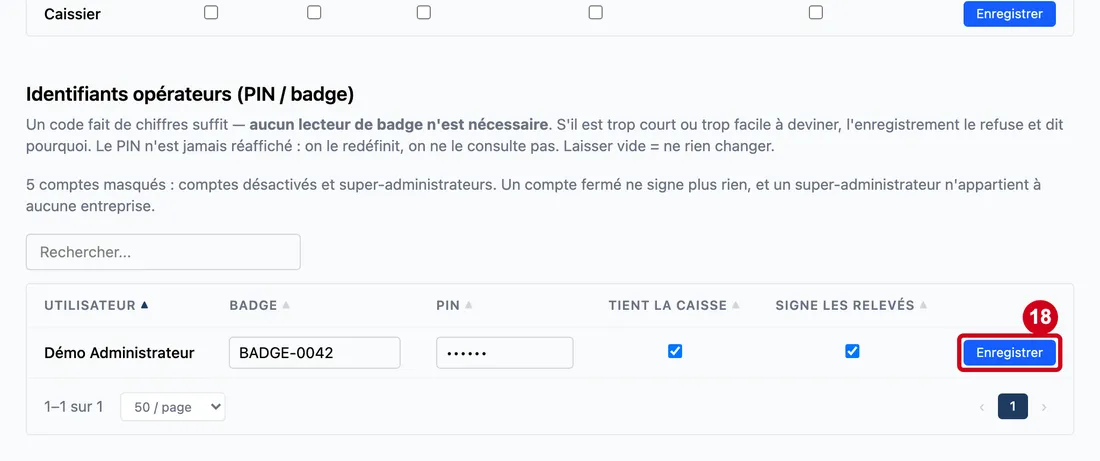
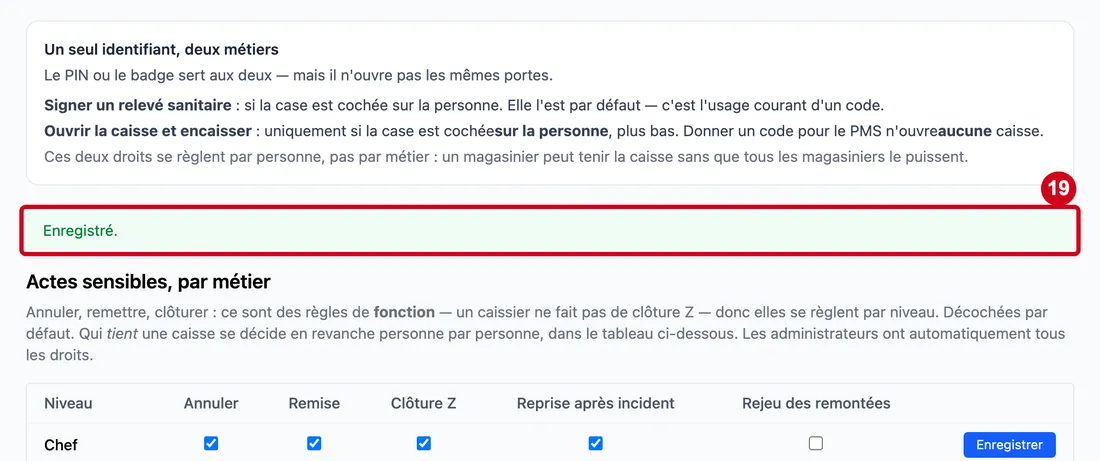
Étape 19 : Lisez le message vert :
#« Enregistré. »