Expédition
Comment approvisionner les satellites ?
Choisir une période, ouvrir la commande d'un satellite, préparer l'expédition depuis la cuisine centrale et ajuster les lignes avant l'envoi.
Cet écran est celui de la cuisine centrale. Il liste les commandes que les satellites lui ont passées, comme à un fournisseur interne. Pour chaque commande, vous préparez l'expédition : quantités, prix de cession, lot et date limite. Vous l'envoyez ensuite : le stock sort de la cuisine centrale. Le satellite réceptionne de son côté, depuis ses bons de livraison. En bas de l'écran, la grille des marges calcule des prix de cession proposés. Pour que cet écran serve, deux réglages doivent exister : un satellite rattaché à sa cuisine centrale (Paramétrage › Restaurants › « Cuisine centrale de rattachement ») et un fournisseur interne (fiche fournisseur › « Fournisseur interne »).
Avant de commencer
- Vous devez avoir le droit de consulter l'écran Approvisionnement des satellites.
- Préparer l'expédition demande le droit d'ajouter. Enregistrer, envoyer, annuler l'envoi, ajouter, remplacer ou retirer un produit et enregistrer la grille de marges demandent le droit de modifier. Supprimer la préparation demande le droit de supprimer : le bouton s'affiche avec le droit de modifier, et sans le droit de supprimer le logiciel refuse. Créer une version proposée de la mercuriale demande le droit d'ajouter ici et le droit d'ajouter sur la publication des mercuriales.
- Sans le droit de modifier, les champs de la commande et la marge restent grisés.
- Sur chaque image, le cadre rouge montre où agir. Le numéro est celui de l'étape.
Ouvrir l'écran
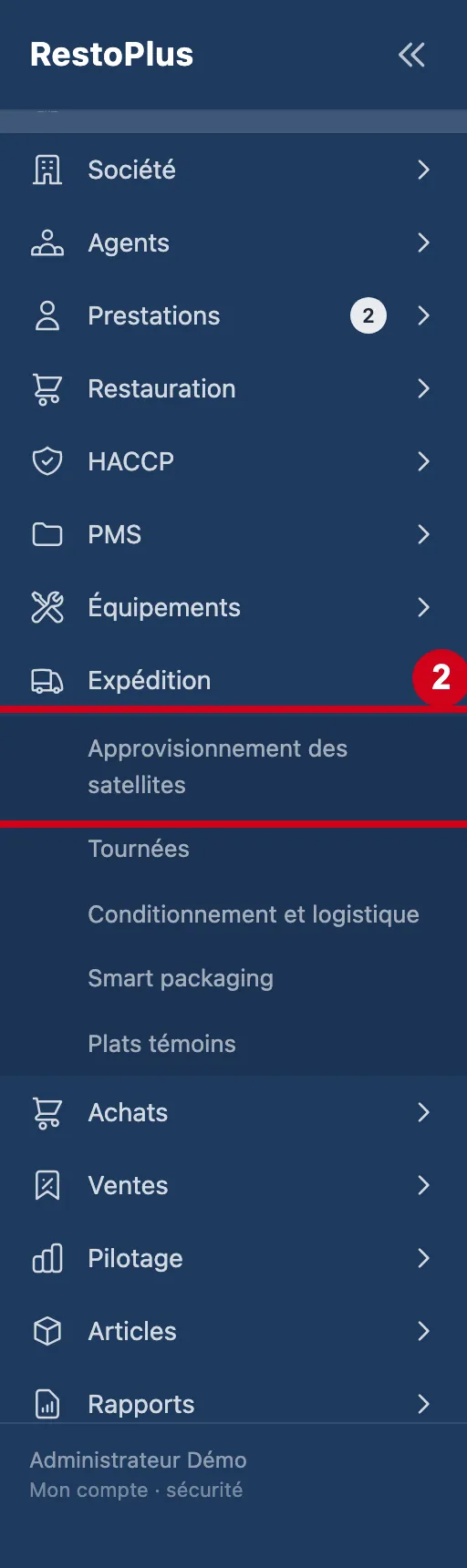
L'écran se trouve dans le menu Expédition, sous le nom Approvisionnement des satellites.
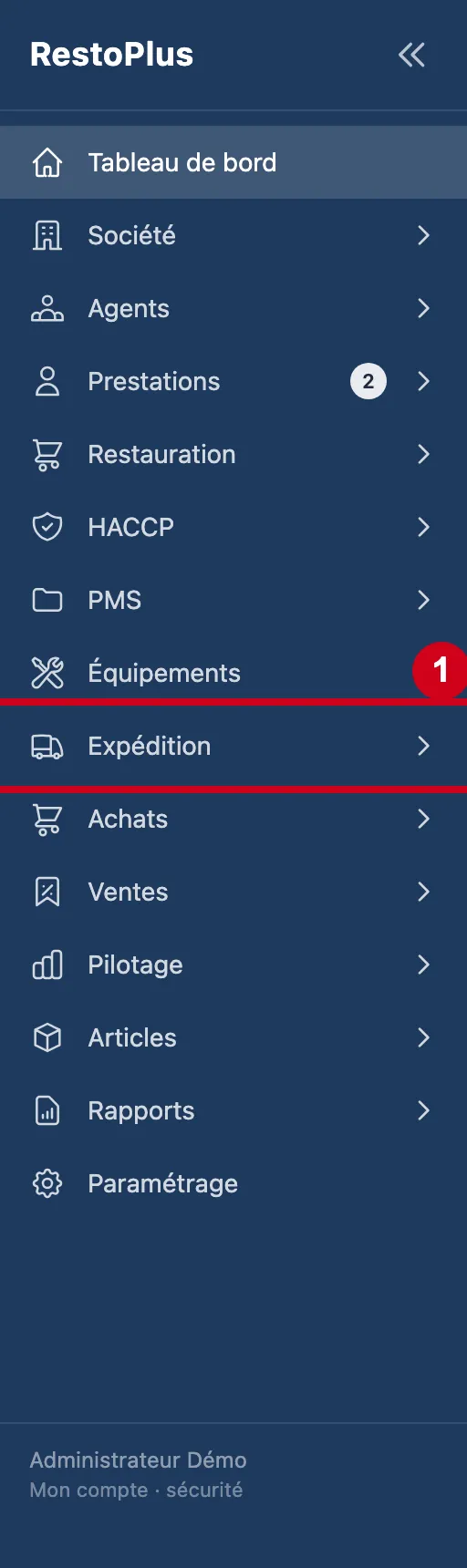
Étape 1 : Dans le menu de gauche, cliquez sur Expédition
#
Étape 2 : Sous Expédition, cliquez sur Approvisionnement des satellites
#
L'écran
Étape 3 : Regardez l'écran Approvisionnement des satellites
#En haut : une phrase de rappel et les deux dates de la période. Dessous : la liste des commandes. En bas : les prix de cession.
Aussi sur cette image : Lignes par page, Pages, Commande (colonne), Satellite (colonne), Cuisine centrale (colonne), Livraison souhaitée (colonne), Montant HT (colonne), Statut (colonne).
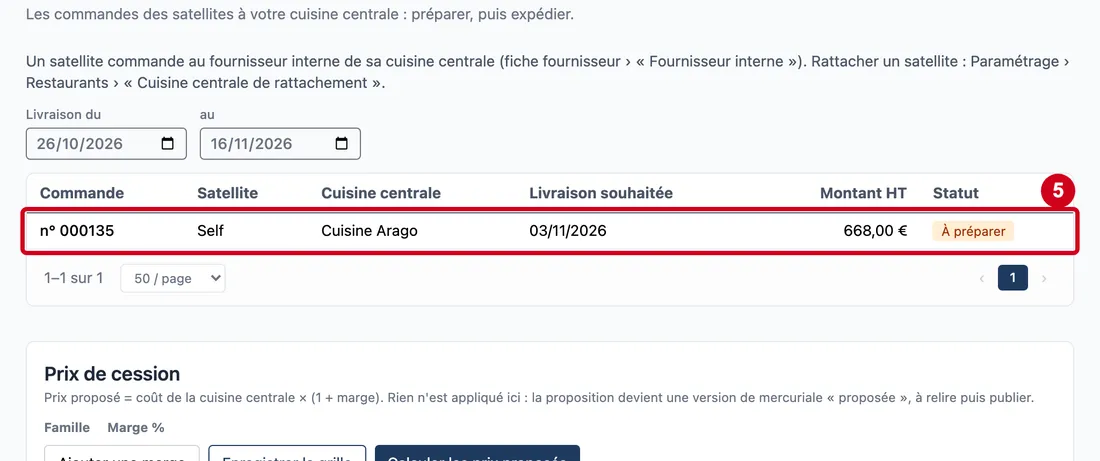
Un encadré orange apparaît en plus quand des expéditions sont parties depuis longtemps sans que le satellite les ait réceptionnées : « … expédition(s) partie(s) depuis plus de … h et pas encore réceptionnée(s) par le satellite », avec une ligne par expédition. Le délai est de 24 heures par défaut, il se règle dans la configuration du serveur. Le tableau a six colonnes : Commande (le numéro, avec « · 2 envois » quand la commande a été relivrée), Satellite, Cuisine centrale, Livraison souhaitée, Montant HT et Statut. Le tableau est paginé : sous la liste, le nombre de lignes par page et les numéros de page se règlent (Lignes par page, Pages). Sans commande : « Aucune commande de satellite sur la période. » Les statuts sont À préparer, Préparée, Envoyée et Reçue par le satellite.
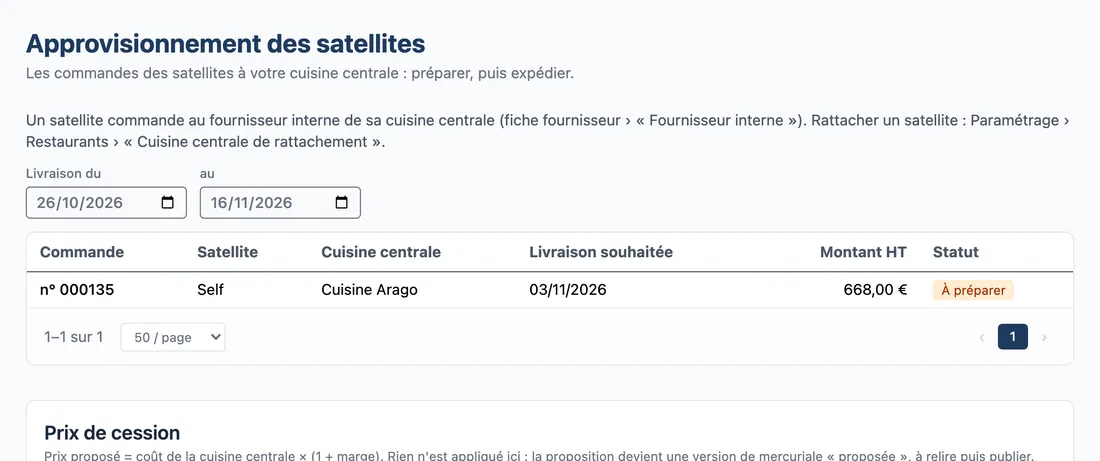
Vue d'ensemble de l'écran pour approvisionner les satellites
Choisir la période et ouvrir une commande
La liste porte sur les dates de livraison souhaitées.
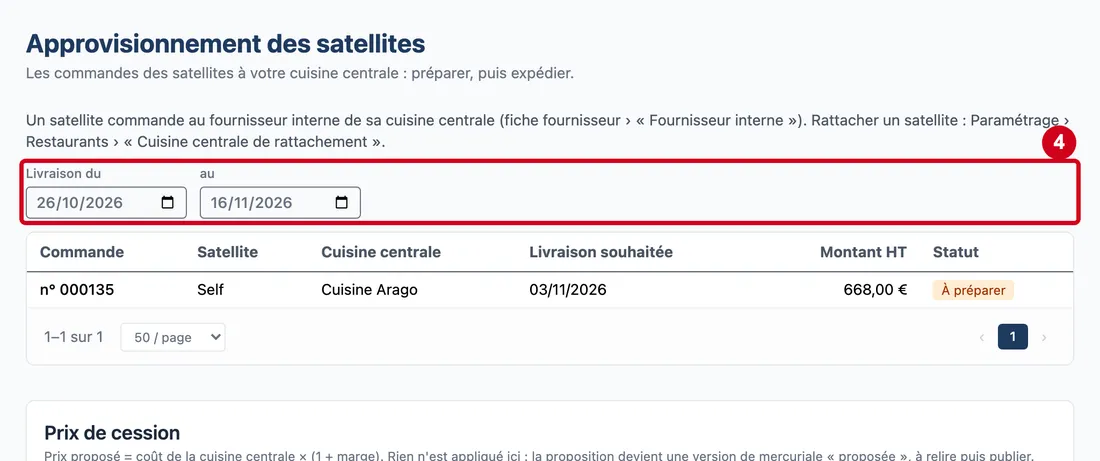
Étape 4 : Livraison du
#Action : Dans Livraison du et au, choisissez les deux dates de la période.
Aussi sur cette image : au.
- À quoi ça sert : Ne lister que les commandes à livrer entre ces deux jours.
- Obligatoire : Non.
- Exemple : du 26/10/2026 au 16/11/2026
- Si vous vous trompez : Par défaut : de 7 jours avant aujourd'hui à 14 jours après. Une commande sans date de livraison compte à sa date de commande. Changer une date revient à la première page de la liste.
Étape 5 : Regardez la ligne de la commande
#Chaque ligne se clique.
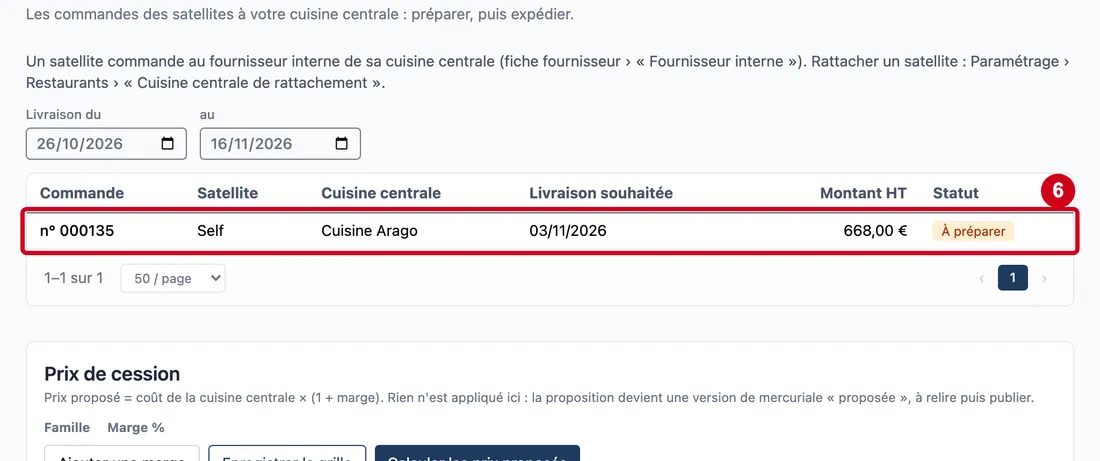
Étape 6 : Cliquez sur la ligne de la commande
#La ligne ouverte est grisée. Une erreur éventuelle s'affiche en rouge sous la liste.
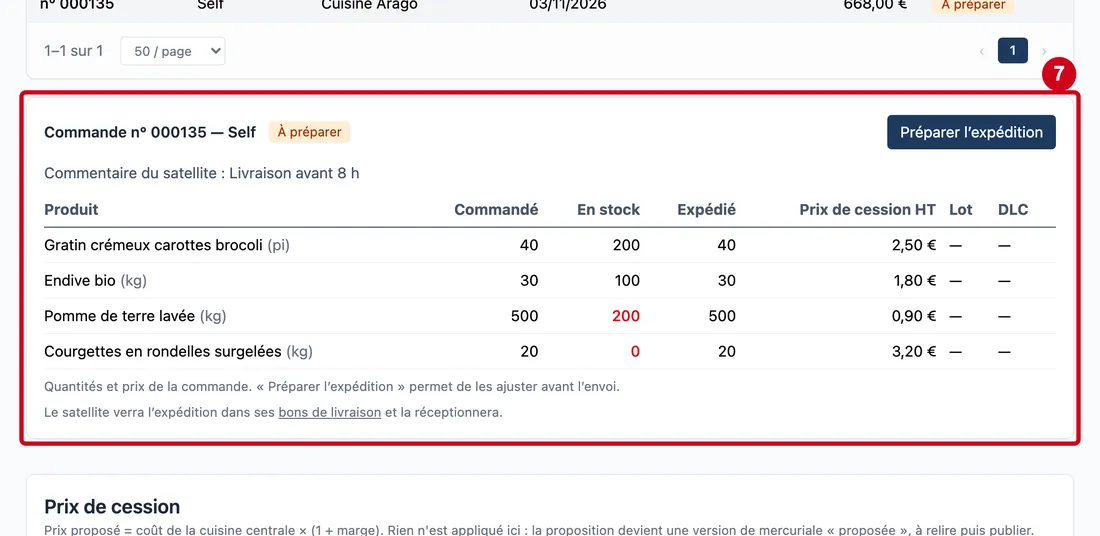
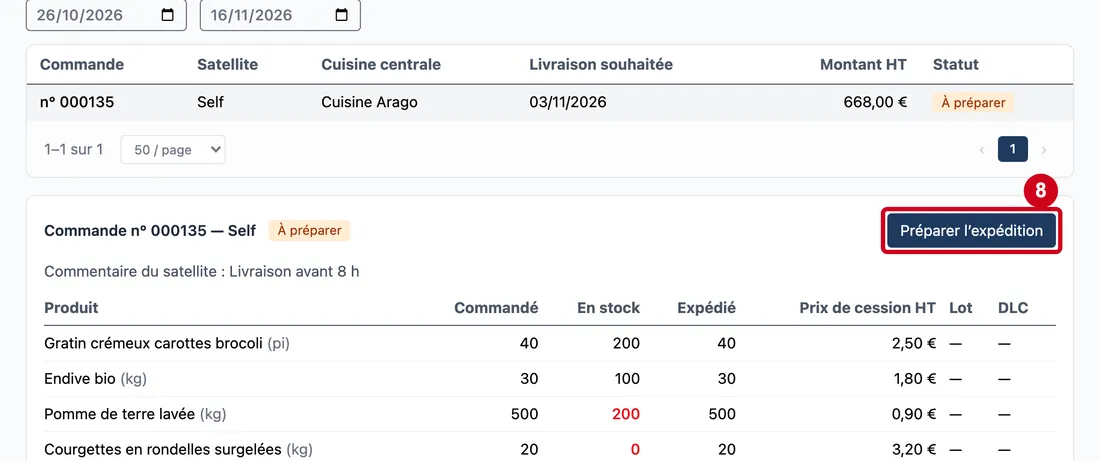
Étape 7 : Préparer l’expédition
#Action : Regardez la commande ouverte. Le bouton Préparer l'expédition est en haut à droite.
Aussi sur cette image : Produit, Commandé, En stock, Expédié, Prix, Lot, DLC.
- À quoi ça sert : Voir la commande avant de la préparer.
Préparer l'expédition
Préparer, c'est copier la commande dans une expédition que vous pouvez ajuster.
Étape 8 : Cliquez sur Préparer l'expédition
#Le message « Expédition préparée : ajustez les quantités, puis envoyez. » s'affiche. La date d'expédition prend la date de livraison souhaitée. Une commande déjà préparée est refusée, et une commande sans ligne aussi.
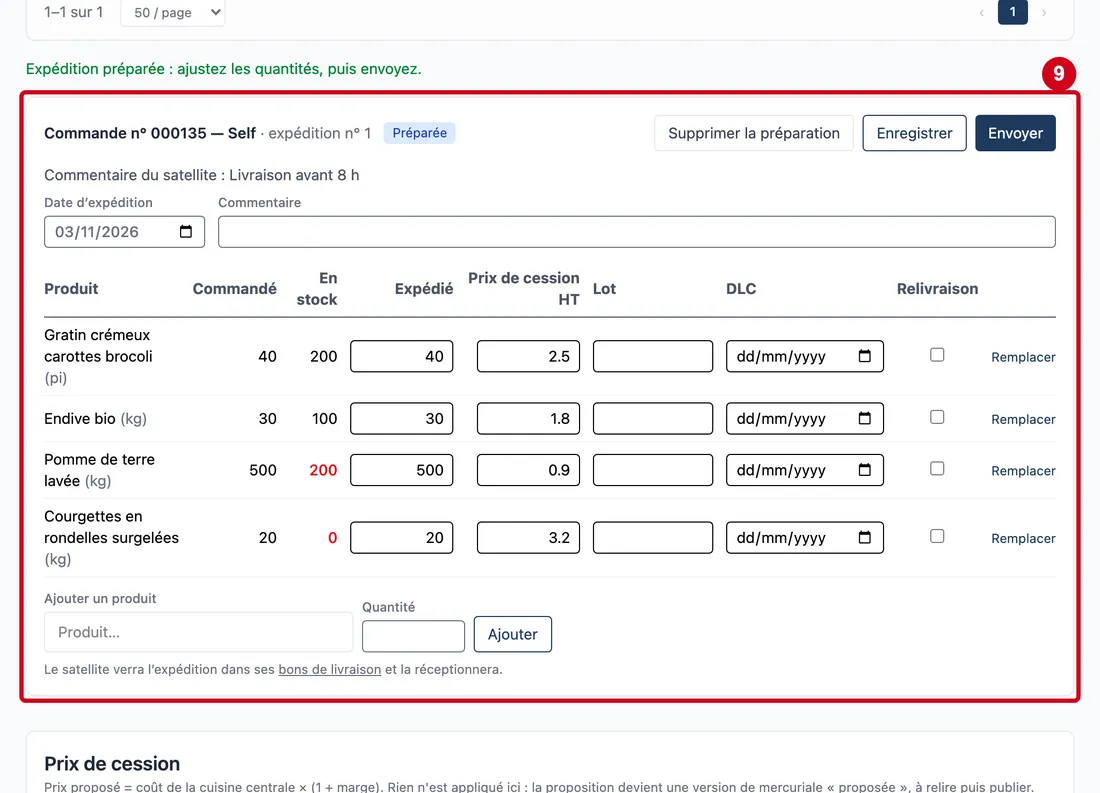
Étape 9 : Date d’expédition
#Action : Regardez la commande préparée. Le premier champ est Date d'expédition.
Aussi sur cette image : Commentaire, Quantité expédiée, Prix, Lot, DLC, Relivrer le reste, Ajouter un produit, Quantité, Supprimer la préparation, Enregistrer, Envoyer, Remplacer, Ajouter, Produit, Commandé, En stock, Expédié, Relivraison.
- À quoi ça sert : Dater l'expédition, et donc la sortie de stock.
- Obligatoire : Non.
- Exemple : 03/11/2026
- Si vous vous trompez : Elle ne se change que tant que l'expédition n'est pas envoyée. Vide, la date déjà enregistrée est gardée.
Le statut devient Préparée. Le champ Commentaire apparaît à côté. Chaque ligne a des cases, dans les colonnes Expédié (Quantité expédiée), Prix de cession HT (Prix), Lot, DLC et Relivraison (Relivrer le reste). Trois boutons apparaissent en haut : Supprimer la préparation, Enregistrer et Envoyer. Sous la grille, Ajouter un produit, Quantité et Ajouter permettent d'ajouter un produit ; Remplacer change le produit d'une ligne. Une colonne Relivraison est ajoutée. Une quantité plus forte que le stock met le chiffre En stock en rouge.
Ajuster les lignes
Une ligne se règle avec cinq champs : quantité, prix, lot, date limite et relivraison.
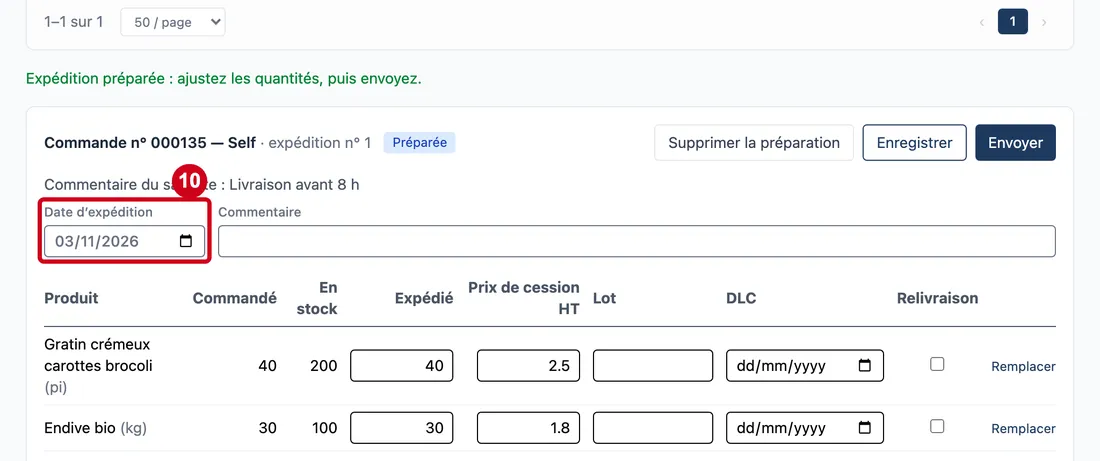
Étape 10 : Dans Date d'expédition, choisissez le jour du départ, par exemple le lendemain
#
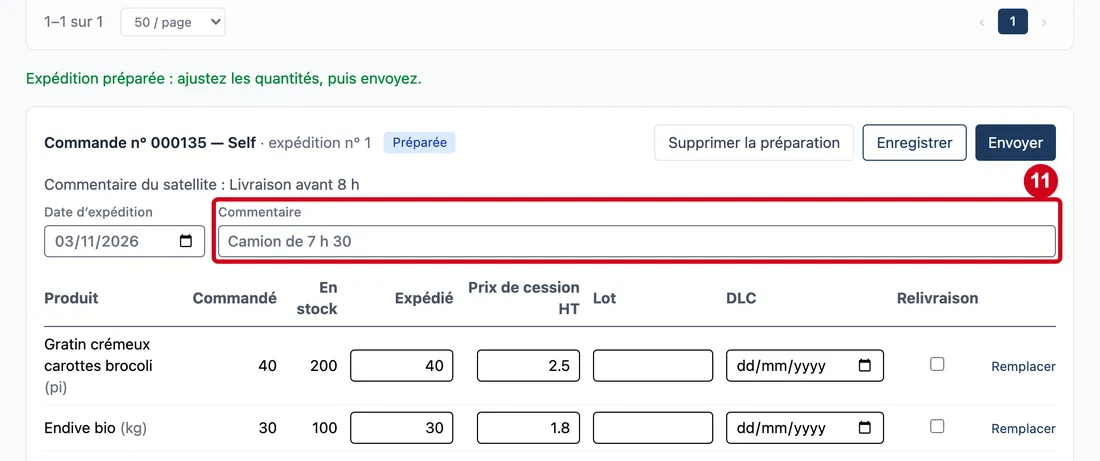
Étape 11 : Commentaire
#Action : Dans Commentaire, écrivez une remarque pour l'expédition.
- À quoi ça sert : Garder une précision sur le départ.
- Obligatoire : Non.
- Exemple : Camion de 7 h 30
- Si vous vous trompez : Vide, rien n'est bloqué.
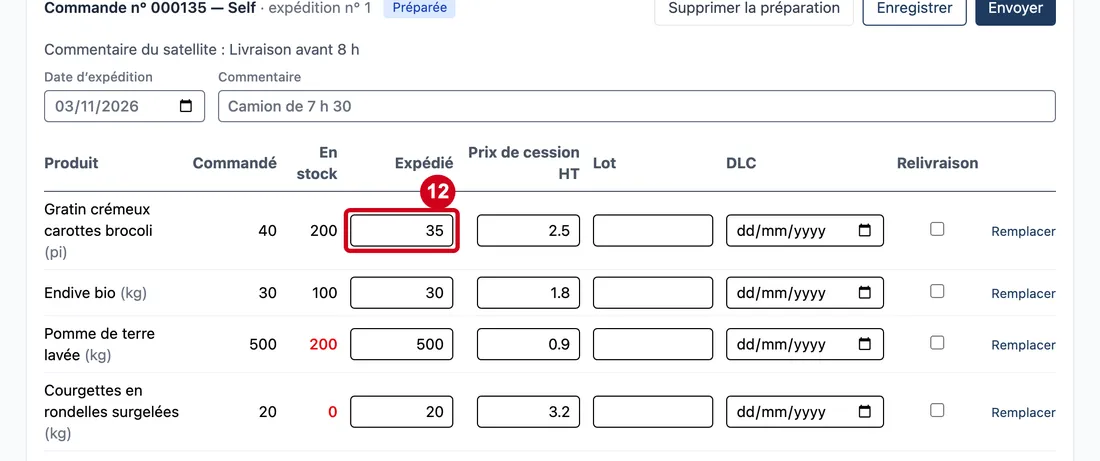
Étape 12 : Quantité expédiée
#Action : Dans Quantité expédiée, écrivez la quantité réellement envoyée.
- À quoi ça sert : Expédier moins ou plus que la commande.
- Obligatoire : Oui.
- Exemple : 35
- Si vous vous trompez : Un nombre est attendu : « Quantité et prix : saisissez un nombre. ». Un nombre négatif est refusé : « … quantité et prix ne peuvent pas être négatifs. ». La virgule est acceptée. Une quantité à 0 veut dire que rien ne part pour ce produit.
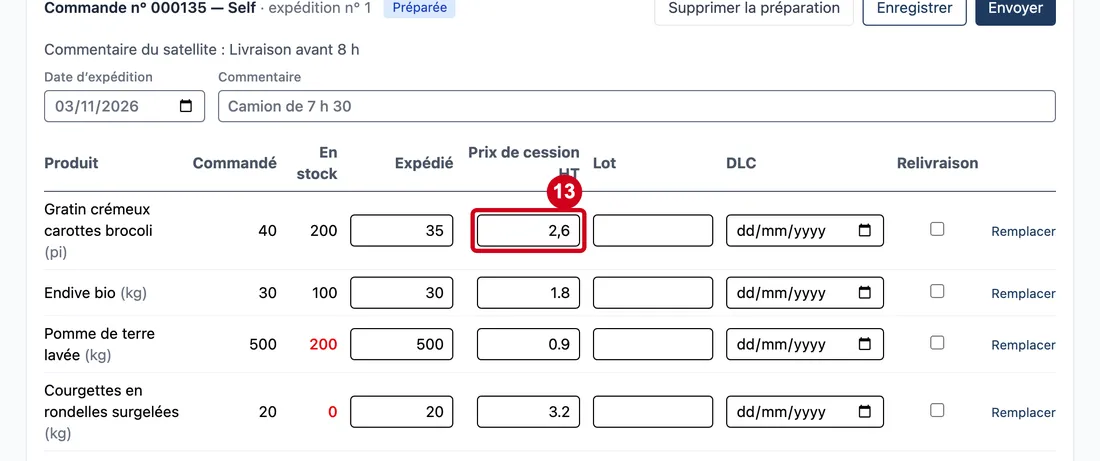
Étape 13 : Prix
#Action : Dans Prix, écrivez le prix de cession hors taxes.
- À quoi ça sert : Fixer le prix auquel la cuisine centrale cède le produit. Le stock sort à ce prix.
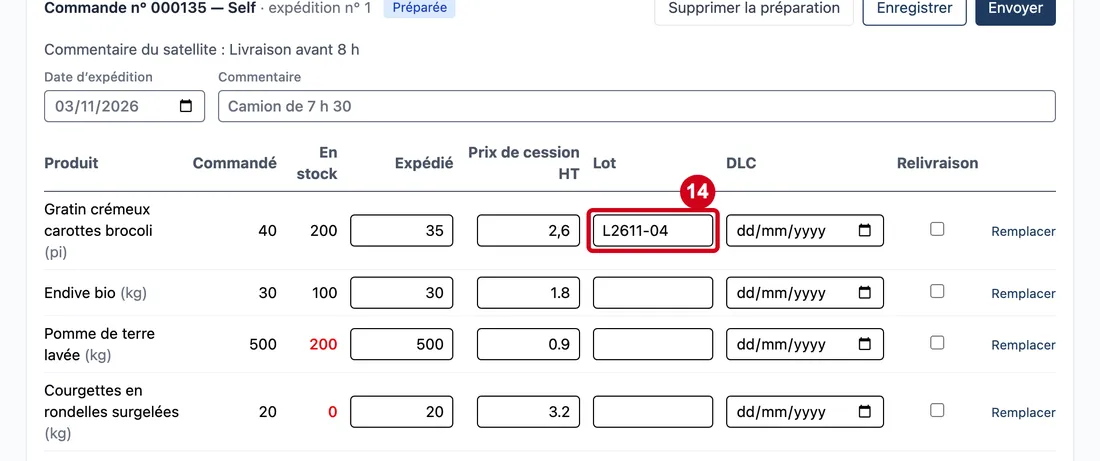
Étape 14 : Lot
#Action : Dans Lot, écrivez le numéro de lot.
- À quoi ça sert : Faire suivre le lot jusqu'au satellite, pour la traçabilité.
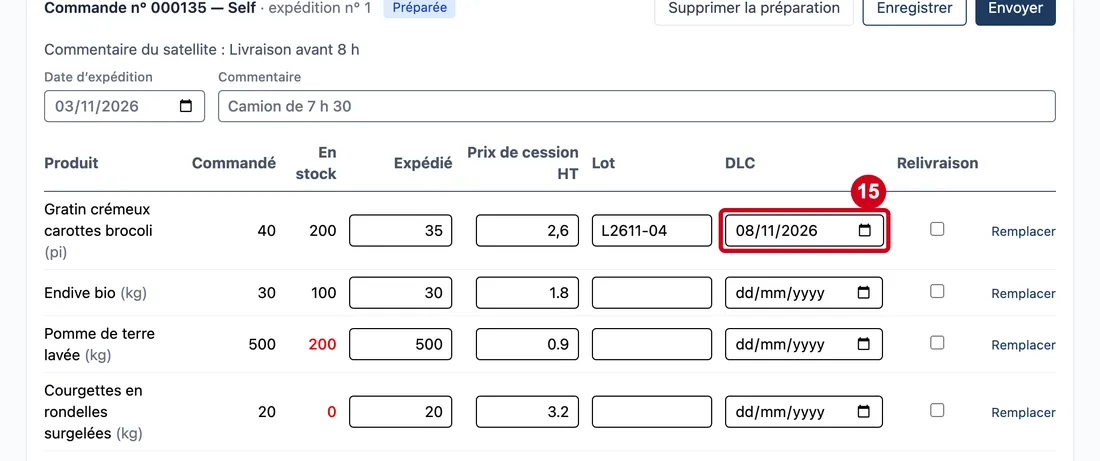
Étape 15 : DLC
#Action : Dans DLC, choisissez la date limite de consommation.
- À quoi ça sert : Faire suivre la date limite jusqu'au satellite.
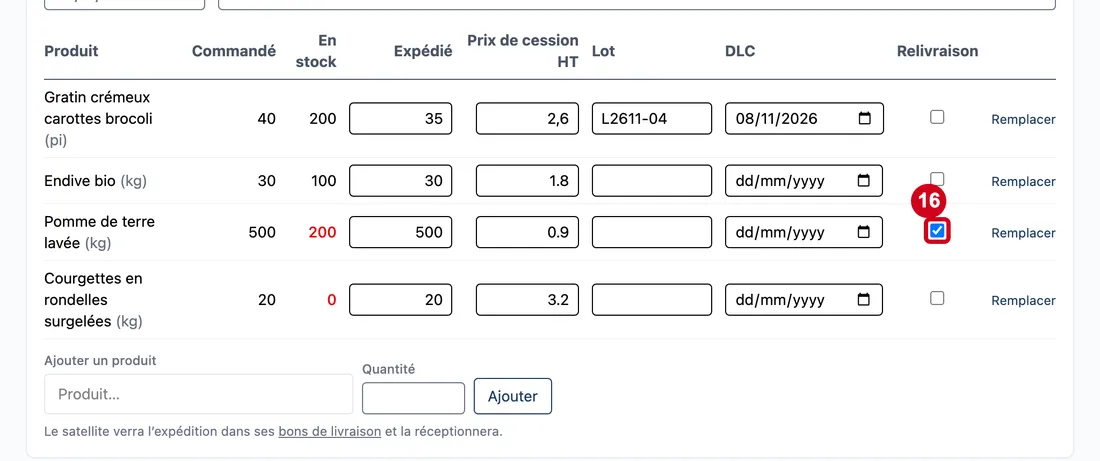
Étape 16 : Relivrer le reste
#Action : Cochez Relivrer le reste sur une ligne.
- À quoi ça sert : Quand vous expédiez moins que la commande, faire partir le reste dans une nouvelle expédition, préparée à l'envoi.
- Obligatoire : Non.
- Exemple : Cochée
- Si vous vous trompez : La case n'apparaît que pour une ligne commandée. Quand la quantité expédiée est plus petite que la commandée, « reste … » indique ce qui sera relivré. À l'envoi, si le reste n'est pas nul, le logiciel prépare une nouvelle expédition : « Relivraison n° … préparée avec ce qui manque (… ligne(s)) : à envoyer quand le stock le permet. »
Remplacer, ajouter ou retirer un produit
Un produit en rupture se remplace par un autre.
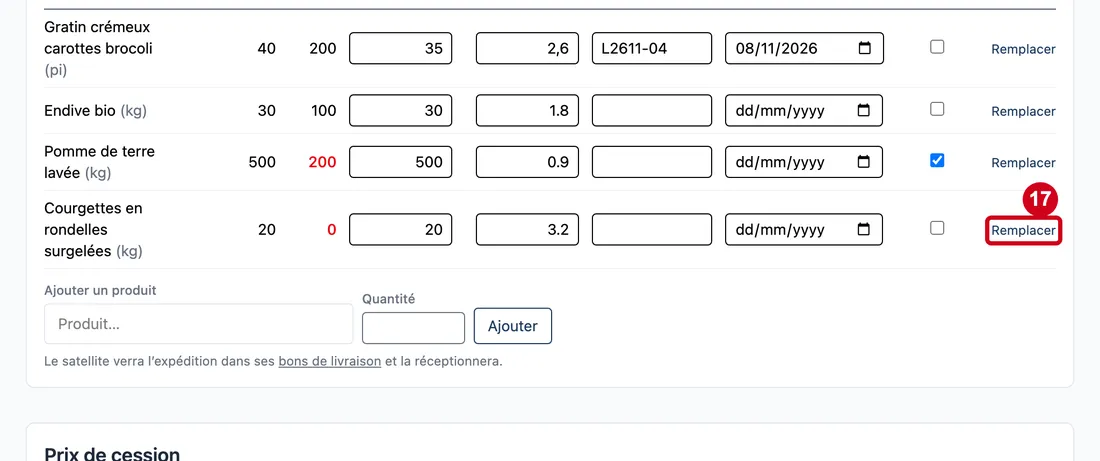
Étape 17 : Remplacer
#Action : Cliquez sur Remplacer, à droite d'une ligne.
- À quoi ça sert : Remplacer le produit de la ligne, par exemple en cas de rupture.
Une zone Produit de remplacement… s'ouvre à la place du bouton, avec OK et Annuler.
Étape 18 : Produit de remplacement
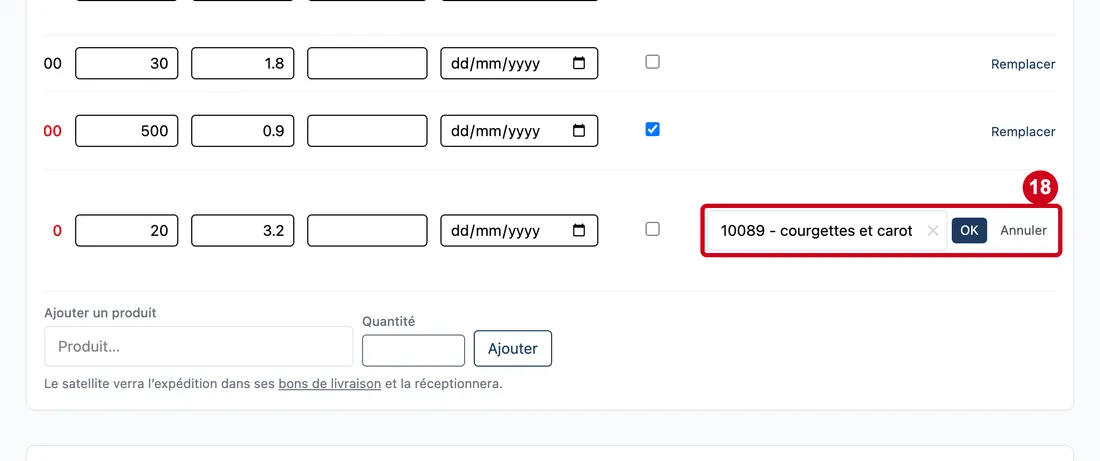
#Action : Dans Produit de remplacement, tapez le nom d'un produit, choisissez-le, puis cliquez sur OK.
Aussi sur cette image : ✕, OK, Annuler.
- À quoi ça sert : Donner au satellite un produit de substitution.
- Obligatoire : Non.
- Exemple : courgettes
- Si vous vous trompez : La quantité reste celle de la ligne. Le code, le nom et le prix deviennent ceux du nouveau produit ; le lot et la DLC sont effacés. Le message dit « Produit remplacé, quantité gardée, au tarif du fournisseur interne. » ou, si le produit n'a pas de tarif : « … : aucun tarif du fournisseur interne pour ce produit, saisissez le prix de cession. » Un produit déjà dans l'expédition est refusé : « Le produit de remplacement est déjà dans l'expédition : reportez-y la quantité. » Annuler referme la zone.
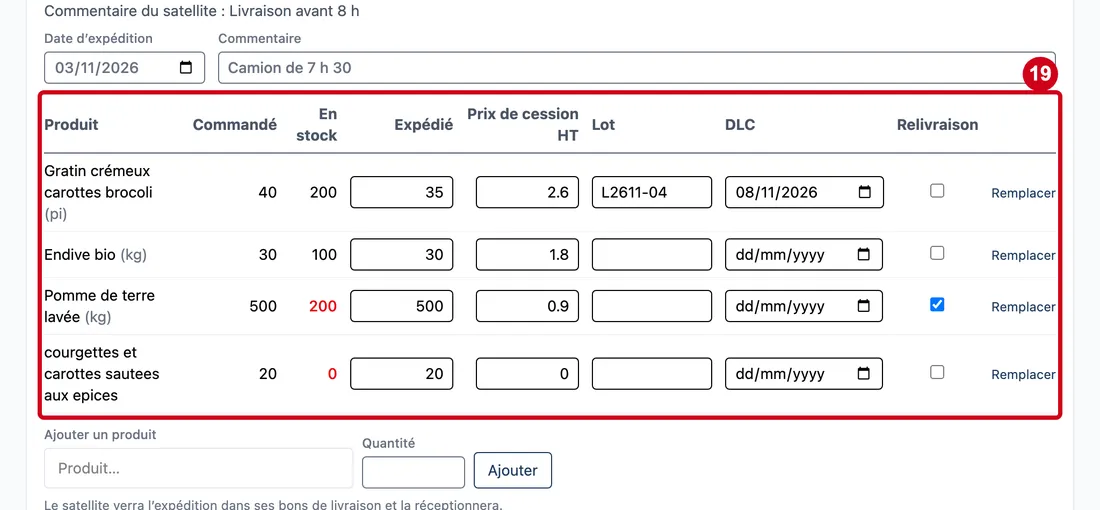
Étape 19 : Regardez la grille :
#le produit est remplacé.
Aussi sur cette image : Prix, Lot, DLC, Relivrer le reste, Remplacer, Produit, Commandé, En stock, Expédié, Relivraison.
Le prix du produit de remplacement vaut 0 quand il n'a pas de tarif : saisissez alors le prix de cession.
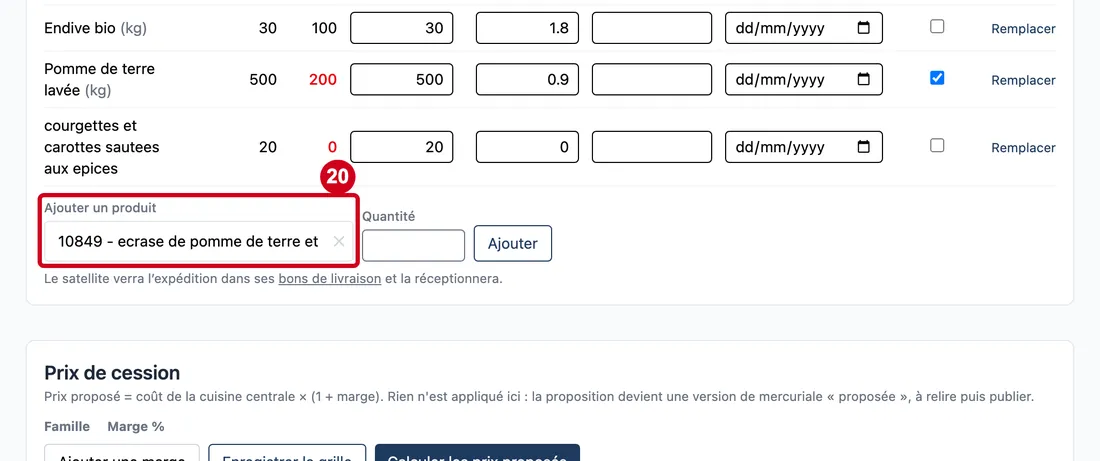
Étape 20 : Ajouter un produit
#Action : Dans Ajouter un produit, tapez le nom d'un produit et choisissez-le.
Aussi sur cette image : ✕.
- À quoi ça sert : Envoyer au satellite un produit qu'il n'avait pas commandé.
- Obligatoire : Non.
- Exemple : pomme
- Si vous vous trompez : La liste propose tous les articles.
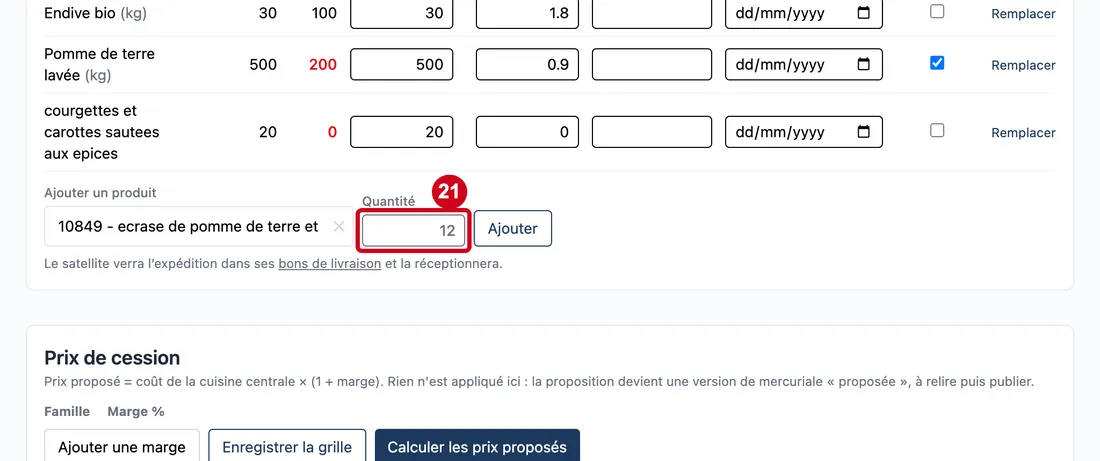
Étape 21 : Quantité
#Action : Dans Quantité, écrivez la quantité à ajouter.
- À quoi ça sert : Dire combien en envoyer.
- Obligatoire : Oui.
- Exemple : 12
- Si vous vous trompez : Sans produit ou sans quantité positive : « Choisissez un produit et une quantité. »
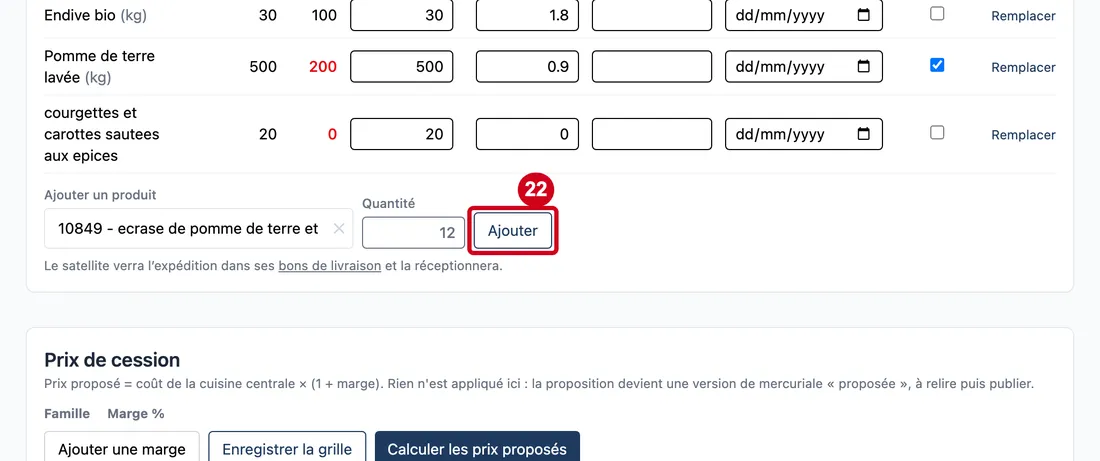
Étape 22 : Ajouter
#Action : Cliquez sur Ajouter.
- À quoi ça sert : Ajouter le produit à l'expédition.
Les saisies non enregistrées de la grille sont envoyées d'abord. Le produit arrive avec une quantité commandée de 0 et le prix du tarif du fournisseur interne à la date d'expédition. Message : « Produit ajouté, au tarif du fournisseur interne. » Un produit déjà présent est refusé : « Ce produit est déjà dans l'expédition : modifiez sa quantité. »
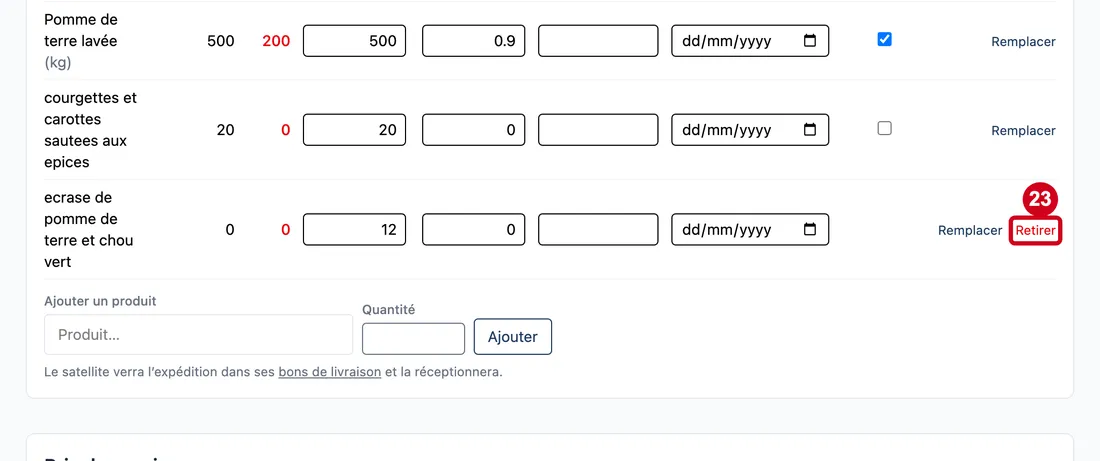
Étape 23 : Retirer
#Action : Cliquez sur Retirer, à droite du produit ajouté.
- À quoi ça sert : Enlever un produit que vous aviez ajouté.
Le bouton n'existe que pour un produit ajouté. Une ligne qui vient de la commande ne se retire pas : mettez sa quantité à 0. Message : « Produit retiré. »
Enregistrer et envoyer
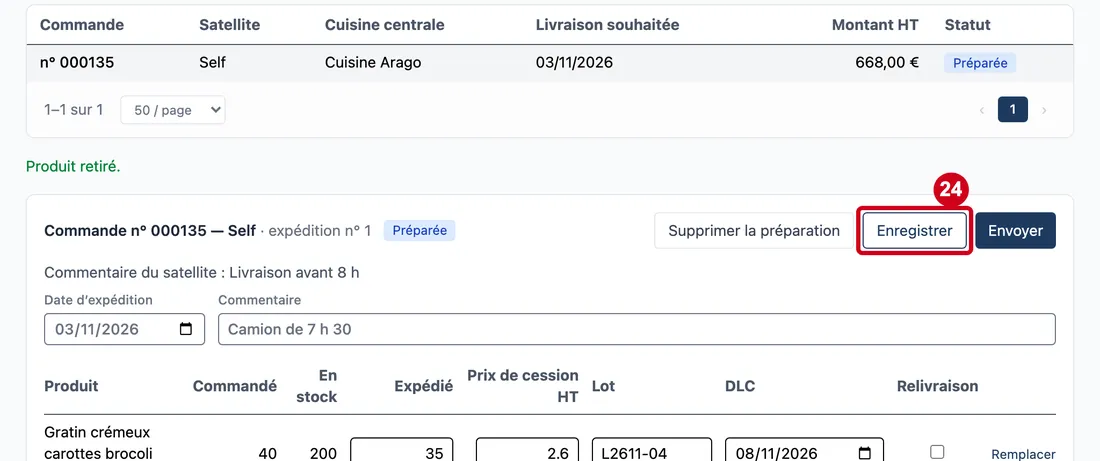
Étape 24 : Enregistrer
#Action : Cliquez sur Enregistrer.
- À quoi ça sert : Garder la date, le commentaire et les lignes, sans envoyer.
Message : « Expédition enregistrée. » Les chiffres sont relus depuis le serveur.
Étape 25 : Envoyer
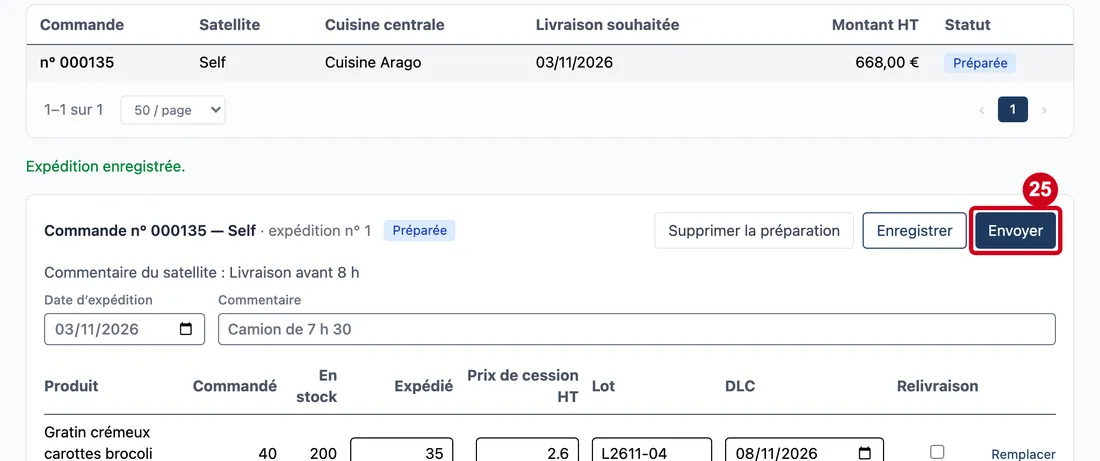
#Action : Cliquez sur Envoyer.
- À quoi ça sert : Faire partir l'expédition.
Une fenêtre demande de confirmer.
Étape 26 : ×
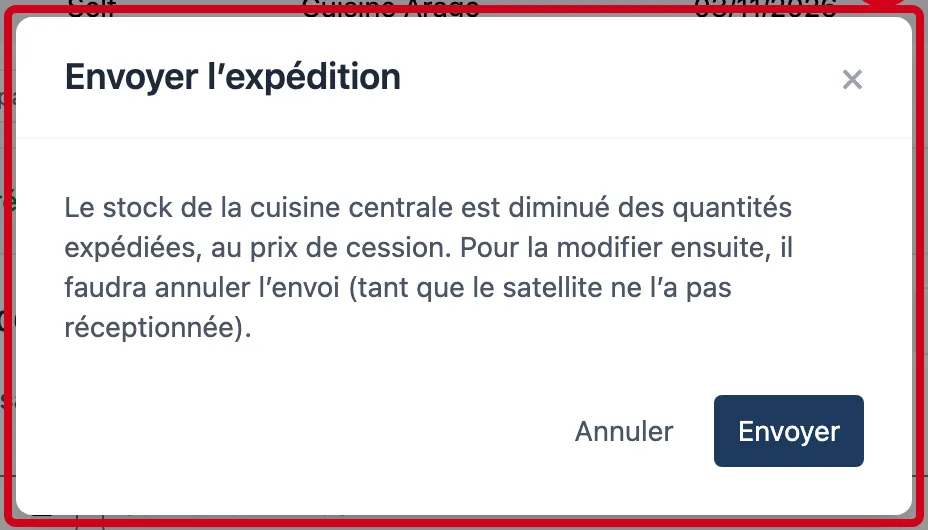
#Action : Dans la fenêtre, lisez le message puis cliquez sur Envoyer.
Aussi sur cette image : Annuler, Envoyer.
- À quoi ça sert : Confirmer l'envoi.
La fenêtre rappelle que le stock de la cuisine centrale est diminué des quantités expédiées, au prix de cession, et que pour modifier l'expédition ensuite il faudra annuler l'envoi tant que le satellite ne l'a pas réceptionnée. Annuler referme la fenêtre. Le logiciel enregistre d'abord vos saisies, puis envoie. Sans aucune quantité, il refuse : « Aucune quantité à expédier : indiquez au moins une ligne, ou supprimez l'expédition. »
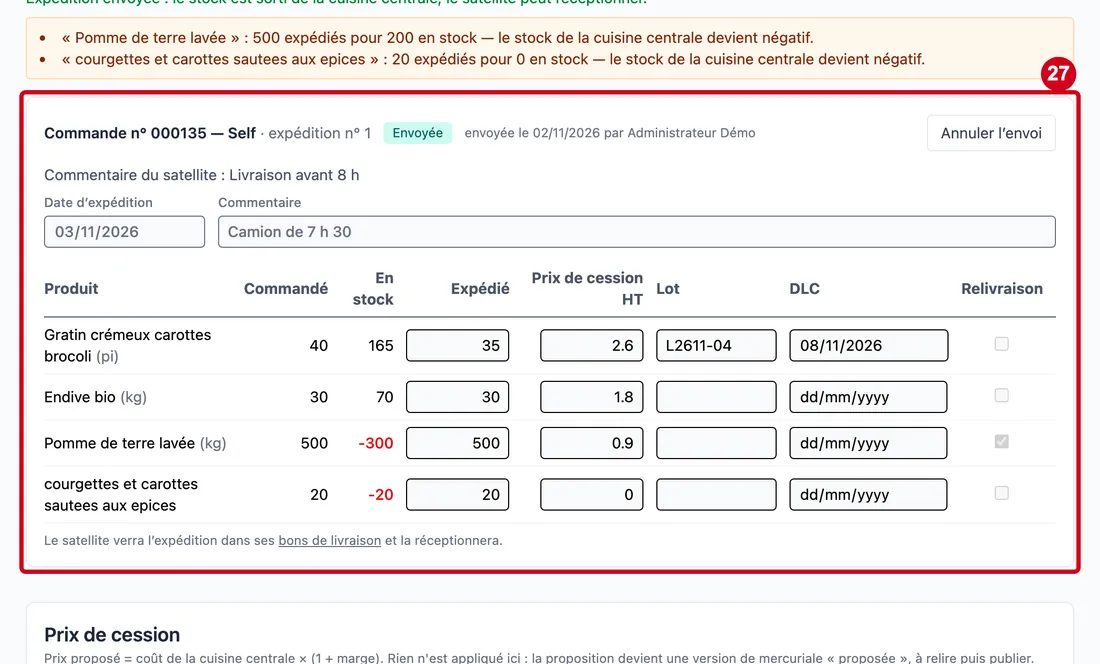
Étape 27 : Regardez la commande envoyée
#Aussi sur cette image : Commentaire, Quantité expédiée, Prix, Lot, DLC, Relivrer le reste, Annuler l’envoi, Produit, Commandé, En stock, Expédié, Relivraison.
Le statut devient Envoyée, avec « envoyée le … par … ». Les champs sont grisés ; le stock a diminué. Le bouton Annuler l'envoi remplace les trois boutons du haut. Message : « Expédition envoyée : le stock est sorti de la cuisine centrale, le satellite peut réceptionner. »
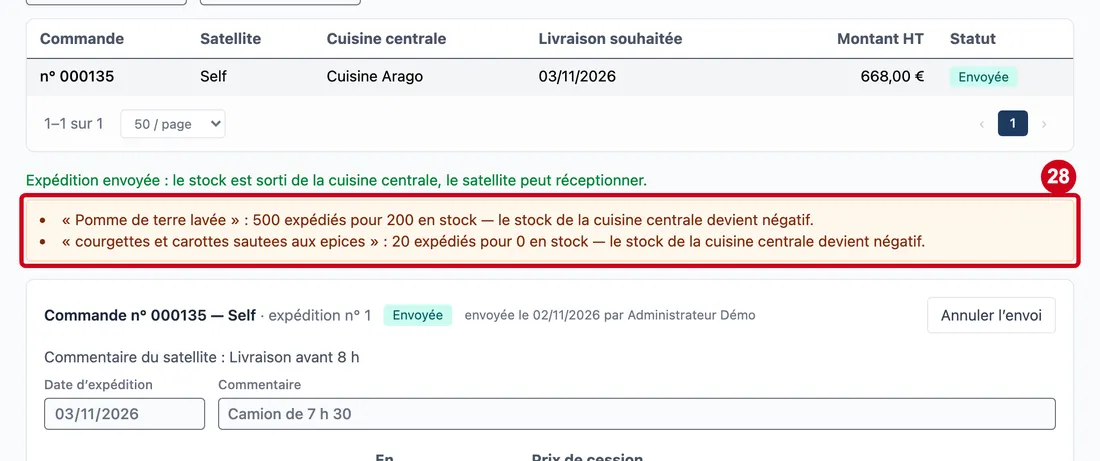
Étape 28 : Regardez l'encadré orange sous le message
#Une ligne par produit : « « … » : 500 expédiés pour 200 en stock — le stock de la cuisine centrale devient négatif. » Ce n'est qu'un avertissement : l'envoi n'est jamais refusé pour un stock insuffisant. Le stock du produit passe alors en négatif et s'affiche en rouge.
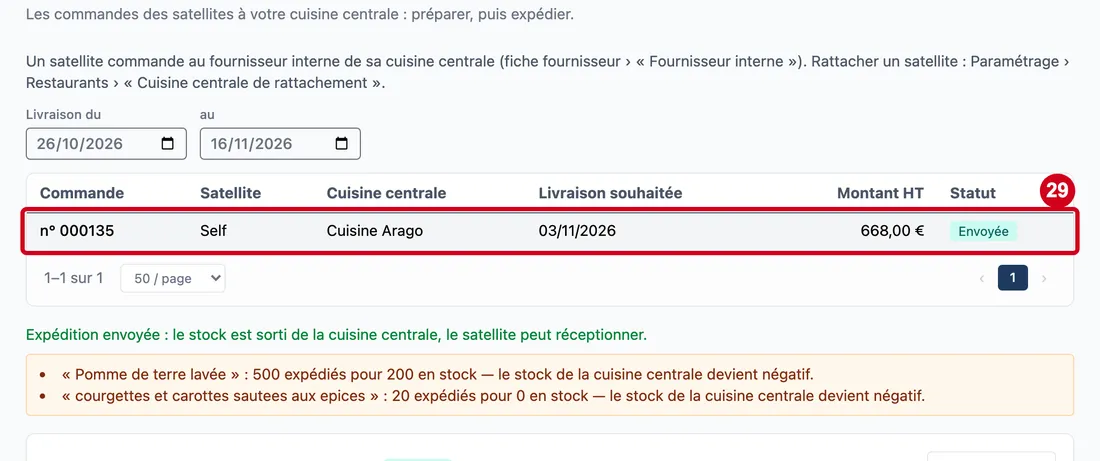
Étape 29 : Regardez la ligne de la liste :
#le statut est Envoyée.
Le statut devient Reçue par le satellite quand le satellite a enregistré son bon de livraison.
Annuler l'envoi ou supprimer la préparation
Tant que le satellite n'a pas réceptionné, vous pouvez revenir en arrière.
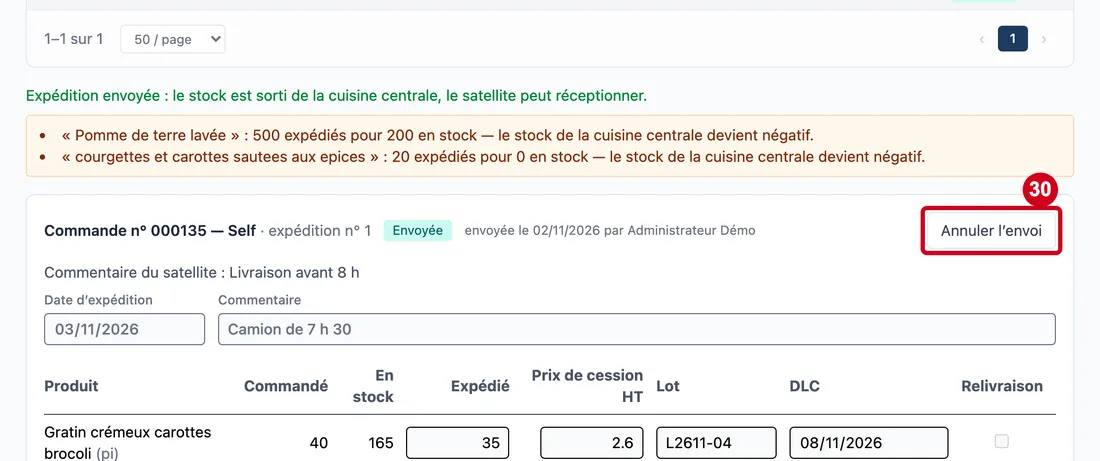
Étape 30 : Annuler l’envoi
#Action : Cliquez sur Annuler l'envoi.
- À quoi ça sert : Revenir en arrière pour corriger l'expédition.
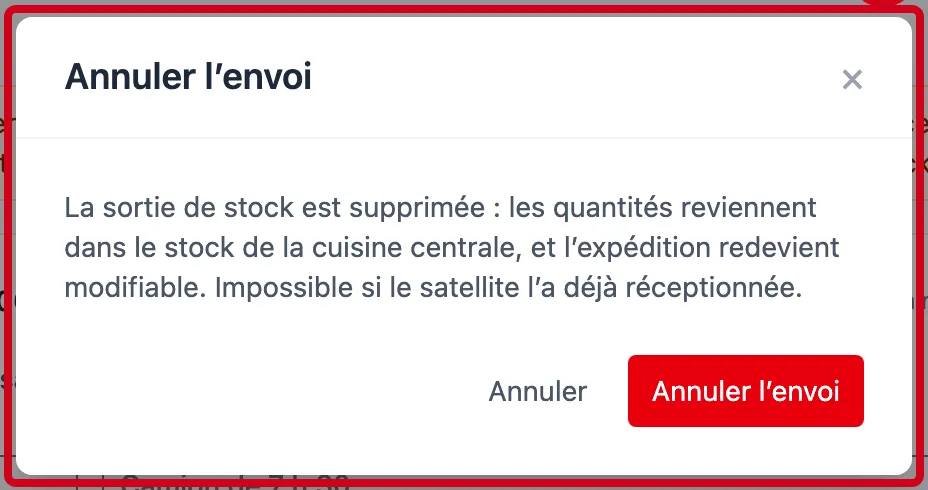
Une fenêtre demande de confirmer.
Étape 31 : Dans la fenêtre, cliquez sur Annuler l'envoi
#Aussi sur cette image : Annuler, Annuler l’envoi.
La sortie de stock est supprimée, les quantités reviennent à la cuisine centrale et l'expédition redevient modifiable. Message : « Envoi annulé : le stock est revenu à la cuisine centrale, l'expédition est de nouveau modifiable. » C'est impossible si le satellite a réceptionné (« … est déjà réceptionnée par le satellite : son bon de livraison doit d'abord être supprimé. ») ou si l'envoi a créé une relivraison (« L'envoi a créé la relivraison n° … : supprimez-la d'abord… »). Le bouton Annuler de la fenêtre la referme sans rien faire.
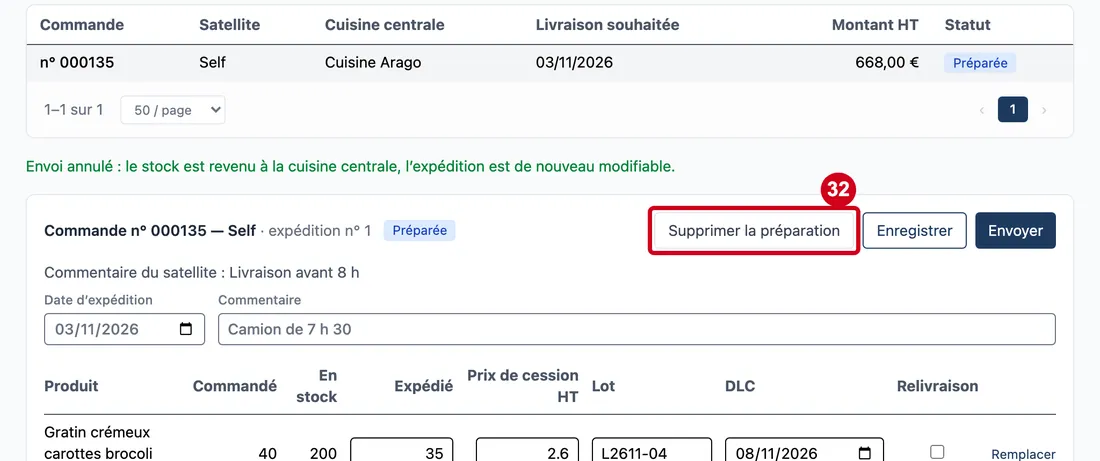
Étape 32 : Supprimer la préparation
#Action : Cliquez sur Supprimer la préparation.
- À quoi ça sert : Abandonner l'expédition préparée.
Le bouton apparaît tant que l'expédition est préparée et pas envoyée. Une fenêtre demande de confirmer.
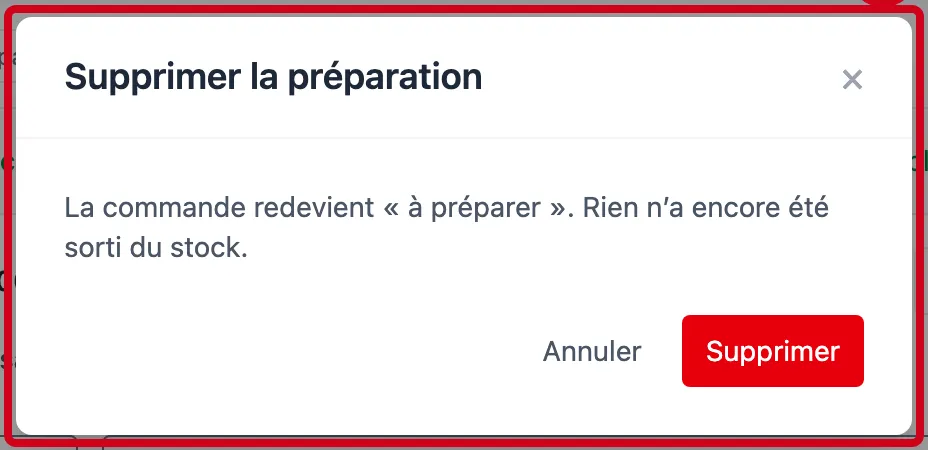
Étape 33 : Dans la fenêtre, cliquez sur Supprimer
#Aussi sur cette image : Annuler, Supprimer.
La fenêtre rappelle que la commande redevient « à préparer » et que rien n'a été sorti du stock. Message : « Préparation supprimée. » Une expédition déjà envoyée ne se supprime pas.
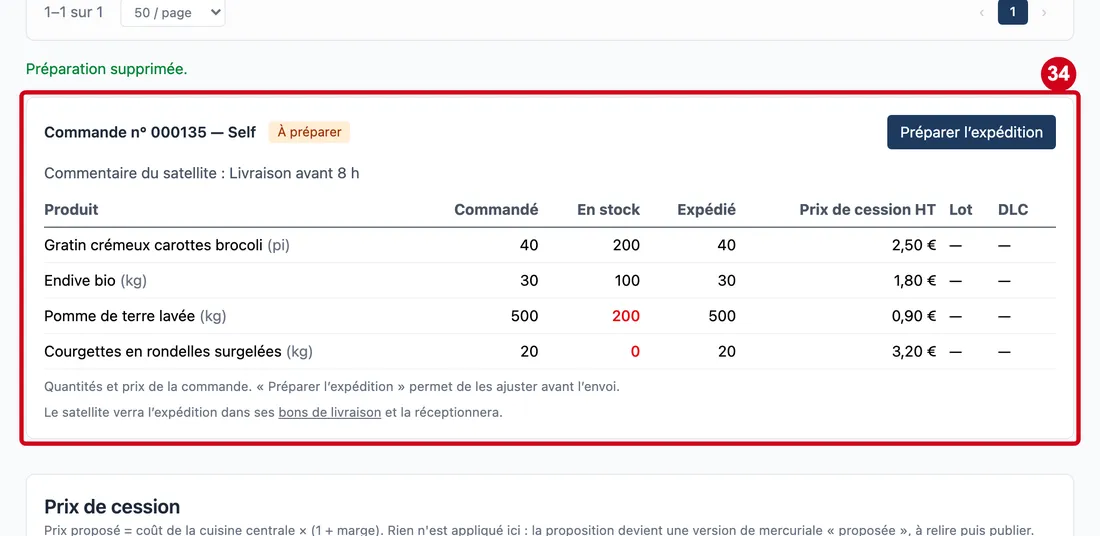
Étape 34 : Regardez la commande :
#elle est de nouveau À préparer.
Aussi sur cette image : Produit, Commandé, En stock, Expédié, Prix, Lot, DLC.
Les prix de cession
La grille de marges propose des prix. Rien n'est appliqué depuis cet écran.
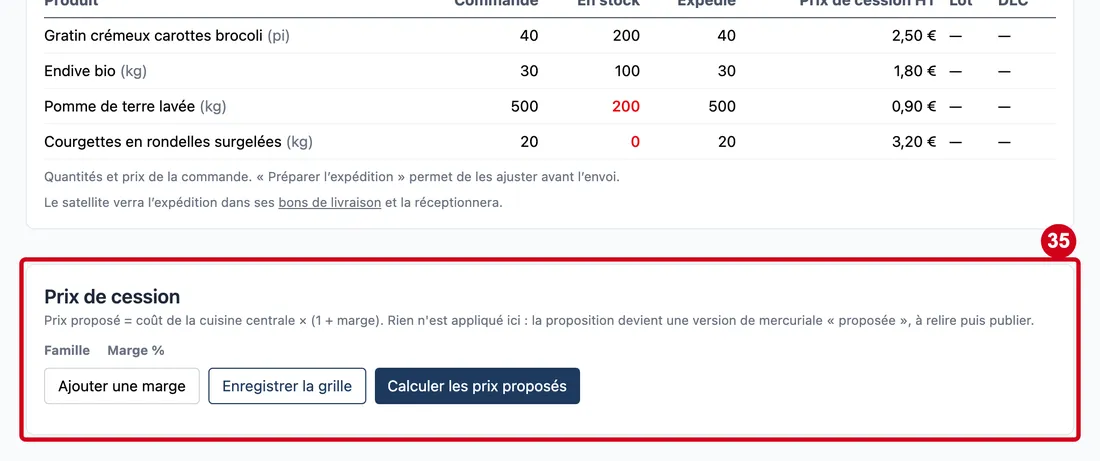
Étape 35 : Ajouter une marge
#Action : Regardez le bloc Prix de cession, sous la commande.
Aussi sur cette image : Enregistrer la grille, Calculer les prix proposés, Famille, Marge %.
- À quoi ça sert : Proposer des prix de cession à partir du coût de la cuisine centrale et d'une marge.
Prix proposé = coût de la cuisine centrale × (1 + marge), arrondi au centime. Rien n'est appliqué ici : la proposition devient une version de mercuriale « proposée », à relire puis publier. S'il y a plusieurs cuisines centrales, une liste Cuisine centrale permet de choisir. Sans cuisine centrale déclarée : « Aucune cuisine centrale déclarée (fiche fournisseur : « restaurant interne »). »
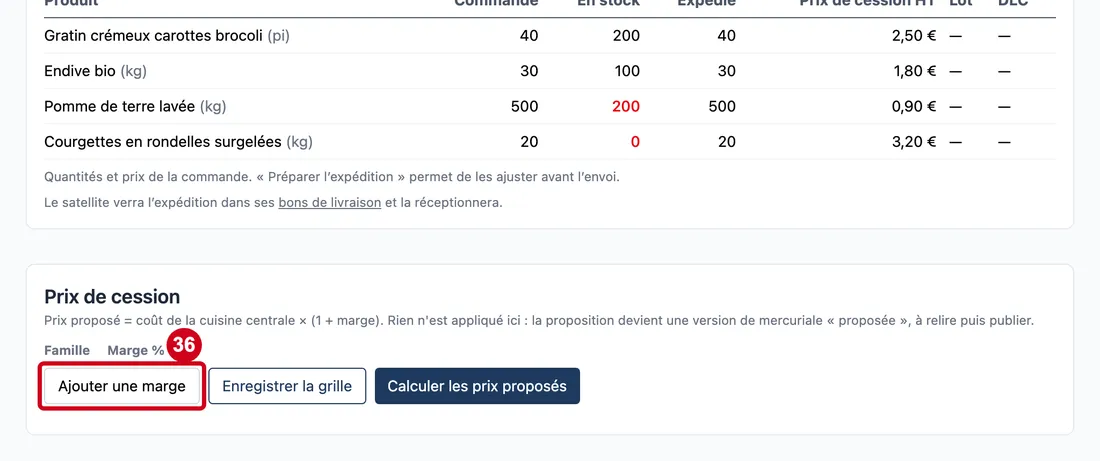
Étape 36 : Cliquez sur Ajouter une marge
#Chaque ligne a une Famille (à choisir dans la liste) et une Marge %. Laisser Marge générale (toutes familles) donne la marge qui vaut pour toutes les familles sans marge propre. Le bouton Retirer supprime la ligne.
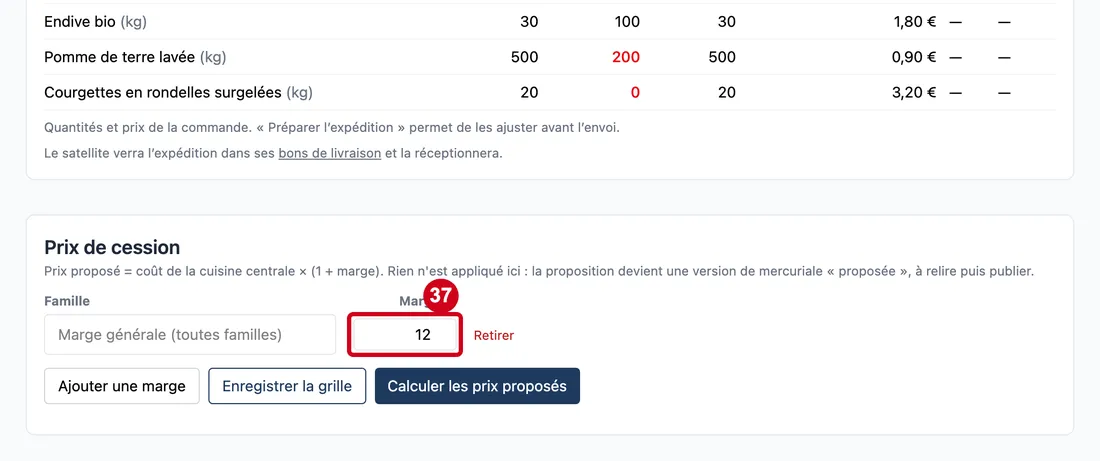
Étape 37 : Marge %
#Action : Dans Marge %, écrivez la marge en pourcentage.
Aussi sur cette image : Famille (ligne).
- À quoi ça sert : Dire de combien de pour cent majorer le coût.
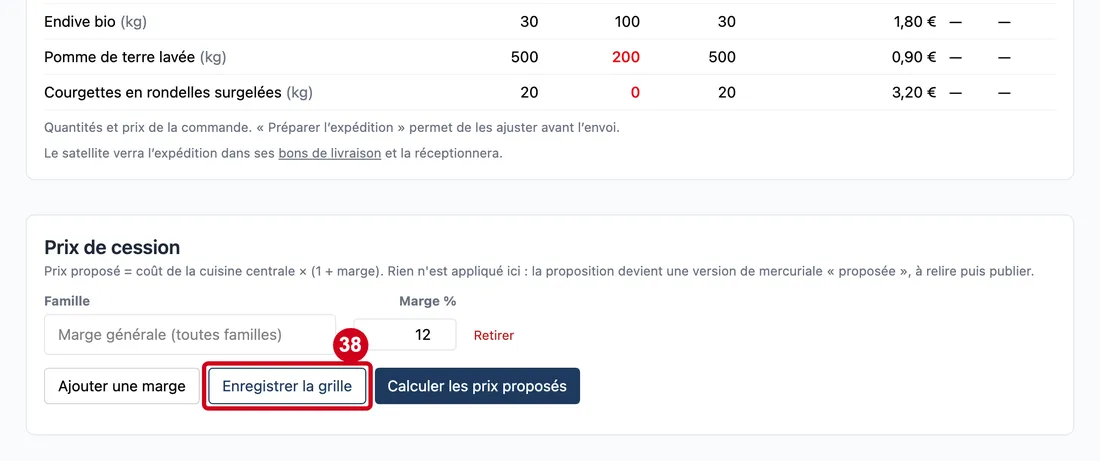
Étape 38 : Enregistrer la grille
#Action : Cliquez sur Enregistrer la grille.
- À quoi ça sert : Garder la grille de la cuisine centrale.
La grille remplace la précédente. Elle ne change aucun prix.
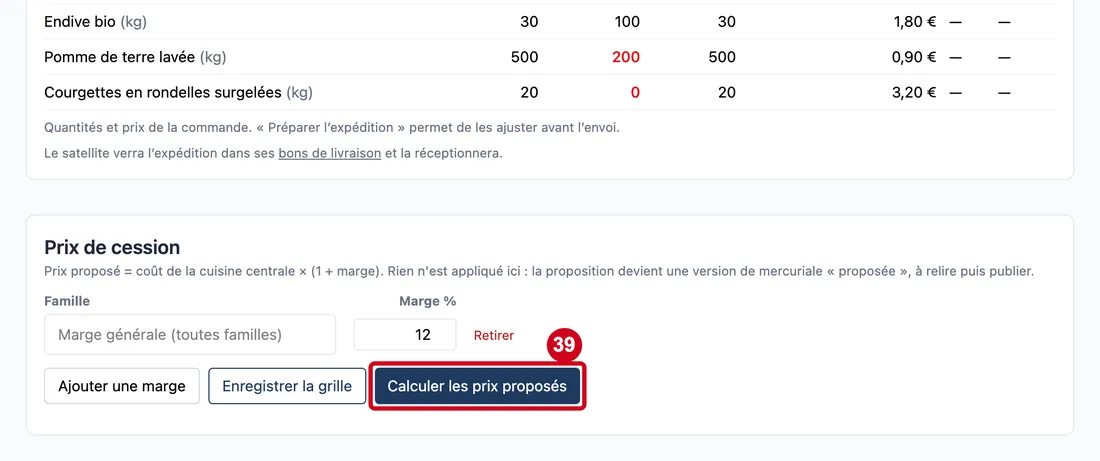
Étape 39 : Calculer les prix proposés
#Action : Cliquez sur Calculer les prix proposés.
- À quoi ça sert : Voir les prix que la grille enregistrée donnerait aujourd'hui (enregistrez d'abord vos changements).
Le calcul porte sur les produits que la cuisine centrale cède aujourd'hui, c'est-à-dire ceux de son tarif actif. Une ligne sans coût connu ou sans marge applicable n'a pas de proposition et le dit dans Remarque.
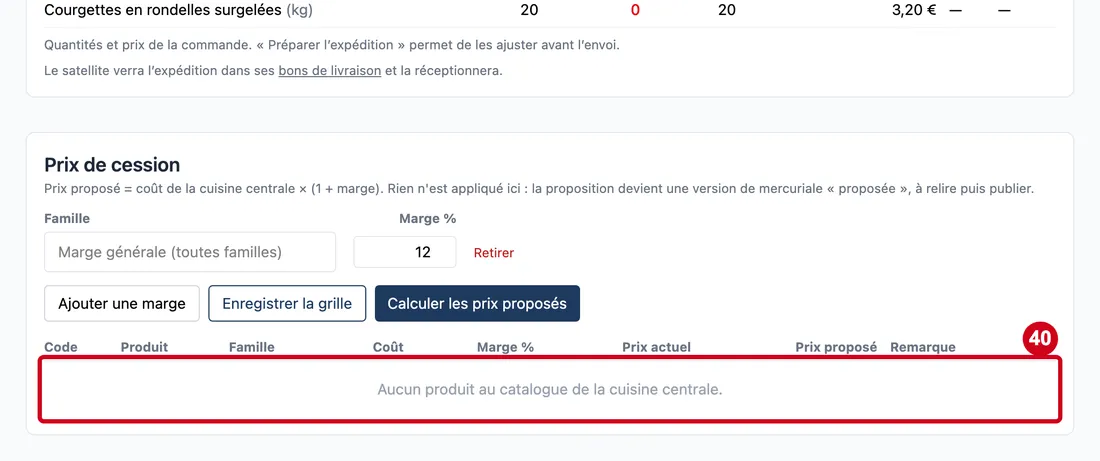
Étape 40 : Regardez le résultat
#Aussi sur cette image : Code, Coût, Remarque.
Le tableau donne le Code, le Produit, la Famille, le Coût, la Marge %, le Prix actuel, le Prix proposé et une Remarque. Un prix proposé différent du prix actuel est en couleur. Sur la démonstration, la cuisine centrale n'a aucun tarif : « Aucun produit au catalogue de la cuisine centrale. » Quand il y a des lignes, le bouton Créer une version proposée de la mercuriale apparaît (avec les droits requis) : il dépose les prix qui changent dans les versions de mercuriale, sans rien publier ; s'il n'y a aucun prix qui change, le logiciel dit « Aucun prix à proposer… ».