Pilotage
Comment calculer le coût de revient du plateau ?
Choisir un mois pour lire le coût de revient du plateau, saisir la masse salariale par site ou l'importer depuis un tableur.
Cet écran donne le coût d'un plateau, c'est-à-dire d'un repas, tout compris : la masse salariale, les denrées et le fonctionnement, divisés par le nombre de couverts du mois. Les denrées, le fonctionnement et les couverts viennent du logiciel (achats et tickets) et sont gardés en mémoire pour le mois : le bouton Recalculer le mois les remet à jour. La masse salariale, elle, se saisit ici, site par site, ou se colle depuis un tableur. L'écran garde aussi l'historique mois par mois.
Avant de commencer
- Vous devez avoir le droit de consulter l'écran Coût de revient plateau. Il sert aussi à lire l'historique et à l'exporter en Excel.
- La saisie et la correction d'un montant, l'ajout et le retrait d'un poste, l'import, la reprise du mois précédent et le bouton Recalculer le mois demandent le droit de modifier. L'écran n'enlève aucun bouton selon vos droits : sans le droit, le logiciel refuse l'action. La case Compter les prestations annexes à part est un réglage de l'entreprise, modifiable par un administrateur de l'entreprise seulement.
- Sur chaque image, le cadre rouge montre où agir. Le numéro est celui de l'étape.
Ouvrir l'écran
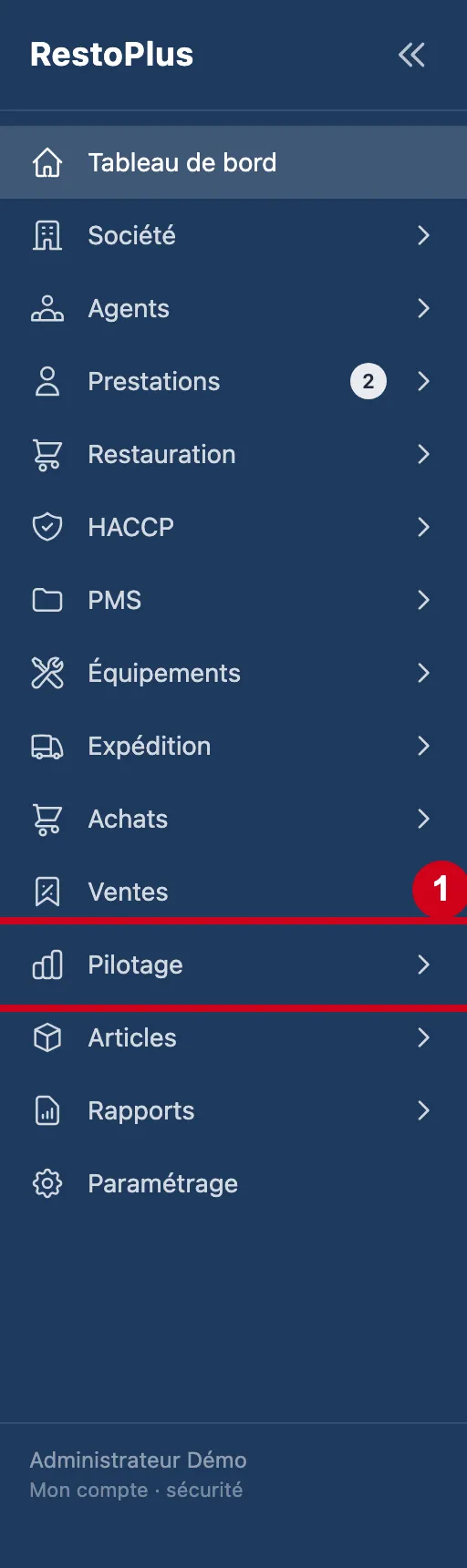
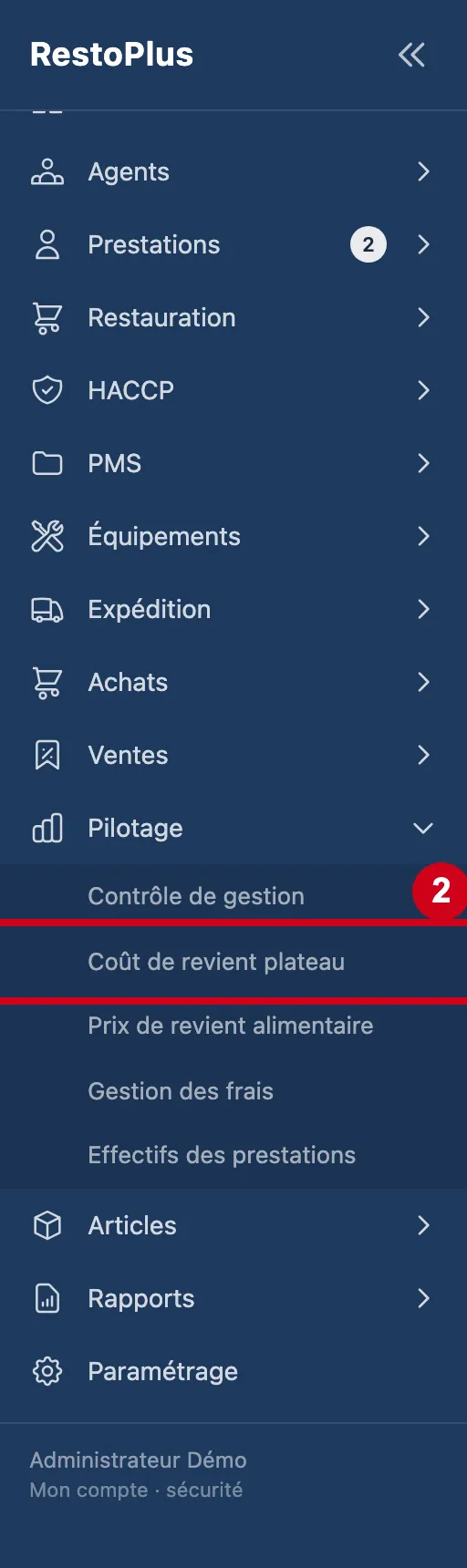
L'écran se trouve dans le menu Pilotage, sous le nom Coût de revient plateau. Son titre à l'écran est « Coût de revient du plateau ».
Étape 1 : Dans le menu de gauche, cliquez sur Pilotage
#
Étape 2 : Sous Pilotage, cliquez sur Coût de revient plateau
#
L'écran
Étape 3 : Regardez l'écran
#En haut : le titre, le bouton Excel et le bouton Recalculer le mois. Dessous : le choix du mois, les cinq cartes de résultat, la décomposition, la masse salariale, les denrées par restaurant et l'historique.
Aussi sur cette image : Mois de saisie, Excel.
Le mois courant s'affiche d'abord. Tant que rien n'est calculé, les cartes montrent « 0,00 € » et le prix de revient « — ».
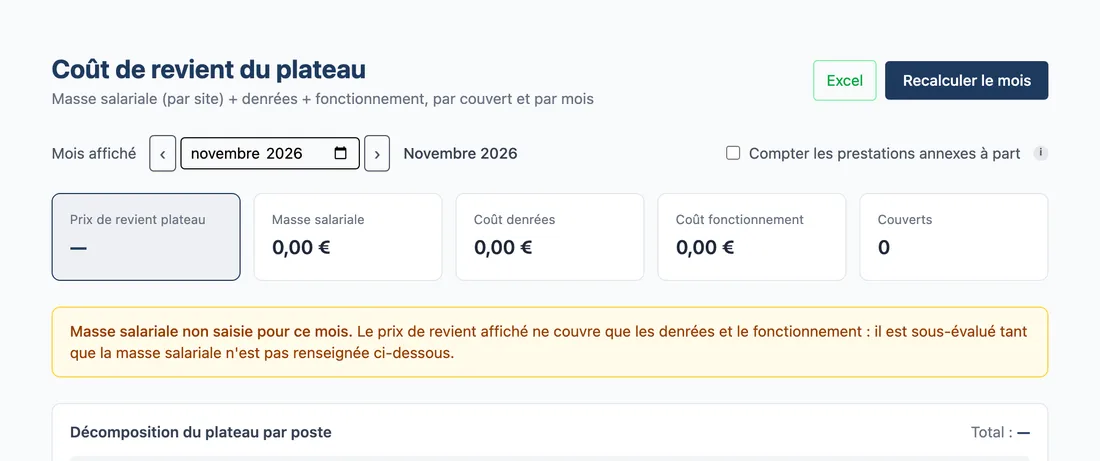
Vue d'ensemble de l'écran pour calculer le coût de revient du plateau
Choisir le mois et lire le résultat
Le mois choisi en haut sert aussi à la saisie de la masse salariale plus bas : c'est le même choix.
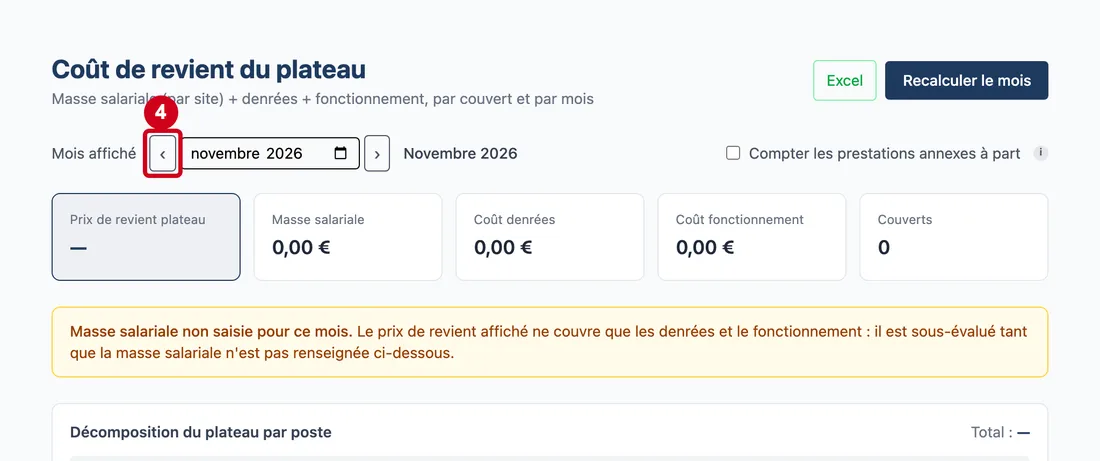
Étape 4 : ‹
#Action : Cliquez sur la flèche ‹ pour passer au mois précédent.
- À quoi ça sert : Reculer d'un mois sans ouvrir le calendrier.
La flèche › avance d'un mois. Le choix change tout l'écran : cartes, masse salariale et denrées.
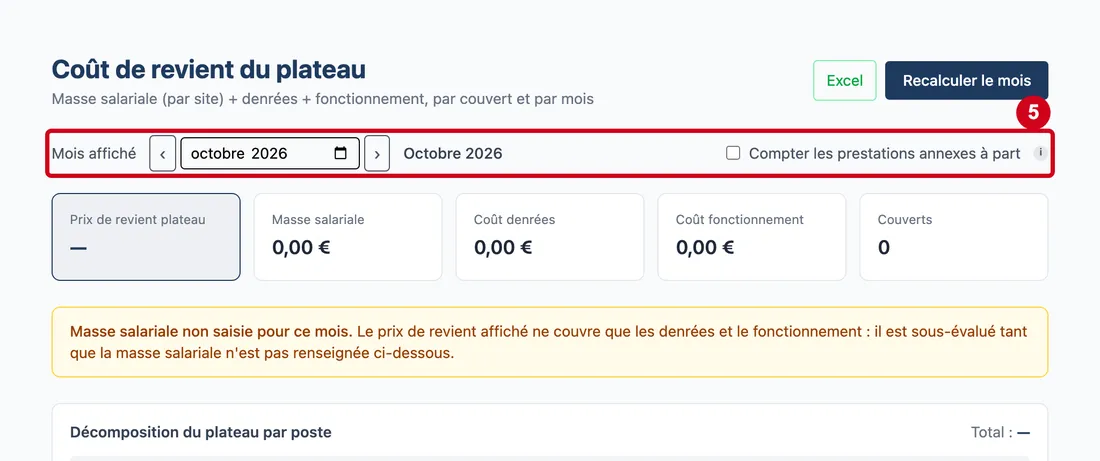
Étape 5 : Mois affiché
#Action : Dans Mois affiché, choisissez le mois à lire.
Aussi sur cette image : Compter les prestations annexes à part, ‹, ›.
- À quoi ça sert : Afficher le coût d'un mois précis.
- Obligatoire : Oui. Le mois courant est proposé.
- Exemple : octobre 2026
- Si vous vous trompez : Si vous effacez le mois, l'écran garde le mois déjà affiché : il n'a pas de mois vide.
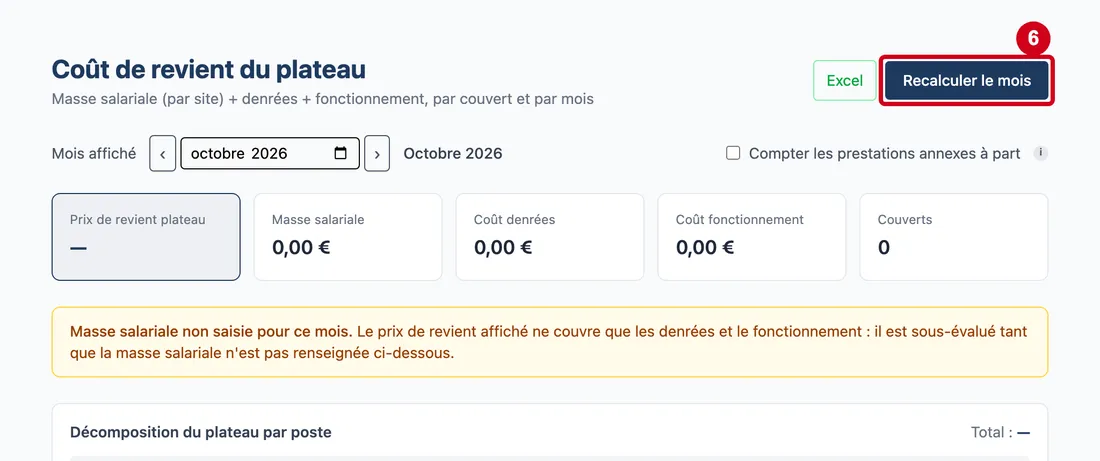
Étape 6 : Recalculer le mois
#Action : Cliquez sur Recalculer le mois.
- À quoi ça sert : Remettre à jour les denrées, le fonctionnement et les couverts du mois d'après les achats et les tickets.
Pendant le calcul, le bouton s'appelle Recalcul…. La date du dernier calcul s'affiche à côté du mois (« Calculé le … »). Un mois sans aucune donnée reste vide : l'écran dit alors « Aucune donnée pour ce mois. Cliquez sur « Recalculer le mois ». ».
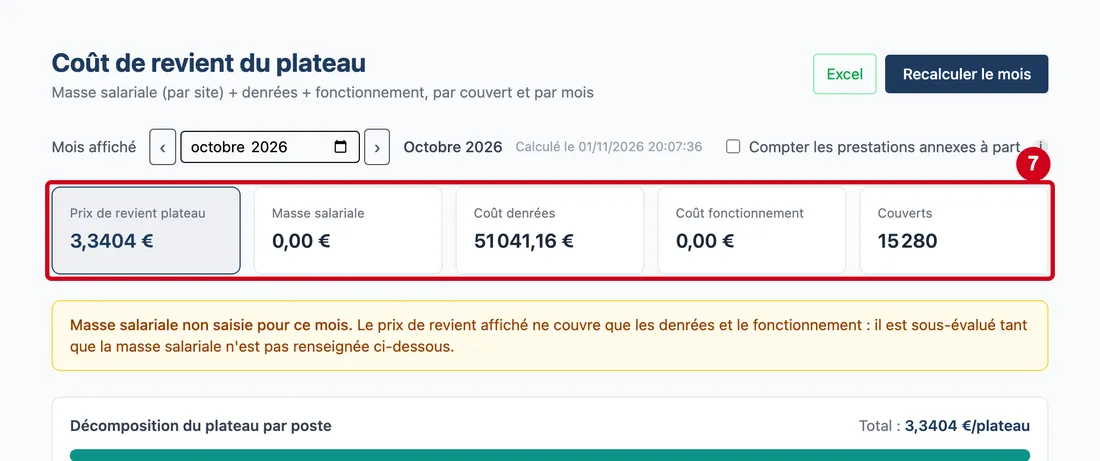
Étape 7 : Regardez les cinq cartes :
#Prix de revient plateau, Masse salariale, Coût denrées, Coût fonctionnement et Couverts.
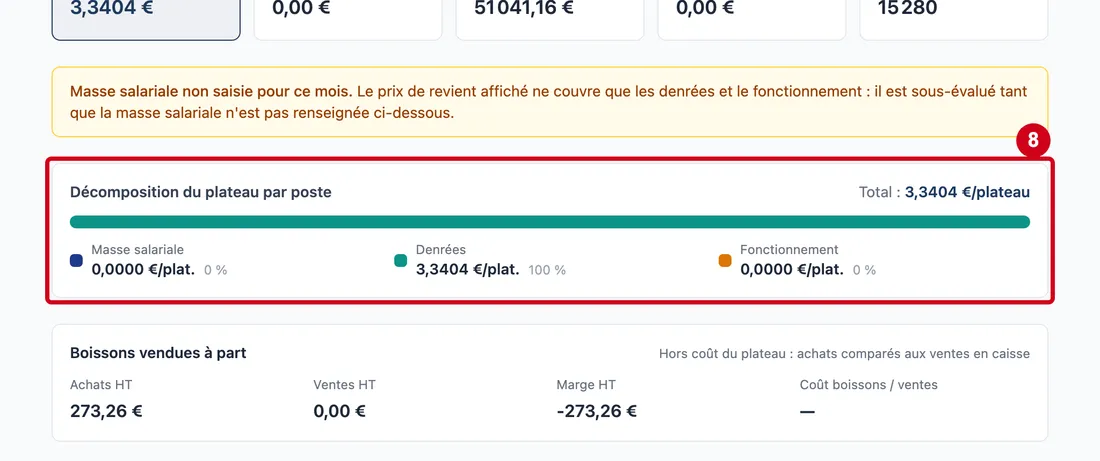
Le prix de revient du plateau est le total des trois coûts divisé par les couverts, écrit avec quatre décimales. Si la masse salariale du mois est à zéro, un encadré jaune prévient que le prix est sous-évalué. Si des montants repris du mois précédent ne sont pas encore confirmés, un second encadré jaune le dit : les lignes marquées « Reporté » portent les salaires d'un autre mois. Une case Compter les prestations annexes à part se trouve à droite du mois : c'est le même réglage que sur l'écran Prix de revient alimentaire.
Étape 8 : Regardez le bloc Décomposition du plateau par poste
#Une barre colorée montre les parts de la masse salariale, des denrées et du fonctionnement. Dessous, chaque poste donne son coût par plateau et son pourcentage. Quand les prestations annexes sont comptées à part et qu'il y en a, un bloc Prestations annexes s'ajoute. Quand le mois a des achats ou des ventes de boissons, un bloc Boissons vendues à part les compare : elles restent hors du coût du plateau.
Saisir la masse salariale par site
Le bloc Masse salariale par site donne une ligne par site ou par poste (le siège, par exemple).
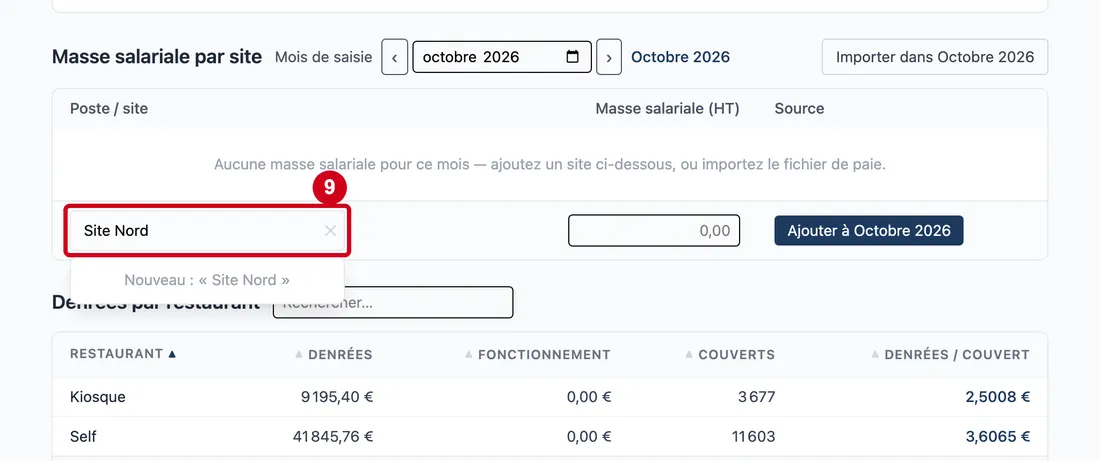
Étape 9 : Poste / site (ligne)
#Action : Dans la première case de la dernière ligne du tableau, tapez le nom du site ou du poste, ou choisissez-en un déjà utilisé.
- À quoi ça sert : Dire à quel site ou poste la masse salariale se rattache.
- Obligatoire : Oui.
- Exemple : Site Nord
- Si vous vous trompez : Vide, l'ajout est refusé : « Indiquez le nom du site ou du poste. ». Un poste déjà présent ce mois-ci est refusé : « Ce poste est déjà dans le tableau : corrigez son montant sur sa ligne. ». Deux écritures du même nom, accents et majuscules mis à part, désignent le même poste.
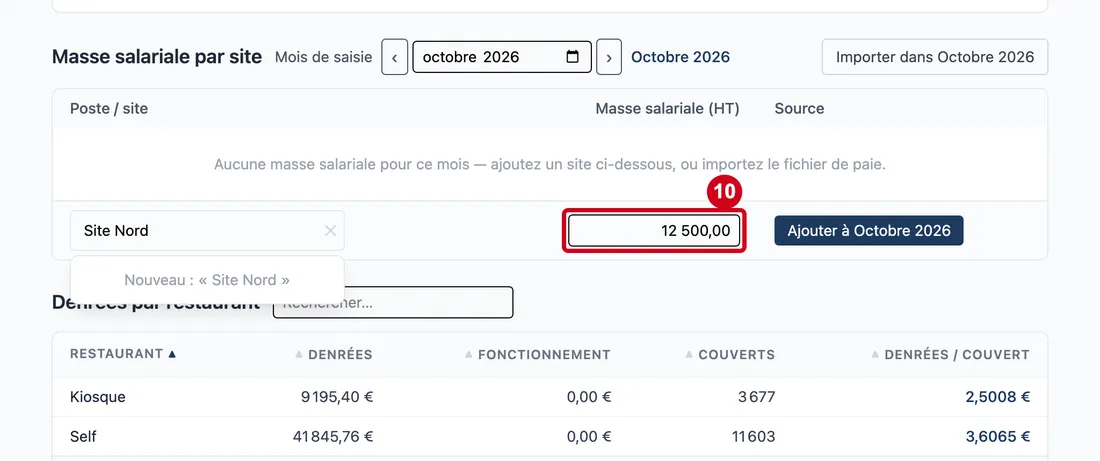
Étape 10 : Masse salariale (HT) (ligne)
#Action : Dans la case 0,00 de cette ligne, écrivez le montant hors taxes.
- À quoi ça sert : Donner la masse salariale du site pour le mois.
- Obligatoire : Non.
- Exemple : 12 500,00
- Si vous vous trompez : Facultatif : vide, le poste est créé à zéro et vous chiffrez ensuite. Les exemples acceptés sont « 12 345,67 » et « 12345.67 » ; un texte illisible est refusé : « Montant illisible. Exemples acceptés : 12 345,67 ou 12345.67 ». La touche Entrée ajoute le poste.
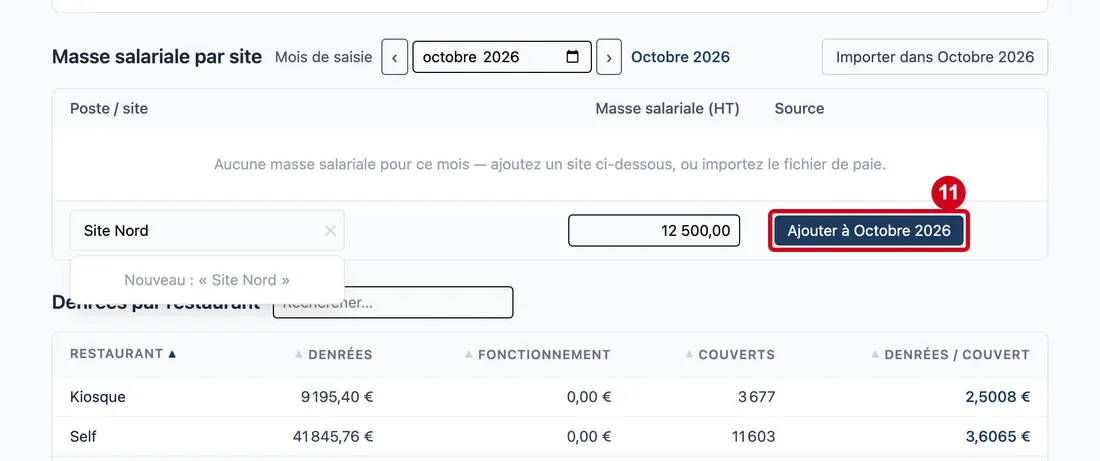
Étape 11 : Ajouter au mois
#Action : Cliquez sur Ajouter à suivi du mois.
- À quoi ça sert : Ajouter la ligne à la masse salariale du mois.
Le bouton porte le nom du mois affiché. Le poste apparaît dans le tableau, avec la source Saisi.
Étape 12 : Regardez le tableau de la masse salariale
#Aussi sur cette image : Poste / site (ligne), ✕, Ajouter au mois, Poste / site, Masse salariale (HT), Source, Actions.
La colonne Source dit si le montant a été Saisi, Importé ou Reporté (repris du mois précédent, en orange). Le total du mois est en bas du tableau. Le bouton Reprendre les montants de suivi du mois précédent n'apparaît que s'il changerait quelque chose : il recopie les postes et leurs montants du mois précédent, à confirmer ligne par ligne.
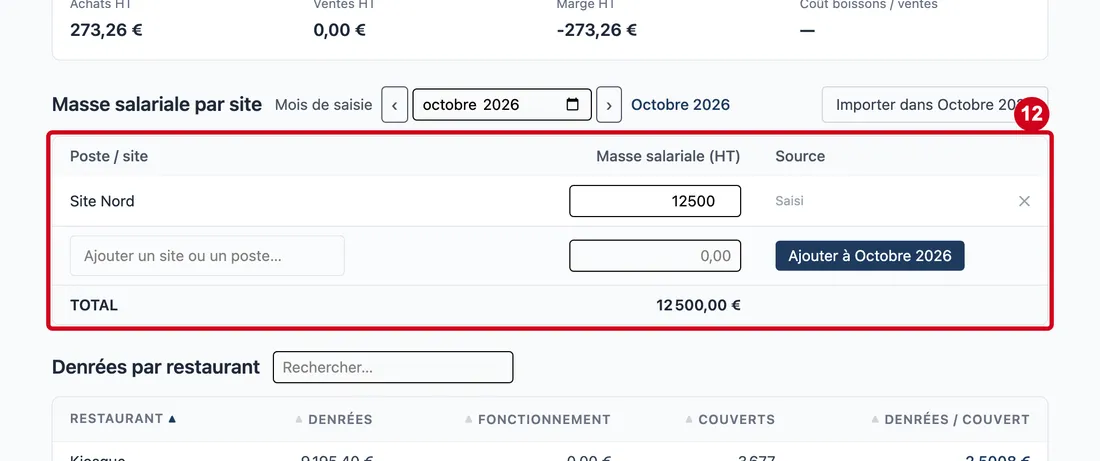
Étape 13 : Cliquez dans le montant d'une ligne, changez-le, puis sortez de la case ou appuyez sur Entrée
#Le changement s'enregistre en quittant la case. Sans changement de valeur, rien n'est envoyé. Une ligne reportée perd sa marque « Reporté » dès que vous changez son montant ; si vous quittez la case sans le changer, la marque reste.
Importer la masse salariale depuis un tableur
Au lieu de saisir ligne à ligne, vous collez deux colonnes copiées dans votre tableur.
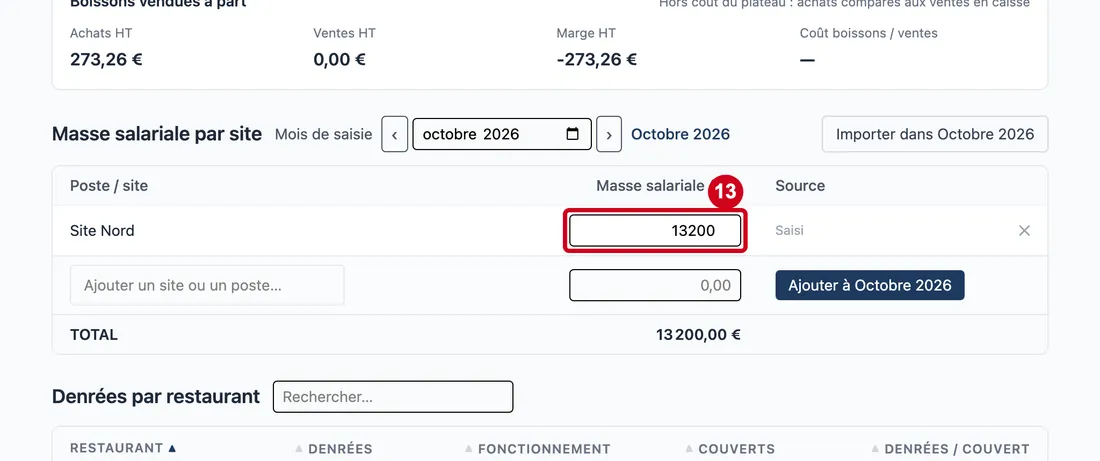
Étape 14 : Importer dans le mois
#Action : Cliquez sur Importer dans suivi du mois.
- À quoi ça sert : Ouvrir la fenêtre d'import de la masse salariale du mois.
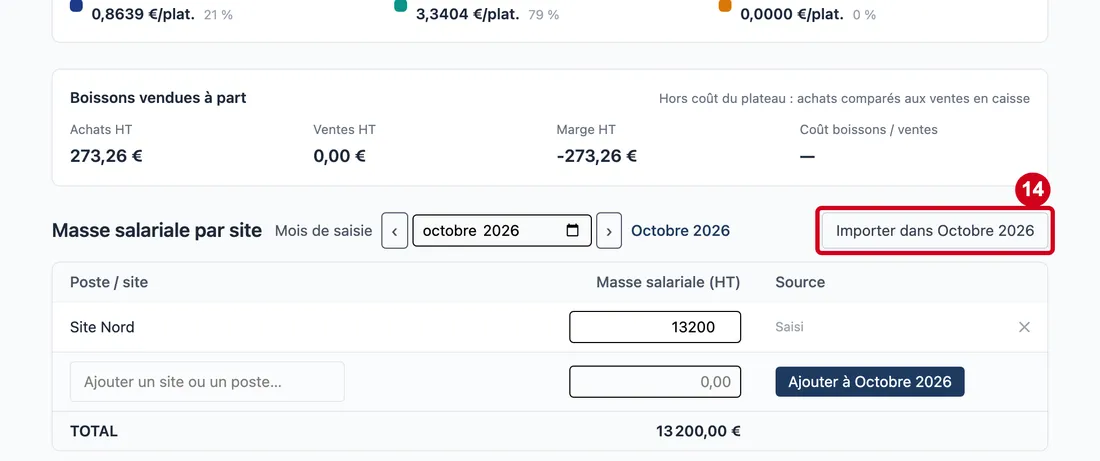
Étape 15 : Collage des postes et des montants
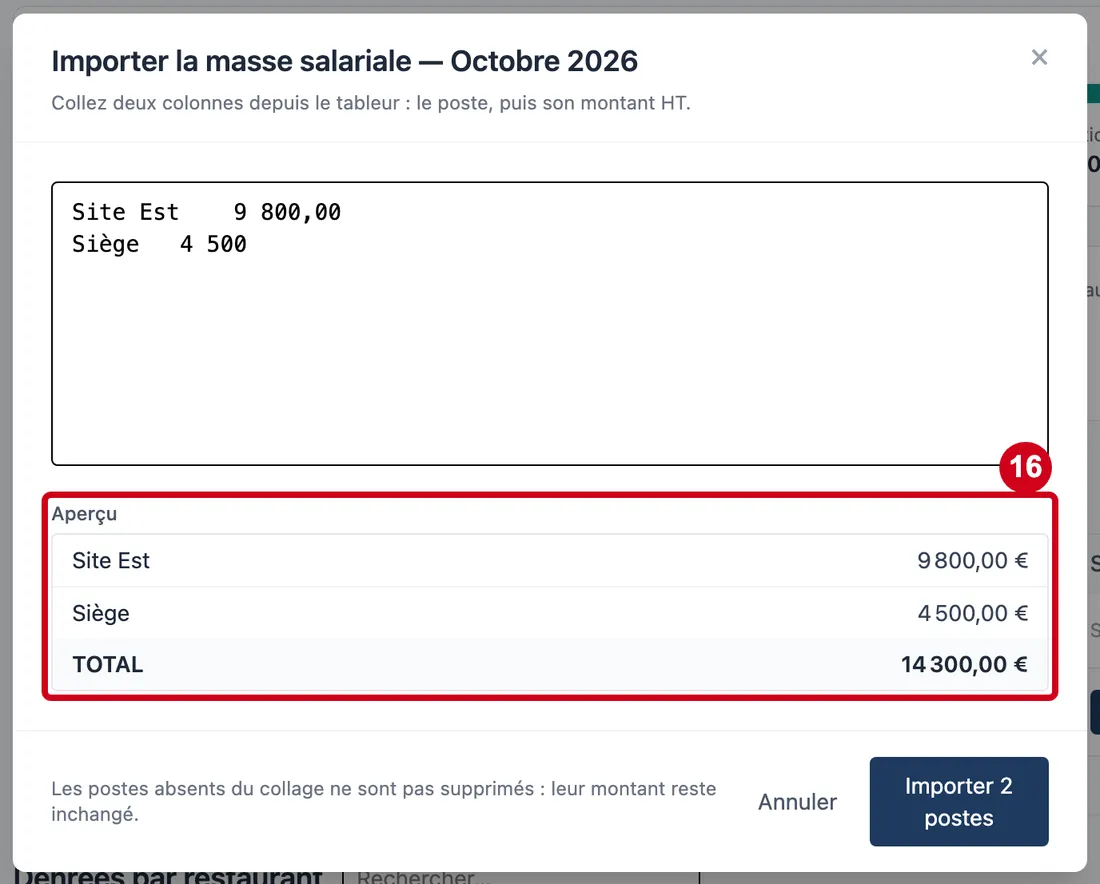
#Action : Dans la grande zone de texte, collez deux colonnes : le poste, puis son montant hors taxes.
- À quoi ça sert : Importer plusieurs postes d'un coup depuis un tableur.
- Obligatoire : Oui.
- Exemple : Site Est (tabulation) 9 800,00
- Si vous vous trompez : Une ligne peut séparer le nom et le montant par une tabulation (collage depuis un tableur), un point-virgule ou une espace. Les lignes que le logiciel ne comprend pas sont listées en orange et ne seront pas importées.
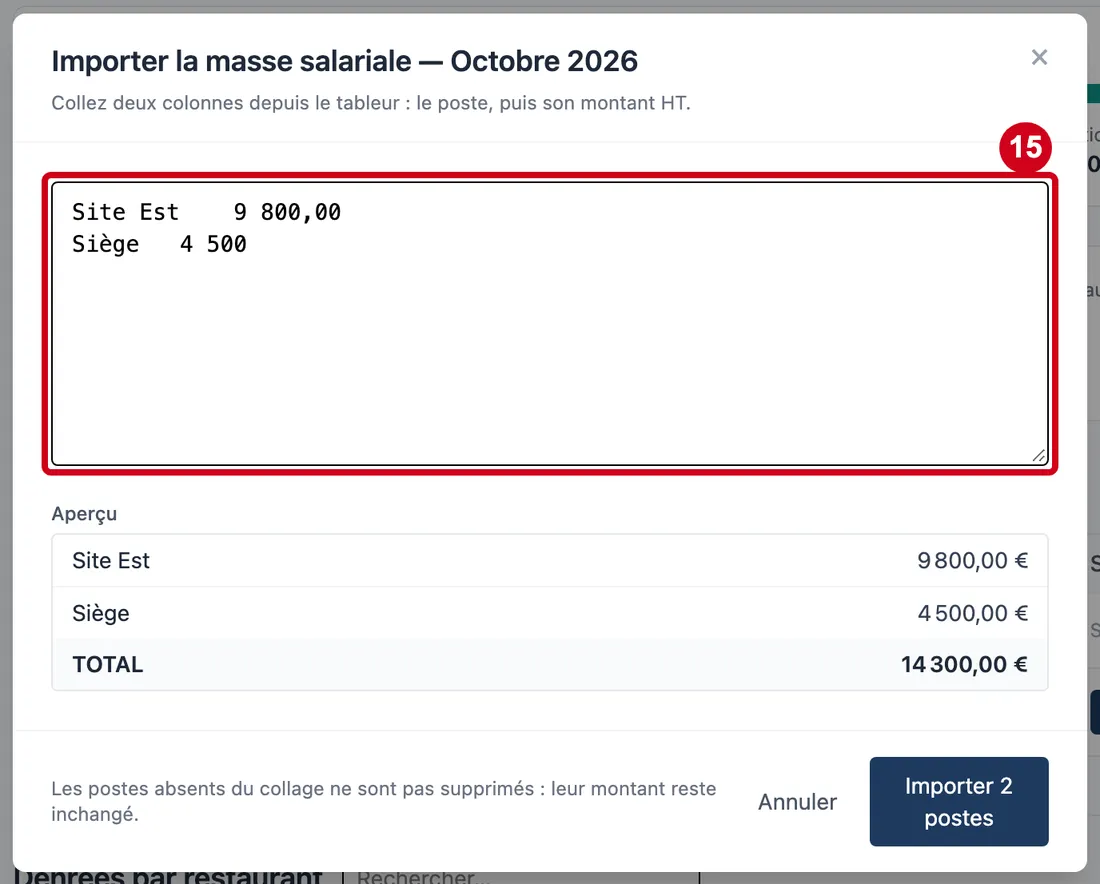
Étape 16 : Regardez l'Aperçu sous la zone de texte
#L'aperçu donne chaque poste, son montant et le total. Une phrase en bas rappelle que les postes absents du collage ne sont pas supprimés : leur montant reste inchangé.
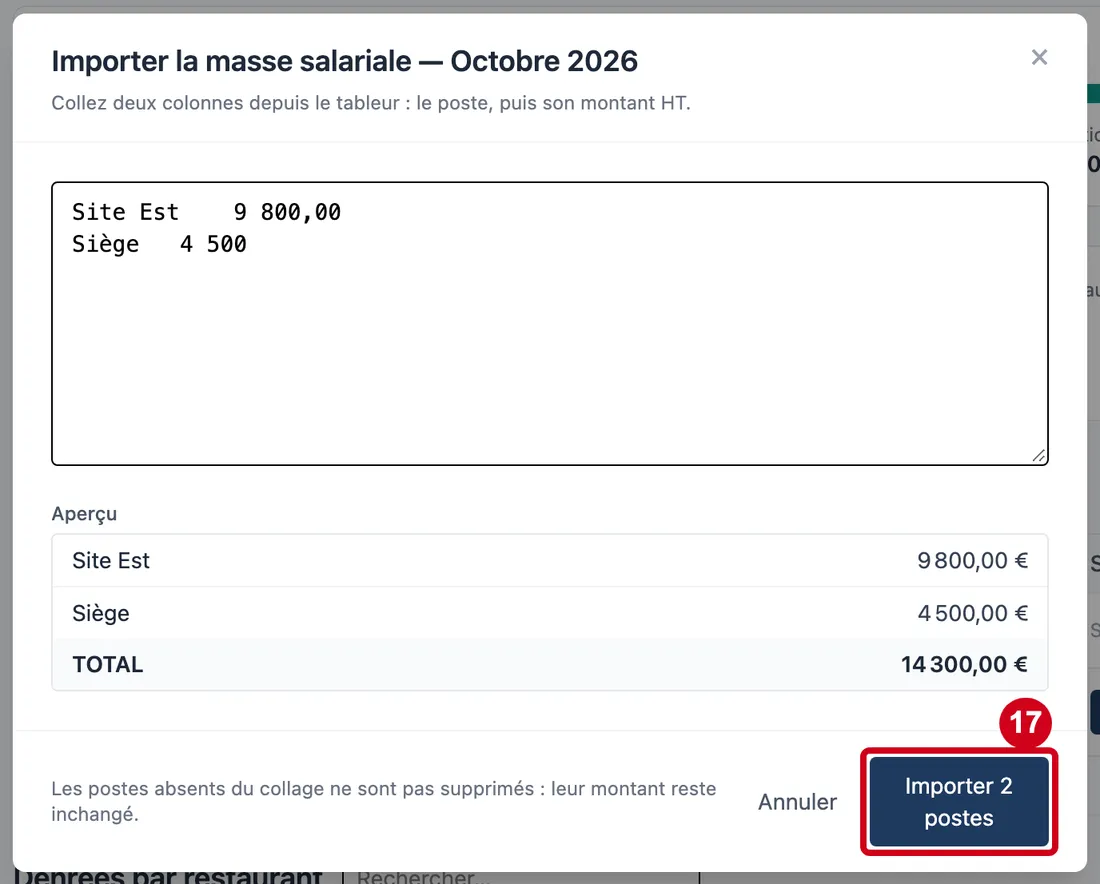
Étape 17 : Importer 2 postes
#Action : Cliquez sur Importer suivi du nombre de postes.
- À quoi ça sert : Enregistrer les postes dans le mois.
Le bouton reste grisé tant que rien n'est compris. La fenêtre se ferme, et les postes portent la source Importé. Une erreur du logiciel s'affiche en rouge dans la fenêtre. Annuler ou la croix × referment sans rien importer.
Retirer un poste
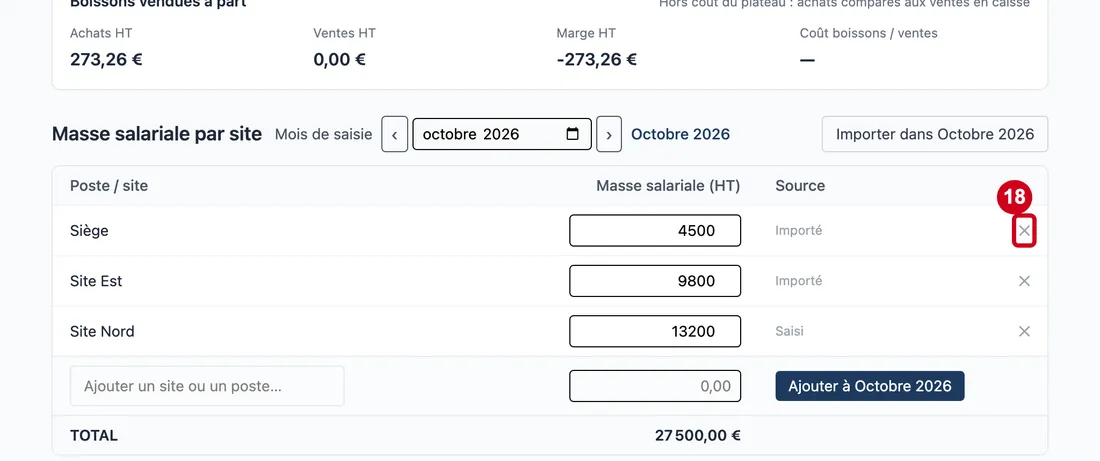
Étape 18 : ✕
#Action : Cliquez sur la croix ✕ à droite de la ligne d'un poste.
- À quoi ça sert : Retirer ce poste du mois.
Une fenêtre demande confirmation.
Étape 19 : ×
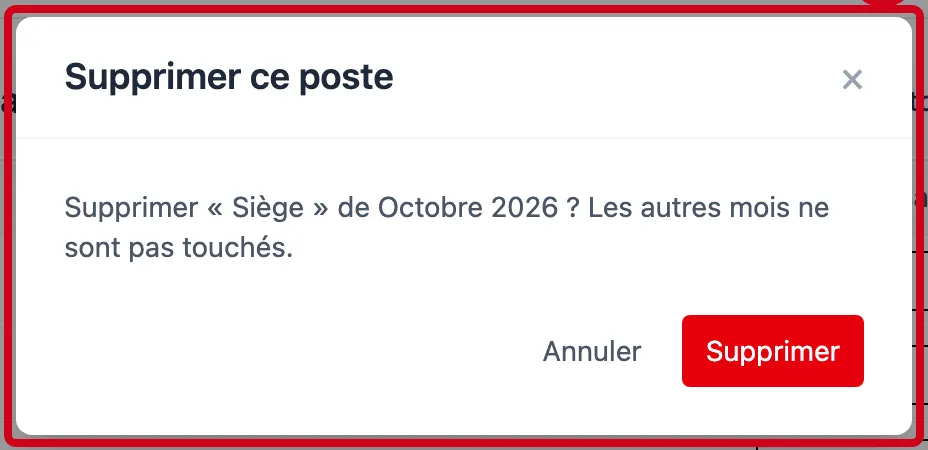
#Action : Lisez la fenêtre Supprimer ce poste, puis cliquez sur Supprimer.
Aussi sur cette image : Annuler, Supprimer.
- À quoi ça sert : Confirmer.
Le message dit que les autres mois ne sont pas touchés. Annuler ou la croix × referment la fenêtre sans rien effacer.
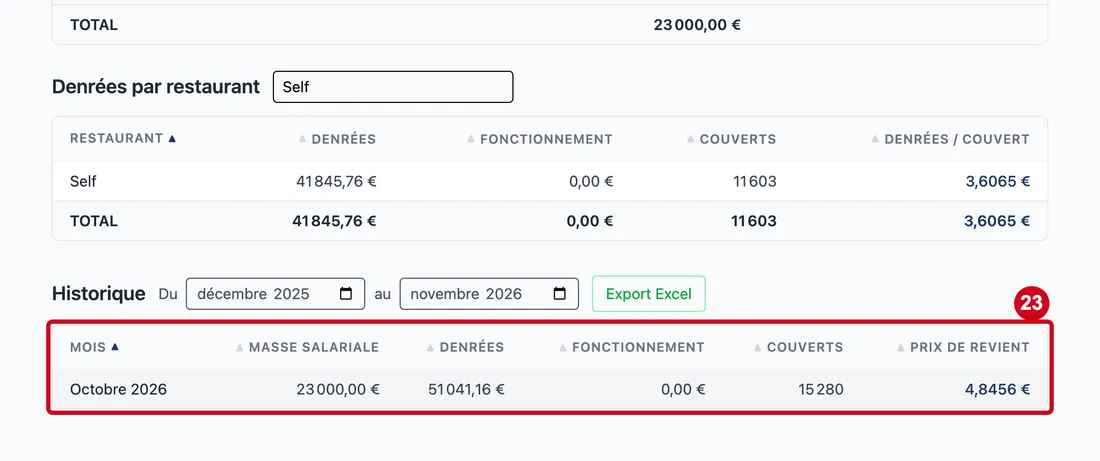
Lire les denrées par restaurant et l'historique
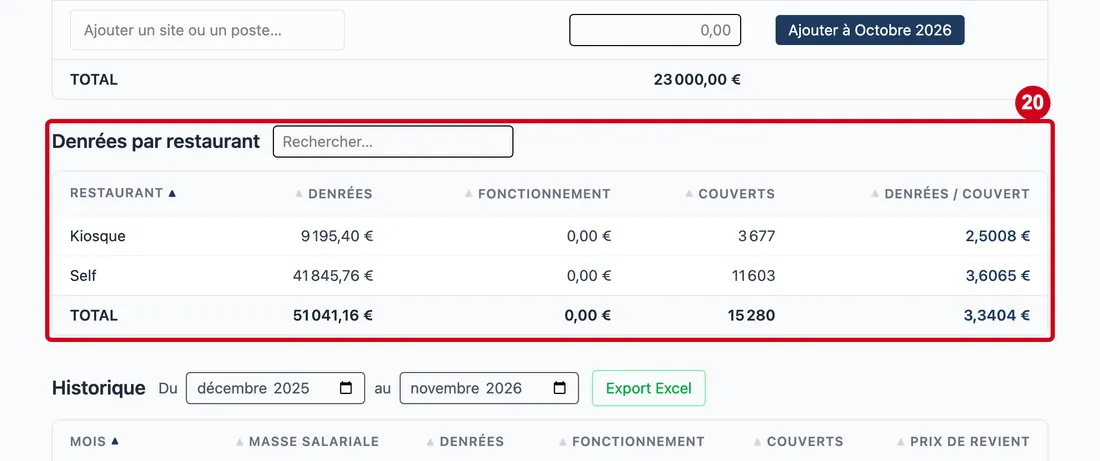
Étape 20 : (sans libellé : Rechercher…)
#Action : Regardez le bloc Denrées par restaurant. Dans la case Rechercher…, tapez le nom d'un restaurant.
Aussi sur cette image : Restaurant (colonne), Denrées (colonne), Fonctionnement (colonne), Couverts (colonne), Denrées / couvert (colonne).
- À quoi ça sert : Lire les denrées, le fonctionnement et les couverts de chaque restaurant, et retrouver un restaurant.
- Obligatoire : Non.
- Exemple : Self
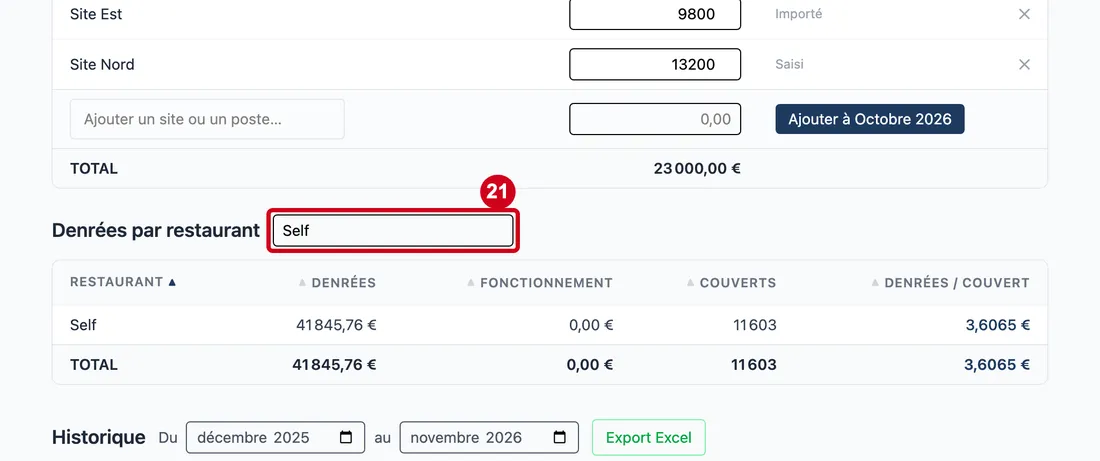
- Si vous vous trompez : Sans résultat : « Aucun restaurant ne correspond à la recherche. ». Un clic sur un titre de colonne trie le tableau. Quand la recherche filtre, le total additionne seulement les restaurants affichés.
Étape 21 : Regardez le résultat de la recherche et la ligne TOTAL
#Les colonnes sont Denrées, Fonctionnement, Couverts et Denrées / couvert (écrit avec quatre décimales).
Étape 22 : Historique : mois de début et de fin
#Action : Dans le bloc Historique, choisissez le mois de début puis le mois de fin.
Aussi sur cette image : Export Excel.
- À quoi ça sert : Choisir la période du tableau d'historique et de son export.
- Obligatoire : Non.
- Exemple : décembre 2025 à novembre 2026
- Si vous vous trompez : Les douze derniers mois sont proposés. Cette période est indépendante du mois affiché plus haut. Le bouton Export Excel télécharge cette période ; en cas d'échec : « Échec du téléchargement Excel. ».
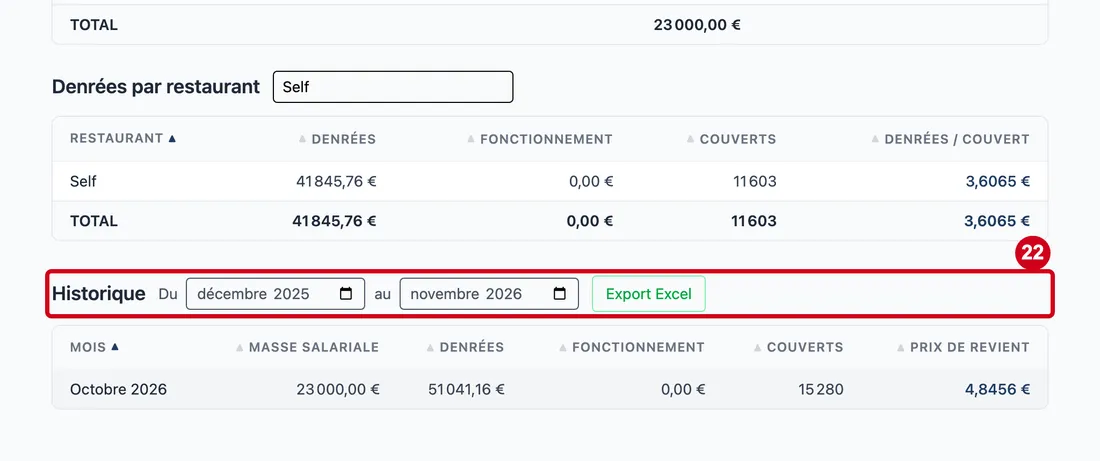
Étape 23 : Mois (colonne)
#Action : Regardez le tableau de l'historique.
Aussi sur cette image : Masse salariale (colonne), Denrées (colonne), Fonctionnement (colonne), Couverts (colonne), Prix de revient (colonne).
- À quoi ça sert : Comparer les mois entre eux.
Une ligne par mois qui a des données (calculées ou saisies) : masse salariale, denrées, fonctionnement, couverts et prix de revient. Un clic sur une ligne rouvre ce mois dans tout l'écran. Un clic sur un titre trie le tableau ; le tri par défaut est chronologique. Sans mois calculé : « Aucun mois calculé sur la période. ».