Achats
Comment publier les mercuriales ?
Examiner chaque version de mercuriale (dépôt, appel d'offres, correction), voir son écart de prix et décider de la publier ou de l'annuler.
Chaque mouvement de prix crée une version de mercuriale : un dépôt du fournisseur, une attribution d'appel d'offres, une correction. Cet écran est celui de la décision. Vous y regardez l'écart de prix avant de publier une version, vous refusez un dépôt, ou vous revenez en arrière. Pour simplement consulter les prix en vigueur, allez sur « Mercuriales ».
Avant de commencer
- Vous devez avoir le droit de consulter les mercuriales.
- Les boutons s'affichent pour tous ceux qui peuvent consulter ; le logiciel refuse au clic si le droit manque. Choisir le restaurant de référence est réservé à l'administrateur de l'entreprise. Publier et Refuser demandent le droit d'ajouter sur la publication. Le retour arrière demande le droit de supprimer.
- Sur chaque image, le cadre rouge montre où agir. Le numéro est celui de l'étape.
Ouvrir l'écran
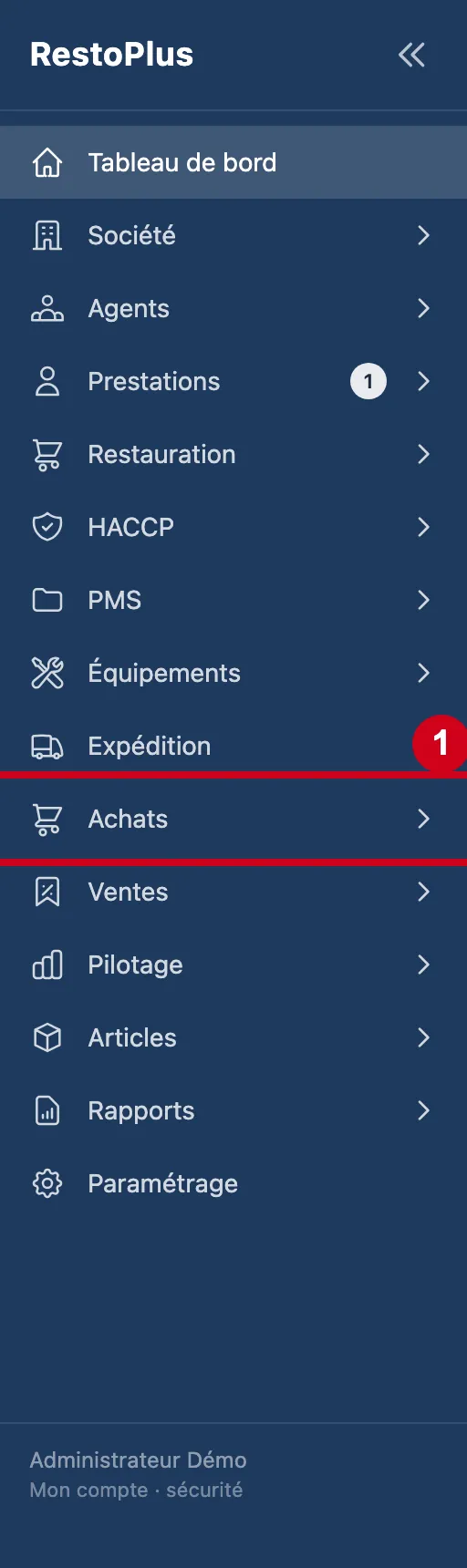
Étape 1 : Dans le menu de gauche, cliquez sur Achats
#
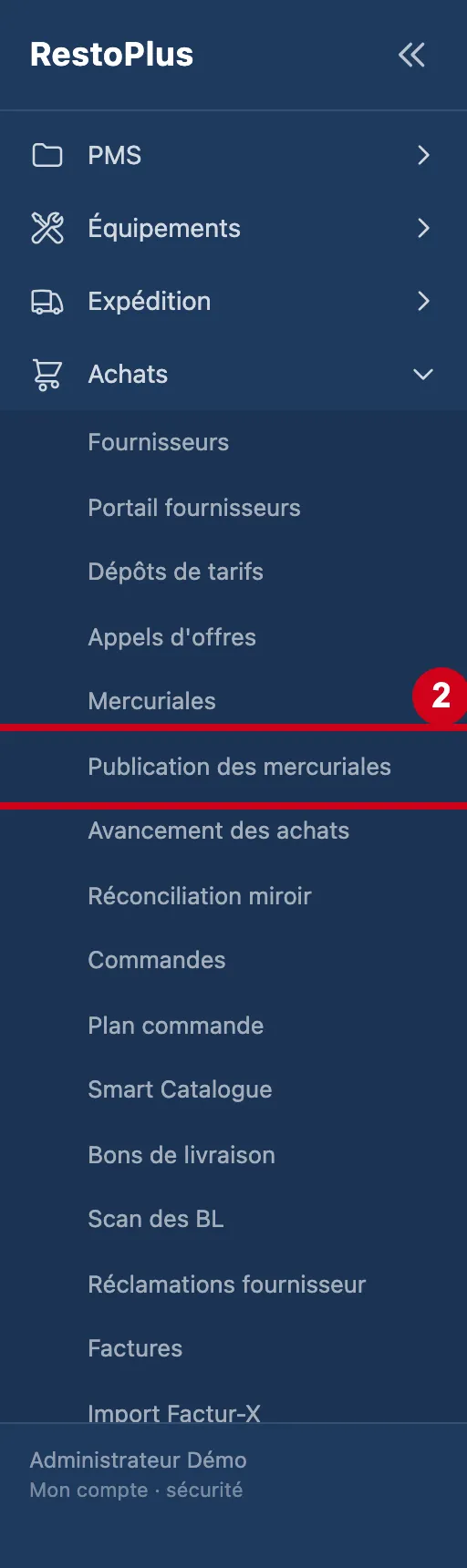
Étape 2 : Sous Achats, cliquez sur Publication des mercuriales
#
Étape 3 : Regardez l'écran
#En haut : le titre Publication des mercuriales, une phrase d'explication et deux compteurs : le nombre de versions en attente de publication et le nombre de versions publiées. Puis le restaurant de référence, les filtres et le tableau.
Aussi sur cette image : Pages.
En bas du tableau, les boutons Pages servent à passer d'une page à l'autre et à choisir le nombre de lignes.
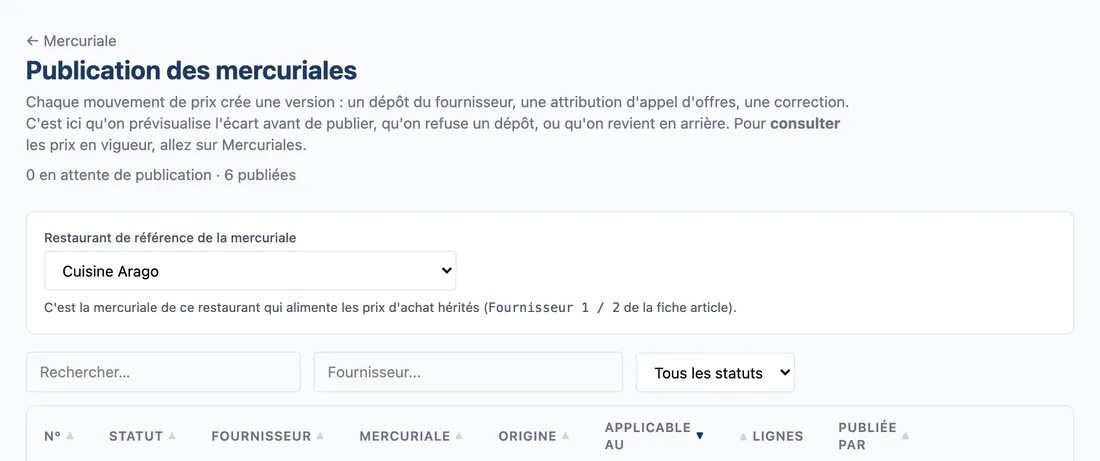
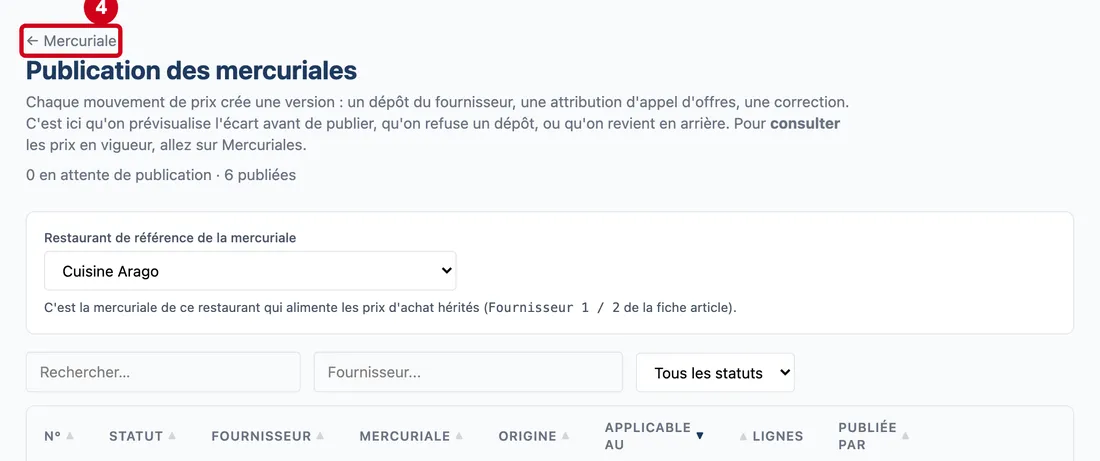
Vue d'ensemble de l'écran pour décider des versions de prix Étape 4 : Pour revenir aux prix en vigueur, cliquez sur le lien Mercuriale, au-dessus du titre
#
Le restaurant de référence
Sans lui, aucune publication n'est possible.
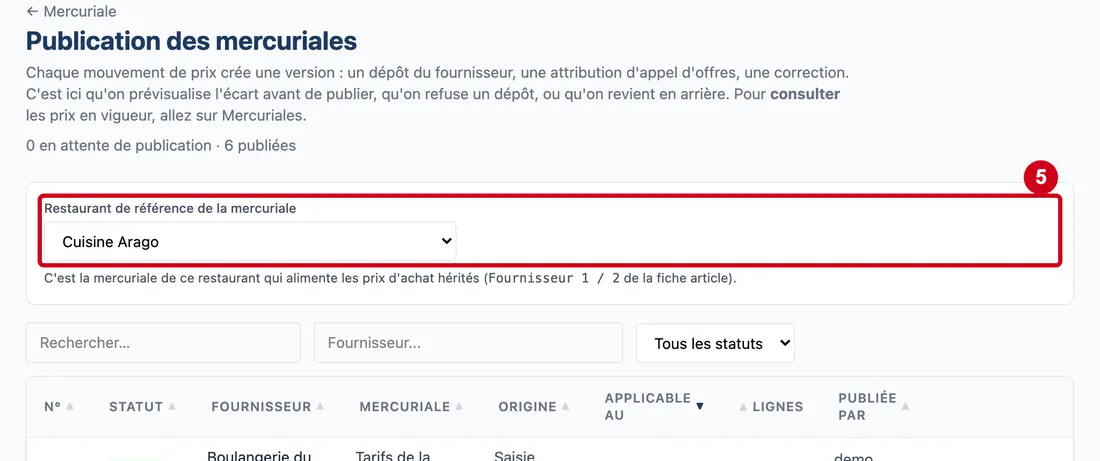
Étape 5 : Restaurant de référence de la mercuriale
#Action : Regardez Restaurant de référence de la mercuriale. Choisissez un restaurant dans la liste.
- À quoi ça sert : Dire lequel de vos restaurants fait foi pour les prix d'achat hérités des fiches article (Fournisseur 1 et Fournisseur 2). En général, c'est la cuisine centrale. Le choix s'enregistre tout de suite et le message « Restaurant de référence enregistré » le confirme.
- Obligatoire : Oui, pour pouvoir publier.
- Exemple : La cuisine centrale
- Si vous vous trompez : Tant qu'aucun restaurant n'est choisi, un cadre orange l'annonce : aucune publication n'est possible. Choisissez « — non paramétré — » pour retirer le restaurant.
Retrouver une version
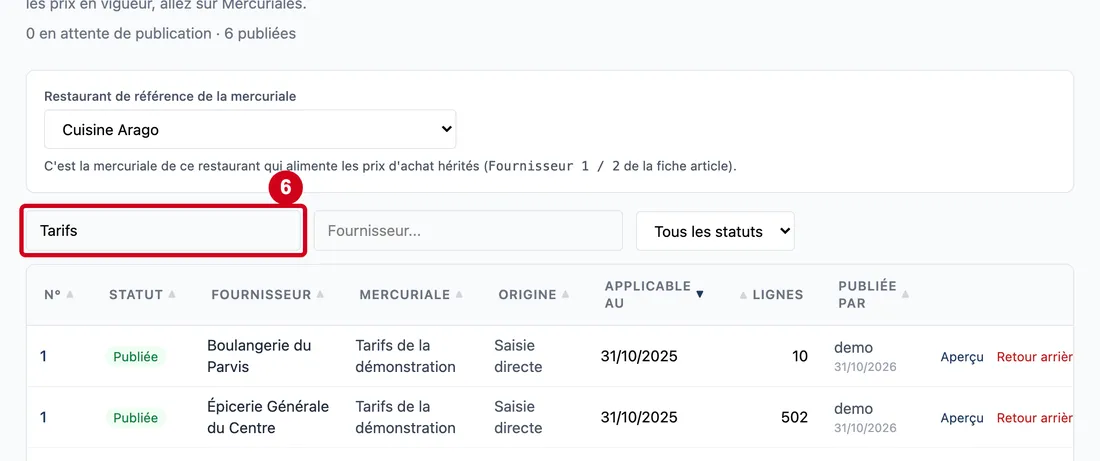
Étape 6 : Rechercher une version
#Action : Cliquez dans Rechercher une version. Écrivez un mot.
- À quoi ça sert : Retrouver une version. La liste se réduit pendant que vous écrivez.
- Obligatoire : Non.
- Exemple : Tarifs
- Si vous vous trompez : Sans résultat, le tableau écrit « Aucune version ne correspond aux filtres ».
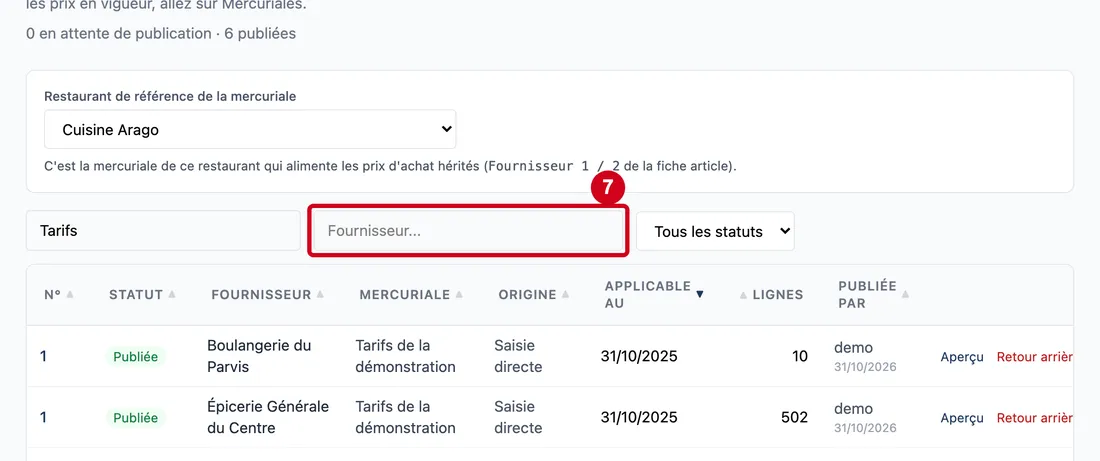
Étape 7 : Fournisseur
#Action : Cliquez dans Fournisseur. Tapez le début du nom. Choisissez une ligne.
- À quoi ça sert : Garder les versions d'un fournisseur.
- Obligatoire : Non.
- Exemple : Primeurs du Val
- Si vous vous trompez : Cliquez sur ✕ pour vider le champ.
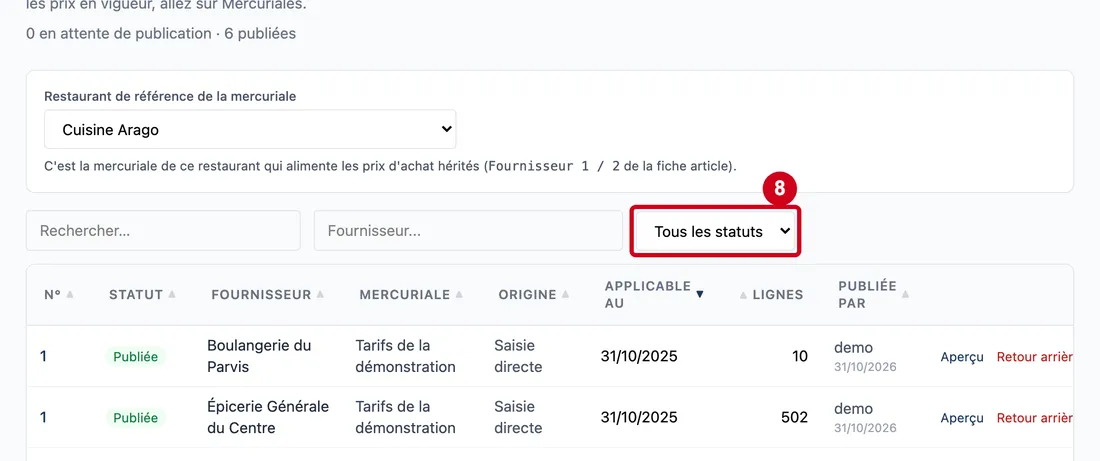
Étape 8 : Statut (filtre)
#Action : Dans Statut (filtre), choisissez une ligne.
- À quoi ça sert : Garder les versions d'un état : Proposée, Publiée, Refusée, Remplacée ou Annulée. Un autre sélecteur, tout en bas du tableau, règle le nombre de lignes par page.
- Obligatoire : Non.
- Exemple : Proposée
- Si vous vous trompez : « Tous les statuts » ne filtre rien.
Le tableau des versions
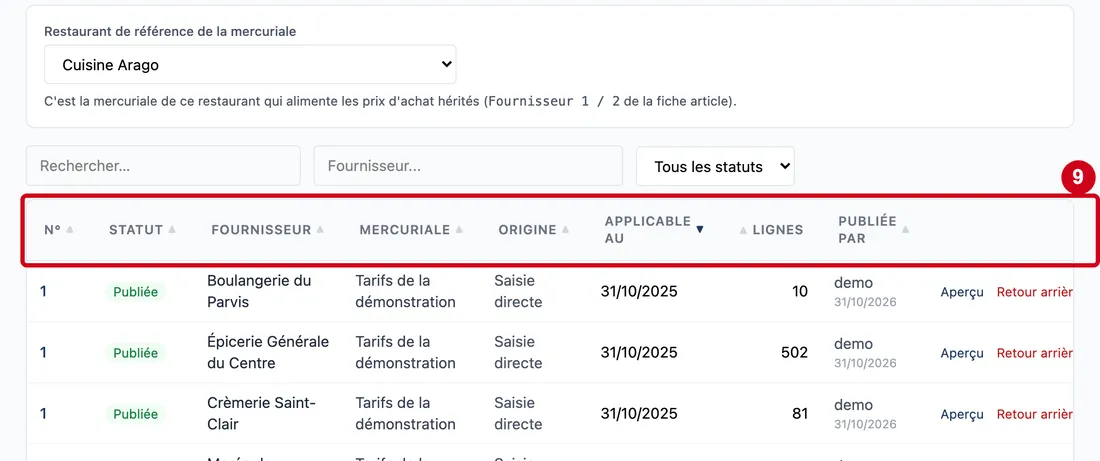
Étape 9 : N° (colonne)
#Action : Regardez les titres du tableau.
Aussi sur cette image : Statut (colonne), Fournisseur (colonne), Mercuriale (colonne), Origine (colonne), Applicable au (colonne), Lignes (colonne), Publiée par (colonne).
- À quoi ça sert : Lire les versions. Cliquez sur un titre pour trier.
Les colonnes :
- N° (colonne) : le numéro de la version, donné par le logiciel.
- Statut (colonne) : Proposée (en attente de décision), Publiée (ses prix sont en vigueur), Refusée, Remplacée (une version plus récente la remplace) ou Annulée.
- Fournisseur (colonne) : le fournisseur concerné.
- Mercuriale (colonne) : le nom de la mercuriale, ou « sans nom », avec sa famille de produits dessous.
- Origine (colonne) : d'où vient la version : attribution d'appel d'offres, dépôt du fournisseur, import acheteur, saisie directe, correction manuelle, reprise du catalogue, prix de cession (grille de marges) ou prix du fournisseur-groupe.
- Applicable au (colonne) : la date de début des prix.
- Lignes (colonne) : le nombre de prix de la version.
- Publiée par (colonne) : la personne qui a publié, avec la date.
À droite de chaque ligne : Aperçu pour toutes, Refuser pour une version proposée, Retour arrière pour une version publiée.
Voir l'écart d'une version
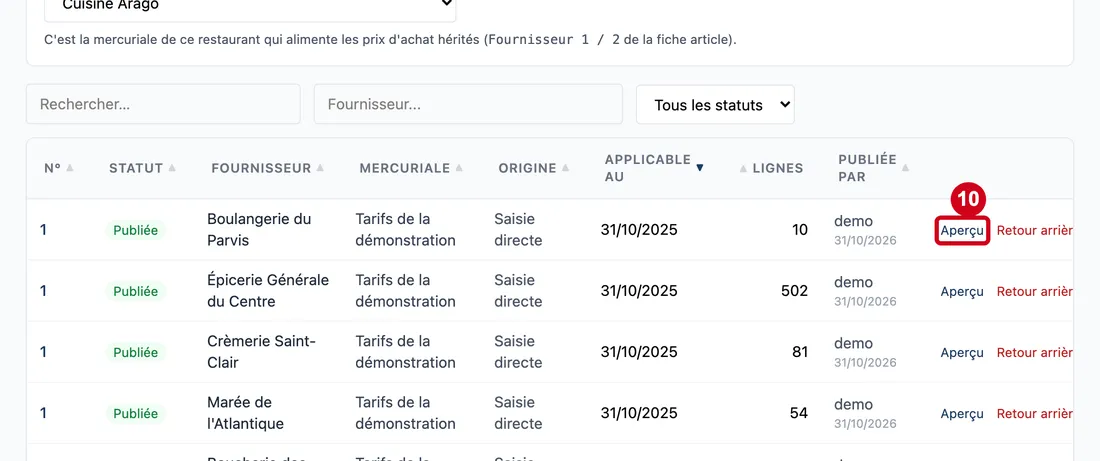
Étape 10 : Aperçu
#Action : Dans une ligne, cliquez sur Aperçu.
- À quoi ça sert : Voir ce que la version change. Une fenêtre s'ouvre.
Étape 11 : Regardez la fenêtre Version n° suivie du numéro
#Cliquez sur × pour la fermer.
Aussi sur cette image : ×.
Quand aucun prix n'existait avant, la fenêtre l'explique : les produits n'avaient pas de prix chez ce fournisseur, ou la version a repris le catalogue tel qu'il était. Une étiquette « nouveau » marque chaque produit sans prix antérieur. Le bouton Publier n'apparaît que pour une version proposée.
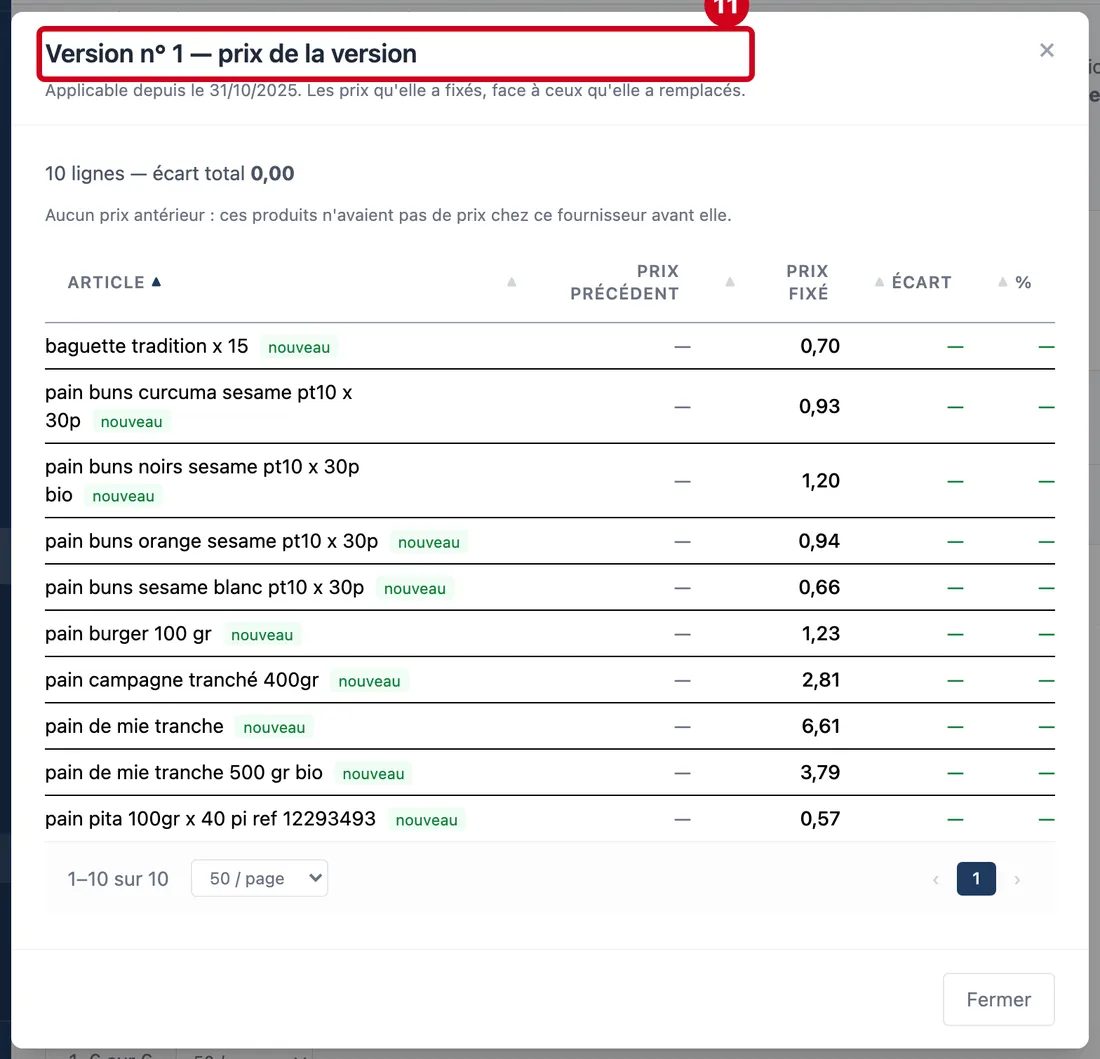
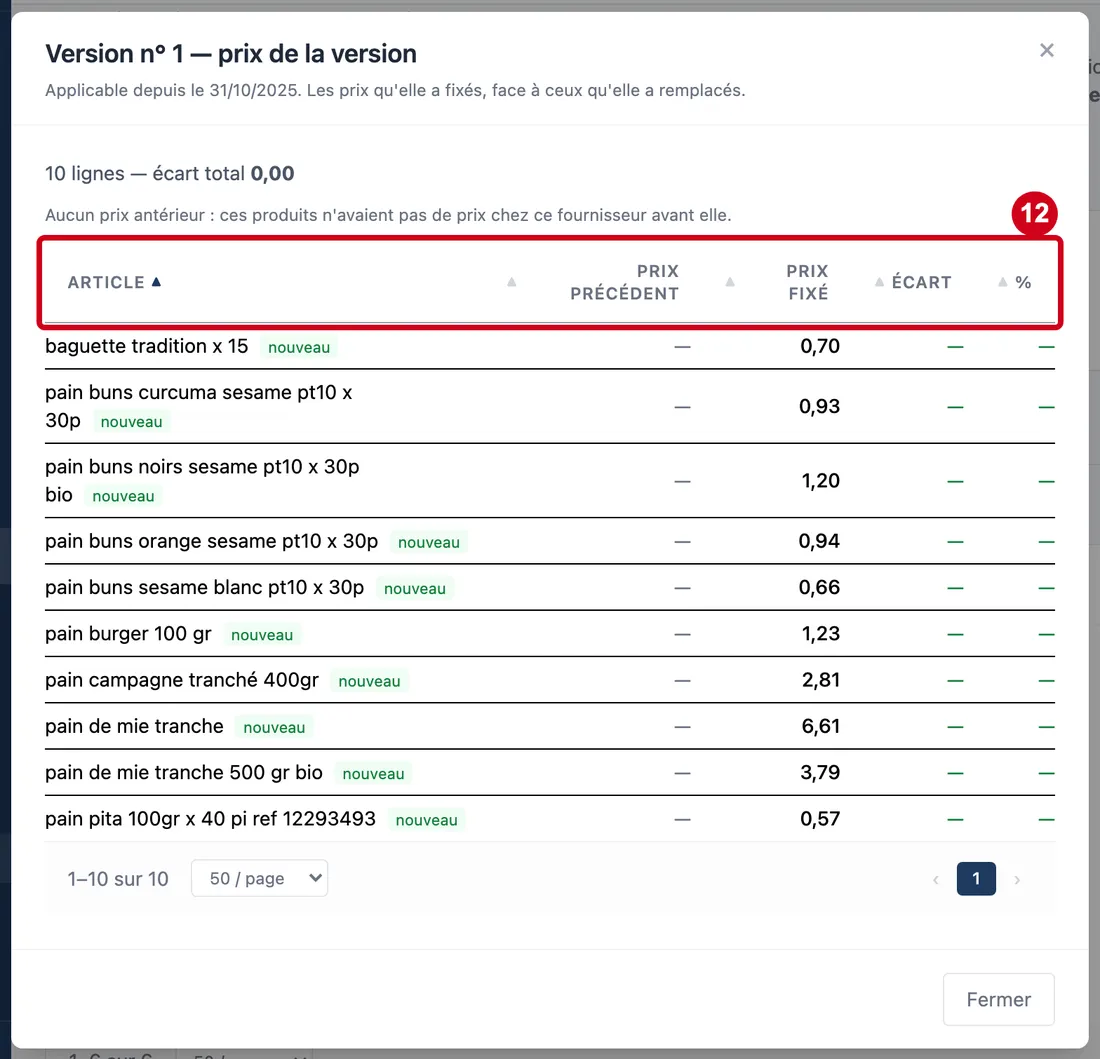
Étape 12 : Article (colonne)
#Action : Regardez les titres du tableau de la fenêtre.
Aussi sur cette image : Prix précédent (colonne), Prix fixé (colonne), Écart (colonne), % (colonne).
- À quoi ça sert : Comparer les prix. Cliquez sur un titre pour trier.
Les colonnes :
- Article (colonne) : le produit.
- Prix précédent (colonne) : le prix en vigueur avant la version (« Prix actuel » pour une version proposée), ou un tiret.
- Prix fixé (colonne) : le prix posé par la version (« Prix proposé » pour une version proposée).
- Écart (colonne) : la différence en euros.
- % (colonne) : la différence en pourcentage.
Étape 13 : Fermer
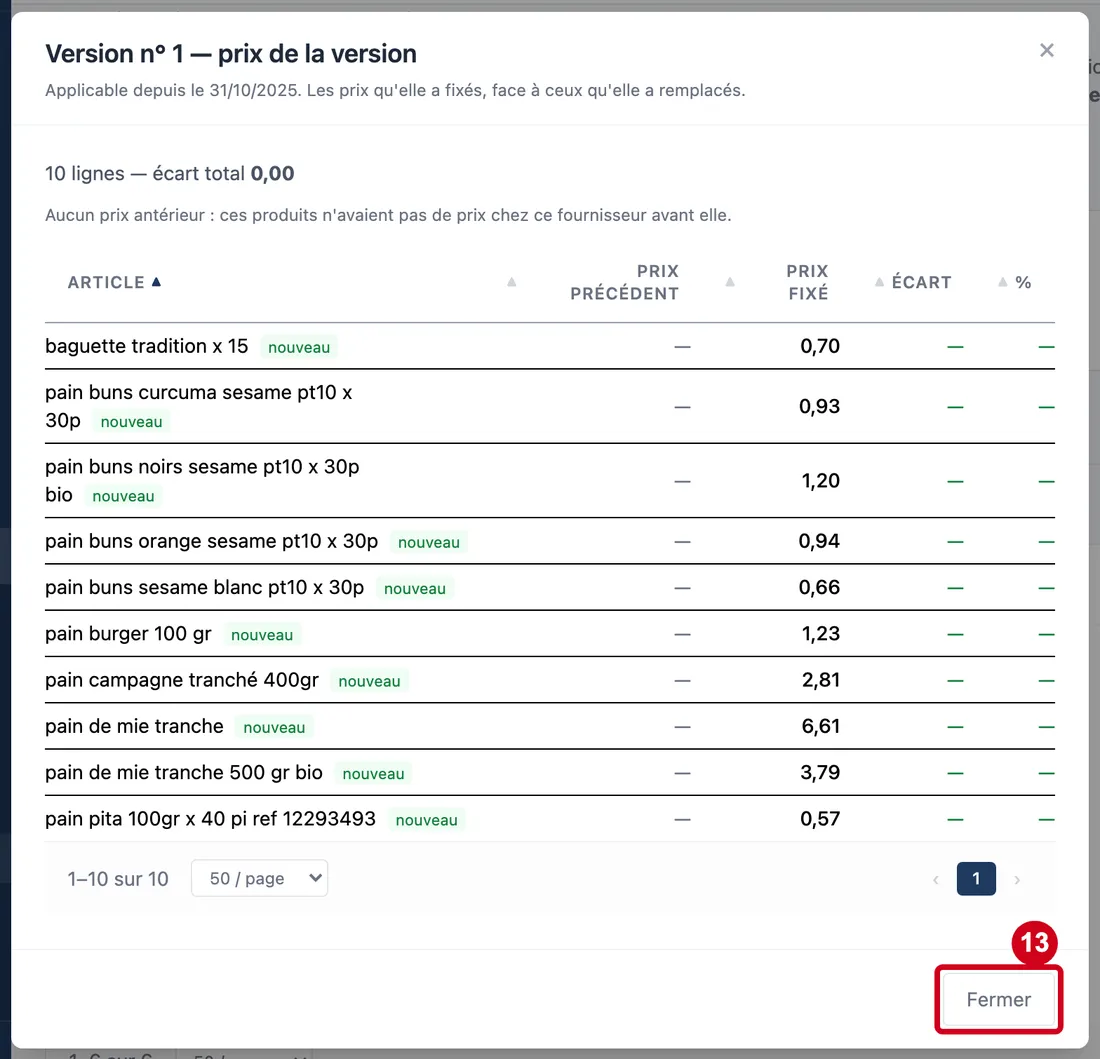
#Action : Cliquez sur Fermer.
- À quoi ça sert : Fermer la fenêtre sans rien publier.
Revenir en arrière
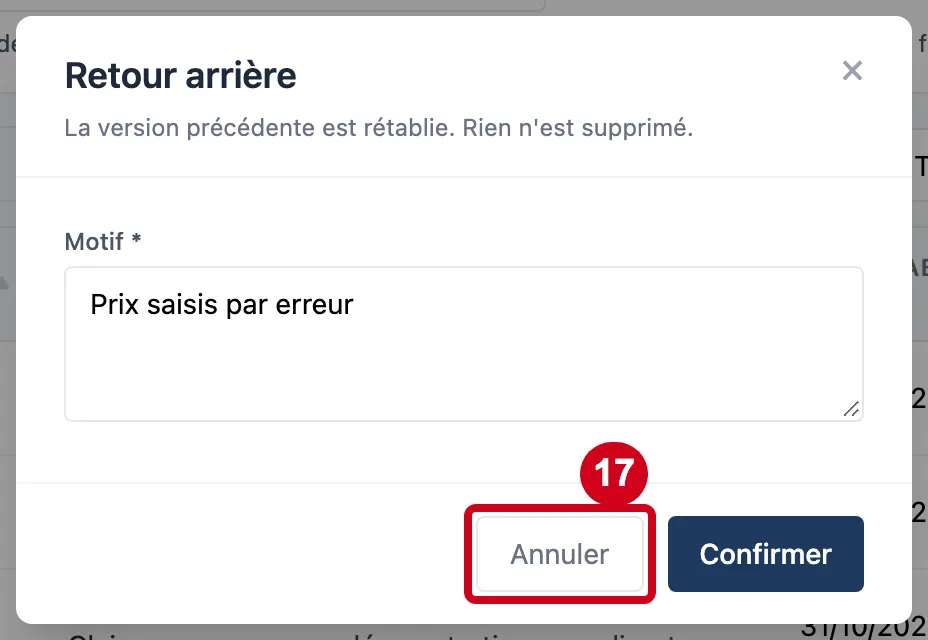
Étape 14 : Retour arrière
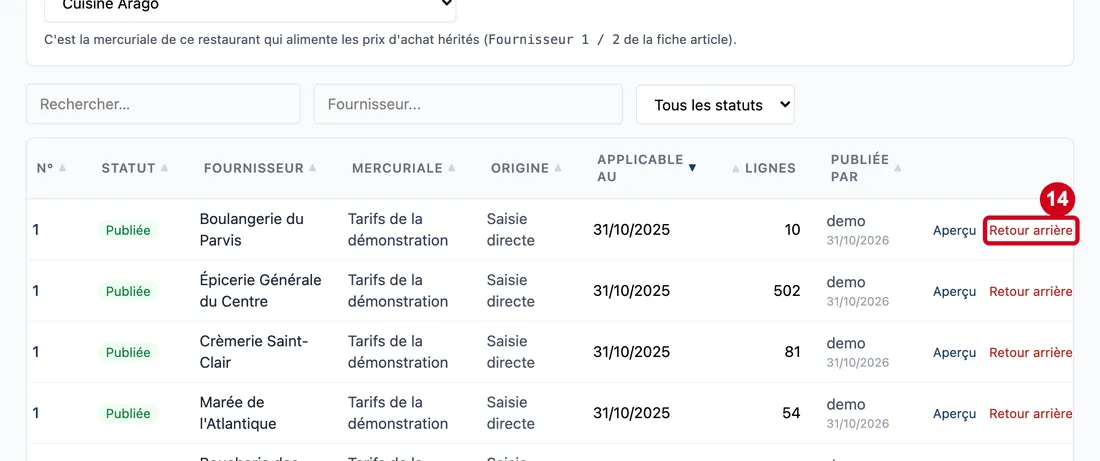
#Action : Dans une ligne de version publiée, cliquez sur Retour arrière.
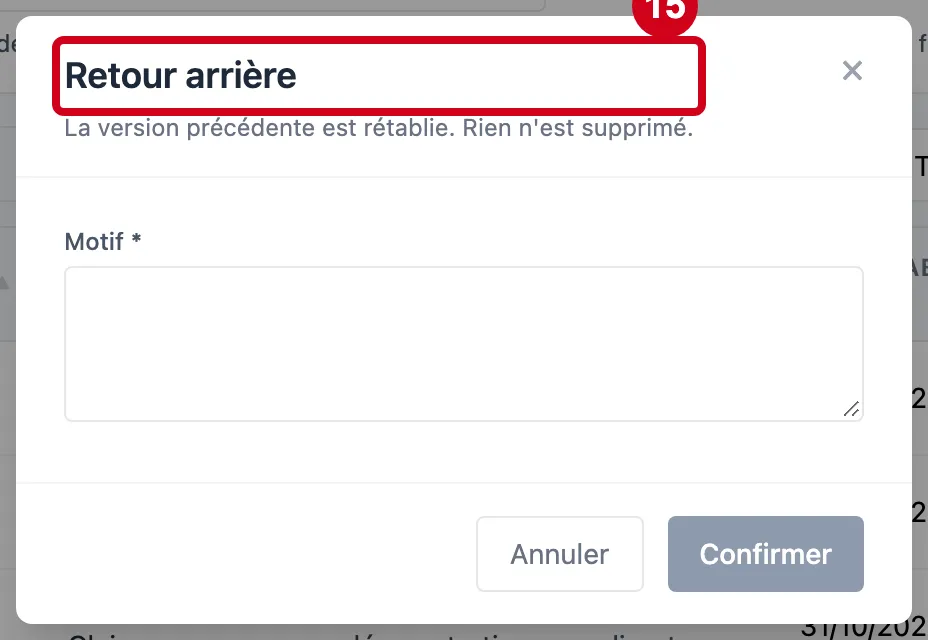
- À quoi ça sert : Annuler une publication : la version précédente est rétablie. Une fenêtre demande le motif.
Étape 15 : Regardez la fenêtre Retour arrière
#Aussi sur cette image : Confirmer.
Le bouton Confirmer reste grisé tant que le motif est vide.
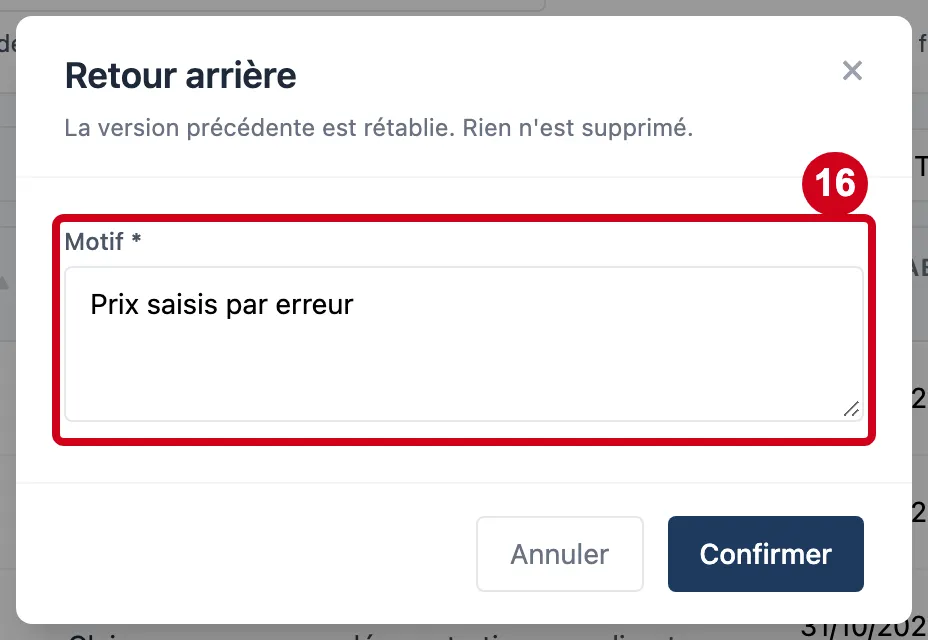
Étape 16 : Motif *
#Action : Cliquez dans Motif *. Écrivez pourquoi.
- À quoi ça sert : Garder la raison de la décision. Toute décision de ce genre se motive.
- Obligatoire : Oui.
- Exemple : Prix saisis par erreur
- Si vous vous trompez : Le bouton Confirmer reste grisé tant que le motif est vide.
Étape 17 : Annuler
#Action : Cliquez sur Annuler.
- À quoi ça sert : Fermer la fenêtre sans rien changer.