Agents
Comment rectifier les tickets de caisse ?
Retrouver des tickets de caisse déjà enregistrés et leurs lignes financières, puis les corriger.
L'écran Correction tickets sert à rectifier ce qui a été enregistré à la caisse, avec deux outils dans deux onglets. Le premier retrouve des tickets existants et leurs lignes financier, pour en corriger les valeurs ou les marquer comme supprimés. Le second crée une correction de solde : un mouvement virtuel qui recharge ou débite le compte d'un agent sans qu'il passe à la caisse. Ces gestes touchent la comptabilité : ils demandent un motif et sont tracés.
Avant de commencer
- Vous devez avoir le droit de consulter l'écran Correction tickets du menu Agents pour l'ouvrir et chercher.
- Pour enregistrer des corrections de tickets, il faut le droit de modifier sur cet écran.
- Pour créer une correction de solde (deuxième onglet), il faut le droit d'ajouter sur l'écran Correction solde du menu Agents. Ce droit est contrôlé quand vous cliquez sur Créer le mouvement.
- L'entrée Correction solde du menu mène au deuxième onglet de cet écran.
- Sur chaque image, le cadre rouge montre où agir. Le numéro est celui de l'étape.
Ouvrir l'écran
L'écran se trouve dans le menu Agents, sous le nom Correction tickets. L'entrée Correction solde du même menu ouvre le même écran, sur le deuxième onglet.
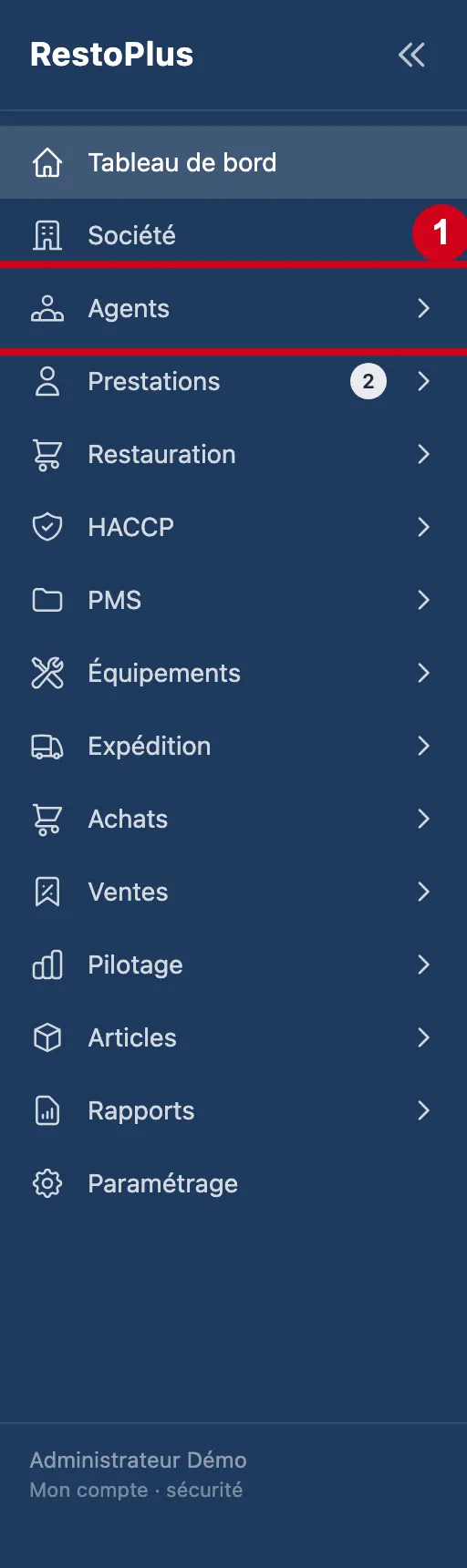
Étape 1 : Dans le menu de gauche, cliquez sur Agents
#
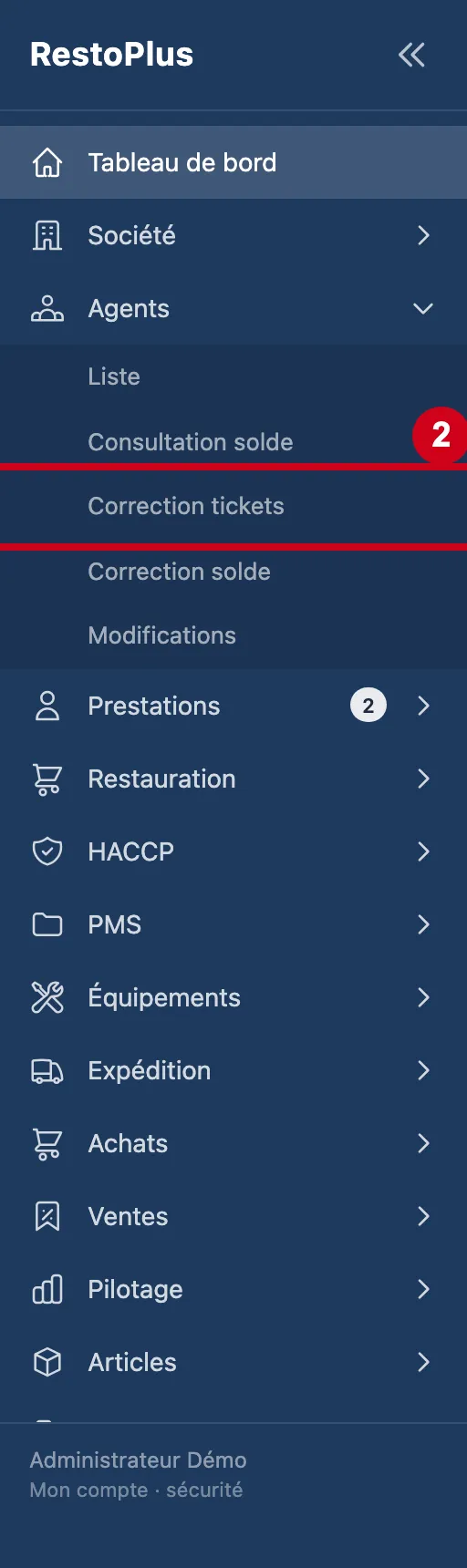
Étape 2 : Sous Agents, cliquez sur Correction tickets
#
Étape 3 : Regardez l'écran
#Le titre est Correction tickets. Sous le titre, les deux onglets, puis les filtres de recherche.
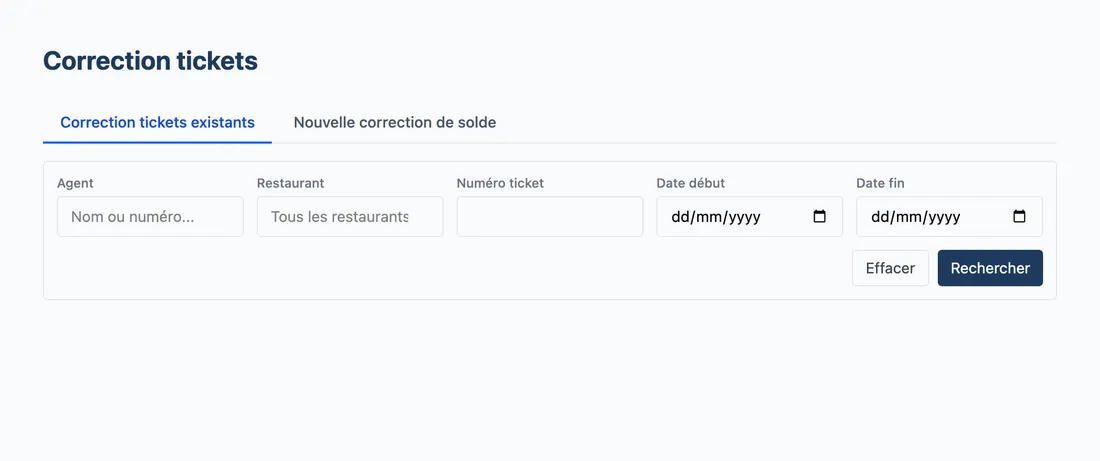
Vue d'ensemble de l'écran pour rectifier les tickets de caisse
Les deux onglets
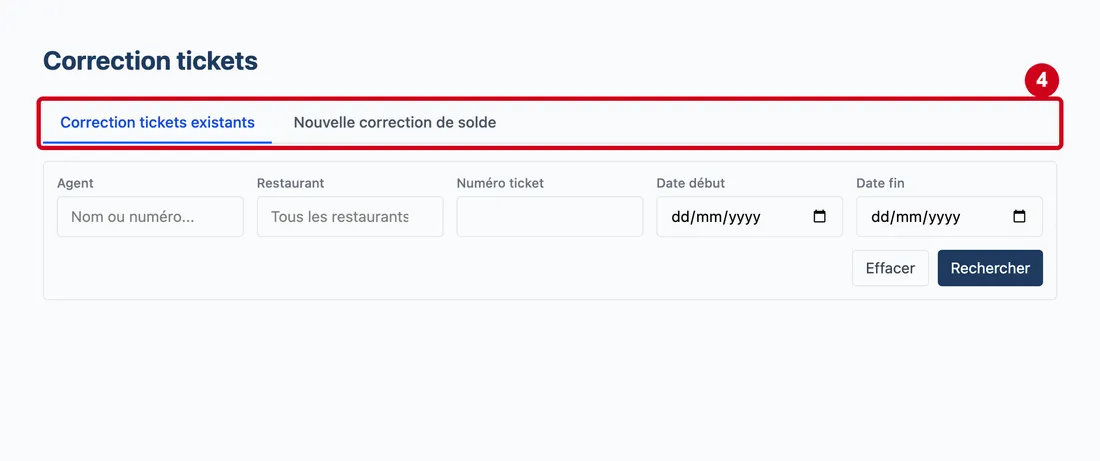
Le titre est Correction tickets. Sous le titre, deux onglets : Correction tickets existants (ouvert au départ) et Nouvelle correction de solde.
Étape 4 : Correction tickets existants
#Action : Regardez les deux onglets. Un clic sur un onglet change le formulaire.
Aussi sur cette image : Nouvelle correction de solde.
- À quoi ça sert : Choisir entre corriger des tickets existants et créer une correction de solde.
L'onglet ouvert est écrit dans l'adresse de la page : vous pouvez garder l'adresse pour y revenir, et le bouton Retour du navigateur ramène à l'onglet précédent.
Retrouver des tickets
Les filtres se combinent. Aucun n'est obligatoire. Rien n'est affiché tant que vous n'avez pas cliqué sur Rechercher.
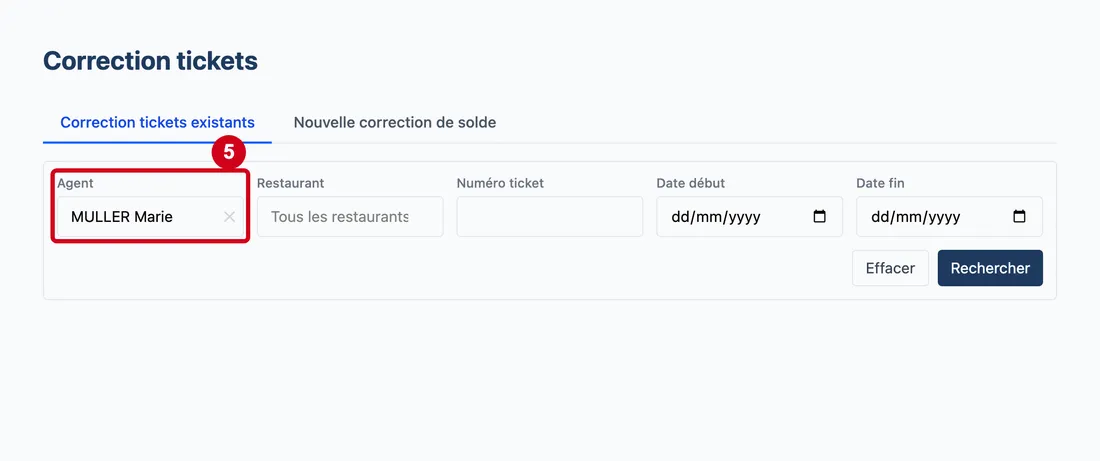
Étape 5 : Agent
#Action : Cliquez dans Agent, tapez un nom ou un numéro, puis choisissez un agent.
Aussi sur cette image : ✕.
- À quoi ça sert : Ne chercher que les tickets d'un agent.
- Obligatoire : Non.
- Exemple : MULLER Marie
- Si vous vous trompez : La croix du champ efface le choix.
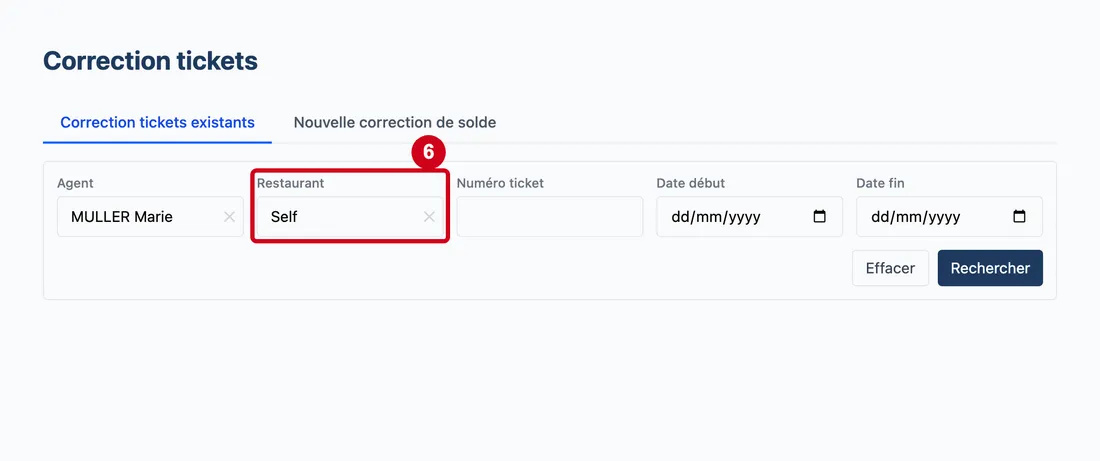
Étape 6 : Restaurant
#Action : Cliquez dans Restaurant, tapez le début du nom, puis choisissez un restaurant.
Aussi sur cette image : ✕.
- À quoi ça sert : Ne chercher que les tickets d'un restaurant. Sans choix, tous les restaurants sont cherchés (« Tous les restaurants »).
- Obligatoire : Non.
- Exemple : Self
- Si vous vous trompez : La croix du champ efface le choix.
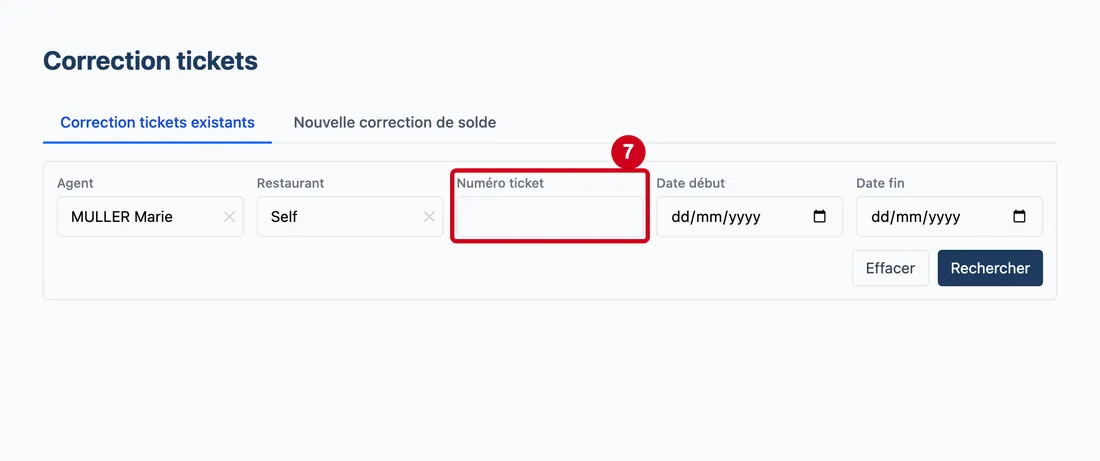
Étape 7 : Numéro ticket
#Action : Cliquez dans Numéro ticket et tapez un numéro.
- À quoi ça sert : Retrouver un ticket précis. Le numéro vaut pour les tickets et pour les lignes financier qui lui sont liées.
- Obligatoire : Non.
- Exemple : 36614
- Si vous vous trompez : Aucun ticket trouvé : vérifiez le numéro, et le restaurant, car un même numéro existe dans plusieurs restaurants.
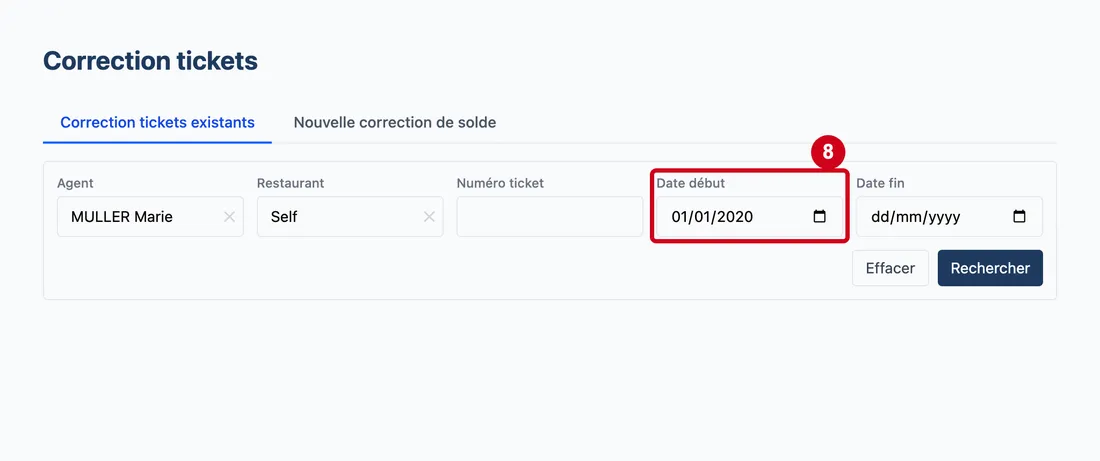
Étape 8 : Date début
#Action : Cliquez dans Date début et choisissez un jour.
- À quoi ça sert : Ne chercher que les tickets à partir de ce jour.
- Obligatoire : Non.
- Exemple : 01/01/2026
- Si vous vous trompez : Rien n'apparaît : cliquez sur Rechercher pour lancer la recherche.
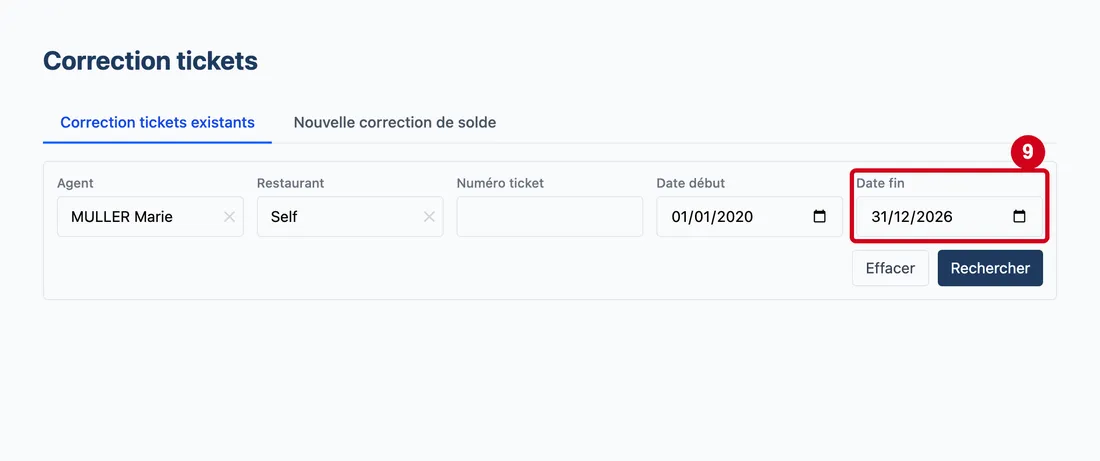
Étape 9 : Date fin
#Action : Cliquez dans Date fin et choisissez un jour.
- À quoi ça sert : Ne chercher que les tickets jusqu'à ce jour.
- Obligatoire : Non.
- Exemple : 31/10/2026
- Si vous vous trompez : Rien n'apparaît : cliquez sur Rechercher pour lancer la recherche.
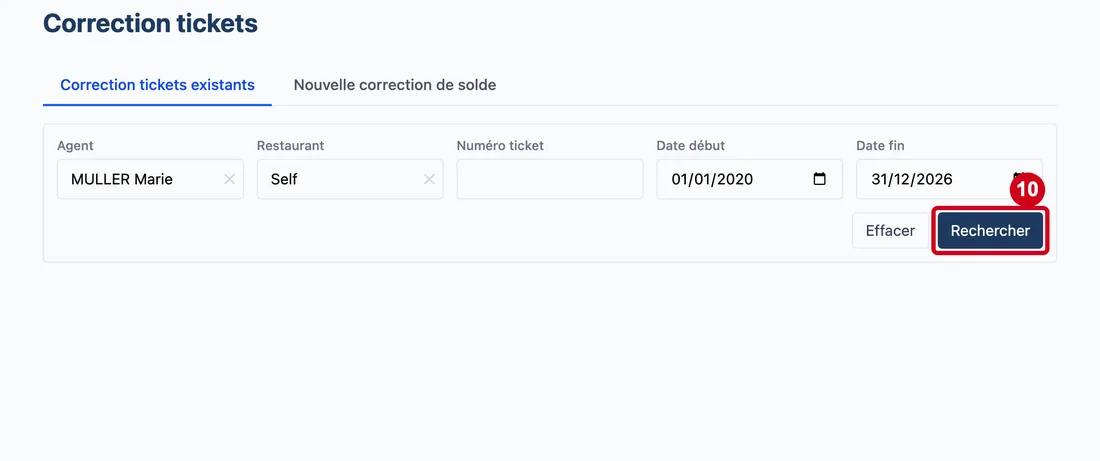
Étape 10 : Rechercher
#Action : Cliquez sur Rechercher.
- À quoi ça sert : Lancer la recherche. Les tickets et les lignes financier qui correspondent s'affichent dessous.
Le bouton affiche « Recherche... » pendant le chargement. Chaque nouvelle recherche abandonne les corrections non enregistrées. Si la recherche échoue, un message rouge s'affiche.
Lire les tickets et les lignes financier
Une recherche donne deux tableaux : les Tickets (ce que l'agent a pris) et les lignes Financier (ce qu'il a payé). L'écran montre au plus 100 lignes dans chaque tableau : affinez les filtres si besoin.
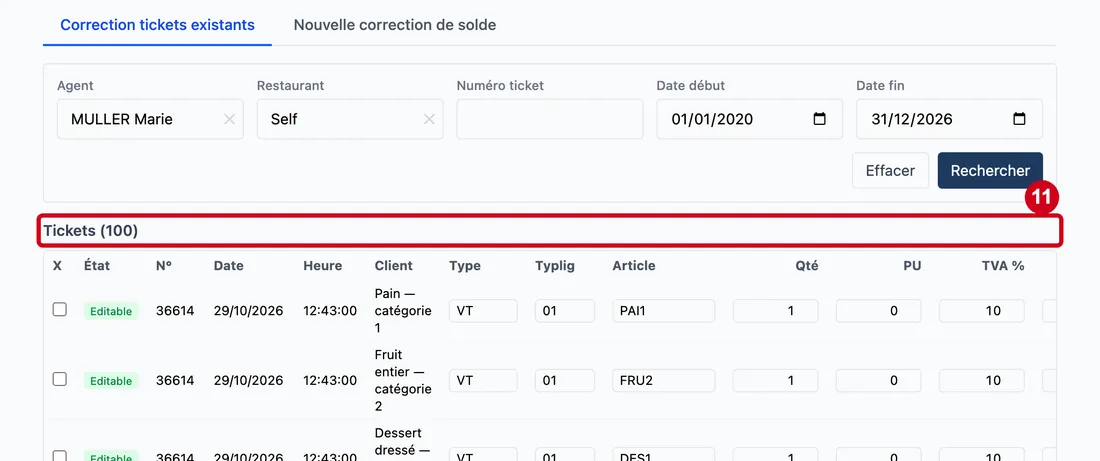
Étape 11 : Regardez le titre Tickets :
#le nombre entre parenthèses est le nombre de lignes affichées (100 au plus). Dessous, le tableau des lignes de tickets ; plus bas, celui des lignes Financier.
Aussi sur cette image : Mode (ligne), Montant (ligne), N°, Type, Typlig, Article, PU, TVA %, Tarif.
Quand rien ne correspond, le tableau écrit « Aucun ticket trouvé » ou « Aucune ligne financier trouvée ».
Colonnes du tableau des tickets, de gauche à droite : X, État, N°, Date, Heure, Client, Type, Typlig, Article, Qté, PU, TVA %, Tarif et Montant. Colonnes du tableau financier : X, État, N° ticket, Date, Heure, Client, Mode, Qté et Montant. Les étapes suivantes détaillent chaque colonne.
La colonne Client montre le libellé de la ligne ; à défaut, le numéro du client. La colonne Type est le type de ligne (par exemple « VT » pour une vente) et Typlig son code de ligne. Article est le code de l'article, PU son prix unitaire, Tarif le numéro du tarif appliqué. Le Mode du tableau financier est le mode de règlement.
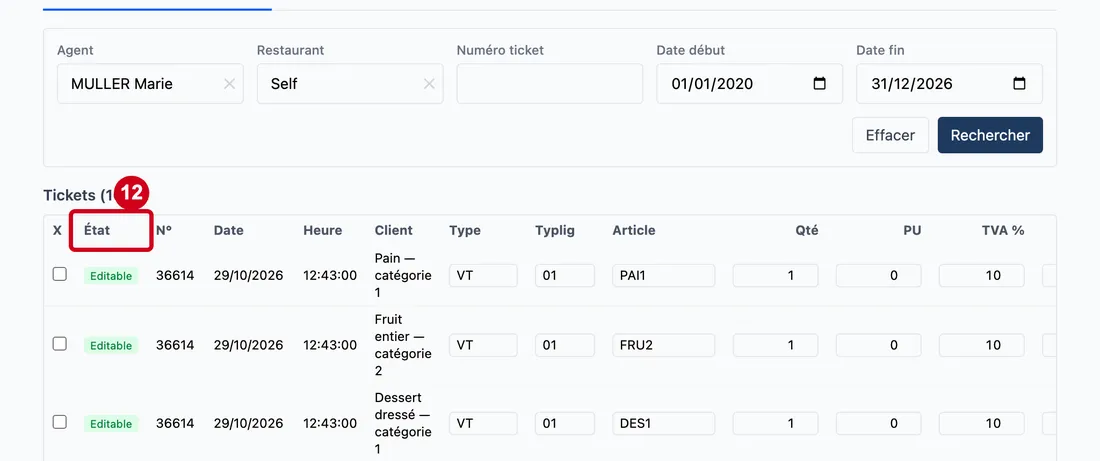
Étape 12 : État
#Action : Regardez la colonne État.
- À quoi ça sert : Savoir si une ligne peut encore être corrigée.
Trois états :
- Editable (vert) : la ligne peut être corrigée ou marquée comme supprimée.
- Exporte (bleu) : la ligne fait partie d'un export comptable. Elle est verrouillée : ses cases sont grisées et ses valeurs ne se modifient pas ici.
- Supprime (gris) : la ligne est déjà supprimée. Elle est aussi verrouillée.
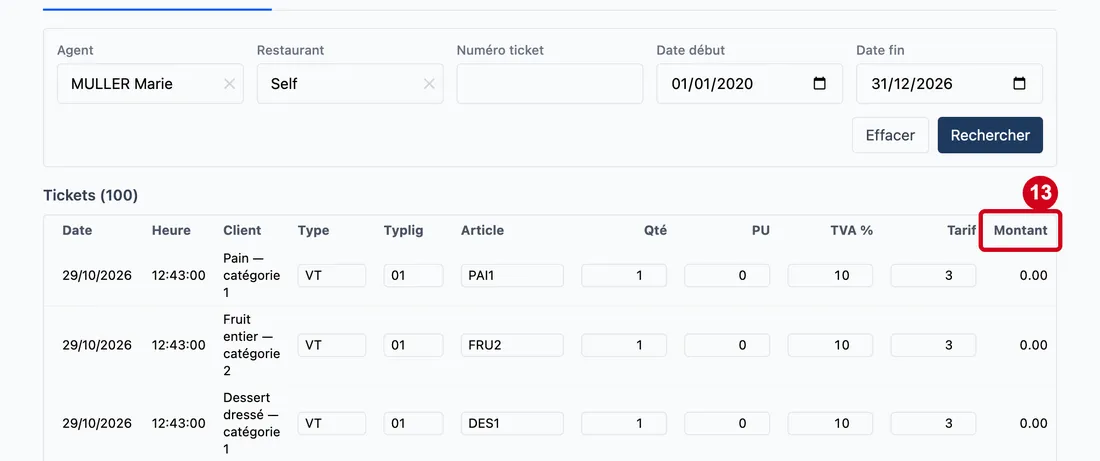
Étape 13 : Montant
#Action : Regardez la colonne Montant.
- À quoi ça sert : Lire le montant de la ligne. Il n'est pas modifiable ici, et il n'est pas recalculé quand vous changez la quantité ou le prix unitaire : il garde sa valeur.
Corriger un ticket
Dans un ticket qui n'est ni exporté ni supprimé, les cellules blanches se modifient directement. Une ligne modifiée devient jaune.
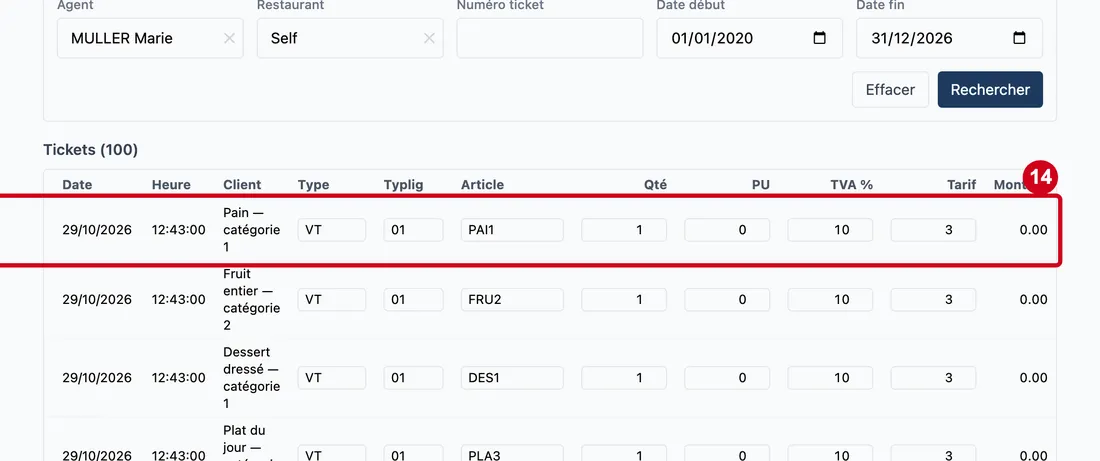
Étape 14 : X (ligne)
#Action : Regardez la première colonne X et les cellules blanches d'une ligne.
Aussi sur cette image : Type (ligne), Typlig (ligne), Article (ligne), Qté (ligne), PU (ligne), TVA % (ligne), Tarif (ligne).
- À quoi ça sert : Repérer ce qui se corrige : la case X marque une ligne à supprimer, les cellules blanches se corrigent.
- Obligatoire : Non.
- Exemple : Case cochée
- Si vous vous trompez : Une case grisée ne se coche pas : la ligne est exportée ou déjà supprimée.
La case de la colonne X marque la ligne comme à supprimer ; elle devient rouge. Les cellules blanches des colonnes Type, Typlig, Article, Qté, PU, TVA % et Tarif se tapent directement. Tarif attend un nombre entier : l'écran accepte aussi une valeur décimale, mais elle est refusée à l'enregistrement avec le message générique « Erreur lors de l'enregistrement. ».
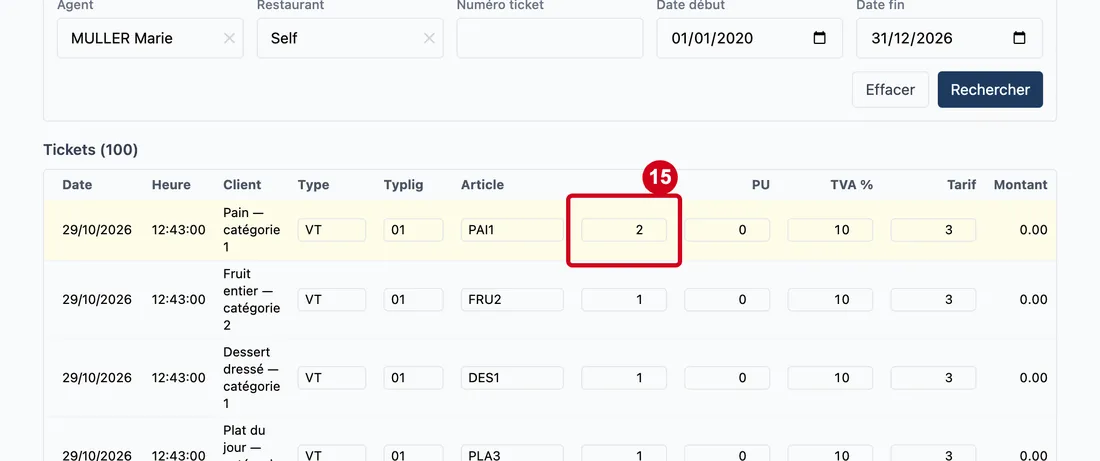
Étape 15 : Qté (ligne)
#Action : Cliquez dans la cellule Qté d'une ligne et tapez la nouvelle quantité.
- À quoi ça sert : Corriger une valeur du ticket. La ligne devient jaune, et le compteur sous les tableaux augmente.
- Obligatoire : Non.
- Exemple : 2
- Si vous vous trompez : Remettre l'ancienne valeur ne retire pas la correction : la ligne reste jaune et comptée. Seule une nouvelle recherche, ou Effacer, abandonne toutes les corrections non enregistrées.
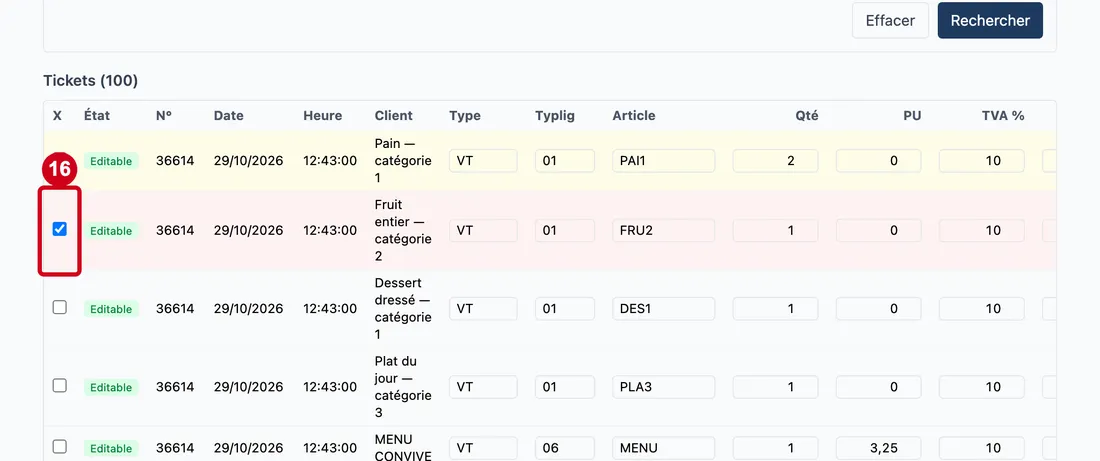
Étape 16 : Cochez la case de la colonne X d'une ligne, sur la seconde ligne du tableau
#À l'enregistrement, une fenêtre du navigateur demande le motif de la suppression : « Motif de la suppression (min. 10 caractères) : ». Si vous l'annulez, rien n'est enregistré. Si le motif fait moins de 10 caractères, le message « Motif obligatoire (min. 10 caractères). Annulé. » s'affiche. La suppression est enregistrée comme une saisie erronée, avec ce motif.
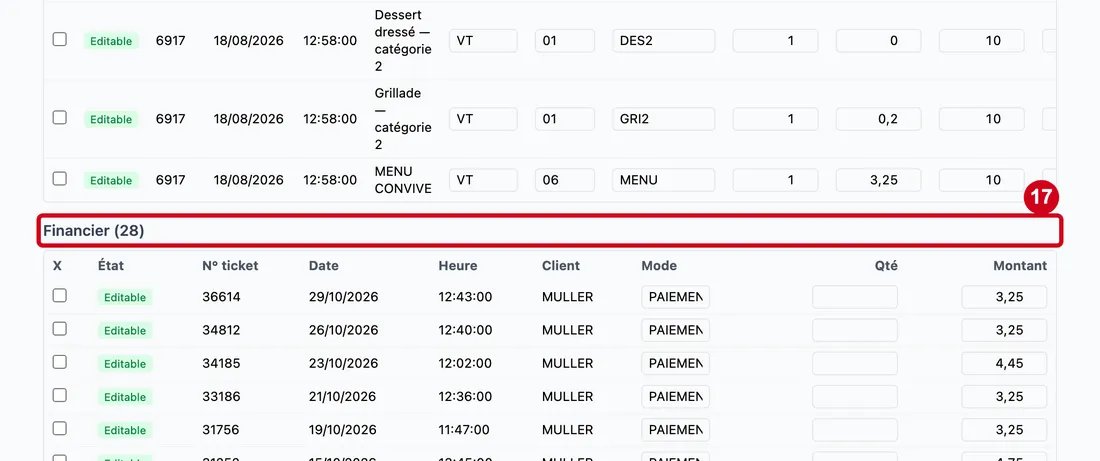
Étape 17 : Regardez le titre Financier :
#le nombre entre parenthèses est le nombre de lignes affichées (100 au plus). Dessous, leur tableau.
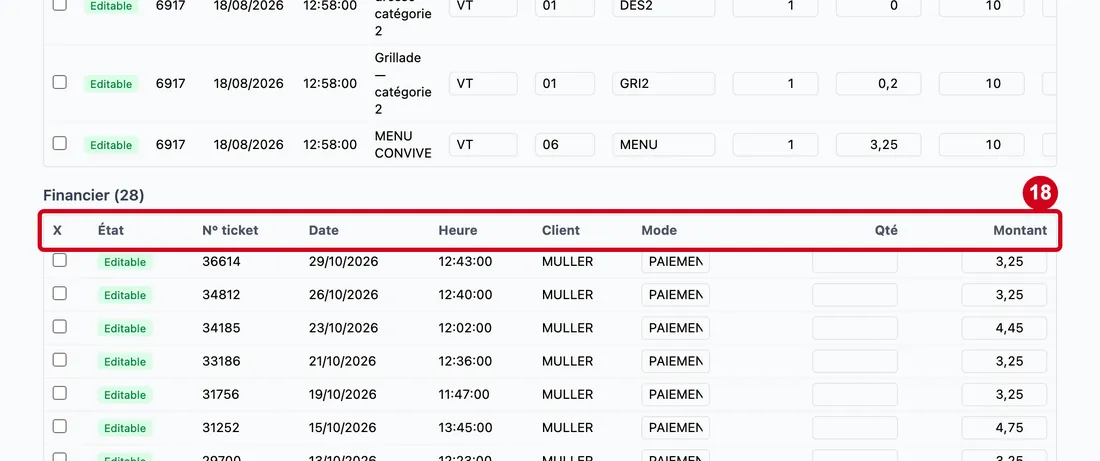
Étape 18 : X
#Action : Regardez les colonnes du tableau financier. Ses cases X et ses cellules blanches fonctionnent comme celles des tickets.
Aussi sur cette image : État, N° ticket, Date, Heure, Client, Mode, Qté, Montant.
- À quoi ça sert : Corriger le règlement lié aux tickets.
Une ligne financier verrouillée (exportée ou supprimée) ne se modifie pas ici.
Enregistrer
Les corrections ne sont enregistrées que par le bouton Enregistrer les modifications.
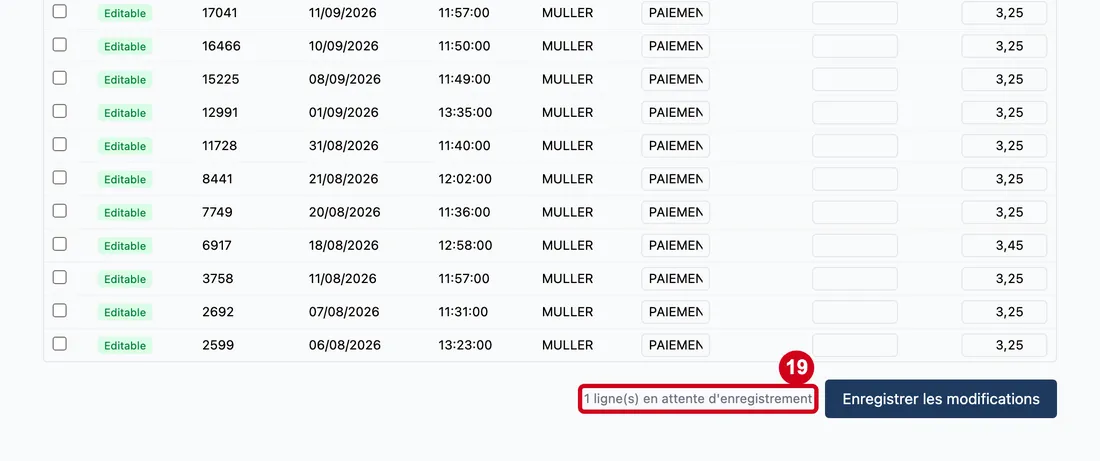
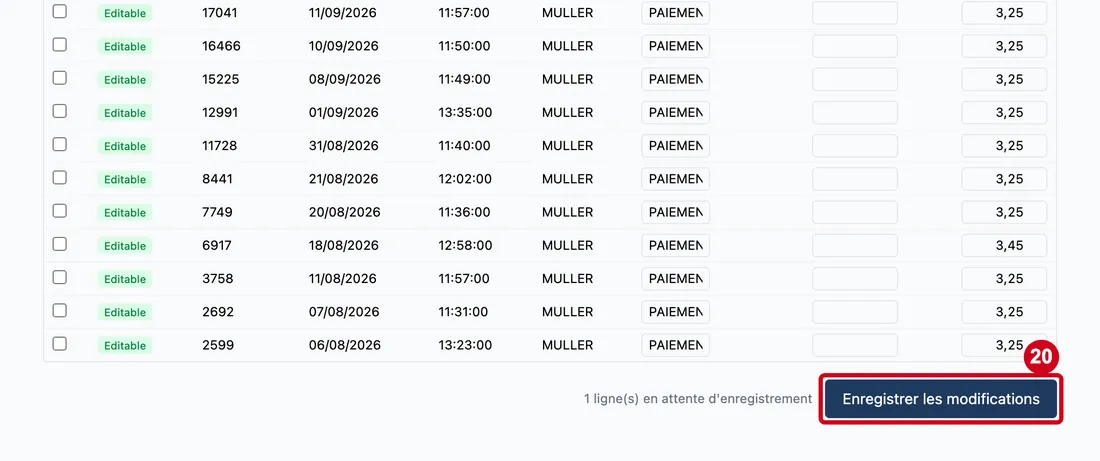
Étape 19 : Regardez le compteur à gauche du bouton d'enregistrement
#Le compteur est écrit « 1 ligne(s) en attente d'enregistrement » : il compte les lignes modifiées et les lignes marquées à supprimer.
Étape 20 : Enregistrer les modifications
#Action : Cliquez sur Enregistrer les modifications.
- À quoi ça sert : Enregistrer toutes les corrections en une fois : tickets et lignes financier ensemble.
Le bouton est grisé tant qu'aucune ligne n'attend. Pendant l'enregistrement, il s'écrit « Enregistrement... ». Le serveur vérifie ensuite que la somme des tickets reste égale à celle des lignes financier. Si ce n'est pas le cas, un message rouge l'explique, mais les corrections sont déjà enregistrées : lancez Rechercher avant toute autre action, pour ne pas les envoyer une seconde fois, puis corrigez l'écart. Une ligne déjà exportée vers la comptabilité est refusée aussi.
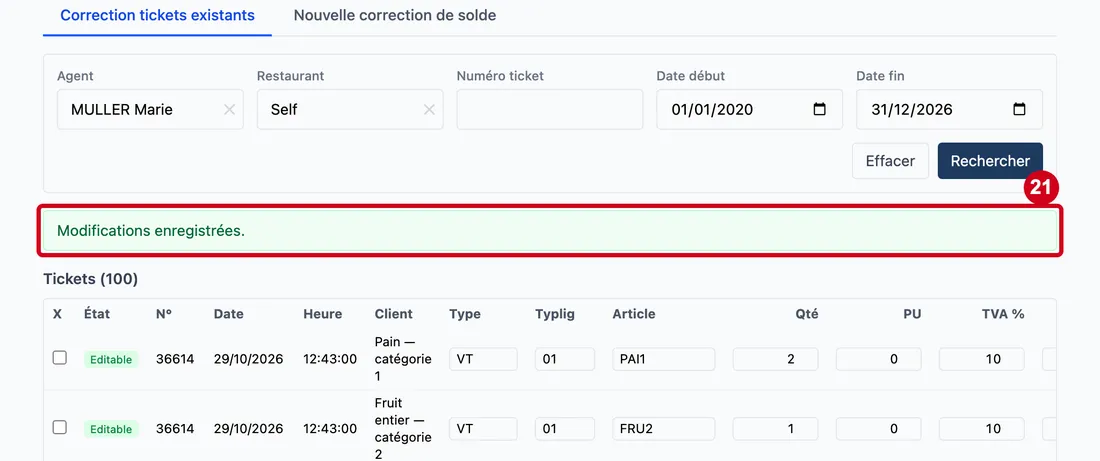
Étape 21 : Regardez le message vert sous les filtres
#Le message « Modifications enregistrées. » s'affiche, puis la liste est relue avec les nouvelles valeurs.
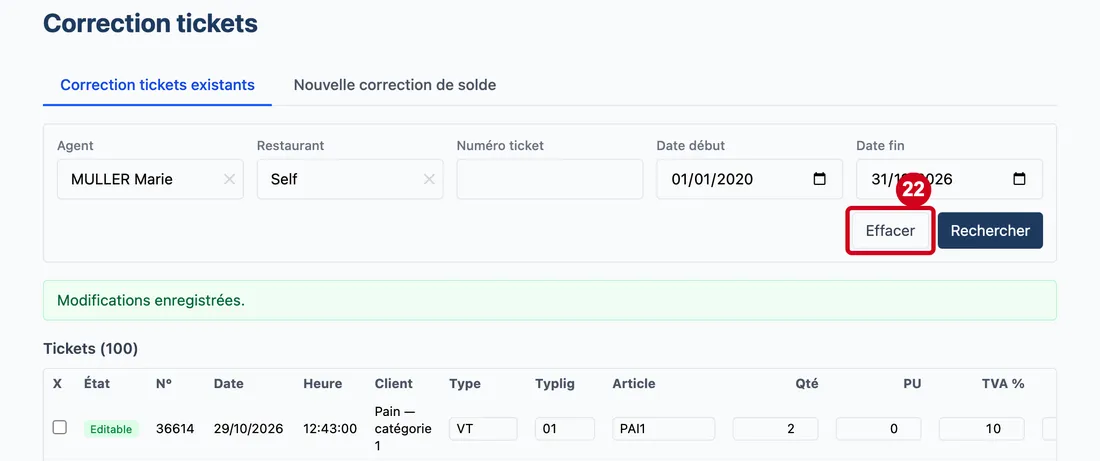
Étape 22 : Effacer
#Action : Cliquez sur Effacer, à côté de Rechercher.
- À quoi ça sert : Vider les filtres, les résultats et les messages pour repartir de zéro.
Attention : les corrections non enregistrées sont perdues.
Créer une correction de solde
Le deuxième onglet crée un mouvement virtuel. Il ajoute un seul ticket, signé, à l'agent. Aucune ligne financier n'est créée : le règlement réel (virement, régularisation de caisse) se fait en dehors du logiciel.
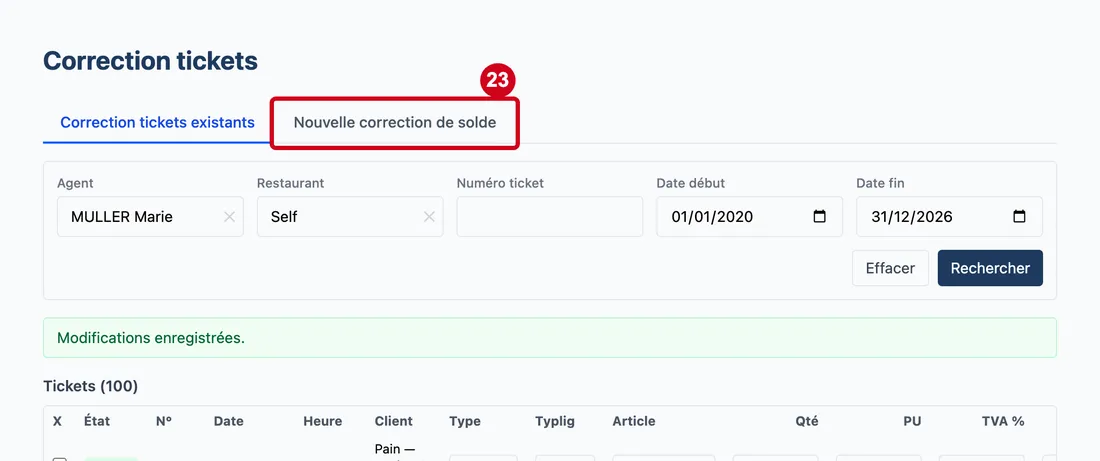
Étape 23 : Nouvelle correction de solde
#Action : Cliquez sur l'onglet Nouvelle correction de solde.
- À quoi ça sert : Ouvrir le formulaire de correction de solde.
Étape 24 : Regardez le formulaire
#Le texte du haut explique : alimentation = recharge, vente = consommation manuelle. Les champs marqués d'une étoile sont obligatoires.
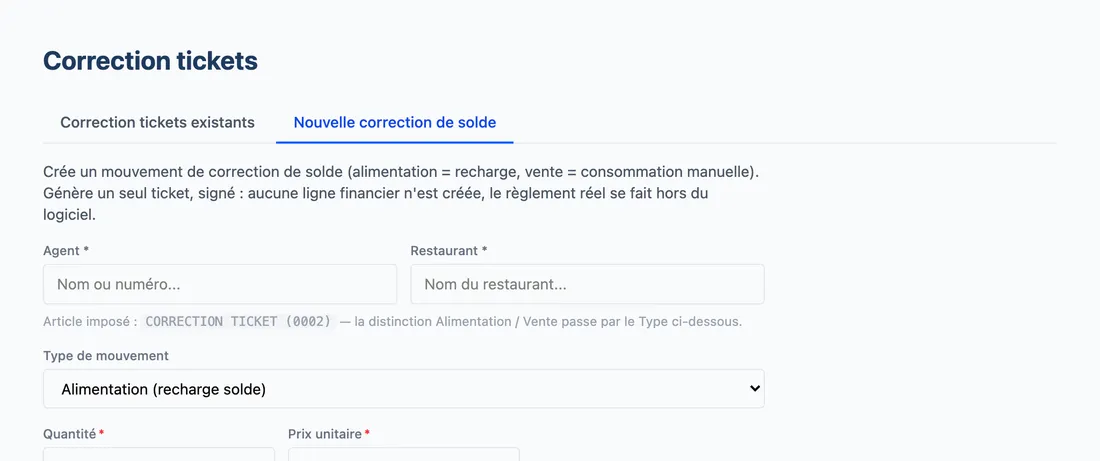
Étape 25 : Agent *
#Action : Cliquez dans Agent *, tapez un nom ou un numéro, puis choisissez un agent.
Aussi sur cette image : ✕.
- À quoi ça sert : Désigner l'agent dont le solde change.
- Obligatoire : Oui.
- Exemple : MULLER Marie
- Si vous vous trompez : Le message « Agent obligatoire. » s'affiche à l'envoi.
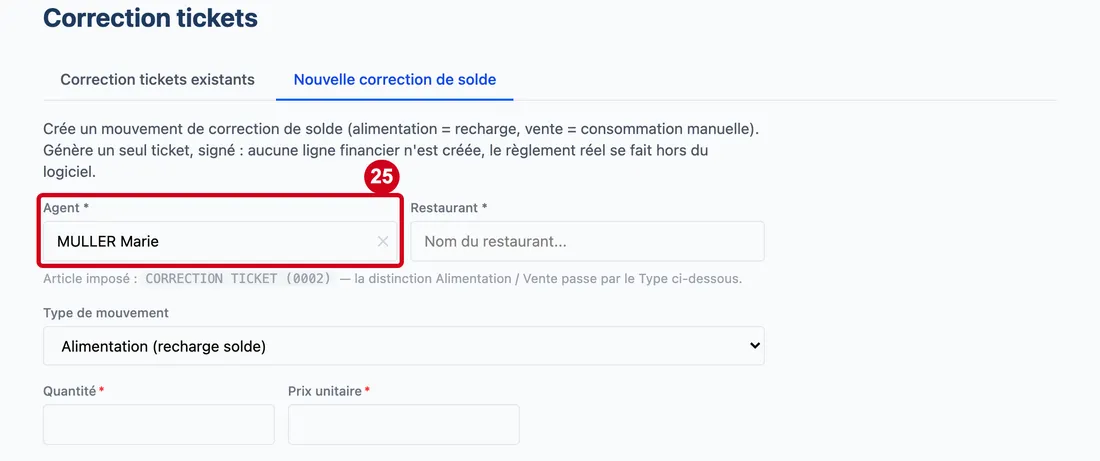
Étape 26 : Restaurant *
#Action : Cliquez dans Restaurant *, tapez le début du nom, puis choisissez un restaurant.
Aussi sur cette image : ✕.
- À quoi ça sert : Désigner le restaurant auquel le mouvement est rattaché.
- Obligatoire : Oui.
- Exemple : Self
- Si vous vous trompez : Le message « Restaurant obligatoire. » s'affiche à l'envoi.
Sous les deux champs, une phrase rappelle que l'article du mouvement est imposé : CORRECTION TICKET (0002). La différence entre alimentation et vente passe par le type de mouvement.
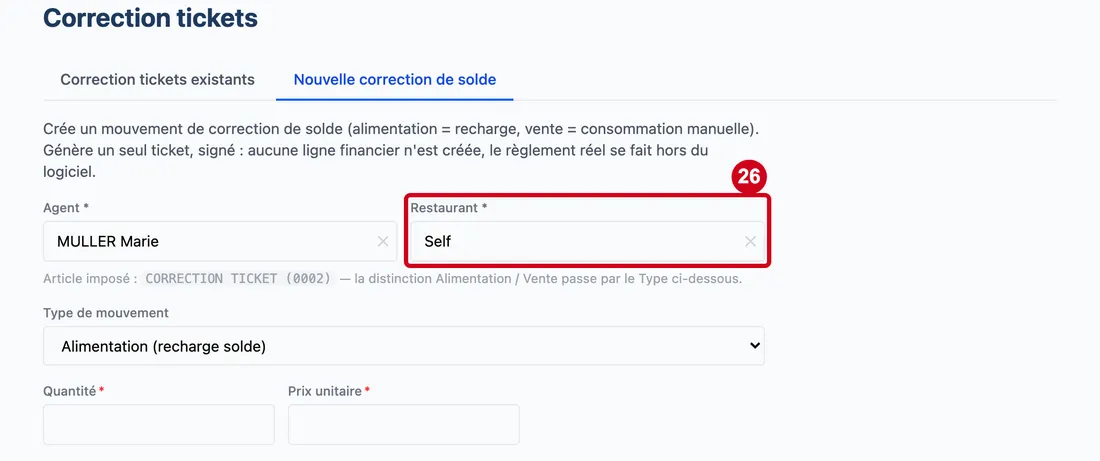
Étape 27 : Type de mouvement
#Action : Ouvrez la liste Type de mouvement et choisissez un type.
- À quoi ça sert : Dire dans quel sens va le mouvement.
- Obligatoire : Non.
- Exemple : Alimentation (recharge solde)
- Si vous vous trompez : Le choix de départ est « Alimentation (recharge solde) ».
Les deux choix :
- Alimentation (recharge solde) : le solde de l'agent augmente.
- Vente (consommation manuelle) : le solde de l'agent diminue, comme s'il avait pris un repas.
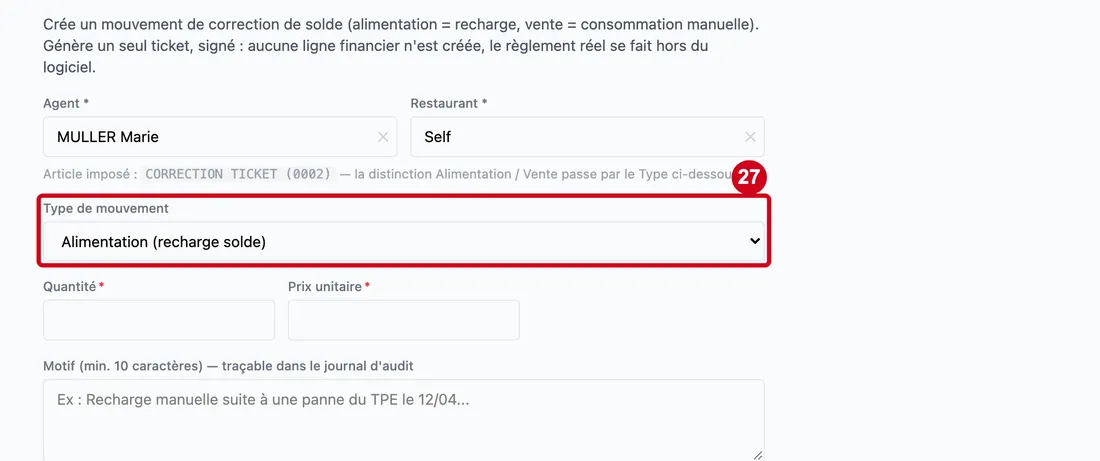
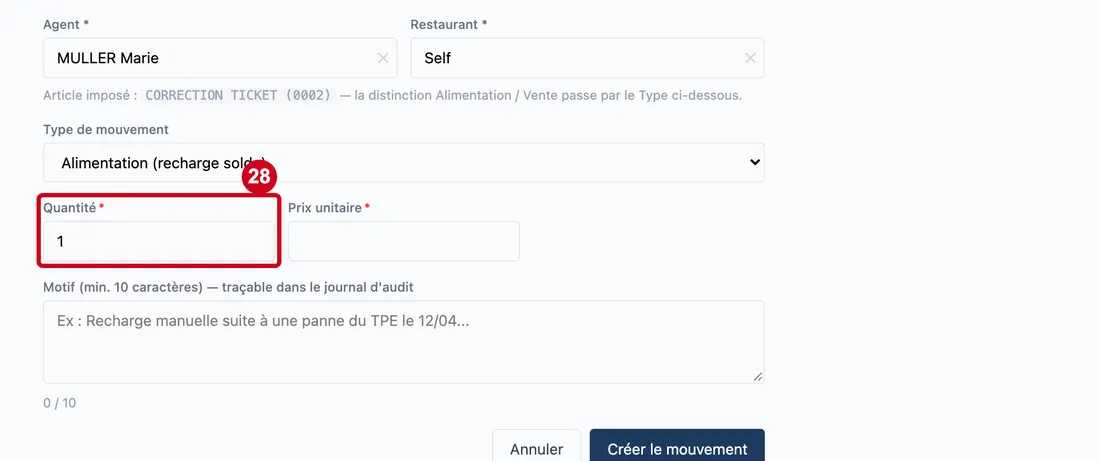
Étape 28 : Quantité*
#Action : Cliquez dans Quantité et tapez un nombre supérieur à zéro.
- À quoi ça sert : Indiquer le nombre d'unités du mouvement. Elle est toujours positive : le type de mouvement donne le sens.
- Obligatoire : Oui.
- Exemple : 1
- Si vous vous trompez : Le champ vide donne le message « Quantité doit être supérieure à 0. ». Avec 0, un nombre négatif ou plus de deux décimales, c'est une bulle du navigateur qui bloque l'envoi.
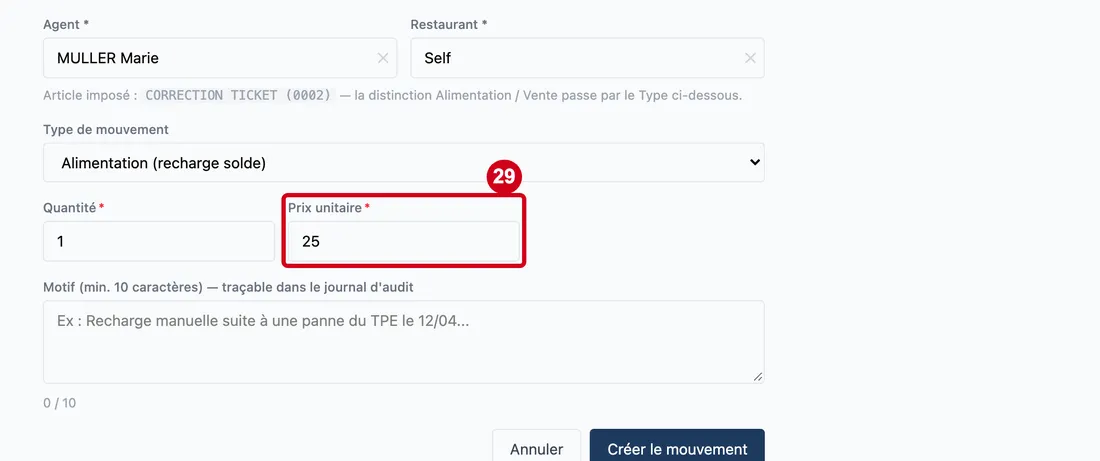
Étape 29 : Prix unitaire*
#Action : Cliquez dans Prix unitaire et tapez un montant positif ou nul.
- À quoi ça sert : Indiquer le prix d'une unité, en euros.
- Obligatoire : Oui.
- Exemple : 25
- Si vous vous trompez : Le champ vide donne le message « Prix unitaire doit être positif ou nul. ». Avec un nombre négatif ou plus de deux décimales, c'est une bulle du navigateur qui bloque l'envoi.
Le montant du mouvement est la quantité multipliée par le prix unitaire.
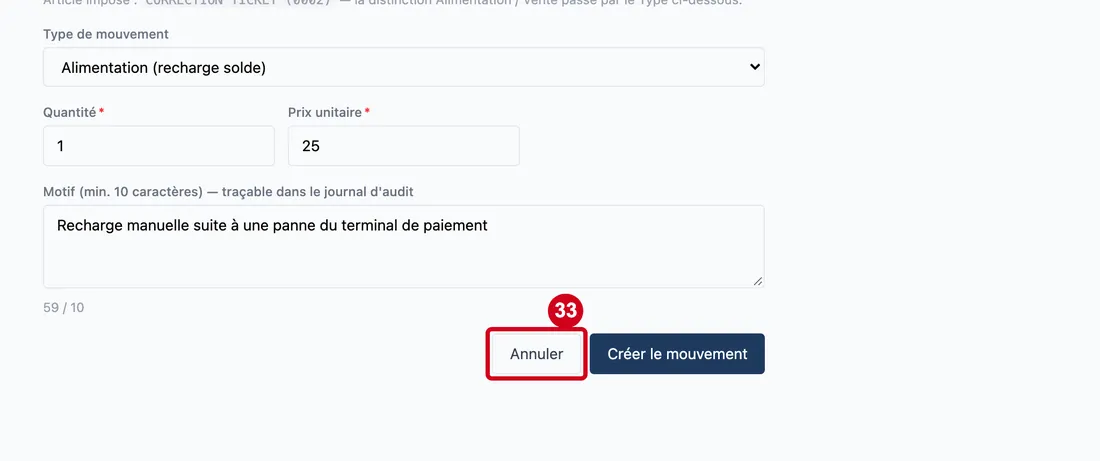
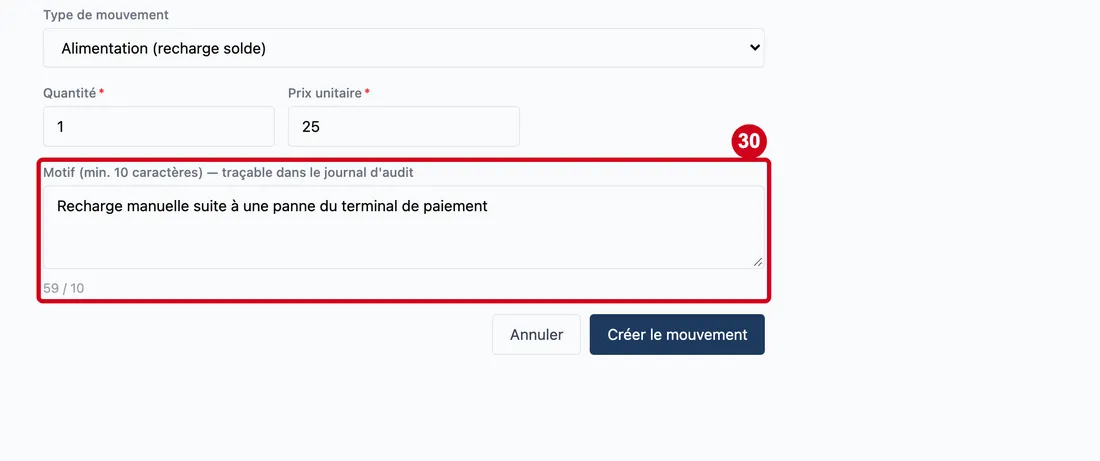
Étape 30 : Motif (min. 10 caractères) — traçable dans le journal d'audit
#Action : Cliquez dans le champ de motif et expliquez pourquoi vous créez ce mouvement.
- À quoi ça sert : Garder la raison du mouvement dans le journal d'audit. Il faut au moins 10 caractères ; un compteur dessous indique « 59 / 10 » (caractères tapés, minimum demandé).
- Obligatoire : Oui.
- Exemple : Recharge manuelle suite à une panne du terminal de paiement
- Si vous vous trompez : Le message « Motif obligatoire (min. 10 caractères). » s'affiche à l'envoi.
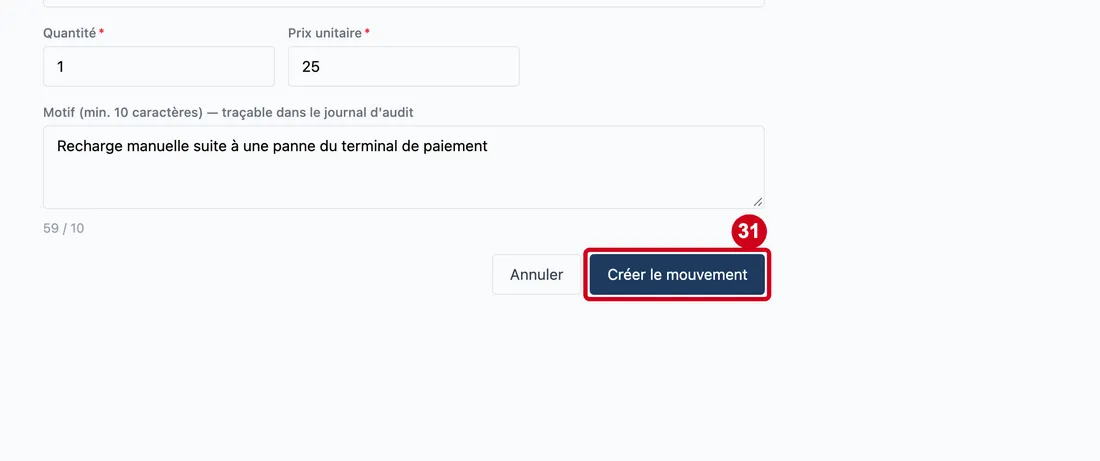
Étape 31 : Créer le mouvement
#Action : Cliquez sur Créer le mouvement.
- À quoi ça sert : Enregistrer le mouvement.
Le bouton s'écrit « Enregistrement... » pendant l'envoi. Quand tout est bon, un message vert annonce « Mouvement virtuel créé : ticket # » suivi d'un numéro interne du mouvement (qui n'est pas le numéro de ticket de la colonne N°) et de la date, et le formulaire est vidé.
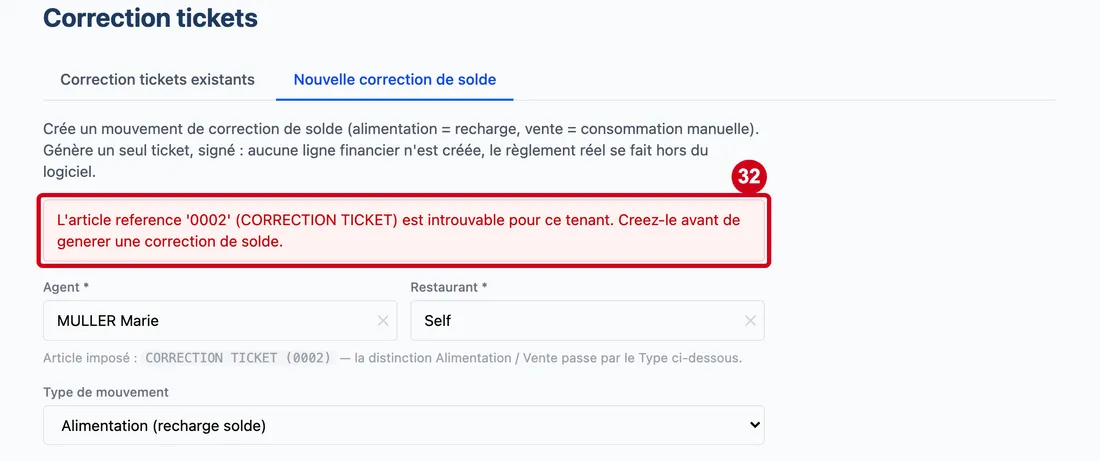
Étape 32 : Si l'article CORRECTION TICKET n'existe pas dans votre entreprise, le mouvement est refusé et un message rouge s'affiche en haut du formulaire
#Lisez-le.
Le message est : « L'article reference '0002' (CORRECTION TICKET) est introuvable pour ce tenant. Creez-le avant de generer une correction de solde. » Il se voit sur l'entreprise de démonstration. Il faut alors que votre administrateur crée l'article avec le code 0002 ; tant qu'il n'existe pas, aucune correction de solde n'est possible. Vos saisies restent dans le formulaire.
Étape 33 : Annuler
#Action : Cliquez sur Annuler.
- À quoi ça sert : Vider le formulaire et les messages.
Le bouton est grisé pendant un envoi.