Paramétrage PMS
Comment composer la trame d'un plan alimentaire type ?
Ouvrir une trame de plan alimentaire type, lui donner un commentaire, remplir les cases jour par jour, ou la supprimer si elle n'a jamais servi à créer un plan.
La fiche d'une trame décrit une semaine type : sept jours, et pour chaque jour des cases. Une case dit le type (entrée, plat, dessert…), le sous-type et la catégorie du plat attendu, son taux de prise (la part des couverts qui le prend), son taux pendant les vacances scolaires, et la famille GEMRCN attendue. Le plan alimentaire créé à partir de la trame reprend ces cases et signale ce qui ne correspond pas.
Avant de commencer
- Vous devez avoir le droit de consulter l'écran Plan alimentaire type.
- Enregistrer, les champs de taux, la famille attendue, la copie des taux et Désactiver cette trame demandent le droit de modifier : sans lui, ces boutons ne s'affichent pas et les cases de taux sont grisées. Supprimer demande le droit de supprimer. Annuler est toujours proposé.
- La fiche s'ouvre depuis la liste des trames (guide « Plans alimentaires types : la liste »), ou tout de suite à la création d'une trame.
- Sur chaque image, le cadre rouge montre où agir. Le numéro est celui de l'étape.
Ouvrir la fiche
Cliquez sur une trame de la liste, ou créez-en une avec + Nouveau plan type.
Étape 1 : Ouvrez la fiche d'une trame
#Le titre est « Plan Type » suivi du numéro, avec la pastille Désactivée si la trame l'est. En haut à droite : Désactiver cette trame et Supprimer. Une trame désactivée affiche un bandeau gris : « Cette trame est désactivée : elle n'est plus proposée à la création d'un plan. Les plans qui en sont issus la gardent. »
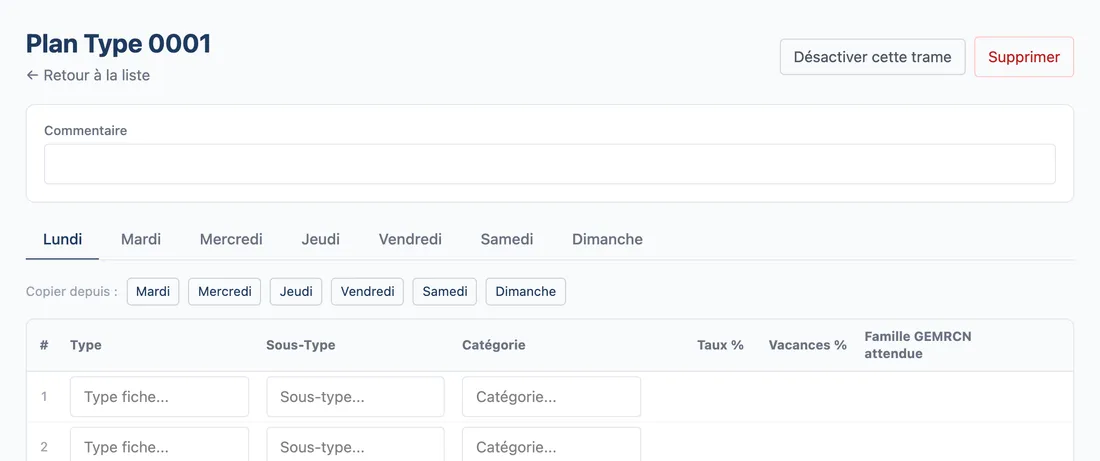
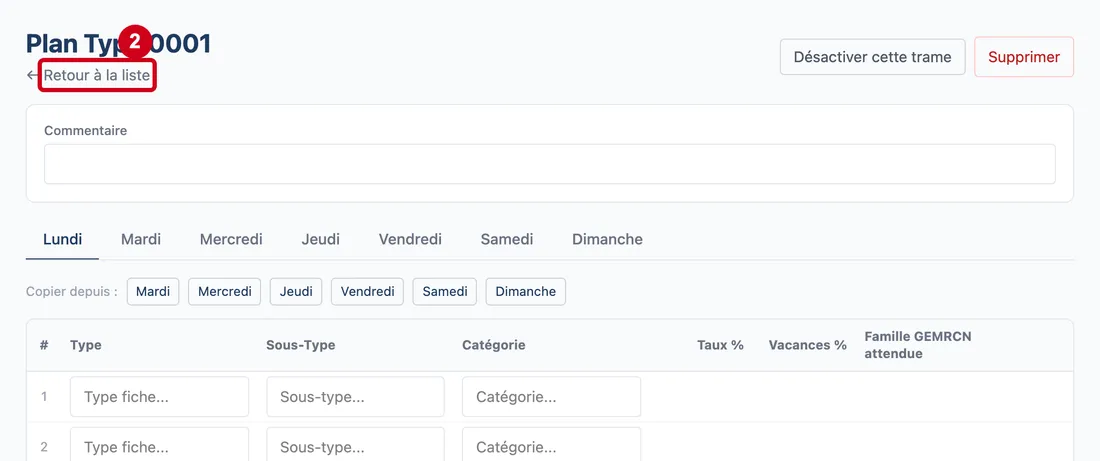
Vue d'ensemble pour composer la trame d'un plan alimentaire type Étape 2 : Regardez le lien de retour, sous le titre
#
Donner un commentaire
Étape 3 : Commentaire
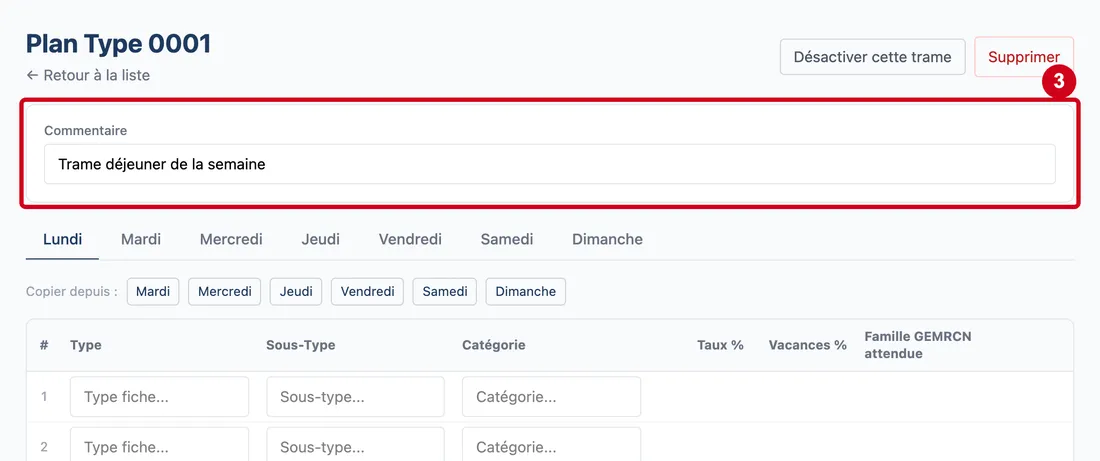
#Action : Dans Commentaire, écrivez une description de la trame.
- À quoi ça sert : Reconnaître la trame dans la liste.
- Obligatoire : Non.
- Exemple : Trame déjeuner de la semaine
- Si vous vous trompez : Vide, rien n'est bloqué.
Choisir le jour
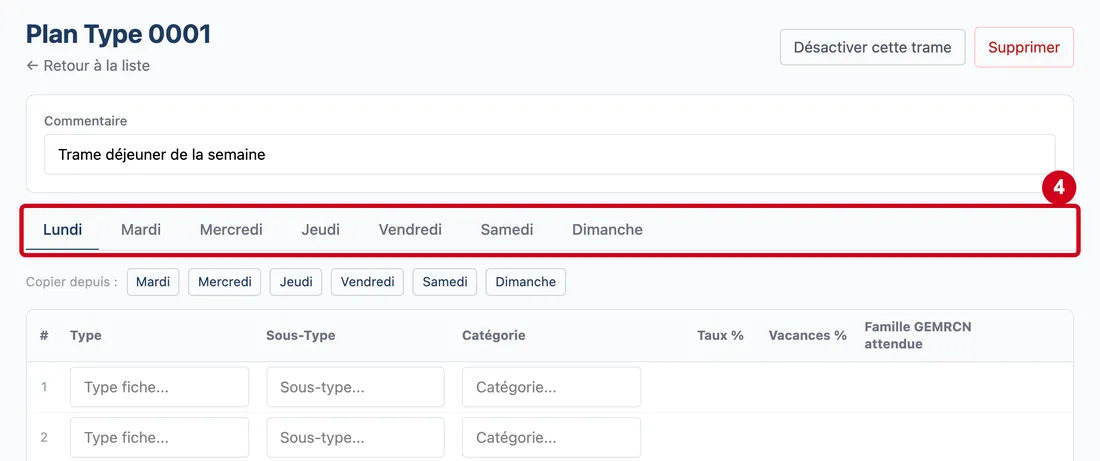
Chaque jour a son onglet, avec, entre parenthèses, le nombre de cases remplies (rien pour un jour vide).
Étape 4 : Lundi
#Action : Regardez les sept onglets de jours, puis cliquez sur celui du jour à régler.
Aussi sur cette image : Mardi, Mercredi, Jeudi, Vendredi, Samedi, Dimanche.
- À quoi ça sert : Choisir le jour dont on règle les cases.
Au-dessus du tableau, la ligne « Copier depuis : » propose un bouton par autre jour (voir plus bas).
Remplir les cases d'un jour
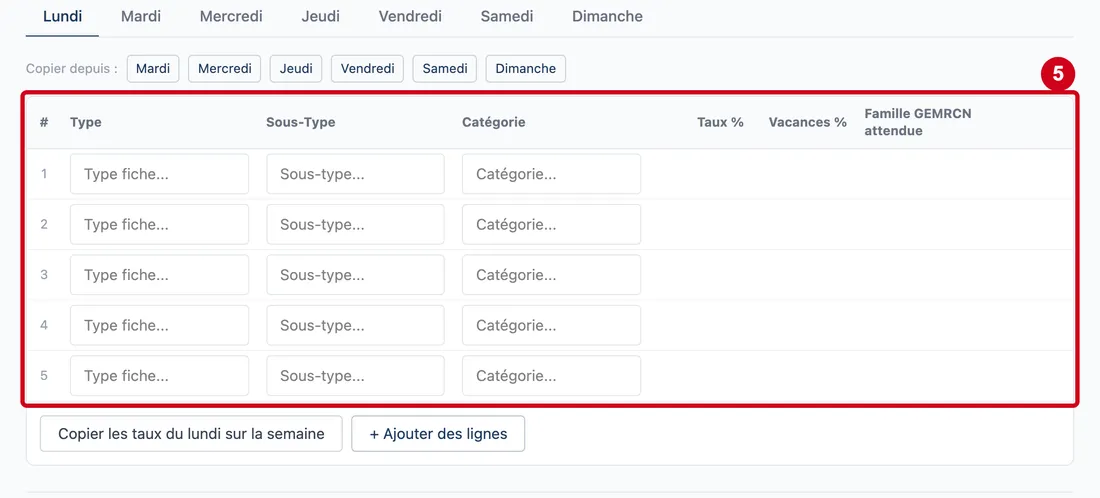
Chaque ligne est une case du repas. Cinq lignes vides sont proposées en plus de celles qui existent.
Étape 5 : Case « Type » (une par ligne)
#Action : Regardez le tableau du jour choisi.
Aussi sur cette image : Case « Sous-Type » (une par ligne), Case « Catégorie » (une par ligne), #, Type, Sous-Type, Catégorie, Taux %, Vacances %, Famille GEMRCN attendue.
- À quoi ça sert : Voir les cases du jour.
- Obligatoire : Non.
- Exemple : ENTREE — CHARCUTERIE — VOLAILLE 1
- Si vous vous trompez : Colonnes : # (numéro de ligne), Type, Sous-Type, Catégorie, Taux %, Vacances %, Famille GEMRCN attendue, puis une croix pour vider la ligne. Les trois listes de gauche se choisissent en tapant puis en cliquant sur le choix ; la croix à droite de chaque liste vide le choix. Les trois derniers champs n'apparaissent qu'une fois le type choisi.
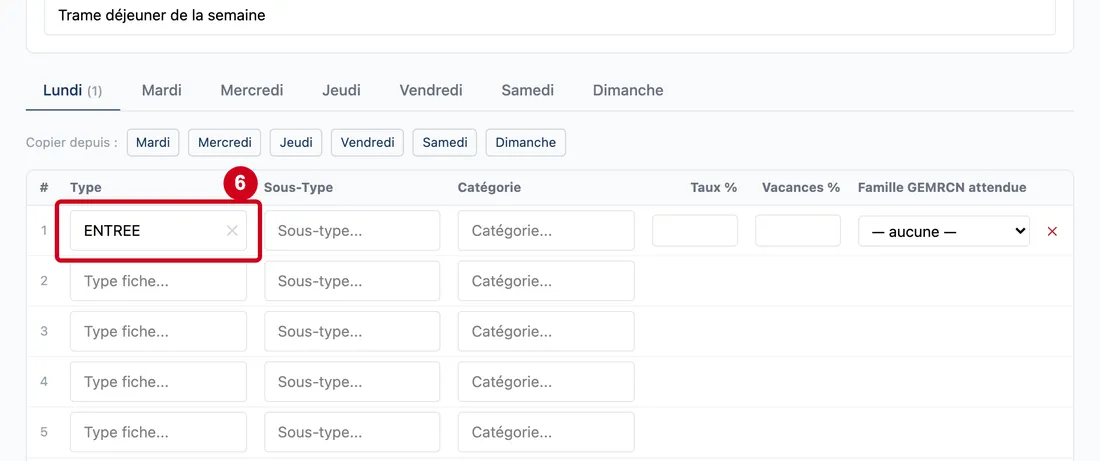
Étape 6 : Dans la première ligne, cliquez dans Type (qui affiche Type fiche...), tapez puis choisissez un type
#Aussi sur cette image : ✕, Nombre de cases remplies du jour.
Choisir ou changer le type vide le sous-type et la catégorie de la ligne.
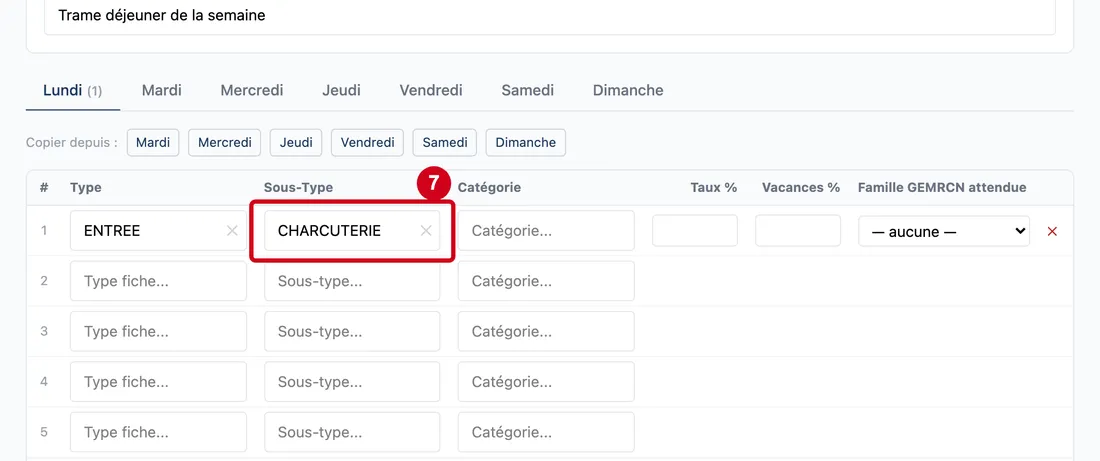
Étape 7 : Case « Sous-Type » (une par ligne)
#Action : Dans Sous-Type (qui affiche Sous-type...), choisissez un sous-type.
Aussi sur cette image : ✕.
- À quoi ça sert : Préciser le plat attendu.
- Obligatoire : Oui, dès qu'un type est choisi.
- Exemple : CHARCUTERIE
- Si vous vous trompez : La liste ne propose que les sous-types du type choisi. Le sous-type est obligatoire pour toute case qui a un type : sans lui, Enregistrer refuse (étape 21).
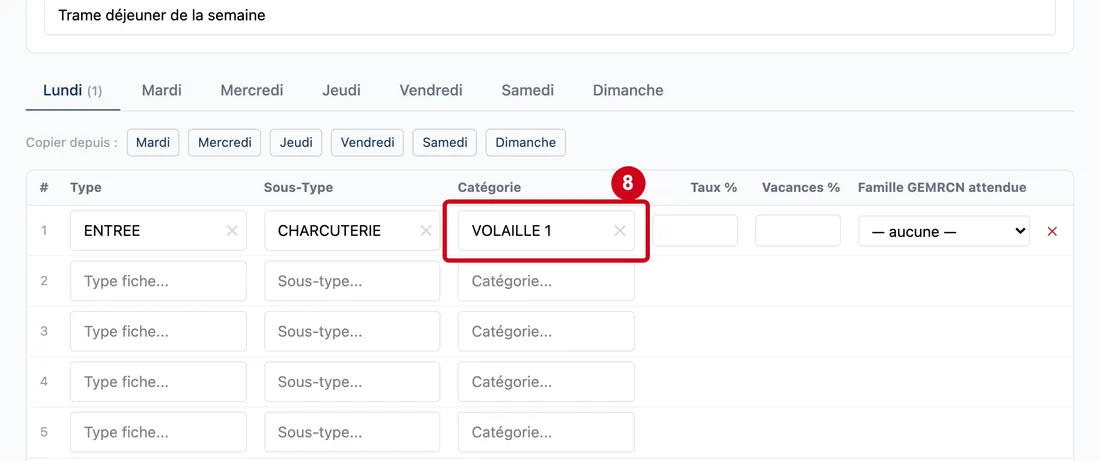
Étape 8 : Case « Catégorie » (une par ligne)
#Action : Dans Catégorie (qui affiche Catégorie...), choisissez une catégorie.
Aussi sur cette image : ✕.
- À quoi ça sert : Préciser la catégorie du plat attendu.
- Obligatoire : Non.
- Exemple : VOLAILLE 1
- Si vous vous trompez : La croix vide le choix.
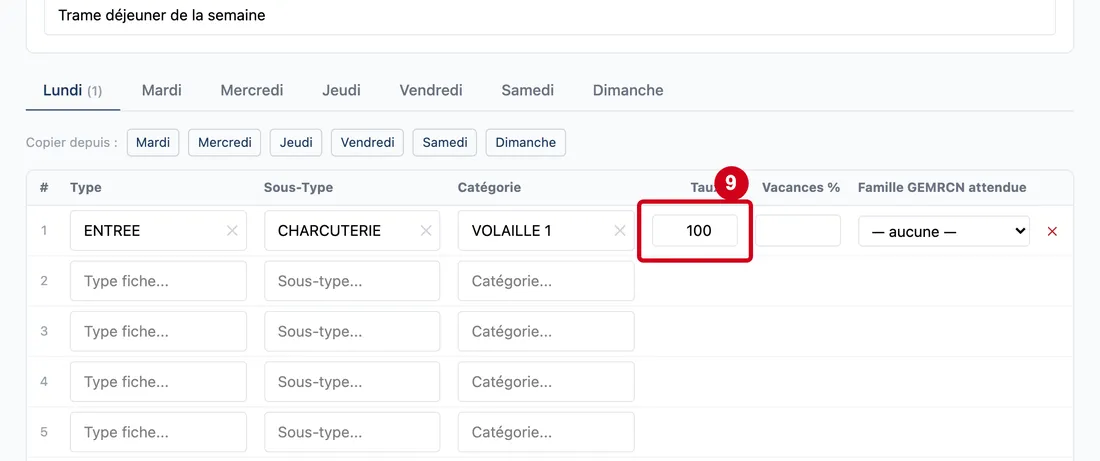
Étape 9 : Case « Taux % » (une par ligne)
#Action : Dans Taux %, écrivez le taux de prise.
- À quoi ça sert : Dire quelle part des couverts du jour prend ce plat.
- Obligatoire : Non.
- Exemple : 100
- Si vous vous trompez : Le taux va de 0 à 100 (pas de virgule imposée). Vide, il n'y a pas de taux : la portion se saisit à la main. Un taux hors de 0 à 100 est refusé à l'enregistrement : « Un taux de prise est un pourcentage entre 0 et 100 (saisi : …). »
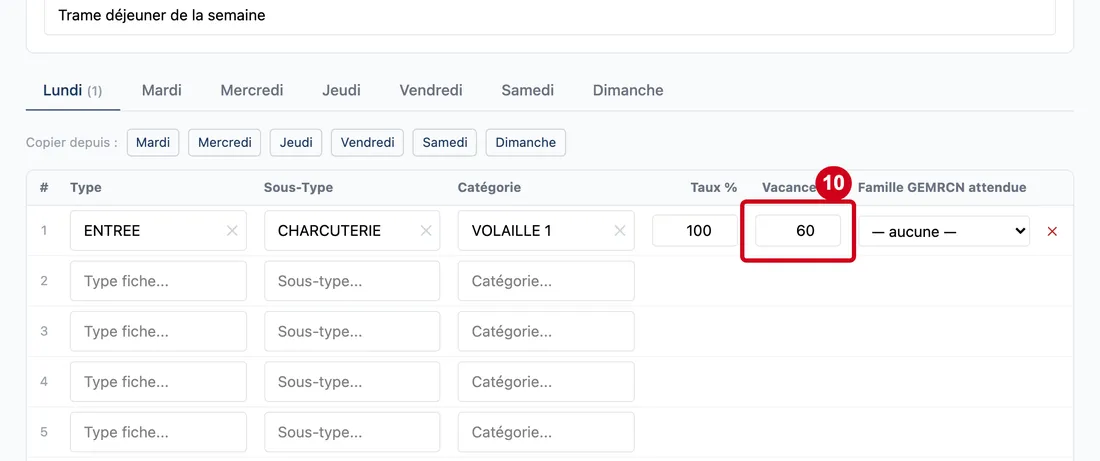
Étape 10 : Taux de prise en vacances scolaires
#Action : Dans Vacances %, écrivez le taux des jours de vacances scolaires.
- À quoi ça sert : Donner le taux que le plan applique pendant les vacances scolaires de la zone du restaurant.
- Obligatoire : Non.
- Exemple : 60
- Si vous vous trompez : Vide, le plan applique le taux ordinaire.
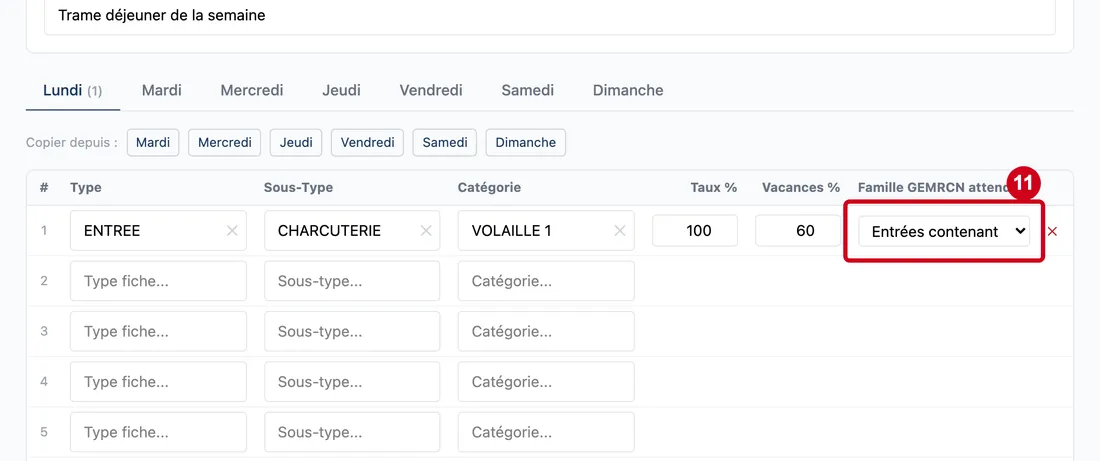
Étape 11 : Famille GEMRCN attendue
#Action : Dans Famille GEMRCN attendue, choisissez une famille.
- À quoi ça sert : Dire quelle famille d'aliments la case attend : le plan alimentaire signale une recette qui n'en fait pas partie.
Lire les totaux
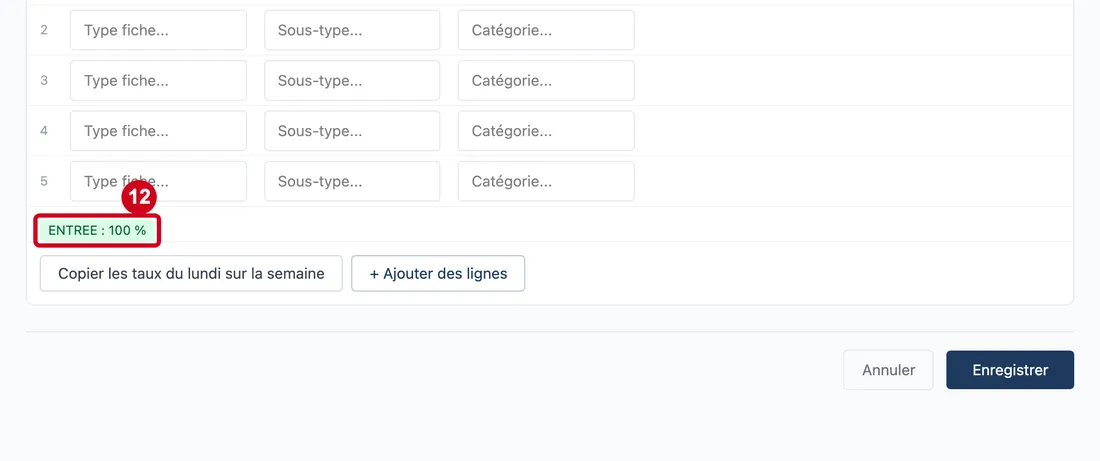
Étape 12 : Regardez les pastilles sous le tableau
#Une pastille par type qui a au moins un taux saisi, par exemple « ENTREE : 100 % ». Elle est verte à 100 % ; orange sinon, avec alors l'infobulle « Les taux d’un élément de repas totalisent en principe 100 % ». C'est un signal : rien n'est bloqué, un élément peut être optionnel.
Vider une case ou ajouter des lignes
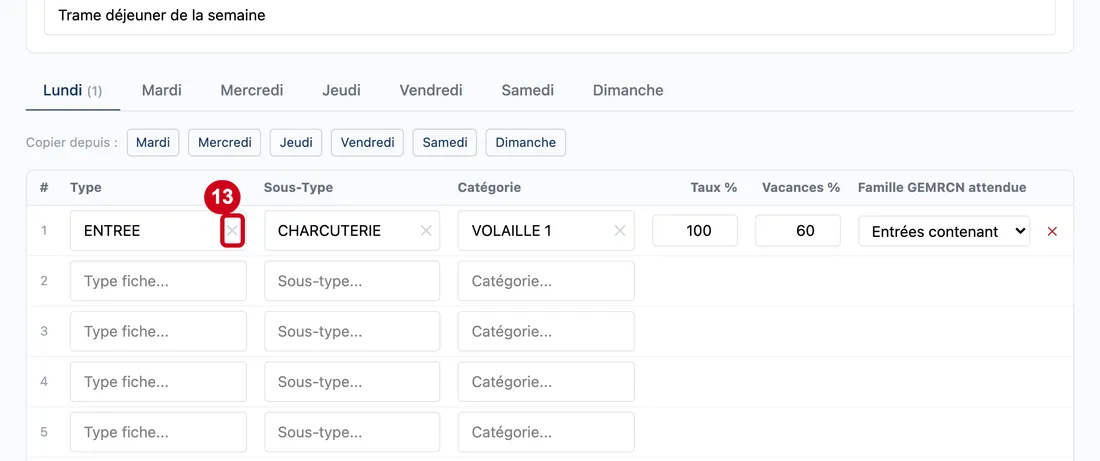
Étape 13 : ✕
#Action : Cliquez sur la croix ✕ à droite d'une ligne.
- À quoi ça sert : Vider la case de cette ligne (type, sous-type, catégorie, taux et famille).
Rien n'est enregistré avant Enregistrer.
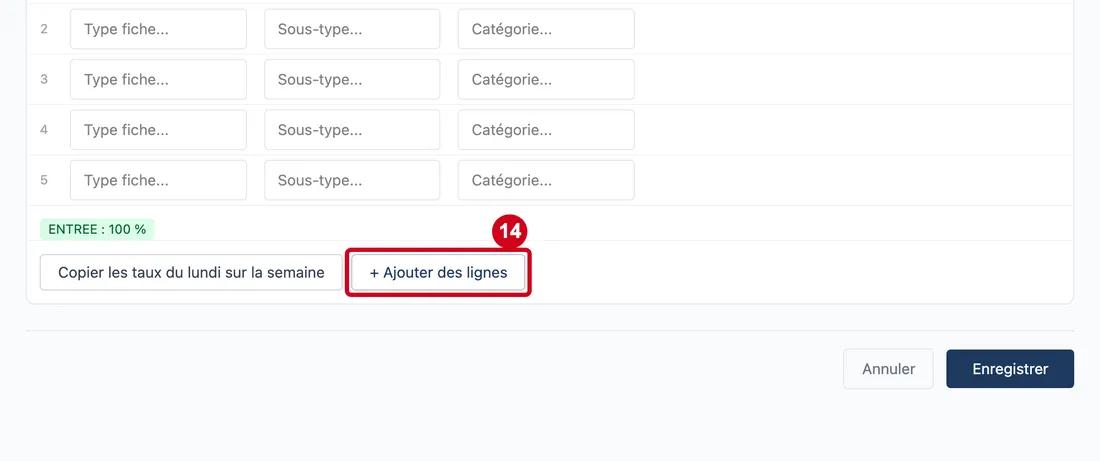
Étape 14 : + Ajouter des lignes
#Action : Cliquez sur + Ajouter des lignes.
- À quoi ça sert : Ajouter cinq lignes vides au jour choisi, quand les lignes proposées ne suffisent pas.
Une trame a souvent plusieurs cases semblables le même jour, par exemple six « fruits frais » le lundi.
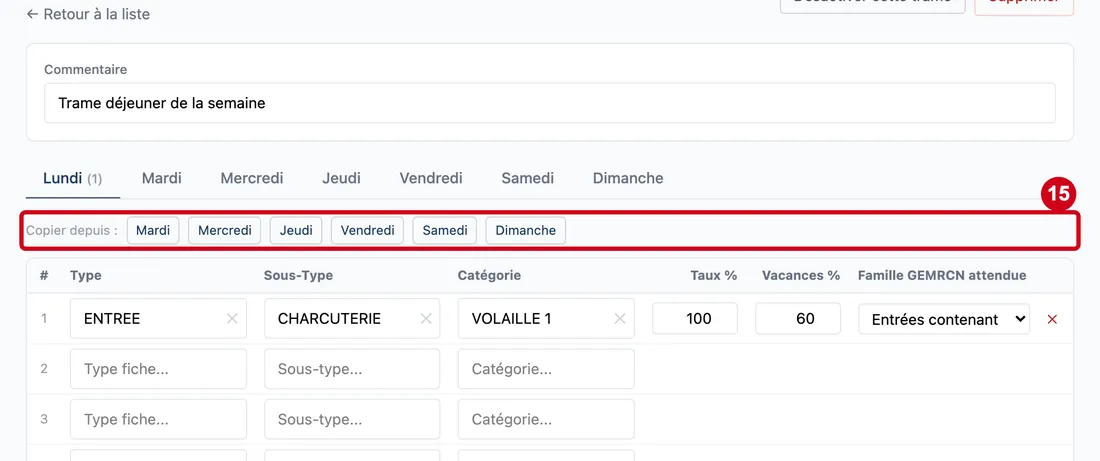
Copier d'un jour à l'autre
Étape 15 : Mardi
#Action : Regardez la ligne « Copier depuis : » : un bouton par autre jour.
Aussi sur cette image : Mercredi, Jeudi, Vendredi, Samedi, Dimanche.
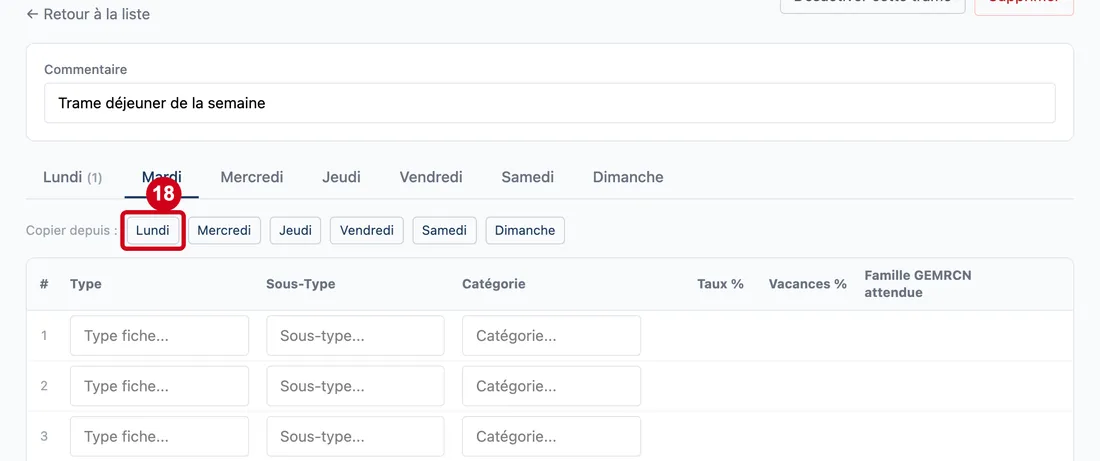
- À quoi ça sert : Reprendre la structure d'un autre jour.
Un clic sur un jour remplace tout le jour choisi par une copie des cases de ce jour (taux et familles compris).
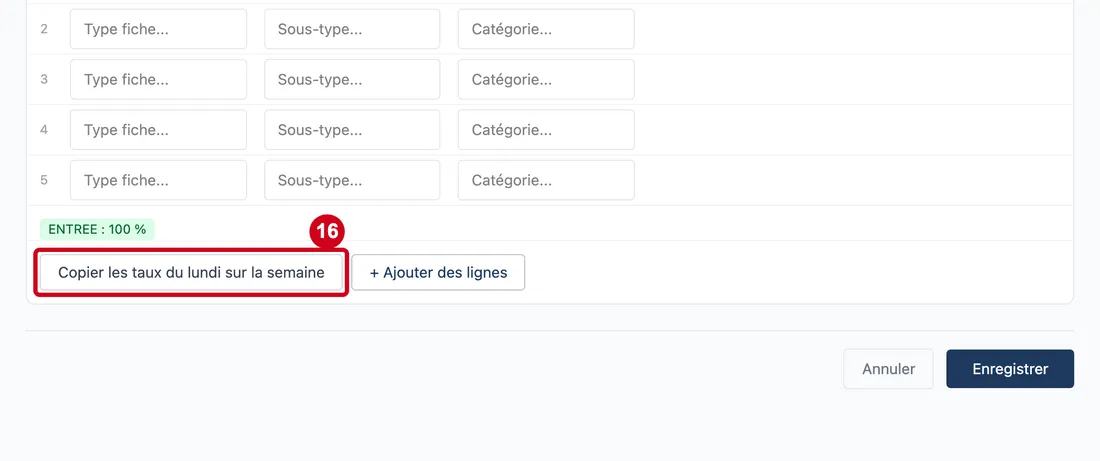
Étape 16 : Copier les taux du lundi sur la semaine
#Action : Sur l'onglet Lundi, cliquez sur Copier les taux du lundi sur la semaine.
- À quoi ça sert : Recopier les taux du lundi sur les autres jours, case par case.
Le bouton n'existe que sur l'onglet du lundi. Une case correspond à une autre quand elle a le même type, le même sous-type, la même catégorie et le même rang parmi ses semblables. Seuls les taux changent : la structure de chaque jour reste la sienne. Quand une autre trame existe, une zone « Familles GEMRCN : » permet aussi de Recopier les familles attendues d'une autre trame (« N famille(s) recopiée(s) — à enregistrer. » ou « Aucune case correspondante à recopier. »).
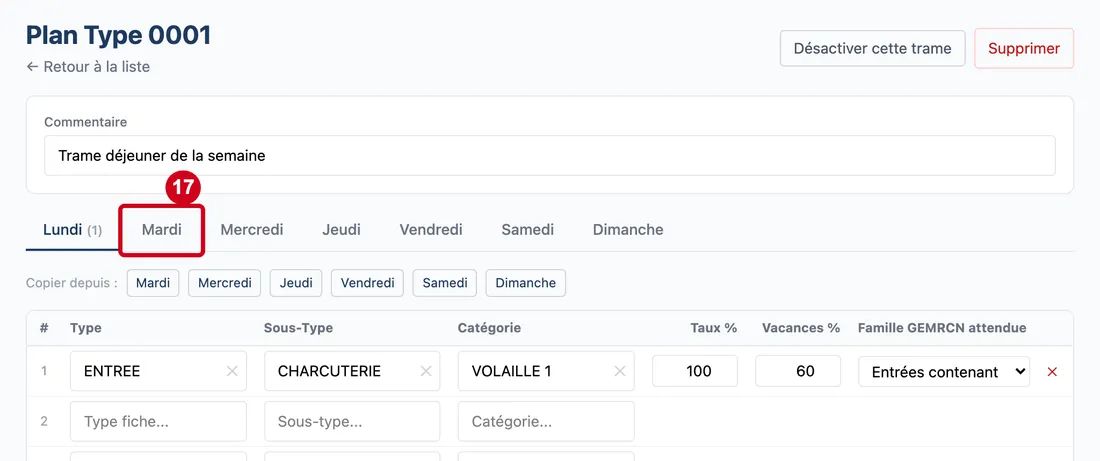
Étape 17 : Cliquez sur l'onglet Mardi
#Le nombre entre parenthèses indique combien de cases sont remplies.
Étape 18 : Dans « Copier depuis :
#», cliquez sur Lundi.
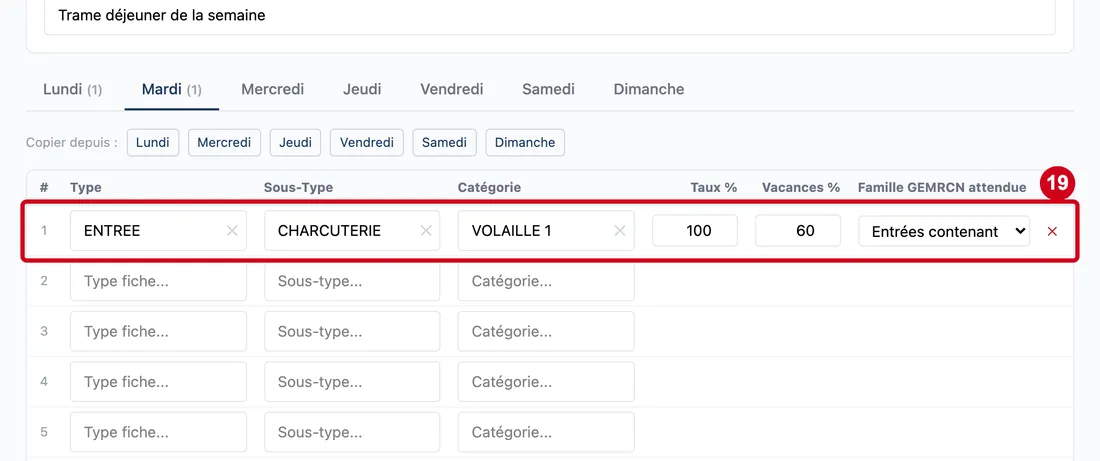
Les cases du mardi sont remplacées par celles du lundi.
Étape 19 : Regardez la première ligne du mardi
#Aussi sur cette image : Case « Sous-Type » (une par ligne), Case « Catégorie » (une par ligne), Case « Taux % » (une par ligne), Taux de prise en vacances scolaires, Famille GEMRCN attendue, ✕.
Désactiver la trame
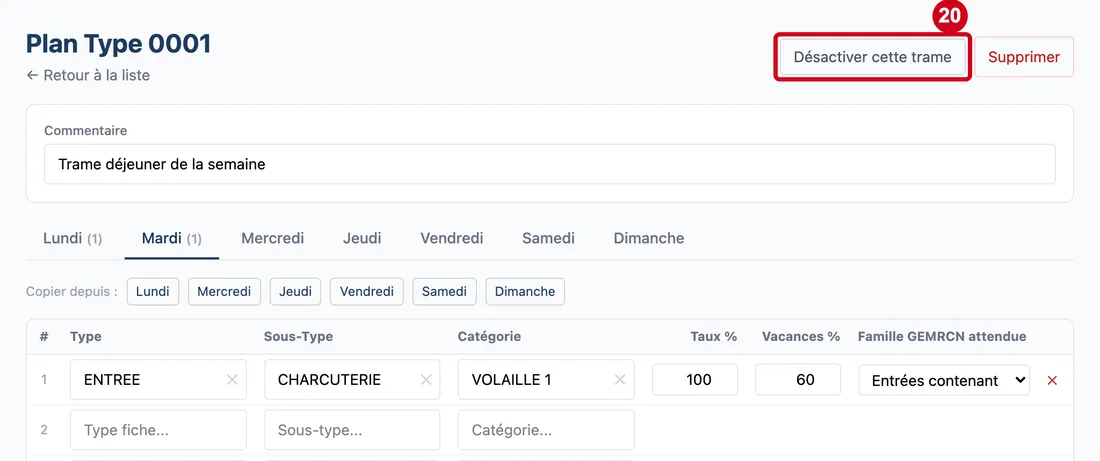
Étape 20 : Désactiver cette trame
#Action : Cliquez sur Désactiver cette trame, en haut à droite.
- À quoi ça sert : Ne plus proposer la trame à la création d'un plan, sans la supprimer.
Aucune confirmation n'est demandée : le geste est enregistré tout de suite, sans attendre Enregistrer. Le bouton devient Réactiver cette trame. Les plans déjà créés à partir de la trame la gardent.
Enregistrer
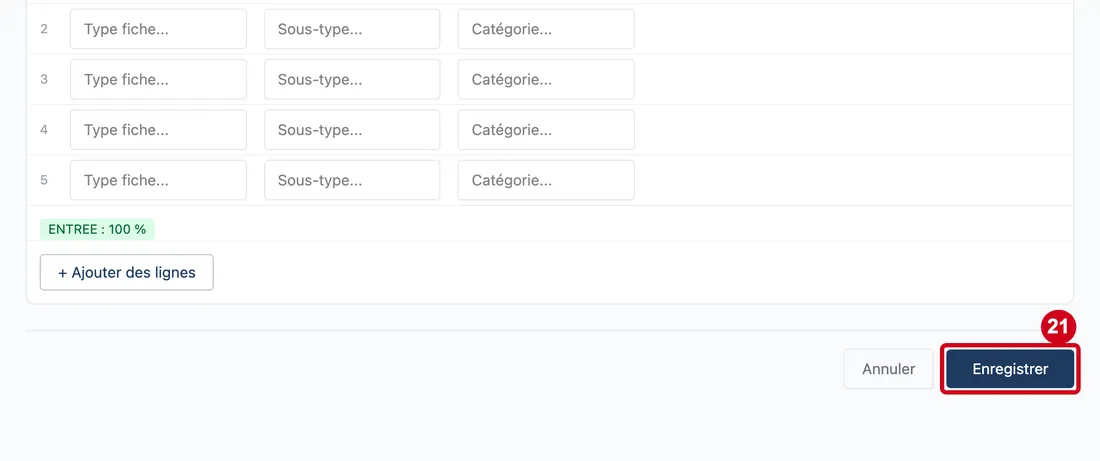
Étape 21 : Enregistrer
#Action : Cliquez sur Enregistrer, en bas à droite.
- À quoi ça sert : Enregistrer le commentaire et toutes les cases des sept jours.
L'enregistrement ramène à la liste des trames. Avant d'envoyer, l'écran vérifie que chaque case qui a un type a un sous-type : sinon il reste sur la fiche, ouvre le premier jour incomplet et dit « Chaque case doit avoir un sous-type. À compléter : Lundi, Mardi. ». Le bouton s'appelle Enregistrement... pendant l'envoi. Annuler ramène à la liste sans rien enregistrer.
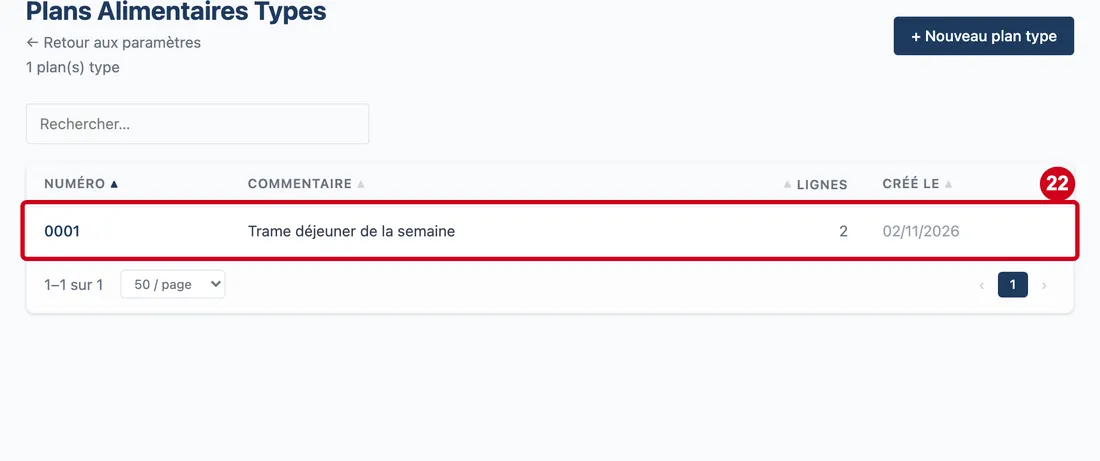
Étape 22 : Regardez la liste des trames, puis cliquez sur la ligne de la trame pour rouvrir sa fiche
#Aussi sur cette image : Case « Rechercher… », Pages, + Nouveau plan type, Numéro (colonne), Commentaire (colonne), Lignes (colonne), Créé le (colonne).
La liste est celle du guide « Plans alimentaires types : la liste ».
Supprimer la trame
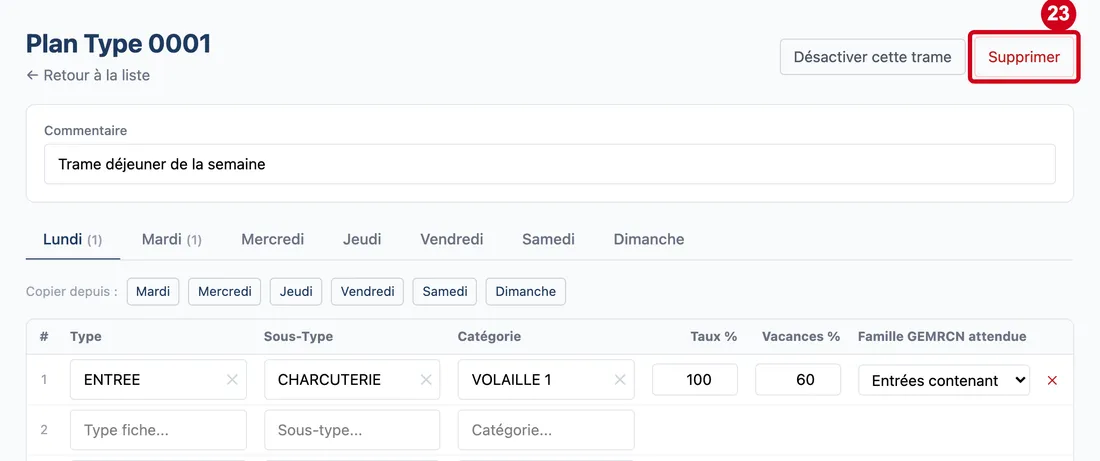
Étape 23 : Supprimer
#Action : Cliquez sur Supprimer, en haut à droite.
- À quoi ça sert : Supprimer la trame.
Une fenêtre de confirmation s'ouvre.
Étape 24 : ×
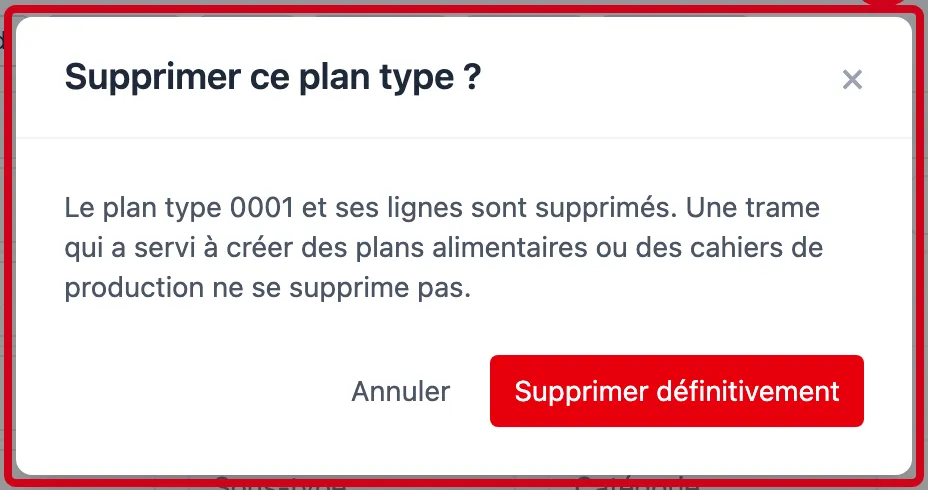
#Action : Dans la fenêtre « Supprimer ce plan type ? », lisez le texte puis cliquez sur Supprimer définitivement (ou sur Annuler).
Aussi sur cette image : Annuler, Supprimer définitivement.
- À quoi ça sert : Confirmer la suppression, ou y renoncer.
Le texte dit : « Le plan type … et ses lignes sont supprimés. Une trame qui a servi à créer des plans alimentaires ou des cahiers de production ne se supprime pas. » Le logiciel refuse en effet une trame utilisée : « Cette trame a servi à créer N plan(s) alimentaire(s) : elle ne peut pas être supprimée. … » ou « Cette trame a servi à N cahier(s) de production : elle ne peut pas être supprimée. » Pour la retirer des propositions, désactivez-la.