Prestations
Comment créer et compléter un client ?
Créer un client et compléter sa fiche : adresses de facturation et de livraison, contact, informations et facturation électronique.
Un client de prestations est un service, une entreprise ou un particulier à qui vous facturez un repas ou un buffet. Sa fiche sert aux devis et aux factures : ses adresses y sont reprises. Elle sert aussi à donner un accès au portail clients. Dans ce guide, nous créons un client, nous relisons sa fiche, puis nous invitons une personne sur le portail.
Avant de commencer
- Vous devez avoir le droit d'ajouter des clients pour créer une fiche.
- Le bouton Modifier demande le droit de modifier, et le bouton Supprimer le droit de supprimer.
- Le bloc Accès au portail s'affiche avec le droit de consulter. Pour inviter ou désactiver une personne, il faut le droit de modifier.
- Seul le Nom est obligatoire. Le numéro du client est donné par le logiciel, à l'enregistrement.
- Sur chaque image, le cadre rouge montre où agir. Le numéro est celui de l'étape.
Ouvrir la fiche
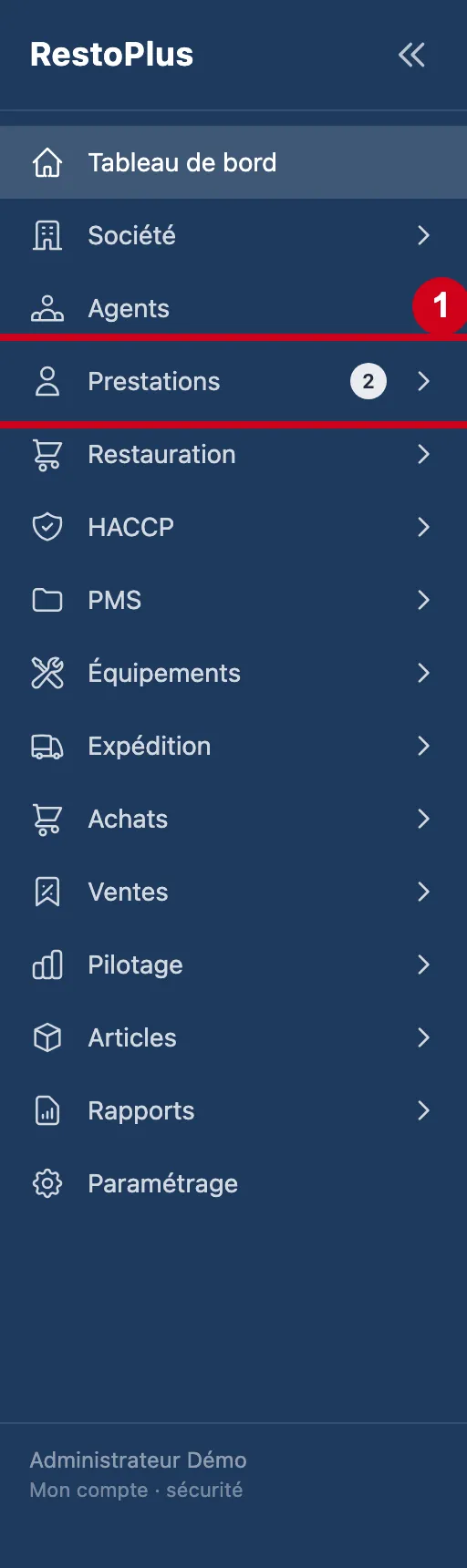
Étape 1 : Dans le menu de gauche, cliquez sur Prestations
#
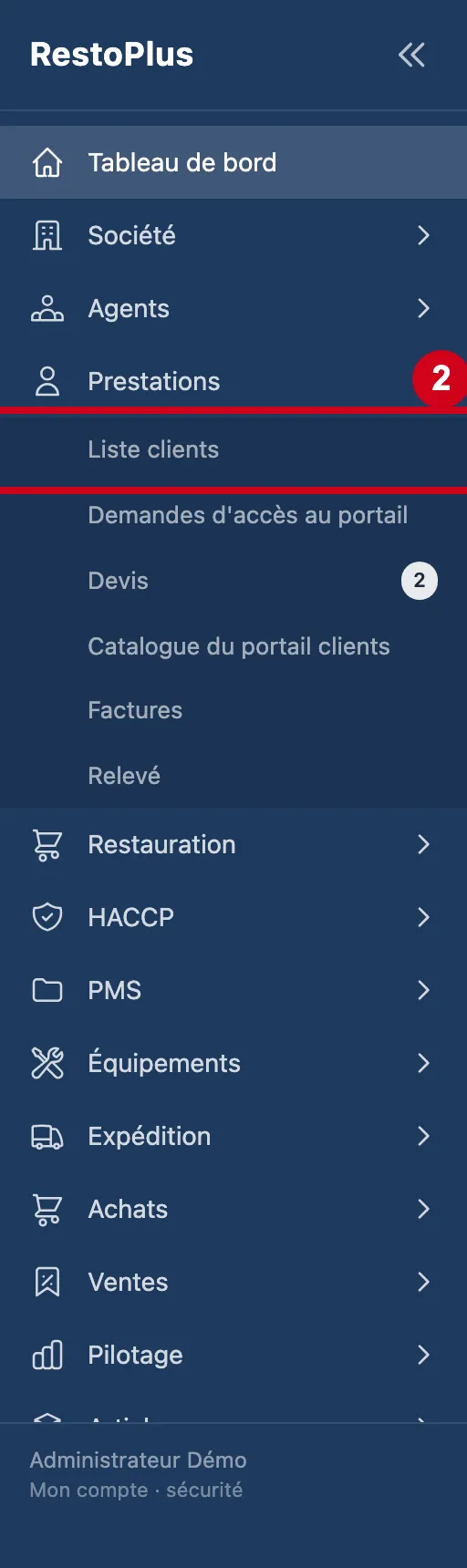
Étape 2 : Sous Prestations, cliquez sur Liste clients
#
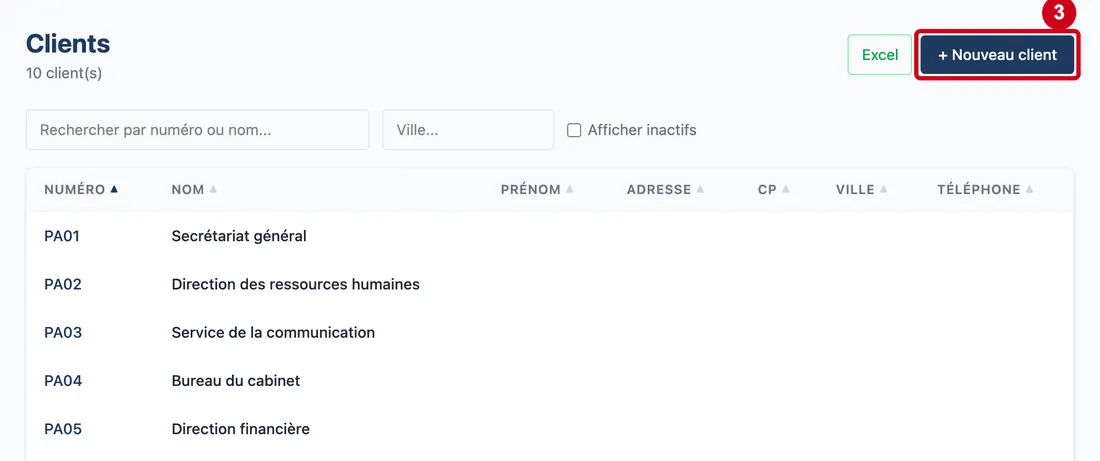
Étape 3 : Cliquez sur + Nouveau client, en haut à droite
#
Vue d'ensemble de l'écran pour créer et compléter un client Étape 4 : Regardez la fiche vide
#Elle a quatre blocs : Adresse de facturation, Adresse de livraison, Contact & Informations, Facturation électronique (Chorus Pro).
Aussi sur cette image : Nom.
Le champ Numéro n'apparaît pas encore : il s'affiche après l'enregistrement. Le bloc Accès au portail n'apparaît qu'une fois la fiche enregistrée, car il faut un client à inviter. Les blocs d'adresse ont les mêmes champs. Dans l'adresse de livraison, le champ Nom désigne le destinataire de la livraison.
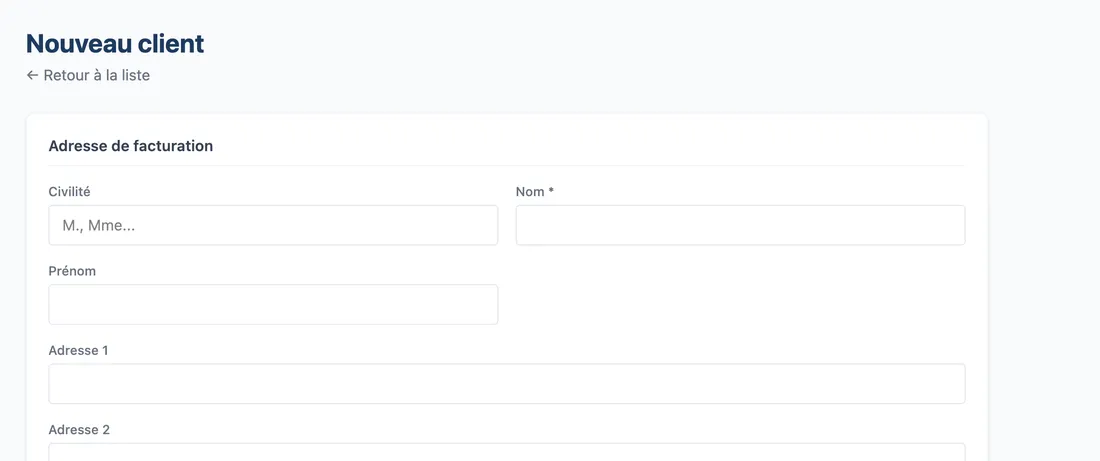
Adresse de facturation
Cette adresse est reprise sur les devis et les factures du client.
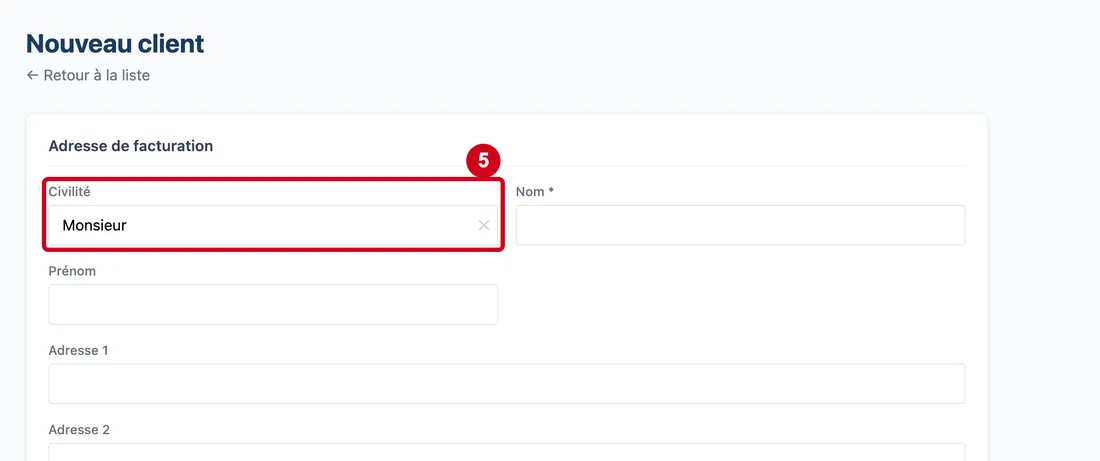
Étape 5 : Civilité
#Action : Cliquez dans Civilité. Écrivez le début du mot, puis choisissez dans la liste.
Aussi sur cette image : ✕.
- À quoi ça sert : Choisir la civilité du client. La liste vient des civilités du paramétrage. Dans la démonstration, deux civilités ont été ajoutées pour cet exemple.
- Obligatoire : Non.
- Exemple : Monsieur
- Si vous vous trompez : Sans civilité, la fiche s'enregistre quand même. Pour effacer un choix, cliquez sur la croix du champ.
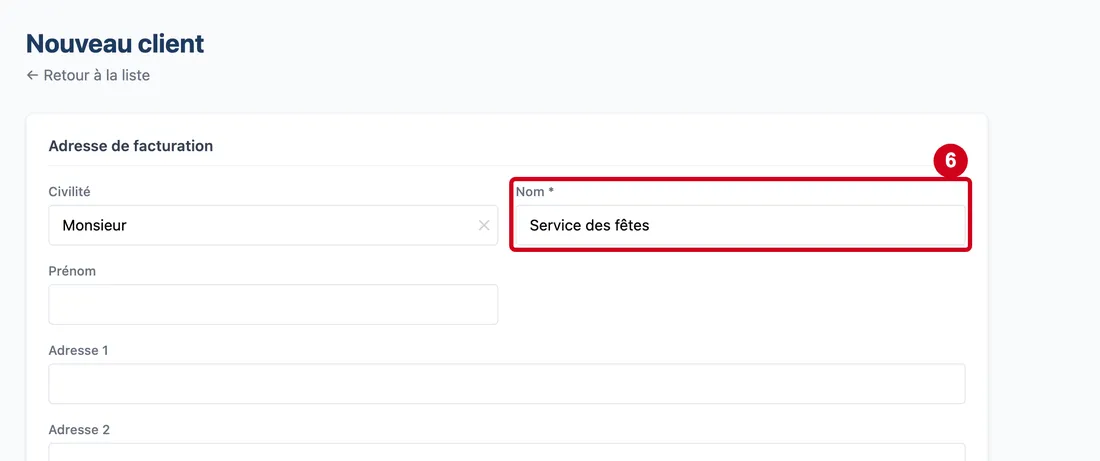
Étape 6 : Nom *
#Action : Cliquez dans Nom *. Écrivez le nom du client.
- À quoi ça sert : Donner son nom au client. Pour un service ou une entreprise, écrivez son nom ici et laissez le prénom vide. Ce nom apparaît dans les listes, sur les devis et sur les factures.
- Obligatoire : Oui.
- Exemple : Service des fêtes
- Si vous vous trompez : Sans nom, l'enregistrement est refusé : « Le nom est obligatoire ».
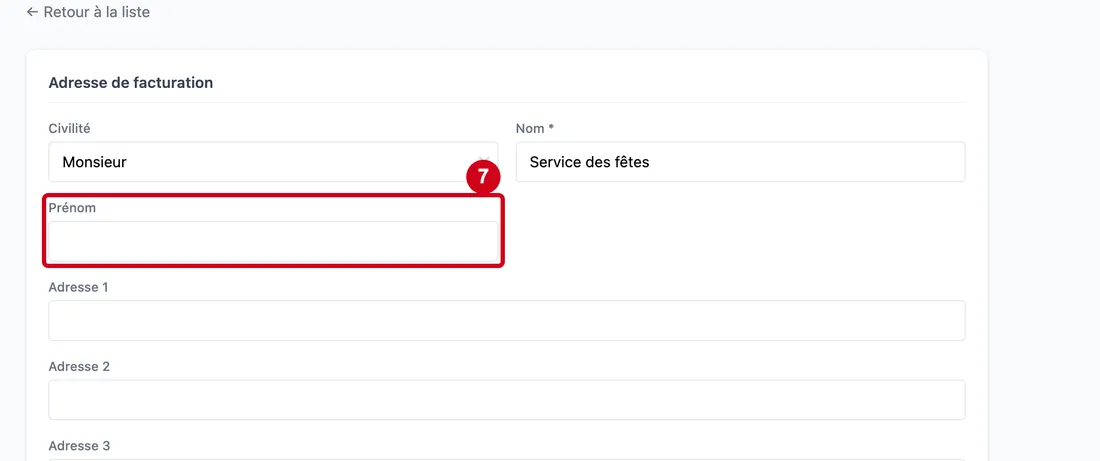
Étape 7 : Prénom
#Action : Cliquez dans Prénom. Écrivez-le si le client est une personne.
- À quoi ça sert : Donner le prénom d'un client particulier.
- Obligatoire : Non.
- Exemple : Camille
- Si vous vous trompez : Le champ peut rester vide.
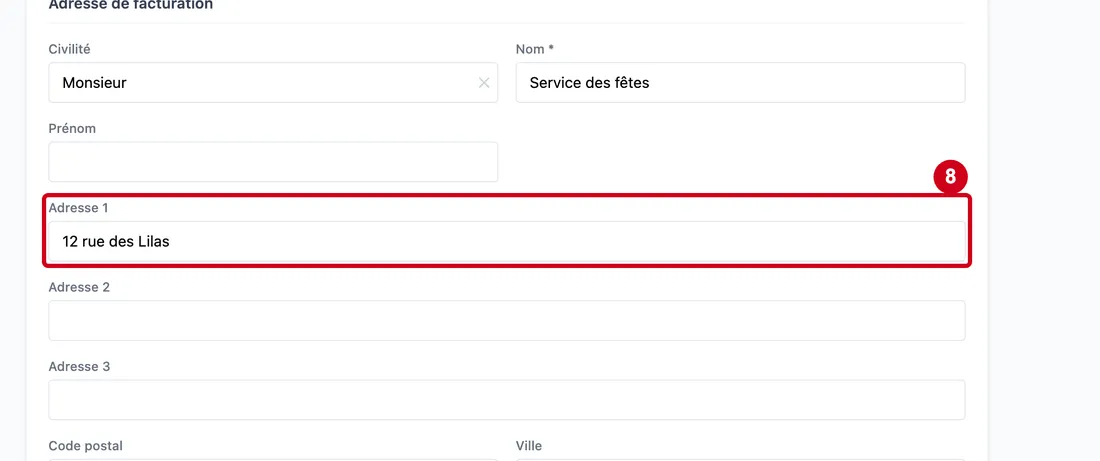
Étape 8 : Adresse 1
#Action : Cliquez dans Adresse 1. Écrivez la rue.
- À quoi ça sert : Écrire l'adresse de facturation du client.
- Obligatoire : Non.
- Exemple : 12 rue des Lilas
- Si vous vous trompez : Le champ peut rester vide.
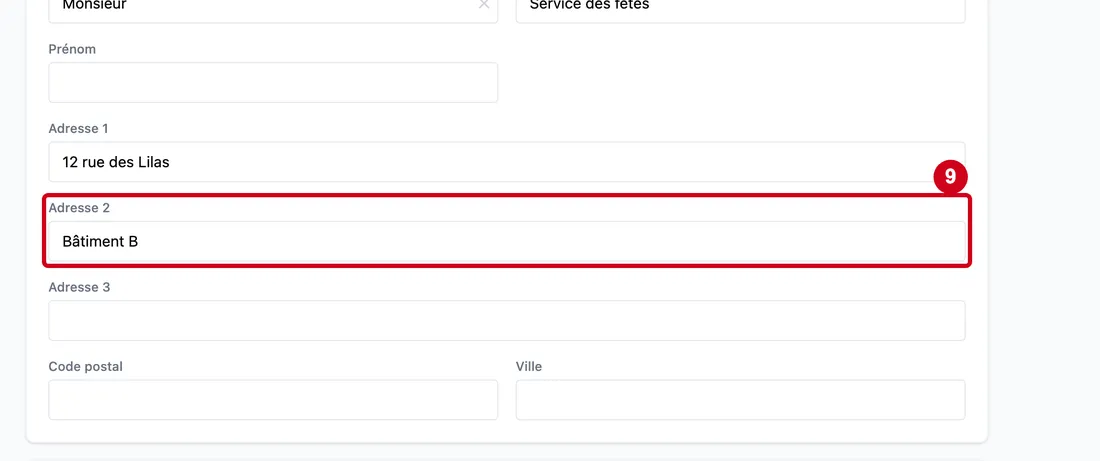
Étape 9 : Adresse 2
#Action : Cliquez dans Adresse 2. Écrivez la suite de l'adresse si besoin.
- À quoi ça sert : Compléter l'adresse.
- Obligatoire : Non.
- Exemple : Bâtiment B
- Si vous vous trompez : Le champ peut rester vide.
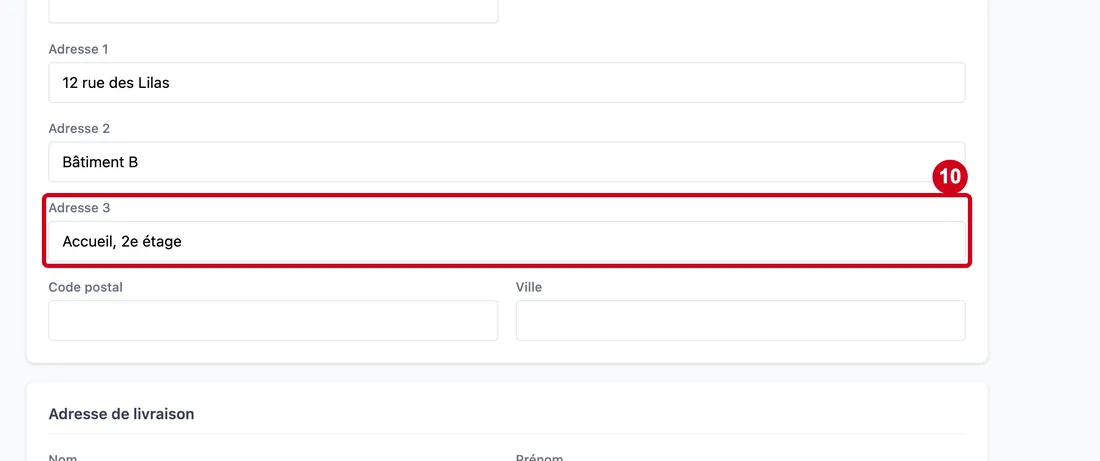
Étape 10 : Adresse 3
#Action : Cliquez dans Adresse 3. Écrivez la suite de l'adresse si besoin.
- À quoi ça sert : Compléter l'adresse.
- Obligatoire : Non.
- Exemple : Accueil, 2e étage
- Si vous vous trompez : Le champ peut rester vide.
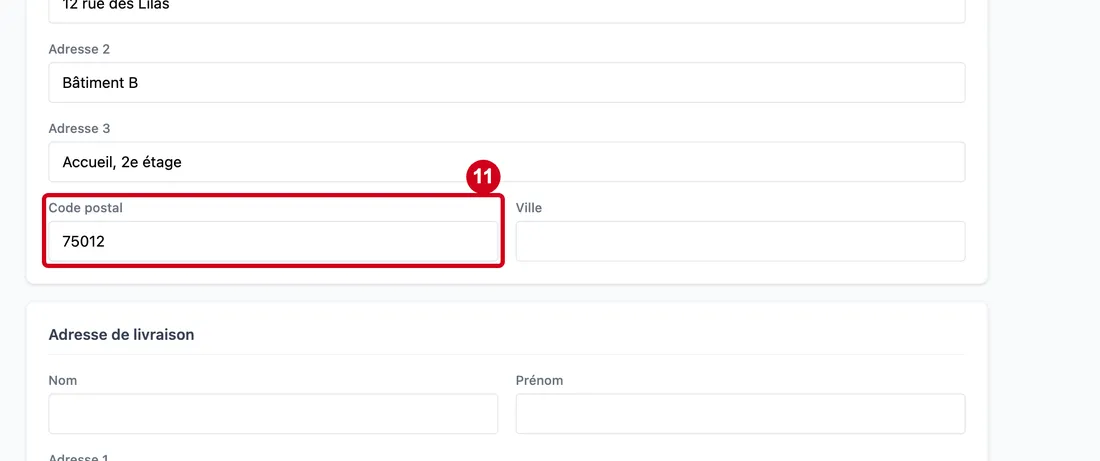
Étape 11 : Code postal
#Action : Cliquez dans Code postal. Écrivez-le.
- À quoi ça sert : Donner le code postal.
- Obligatoire : Non.
- Exemple : 75012
- Si vous vous trompez : Le champ peut rester vide.
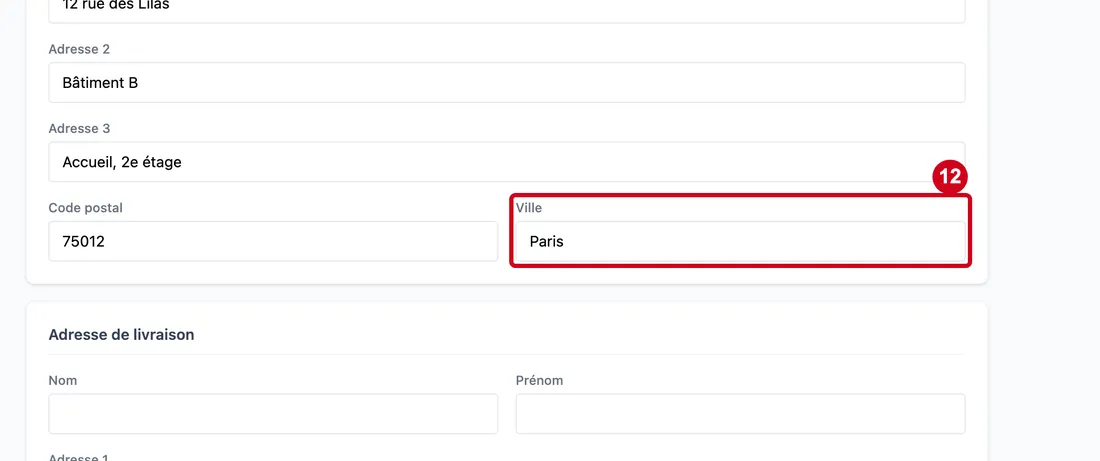
Étape 12 : Ville
#Action : Cliquez dans Ville. Écrivez-la.
- À quoi ça sert : Donner la ville. Le filtre Ville... de la liste des clients lit cette ville.
- Obligatoire : Non.
- Exemple : Paris
- Si vous vous trompez : Le champ peut rester vide.
Adresse de livraison
Cette adresse est reprise sur les devis. Si vous la laissez vide, le devis reprend l'adresse de facturation.
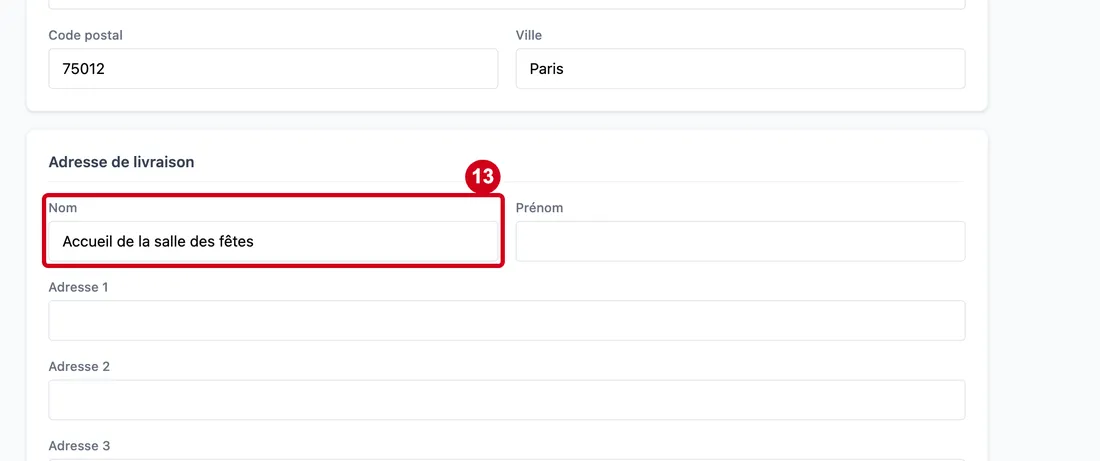
Étape 13 : Nom (livraison)
#Action : Dans le bloc Adresse de livraison, cliquez dans Nom. Écrivez le nom du destinataire de la livraison.
- À quoi ça sert : Dire à qui livrer.
- Obligatoire : Non.
- Exemple : Accueil de la salle des fêtes
- Si vous vous trompez : Le champ peut rester vide.
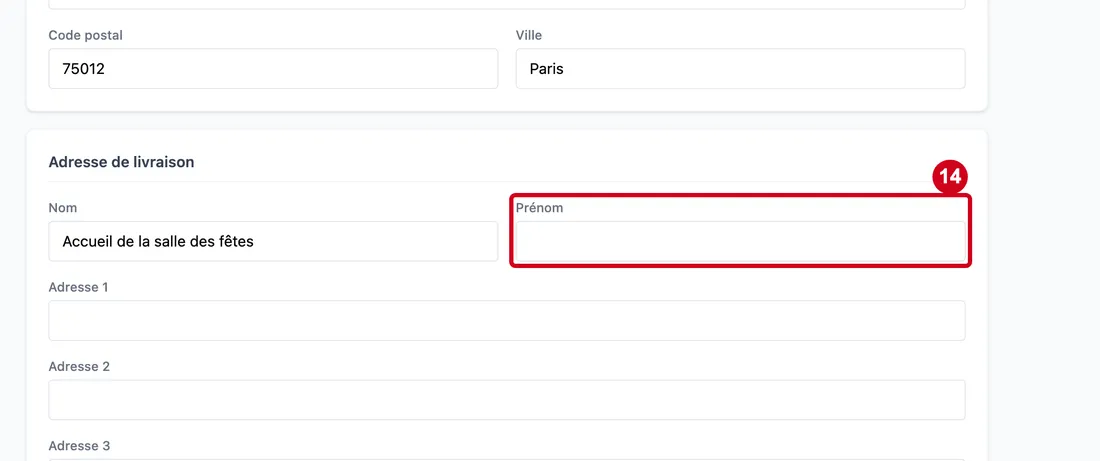
Étape 14 : Prénom (livraison)
#Action : Dans le bloc Adresse de livraison, cliquez dans Prénom. Écrivez-le si besoin.
- À quoi ça sert : Donner le prénom du destinataire.
- Obligatoire : Non.
- Exemple : Camille
- Si vous vous trompez : Le champ peut rester vide.
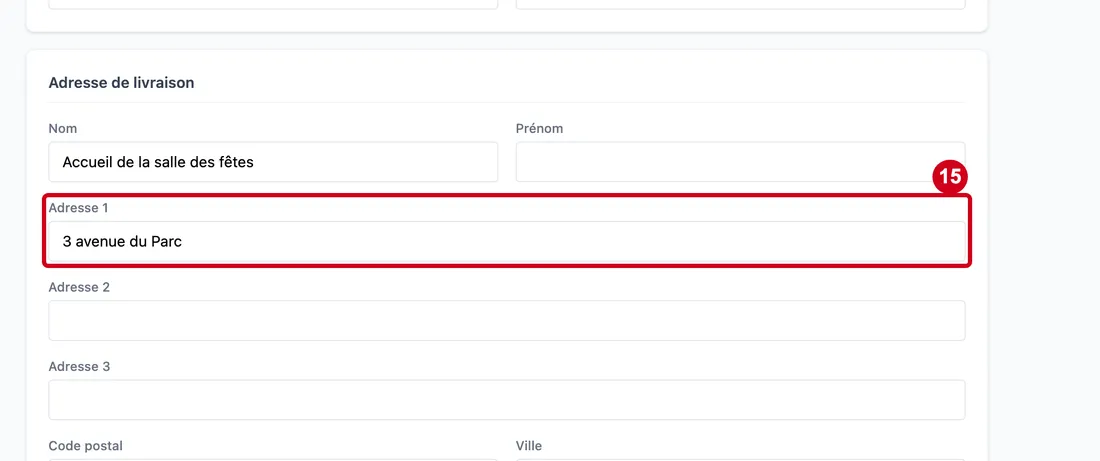
Étape 15 : Adresse 1 (livraison)
#Action : Dans le bloc Adresse de livraison, cliquez dans Adresse 1. Écrivez la rue.
- À quoi ça sert : Écrire l'adresse où livrer.
- Obligatoire : Non.
- Exemple : 3 avenue du Parc
- Si vous vous trompez : Le champ peut rester vide.
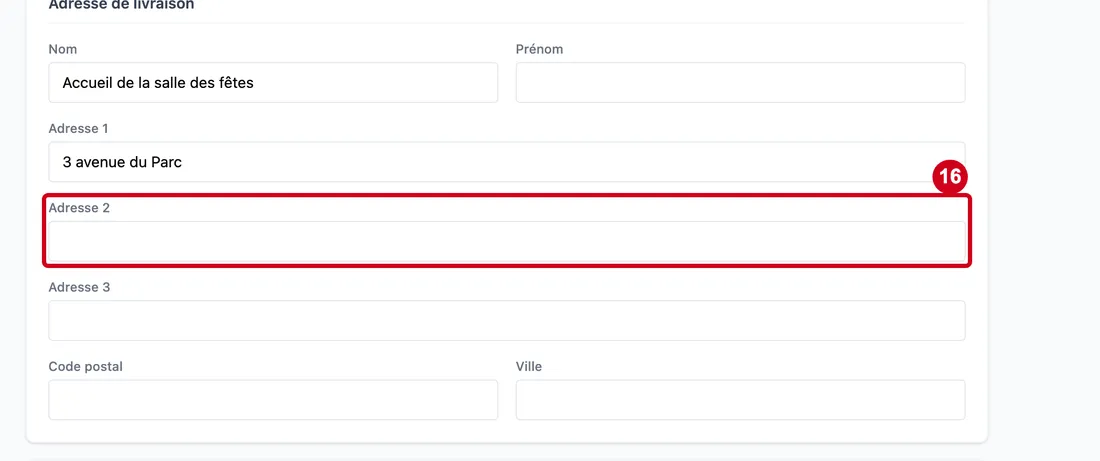
Étape 16 : Adresse 2 (livraison)
#Action : Dans le bloc Adresse de livraison, cliquez dans Adresse 2. Écrivez la suite si besoin.
- À quoi ça sert : Compléter l'adresse de livraison.
- Obligatoire : Non.
- Exemple : Entrée de service
- Si vous vous trompez : Le champ peut rester vide.
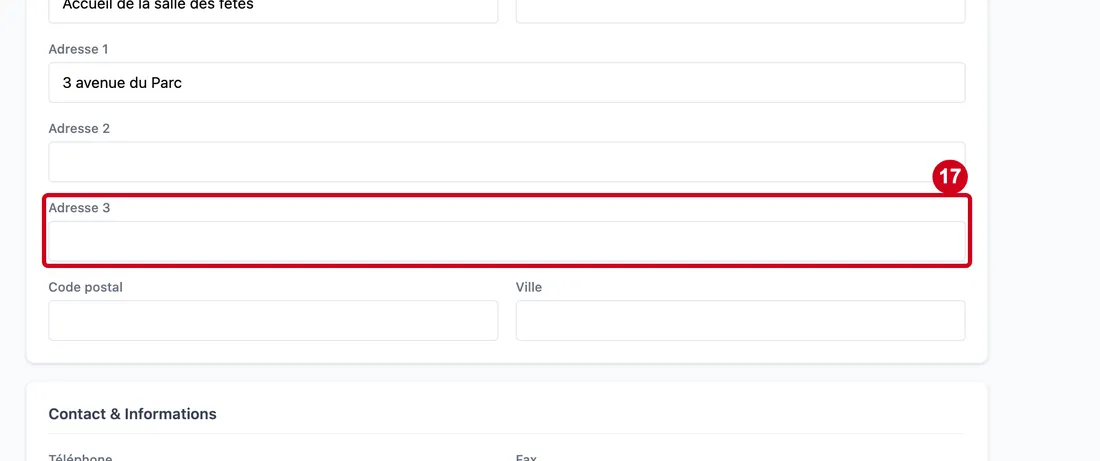
Étape 17 : Adresse 3 (livraison)
#Action : Dans le bloc Adresse de livraison, cliquez dans Adresse 3. Écrivez la suite si besoin.
- À quoi ça sert : Compléter l'adresse de livraison.
- Obligatoire : Non.
- Exemple : Quai 2
- Si vous vous trompez : Le champ peut rester vide.
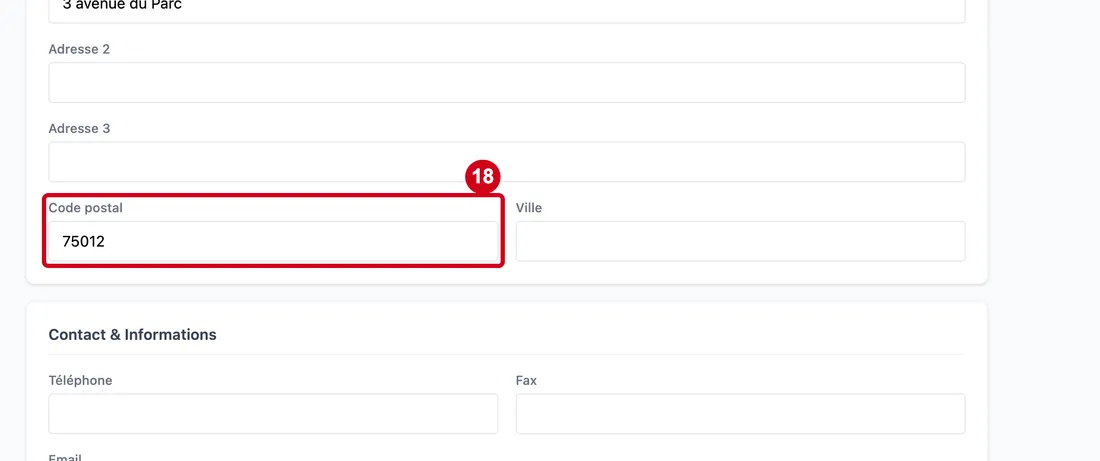
Étape 18 : Code postal (livraison)
#Action : Dans le bloc Adresse de livraison, cliquez dans Code postal. Écrivez-le.
- À quoi ça sert : Donner le code postal du lieu de livraison.
- Obligatoire : Non.
- Exemple : 75012
- Si vous vous trompez : Le champ peut rester vide.
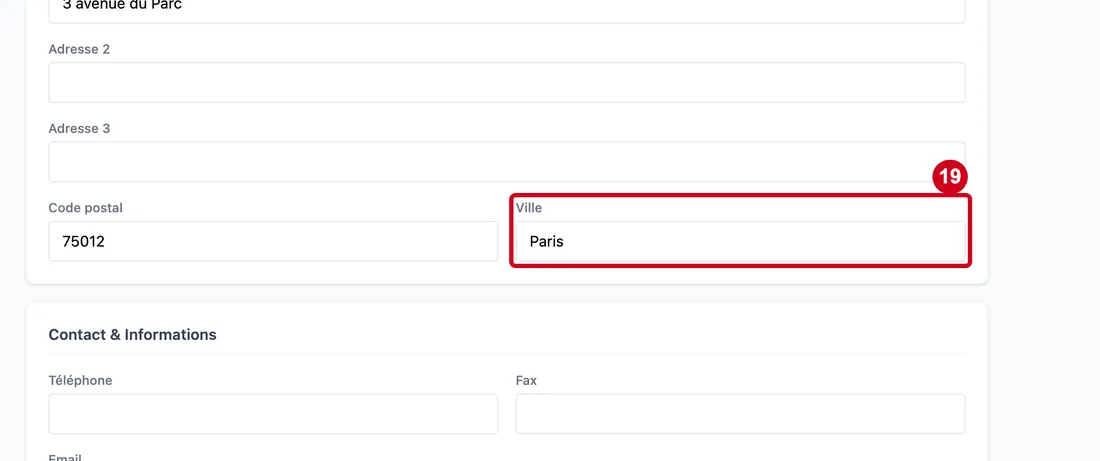
Étape 19 : Ville (livraison)
#Action : Dans le bloc Adresse de livraison, cliquez dans Ville. Écrivez-la.
- À quoi ça sert : Donner la ville du lieu de livraison.
- Obligatoire : Non.
- Exemple : Paris
- Si vous vous trompez : Le champ peut rester vide.
Contact et informations
Ce bloc s'appelle Contact & Informations à l'écran. Il réunit aussi les numéros d'identification du client.
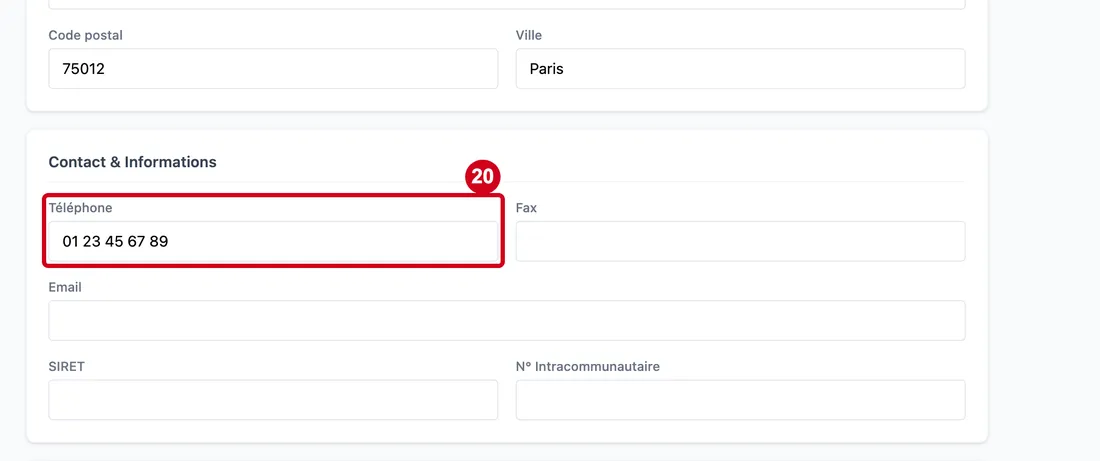
Étape 20 : Téléphone
#Action : Cliquez dans Téléphone. Écrivez le numéro.
- À quoi ça sert : Donner le numéro de téléphone du client. Il est repris sur les devis.
- Obligatoire : Non.
- Exemple : 0102030405
- Si vous vous trompez : Le champ peut rester vide.
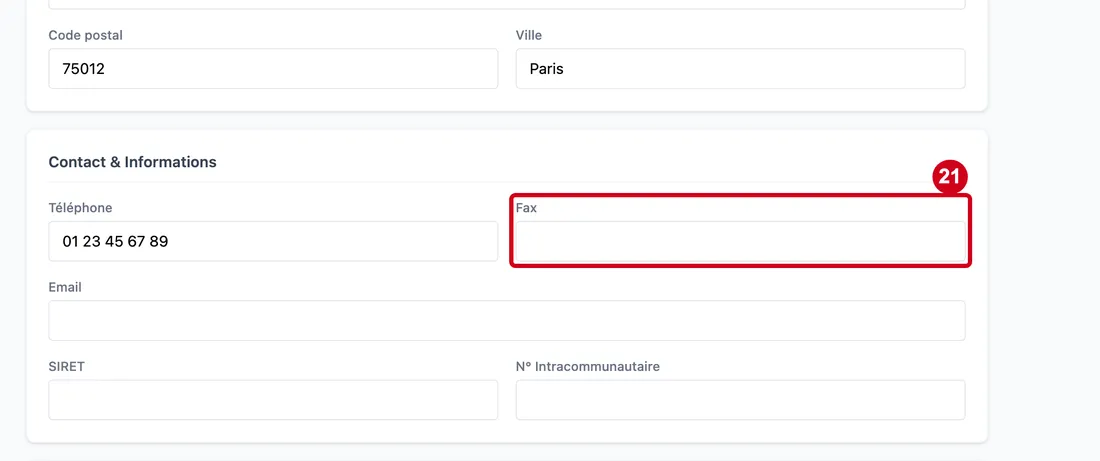
Étape 21 : Fax
#Action : Cliquez dans Fax. Écrivez le numéro.
- À quoi ça sert : Donner le numéro de fax, s'il existe.
- Obligatoire : Non.
- Exemple : 0102030406
- Si vous vous trompez : Le champ peut rester vide.
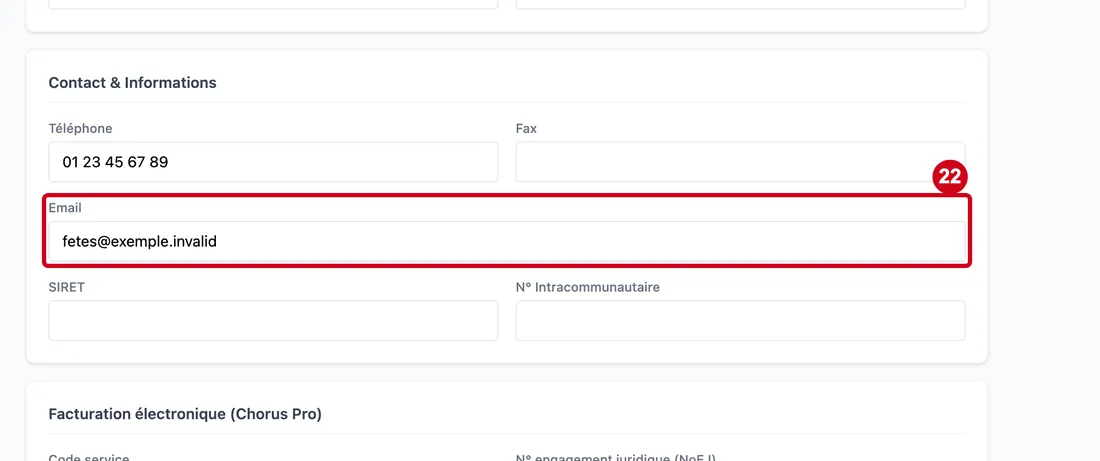
Étape 22 : Email
#Action : Cliquez dans Email. Écrivez l'adresse.
- À quoi ça sert : Donner l'adresse e-mail du client. Elle est reprise sur les devis. Elle est aussi proposée par défaut quand vous invitez une personne au portail.
- Obligatoire : Non.
- Exemple : fetes@exemple.invalid
- Si vous vous trompez : Le champ peut rester vide.
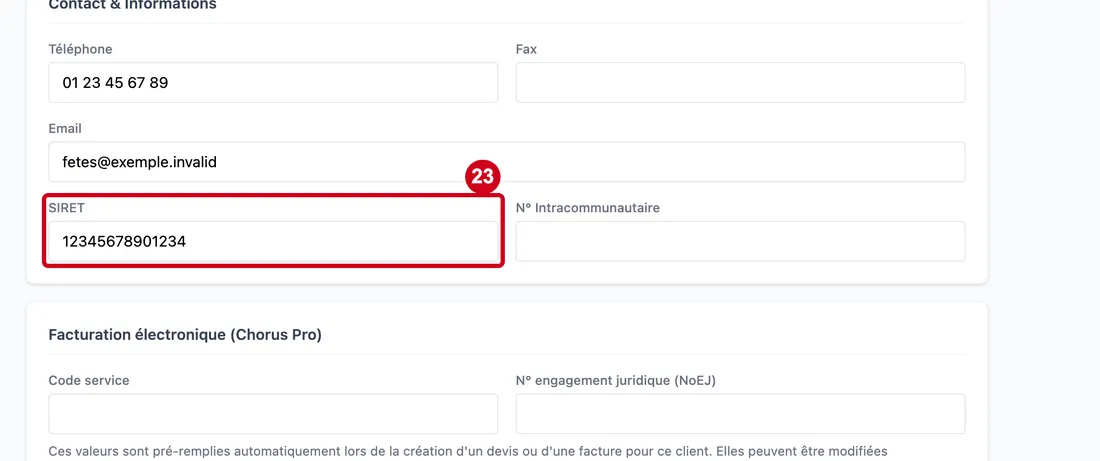
Étape 23 : SIRET
#Action : Cliquez dans SIRET. Écrivez le numéro.
- À quoi ça sert : Donner le numéro SIRET de l'organisme. Il aide à reconnaître le client, par exemple quand vous traitez une demande d'accès au portail.
- Obligatoire : Non.
- Exemple : 12345678901234
- Si vous vous trompez : Le logiciel ne vérifie pas la forme du numéro à cet endroit.
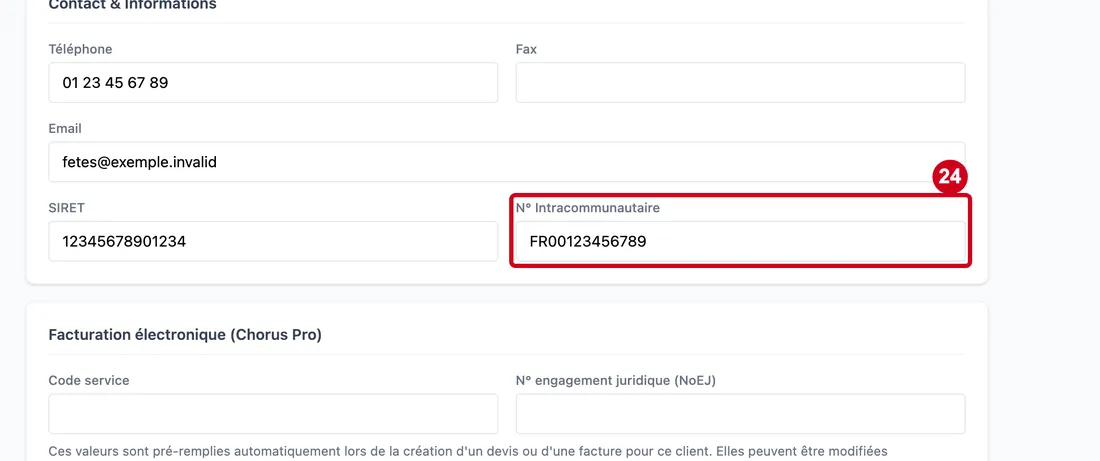
Étape 24 : N° Intracommunautaire
#Action : Cliquez dans N° Intracommunautaire. Écrivez le numéro.
- À quoi ça sert : Donner le numéro de TVA intracommunautaire, pour un client d'un autre pays de l'Union européenne.
- Obligatoire : Non.
- Exemple : FR00123456789
- Si vous vous trompez : Le champ peut rester vide.
Facturation électronique (Chorus Pro)
Chorus Pro est la plateforme de facturation électronique des administrations. Ces deux valeurs sont recopiées automatiquement sur chaque nouveau devis et chaque nouvelle facture du client, sauf sur les demandes de devis saisies par le client lui-même sur le portail (le numéro d'engagement n'y est jamais repris). Vous pouvez les changer sur un document.
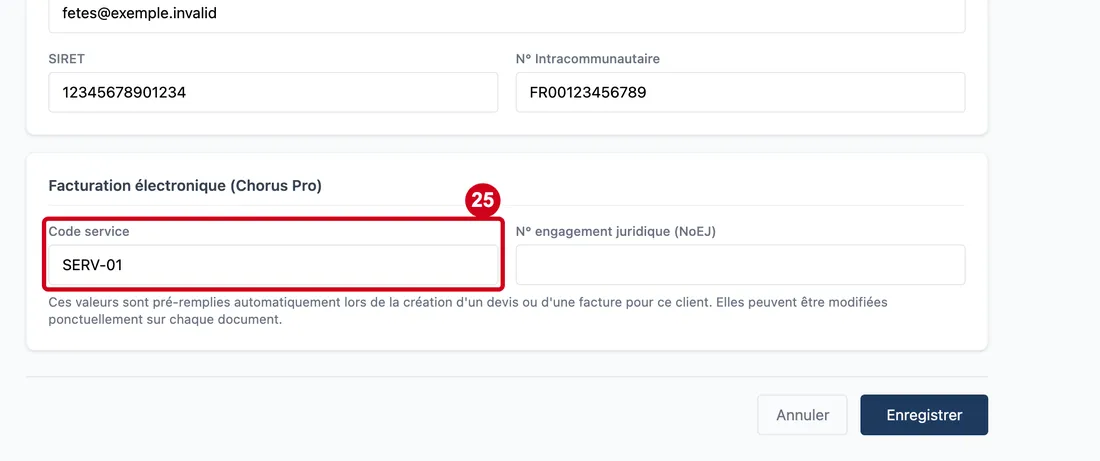
Étape 25 : Code service
#Action : Cliquez dans Code service. Écrivez le code.
- À quoi ça sert : Donner le code du service destinataire pour Chorus Pro. Il est recopié sur chaque nouveau devis et chaque nouvelle facture du client.
- Obligatoire : Non.
- Exemple : SERV-01
- Si vous vous trompez : Le champ peut rester vide.
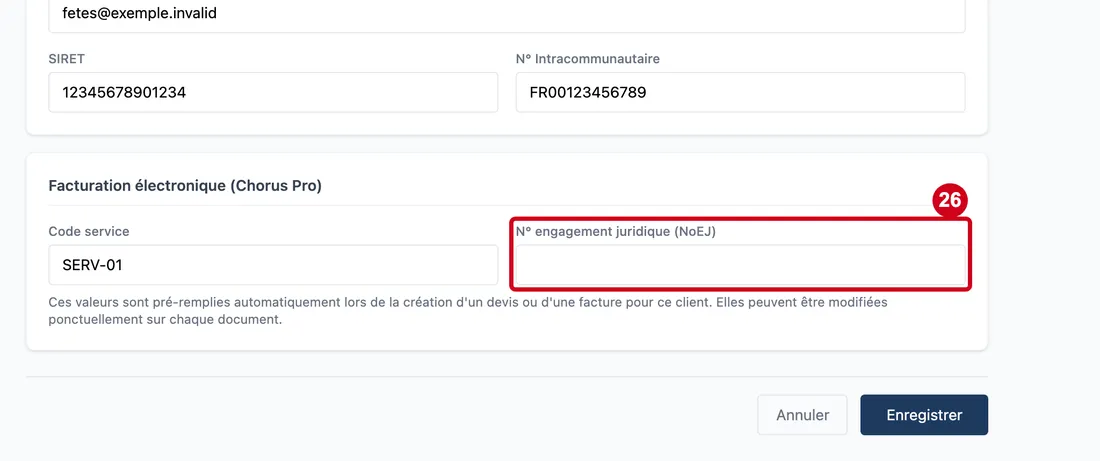
Étape 26 : N° engagement juridique (NoEJ)
#Action : Cliquez dans N° engagement juridique (NoEJ). Écrivez le numéro, si le client vous en a donné un.
- À quoi ça sert : Donner le numéro d'engagement juridique de la commande publique. Il est recopié sur chaque nouveau devis et chaque nouvelle facture du client, sauf sur une demande de devis saisie par le client sur le portail.
- Obligatoire : Non.
- Exemple : EJ-2026-0042
- Si vous vous trompez : Le champ peut rester vide.
Enregistrer
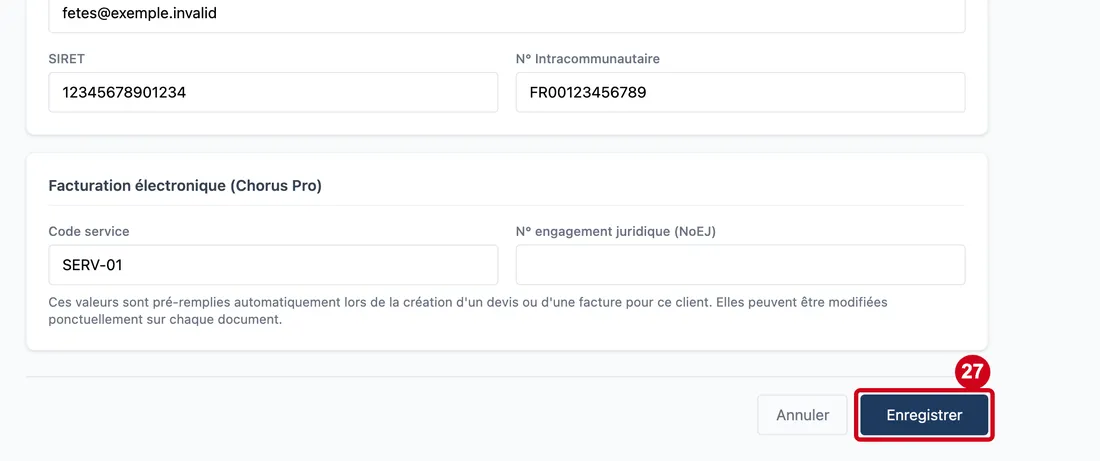
Étape 27 : Enregistrer
#Action : Cliquez sur Enregistrer, en bas de la fiche.
- À quoi ça sert : Créer le client. Le logiciel lui donne un numéro et vous ramène à la liste. Si une erreur apparaît en rouge en haut de la fiche, lisez-la et corrigez. Le bouton Annuler abandonne la création.
Le numéro commence par 9100 et suit l'ordre de création.
Retrouver le client
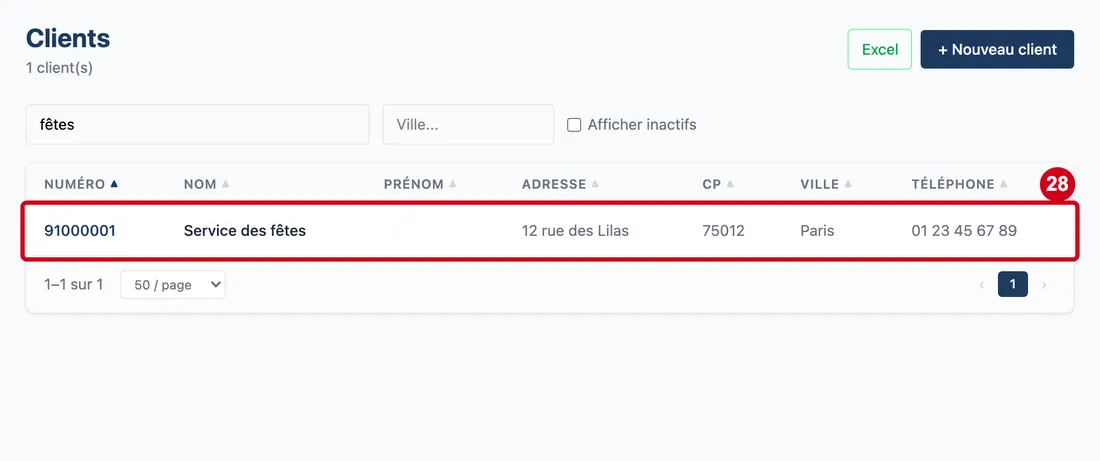
Étape 28 : Dans la liste, écrivez une partie du nom dans la recherche
#Le client créé apparaît.
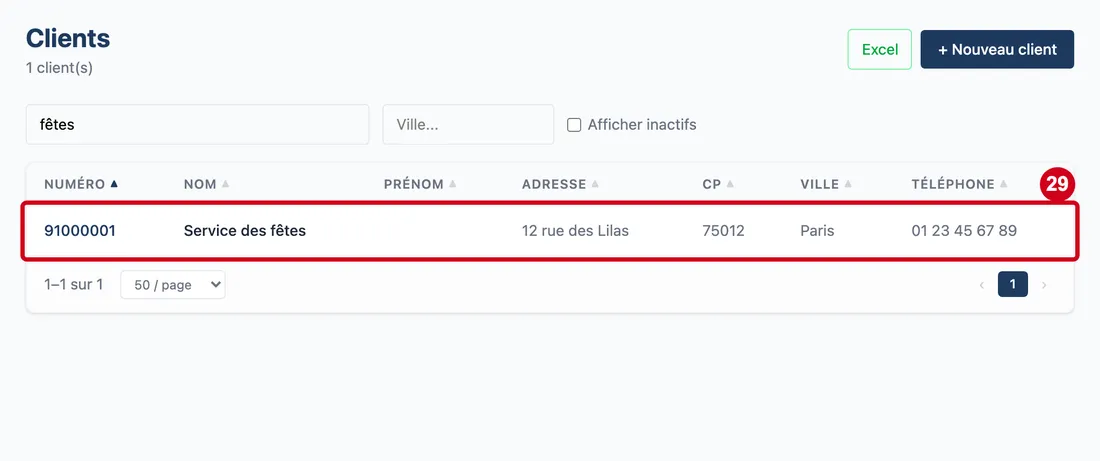
Étape 29 : Cliquez sur la ligne du client
#Sa fiche s'ouvre.
Relire la fiche
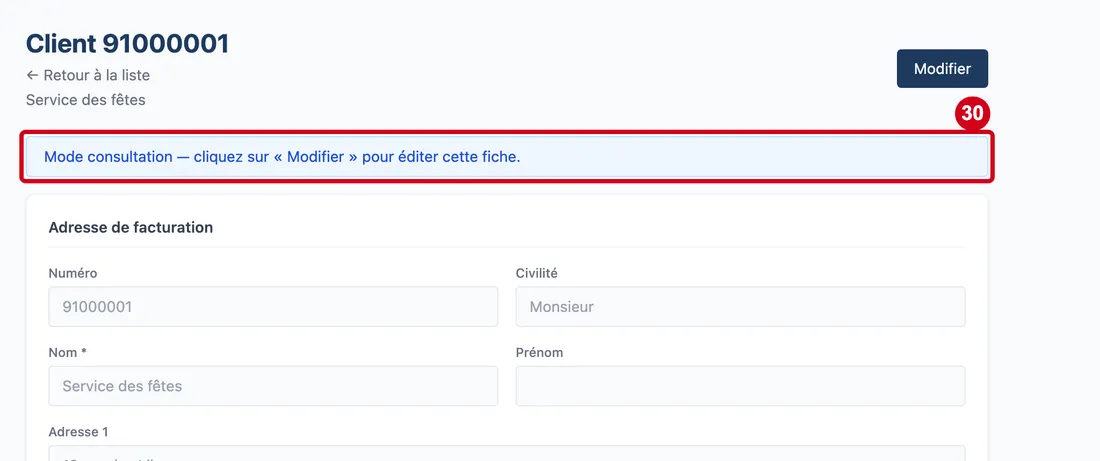
Une fiche enregistrée s'ouvre en consultation : rien ne se modifie par mégarde.
Étape 30 : Regardez le haut de la fiche
#Le message bleu dit qu'elle est en consultation. Les champs sont grisés.
Aussi sur cette image : Email *.
Sous le titre, le nom et le prénom du client sont rappelés. Plus bas, le bloc Accès au portail contient le champ Email *, expliqué plus loin.
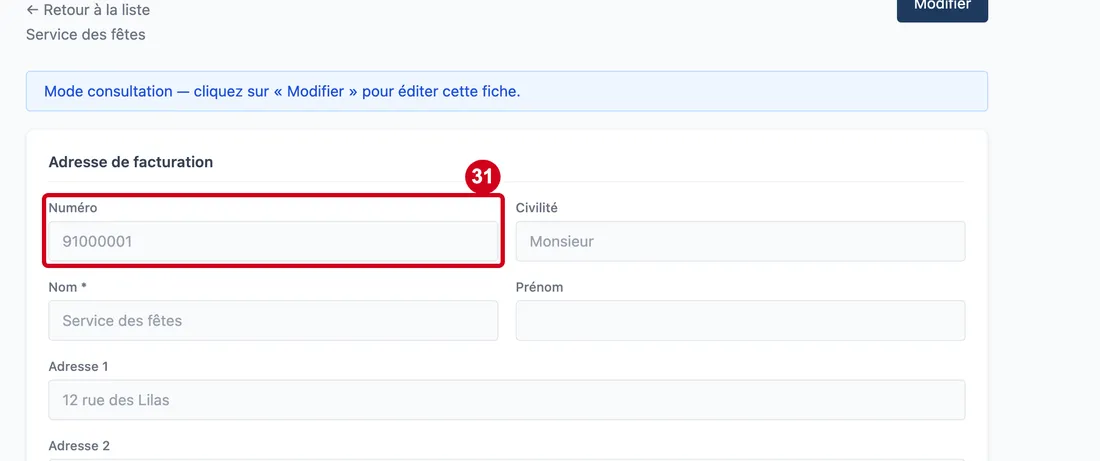
Étape 31 : Numéro
#Action : Regardez le champ Numéro, au début du premier bloc.
- À quoi ça sert : Montrer le numéro du client, donné par le logiciel. Il ne se modifie pas.
- Obligatoire : Non. Vous ne pouvez pas le saisir.
- Exemple : 91000001
- Si vous vous trompez : Rien à corriger : le champ est toujours grisé.
Accès au portail
Le portail clients est un site à part. Les personnes invitées y saisissent leurs demandes de devis, consultent les devis envoyés et y répondent.
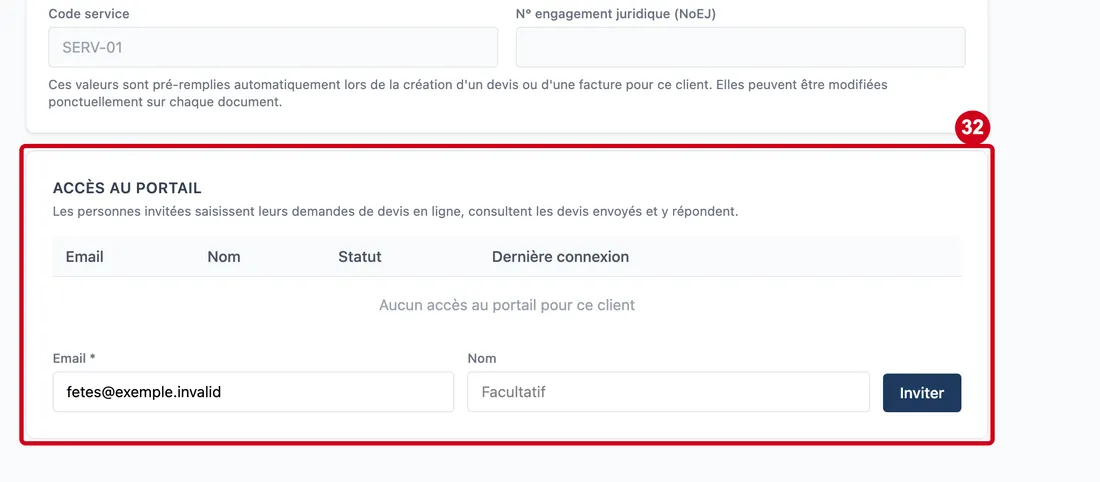
Étape 32 : Email de la personne invitée
#Action : Descendez jusqu'au bloc Accès au portail. Regardez le champ Email *, en bas du bloc.
Aussi sur cette image : Nom de la personne invitée, Inviter, Email, Statut, Dernière connexion.
- À quoi ça sert : Dire à qui envoyer l'invitation. La personne reçoit un e-mail avec un lien pour activer son accès. Le champ est déjà rempli avec l'e-mail de la fiche.
- Obligatoire : Oui.
- Exemple : fetes@exemple.invalid
- Si vous vous trompez : Sans adresse, l'écran répond « Saisissez l'email de la personne à inviter. ». Le logiciel refuse aussi une adresse sans @ et un client inactif.
Le tableau liste les personnes qui ont un accès pour ce client :
- Email : l'adresse de la personne invitée.
- Nom : son nom, s'il a été donné. Sinon, un tiret.
- Statut : Invitation envoyée tant que la personne n'a pas activé son accès, Actif ensuite, Inactif si l'accès a été désactivé.
- Dernière connexion : la date et l'heure de la dernière connexion, ou « Jamais ».
- Colonne sans titre : elle porte le bouton Désactiver, qui coupe l'accès d'une personne. Il demande une confirmation, puis la personne ne peut plus se connecter pour ce client. Il n'existe que pour un accès encore actif, et seulement avec le droit de modifier.
Sous le tableau, le champ Email *, le champ Nom et le bouton Inviter n'apparaissent eux aussi qu'avec le droit de modifier.
Quand personne n'a d'accès, le tableau écrit « Aucun accès au portail pour ce client ».
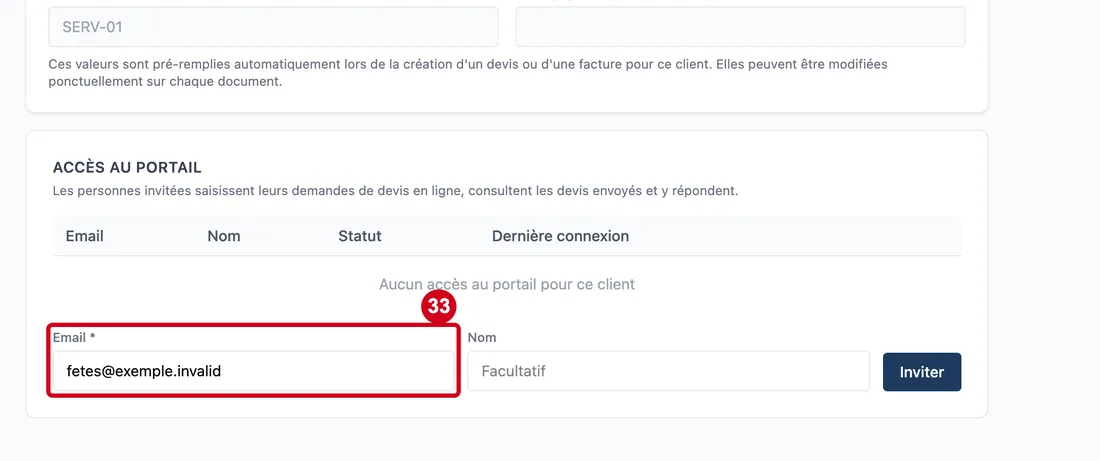
Étape 33 : Cliquez dans Email *
#Corrigez l'adresse si besoin.
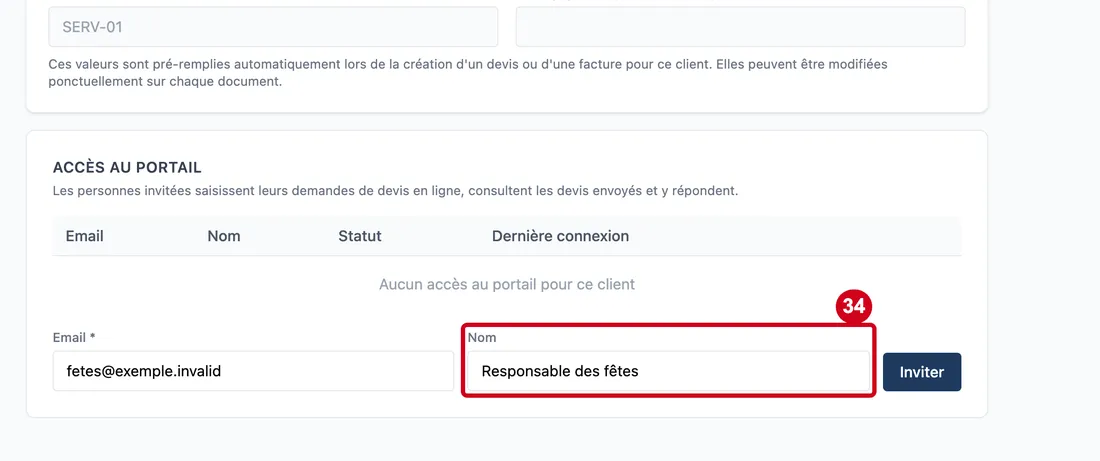
Étape 34 : Nom de la personne invitée
#Action : Cliquez dans le champ Nom, à droite de l'e-mail : il affiche « Facultatif ». Écrivez le nom de la personne.
- À quoi ça sert : Donner le nom de la personne, pour la reconnaître dans le tableau. Si cette adresse a déjà un compte avec un nom, le nom saisi ici n'est pas retenu.
- Obligatoire : Non.
- Exemple : Responsable des fêtes
- Si vous vous trompez : Le champ peut rester vide.
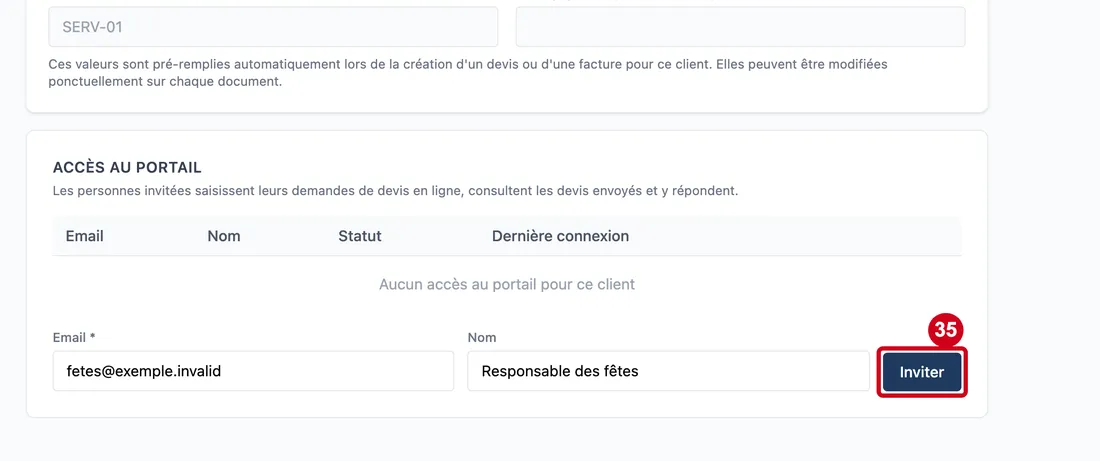
Étape 35 : Inviter
#Action : Cliquez sur Inviter.
- À quoi ça sert : Envoyer l'invitation. L'écran confirme, la personne apparaît dans le tableau avec le statut « Invitation envoyée ».
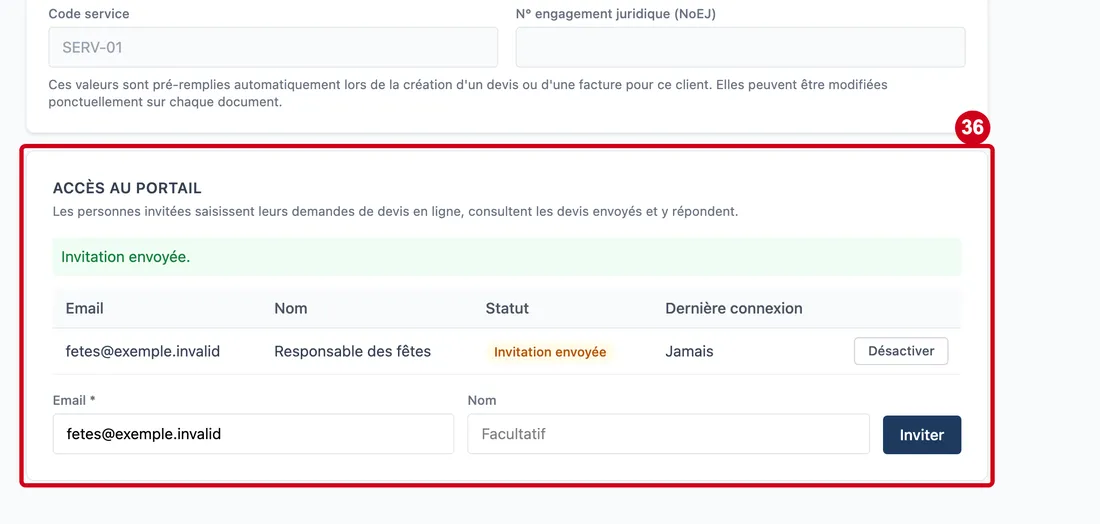
Étape 36 : Regardez le message vert et la nouvelle ligne du tableau
#Aussi sur cette image : Nom de la personne invitée, Désactiver, Inviter, Email, Statut, Dernière connexion.
Le logiciel refuse l'invitation si aucune adresse de portail clients n'est configurée (fiche de l'entreprise ou réglage du serveur) : le message rouge l'explique alors. Pour cet exemple, l'adresse a été renseignée au préalable.
Modifier ou supprimer
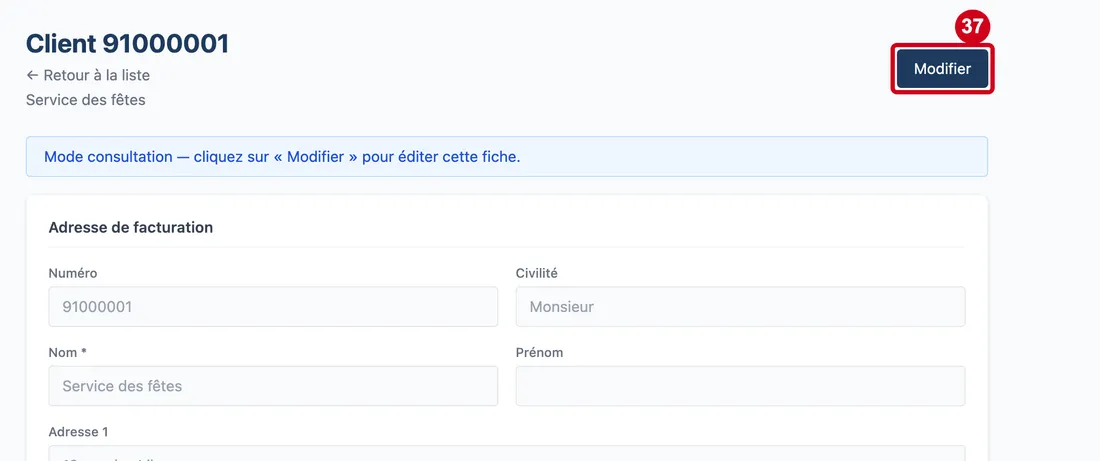
Étape 37 : Modifier
#Action : Remontez en haut de la fiche et cliquez sur Modifier.
- À quoi ça sert : Rendre les champs modifiables. Le bouton n'apparaît qu'avec le droit de modifier. Après vos changements, Enregistrer vous ramène à la liste.
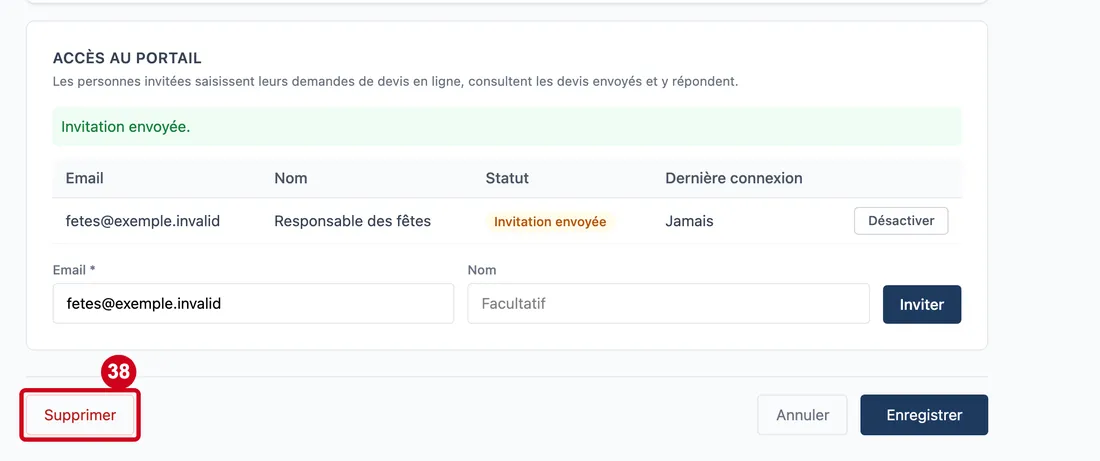
Étape 38 : Supprimer
#Action : Regardez le bouton Supprimer, en bas à gauche.
- À quoi ça sert : Supprimer le client, après une confirmation. Le bouton n'existe qu'avec le droit de supprimer.
Un client déjà utilisé dans des devis, des factures ou des tickets ne peut pas être supprimé : le logiciel répond « Impossible de supprimer ce client car il est lié à des devis, factures ou tickets ».
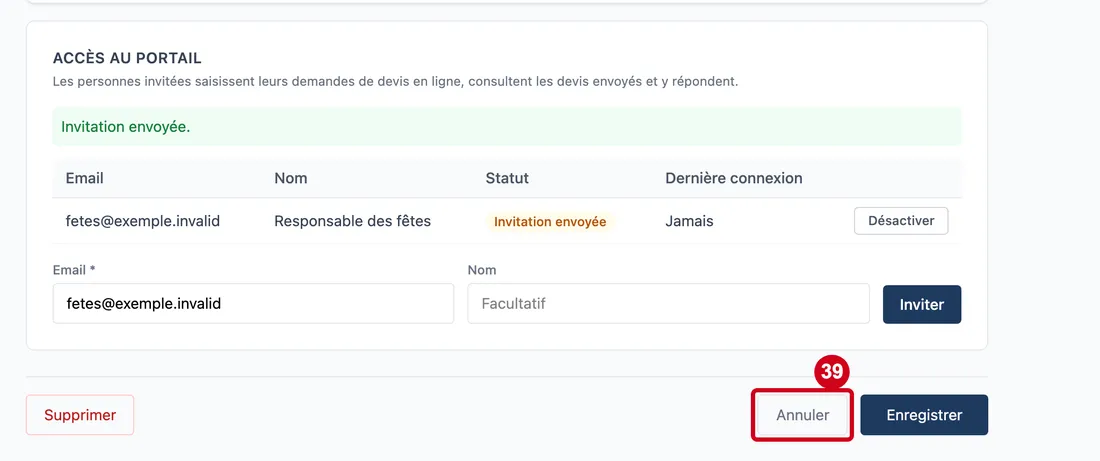
Étape 39 : Annuler
#Action : Cliquez sur Annuler.
- À quoi ça sert : Quitter le mode modification sans enregistrer. Les champs se figent : vos changements ne sont pas enregistrés, mais restent affichés jusqu'à ce que vous rouvriez la fiche.