Restauration
Comment saisir les effectifs ?
Choisir la semaine, lire le tableau des effectifs, saisir et enregistrer les couverts, puis voir le réel plat par plat.
Les effectifs sont le nombre de couverts, c'est-à-dire de convives, d'un restaurant pour chaque jour. Cet écran les saisit pour tous les plans alimentaires d'une semaine, en un seul tableau. Pour chaque jour, il montre le nombre prévu (que vous saisissez) et le nombre réel (les couverts passés en caisse). Il peut aussi remplir les jours à votre place : en recopiant une autre semaine, ou à partir de la moyenne de la caisse.
Avant de commencer
- Vous devez avoir le droit de consulter les plans alimentaires.
- Saisir, Enregistrer, Proposer depuis la caisse et Dupliquer une semaine de référence demandent le droit de modifier. Exporter (Excel) demande le droit d'imprimer. Sans le droit de modifier, les zones de saisie sont grisées.
- Sur chaque image, le cadre rouge montre où agir. Le numéro est celui de l'étape.
Ouvrir l'écran
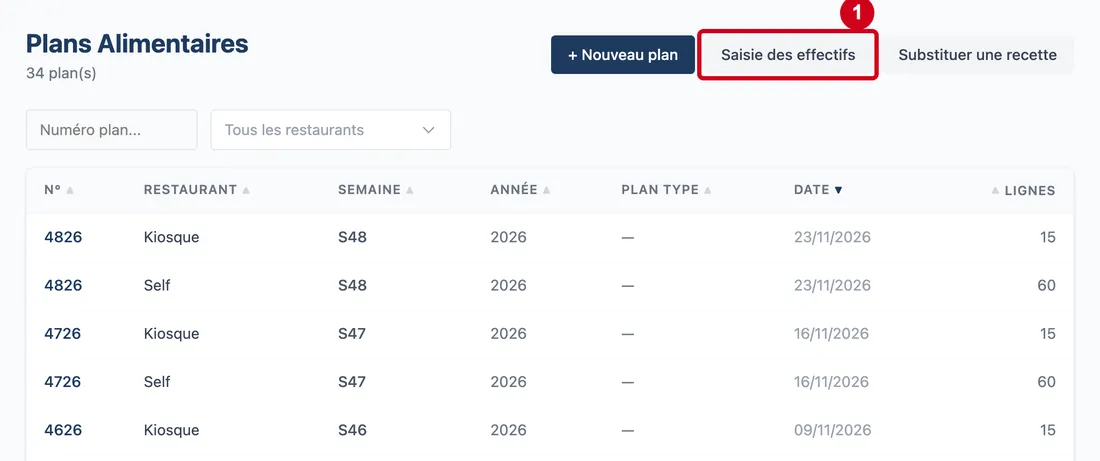
On y arrive par le bouton Saisie des effectifs de la liste des plans alimentaires.
Étape 1 : Dans la liste des plans alimentaires, cliquez sur Saisie des effectifs
#
Choisir la semaine
L'écran s'ouvre sur la semaine du jour. Les flèches changent de semaine.
Étape 2 : Regardez l'écran Saisie des effectifs
#En haut : le titre, le lien de retour Plans alimentaires et les boutons. Dessous : les flèches de semaine, puis le tableau.
Si aucun plan n'existe cette semaine, le tableau est remplacé par : « Aucun plan alimentaire cette semaine. Créez-le depuis les plans alimentaires. » C'est le cas de la semaine du jour dans cette démonstration. Les boutons Proposer depuis la caisse et Dupliquer une semaine de référence n'apparaissent que s'il y a au moins un plan.
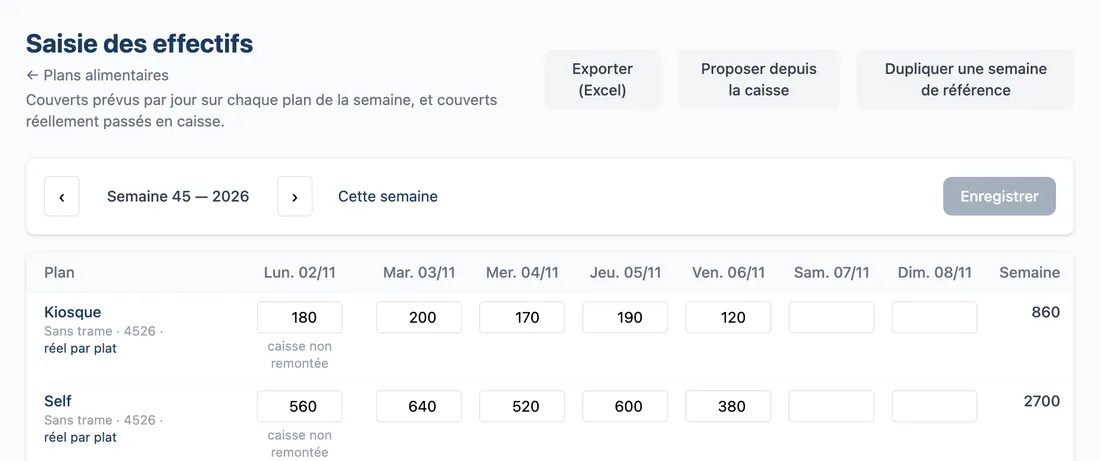
Vue d'ensemble de l'écran pour saisir les effectifs de la semaine Étape 3 : ‹
#Action : Cliquez sur la flèche ‹, à gauche de la semaine.
- À quoi ça sert : Passer à la semaine précédente.
Si des effectifs saisis ne sont pas enregistrés, le logiciel demande d'abord confirmation : « Des effectifs saisis ne sont pas enregistrés. Changer de semaine les abandonne. »
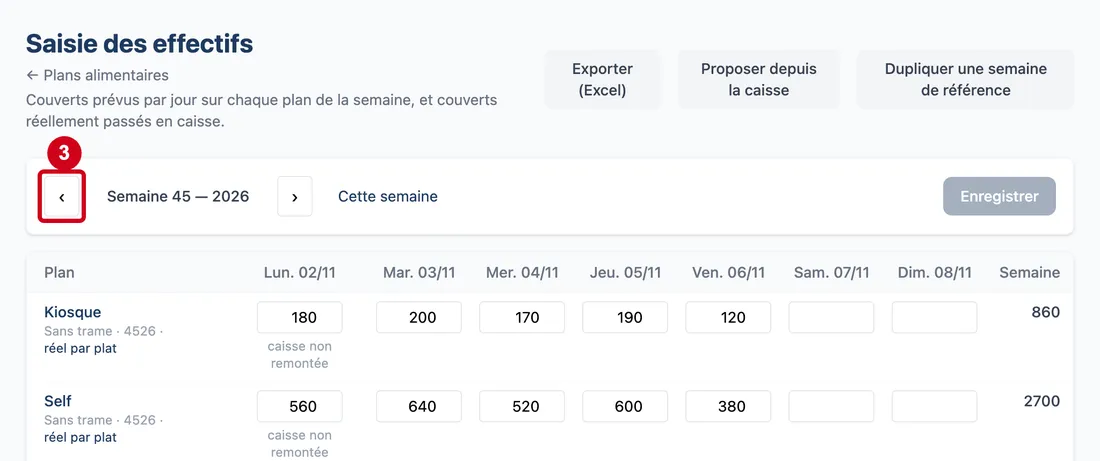
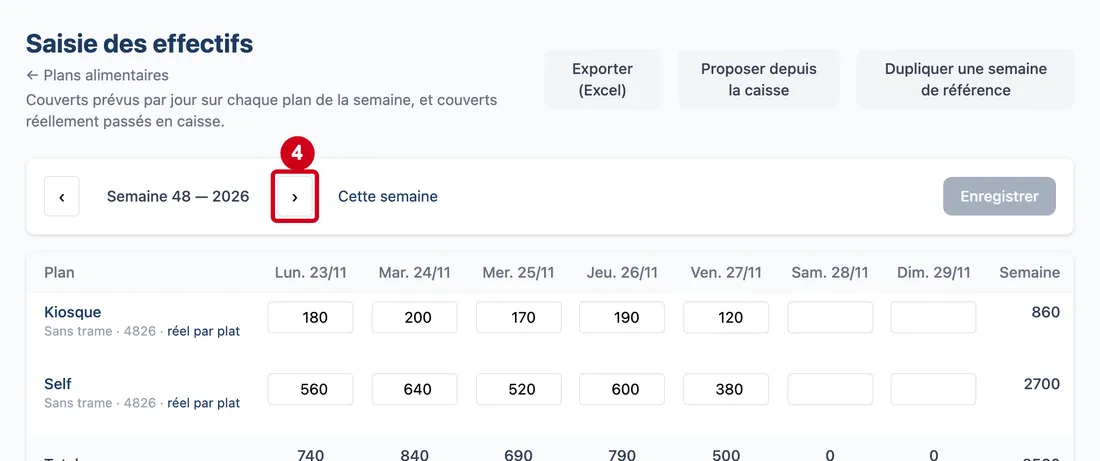
Étape 4 : ›
#Action : Cliquez sur la flèche ›, à droite de la semaine, jusqu'à la semaine voulue.
- À quoi ça sert : Passer à la semaine suivante. Dans cet exemple, on avance jusqu'à la semaine 48, qui a des plans.
Le texte entre les deux flèches dit « Semaine 48 — 2026 ».
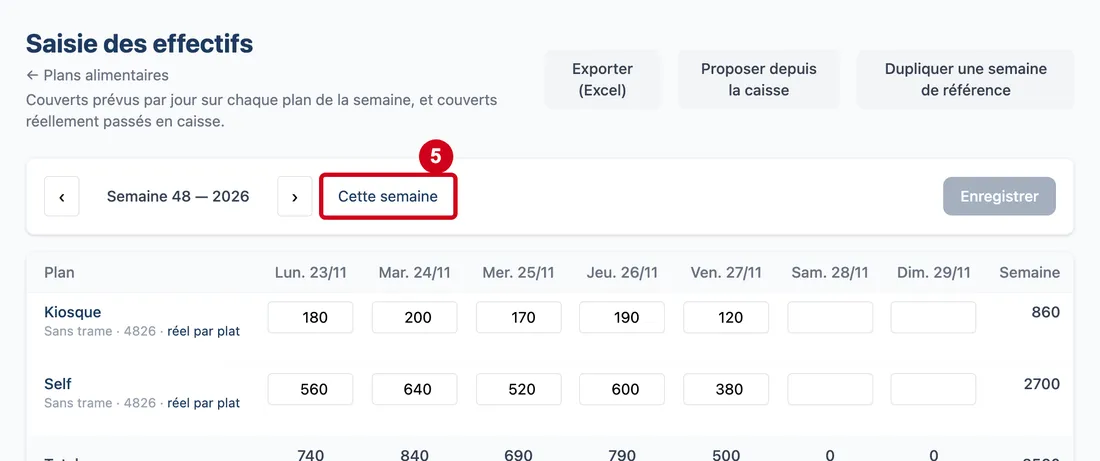
Étape 5 : Cette semaine
#Action : Regardez le lien Cette semaine.
- À quoi ça sert : Revenir tout de suite à la semaine du jour.
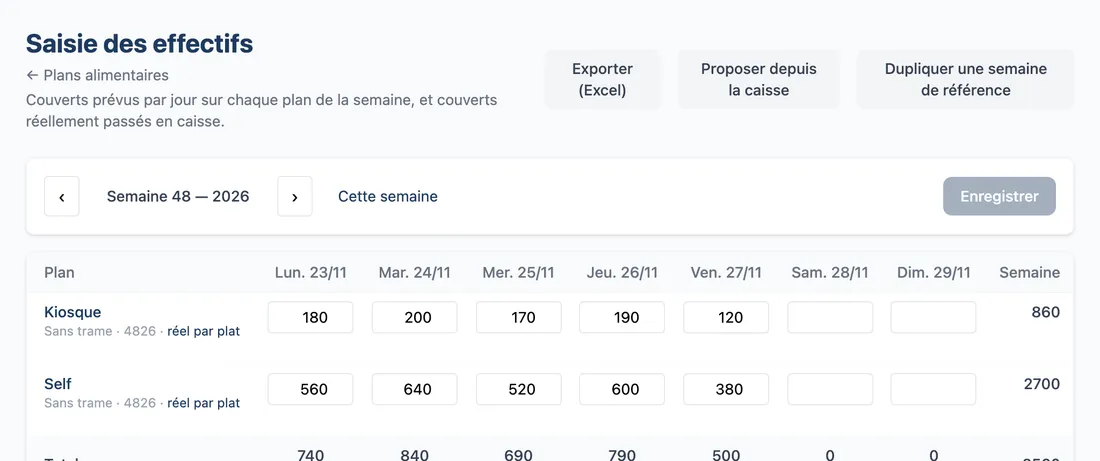
Le tableau des effectifs
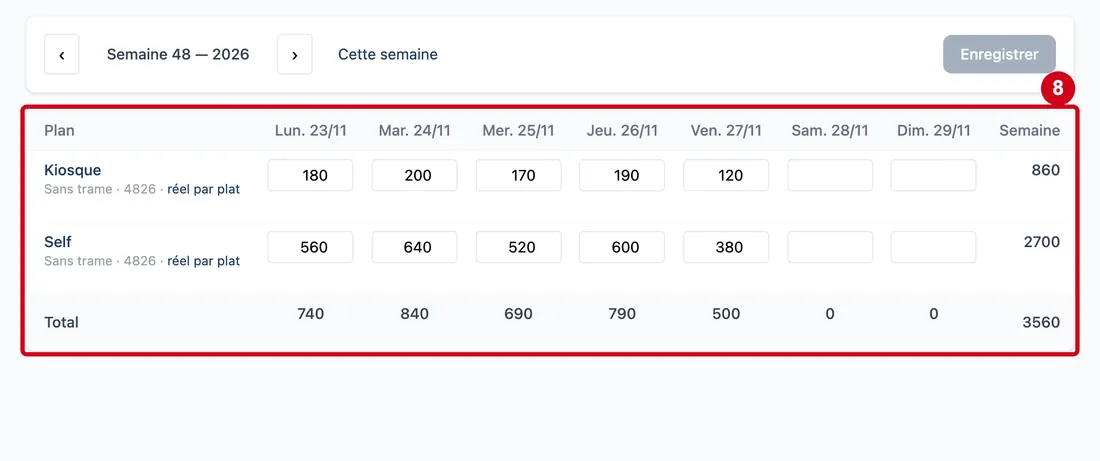
Une ligne par plan alimentaire de la semaine, une colonne par jour.
Étape 6 : Regardez l'écran à la semaine 48
#Le tableau apparaît.
Chaque ligne est un plan alimentaire. Si un restaurant a plusieurs plans la même semaine (déjeuner et goûter), le repas est ajouté après son nom.
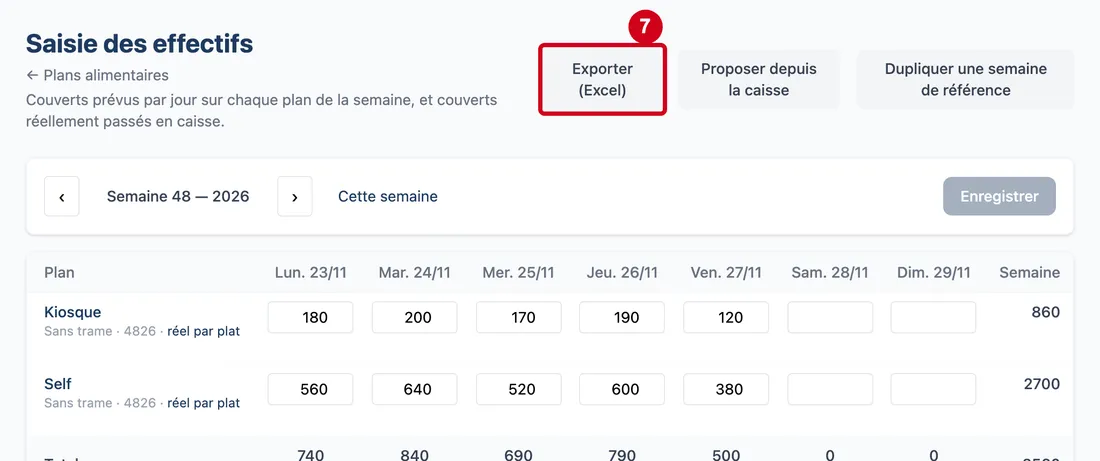
Étape 7 : Exporter (Excel)
#Action : Regardez le bouton Exporter (Excel), en haut.
- À quoi ça sert : Télécharger le tableau de la semaine dans un fichier Excel. Le nom du fichier est donné par le logiciel.
Le bouton n'apparaît que s'il y a des plans et avec le droit d'imprimer.
Étape 8 : Prévisionnel (jour)
#Action : Regardez le tableau.
Aussi sur cette image : réel par plat, Plan (colonne), Jour (colonne), Semaine (colonne).
- À quoi ça sert : Lire et saisir les couverts prévus de chaque plan, jour par jour.
- Obligatoire : Non.
- Exemple : 180
- Si vous vous trompez : Un nombre entier à zéro ou plus. Une case vide veut dire « pas de prévision ». Un nombre négatif ou un texte vide la case.
Les colonnes :
- Plan (colonne) : le restaurant du plan. Son nom est un lien qui ouvre le plan. Dessous : sa trame (ou « Sans trame »), son numéro, et le lien réel par plat.
- Jour (colonne) : un jour de la semaine, avec sa date. Dans chaque case, vous saisissez le prévisionnel. Sous la case, le logiciel écrit « réel 175 » (couverts passés en caisse) ou « caisse non remontée » si la date est aujourd'hui ou passée et la caisse n'a rien envoyé. Un jour de fermeture du restaurant est grisé et marqué Fermé.
- Semaine (colonne) : le total de la ligne.
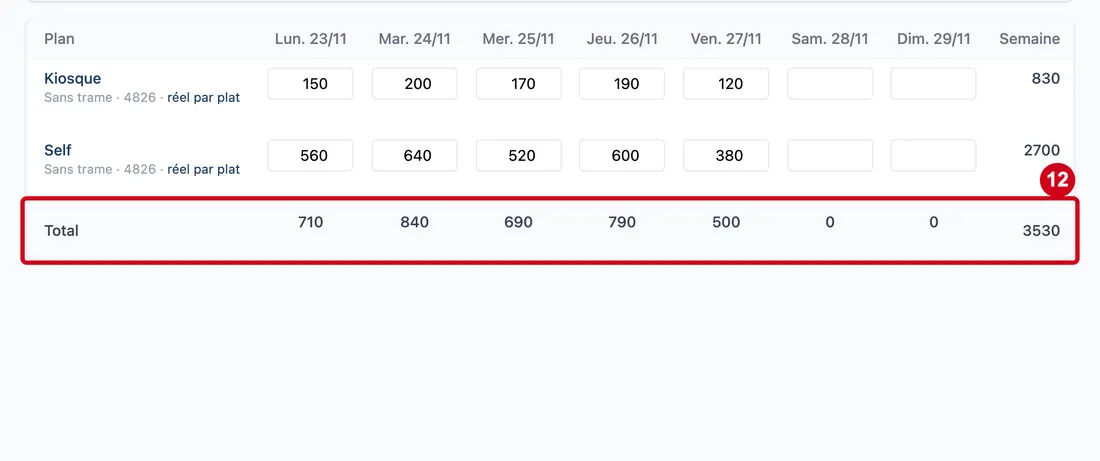
La dernière ligne, Total, additionne les plans, jour par jour. Le réel d'un restaurant n'est compté qu'une fois même s'il a deux plans. Quand certaines caisses n'ont pas remonté, le total réel est marqué « (partiel) ».
Saisir et enregistrer
Les effectifs prévus se saisissent dans le tableau, puis s'enregistrent d'un coup pour tous les plans changés.
Étape 9 : réel par plat
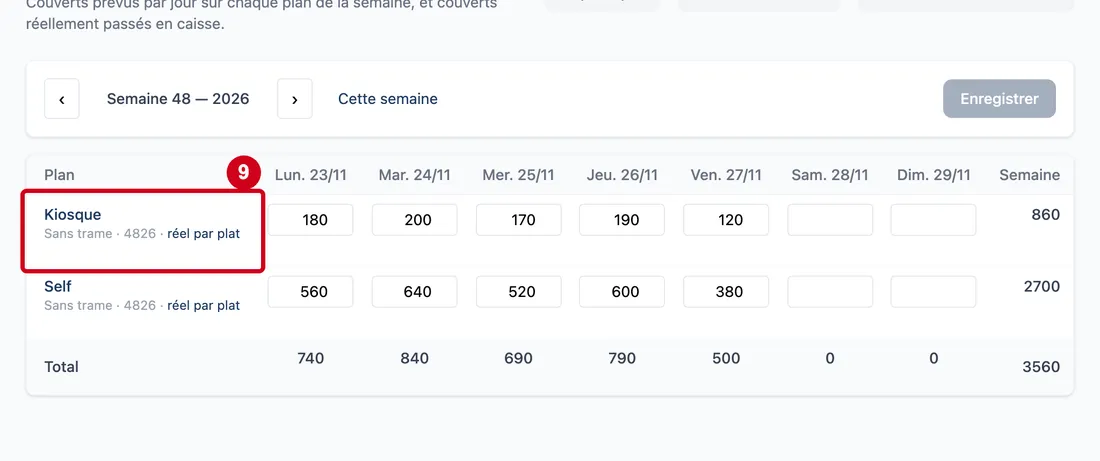
#Action : Cliquez sur le nom du plan, dans la première colonne.
- À quoi ça sert : Ouvrir le plan alimentaire pour le lire ou le remplir.
Étape 10 : Cliquez dans la case d'un jour
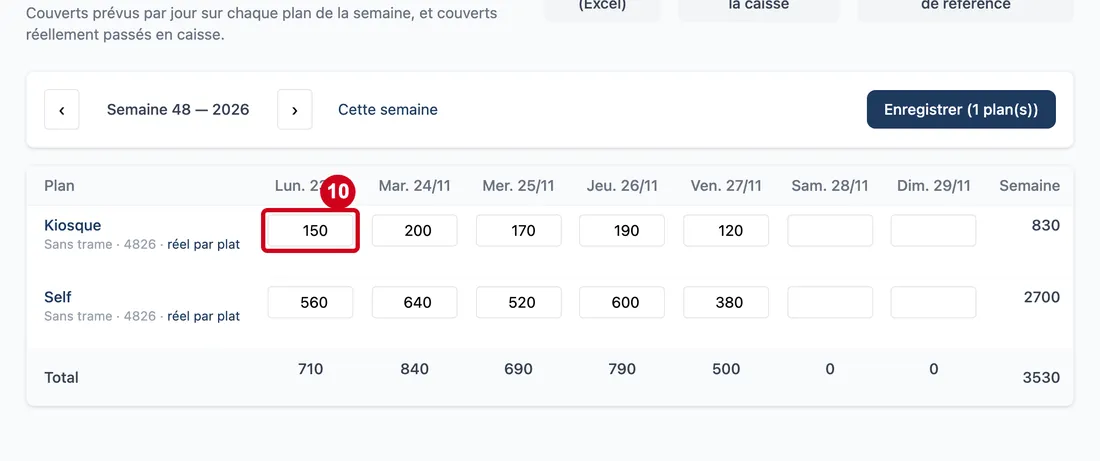
#Écrivez le nombre de couverts prévus.
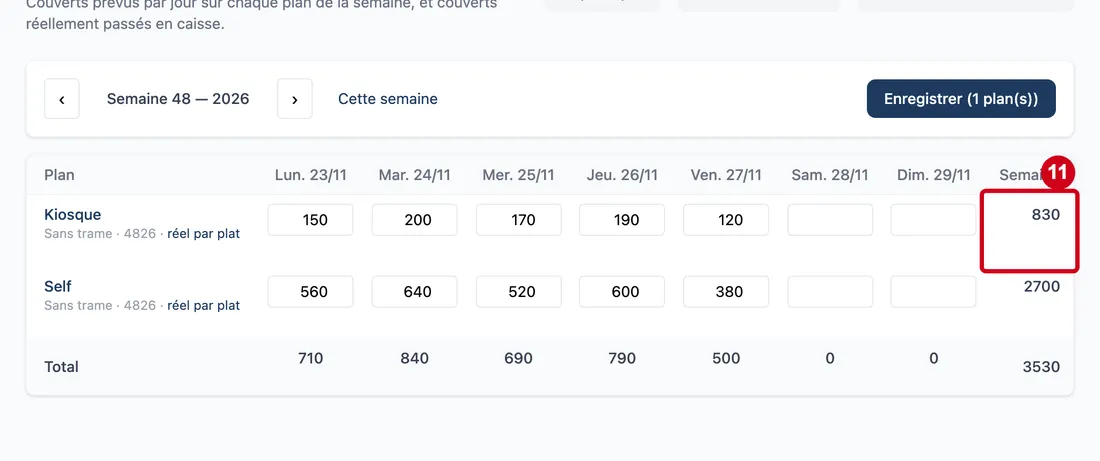
Le total de la ligne et celui de la colonne se mettent à jour tout de suite. Rien n'est enregistré avant d'avoir cliqué sur Enregistrer.
Étape 11 : Regardez le total à droite de la ligne
#
Étape 12 : Regardez la ligne Total, en bas
#
Étape 13 : Enregistrer
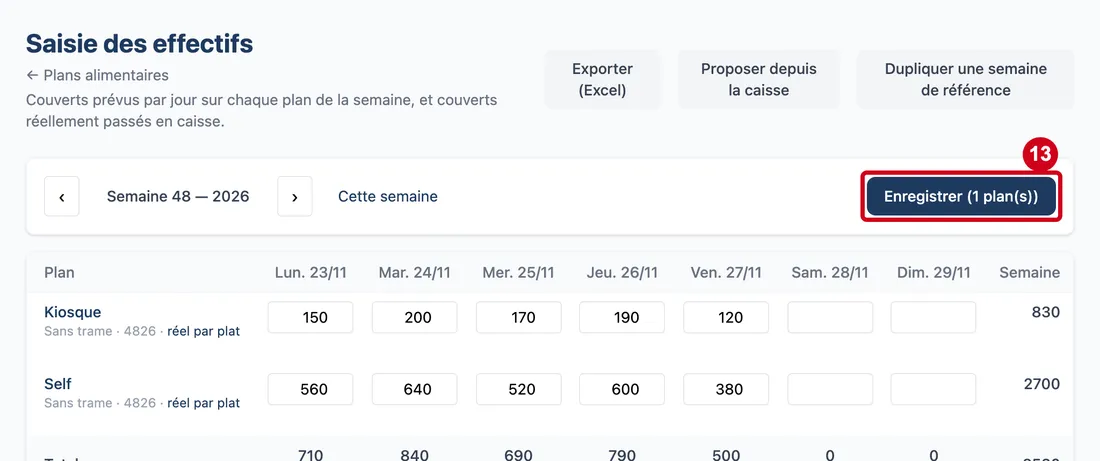
#Action : Cliquez sur Enregistrer, en haut à droite.
- À quoi ça sert : Enregistrer d'un coup les effectifs de tous les plans que vous avez changés.
Étape 14 : Regardez le message vert
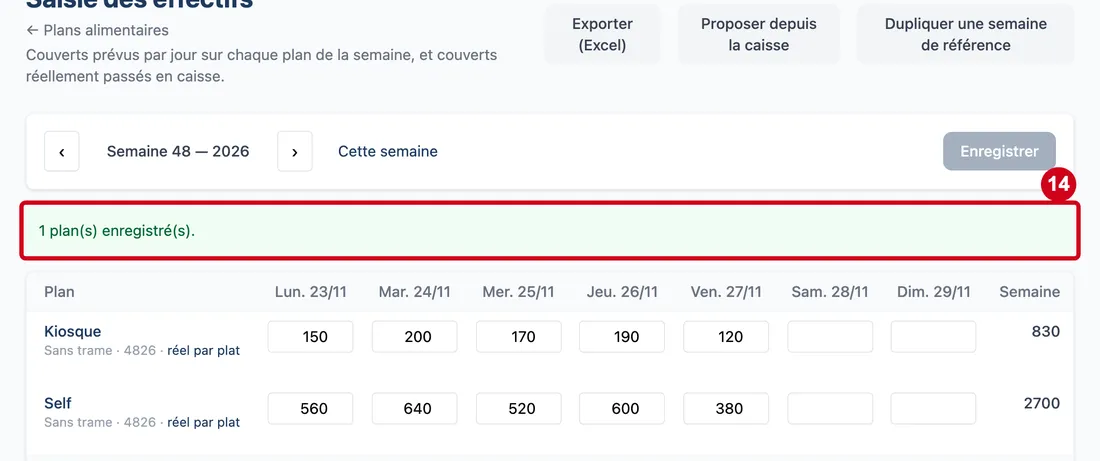
#Il dit : « N plan(s) enregistré(s). » En cas d'échec, un message rouge dit pourquoi.
Voir le réel plat par plat
Étape 15 : Cliquez sur réel par plat, sous le nom d'un plan
#
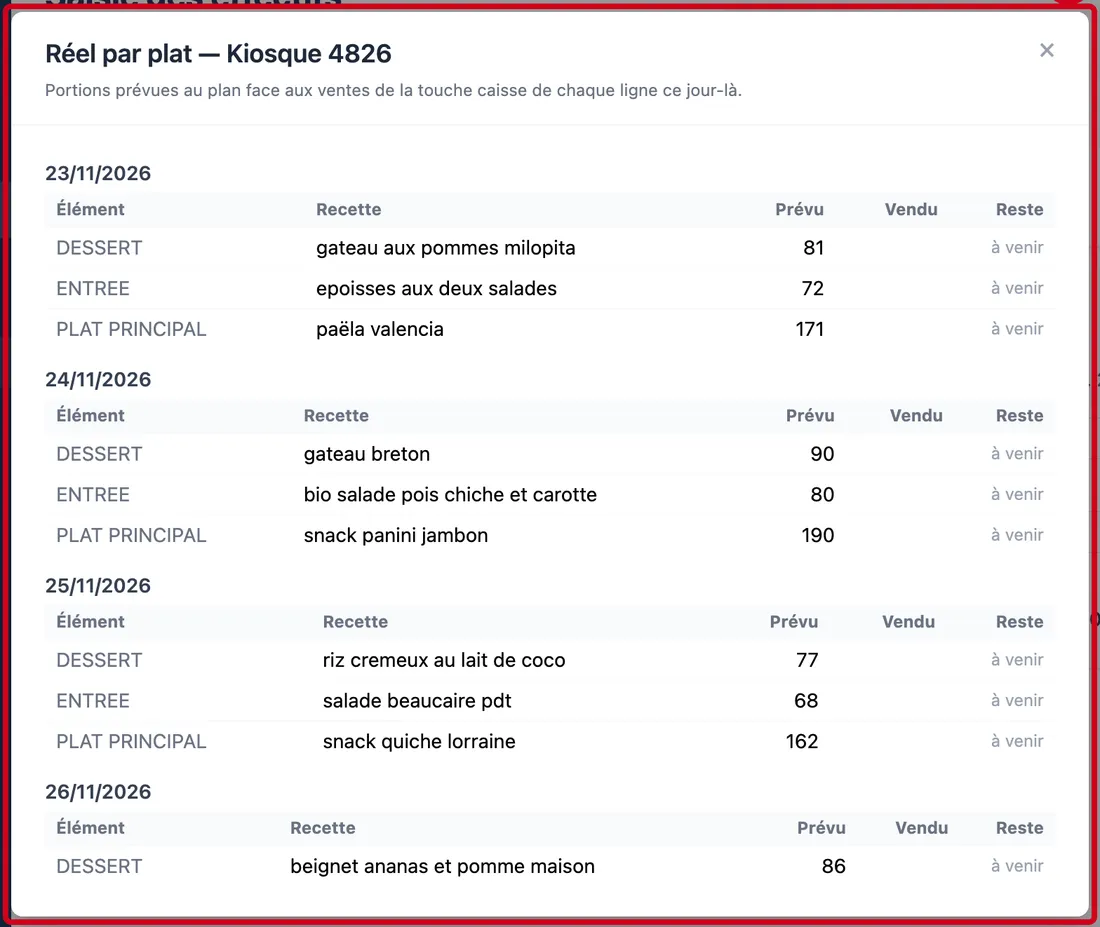
Étape 16 : ×
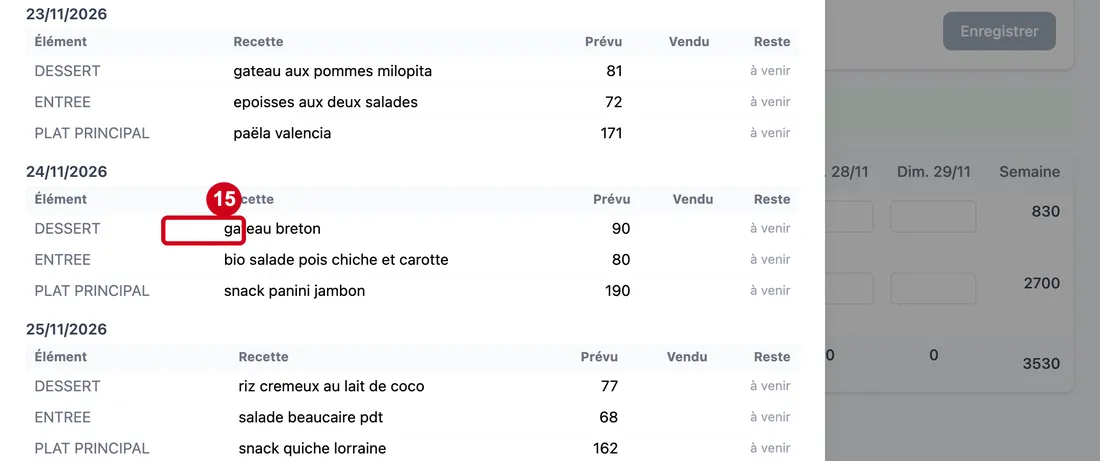
#Action : Regardez la fenêtre Réel par plat.
Aussi sur cette image : Élément, Recette, Prévu, Vendu, Reste.
- À quoi ça sert : Comparer le prévu et le vendu plat par plat.
Elle liste, par jour, un tableau : Élément (le type de plat), Recette, Prévu, Vendu et Reste. « à venir » veut dire que le jour n'est pas encore passé. La croix × ferme la fenêtre.
Proposer les effectifs depuis la caisse
Le logiciel peut proposer les effectifs prévus d'après ce que la caisse a vraiment encaissé.
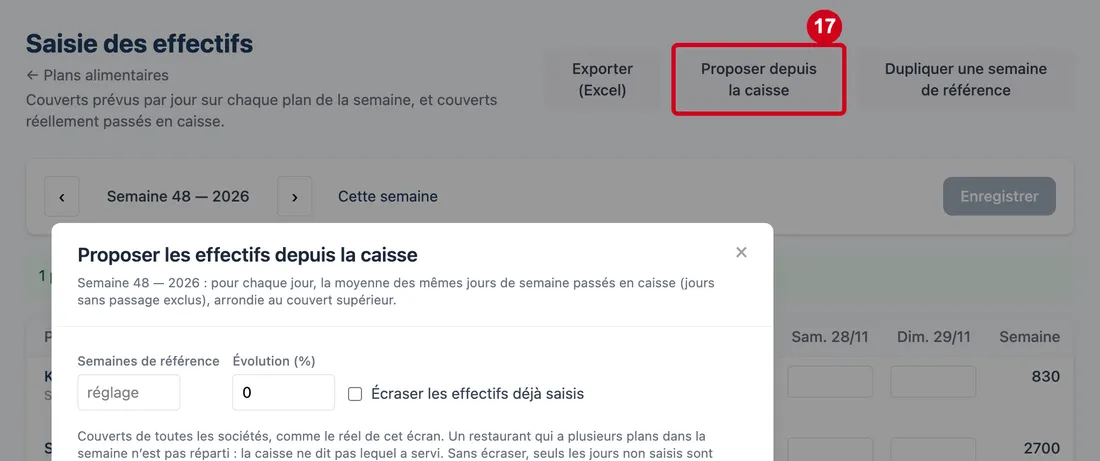
Étape 17 : Proposer depuis la caisse
#Action : Cliquez sur Proposer depuis la caisse.
- À quoi ça sert : Remplir les effectifs prévus d'après les couverts passés en caisse.
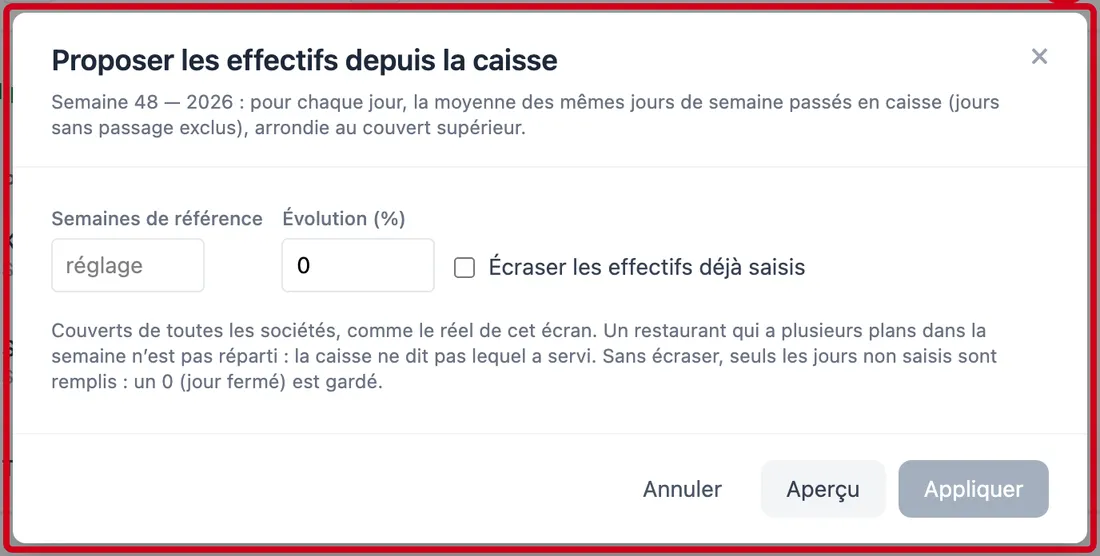
Étape 18 : Semaines de référence
#Action : Regardez la fenêtre Proposer les effectifs depuis la caisse.
Aussi sur cette image : Évolution en pourcentage, Écraser les effectifs déjà saisis, ×, Annuler, Aperçu, Appliquer.
- À quoi ça sert : Dire sur combien de semaines passées calculer la moyenne.
- Obligatoire : Non.
- Exemple : 4
- Si vous vous trompez : Vide, le logiciel utilise son réglage.
Pour chaque jour, le logiciel prend la moyenne des mêmes jours de semaine passés en caisse (jours sans passage exclus), arrondie au couvert supérieur. Les couverts comptés sont ceux de toutes les sociétés, comme le réel de l'écran. Un restaurant qui a plusieurs plans dans la semaine n'est pas réparti : la caisse ne dit pas lequel a servi. Boutons : Annuler, Aperçu, Appliquer. La croix × ferme la fenêtre.
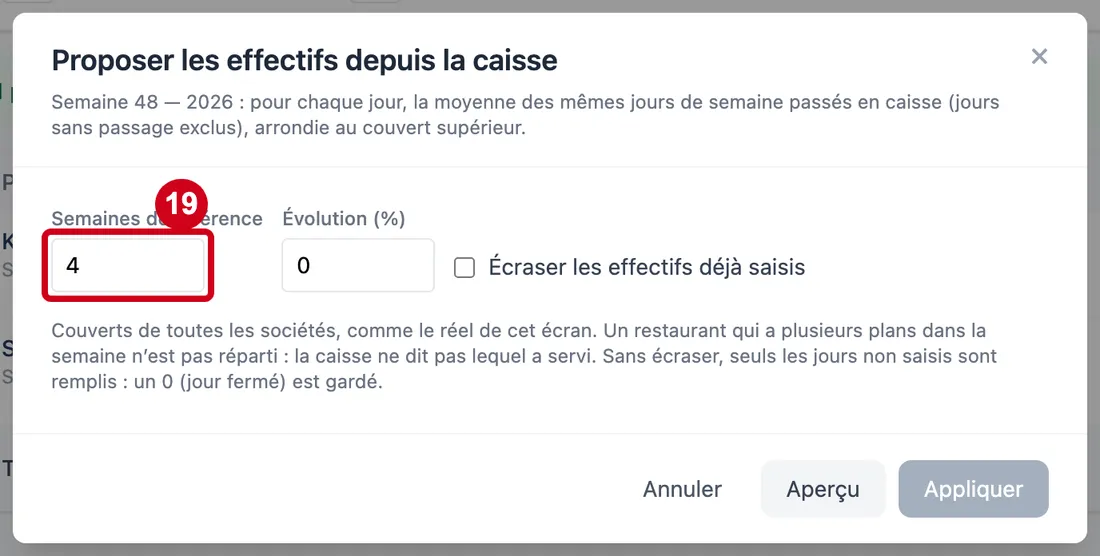
Étape 19 : Cliquez dans Semaines de référence
#Écrivez un nombre.
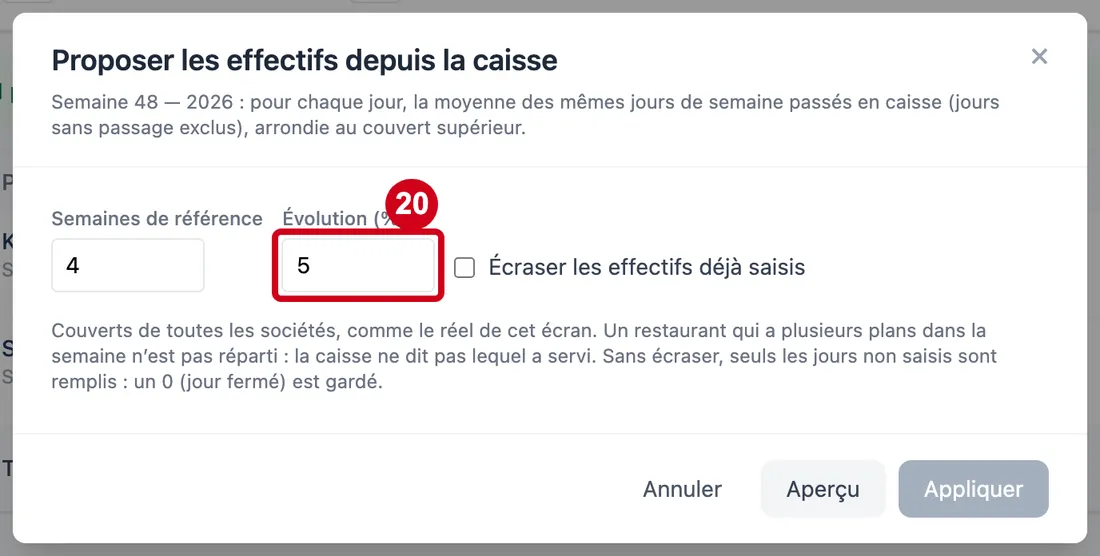
Étape 20 : Évolution en pourcentage
#Action : Cliquez dans Évolution en pourcentage. Écrivez un nombre.
- À quoi ça sert : Ajuster la moyenne vers le haut ou le bas (par exemple +5 % pour une hausse attendue).
- Obligatoire : Non.
- Exemple : 5
- Si vous vous trompez : Vide ou 0 : pas d'ajustement. Accepte les demi-points (0,5).
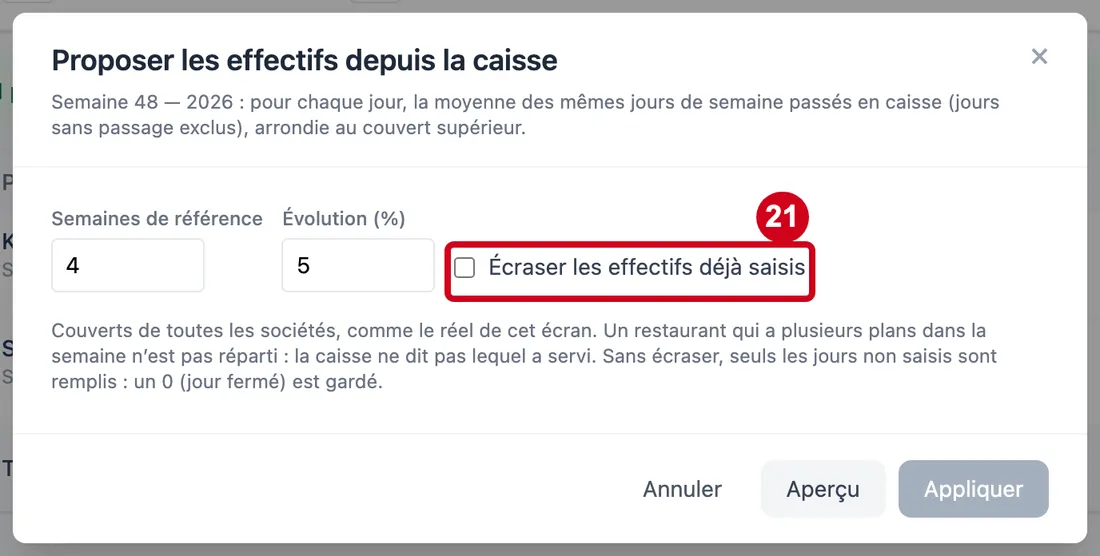
Étape 21 : Écraser les effectifs déjà saisis
#Action : Cochez, ou décochez, Écraser les effectifs déjà saisis.
- À quoi ça sert : Remplacer aussi les effectifs déjà saisis. Sans cette case, seuls les jours non saisis sont remplis, et un 0 (jour fermé) est gardé.
- Obligatoire : Non.
- Exemple : Case décochée
- Si vous vous trompez : Décochez-la pour protéger vos saisies.
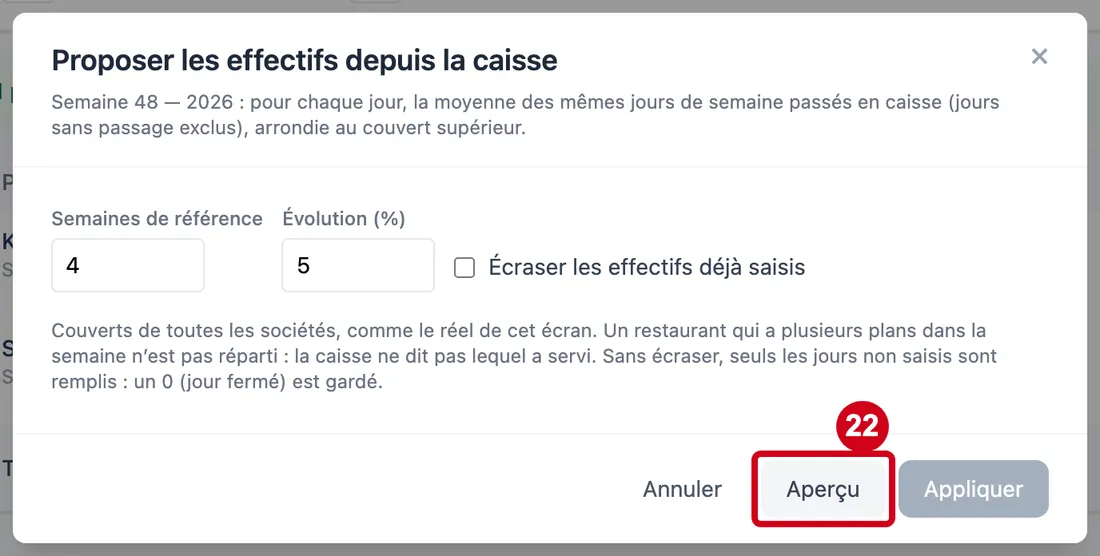
Étape 22 : Aperçu
#Action : Cliquez sur Aperçu.
- À quoi ça sert : Voir ce que la proposition ferait, sans rien écrire. L'aperçu est obligatoire avant d'appliquer.
L'aperçu liste les plans qui seraient modifiés, avec les nouveaux effectifs, puis les plans « Non modifiés » avec la raison. Si rien ne change : « Rien à proposer. » Changer un champ efface l'aperçu.
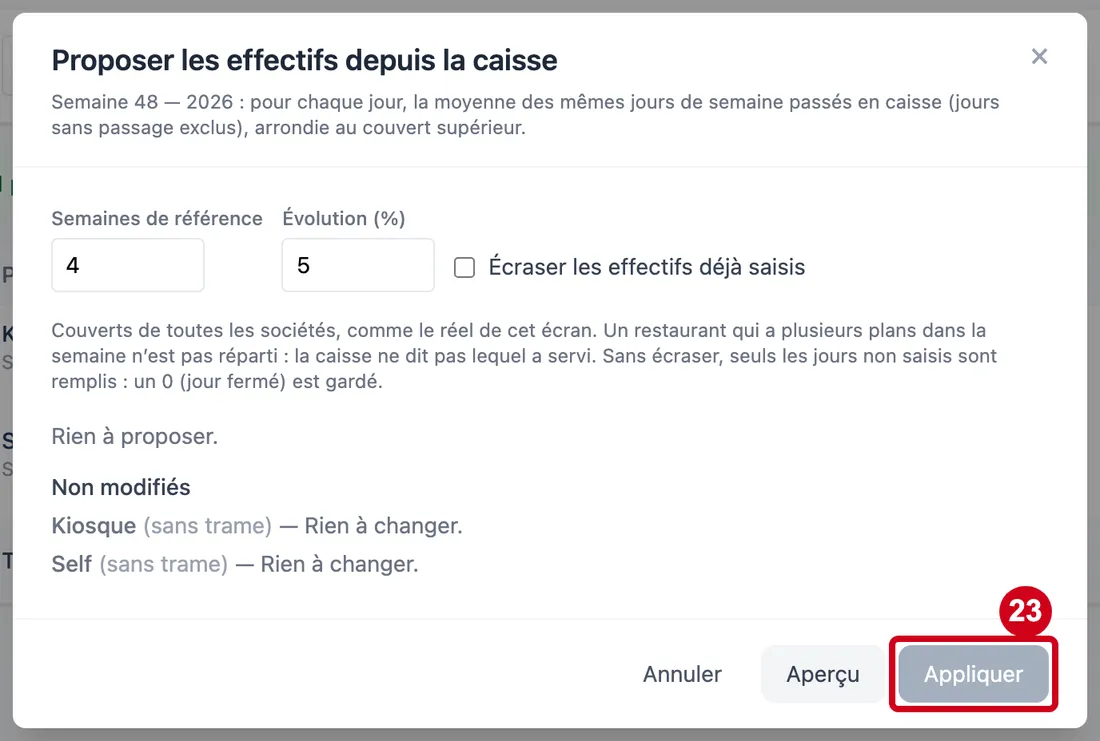
Étape 23 : Appliquer
#Action : Regardez le bouton Appliquer.
- À quoi ça sert : Écrire les effectifs proposés dans les plans.
Le bouton est grisé tant qu'il n'y a pas d'aperçu avec au moins un plan à modifier. Dans cet exemple, la caisse n'a rien à proposer. Après l'application, un message vert dit « N plan(s) rempli(s) depuis la caisse ».
Dupliquer une semaine de référence
On peut aussi recopier les effectifs prévus d'une autre semaine.
Étape 24 : Dupliquer une semaine de référence
#Action : Cliquez sur Dupliquer une semaine de référence.
- À quoi ça sert : Recopier les effectifs prévus d'une autre semaine sur la semaine affichée.
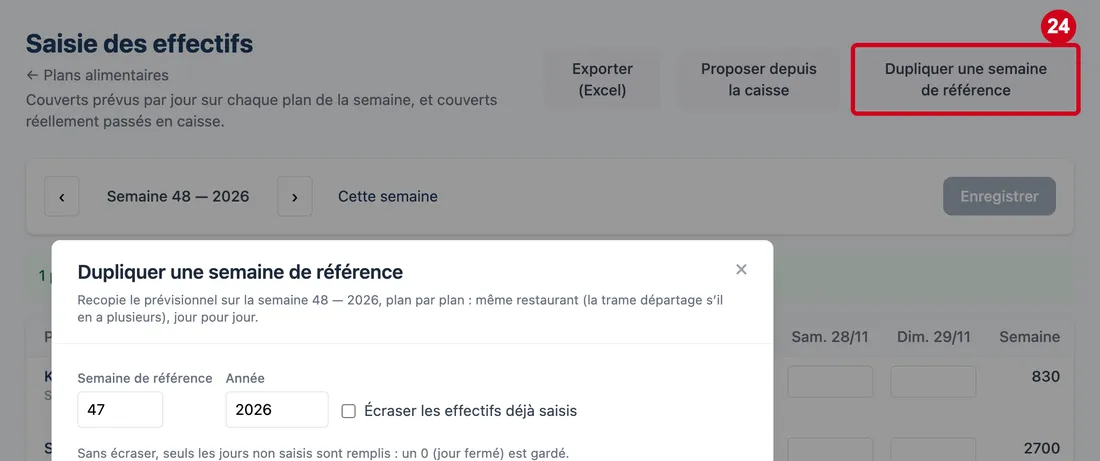
Étape 25 : Semaine de référence
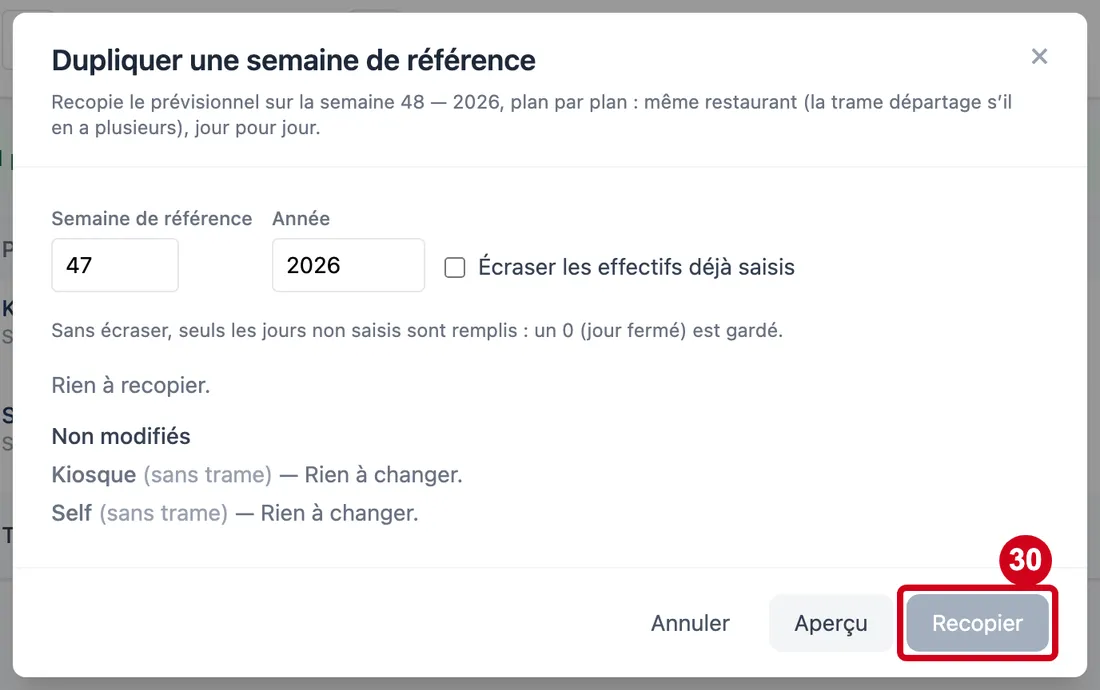
#Action : Regardez la fenêtre Dupliquer une semaine de référence.
Aussi sur cette image : Année de référence, Écraser les effectifs déjà saisis, ×, Annuler, Aperçu, Recopier.
- À quoi ça sert : Choisir la semaine à recopier.
- Obligatoire : Oui.
- Exemple : 47
- Si vous vous trompez : Par défaut, la semaine précédente.
La recopie se fait plan par plan : même restaurant (la trame départage s'il en a plusieurs), jour pour jour. Boutons : Annuler, Aperçu, Recopier. La croix × ferme la fenêtre.
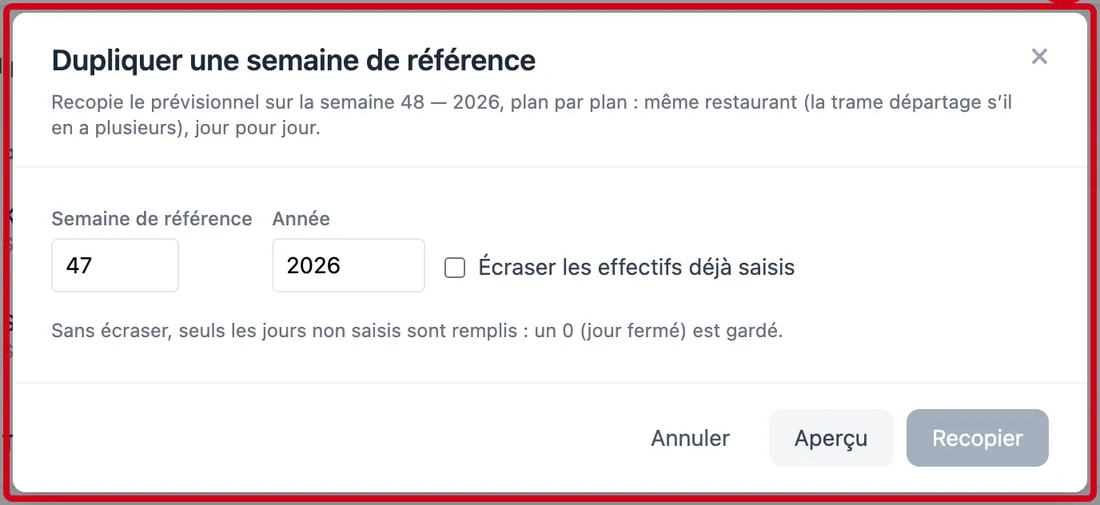
Étape 26 : Cliquez dans Semaine de référence
#Écrivez un numéro de semaine, de 1 à 53.
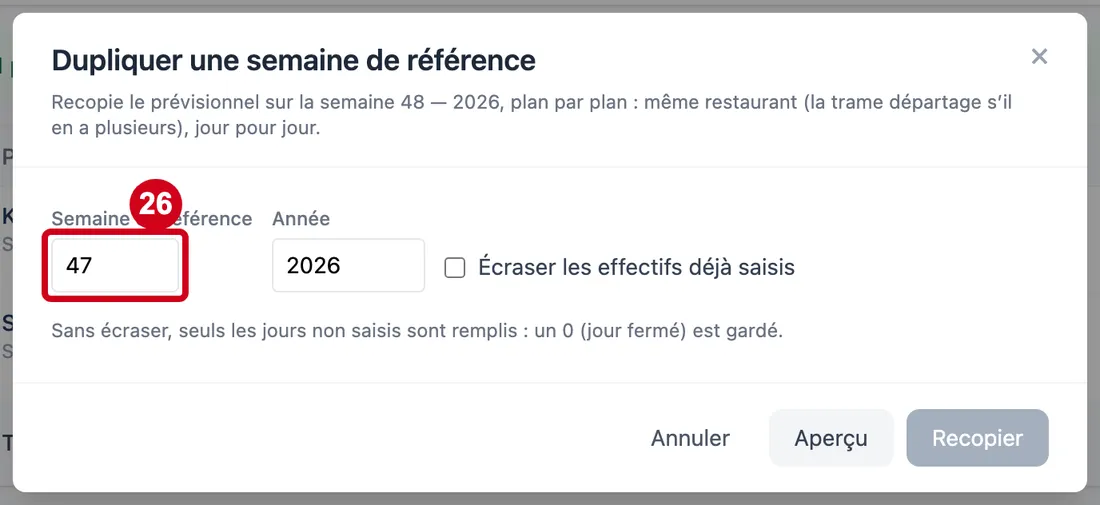
Étape 27 : Année de référence
#Action : Cliquez dans Année de référence. Écrivez l'année.
- À quoi ça sert : Dire de quelle année est la semaine de référence.
- Obligatoire : Non.
- Exemple : 2026
- Si vous vous trompez : Par défaut, l'année de la semaine précédente. Le champ s'écrit Année à l'écran.
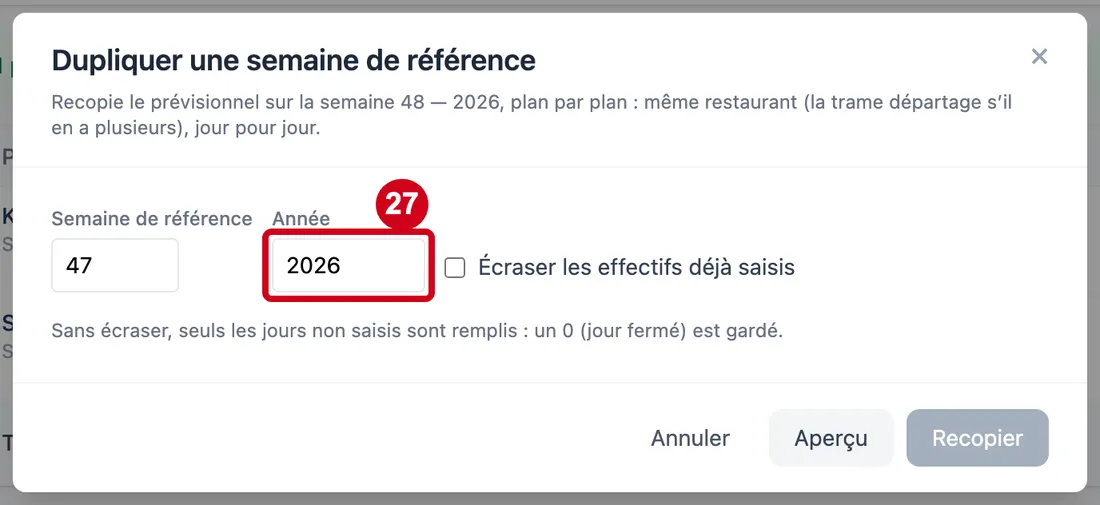
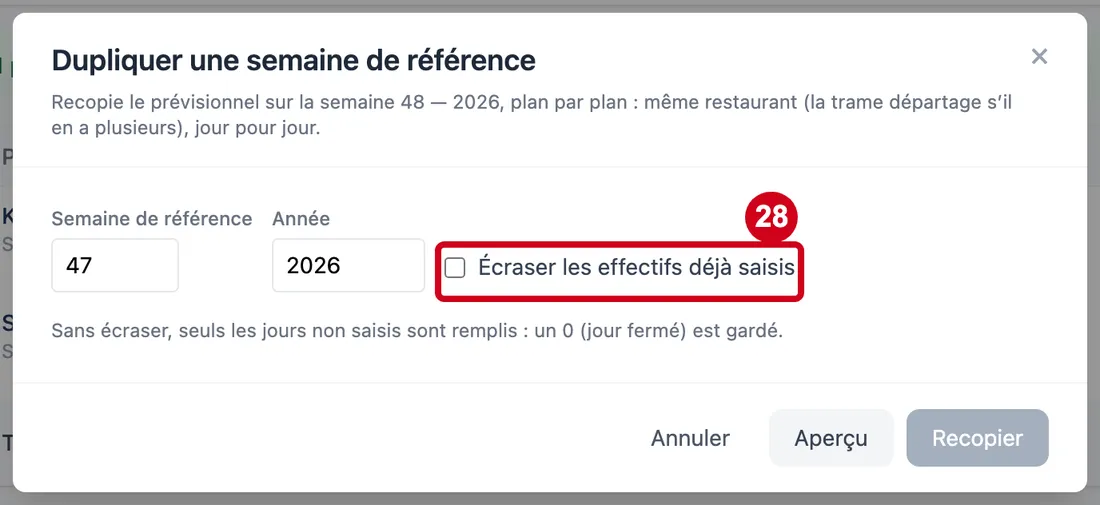
Étape 28 : Cochez, ou décochez, Écraser les effectifs déjà saisis
#Même règle que pour la caisse : sans la case, seuls les jours non saisis sont remplis, et un 0 est gardé.
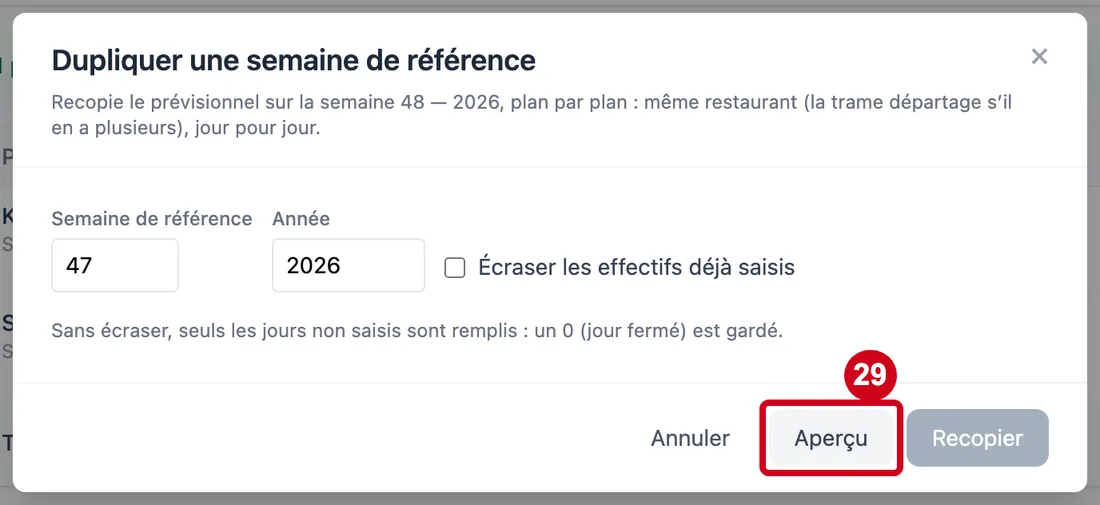
Étape 29 : Cliquez sur Aperçu
#Dans cet exemple, la semaine 47 n'a pas de plan : le logiciel dit « Rien à recopier » et liste les plans « Non modifiés » (« Rien à changer »).
Étape 30 : Recopier
#Action : Regardez le bouton Recopier.
- À quoi ça sert : Recopier les effectifs de la semaine de référence.
Il est grisé tant qu'il n'y a pas d'aperçu avec au moins un plan à modifier. Après la recopie, un message vert dit « N plan(s) recopié(s) ».