Achats
Comment signaler un problème à la réception ?
Signaler sur un bon de livraison un produit abîmé, manquant ou à DLC trop courte, ce qui crée une réclamation envoyée au fournisseur.
Quand une livraison pose problème (produit abîmé, manquant, DLC trop courte), vous le signalez sur le bon de livraison. Les lignes signalées forment une réclamation, que vous pouvez ensuite envoyer au fournisseur. Le logiciel calcule le montant de l'avoir à demander.
Avant de commencer
- Vous devez avoir le droit de consulter les réclamations : sans lui, le panneau Problèmes à la réception n'apparaît pas sur le bon.
- Le bon de livraison doit être enregistré : le bouton Signaler un problème est grisé pendant la modification du bon.
- Sur chaque image, le cadre rouge montre où agir. Le numéro est celui de l'étape.
Ouvrir la fenêtre
Étape 1 : ⚠️ Signaler un problème
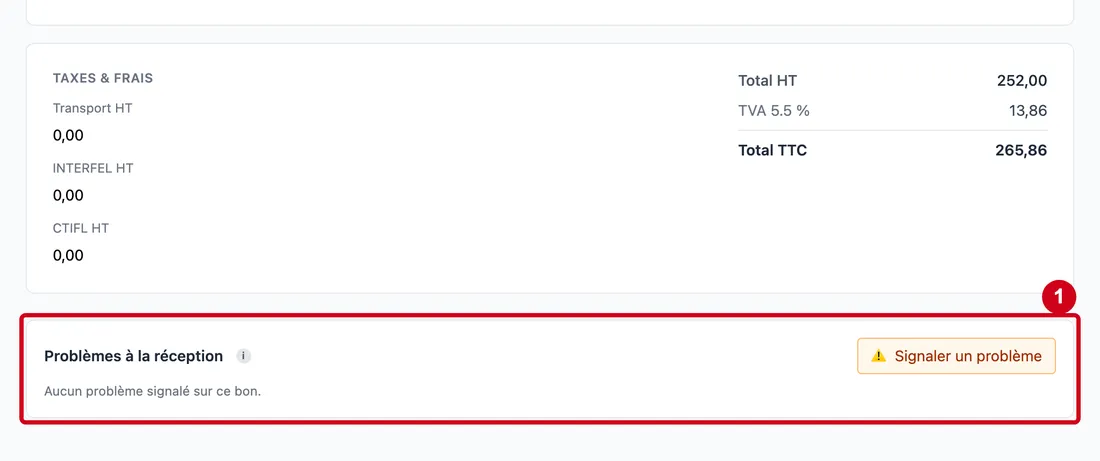
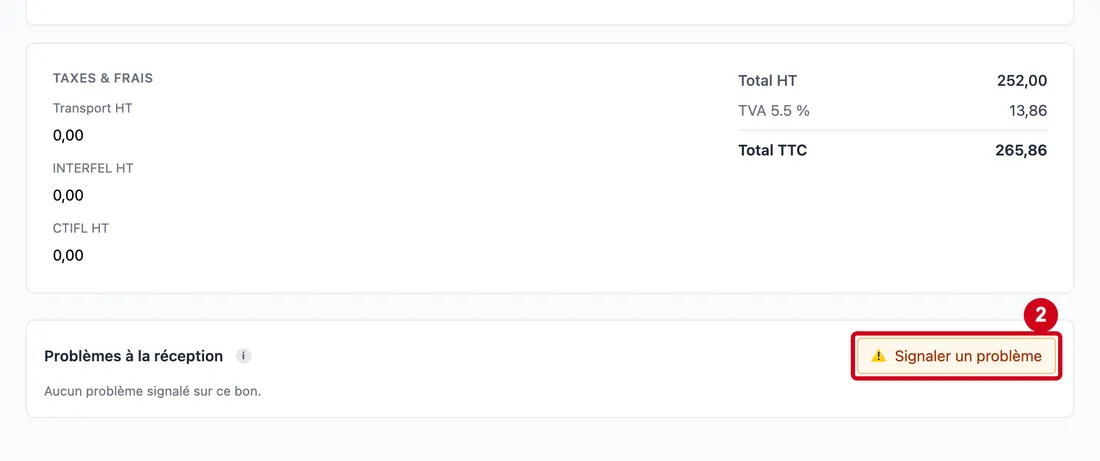
#Action : Ouvrez un bon de livraison enregistré. Descendez jusqu'au panneau Problèmes à la réception, sous les totaux. Cliquez sur Signaler un problème, en haut à droite du panneau.
- À quoi ça sert : Ouvrir la fenêtre de signalement. Le bouton est grisé pendant la modification du bon : enregistrez-le d'abord.
Passez la souris sur le « i » du titre pour lire l'aide. Tant qu'aucun problème n'est signalé, le panneau écrit « Aucun problème signalé sur ce bon ». Le même panneau montre aussi les réclamations déjà créées, et propose une réclamation quand un contrôle à la réception est non conforme ou quand une quantité ou un prix diffère de la commande.
Vue d'ensemble de l'écran pour signaler un problème de livraison Étape 2 : Cliquez sur Signaler un problème et attendez que la fenêtre s'ouvre
#
Décrire le problème
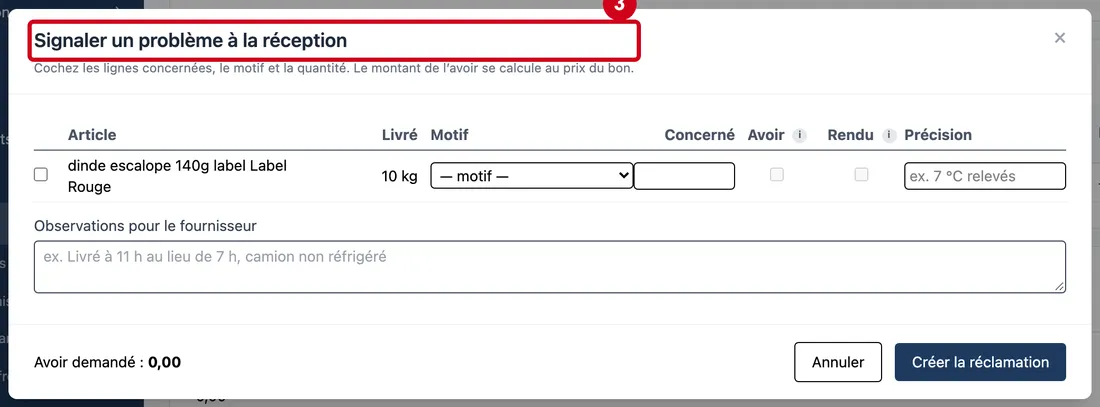
Le tableau reprend les lignes du bon. Cochez celles qui posent problème, puis dites pourquoi et en quelle quantité.
Étape 3 : Regardez la fenêtre Signaler un problème à la réception
#Sous le tableau, une zone Observations pour le fournisseur reçoit un texte libre. Cliquez sur × en haut à droite pour fermer sans rien créer.
Aussi sur cette image : Observations pour le fournisseur, ×.
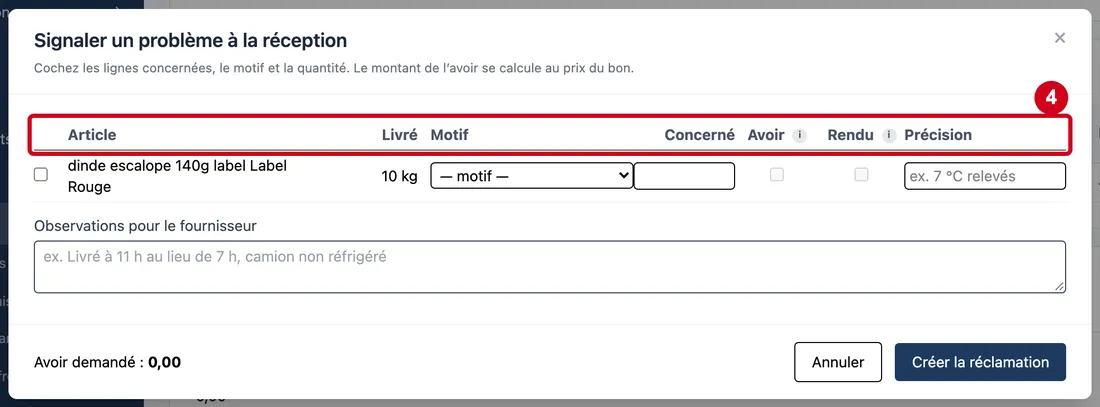
Étape 4 : Article (colonne)
#Action : Regardez les titres du tableau.
Aussi sur cette image : Livré (colonne), Motif (colonne), Concerné (colonne), Avoir (colonne), Rendu (colonne), Précision (colonne).
- À quoi ça sert : Lire les lignes du bon.
Les colonnes :
- Article (colonne) : le produit livré. Le lot et la DLC s'écrivent dessous quand le bon les porte.
- Livré (colonne) : la quantité livrée, avec son unité.
- Motif (colonne) : la raison du problème.
- Concerné (colonne) : la quantité qui pose problème.
- Avoir (colonne) : demander ou non un avoir au fournisseur. Le « i » donne l'aide.
- Rendu (colonne) : la marchandise repart ou non avec le livreur. Le « i » donne l'aide.
- Précision (colonne) : un mot sur ce produit.
Étape 5 : Cocher la ligne à signaler
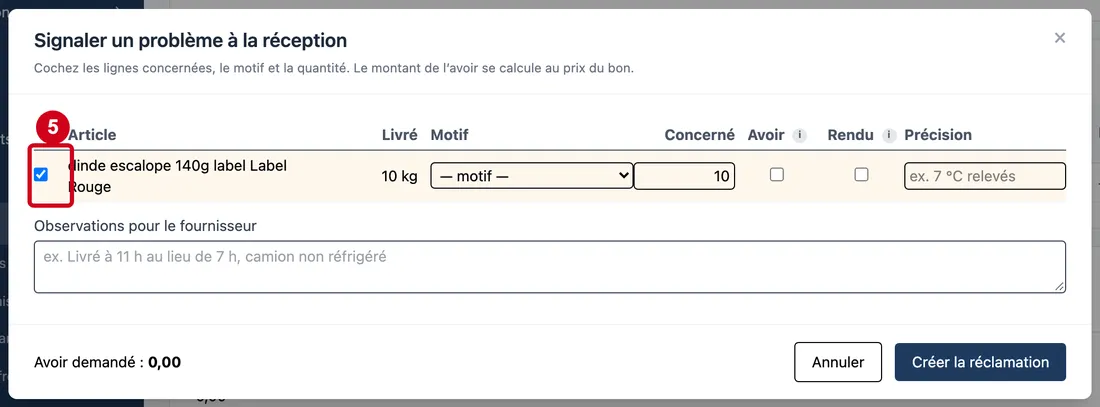
#Action : Cochez la case au début de la ligne du produit à signaler.
- À quoi ça sert : Choisir un produit à signaler. La ligne se colore en orange et ses champs s'ouvrent. Tant qu'elle n'est pas cochée, ses champs sont grisés.
- Obligatoire : Non.
- Exemple : Cochez la ligne du produit abîmé.
- Si vous vous trompez : Décochez la case pour retirer la ligne du signalement.
Étape 6 : Motif (ligne)
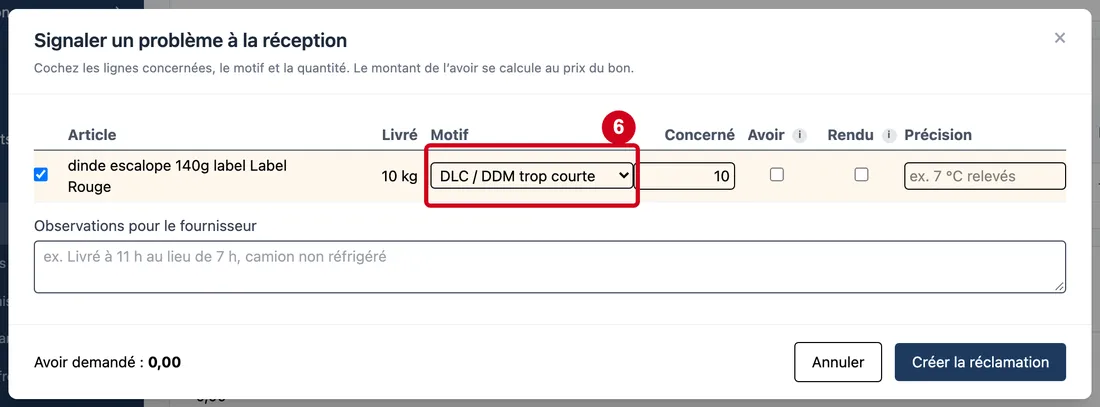
#Action : Dans Motif (ligne), choisissez une ligne.
- À quoi ça sert : Dire pourquoi le produit pose problème. Les motifs viennent de votre liste : par exemple « DLC / DDM trop courte » ou « Colis abîmé ».
- Obligatoire : Oui, pour chaque ligne cochée.
- Exemple : DLC / DDM trop courte
- Si vous vous trompez : Le motif choisi règle aussi la case Avoir demandé (case) : elle se coche ou se décoche selon ce que prévoit le motif.
Étape 7 : Concerné (ligne)
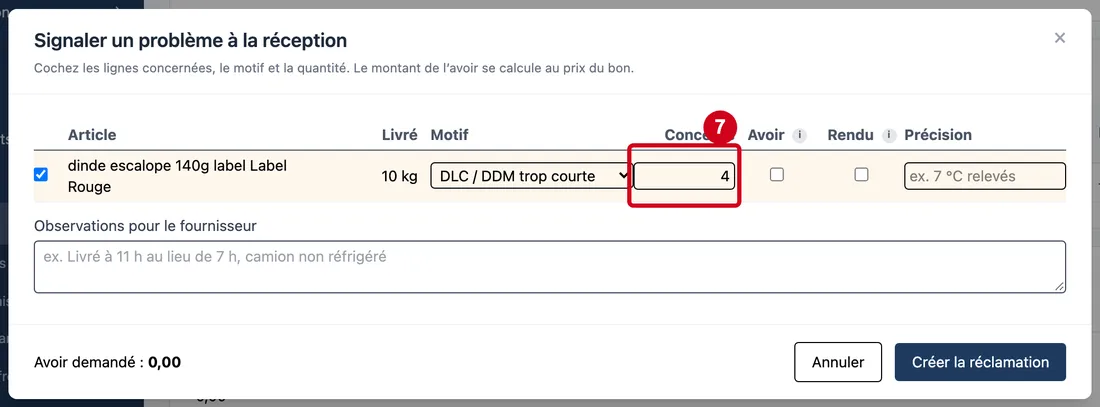
#Action : Cliquez dans Concerné (ligne). Écrivez la quantité qui pose problème.
- À quoi ça sert : Dire sur quelle quantité porte le problème. Le logiciel propose la quantité livrée : baissez-la si une partie seulement est en cause.
- Obligatoire : Oui.
- Exemple : 4
- Si vous vous trompez : Un nombre plus grand que zéro est exigé, avec une virgule ou un point : « saisissez une quantité positive (ex. 2,5) ».
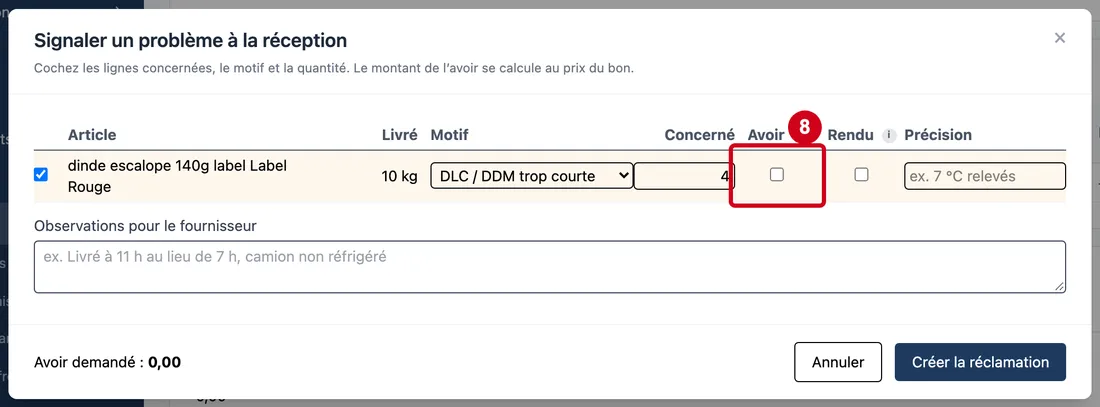
Étape 8 : Avoir demandé (case)
#Action : Regardez la case Avoir demandé (case) de la ligne. Cochez-la ou décochez-la.
- À quoi ça sert : Choisir si vous demandez un avoir. Cochée : le fournisseur doit rembourser cette quantité, et la facture du bon passe « en litige » tant que l'avoir n'est pas reçu. Décochée : le problème est signalé pour information, par exemple une DLC courte acceptée.
- Obligatoire : Non, elle suit le motif.
- Exemple : Cochée pour un produit abîmé
- Si vous vous trompez : Décochée sur toutes les lignes, la réclamation s'écrit « Pour information » dans la liste.
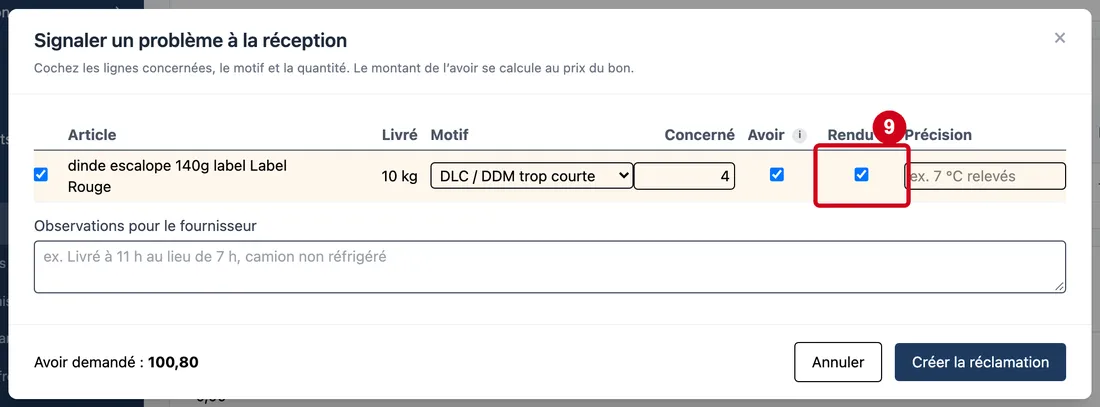
Étape 9 : Rendu au fournisseur
#Action : Cochez Rendu au fournisseur.
- À quoi ça sert : Dire que la marchandise repart avec le livreur, ou sera reprise. À l'envoi de la réclamation au fournisseur, la quantité sort du stock. Cocher Rendu au fournisseur coche aussi Avoir demandé (case) : décochez cette dernière si vous ne demandez pas de remboursement.
- Obligatoire : Non.
- Exemple : Cochée si le livreur reprend les produits
- Si vous vous trompez : Décochée, le stock ne bouge pas.
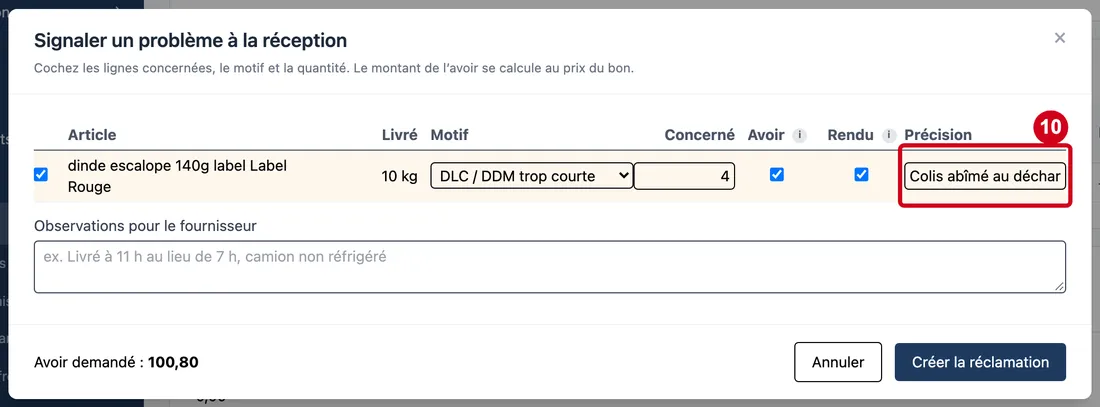
Étape 10 : Précision (ligne)
#Action : Cliquez dans Précision (ligne). Écrivez un mot sur ce produit.
- À quoi ça sert : Garder le détail sur la ligne : l'état du colis, le lot concerné.
- Obligatoire : Non.
- Exemple : Colis abîmé au déchargement
- Si vous vous trompez : Le champ peut rester vide.
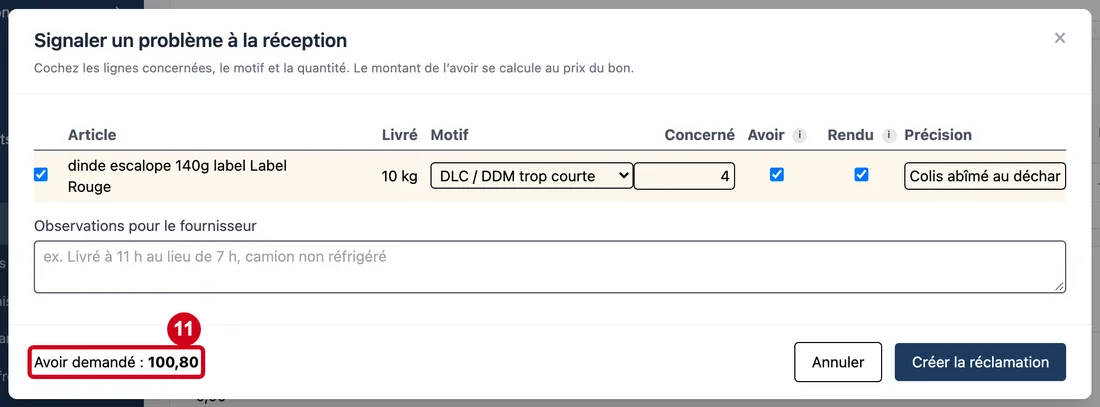
Étape 11 : Regardez en bas à gauche :
#Avoir demandé, suivi d'un montant.
Créer la réclamation
Étape 12 : Annuler
#Action : Pour abandonner, cliquez sur Annuler.
- À quoi ça sert : Fermer la fenêtre sans rien créer.
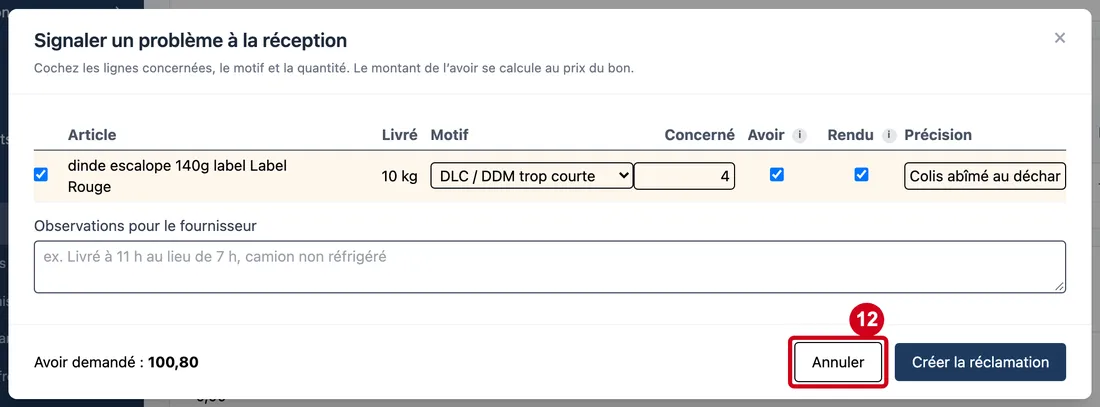
Étape 13 : Créer la réclamation
#Action : Cliquez sur Créer la réclamation.
- À quoi ça sert : Créer la réclamation. Le bouton affiche « Enregistrement… » pendant le travail.
Si le logiciel refuse, un message rouge s'écrit en bas de la fenêtre :
- « Cochez au moins une ligne. »
- « … : choisissez un motif. », avec le nom du produit.
- « … : saisissez une quantité positive (ex. 2,5). », avec le nom du produit.
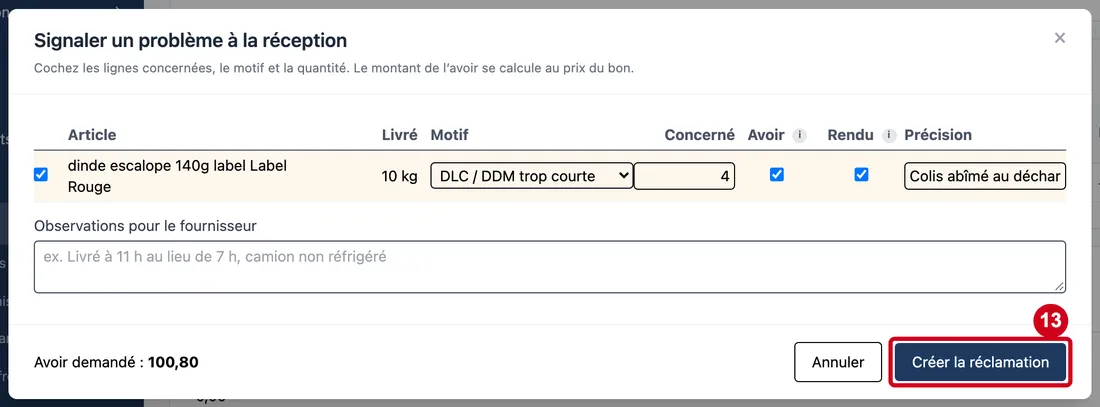
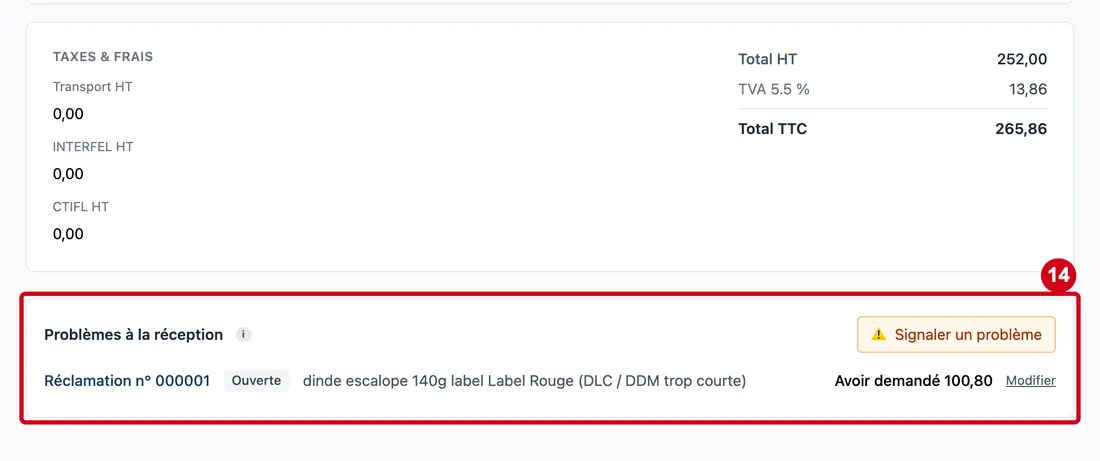
Étape 14 : Regardez le panneau Problèmes à la réception
#La réclamation créée s'y écrit.
Tant qu'elle est « Ouverte », un lien Modifier permet de la rouvrir dans la même fenêtre. Le guide « Suivre une réclamation » décrit la suite : envoyer au fournisseur, enregistrer l'avoir, classer.