Paramétrage
Comment régler la fiche et les automatisations ?
Lire la liste des entreprises, ouvrir une fiche, modifier sa raison sociale et ses mentions, dont le contact du délégué à la protection des données, et enregistrer.
L'entreprise est le client de RestoPlus : tous les restaurants, comptes, articles et factures lui appartiennent. Cet écran montre la fiche de l'entreprise et ses « automatisations », c'est-à-dire les réglages qui changent le fonctionnement du logiciel pour toute l'entreprise : validation des commandes, validation des bons de livraison scannés, valorisation du stock, adresses des portails, mentions RGPD… Pour un administrateur d'entreprise, la liste ne contient qu'une ligne : la sienne. Le super-administrateur voit toutes les entreprises et peut en créer, en modifier et en supprimer (voir plus bas).
Avant de commencer
- Cet écran est réservé aux administrateurs : le super-administrateur et l'administrateur d'entreprise.
- L'identité de l'entreprise (raison sociale, adresse, logo, couleur, état actif) ne se modifie que par le super-administrateur : « Seul un super-administrateur peut modifier une entreprise. ». L'administrateur d'entreprise la consulte (bouton Voir), puis règle seul le logo et la couleur dans Mon entreprise, et les automatisations ici.
- Seul le super-administrateur voit les boutons Ajouter, Onboarder un client et Supprimer, et le titre Entreprises (au lieu de Mon Entreprise). Il n'est pas illustré : la base de démonstration est montrée avec un compte d'administrateur d'entreprise. Les réglages d'automatisation d'une entreprise restent réservés à son administrateur ou au super-administrateur : « Accès réservé à l'admin de cette entreprise ou au super-administrateur. »
- Sur chaque image, le cadre rouge montre où agir. Le numéro est celui de l'étape.
Étape 1 : Pour un super-administrateur :
#dans la page Paramétrage, cliquez sur la carte Entreprise. Pour un administrateur d'entreprise, cette carte n'est pas affichée : l'écran s'ouvre par son adresse (/admin/tenant), et la carte Mon entreprise mène à l'écran voisin (autre guide).
Aussi sur cette image : Rechercher….
Le titre de l'écran est Mon Entreprise pour un administrateur d'entreprise. Le lien ← Paramètres, en haut, ramène à la page des réglages.
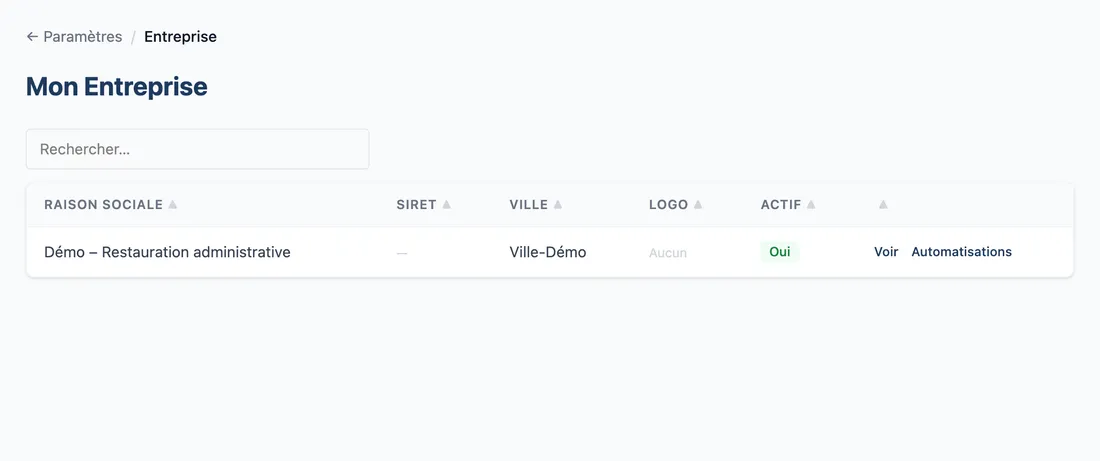
Vue d'ensemble de l'écran pour régler la fiche et les automatisations
Lire la liste
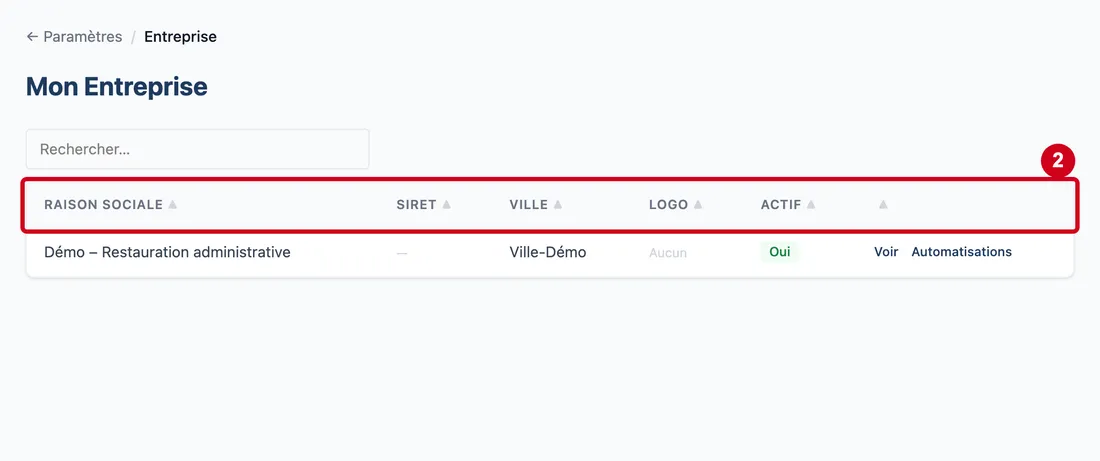
Étape 2 : Raison Sociale (colonne)
#Action : Regardez l'en-tête de la liste : Raison Sociale, SIRET, Ville, Logo, Actif.
Aussi sur cette image : SIRET (colonne), Ville (colonne), Logo (colonne), Actif (colonne), Colonne des actions.
- À quoi ça sert : Savoir ce que montre chaque colonne.
Un tiret gris remplace une valeur absente ; sans logo, la colonne Logo dit « Aucun ». Actif dit « Oui » ou « Non ». La dernière colonne, sans titre, porte Voir (ou Modifier pour le super-administrateur), Automatisations et, pour le super-administrateur, Supprimer.
La fiche de l'entreprise
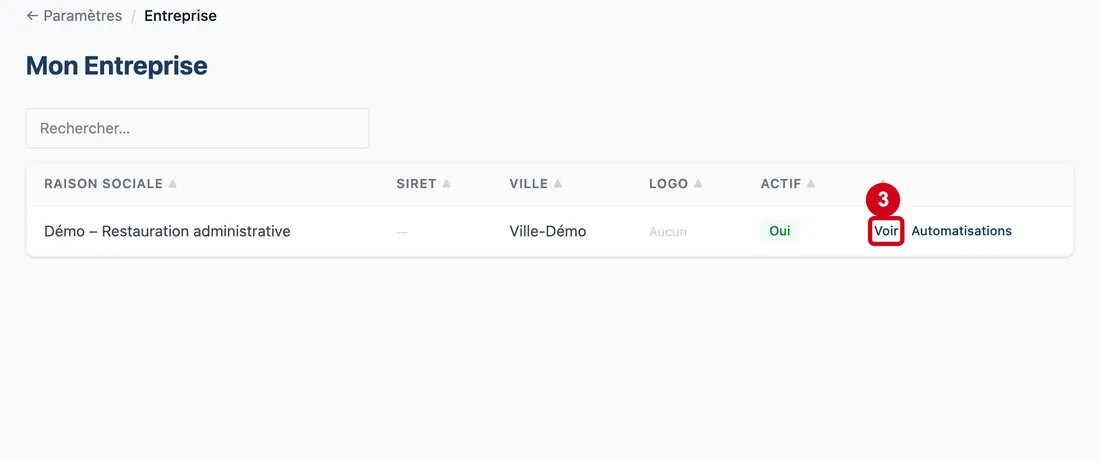
Étape 3 : Voir
#Action : Cliquez sur Voir, à droite de la ligne.
- À quoi ça sert : Ouvrir la fiche de l'entreprise.
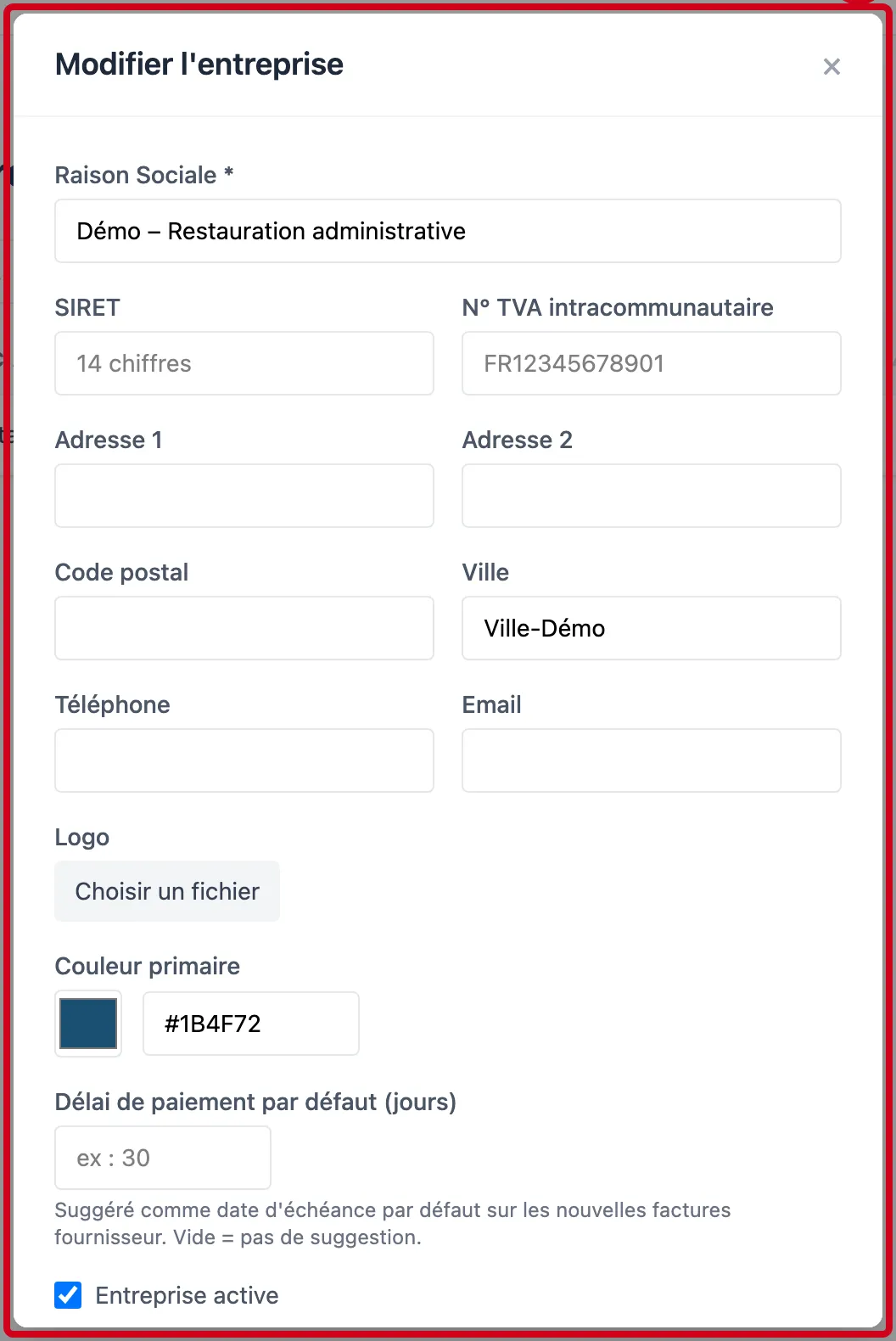
Étape 4 : Raison Sociale *
#Action : Regardez la fenêtre de la fiche. Le nuancier et le code de la Couleur primaire forment un seul réglage.
Aussi sur cette image : SIRET, N° TVA intracommunautaire, Adresse 1, Adresse 2, Code postal, Ville, Téléphone, Email, Choisir un fichier, Couleur primaire (nuancier), Couleur primaire (code), Délai de paiement par défaut (jours), Entreprise active, ×, Annuler, Enregistrer.
- À quoi ça sert : Lire l'identité de l'entreprise : raison sociale, SIRET, numéro de TVA, adresse, contacts, logo, couleur primaire, délai de paiement par défaut des factures fournisseur, état actif.
- Obligatoire : Raison sociale : oui.
- Exemple : Démo – Restauration administrative
- Si vous vous trompez : Le titre de la fenêtre est Modifier l'entreprise même pour un administrateur d'entreprise : les champs sont modifiables à l'écran, mais l'enregistrement est refusé (étape suivante). Le délai de paiement (de 0 à 365 jours : les flèches du champ s'y arrêtent, mais une valeur tapée n'est pas contrôlée à l'enregistrement) est « suggéré comme date d'échéance par défaut sur les nouvelles factures fournisseur ; vide = pas de suggestion ».
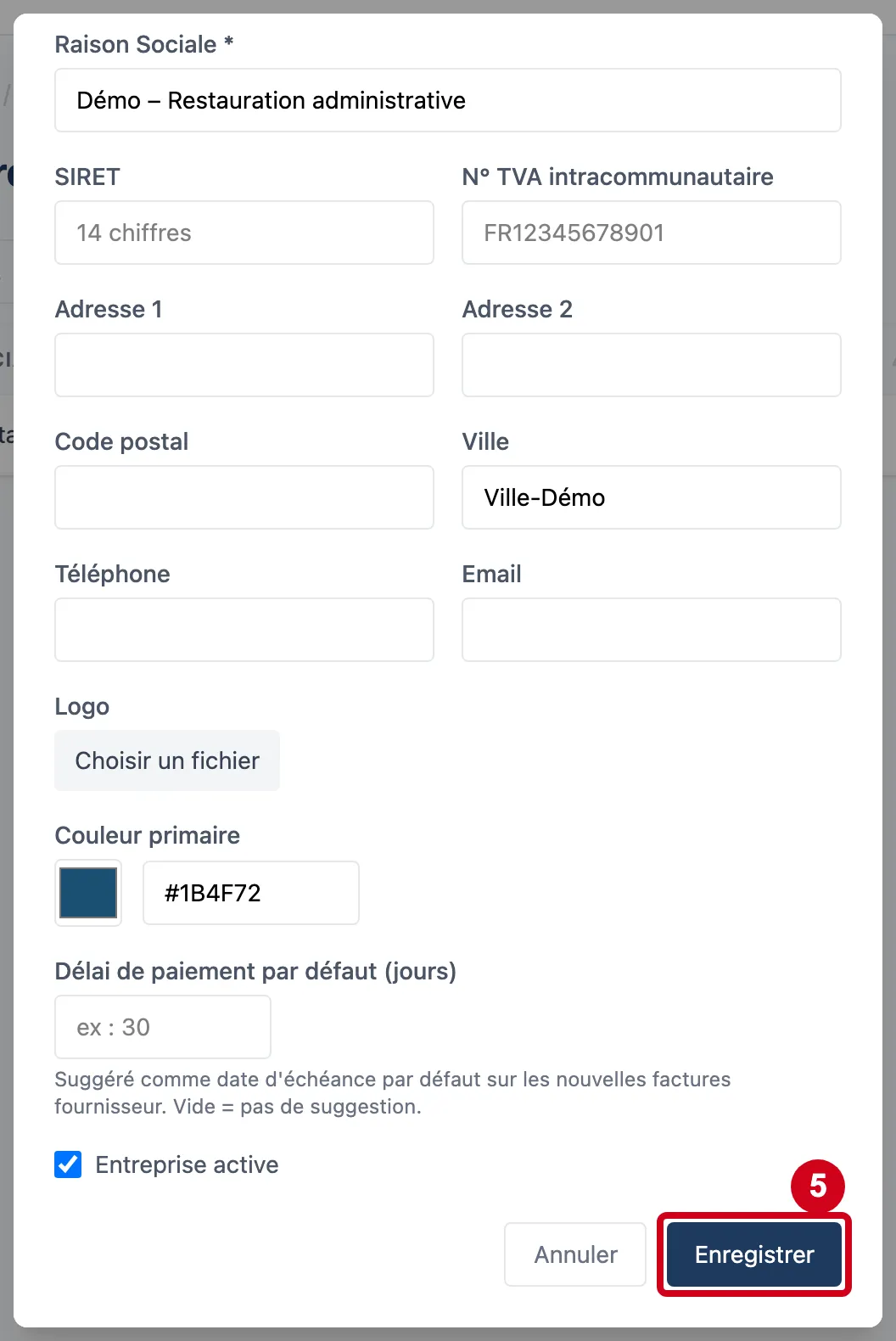
Étape 5 : Enregistrer
#Action : Cliquez sur Enregistrer.
- À quoi ça sert : Essayer de garder la fiche.
Pour un administrateur d'entreprise, l'enregistrement est refusé.
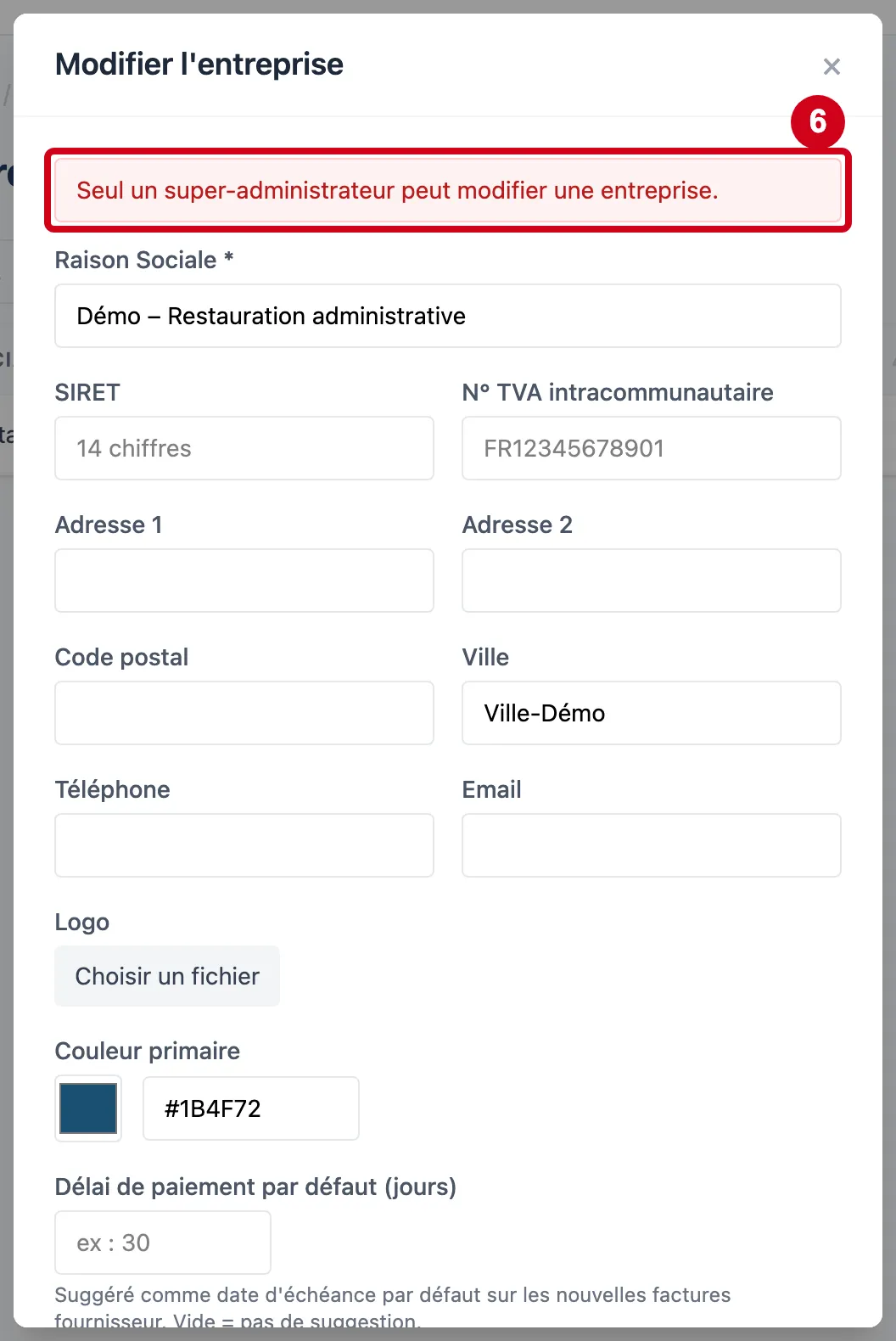
Étape 6 : Lisez le message rouge en haut de la fenêtre :
#« Seul un super-administrateur peut modifier une entreprise. »
Rien n'est enregistré. Pour changer le logo ou la couleur, passez par Mon entreprise.
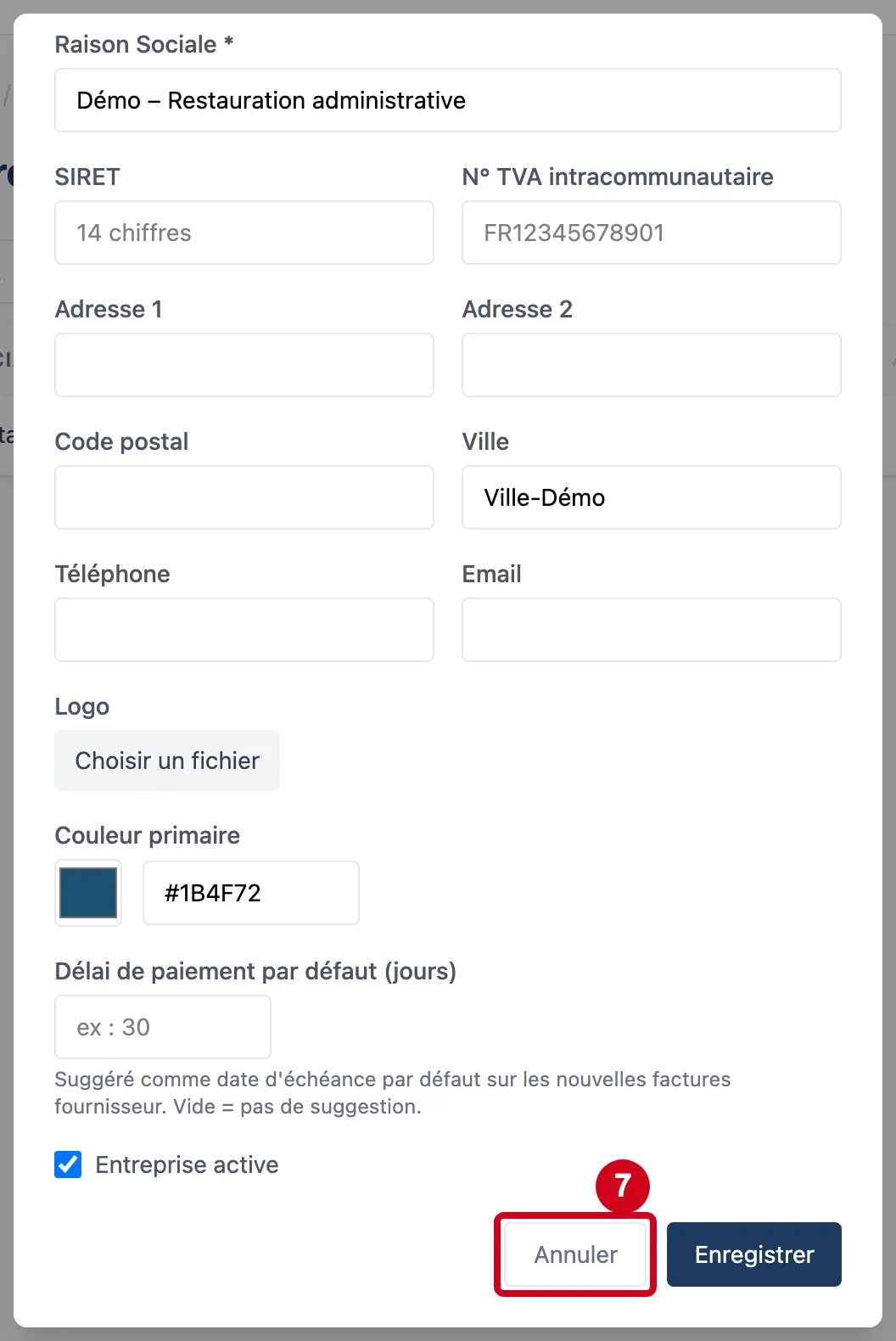
Étape 7 : Annuler
#Action : Cliquez sur Annuler.
- À quoi ça sert : Fermer la fenêtre.
Les automatisations
Étape 8 : Automatisations
#Action : Cliquez sur Automatisations, à droite de la ligne.
- À quoi ça sert : Ouvrir les réglages qui changent le comportement du logiciel pour toute l'entreprise.
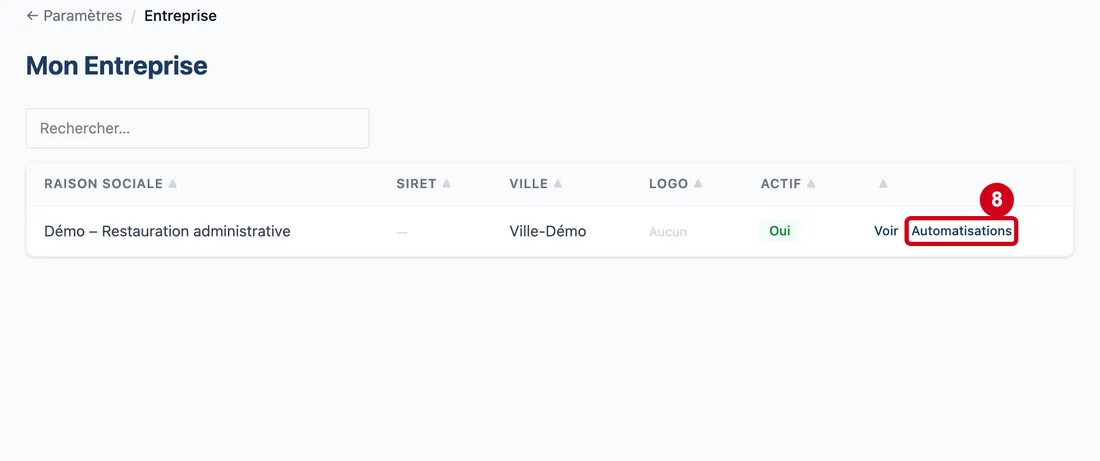
Étape 9 : Regardez la fenêtre Automatisations — …
#Aussi sur cette image : Fermer.
Elle contient onze blocs, du premier au dernier : factures fournisseur automatiques, validation des commandes, validation des bons de livraison scannés, validation des demandes d'intervention, affichage du prix de revient, allergènes validés, validation des réclamations, valorisation du stock, adresse du portail fournisseurs, adresse du portail des clients, mentions RGPD. Les cases principales et le choix TTC / HT s'enregistrent aussitôt ; mais les cases « Validation des commandes » et « Validation des demandes d'intervention » enregistrent en même temps le seuil et les autres champs de leur bloc, la case « Prévenir les valideurs du restaurant par e-mail » n'est enregistrée qu'avec Enregistrer les réglages, et la valorisation du stock a son bouton Appliquer. Un message vert ou rouge s'écrit dans le bloc ou en haut de la fenêtre. Fermer ferme la fenêtre.
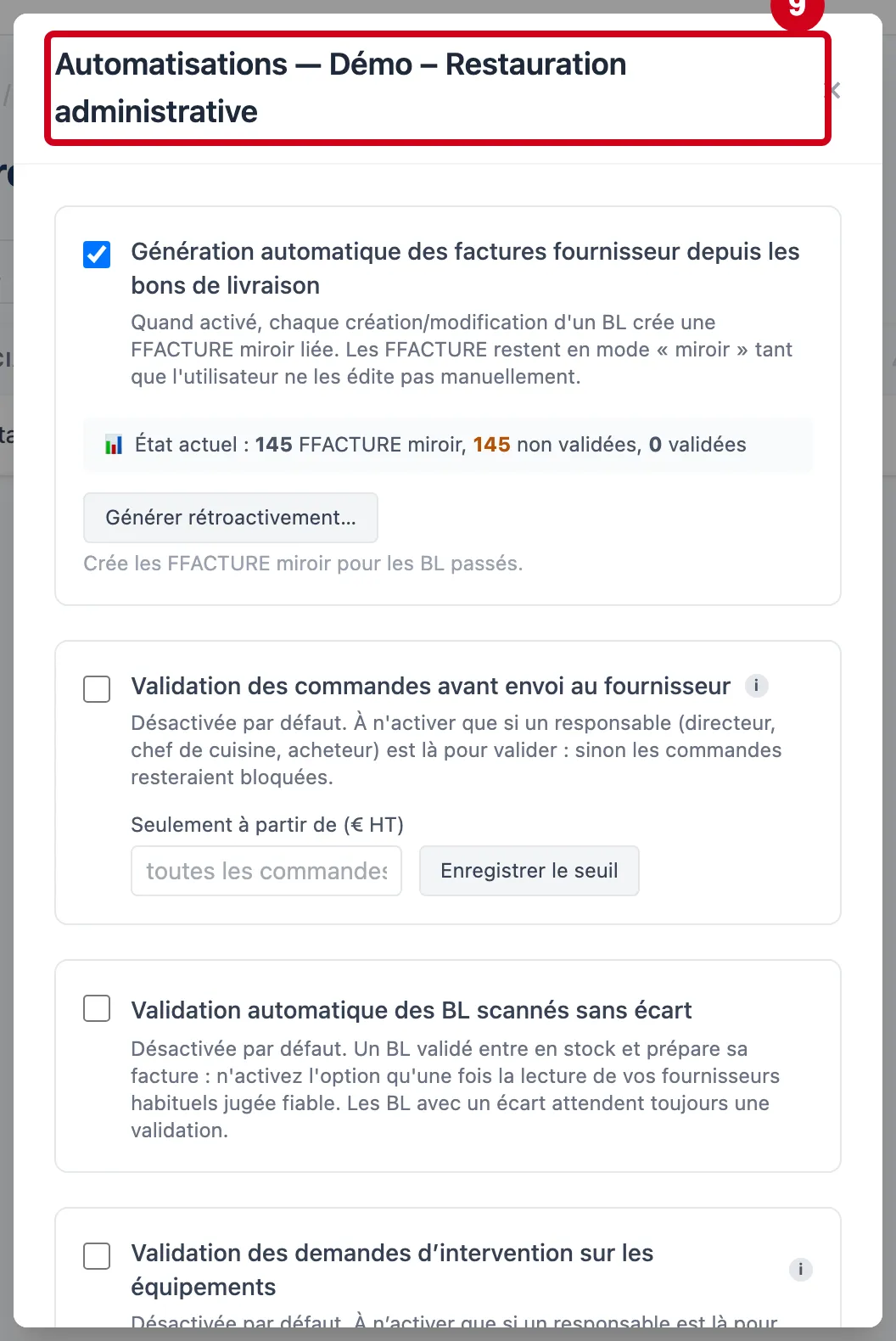
Étape 10 : Génération automatique des factures fournisseur depuis les bons de livraison
#Action : Regardez la case Génération automatique des factures fournisseur depuis les bons de livraison.
Aussi sur cette image : Générer rétroactivement….
- À quoi ça sert : Créer automatiquement une facture fournisseur « miroir » à chaque bon de livraison.
- Obligatoire : Non.
- Exemple : Décochée
- Si vous vous trompez : Cochée, chaque création ou modification d'un bon de livraison crée une facture fournisseur liée ; elle reste en mode « miroir » tant que personne ne l'édite à la main. Décochée, les factures miroir existantes restent inchangées. Une ligne d'état dit combien il y a de factures miroir, combien « non validées » et combien « validées ». Cochée, le bouton Générer rétroactivement… crée les factures miroir des bons de livraison passés.
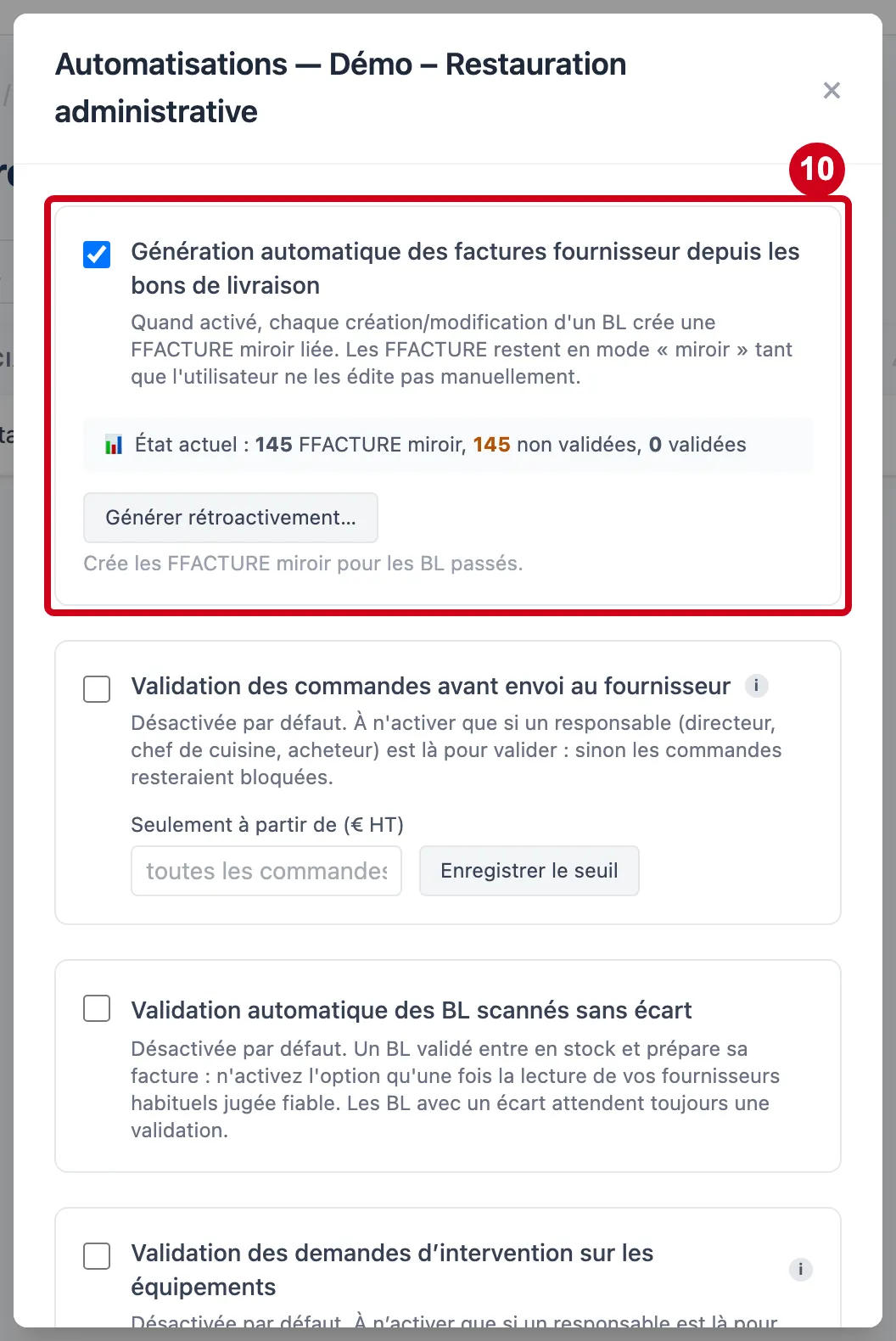
Étape 11 : Validation des commandes avant envoi au fournisseur
#Action : Regardez le bloc Validation des commandes avant envoi au fournisseur.
Aussi sur cette image : Seulement à partir de (€ HT), Enregistrer le seuil.
- À quoi ça sert : Faire valider par un responsable les commandes avant qu'elles partent chez le fournisseur.
- Obligatoire : Non.
- Exemple : Décochée
- Si vous vous trompez : Désactivée par défaut. À n'activer que si un responsable (directeur, chef de cuisine, acheteur) est là pour valider : sinon les commandes resteraient bloquées. Le champ Seulement à partir de (€ HT) limite la validation aux commandes d'au moins ce montant ; vide, toutes les commandes attendent. Enregistrer le seuil garde le montant. Un seuil négatif est refusé : « Seuil invalide : un montant positif, ou vide pour toutes les commandes. »
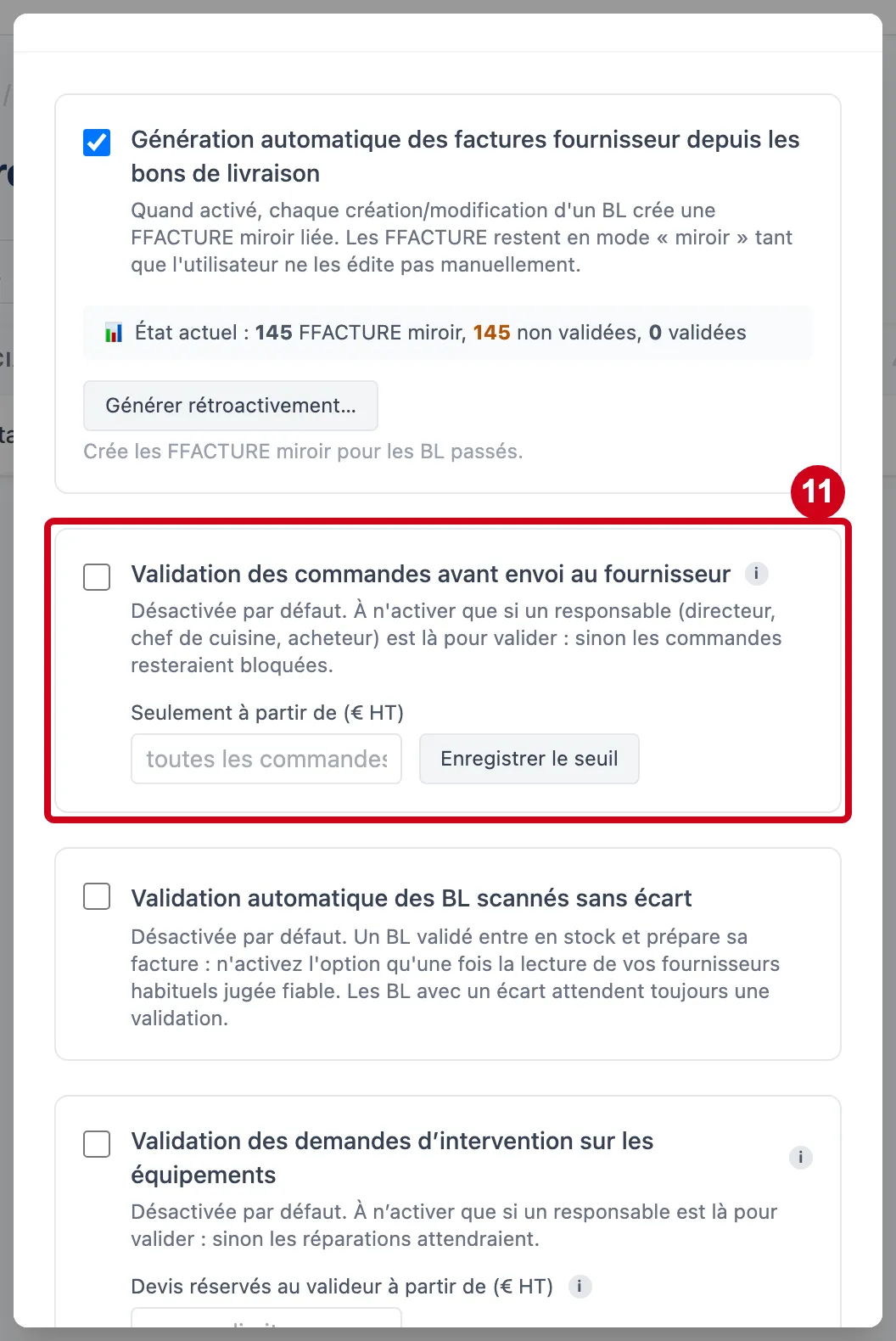
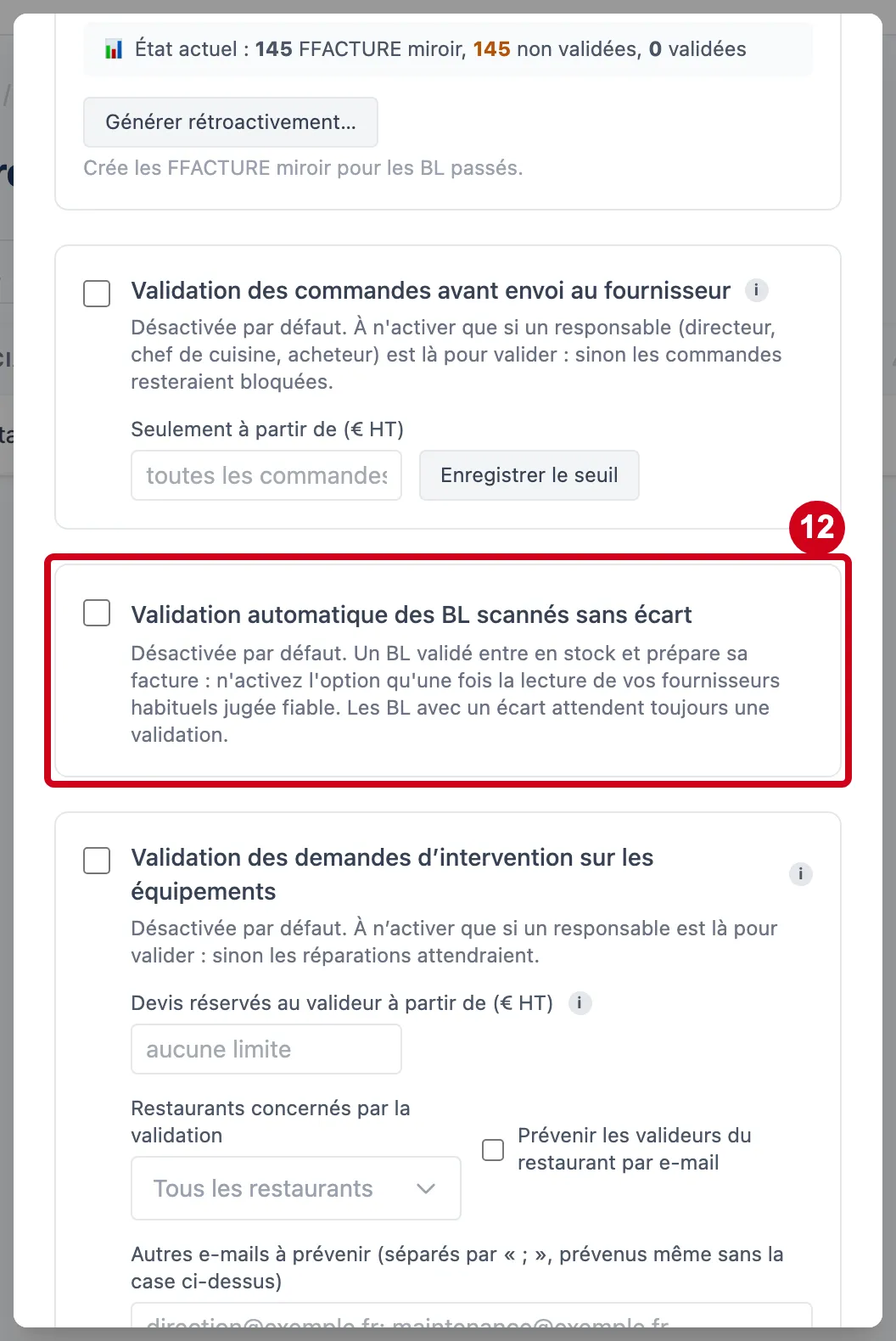
Étape 12 : Validation automatique des BL scannés sans écart
#Action : Regardez la case Validation automatique des BL scannés sans écart.
- À quoi ça sert : Enregistrer sans clic un bon de livraison scanné qui est prêt.
- Obligatoire : Non.
- Exemple : Décochée
- Si vous vous trompez : Désactivée par défaut : chaque bon scanné attend une validation. Activée, un bon scanné prêt (commande retrouvée, aucun écart, totaux justes, pas déjà saisi) est enregistré sans clic. Un bon validé entre en stock et prépare sa facture : n'activez l'option qu'une fois la lecture de vos fournisseurs habituels jugée fiable. Les bons avec un écart attendent toujours une validation.
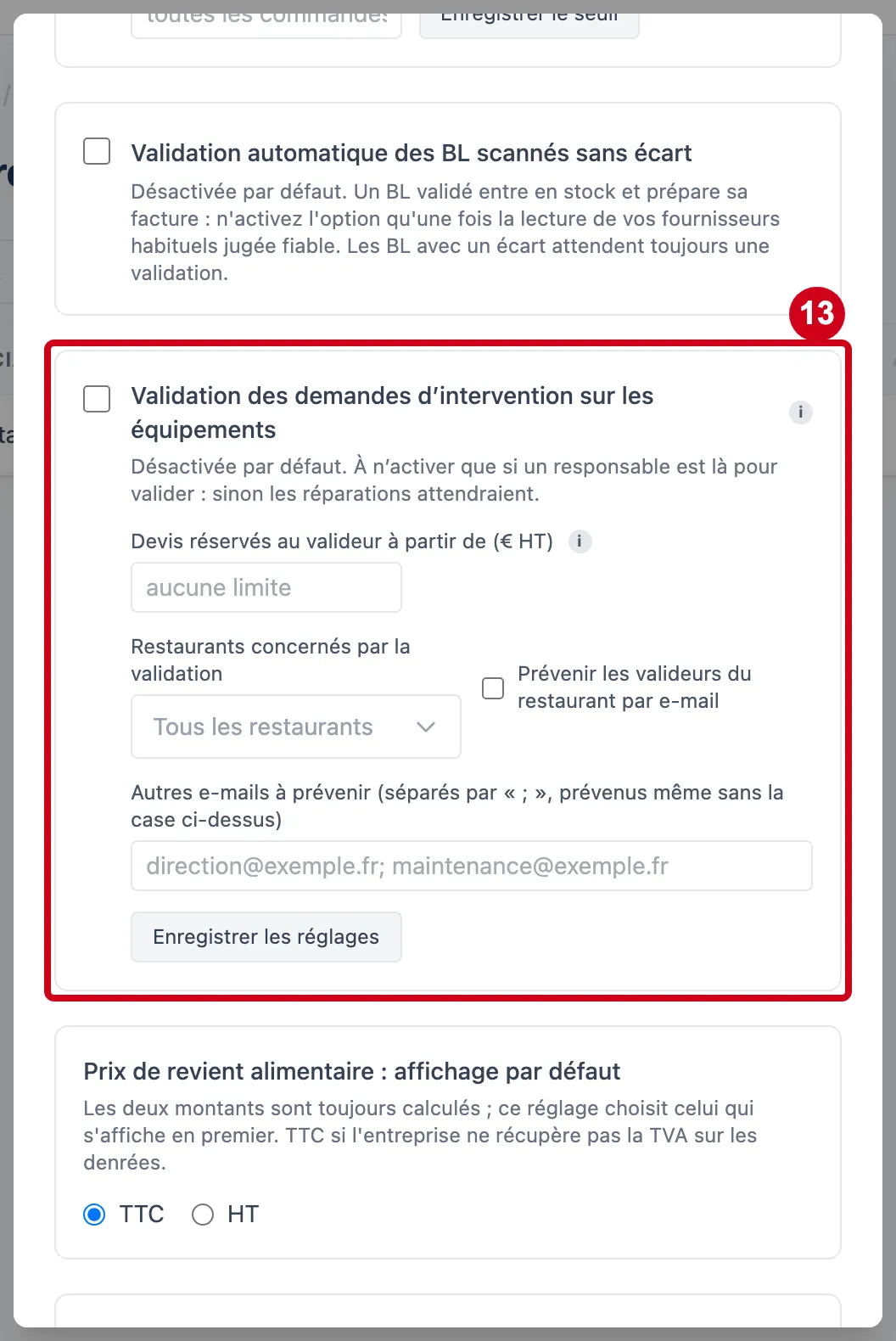
Étape 13 : Validation des demandes d’intervention sur les équipements
#Action : Regardez le bloc Validation des demandes d’intervention sur les équipements.
Aussi sur cette image : Devis réservés au valideur à partir de (€ HT), Prévenir les valideurs du restaurant par e-mail, Autres e-mails à prévenir (séparés par « ; », prévenus même sans la case ci-dessus), Tous les restaurants, Enregistrer les réglages.
- À quoi ça sert : Faire valider par un responsable les demandes d'intervention (réparations) sur les équipements.
- Obligatoire : Non.
- Exemple : Décochée
- Si vous vous trompez : Désactivée par défaut. À n'activer que si un responsable est là pour valider : sinon les réparations attendraient. Devis réservés au valideur à partir de (€ HT) limite aux devis d'au moins ce montant ; vide, aucune limite. Restaurants concernés par la validation : « Tous les restaurants » ou une liste. Prévenir les valideurs du restaurant par e-mail et Autres e-mails à prévenir (séparés par « ; ») règlent les alertes ; adresses invalides refusées (« Adresse e-mail invalide : … »), 500 caractères au plus. Enregistrer les réglages garde le bloc.
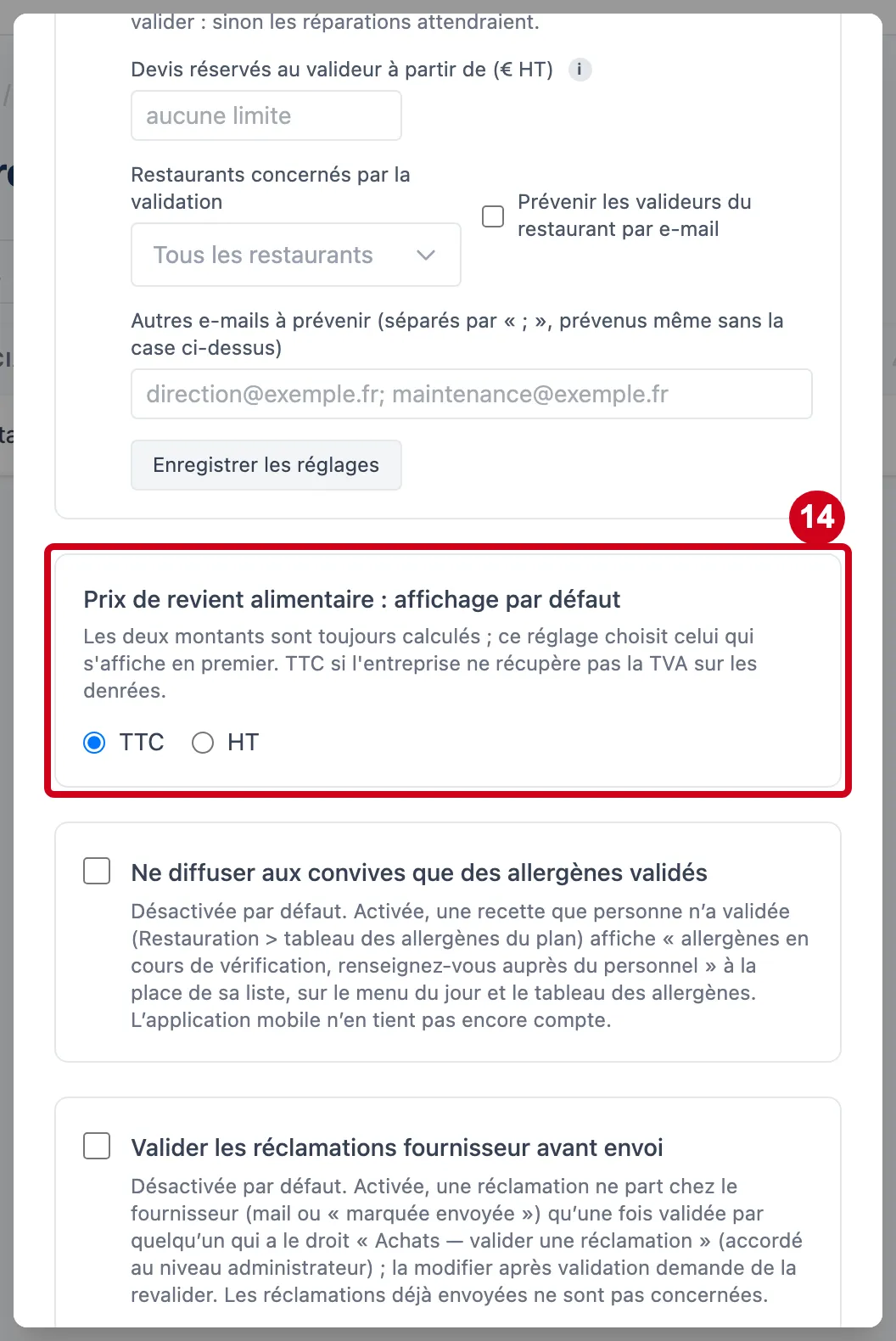
Étape 14 : TTC
#Action : Choisissez TTC ou HT dans le bloc Prix de revient alimentaire : affichage par défaut.
Aussi sur cette image : HT.
- À quoi ça sert : Choisir le montant du prix de revient qui s'affiche en premier.
- Obligatoire : Non.
- Exemple : TTC
- Si vous vous trompez : Les deux montants sont toujours calculés ; ce réglage choisit celui qui s'affiche d'abord. TTC si l'entreprise ne récupère pas la TVA sur les denrées. Le choix s'enregistre au clic : « Le prix de revient s'affichera d'abord en TTC. » (ou HT). TTC est le choix par défaut.
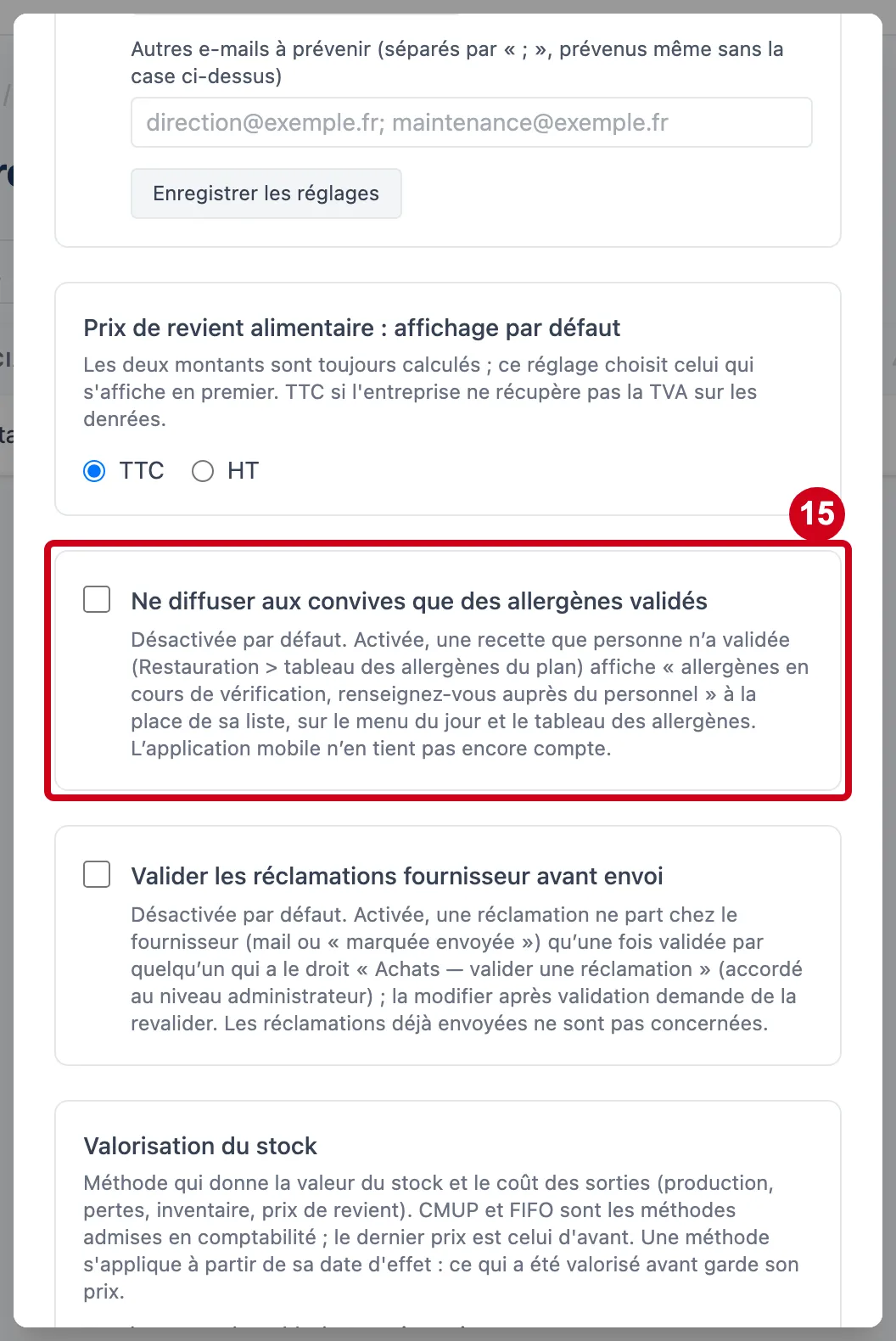
Étape 15 : Ne diffuser aux convives que des allergènes validés
#Action : Regardez la case Ne diffuser aux convives que des allergènes validés.
- À quoi ça sert : Ne montrer aux convives que des allergènes qu'une personne a validés.
- Obligatoire : Non.
- Exemple : Décochée
- Si vous vous trompez : Désactivée par défaut. Activée, une recette que personne n'a validée affiche « allergènes en cours de vérification, renseignez-vous auprès du personnel » à la place de sa liste, sur le menu du jour et sur le tableau des allergènes. L'application mobile n'en tient pas encore compte.
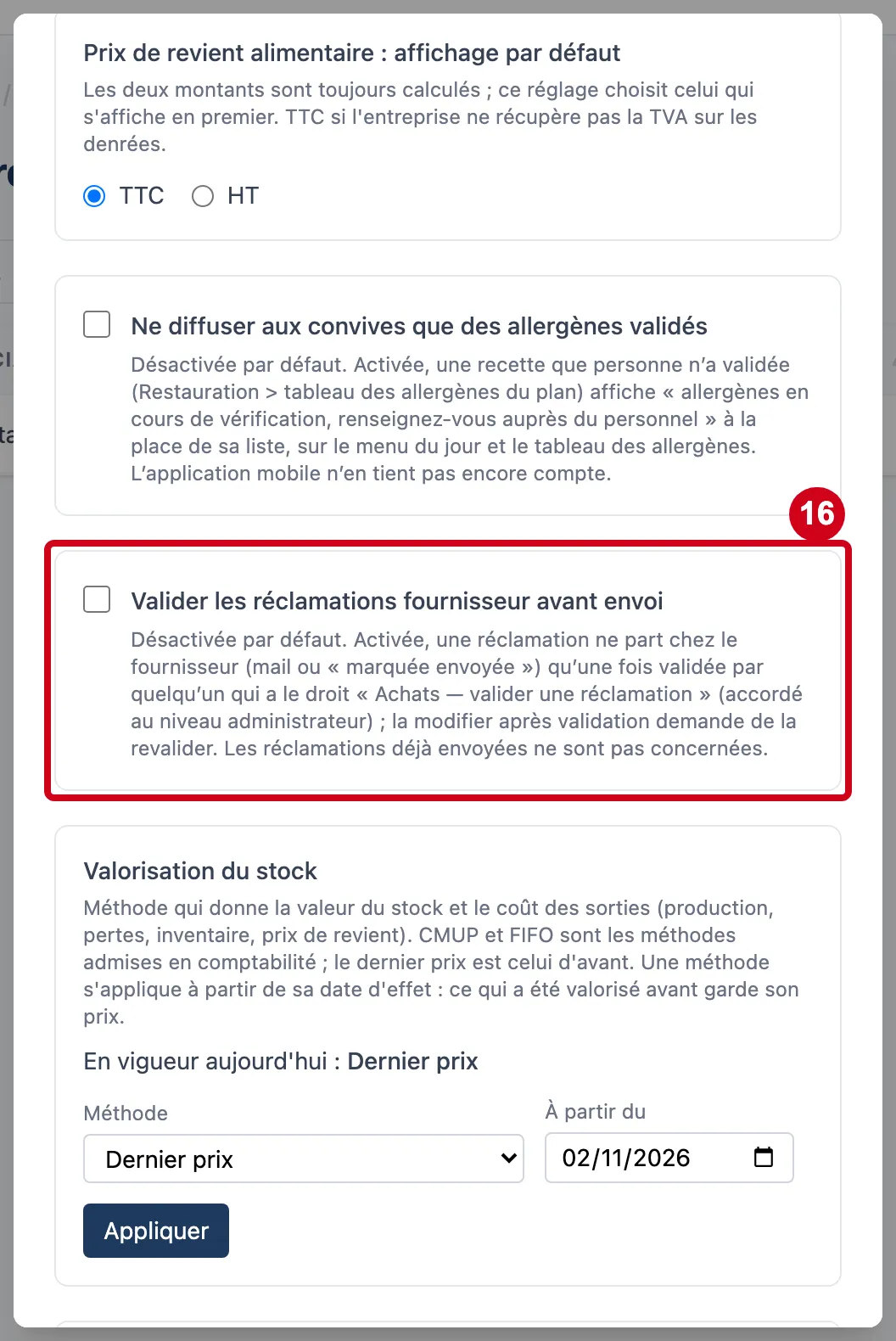
Étape 16 : Valider les réclamations fournisseur avant envoi
#Action : Regardez la case Valider les réclamations fournisseur avant envoi.
- À quoi ça sert : Faire valider une réclamation avant qu'elle parte chez le fournisseur.
- Obligatoire : Non.
- Exemple : Décochée
- Si vous vous trompez : Désactivée par défaut. Activée, une réclamation ne part (mail ou « marquée envoyée ») qu'une fois validée par quelqu'un qui a le droit « Achats — valider une réclamation » (accordé au niveau administrateur) ; la modifier après validation demande de la revalider. Les réclamations déjà envoyées ne sont pas concernées.
Valorisation du stock
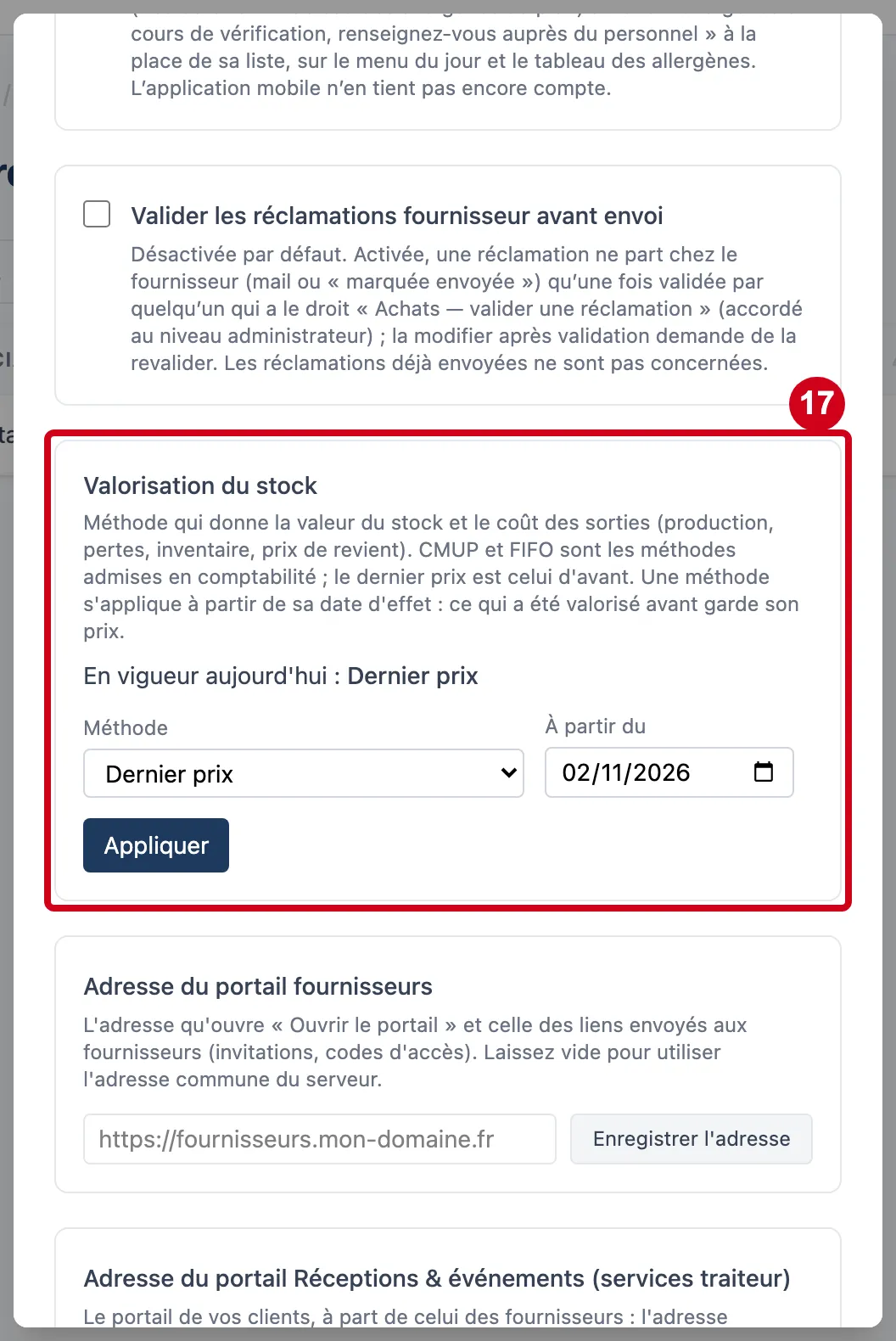
Étape 17 : Méthode
#Action : Regardez le bloc Valorisation du stock. Choisissez une Méthode, une date dans À partir du, puis cliquez sur Appliquer.
Aussi sur cette image : À partir du, Appliquer.
- À quoi ça sert : Choisir la méthode qui donne la valeur du stock et le coût des sorties (production, pertes, inventaire, prix de revient).
- Obligatoire : Non.
- Exemple : CMUP, à partir de demain
- Si vous vous trompez : Trois méthodes : dernier prix (celle d'avant), CMUP et FIFO. Une méthode s'applique à partir de sa date d'effet : ce qui a été valorisé avant garde son prix. La date ne peut pas être passée : « La date d'effet ne peut pas être passée : les sorties déjà valorisées gardent leur prix. » Le bloc écrit « En vigueur aujourd'hui : … » et liste les méthodes posées (date, méthode, auteur). Une méthode prévue se retire avec le bouton Retirer tant qu'elle n'est pas entrée en vigueur ; ensuite le bouton disparaît (« Cette méthode est déjà entrée en vigueur : elle ne se retire plus. Posez une nouvelle méthode à une date à venir. »)
Portails
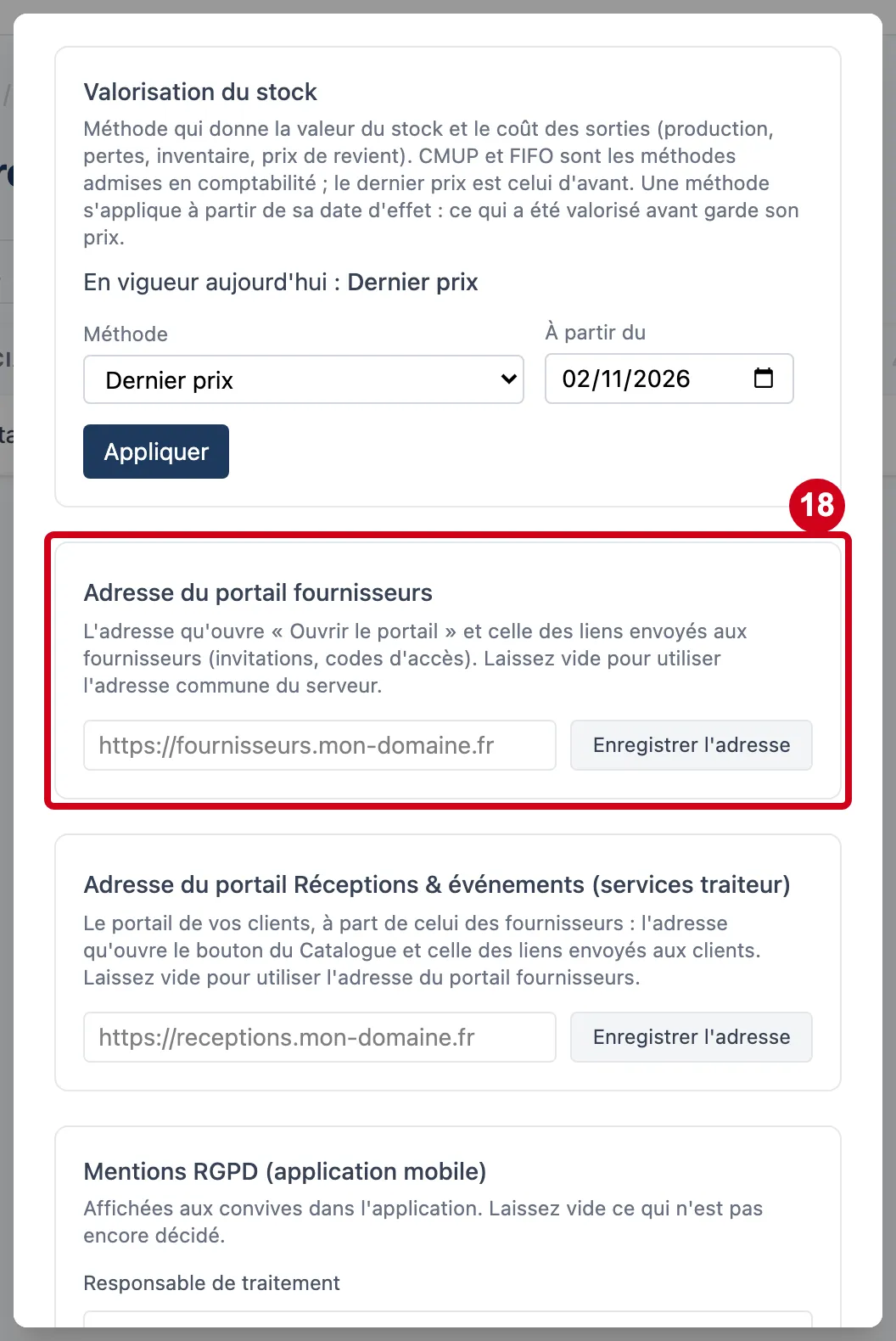
Étape 18 : Adresse du portail fournisseurs
#Action : Dans Adresse du portail fournisseurs, écrivez l'adresse du portail, puis cliquez sur Enregistrer l'adresse.
Aussi sur cette image : Enregistrer l'adresse.
- À quoi ça sert : Dire à quelle adresse vos fournisseurs retrouvent leur portail : c'est celle qu'ouvre « Ouvrir le portail » et celle des liens envoyés (invitations, codes d'accès).
- Obligatoire : Non.
- Exemple : L'adresse de votre portail
- Si vous vous trompez : Laissez vide pour utiliser l'adresse commune du serveur. Après enregistrement : « Enregistrée : le bouton et les prochains emails utiliseront cette adresse. »
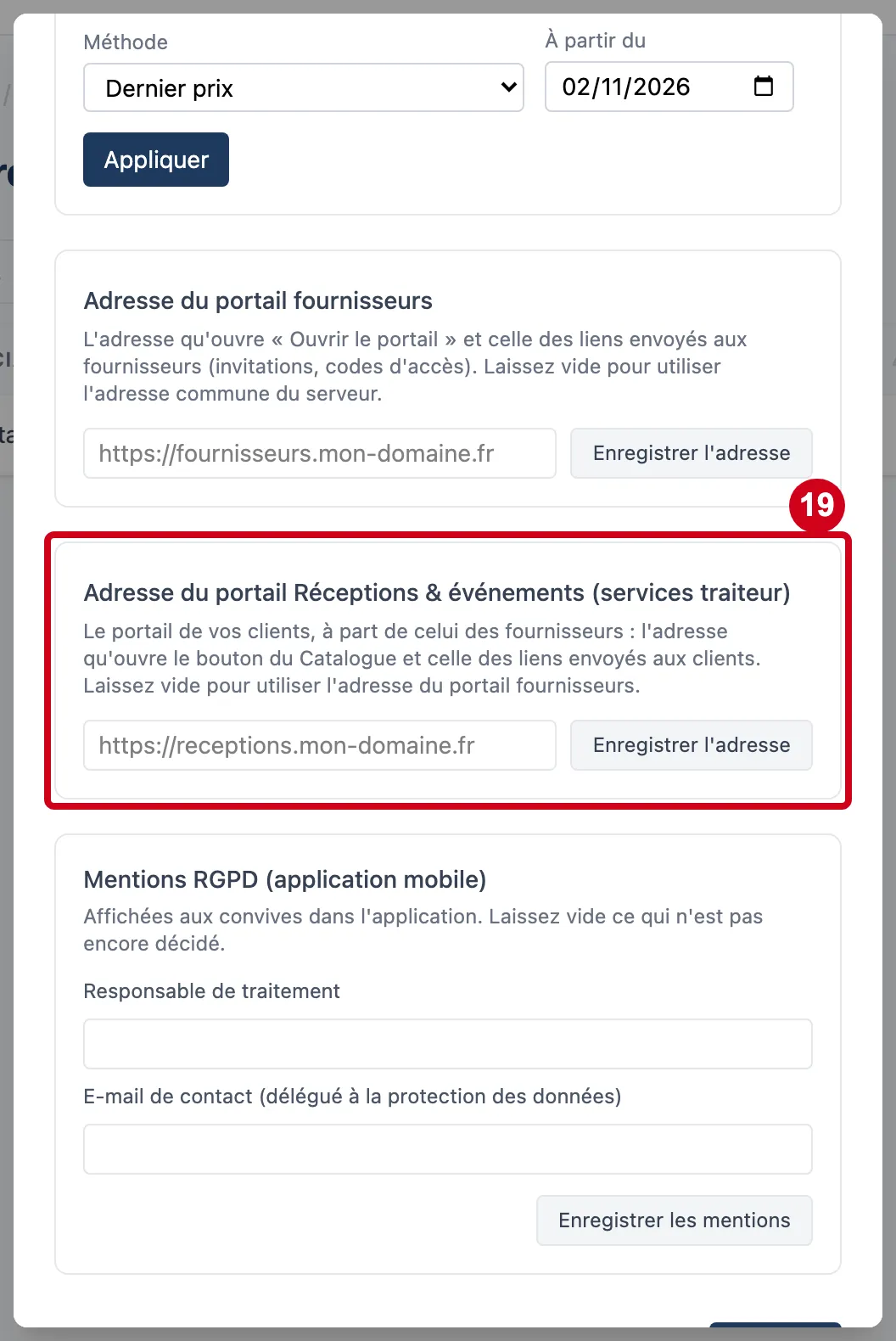
Étape 19 : Adresse du portail Réceptions & événements (services traiteur)
#Action : Dans Adresse du portail Réceptions & événements (services traiteur), écrivez l'adresse, puis cliquez sur Enregistrer l'adresse.
Aussi sur cette image : Enregistrer l'adresse.
- À quoi ça sert : Dire à quelle adresse vos clients retrouvent leur portail, à part de celui des fournisseurs.
- Obligatoire : Non.
- Exemple : L'adresse du portail des clients
- Si vous vous trompez : C'est l'adresse qu'ouvre le bouton du Catalogue et celle des liens envoyés aux clients. Vide, l'adresse du portail fournisseurs s'applique.
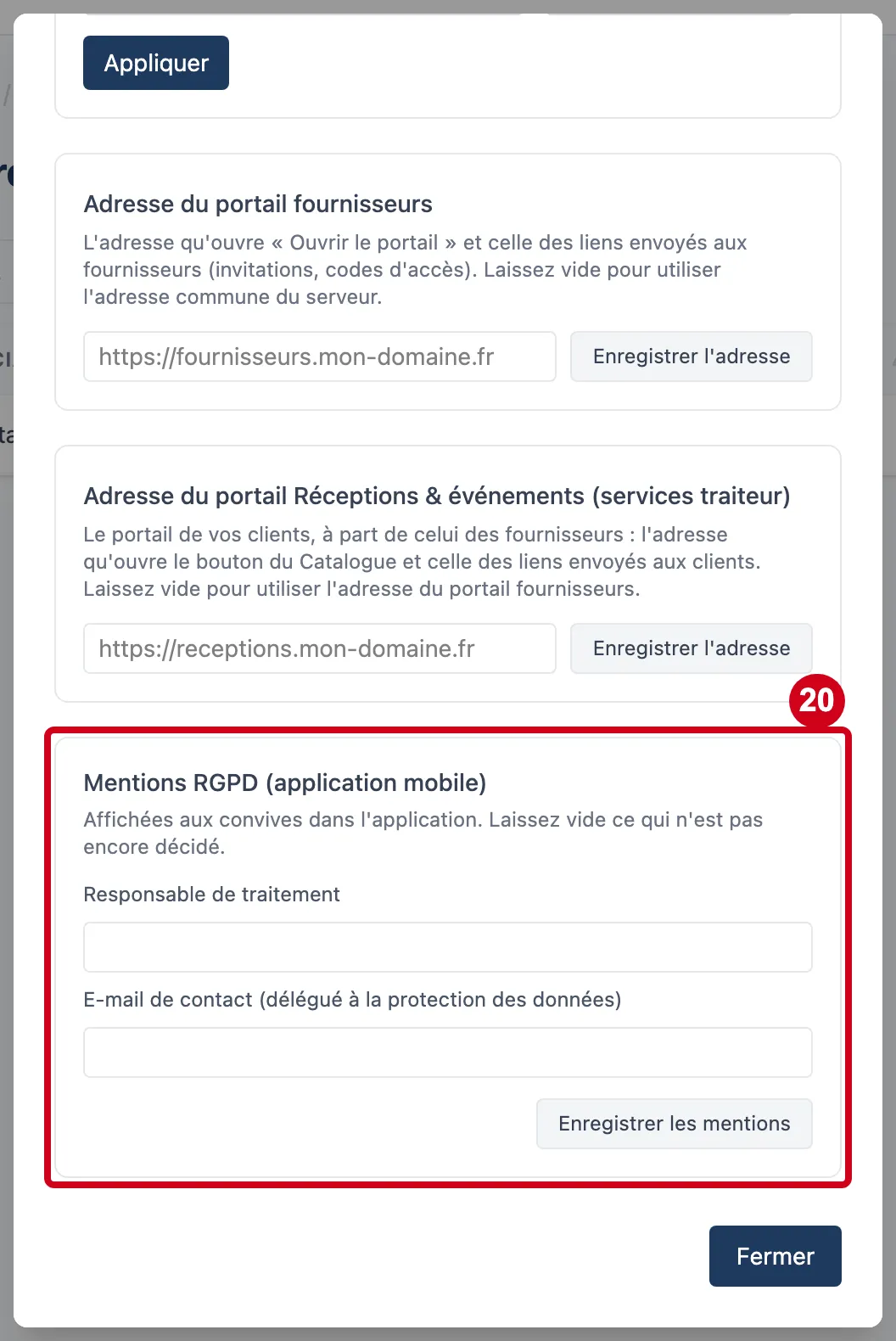
Mentions RGPD
Étape 20 : Responsable de traitement
#Action : Dans le bloc Mentions RGPD (application mobile), écrivez le Responsable de traitement et l'E-mail de contact (délégué à la protection des données), puis cliquez sur Enregistrer les mentions.
Aussi sur cette image : E-mail de contact (délégué à la protection des données), Enregistrer les mentions.
- À quoi ça sert : Afficher aux convives, dans l'application mobile, qui est responsable du traitement de leurs données et qui contacter.
- Obligatoire : Non.
- Exemple : Un nom d'organisme et une adresse de contact
- Si vous vous trompez : Laissez vide ce qui n'est pas encore décidé. Chaque champ : 200 caractères au plus (« 200 caractères au plus par champ. ») ; adresse invalide : « Adresse e-mail de contact invalide (exemple : contact@mon-entreprise.fr), ou laissez vide. » Après enregistrement, l'application mobile affiche les mentions à sa prochaine ouverture.