Achats
Comment enregistrer les prix promotionnels ?
Enregistrer une promotion donnée par un fournisseur sur un produit pour une courte période, puis la retrouver et l'arrêter.
Une promotion est un prix réduit, donné par un fournisseur pour un produit, sur une courte période. Pendant cette période, le prix promotionnel prime sur le tarif. Ensuite, le tarif normal revient tout seul. Ce guide montre comment enregistrer une promotion, la retrouver et l'arrêter.
Avant de commencer
- Vous devez avoir le droit de consulter les mercuriales.
- Le formulaire Nouvelle promotion demande le droit d'ajouter dans la publication des mercuriales. Les boutons Terminer et Supprimer demandent le droit de supprimer.
- Sur chaque image, le cadre rouge montre où agir. Le numéro est celui de l'étape.
Ouvrir l'écran
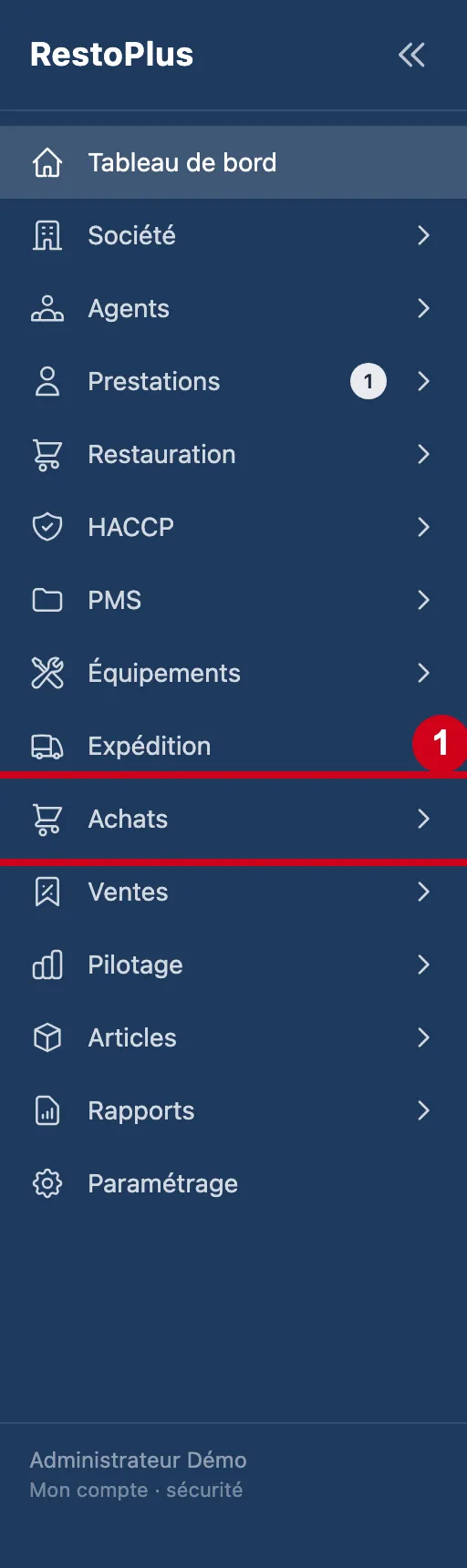
Étape 1 : Dans le menu de gauche, cliquez sur Achats
#
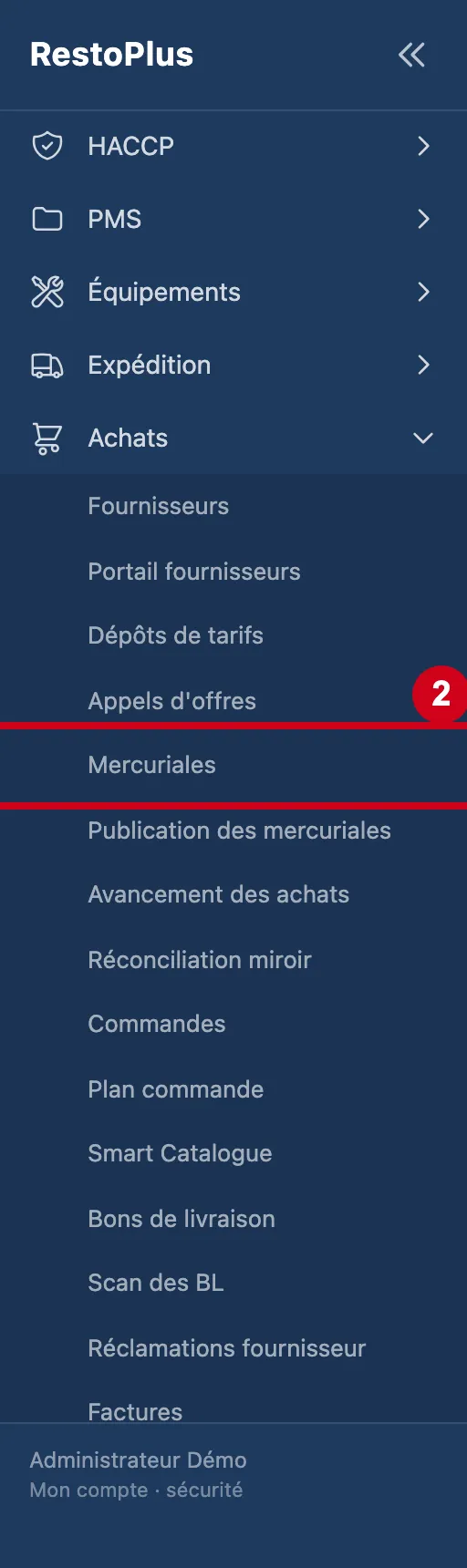
Étape 2 : Sous Achats, cliquez sur Mercuriales
#
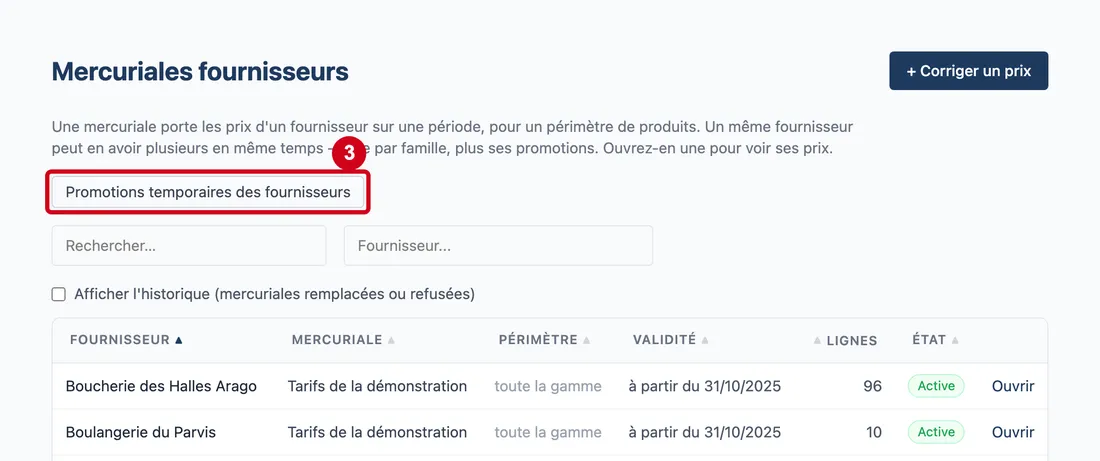
Étape 3 : Cliquez sur Promotions temporaires des fournisseurs
#
Étape 4 : Regardez l'écran
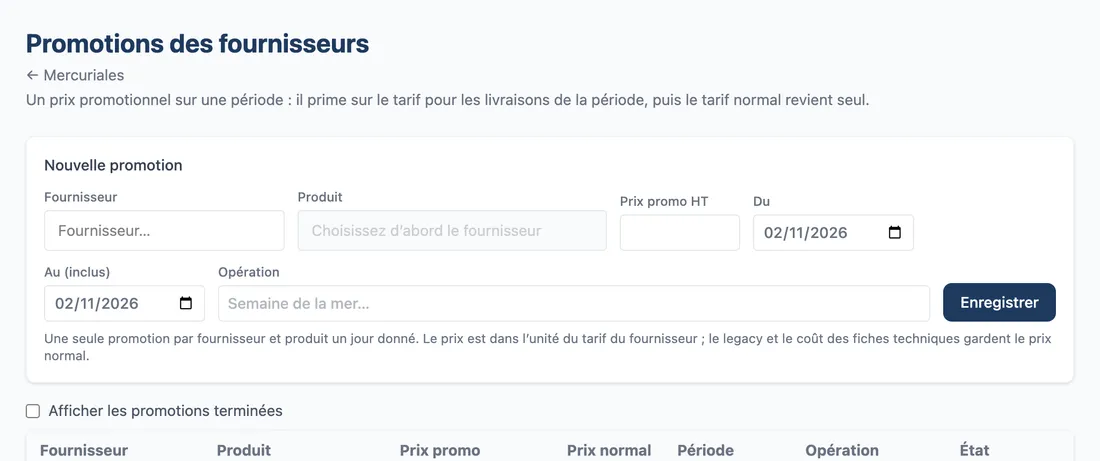
#En haut : le titre Promotions des fournisseurs, le lien de retour et une phrase d'explication. Puis le cadre Nouvelle promotion, la case des promotions terminées et le tableau.
Aussi sur cette image : Fournisseur, Produit.
Une phrase sous le formulaire rappelle qu'une seule promotion est permise par fournisseur et par produit un jour donné, que le prix est dans l'unité du tarif du fournisseur, et que les anciennes pages et le coût des fiches techniques gardent le prix normal. En bas du tableau, les boutons Pages servent à passer d'une page à l'autre.
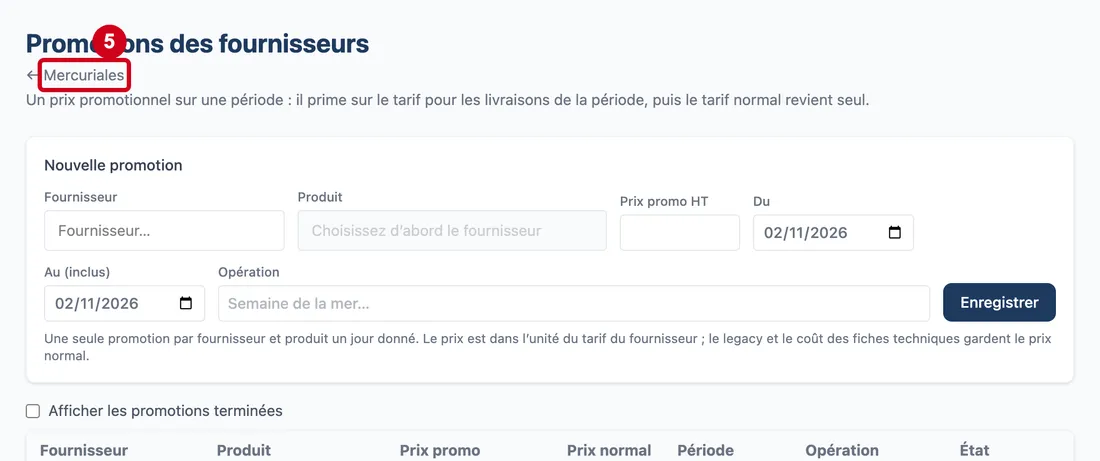
Vue d'ensemble de l'écran pour enregistrer les prix promotionnels Étape 5 : Pour revenir aux mercuriales, cliquez sur le lien Mercuriales, au-dessus du titre
#
Enregistrer une promotion
Cette partie n'apparaît que si vous avez le droit d'ajouter.
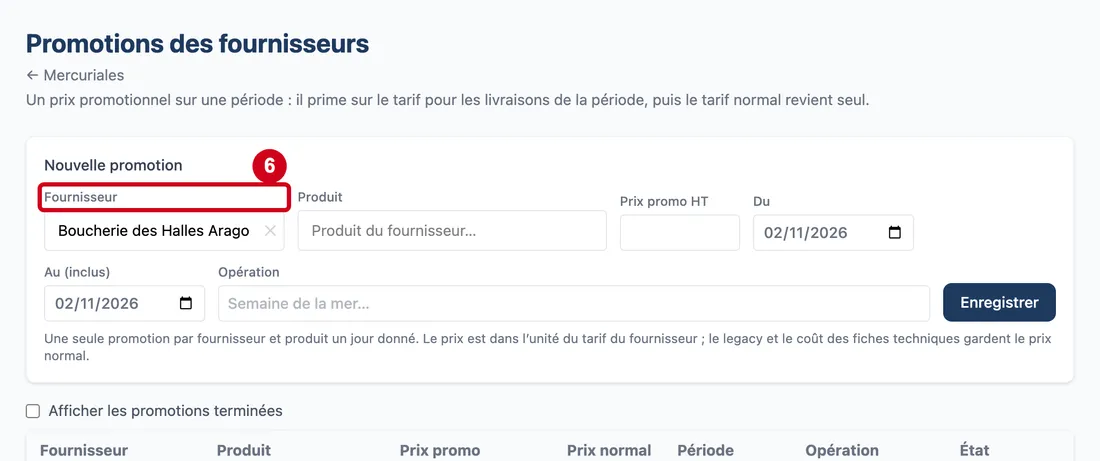
Étape 6 : Cliquez dans Fournisseur
#Tapez le début du nom. Choisissez une ligne.
Aussi sur cette image : Vider le champ (✕).
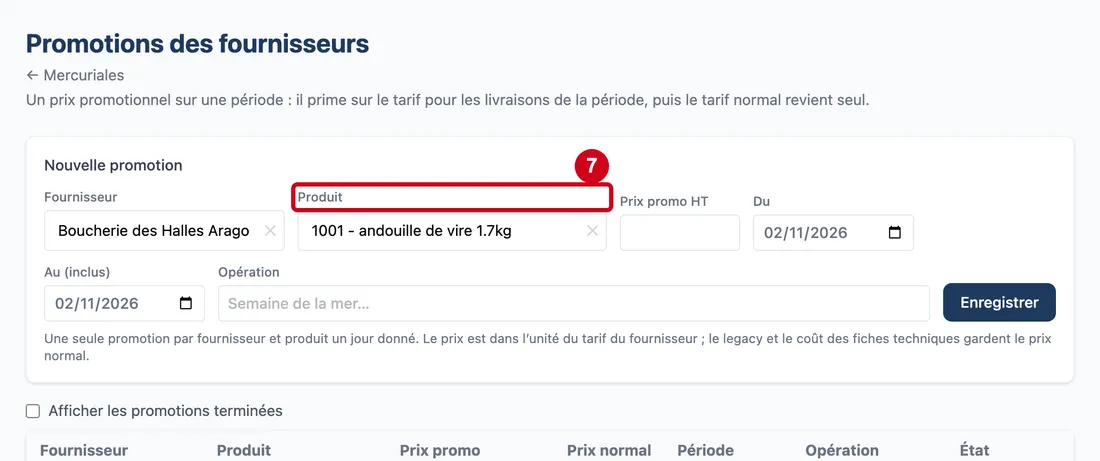
Étape 7 : Cliquez dans Produit
#Tapez le début d'un nom. Choisissez une ligne.
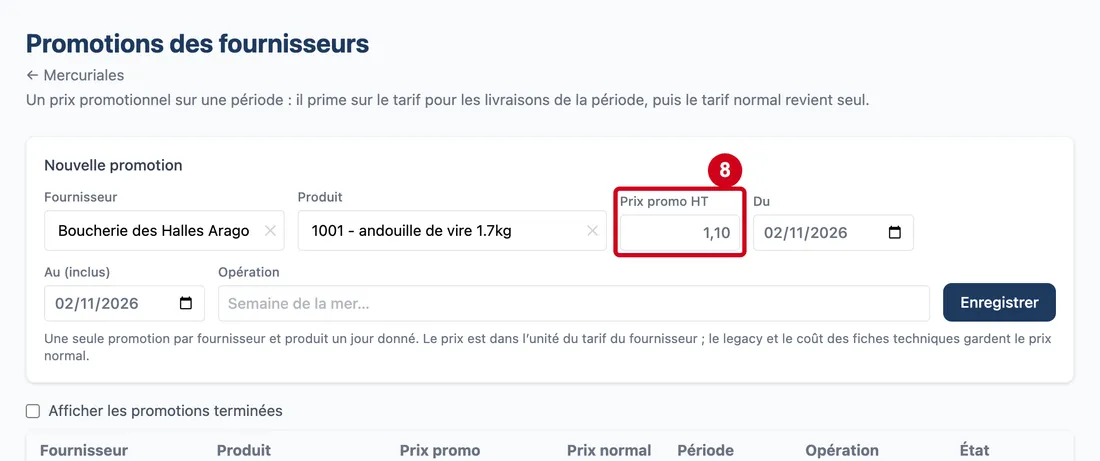
Étape 8 : Prix promo HT
#Action : Cliquez dans Prix promo HT. Écrivez le prix de la promotion, hors taxes.
- À quoi ça sert : Donner le prix pendant la promotion. Il s'écrit dans l'unité du tarif du fournisseur.
- Obligatoire : Oui.
- Exemple : 1,10
- Si vous vous trompez : Un prix à zéro ou illisible est refusé : « Saisissez un prix promotionnel supérieur à zéro. »
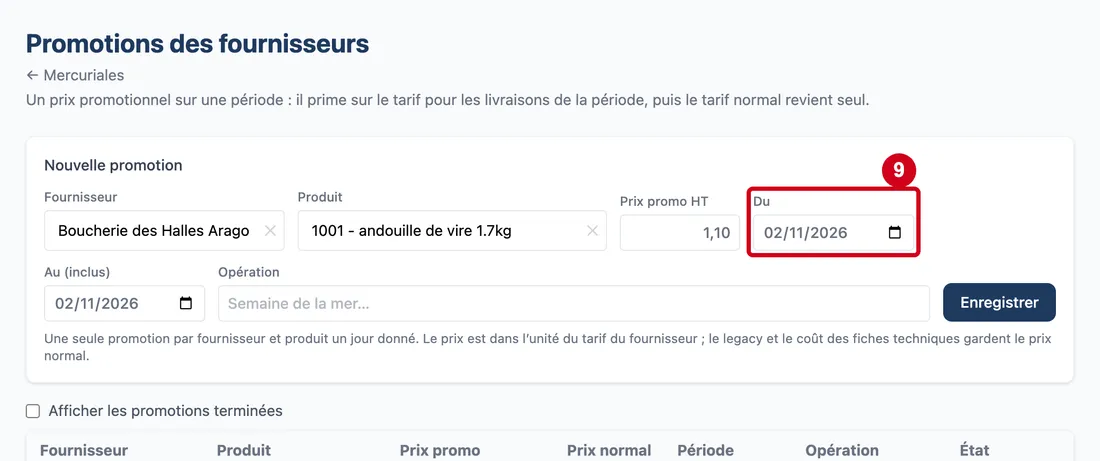
Étape 9 : Du
#Action : Cliquez dans Du. Choisissez le premier jour de la promotion.
- À quoi ça sert : Fixer le début de la promotion. La date du jour est déjà écrite.
- Obligatoire : Oui.
- Exemple : 02/11/2026
- Si vous vous trompez : Le champ est déjà rempli. Une promotion qui commence plus tard est « À venir » et se supprime au lieu de se terminer.
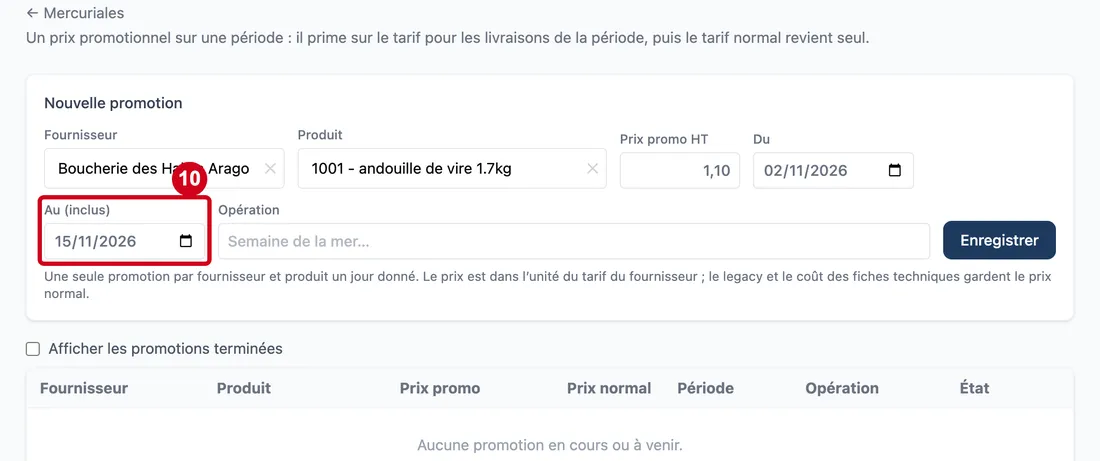
Étape 10 : Au (inclus)
#Action : Cliquez dans Au (inclus). Choisissez le dernier jour de la promotion.
- À quoi ça sert : Fixer la fin de la promotion. Ce jour est compris dans la promotion.
- Obligatoire : Oui.
- Exemple : 15/11/2026
- Si vous vous trompez : Le champ est déjà rempli avec la date du jour : changez-le pour donner une vraie durée.
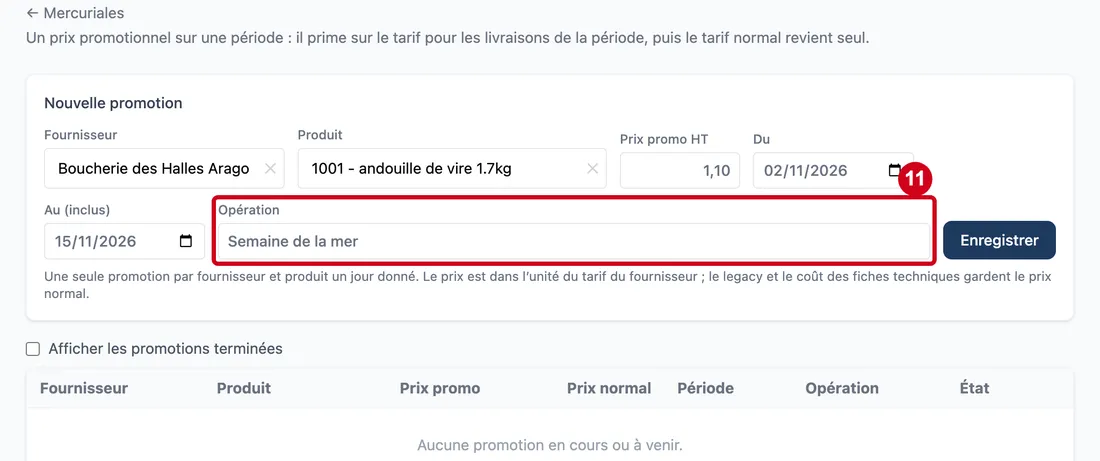
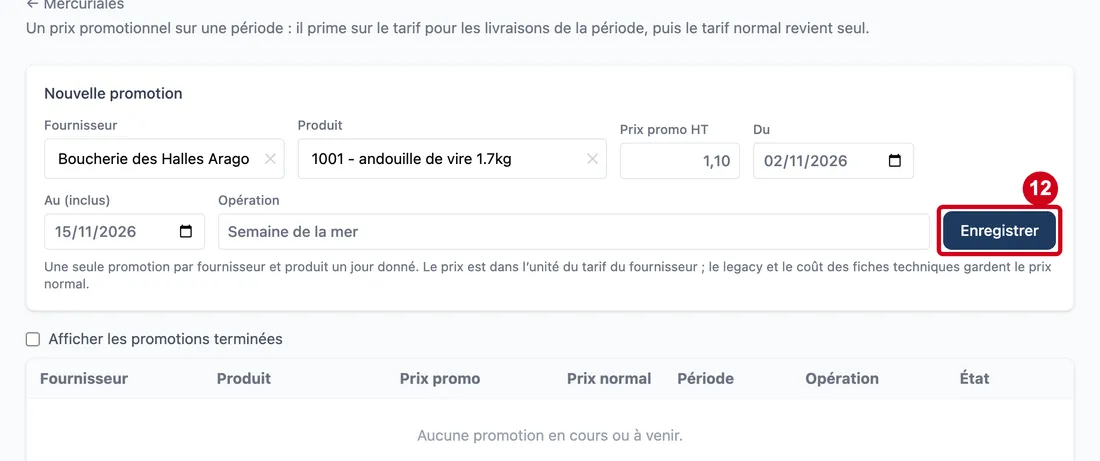
Étape 11 : Opération
#Action : Cliquez dans Opération. Écrivez un nom.
- À quoi ça sert : Nommer l'opération pour la retrouver dans la liste. Cent caractères au plus.
- Obligatoire : Non.
- Exemple : Semaine de la mer
- Si vous vous trompez : Le champ peut rester vide.
Étape 12 : Enregistrer
#Action : Cliquez sur Enregistrer.
- À quoi ça sert : Enregistrer la promotion. Le produit et le prix se vident, les autres champs restent.
Si le logiciel refuse (par exemple, une promotion existe déjà pour ce produit ce jour-là), un message rouge s'affiche. « Choisissez le fournisseur et le produit. » s'écrit quand l'un des deux manque.
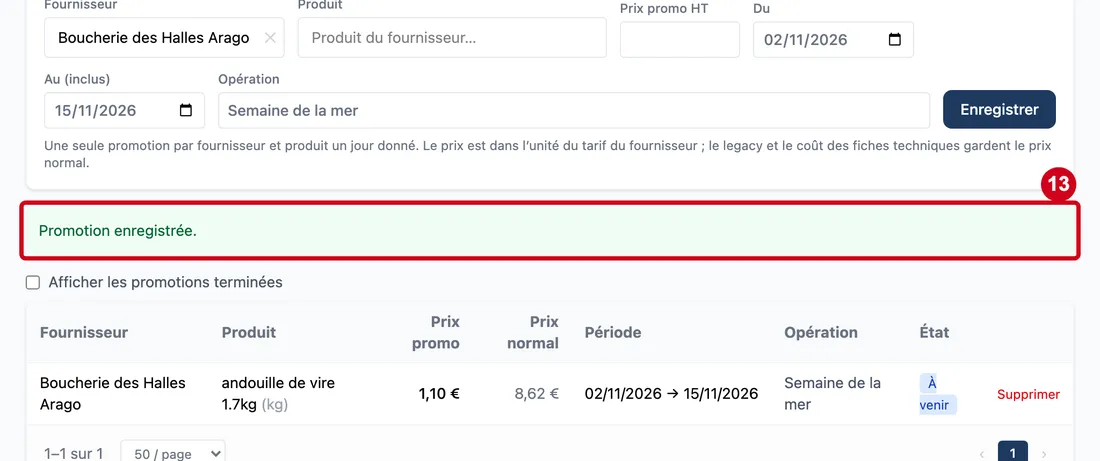
Étape 13 : Lisez le message vert « Promotion enregistrée
#» au-dessus du tableau.
Aussi sur cette image : Pages.
Retrouver et arrêter une promotion
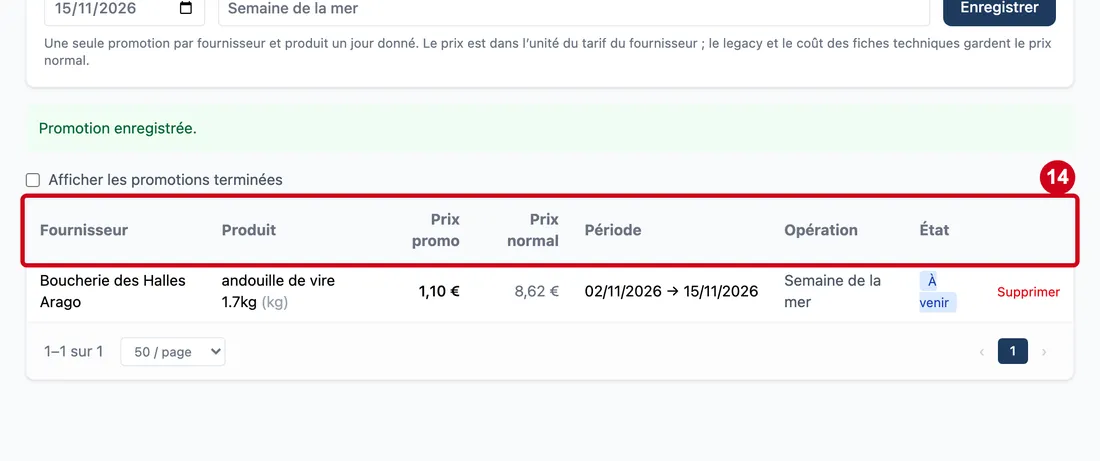
Étape 14 : Fournisseur (colonne)
#Action : Regardez les titres du tableau.
Aussi sur cette image : Produit (colonne), Prix promo (colonne), Prix normal (colonne), Période (colonne), Opération (colonne), État (colonne).
- À quoi ça sert : Lire les promotions. Chaque ligne est une promotion.
Les colonnes :
- Fournisseur (colonne) : le fournisseur qui accorde la promotion.
- Produit (colonne) : le produit, avec son unité entre parenthèses.
- Prix promo (colonne) : le prix de la promotion.
- Prix normal (colonne) : le prix du tarif, pour comparer, ou un tiret.
- Période (colonne) : « du … → au … ».
- Opération (colonne) : le nom de l'opération.
- État (colonne) : En cours, À venir ou Terminée.
Le tableau n'affiche que les promotions en cours ou à venir, tant que la case ci-dessous n'est pas cochée.
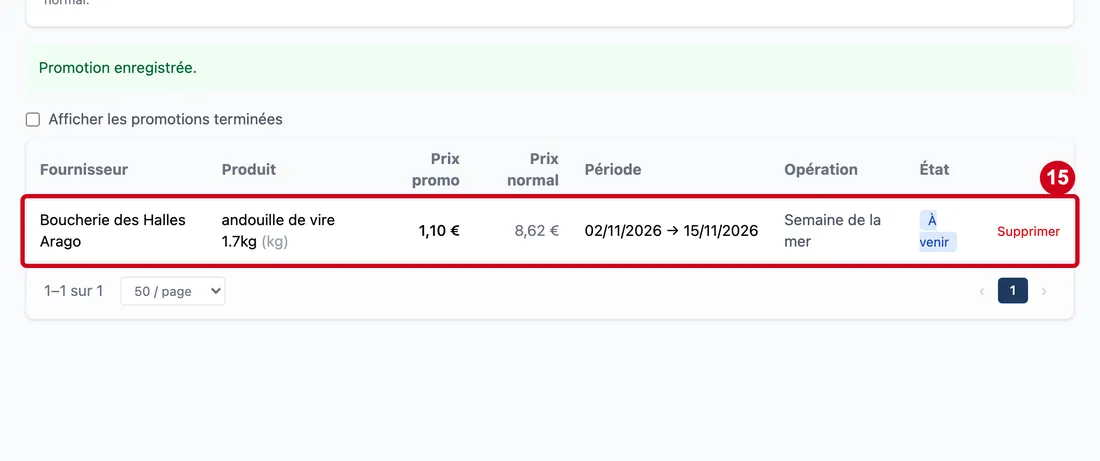
Étape 15 : Regardez la ligne de la promotion que vous venez d'enregistrer
#
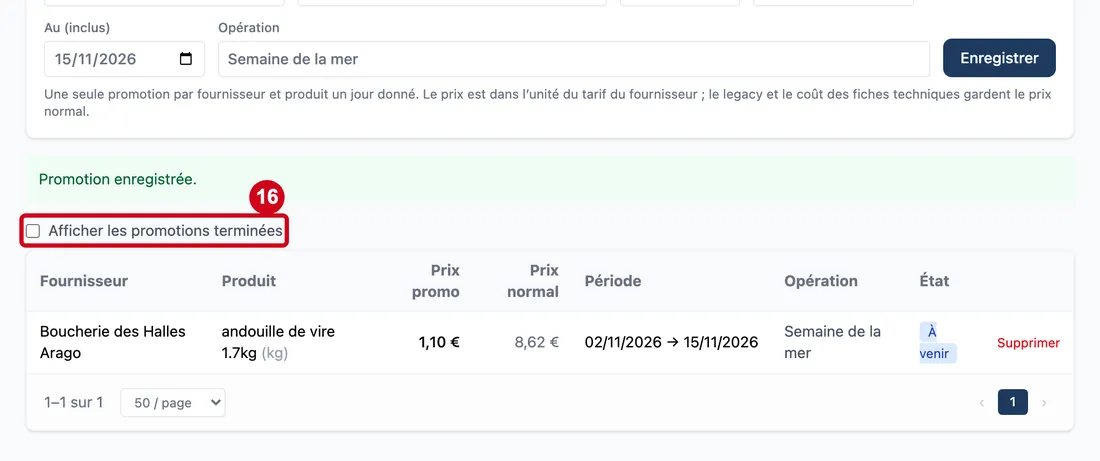
Étape 16 : Afficher les promotions terminées
#Action : Cochez Afficher les promotions terminées.
- À quoi ça sert : Voir aussi les promotions dont la période est passée.
- Obligatoire : Non.
- Exemple : Cochée, pour retrouver une ancienne promotion
- Si vous vous trompez : Décochée au départ : le tableau écrit « Aucune promotion en cours ou à venir » s'il n'y en a pas.
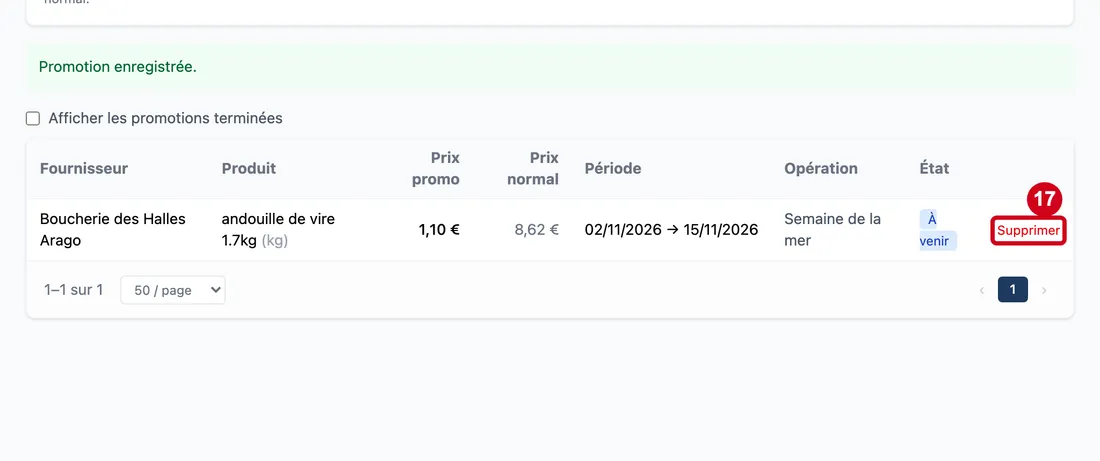
Étape 17 : Supprimer
#Action : À droite de la ligne, cliquez sur Supprimer (ou Terminer pour une promotion déjà commencée).
- À quoi ça sert : Arrêter la promotion. Une fenêtre de confirmation s'ouvre. Ces boutons n'apparaissent que si vous avez le droit de supprimer, et pas pour une promotion terminée.
Étape 18 : Lisez la fenêtre de confirmation
#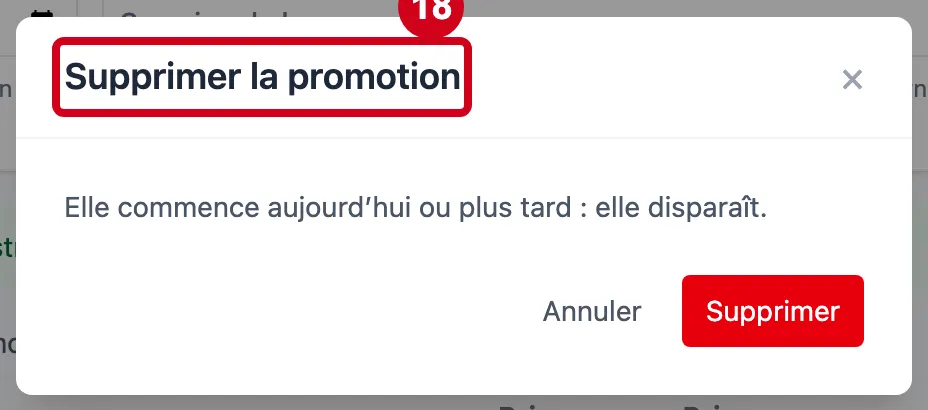
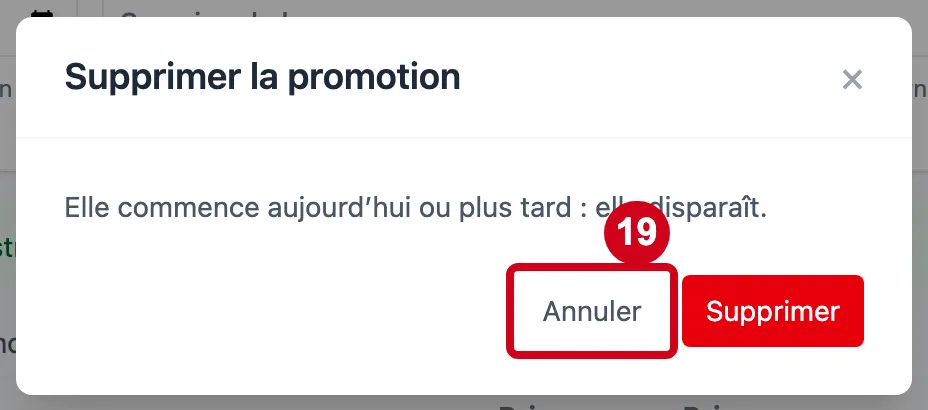
Étape 19 : Cliquez sur Annuler pour fermer sans rien changer
#Cliquez sur Supprimer ou Terminer pour confirmer.