Restauration
Comment remplacer un produit dans les recettes ?
Choisir les deux produits, régler le coefficient de conversion et vérifier l'aperçu des fiches techniques avant de remplacer le produit dans les recettes.
Quand un produit est arrêté ou change de référence, il reste dans les recettes qui l'utilisent. Cet écran le remplace par un autre dans toutes ces recettes en une seule fois. Il montre avant le nombre de fiches touchées, les nouvelles quantités et le coût avant et après. Rien n'est changé tant que vous n'avez pas cliqué sur le bouton de remplacement.
Avant de commencer
- Vous devez avoir le droit de consulter les fiches techniques.
- Le bouton Remplacer dans N fiche(s) demande le droit de modifier les fiches techniques. Sans ce droit, l'écran montre l'aperçu mais n'offre pas le bouton.
- Sur chaque image, le cadre rouge montre où agir. Le numéro est celui de l'étape.
Ouvrir l'écran
Cet écran n'a pas d'entrée dans le menu. On y arrive depuis la liste des fiches techniques : quand des recettes utilisent un produit désactivé, un bandeau orange apparaît au-dessus de la liste, avec le lien Remplacer un produit →.
Étape 1 : Dans la liste des fiches techniques, cliquez sur le lien Remplacer un produit → du bandeau orange
#Si aucune recette n'utilise de produit désactivé, le bandeau n'est pas affiché. L'écran s'ouvre alors seulement par son adresse.
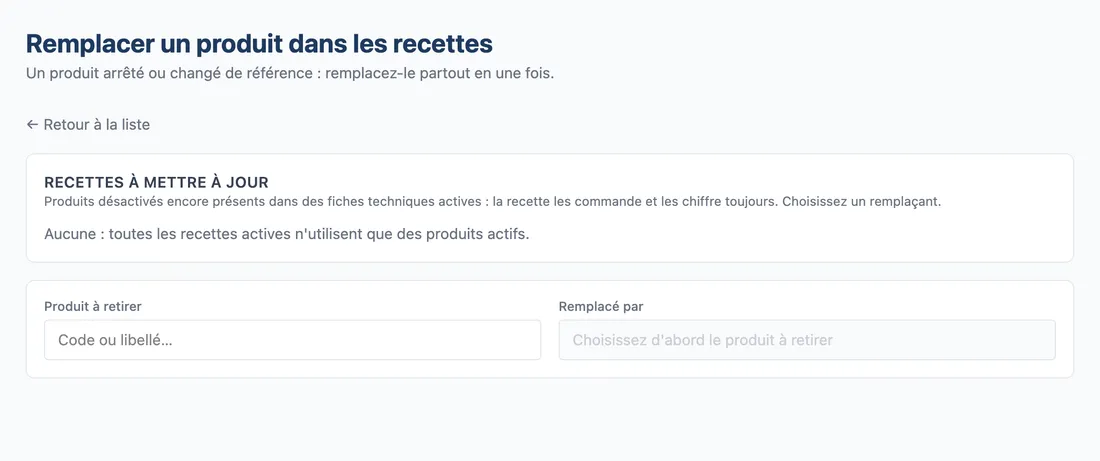
Étape 2 : Regardez l'écran Remplacer un produit dans les recettes
#En haut : le titre, la phrase d'aide et le lien Retour à la liste. Dessous : la liste des recettes à mettre à jour, puis les deux choix de produits.
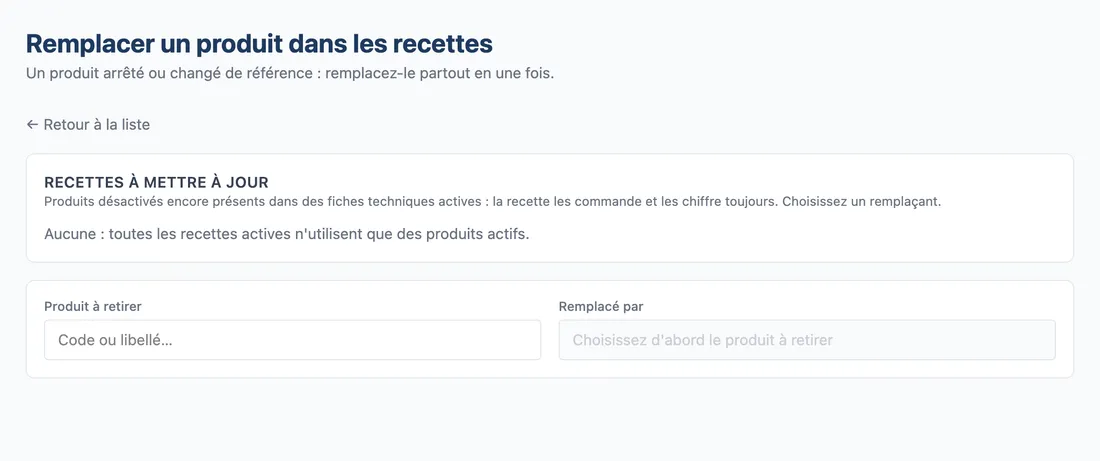
Vue d'ensemble de l'écran pour remplacer un produit dans les recettes
Les recettes à mettre à jour
Le haut de l'écran liste les produits désactivés qui sont encore dans des recettes actives.
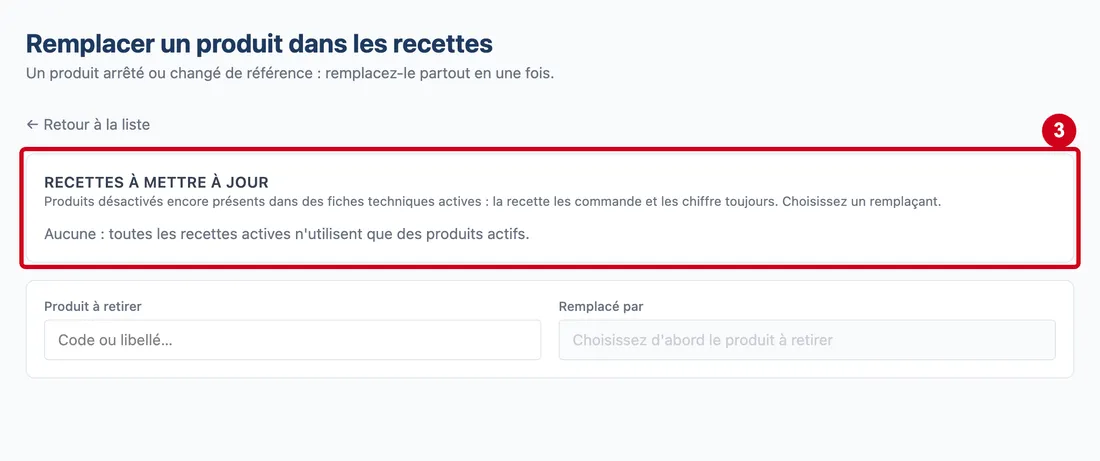
Étape 3 : Regardez le bloc Recettes à mettre à jour
#Quand il y en a, un tableau donne pour chaque produit désactivé : le produit, le nombre de fiches actives qui l'utilisent et quelques exemples de fiches. Le lien Remplacer à droite de la ligne remplit le Produit à retirer avec ce produit. Quand il n'y en a pas, le bloc dit : « Aucune : toutes les recettes actives n'utilisent que des produits actifs. » C'est le cas dans cette démonstration.
Choisir les deux produits
Le remplacement se prépare en deux choix : le produit à retirer, puis son remplaçant.
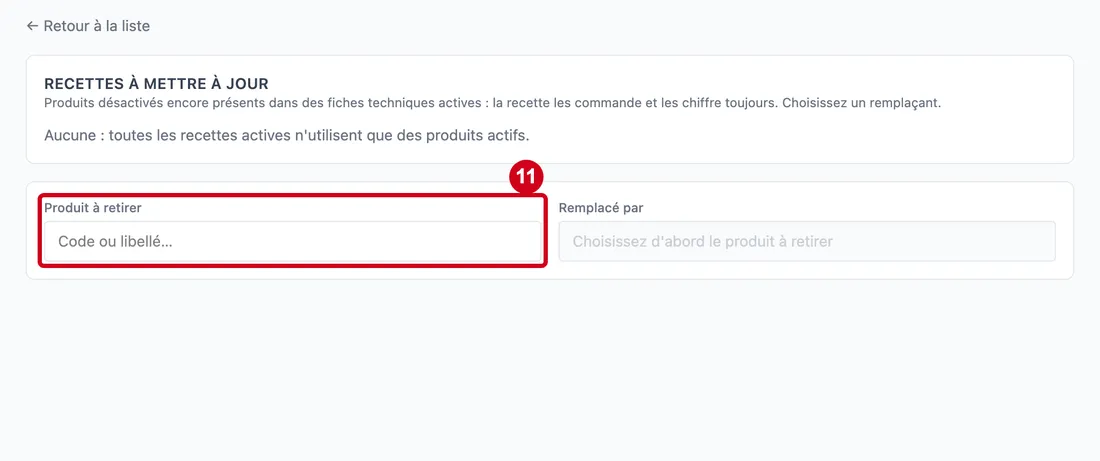
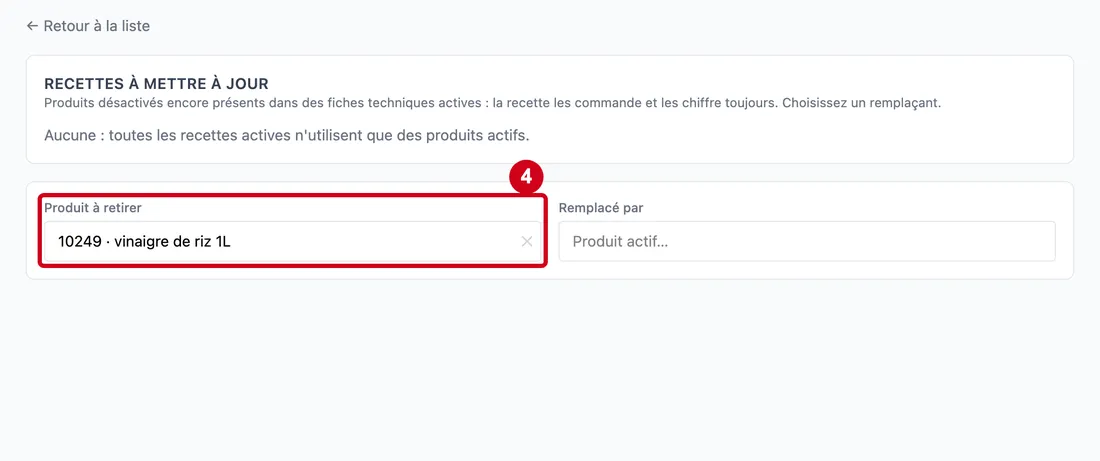
Étape 4 : Produit à retirer
#Action : Cliquez dans Produit à retirer. Tapez le code ou le nom, puis cliquez sur le produit.
Aussi sur cette image : ✕.
- À quoi ça sert : Choisir le produit à retirer des recettes. La liste propose les produits achetés, y compris les produits désactivés (marqués « (désactivé) »). Les recettes elles-mêmes ne sont pas proposées.
- Obligatoire : Oui.
- Exemple : vinaigre de riz 1L
- Si vous vous trompez : Choisir un autre produit à retirer vide le remplaçant, le coefficient et les cases décochées. La croix ✕ efface le choix.
Étape 5 : Remplacé par
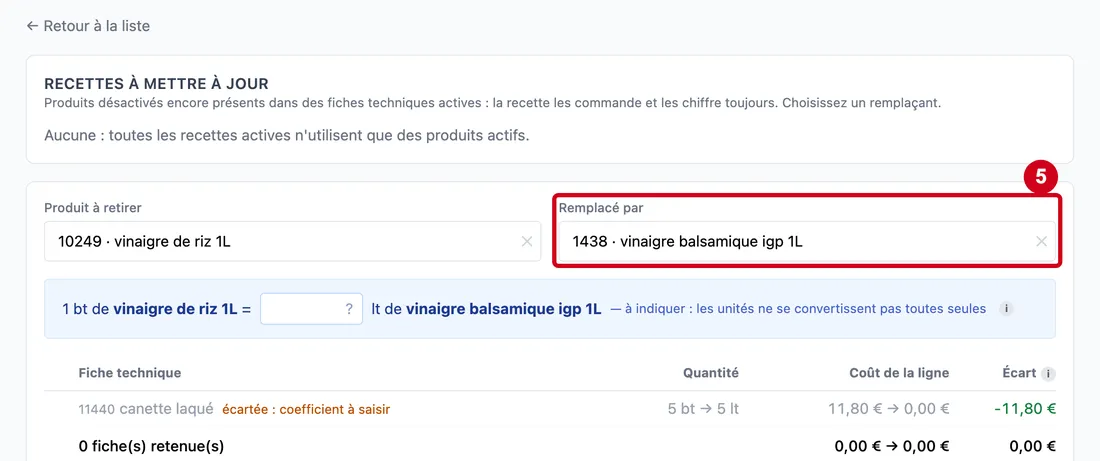
#Action : Cliquez dans Remplacé par. Tapez le code ou le nom, puis cliquez sur le produit.
Aussi sur cette image : ✕, Lignes par page, Pages.
- À quoi ça sert : Choisir le produit qui prend la place. Seuls les produits actifs sont proposés, sauf le produit à retirer. Le champ reste grisé tant que le produit à retirer n'est pas choisi.
- Obligatoire : Oui.
- Exemple : vinaigre balsamique igp 1L
- Si vous vous trompez : Le produit à retirer n'est pas proposé comme remplaçant : on ne peut pas choisir deux fois le même.
Le tableau en bas de l'écran propose aussi le choix du nombre de lignes par page (Lignes par page) et les Pages, comme les autres listes.
Le coefficient de conversion
Étape 6 : Coefficient de conversion
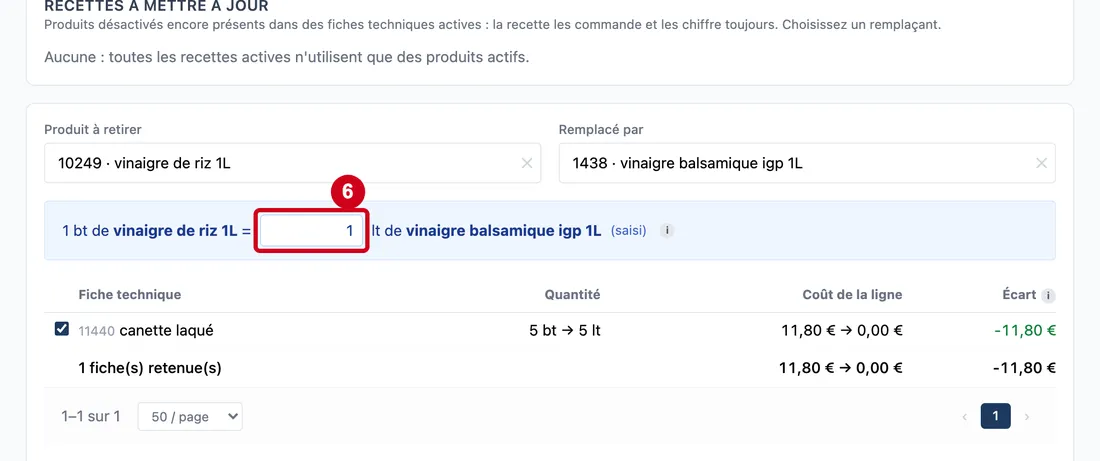
#Action : Regardez la phrase bleue. Si besoin, cliquez dans Coefficient de conversion et écrivez un nombre.
- À quoi ça sert : Dire combien d'unités du nouveau produit valent une unité de l'ancien. Le logiciel le calcule seul quand c'est possible (même unité, ou même unité de recette). Sinon, il écrit « à indiquer : les unités ne se convertissent pas toutes seules ».
- Obligatoire : Non.
- Exemple : 1
- Si vous vous trompez : Vide, le logiciel utilise son calcul. S'il n'en a pas, les lignes écrites en brut sont « écartées » (« coefficient à saisir »). Une ligne écrite en net se recalcule avec le rendement et reste remplaçable. Le texte à côté dit d'où vient le nombre : « (saisi) » ou « (calculé …) ». Le nombre doit être supérieur à zéro.
L'aperçu des fiches
Dès que les deux produits sont choisis, le tableau liste les fiches qui utilisent le produit à retirer.
Étape 7 : Inclure une fiche
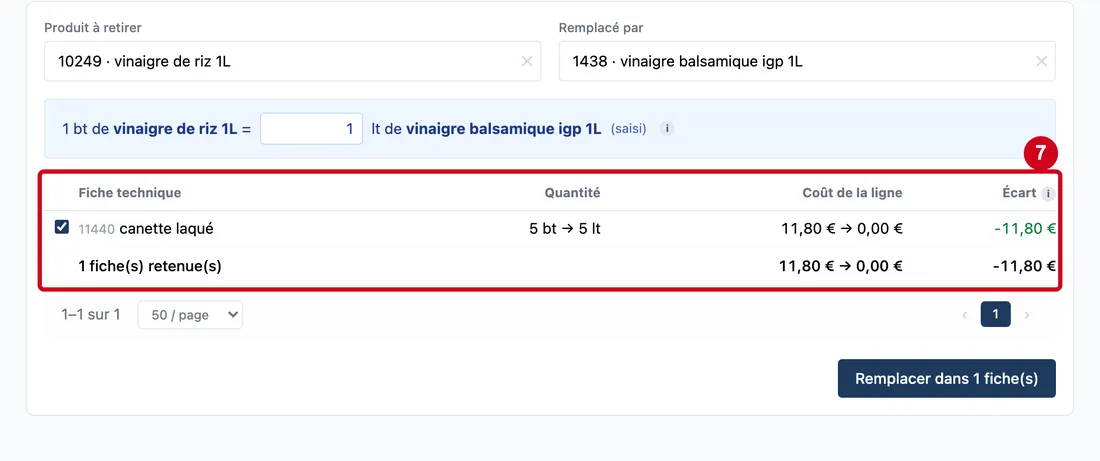
#Action : Regardez le tableau. Chaque ligne est une fiche qui utilise le produit à retirer.
Aussi sur cette image : Fiche technique, Quantité, Coût de la ligne, Écart.
- À quoi ça sert : Choisir les fiches où le remplacement sera fait. La case est cochée par défaut : décochez les fiches que vous voulez laisser telles quelles.
- Obligatoire : Non.
- Exemple : Case cochée
- Si vous vous trompez : Une fiche écartée n'a pas de case : le texte dit pourquoi (« contient déjà » le nouveau produit, ou « coefficient à saisir »). Une fiche inactive est signalée « (fiche inactive) ». Une ligne écrite en net est signalée « ligne en net ».
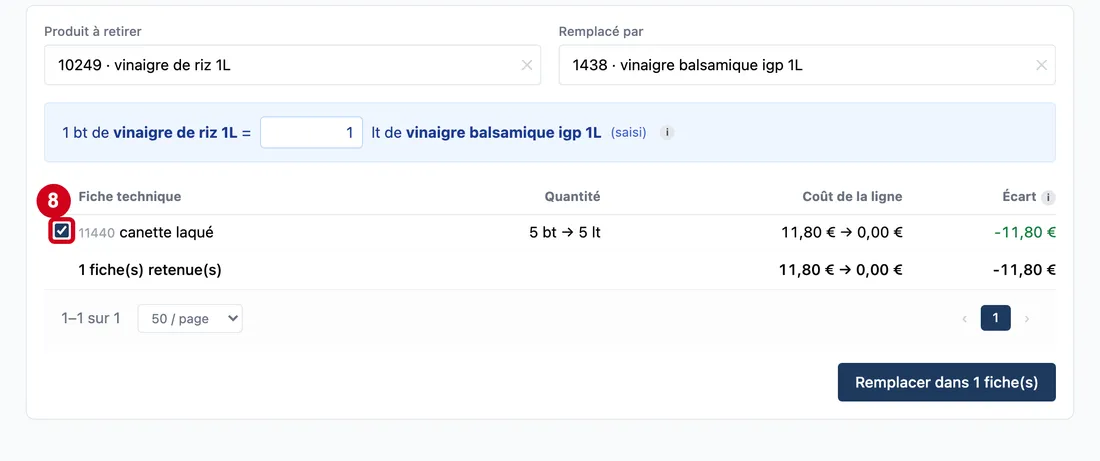
Étape 8 : Regardez la case au début de la ligne
#Les colonnes du tableau :
- Fiche technique : le numéro et le nom de la fiche.
- Quantité : la quantité avant et après, avec l'unité d'achat de chaque produit. Exemple : « 5 bt → 5 lt ».
- Coût de la ligne : le coût de cette ligne avant et après le remplacement.
- Écart : la différence. En rouge, la recette coûte plus cher. En vert, elle coûte moins cher. Un « i » explique cette colonne.
Dans cette démonstration, le produit de remplacement n'a pas de prix : le coût après est donc 0 €. Avec un vrai produit, il affiche son coût réel.
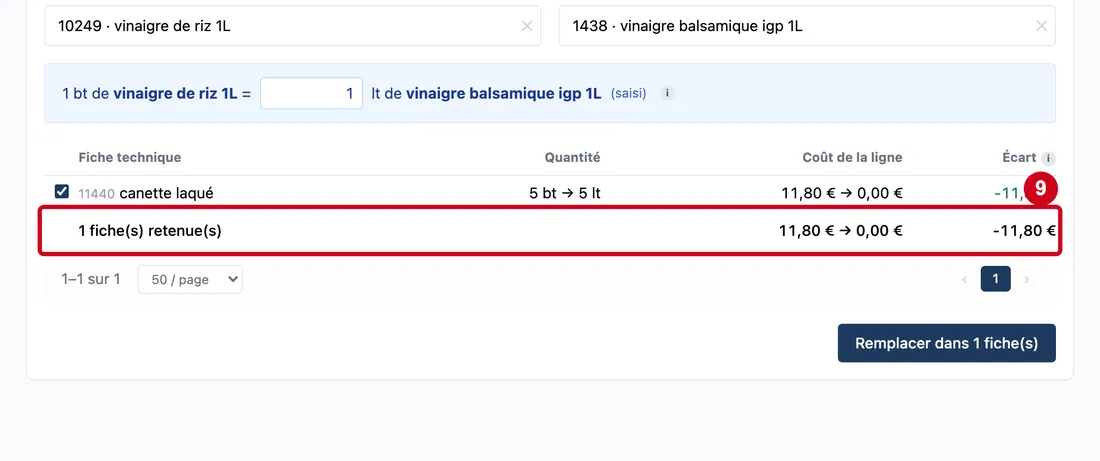
Étape 9 : Regardez la dernière ligne du tableau
#Le total ne compte que les fiches cochées et non écartées.
Remplacer
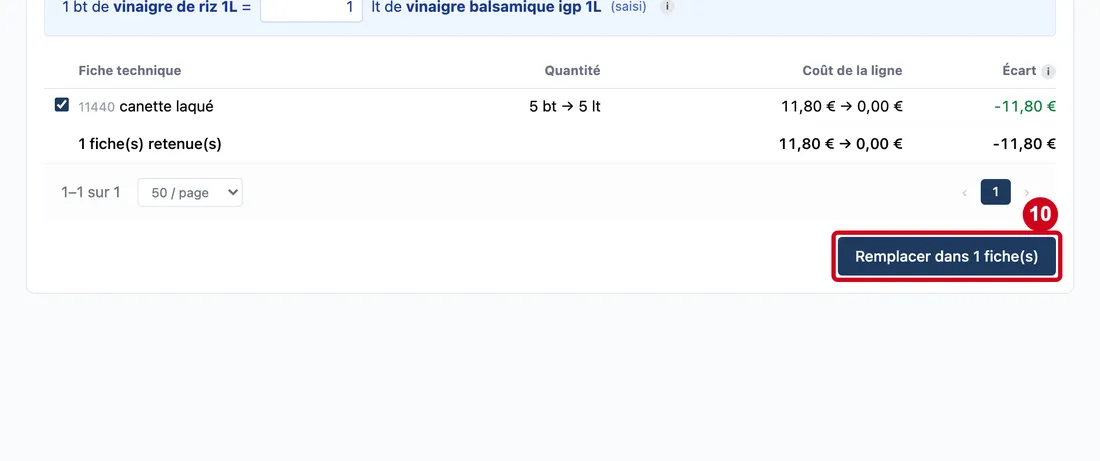
Étape 10 : Remplacer dans N fiche(s)
#Action : Cliquez sur Remplacer dans N fiche(s), en bas à droite. N est le nombre de fiches retenues.
- À quoi ça sert : Faire le remplacement dans toutes les fiches retenues, en une seule opération.
Le bouton n'apparaît que si vous avez le droit de modifier et au moins une fiche retenue. Pendant l'opération, il s'appelle Remplacement….
Ce que fait le logiciel : dans chaque fiche retenue, il remplace le produit, applique la nouvelle quantité, puis recalcule le coût de la fiche. Une ligne qui utilisait le grammage standard de l'ancien produit garde ce grammage. Si une ligne passe par un ingrédient générique, elle n'est pas touchée (le produit d'un ingrédient se change dans Restauration › Ingrédients). Les lignes sont changées en une seule opération ; le recalcul du coût des fiches se fait juste après. Le logiciel n'offre pas de bouton pour annuler : vérifiez l'aperçu avant de cliquer.
En cas d'échec, un message rouge le dit.
Étape 11 : Regardez l'écran après le remplacement
#Les deux choix de produits sont vidés et l'aperçu disparaît. Le logiciel prévoit d'afficher une ligne verte « ✓ … remplacé par … dans N fiche(s) ; coût recalculé », mais elle s'efface aussitôt et ne se voit pas (voir le carnet des problèmes). Pour vérifier le résultat, ouvrez une des fiches : elle utilise maintenant le nouveau produit.