Articles
Comment régler les rendements des produits ?
Consulter, ajouter, modifier ou retirer les rendements qui disent ce que devient un produit entre l'achat et l'assiette.
La liste des rendements dit ce que devient chaque produit entre l'achat et l'assiette. Le rendement est la part qui reste : ce qu'on jette à l'épluchage, et ce que la cuisson fait au poids. Le riz gonfle. Les champignons réduisent.
Avant de commencer
- Vous devez avoir le droit de consulter la page Rendements, et aussi celui de consulter les articles. Sans le second, la liste paraît vide.
- Les boutons + Nouvelle référence et Nouvelle règle demandent le droit d'ajouter. Modifier demande le droit de modifier. Retirer et Supprimer demandent le droit de supprimer.
- Cette liste ne sert qu'aux recettes écrites en net. Net veut dire : le poids dans l'assiette. Les recettes écrites en brut (le poids acheté) ne sont pas concernées.
- Sur chaque image, le cadre rouge montre où agir. Le numéro est celui de l'étape.
Ouvrir la page
La page Rendements se trouve dans Paramétrage, dans le groupe « Articles & nomenclature ».
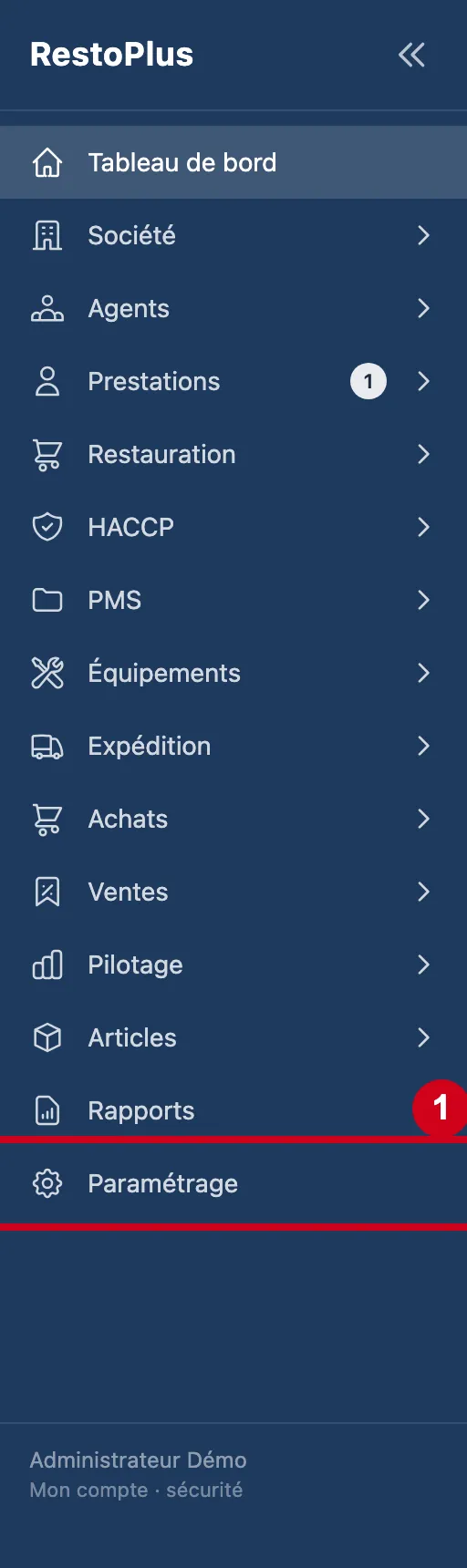
Étape 1 : Dans le menu de gauche, cliquez sur Paramétrage
#La page des paramètres s'ouvre.
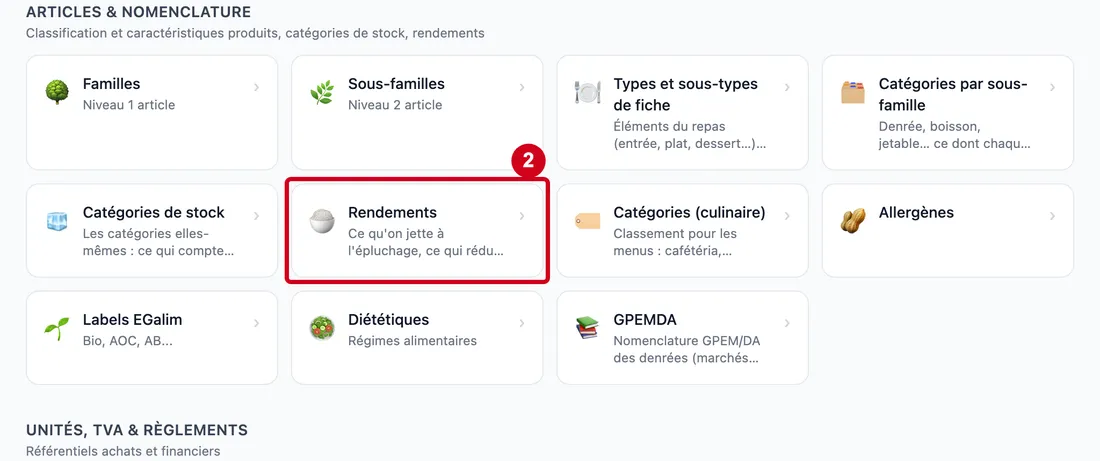
Étape 2 : Dans le groupe « Articles & nomenclature », cliquez sur la carte Rendements
#
La liste des références
Chaque ligne est une référence : un produit type, comme le riz. Les articles se rattachent à une référence depuis leur fiche.
Étape 3 : Regardez l'écran
#En haut : le titre et le nombre de références. Puis une explication, un champ de recherche et le tableau. Tout en bas : la partie « Rendement selon la recette ».
Aussi sur cette image : Lignes par page.
Sous le tableau, le choix du nombre de lignes par page est expliqué à l'étape 27.
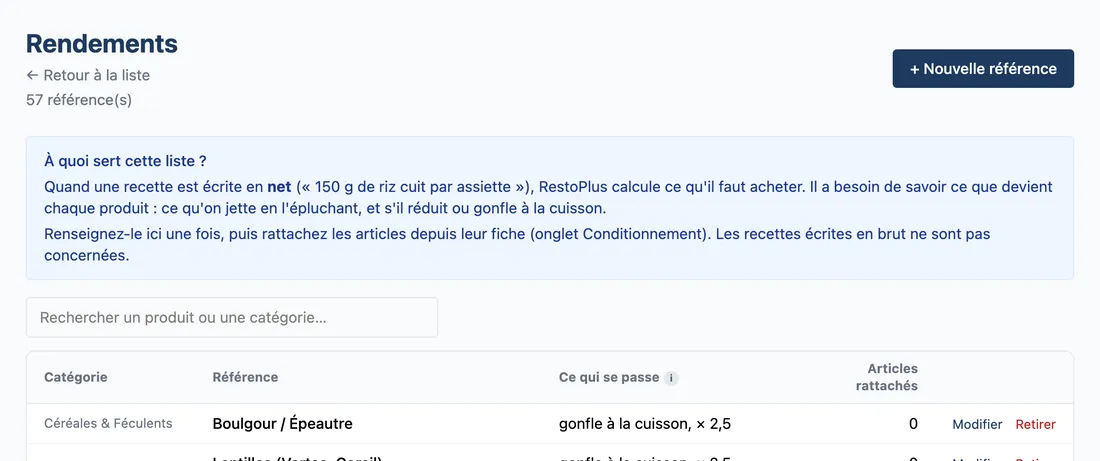
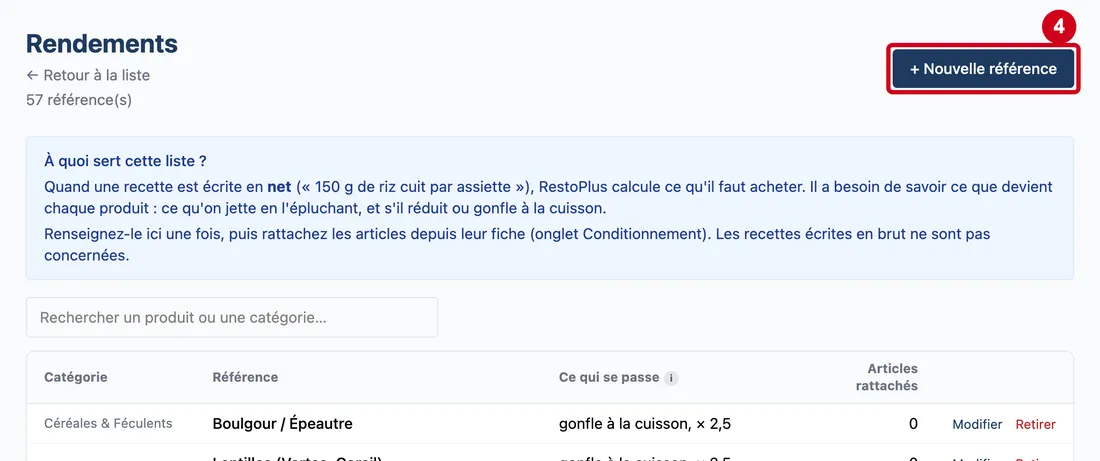
Vue d'ensemble de l'écran pour régler les rendements des produits Étape 4 : + Nouvelle référence
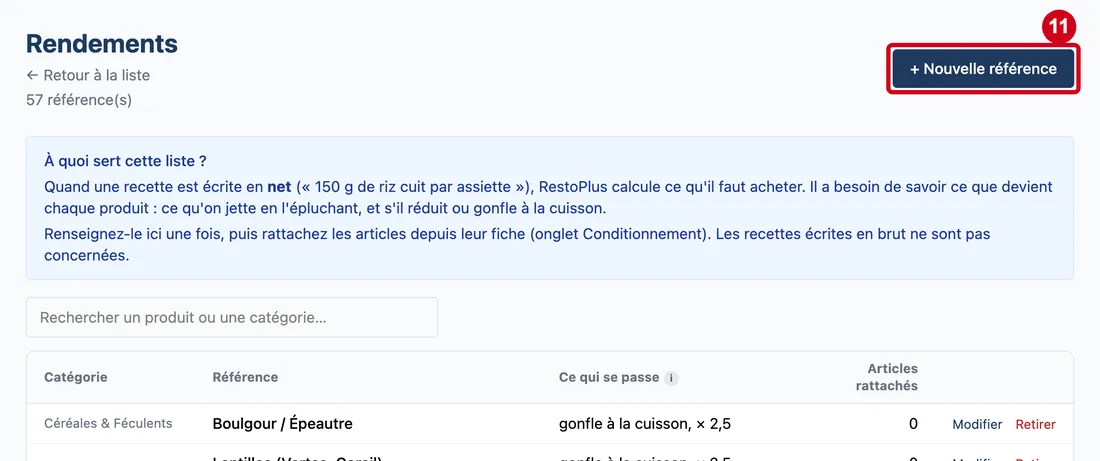
#Action : Cliquez sur + Nouvelle référence, en haut à droite. Une fenêtre s'ouvre. Fermez-la avec la touche Échap : nous la remplissons plus bas.
- À quoi ça sert : Ajouter une référence à la liste. Ce bouton n'apparaît que si vous avez le droit d'ajouter.
Chercher une référence
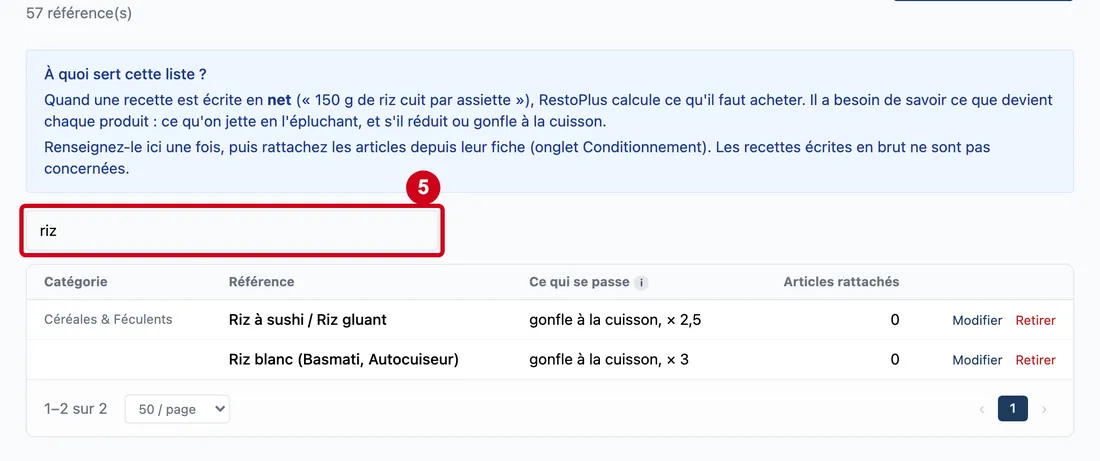
Étape 5 : Rechercher un produit ou une catégorie…
#Action : Cliquez dans Rechercher un produit ou une catégorie… Écrivez une partie du nom.
- À quoi ça sert : Retrouver une référence par une partie du nom ou de la catégorie. La liste se réduit à mesure que vous écrivez. Le champ n'existe que si la liste contient au moins une référence.
- Obligatoire : Non.
- Exemple : riz
- Si vous vous trompez : Les majuscules ne comptent pas, mais les accents comptent. Sans résultat, la liste reste vide.
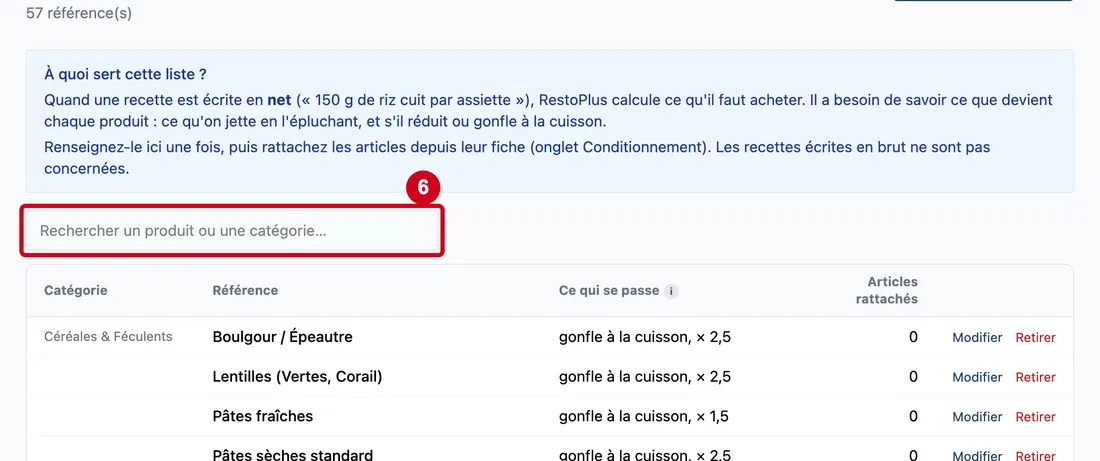
Étape 6 : Effacez le texte
#La liste complète revient.
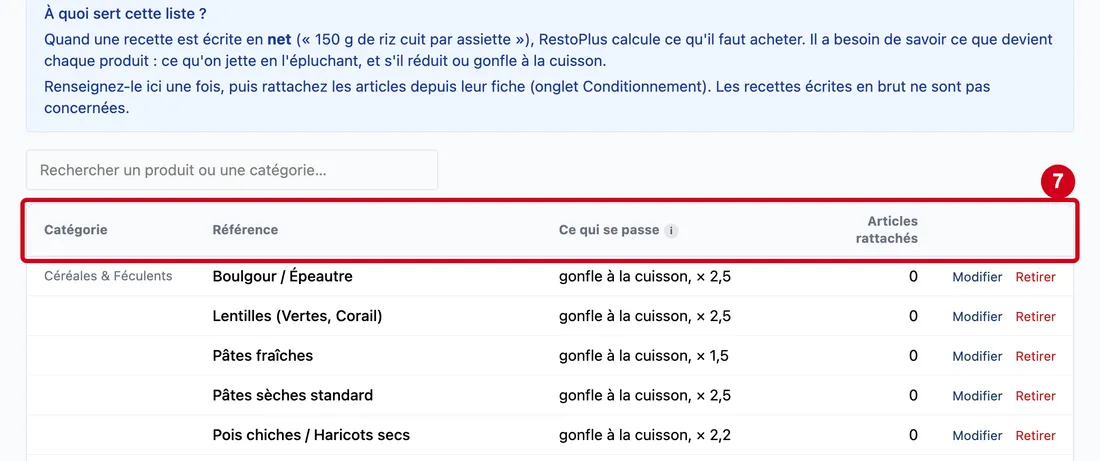
Étape 7 : Catégorie (colonne)
#Action : Regardez les titres du tableau.
Aussi sur cette image : Référence, Ce qui se passe, Articles rattachés.
- À quoi ça sert : Classer les références. La Catégorie n'est écrite qu'une fois pour chaque groupe de lignes.
Les autres colonnes :
- Référence : le produit type. Le mot « (désactivée) » signale une référence mise de côté.
- Ce qui se passe : une phrase qui résume le rendement, par exemple « gonfle à la cuisson, × 2,5 ». L'icône i donne plus d'explications.
- Articles rattachés : le nombre d'articles qui utilisent cette référence.
Modifier ou retirer une référence
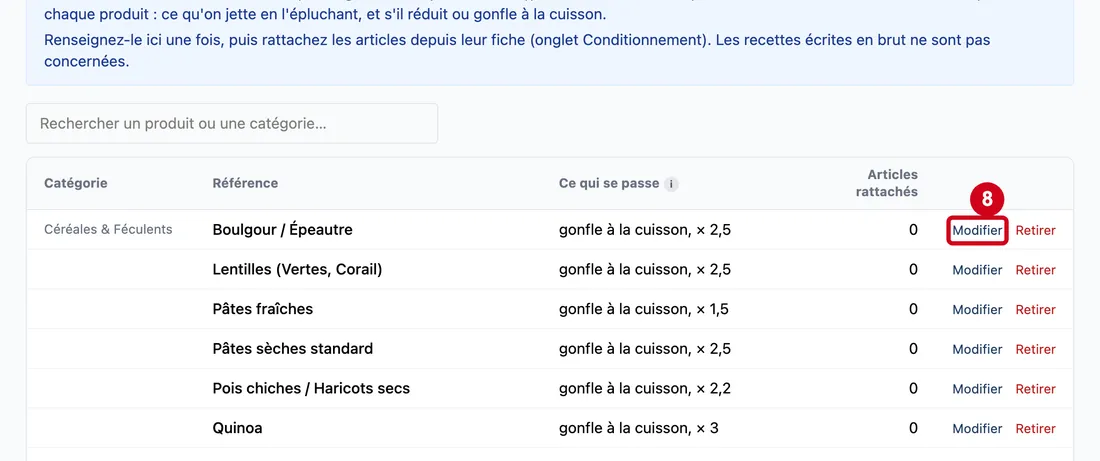
Étape 8 : Modifier
#Action : Sur une ligne, cliquez sur Modifier. La fenêtre de la référence s'ouvre.
- À quoi ça sert : Changer le rendement d'une référence. Quand vous enregistrez, le logiciel recalcule les recettes en net qui utilisent cette référence.
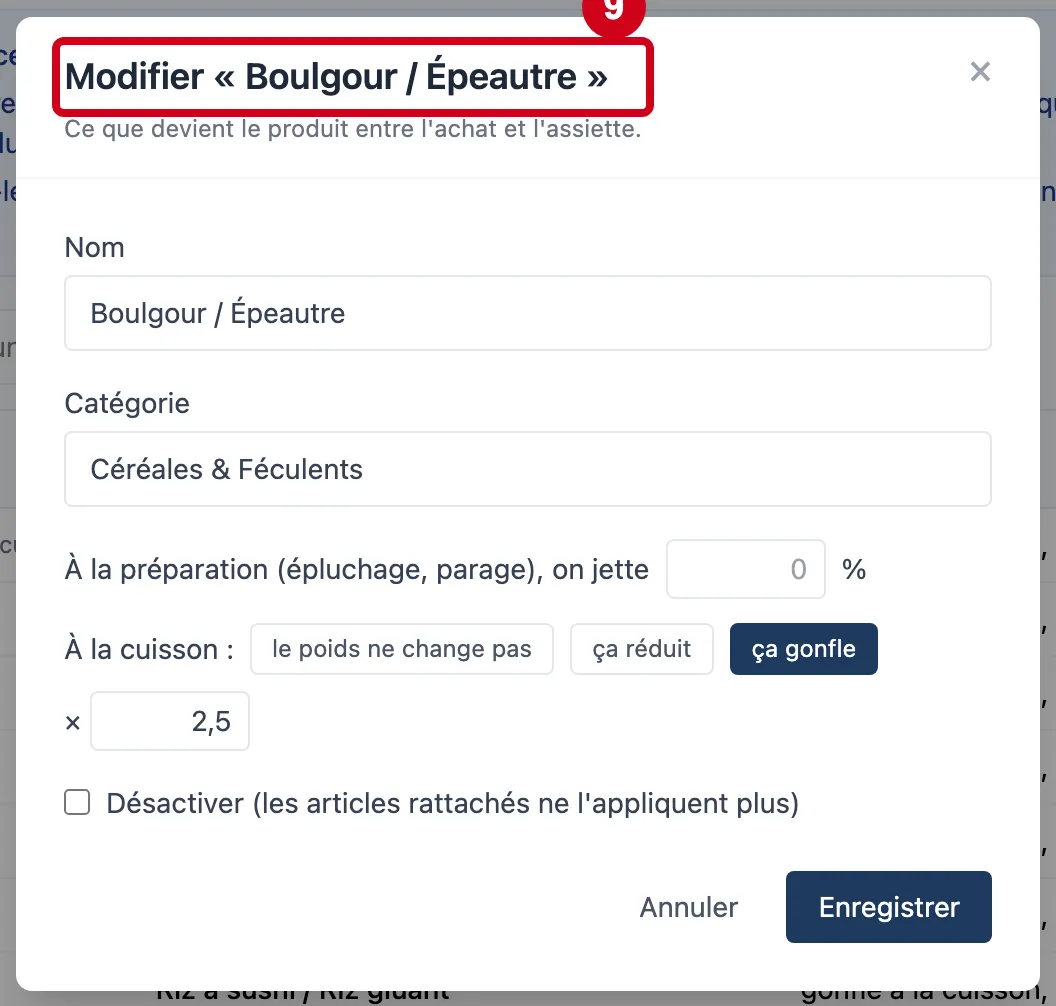
Étape 9 : Regardez la fenêtre
#Son titre dit quelle référence vous modifiez. Elle contient les mêmes champs que la fenêtre de création, plus la case Désactiver.
Aussi sur cette image : Fermer la fenêtre (×).
Pour fermer la fenêtre sans rien changer, cliquez sur Annuler, sur × ou sur la touche Échap.
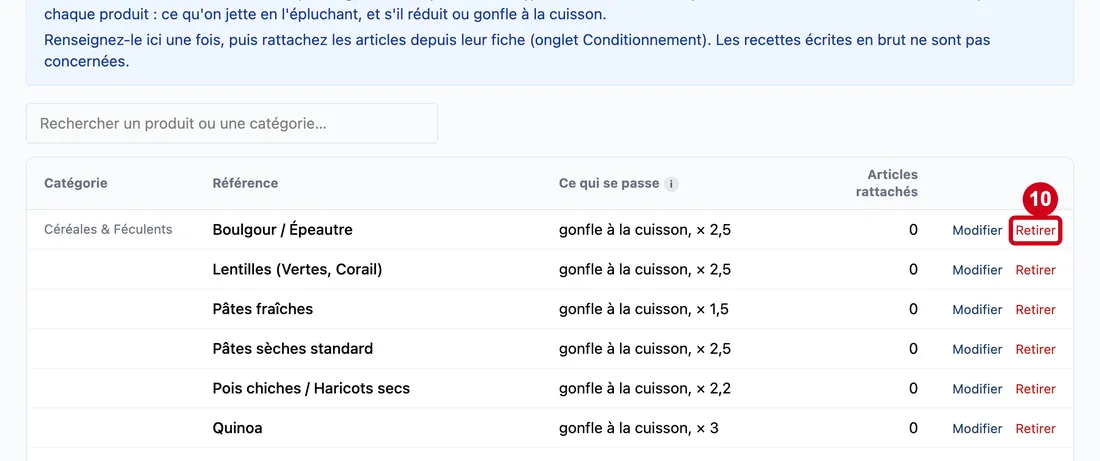
Étape 10 : Retirer
#Action : Regardez le bouton Retirer, au bout d'une ligne.
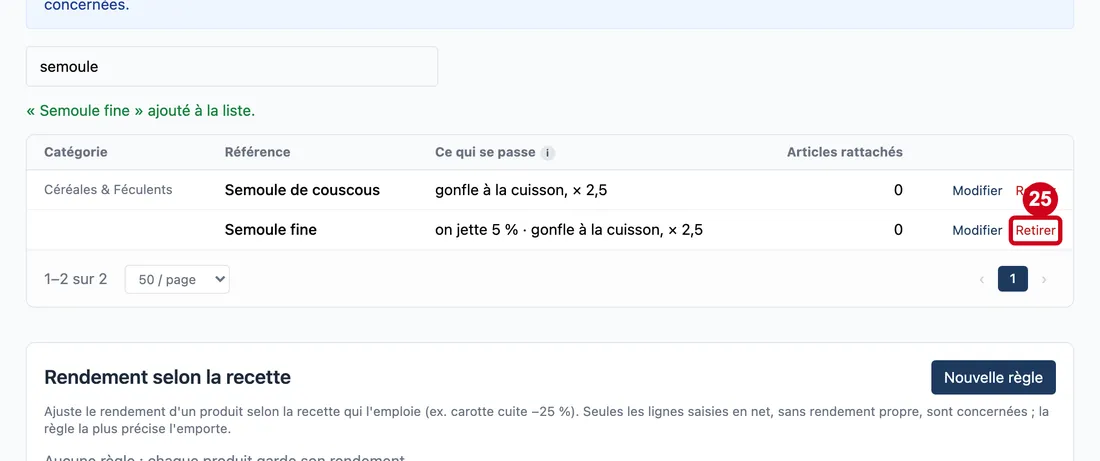
- À quoi ça sert : Retirer une référence de la liste. Le bouton n'apparaît que pour une référence sans article rattaché. Si des articles l'utilisent, désactivez-la plutôt. Attention : le bouton efface tout de suite, sans confirmation. Pour revenir en arrière, créez de nouveau la référence.
Ajouter une référence
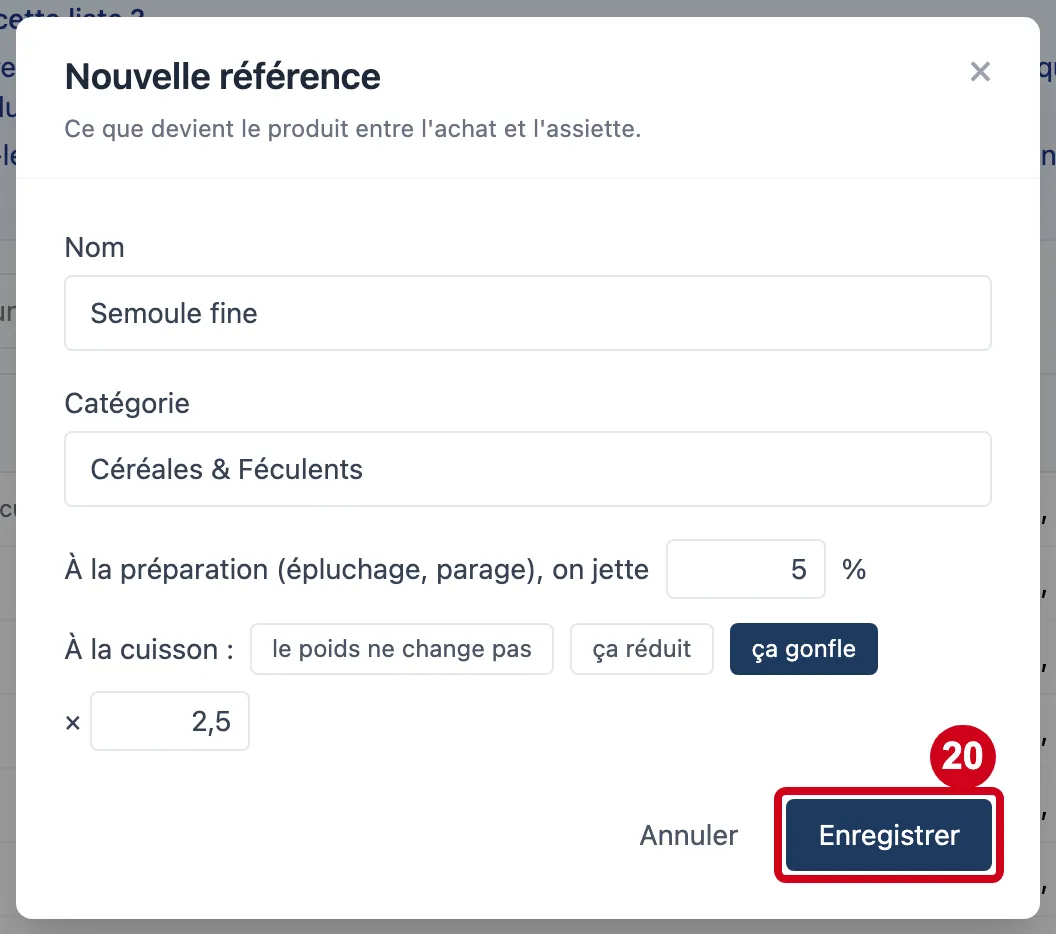
La fenêtre Nouvelle référence dit ce que devient le produit entre l'achat et l'assiette.
Étape 11 : Cliquez de nouveau sur + Nouvelle référence
#La fenêtre s'ouvre.
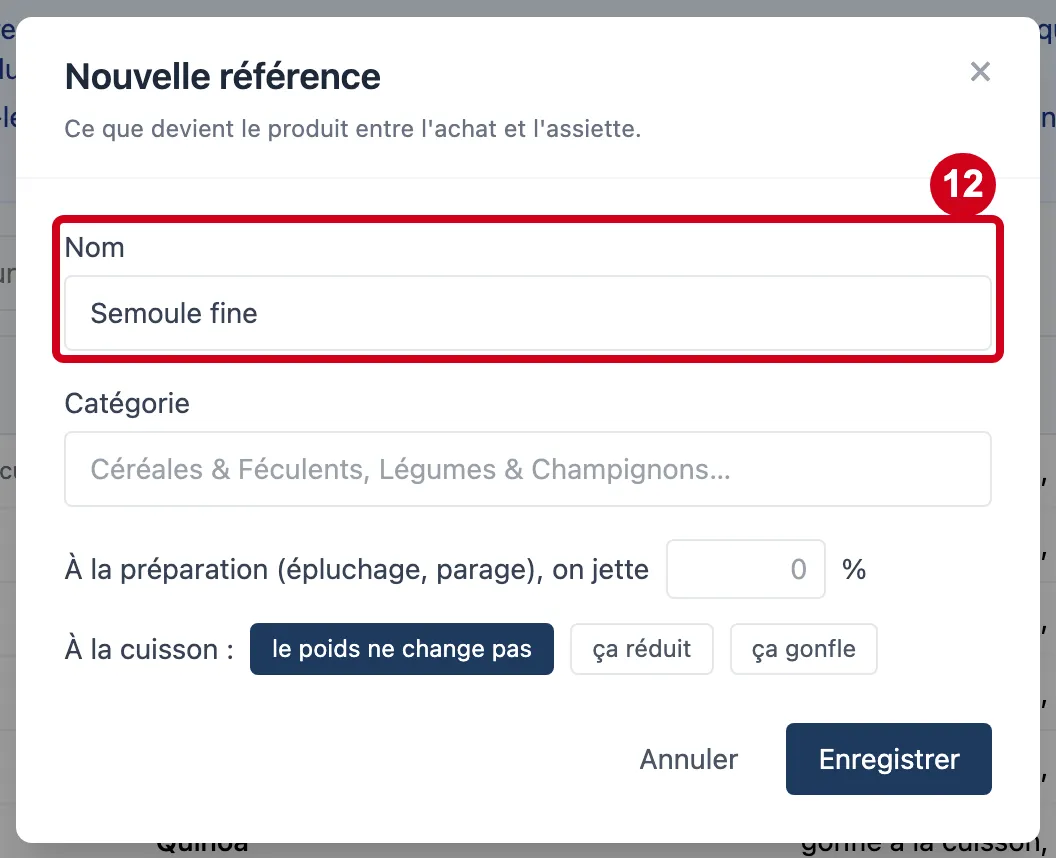
Étape 12 : Nom
#Action : Cliquez dans Nom. Écrivez le nom du produit.
- À quoi ça sert : Donner son nom à la référence. Les fiches des articles proposent ce nom.
- Obligatoire : Oui.
- Exemple : Semoule fine
- Si vous vous trompez : Sans nom, le logiciel refuse : « Donnez un nom à la référence ». Le nom est limité à 100 caractères. Un nom déjà utilisé est refusé.
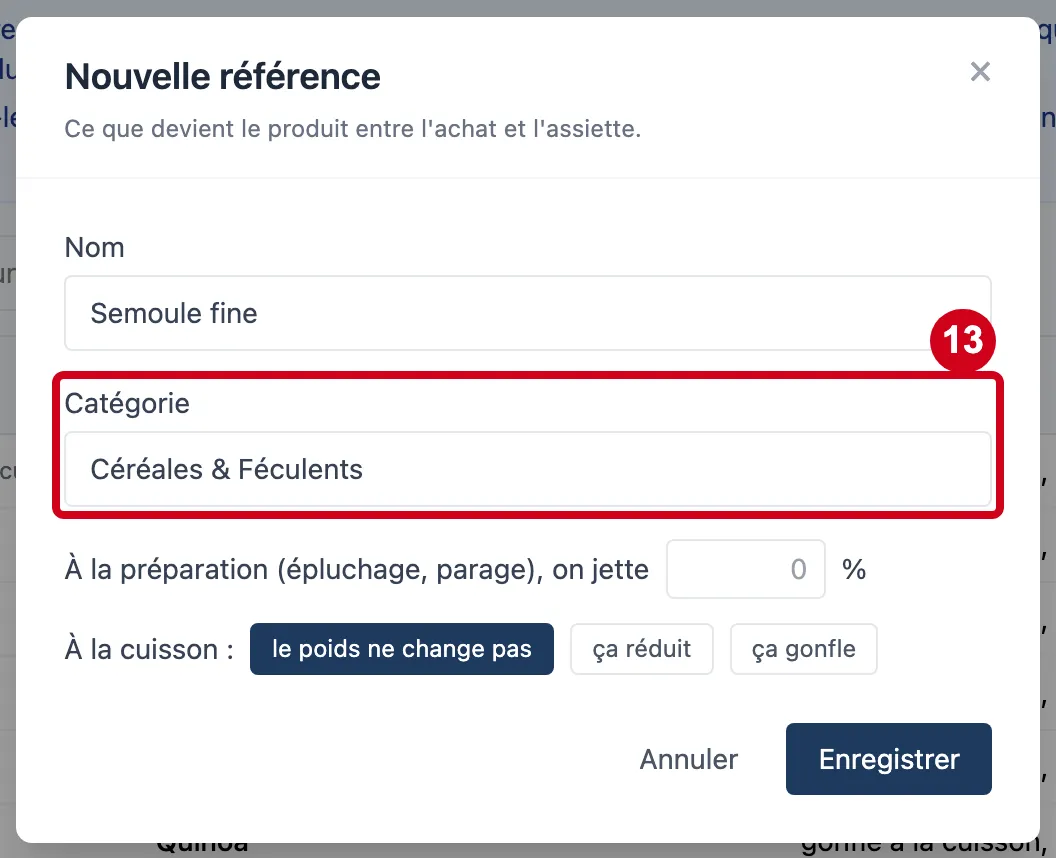
Étape 13 : Catégorie
#Action : Cliquez dans Catégorie. Écrivez-la, ou choisissez-en une déjà utilisée.
- À quoi ça sert : Ranger la référence dans un groupe. La liste est triée par catégorie.
- Obligatoire : Non.
- Exemple : Céréales & Féculents
- Si vous vous trompez : La limite est de 100 caractères. Une catégorie nouvelle crée un nouveau groupe.
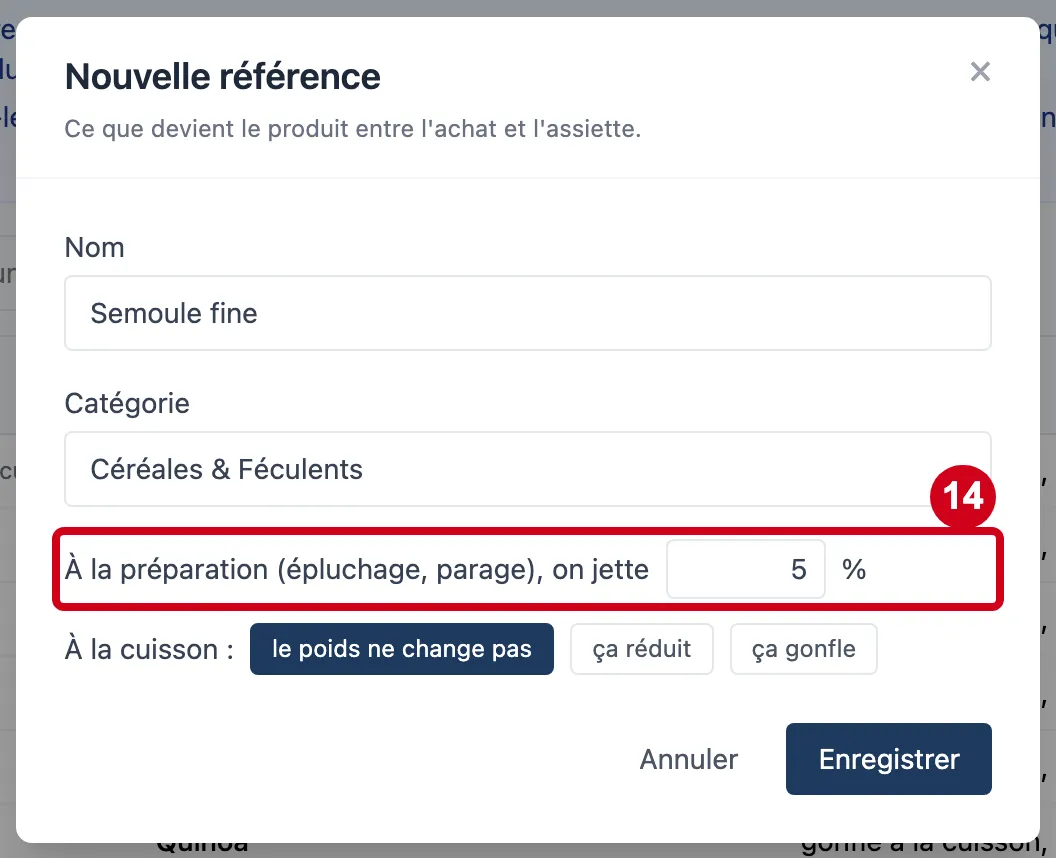
Étape 14 : Part jetée à la préparation, en %
#Action : Cliquez dans Part jetée à la préparation, en %. Écrivez un nombre.
- À quoi ça sert : Dire ce qu'on jette avant la cuisson, à l'épluchage ou au parage. C'est un pourcentage du poids acheté.
- Obligatoire : Non, mais il faut au moins une valeur dans la fenêtre : la perte ou la cuisson.
- Exemple : 5, pour 5 % de perte
- Si vous vous trompez : La valeur va de 0 à moins de 100. Sinon, l'écran écrit en rouge « La part jetée doit être comprise entre 0 et moins de 100 % ».
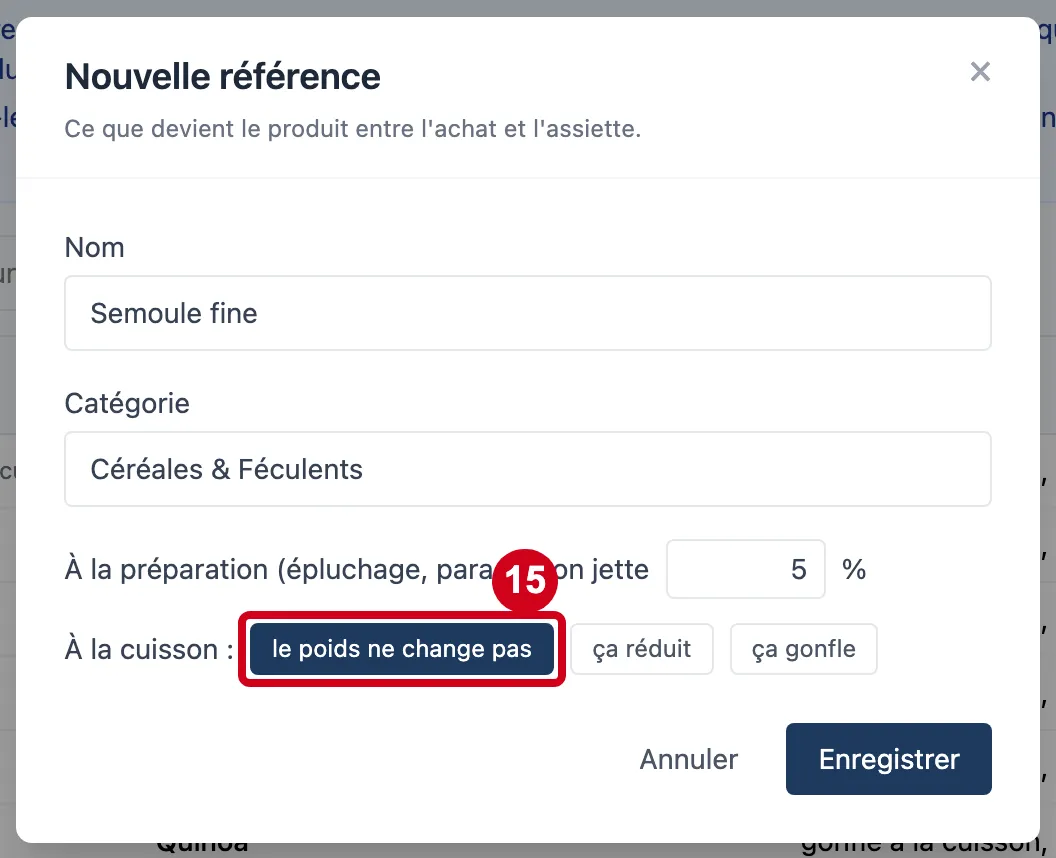
Étape 15 : le poids ne change pas
#Action : Pour un produit dont le poids ne change pas, écrivez 0 dans la part jetée, puis cliquez sur le poids ne change pas.
- À quoi ça sert : Dire que la cuisson ne change pas le poids. C'est le choix de départ. Sans aucune valeur dans la fenêtre, le logiciel refuse la référence.
Étape 16 : ça réduit
#Action : Pour un produit qui perd du poids, cliquez sur ça réduit. Un champ apparaît : écrivez la part qui reste.
Aussi sur cette image : Part qui reste après cuisson, en %.
- À quoi ça sert : Dire que le produit réduit à la cuisson. Vous écrivez le pourcentage qui reste.
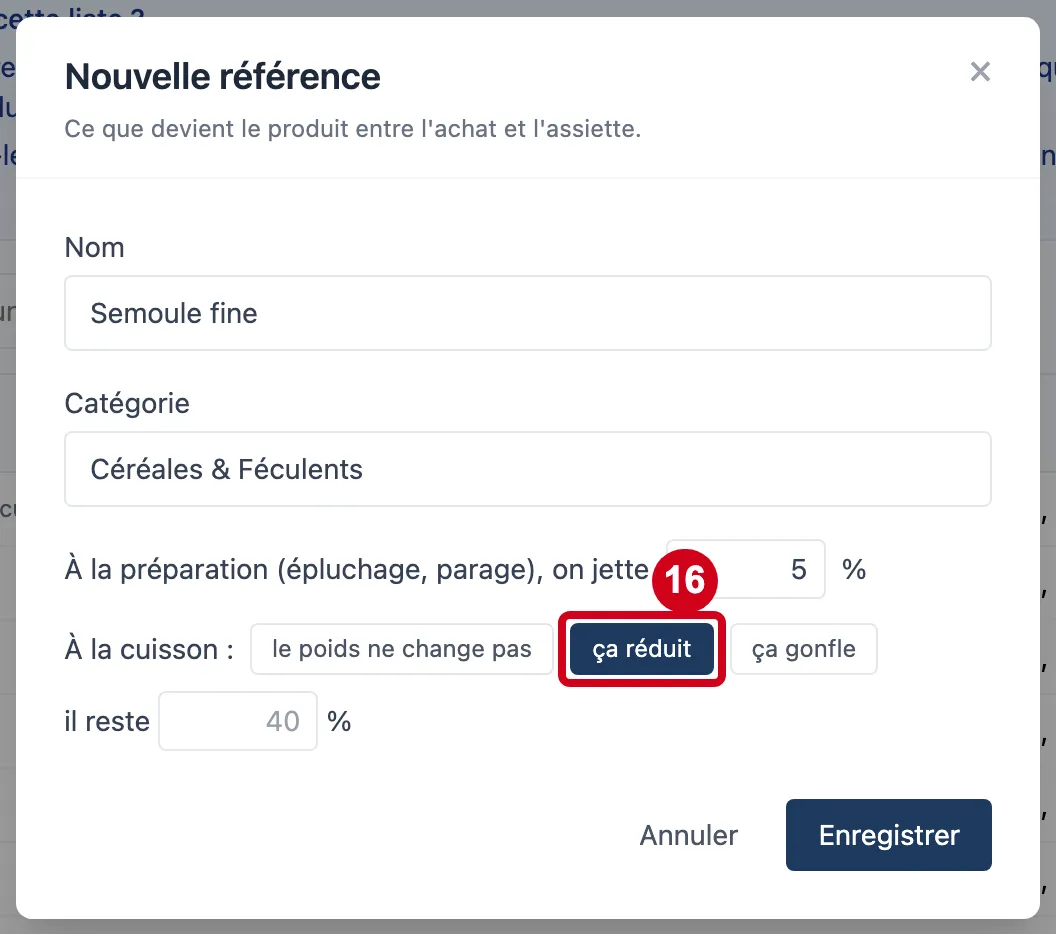
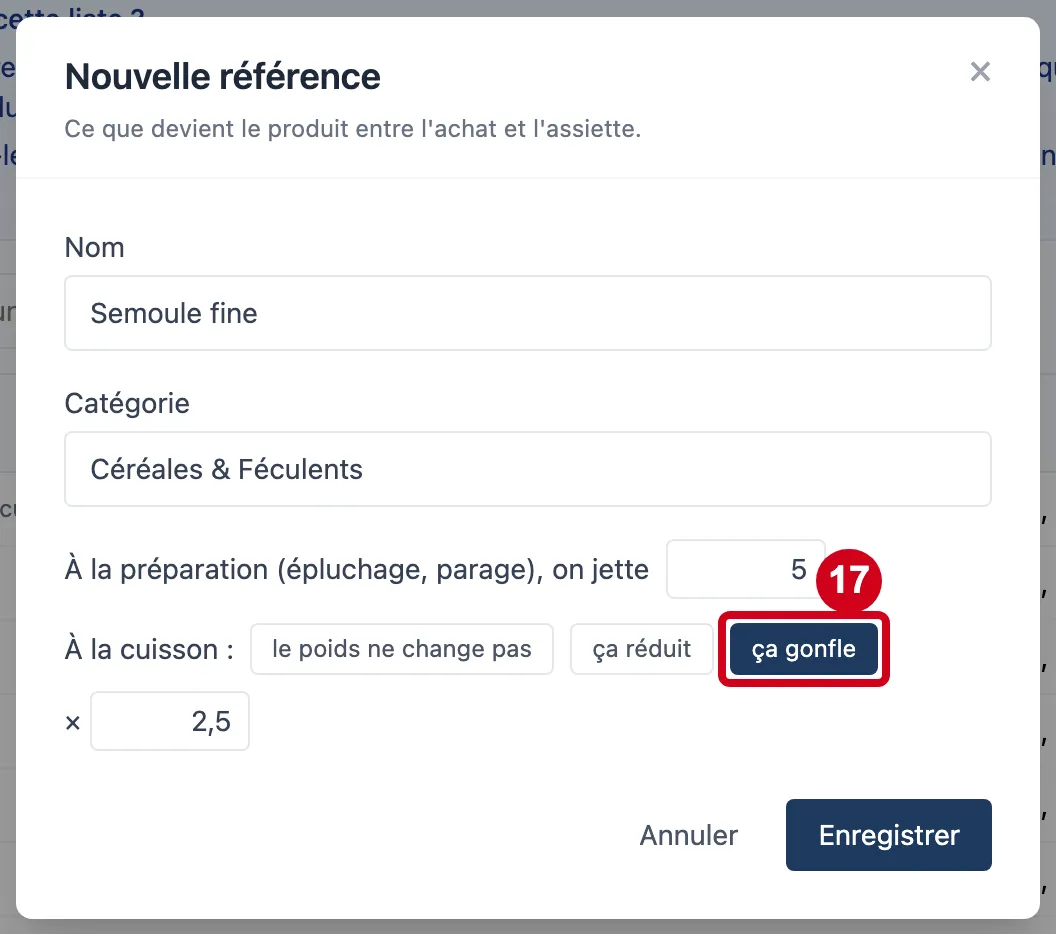
Étape 17 : ça gonfle
#Action : Pour un produit qui prend du poids, cliquez sur ça gonfle. Un champ apparaît : écrivez par combien le poids est multiplié.
- À quoi ça sert : Dire que le produit gonfle à la cuisson.
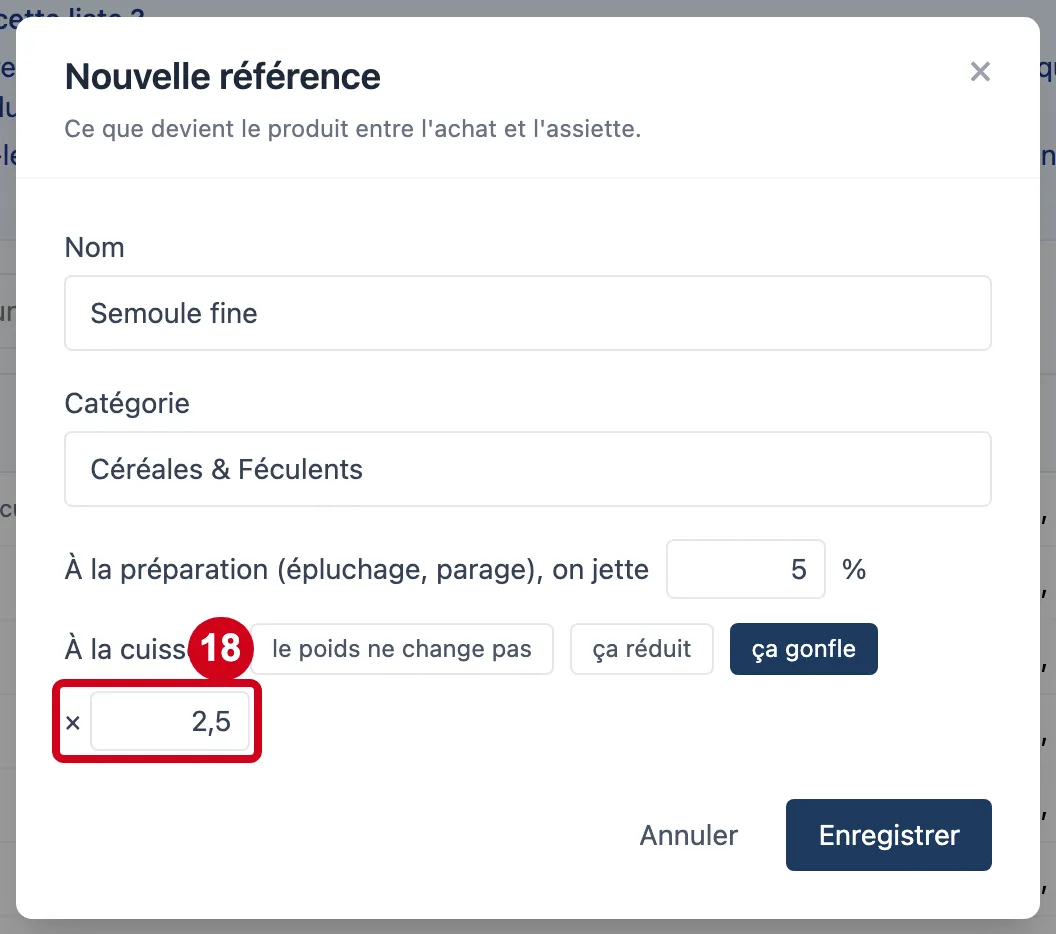
Étape 18 : Le poids est multiplié par
#Action : Écrivez dans Le poids est multiplié par le chiffre du gonflement.
- À quoi ça sert : Donner le coefficient de gonflement : 2,5 veut dire que le poids est multiplié par 2,5.
- Obligatoire : Non. Vide, la référence est enregistrée comme « le poids ne change pas ».
- Exemple : 2,5
- Si vous vous trompez : Le rendement doit être supérieur à 0. Sinon, le logiciel refuse l'enregistrement.
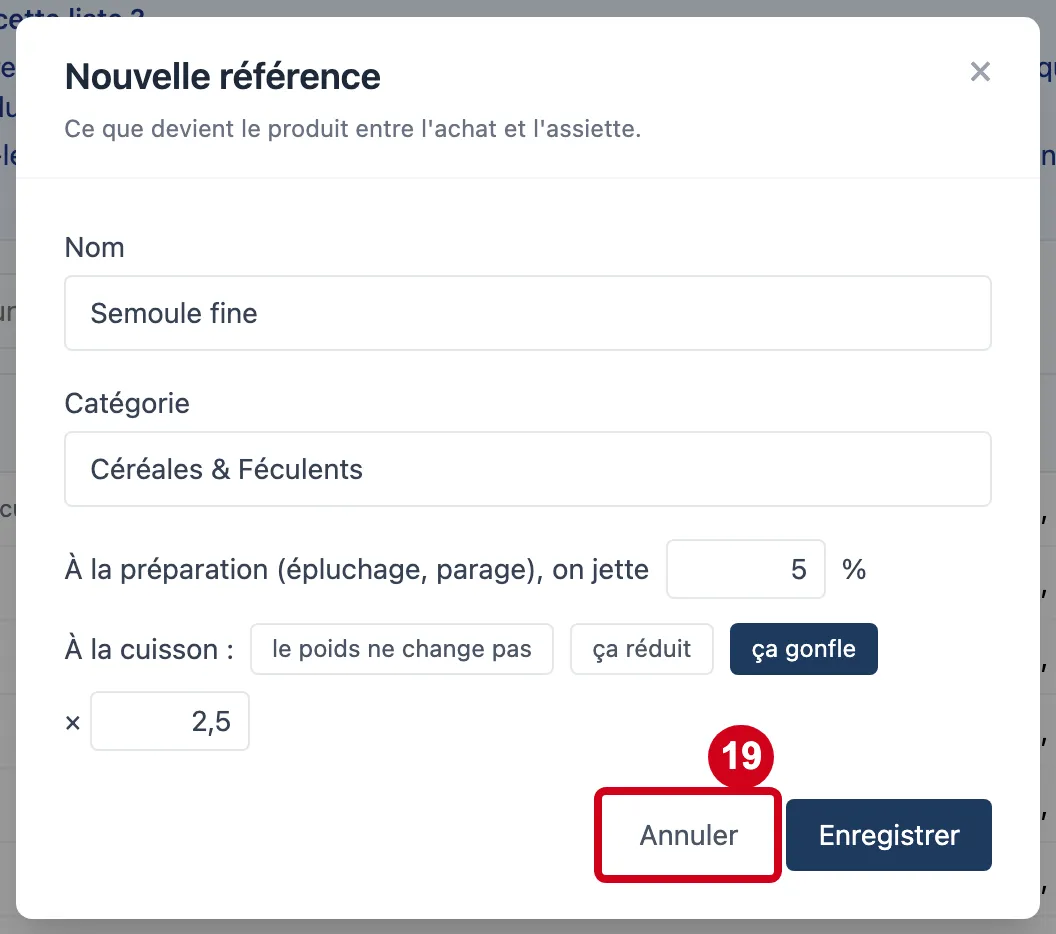
Étape 19 : Annuler
#Action : Pour tout abandonner, cliquez sur Annuler. Ici, ne cliquez pas.
- À quoi ça sert : Fermer la fenêtre sans rien enregistrer.
Étape 20 : Enregistrer
#Action : Cliquez sur Enregistrer. La fenêtre se ferme.
- À quoi ça sert : Ajouter la référence à la liste. Le bouton affiche « Enregistrement… » le temps de l'envoi. Sans valeur, le logiciel écrit « Indiquez au moins une valeur ».
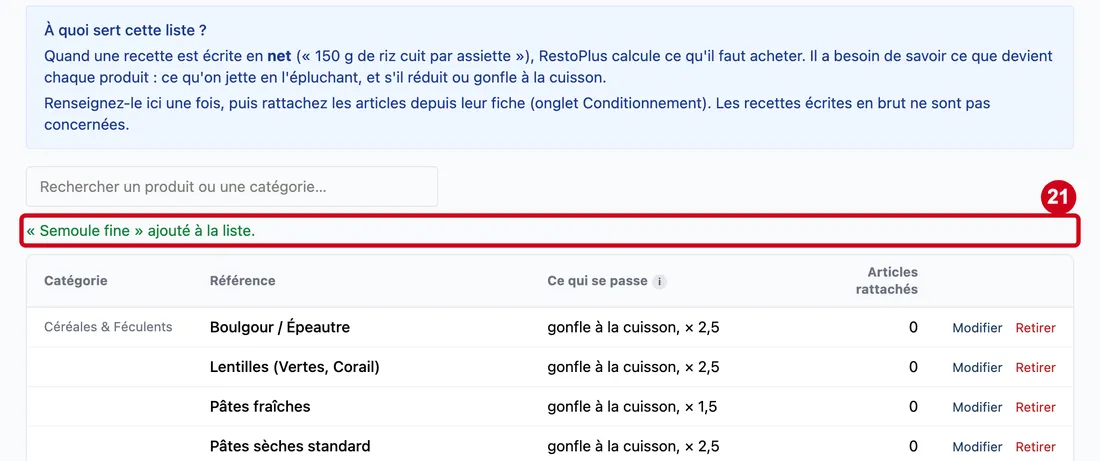
Après l'enregistrement
Étape 21 : Lisez le message vert au-dessus du tableau :
#« … ajouté à la liste. »
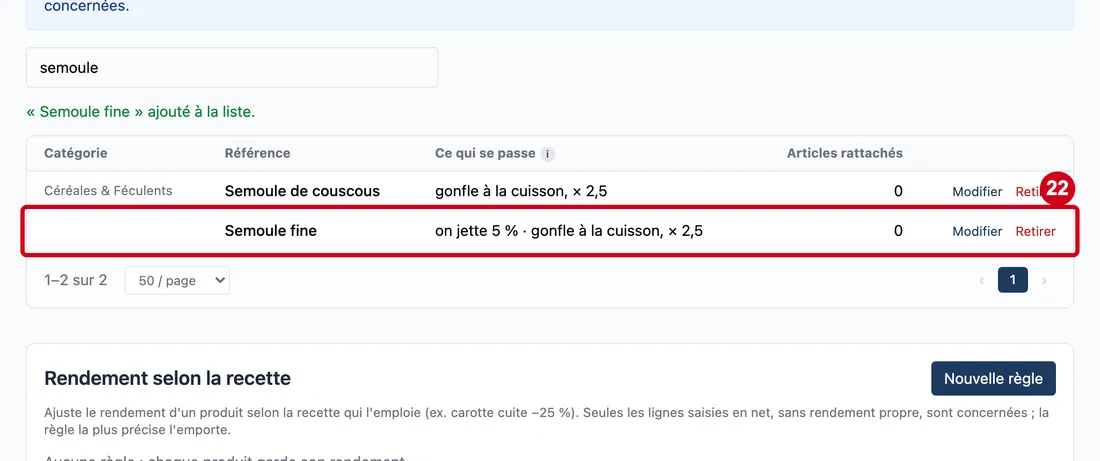
Étape 22 : Pour retrouver la nouvelle ligne, écrivez son nom dans la recherche
#Aussi sur cette image : Retirer.
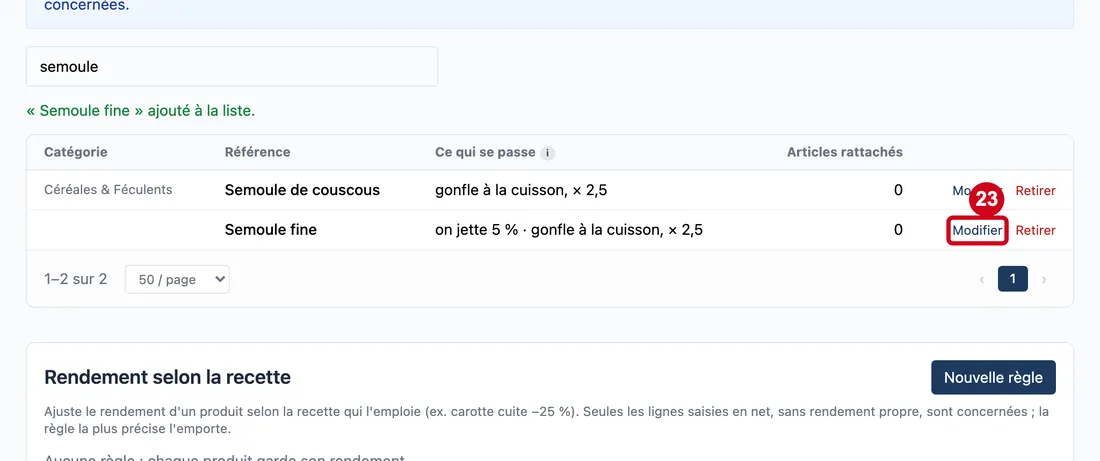
Étape 23 : Sur la nouvelle ligne, cliquez sur Modifier
#La fenêtre s'ouvre.
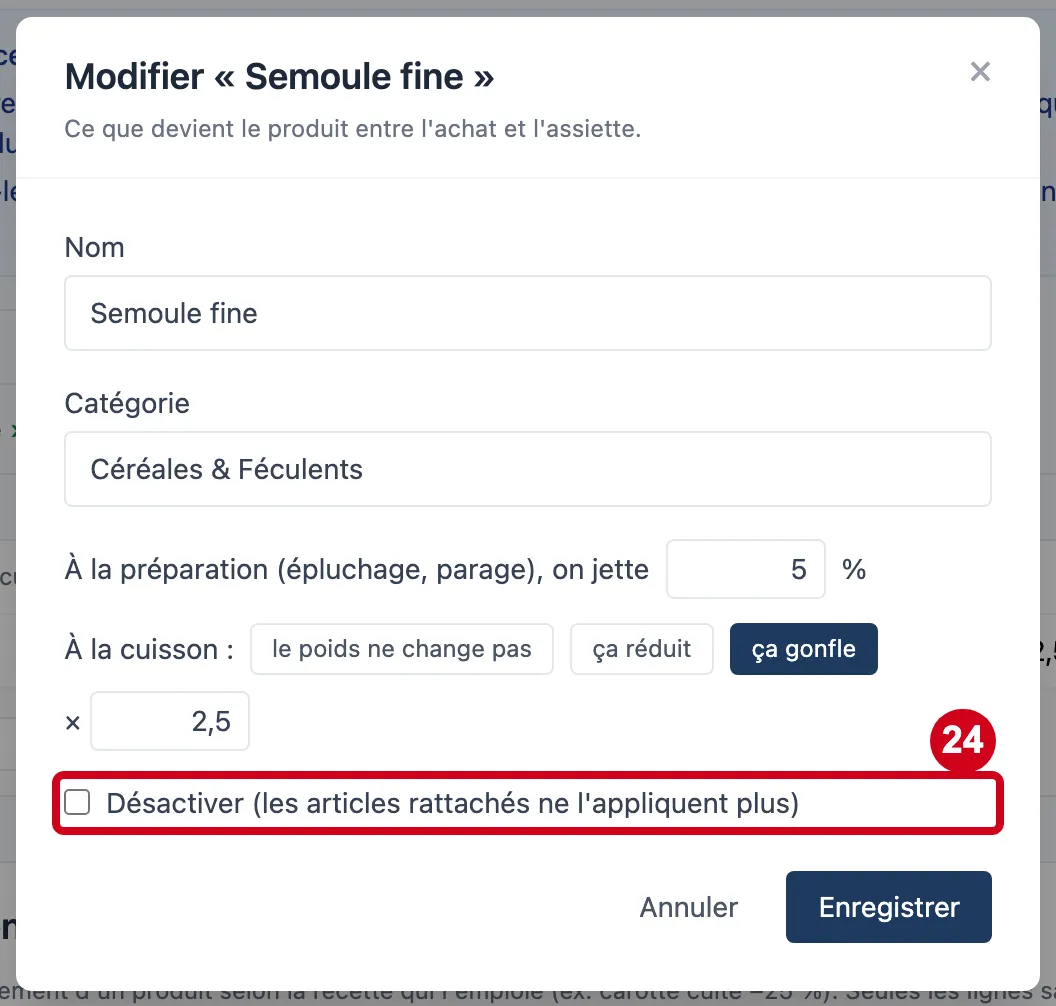
Étape 24 : Désactiver (les articles rattachés ne l'appliquent plus)
#Action : Cochez Désactiver (les articles rattachés ne l'appliquent plus) pour mettre la référence de côté.
- À quoi ça sert : Mettre une référence de côté sans la supprimer. Les articles rattachés n'appliquent plus ses valeurs.
- Obligatoire : Non.
- Exemple : Coché pour une référence qu'on n'utilise plus
- Si vous vous trompez : Cette case n'existe que dans la fenêtre d'une référence déjà créée. Une référence désactivée reste dans la liste, avec la mention « (désactivée) ».
Étape 25 : Sur la nouvelle ligne, cliquez sur Retirer
#Elle disparaît de la liste.
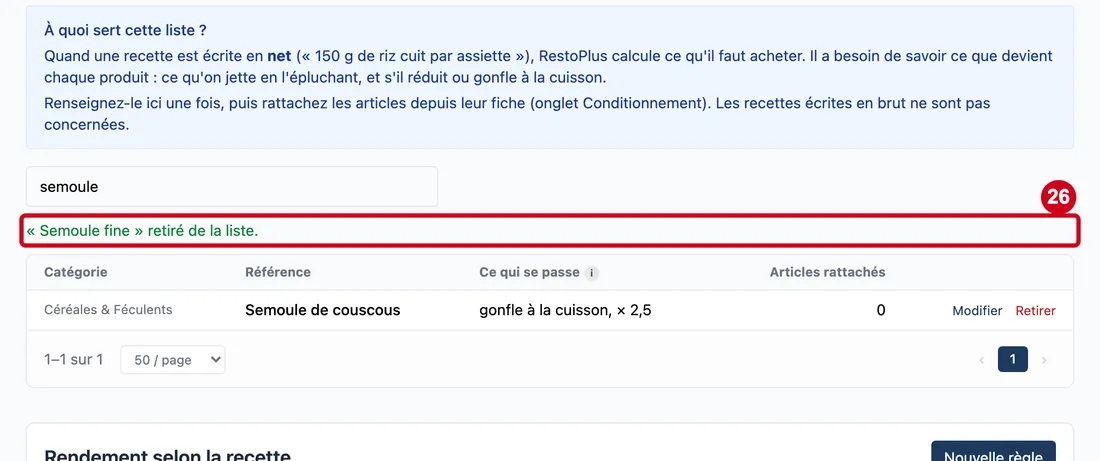
Étape 26 : Lisez le message vert :
#« … retiré de la liste. »
Parcourir les pages
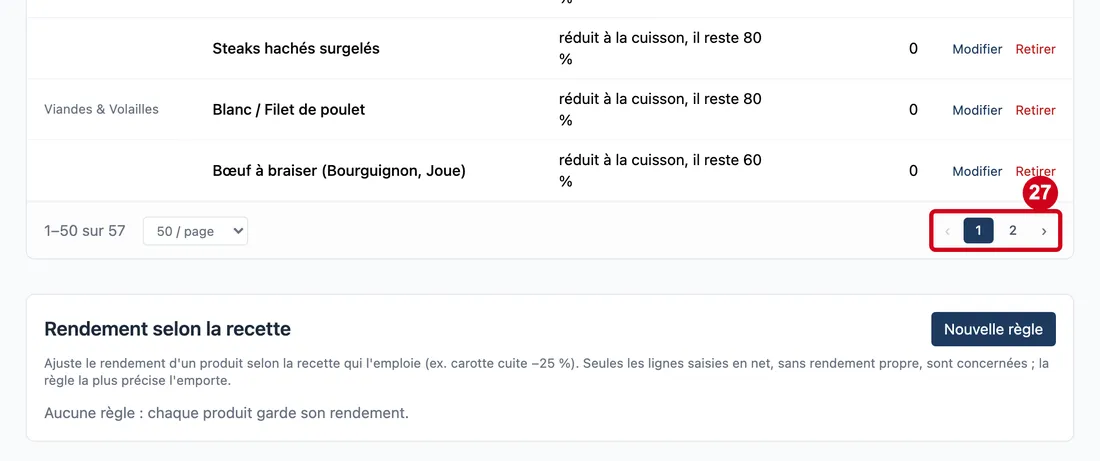
Étape 27 : Pages
#Action : Effacez la recherche. Tout en bas du tableau, choisissez le nombre de lignes et la page.
- À quoi ça sert : Parcourir la liste. Les boutons ‹ et › et les numéros changent de page. Le texte à côté du choix donne la place dans la liste.
Rendement selon la recette
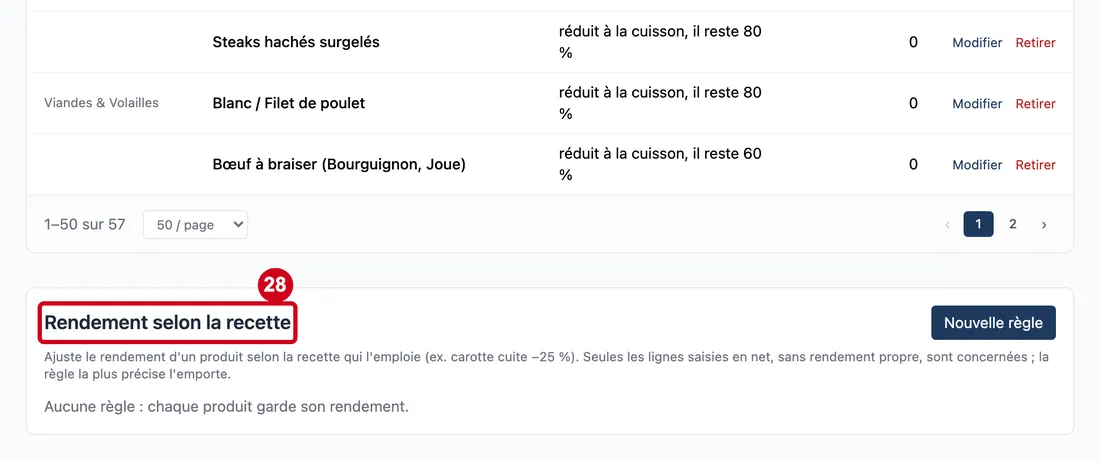
Une règle change le rendement d'un produit selon la recette qui l'emploie. Exemple : une carotte cuite rend moins qu'une carotte râpée crue.
Étape 28 : Regardez le titre Rendement selon la recette et son explication, sous le tableau
#
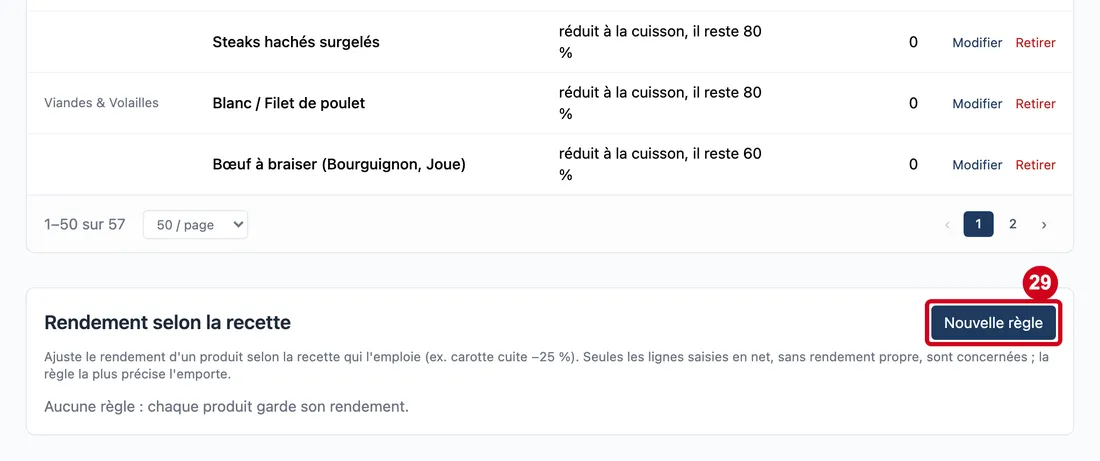
Étape 29 : Nouvelle règle
#Action : Cliquez sur Nouvelle règle. Un formulaire s'ouvre sous le titre.
- À quoi ça sert : Ajouter une règle. Le bouton n'apparaît que si vous avez le droit d'ajouter.
Étape 30 : Nom de la règle
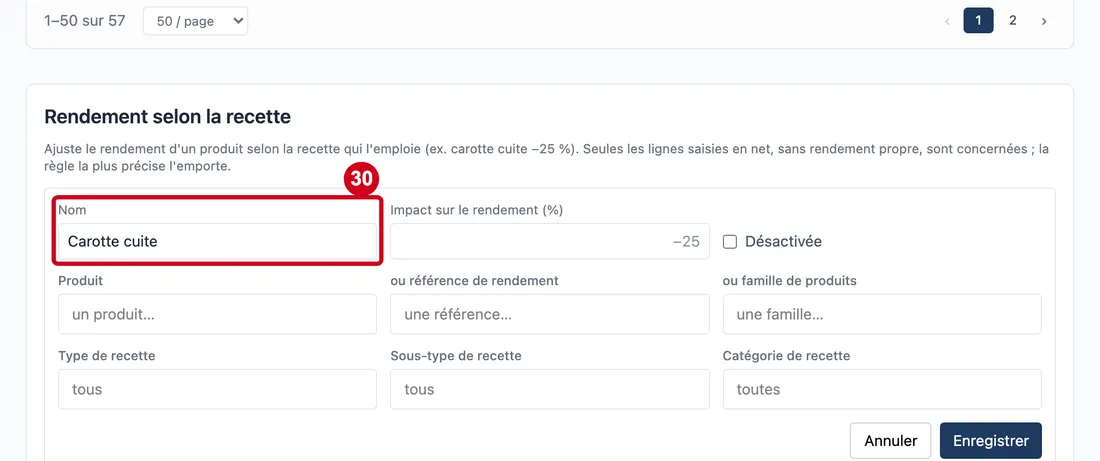
#Action : Cliquez dans Nom, dans le formulaire de la règle. Écrivez-le.
- À quoi ça sert : Nommer la règle pour la retrouver dans le tableau.
- Obligatoire : Oui.
- Exemple : Carotte cuite
- Si vous vous trompez : Sans nom, le logiciel refuse : « Le nom de la règle est obligatoire ».
Étape 31 : Impact sur le rendement (%)
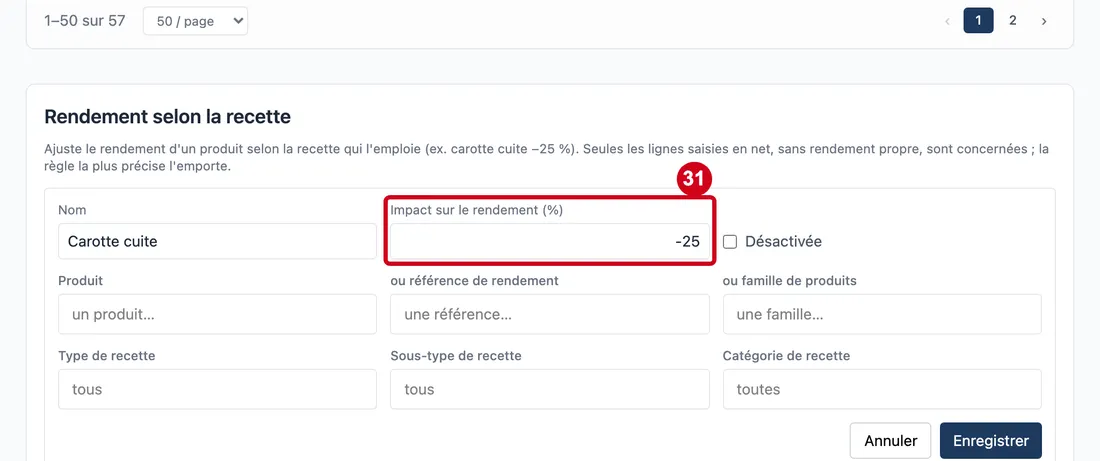
#Action : Cliquez dans Impact sur le rendement (%). Écrivez un nombre.
- À quoi ça sert : Dire de combien le rendement change, en pourcentage. Un nombre négatif réduit le rendement.
- Obligatoire : Oui.
- Exemple : −25, pour 25 % de rendement en moins
- Si vous vous trompez : Le nombre ne peut pas être 0. Il va de −90 à 500. Sinon, le logiciel refuse la règle et explique la limite.
Étape 32 : Désactivée
#Action : Cochez Désactivée pour garder la règle sans l'appliquer.
- À quoi ça sert : Mettre la règle de côté sans la supprimer.
- Obligatoire : Non.
- Exemple : Décochée pour une règle en service
- Si vous vous trompez : Une règle désactivée s'affiche en gris, avec la mention « (désactivée) ».
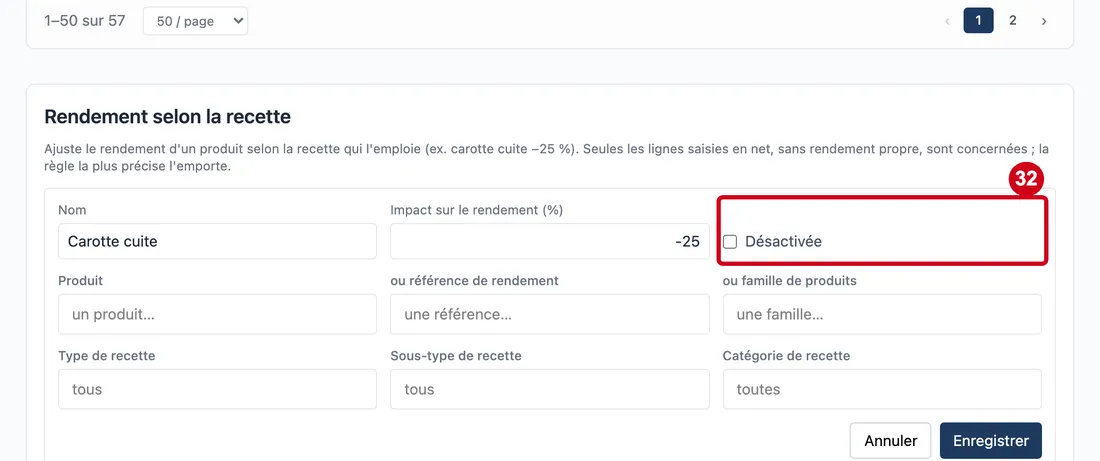
Étape 33 : Produit
#Action : Dans Produit, tapez le début du nom. Choisissez une ligne.
- À quoi ça sert : Viser un produit précis. Une règle doit viser un produit, une référence ou une famille.
- Obligatoire : Il faut l'un des trois : produit, référence ou famille.
- Exemple : Carotte
- Si vous vous trompez : Si la règle ne vise ni produit, ni référence, ni famille, le logiciel écrit « Une règle vise un produit, une référence de rendement ou une famille de produits ». Une recette n'est pas acceptée.
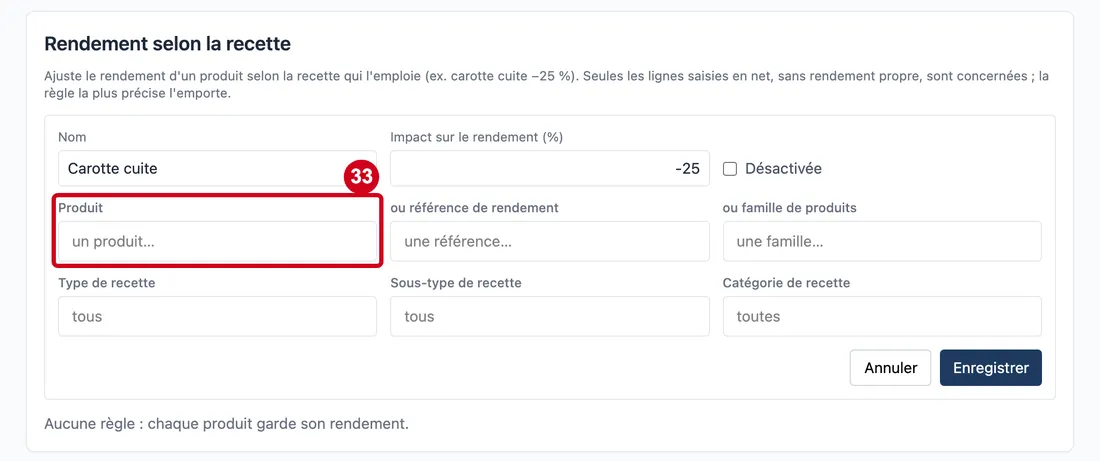
Étape 34 : ou référence de rendement
#Action : Dans ou référence de rendement, choisissez une ligne.
- À quoi ça sert : Viser tous les articles rattachés à une référence de la liste ci-dessus.
- Obligatoire : Non.
- Exemple : Riz
- Si vous vous trompez : Même règle que pour le produit : il faut viser au moins une cible.
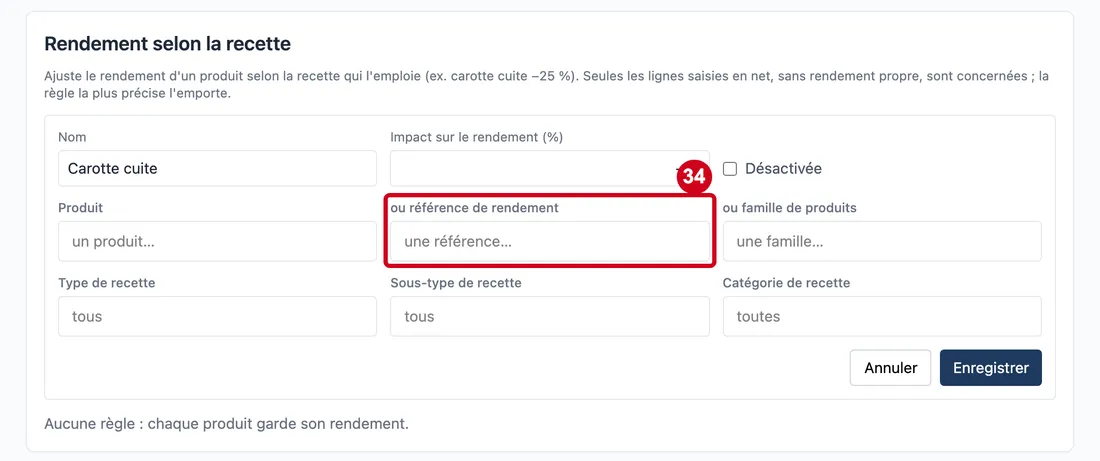
Étape 35 : ou famille de produits
#Action : Dans ou famille de produits, choisissez une ligne.
- À quoi ça sert : Viser toute une famille de produits.
- Obligatoire : Non.
- Exemple : LEGUME FRAIS
- Si vous vous trompez : Même règle que pour le produit : il faut viser au moins une cible.
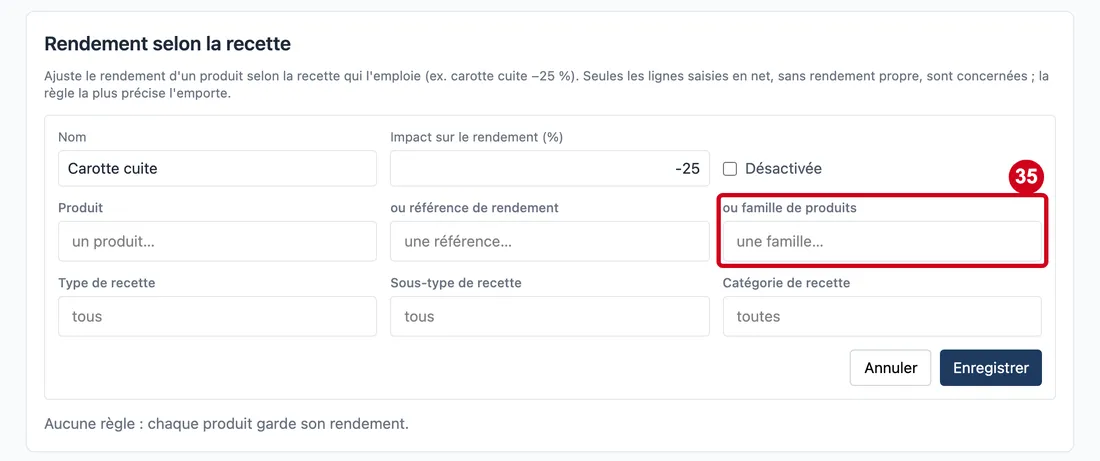
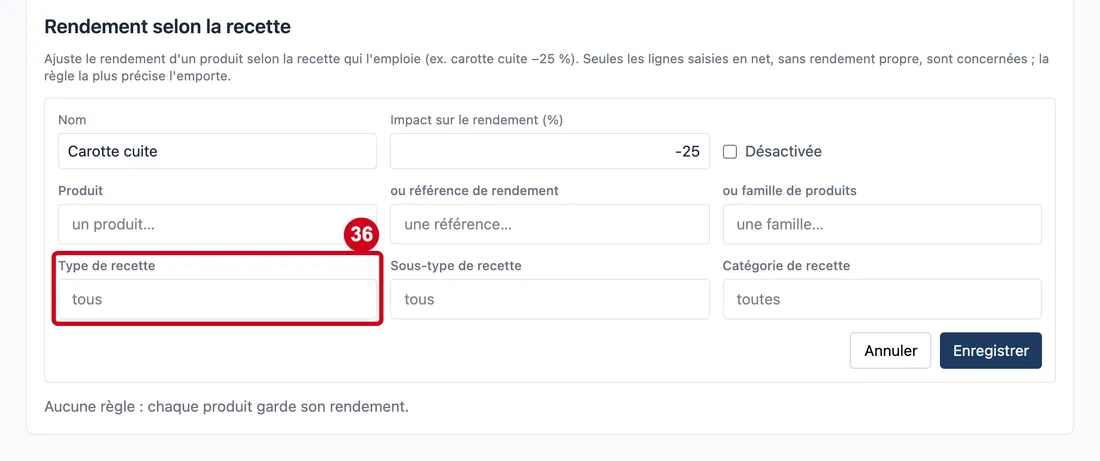
Étape 36 : Type de recette
#Action : Dans Type de recette, choisissez une ligne, ou laissez « tous ».
- À quoi ça sert : Limiter la règle à un type de recette, par exemple les entrées.
- Obligatoire : Non.
- Exemple : ENTREE
- Si vous vous trompez : Vide, la règle vaut pour tous les types.
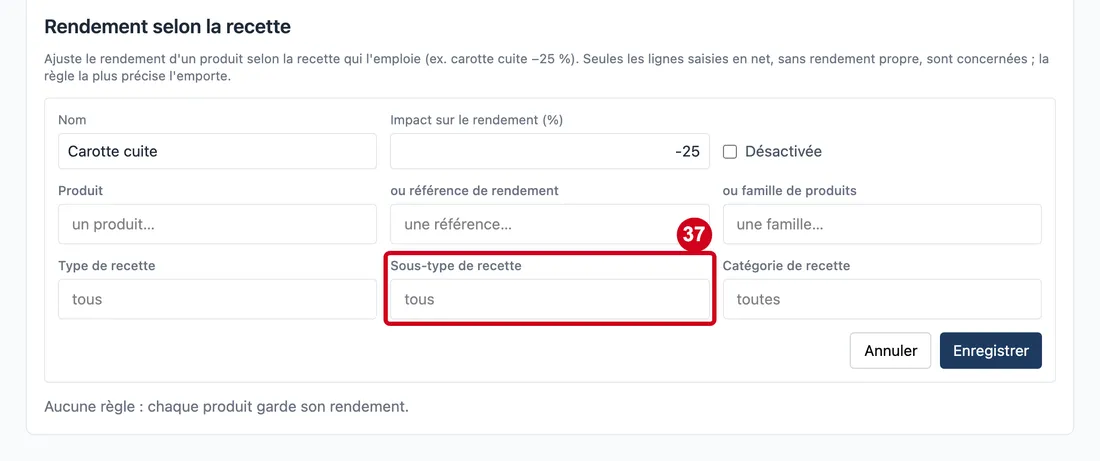
Étape 37 : Sous-type de recette
#Action : Dans Sous-type de recette, choisissez une ligne, ou laissez « tous ».
- À quoi ça sert : Limiter la règle à un sous-type de recette.
- Obligatoire : Non.
- Exemple : Un sous-type de votre liste
- Si vous vous trompez : Vide, la règle vaut pour tous les sous-types.
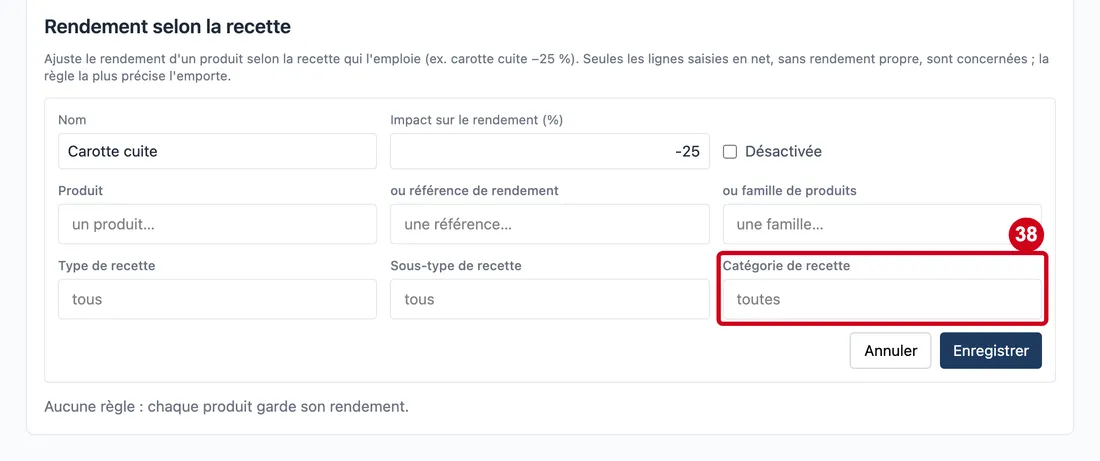
Étape 38 : Catégorie de recette
#Action : Dans Catégorie de recette, choisissez une ligne, ou laissez « toutes ».
- À quoi ça sert : Limiter la règle à une catégorie de recette.
- Obligatoire : Non.
- Exemple : VEGETARIEN
- Si vous vous trompez : Vide, la règle vaut pour toutes les catégories.
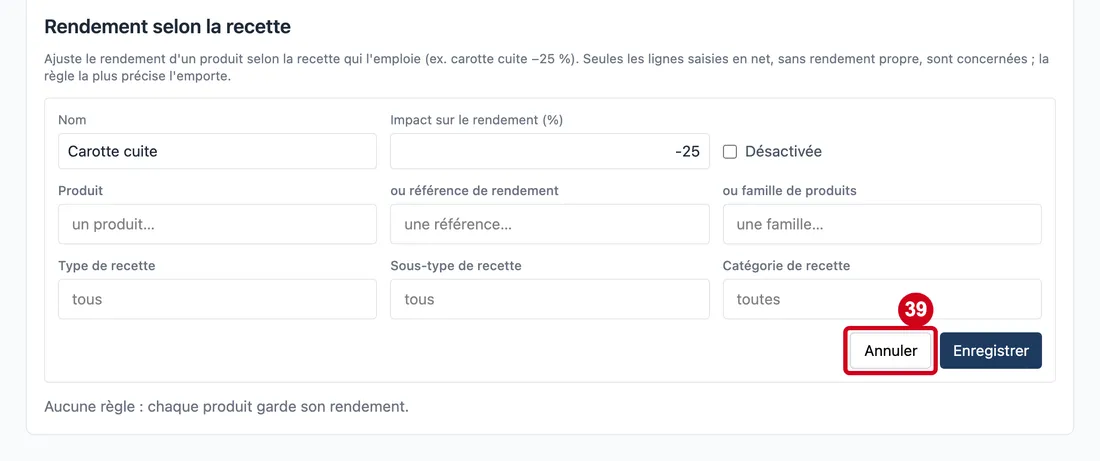
Étape 39 : Annuler la règle
#Action : Pour abandonner la règle, cliquez sur Annuler, dans le formulaire de la règle. Pour la garder, cliquez sur Enregistrer : un message dit combien de recettes sont recalculées.
- À quoi ça sert : Fermer le formulaire sans enregistrer.
Une règle enregistrée apparaît dans un tableau : Règle, Produits, Recettes, Impact. Ses boutons Modifier et Supprimer suivent les mêmes droits. Supprimer demande une confirmation, puis recalcule les recettes.
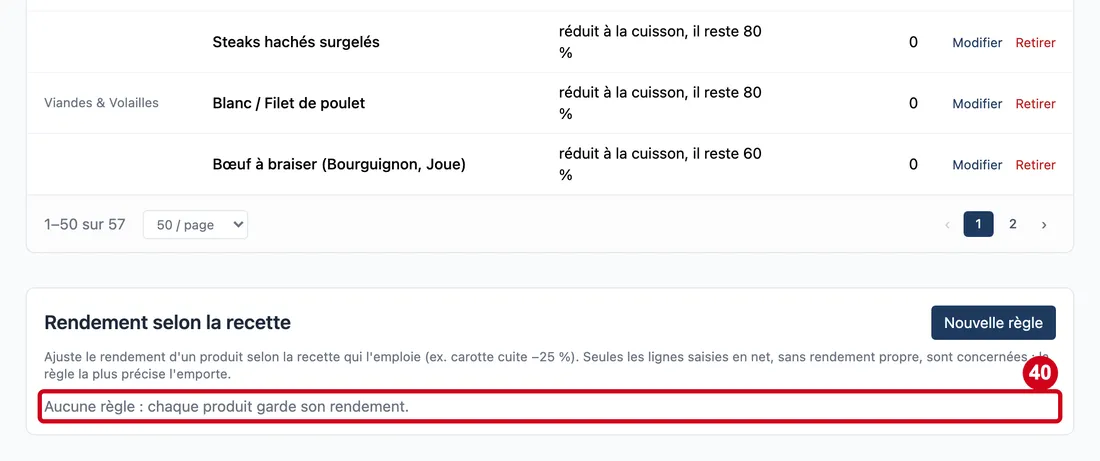
Étape 40 : Regardez le texte sous le titre quand aucune règle n'existe :
#« Aucune règle : chaque produit garde son rendement. »