Paramétrage
Comment gérer fériés, ponts, vacances et fermetures ?
Mettre à jour le calendrier, filtrer et rechercher les jours d'exception (fériés, ponts, vacances, fermetures), en saisir ou supprimer, et lire la liste.
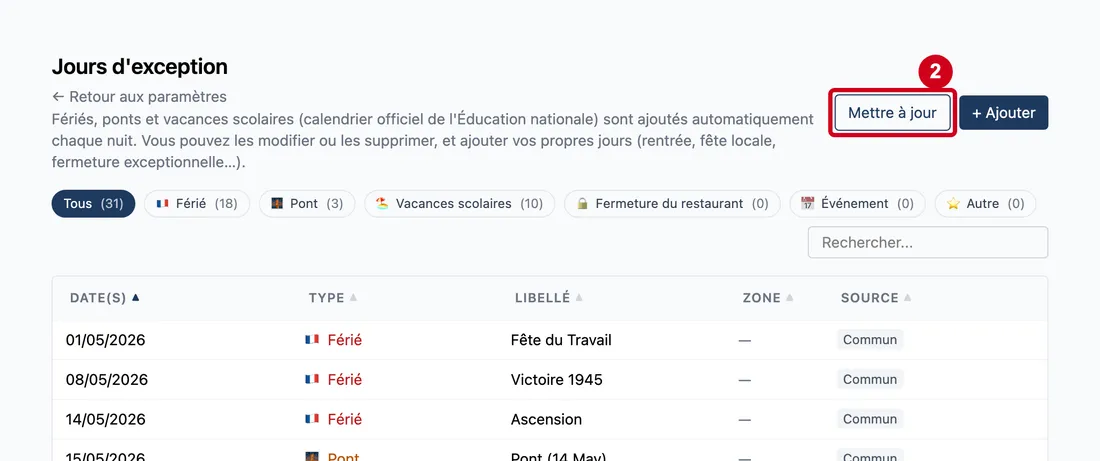
Les jours d'exception sont les dates qui sortent de l'ordinaire : jours fériés, ponts, vacances scolaires, fermetures du restaurant, événements (rentrée, fête locale…). Le tableau de bord de la cuisine s'en sert pour marquer ces jours sur le menu de la semaine. Les fériés, les ponts et les vacances scolaires (calendrier officiel de l'Éducation nationale) sont ajoutés automatiquement chaque nuit. Cet écran permet de les corriger ou de les retirer, et d'ajouter les vôtres.
Avant de commencer
- La carte se trouve dans la page Paramétrage, réservée aux administrateurs. L'écran lui-même s'ouvre pour tout utilisateur connecté qui en connaît l'adresse, et ses boutons s'affichent pour tous ; mais Mettre à jour, + Ajouter, Modifier et Suppr. demandent le niveau administrateur (super-administrateur ou administrateur d'entreprise) : pour les autres, le logiciel refuse, sans message.
- Les lignes marquées « Commun » (communes à toutes les entreprises) n'ont ni bouton Modifier ni bouton Suppr. : elles disparaissent quand chaque entreprise a son propre calendrier (pour les vacances, une fois le calendrier officiel lu).
- Sur chaque image, le cadre rouge montre où agir. Le numéro est celui de l'étape.
Ouvrir l'écran
Étape 1 : Dans le menu de gauche, cliquez sur Paramétrage, puis sur la carte Jours d'exception
#Aussi sur cette image : Lignes par page, Pages.
Le lien ← Retour aux paramètres ramène à la page des réglages. La liste couvre les six derniers mois et les douze prochains : une date plus ancienne ou plus lointaine n'y figure pas.
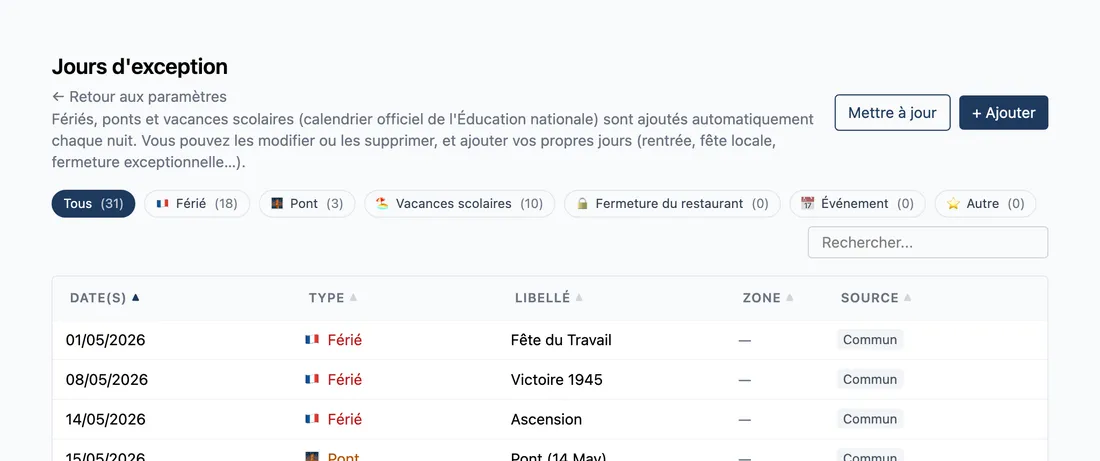
Étape 2 : Mettre à jour
#Action : Regardez le bouton Mettre à jour.
- À quoi ça sert : Demander tout de suite le calendrier automatique (fériés, ponts, vacances scolaires), au lieu d'attendre la nuit.
Le bouton s'appelle Mise à jour… pendant le travail. Il interroge le calendrier officiel de l'Éducation nationale, ce que le banc de capture ne fait pas : le bouton n'est donc pas cliqué dans ce guide. Un bandeau dit ensuite « Calendrier déjà à jour. » ou « N jour(s) ajouté(s), N mis à jour. », suivi d'un message sur les vacances quand elles n'ont pas pu être lues (bandeau orange). Un compte sans entreprise (super-administrateur) reçoit « Placez-vous sur une entreprise pour mettre à jour son calendrier. »
Vue d'ensemble de l'écran pour gérer fériés, ponts, vacances et fermetures
Retrouver un jour
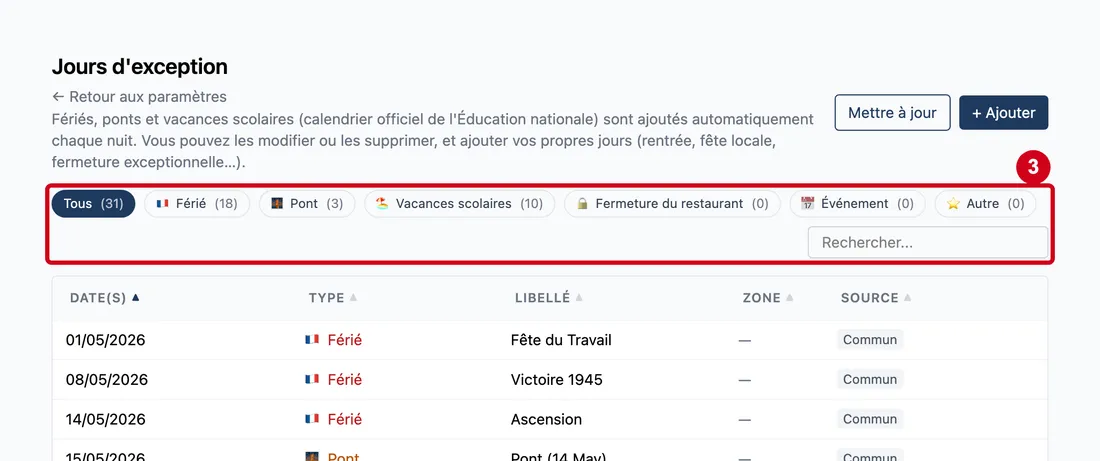
Étape 3 : Filtres par type
#Action : Regardez les boutons ronds sous le texte : Tous, Férié, Pont, Vacances scolaires, Fermeture du restaurant, Événement, Autre.
Aussi sur cette image : Tous (filtre), Férié (filtre), Pont (filtre), Vacances scolaires (filtre), Fermeture du restaurant (filtre), Événement (filtre), Autre (filtre).
- À quoi ça sert : Ne garder que les jours d'un type.
- Obligatoire : Non.
- Exemple : Férié
- Si vous vous trompez : Chaque bouton donne, entre parenthèses, le nombre de jours de ce type. Le bouton actif est plein. Le champ Rechercher... est à droite.
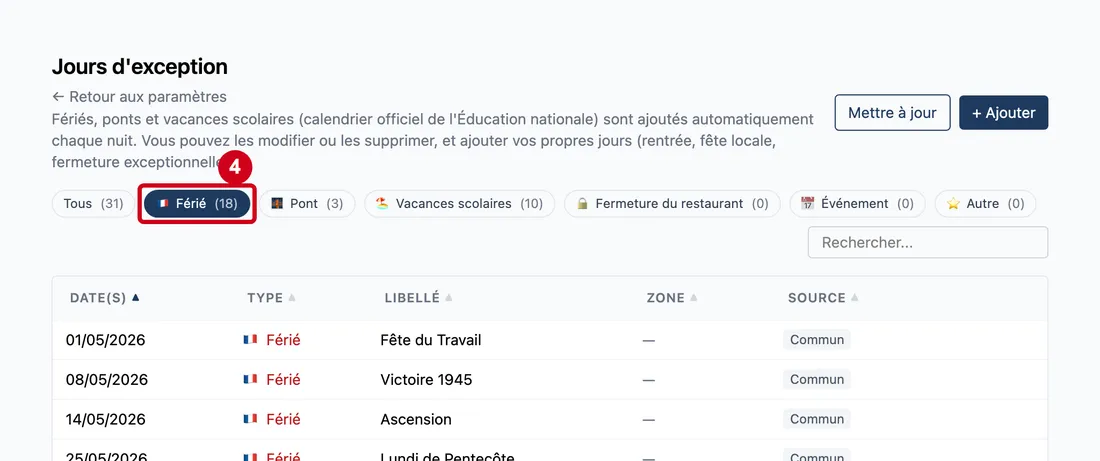
Étape 4 : Férié (filtre)
#Action : Cliquez sur Férié.
- À quoi ça sert : Voir seulement les jours fériés.
Cliquez sur Tous pour revoir toute la liste.
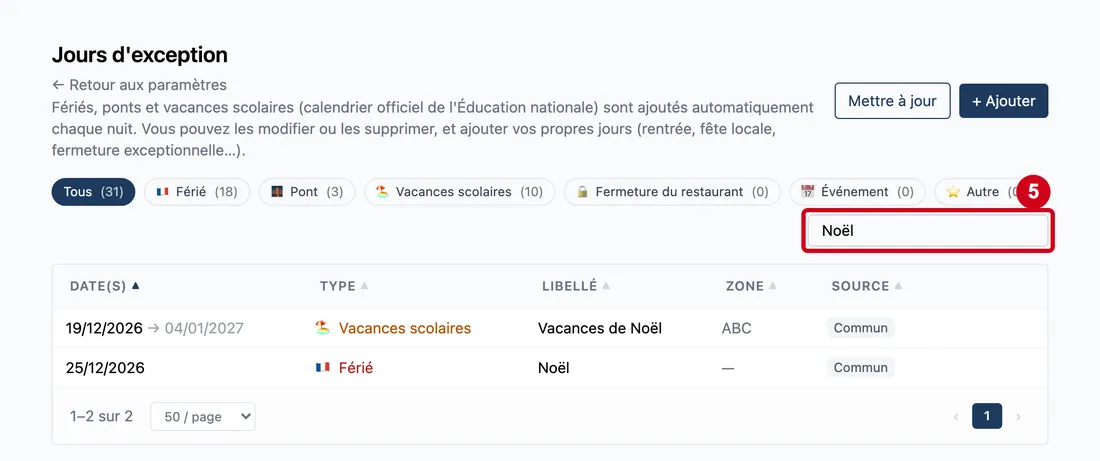
Étape 5 : Rechercher...
#Action : Dans Rechercher..., tapez un mot ou une date.
- À quoi ça sert : Retrouver un jour par sa date (écrite comme à l'écran, par exemple 25/12/2026), son type, son libellé, sa zone ou sa source.
- Obligatoire : Non.
- Exemple : Noël
- Si vous vous trompez : Rien de trouvé : « Aucune entrée ». Un changement de filtre ou de recherche revient à la première page.
Lire la liste
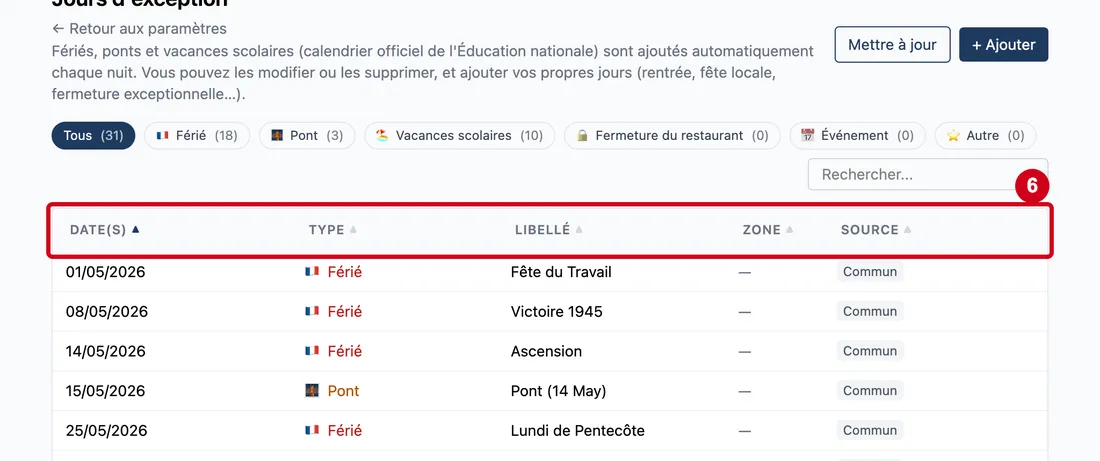
Étape 6 : Date(s) (colonne)
#Action : Regardez l'en-tête de la liste : Date(s), Type, Libellé, Zone, Source.
Aussi sur cette image : Type (colonne), Libellé (colonne), Zone (colonne), Source (colonne).
- À quoi ça sert : Savoir ce que montre chaque colonne.
Date(s) donne la date, et « → » la date de fin pour une période. Zone sert aux vacances scolaires (A, B, C ou ABC), « — » sinon. Source dit « Commun » (partagé par toutes les entreprises), « Saisi » (écrit par vous), « Automatique » (ajouté par le calendrier) ou « Automatique, modifié » (ajouté puis corrigé à la main). La liste est triée par date ; un clic sur un titre de colonne change le tri. Elle est paginée.
Ajouter un jour
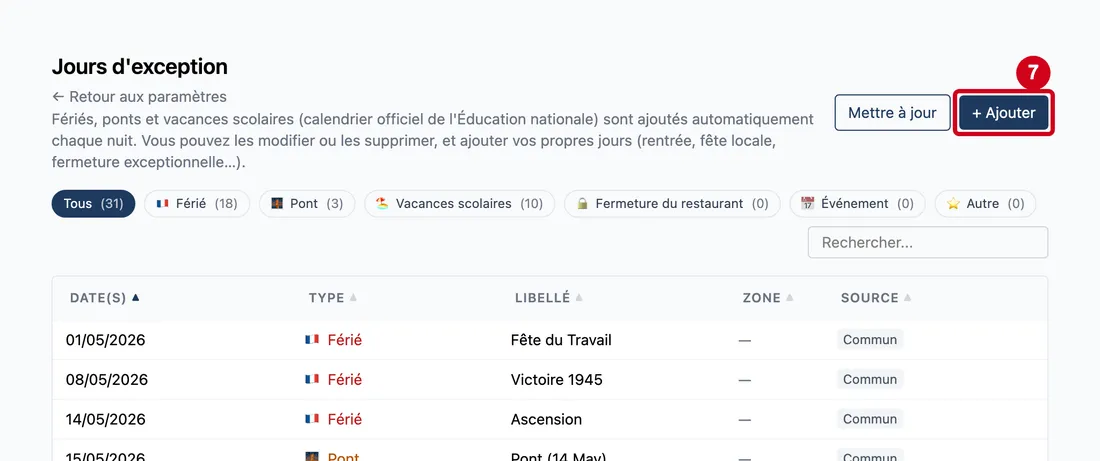
Étape 7 : + Ajouter
#Action : Cliquez sur + Ajouter.
- À quoi ça sert : Ouvrir la fenêtre de saisie d'un jour d'exception.
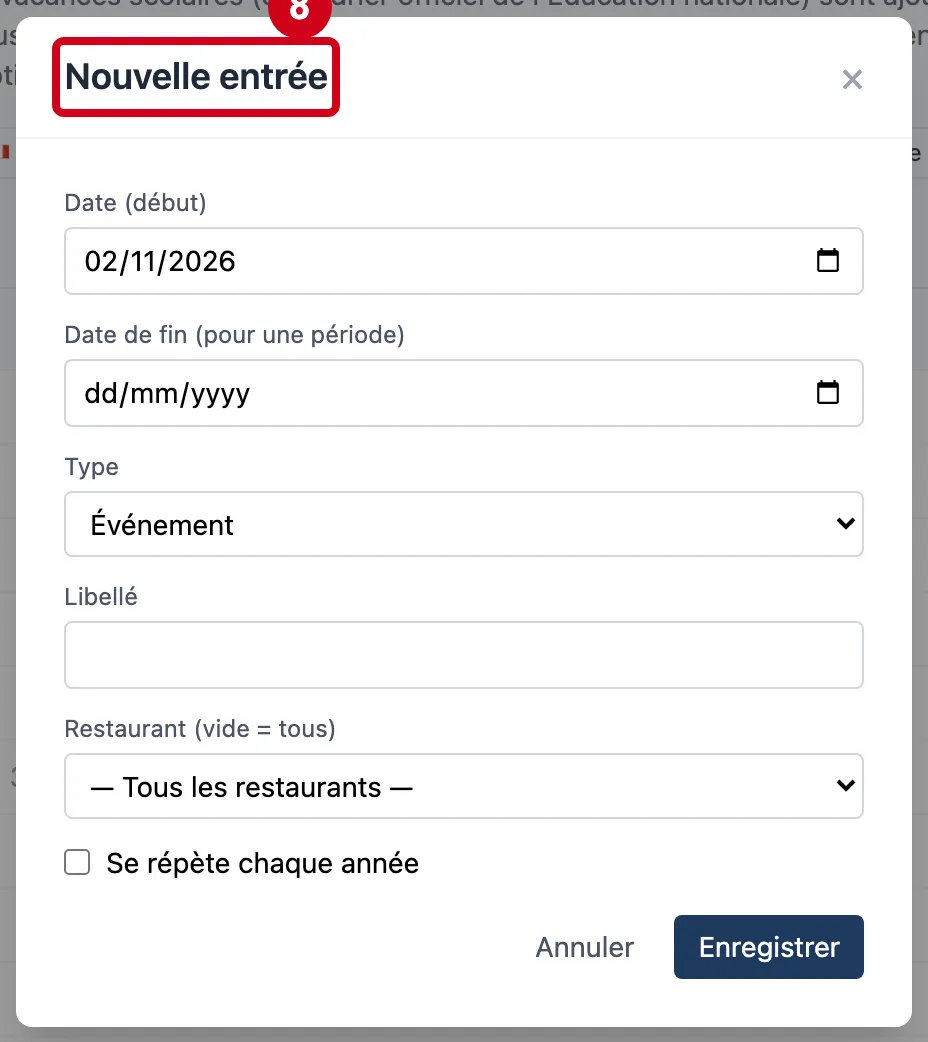
Étape 8 : Regardez la fenêtre Nouvelle entrée
#Les champs sont : date de début, date de fin, type, libellé, restaurant, case « Se répète chaque année ». Le champ de zone scolaire n'apparaît que pour le type « Vacances scolaires ». En bas : Annuler et Enregistrer.
Étape 9 : Enregistrer
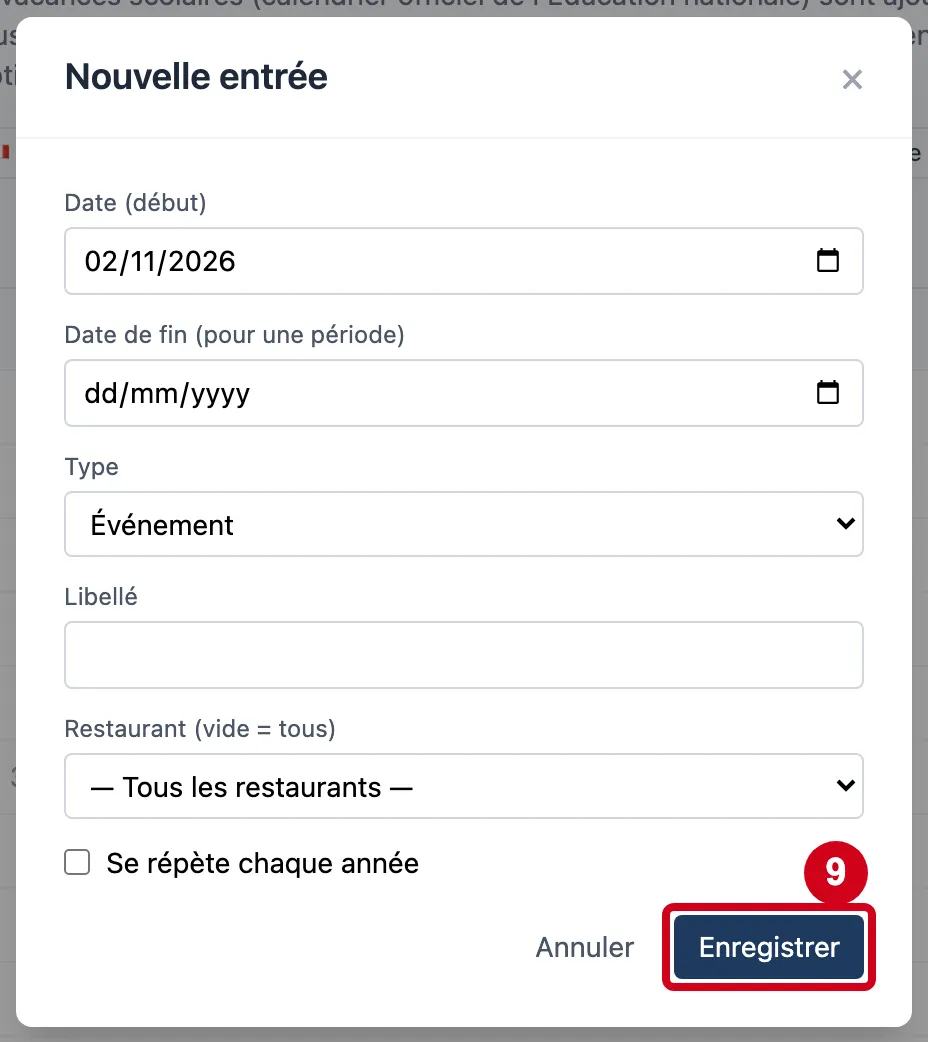
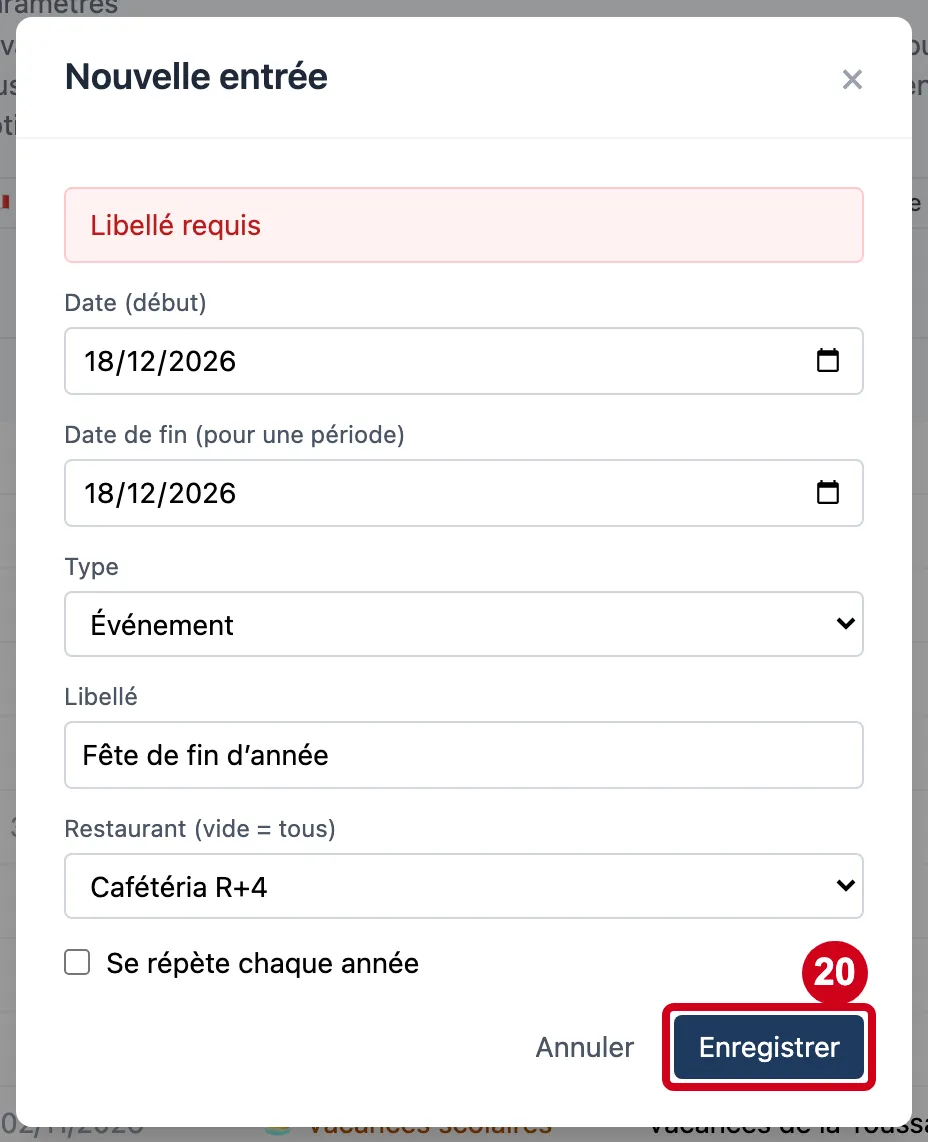
#Action : Cliquez sur Enregistrer sans écrire de libellé, pour voir la règle.
- À quoi ça sert : Constater que le libellé est obligatoire.
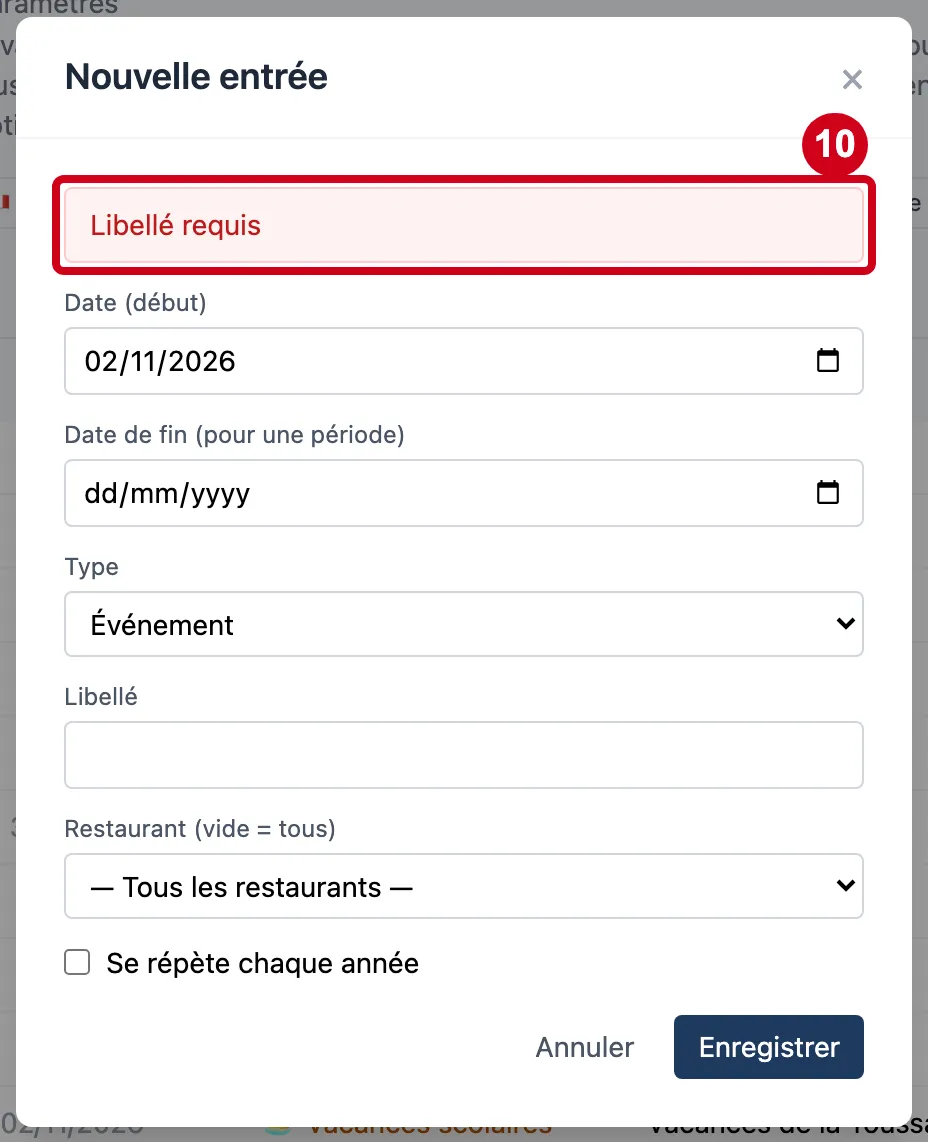
Étape 10 : Lisez le message rouge en haut de la fenêtre :
#« Libellé requis ».
La fenêtre reste ouverte. Fermer la fenêtre fait disparaître le message.
Étape 11 : Date (début)
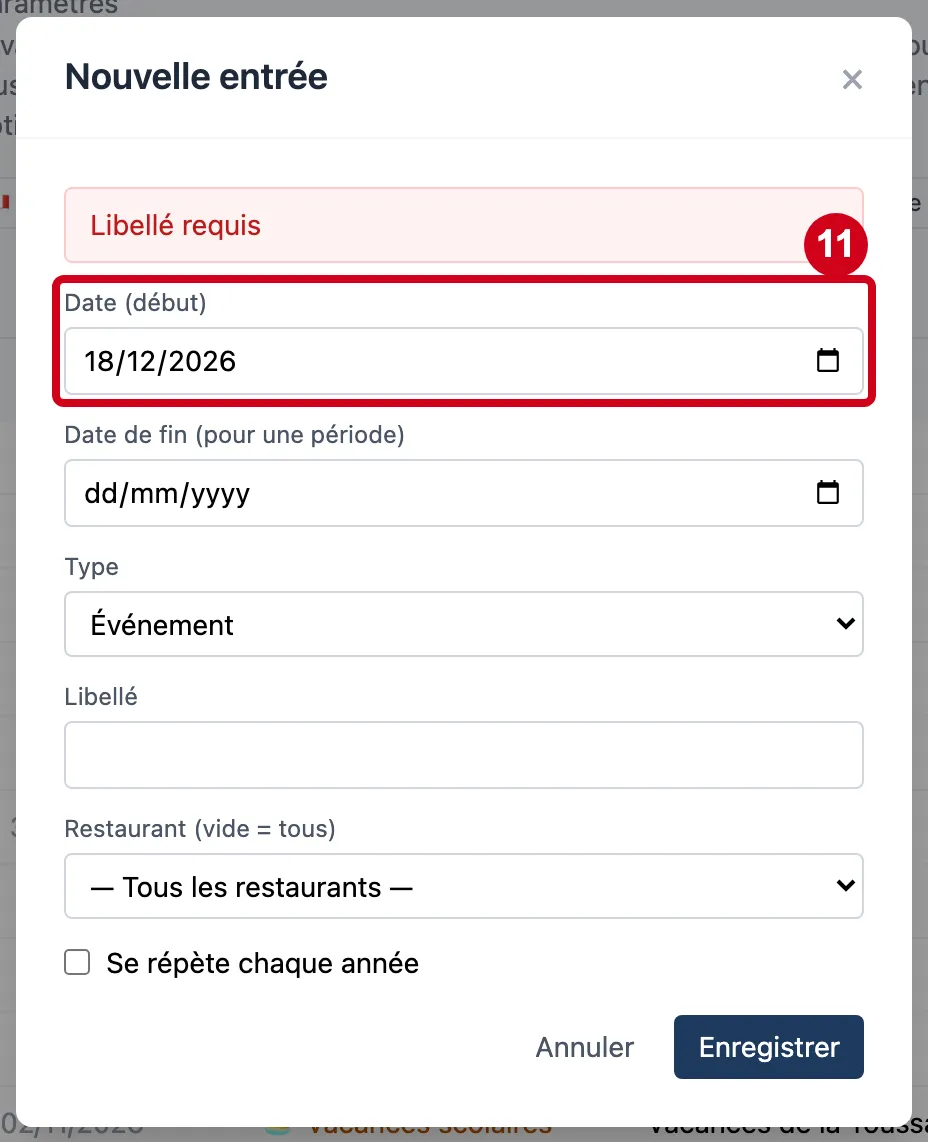
#Action : Dans Date (début), choisissez le jour.
- À quoi ça sert : Dire quel jour est concerné (ou quel jour la période commence).
- Obligatoire : Non.
- Exemple : 18/12/2026
- Si vous vous trompez : La date du jour est proposée au départ.
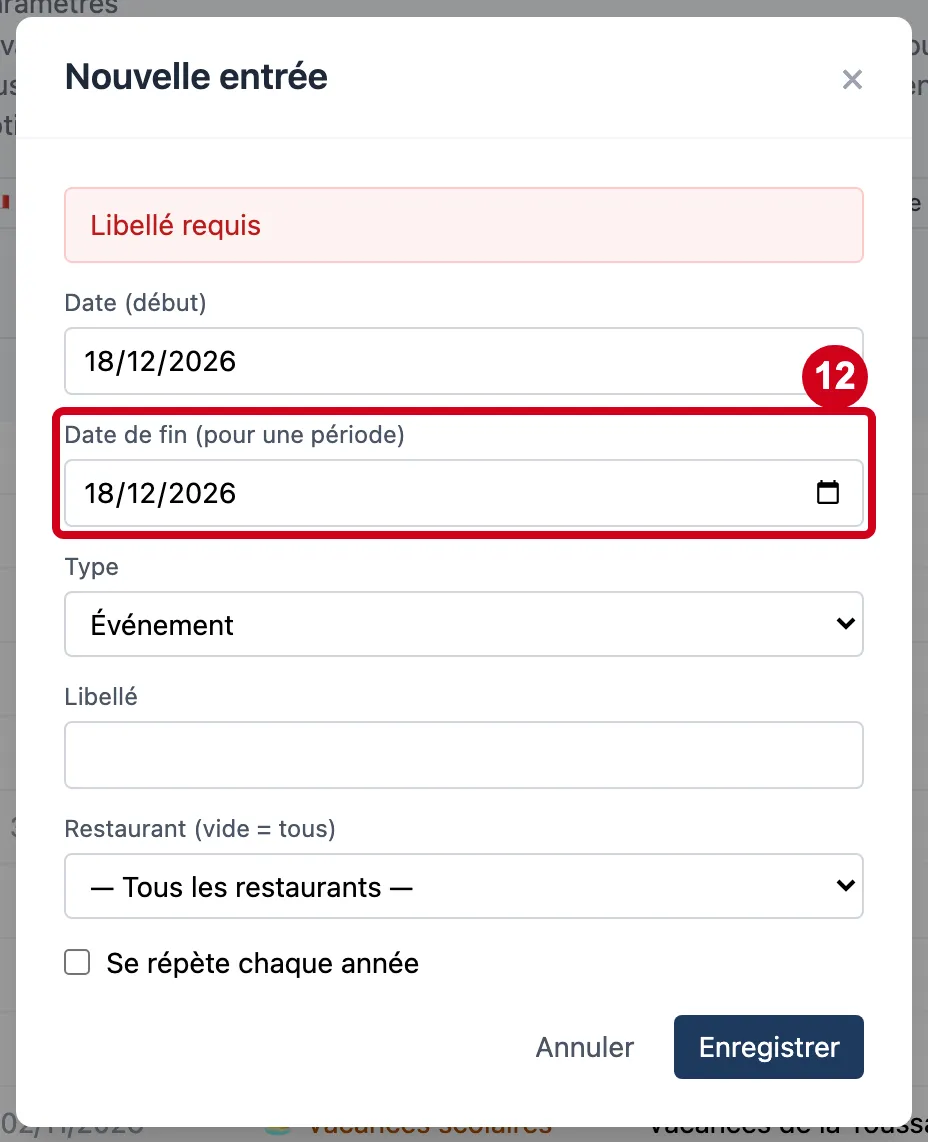
Étape 12 : Date de fin (pour une période)
#Action : Dans Date de fin (pour une période), choisissez le dernier jour, ou laissez vide.
- À quoi ça sert : Couvrir plusieurs jours d'affilée : vacances, fermeture pour travaux…
- Obligatoire : Non.
- Exemple : 18/12/2026
- Si vous vous trompez : Vide, le jour est isolé.
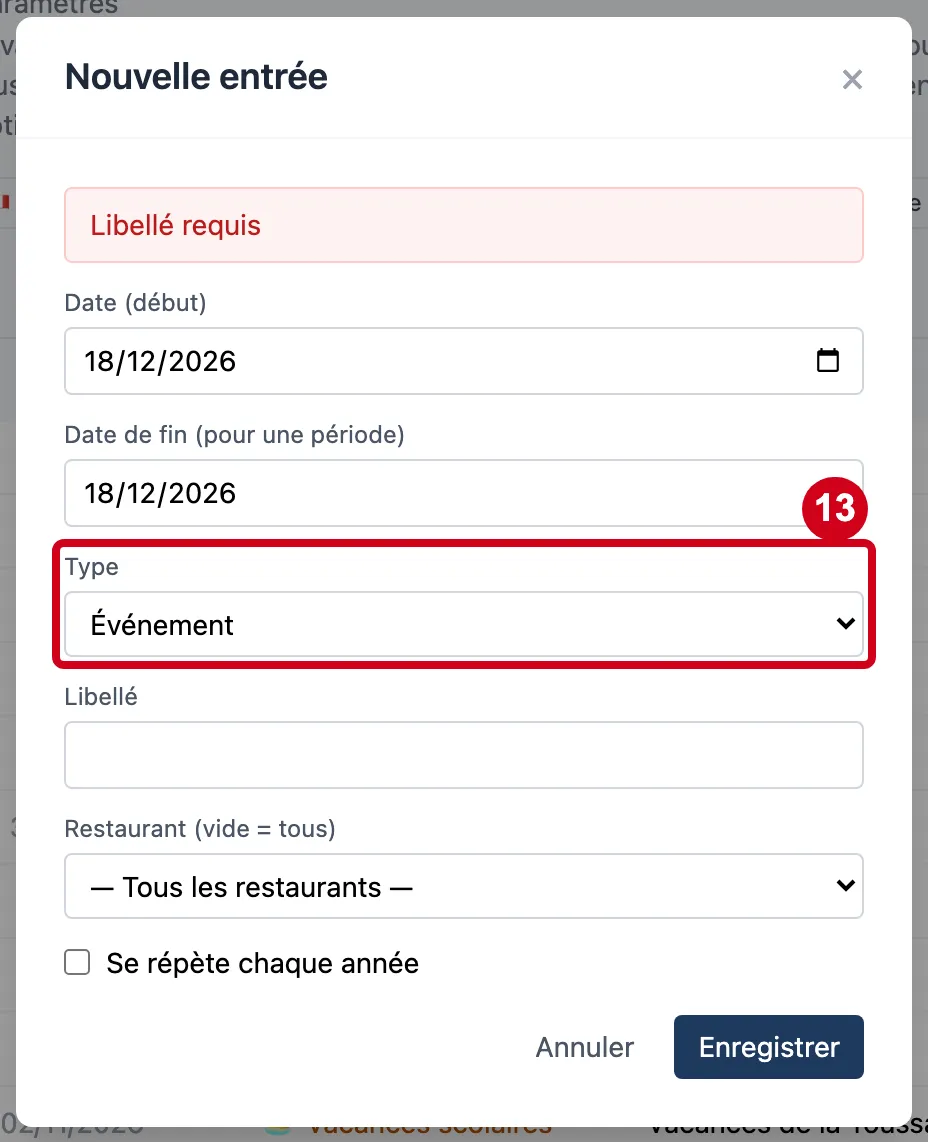
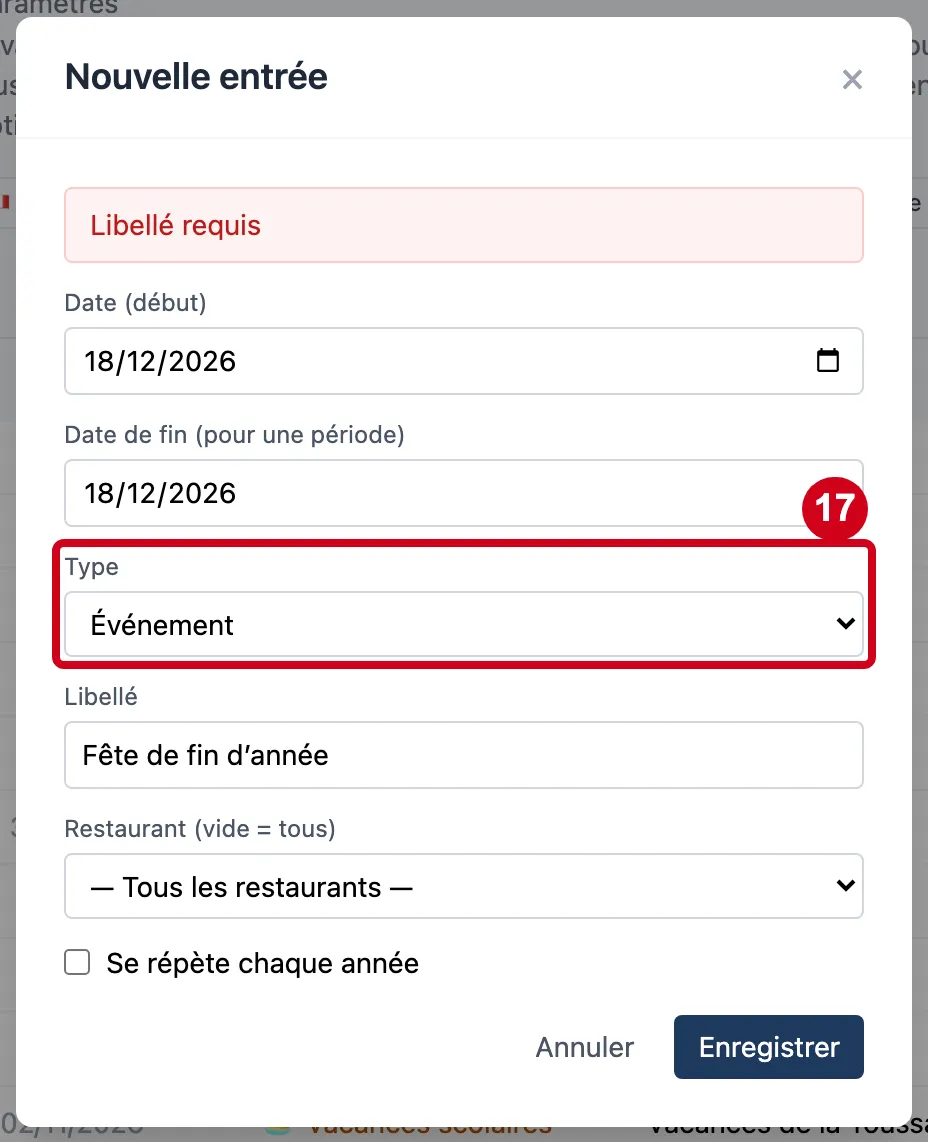
Étape 13 : Type
#Action : Dans Type, choisissez la nature du jour.
- À quoi ça sert : Classer le jour : Fermeture du restaurant, Événement, Autre, Férié, Pont ou Vacances scolaires.
- Obligatoire : Non.
- Exemple : Événement
- Si vous vous trompez : « Événement » est proposé au départ.
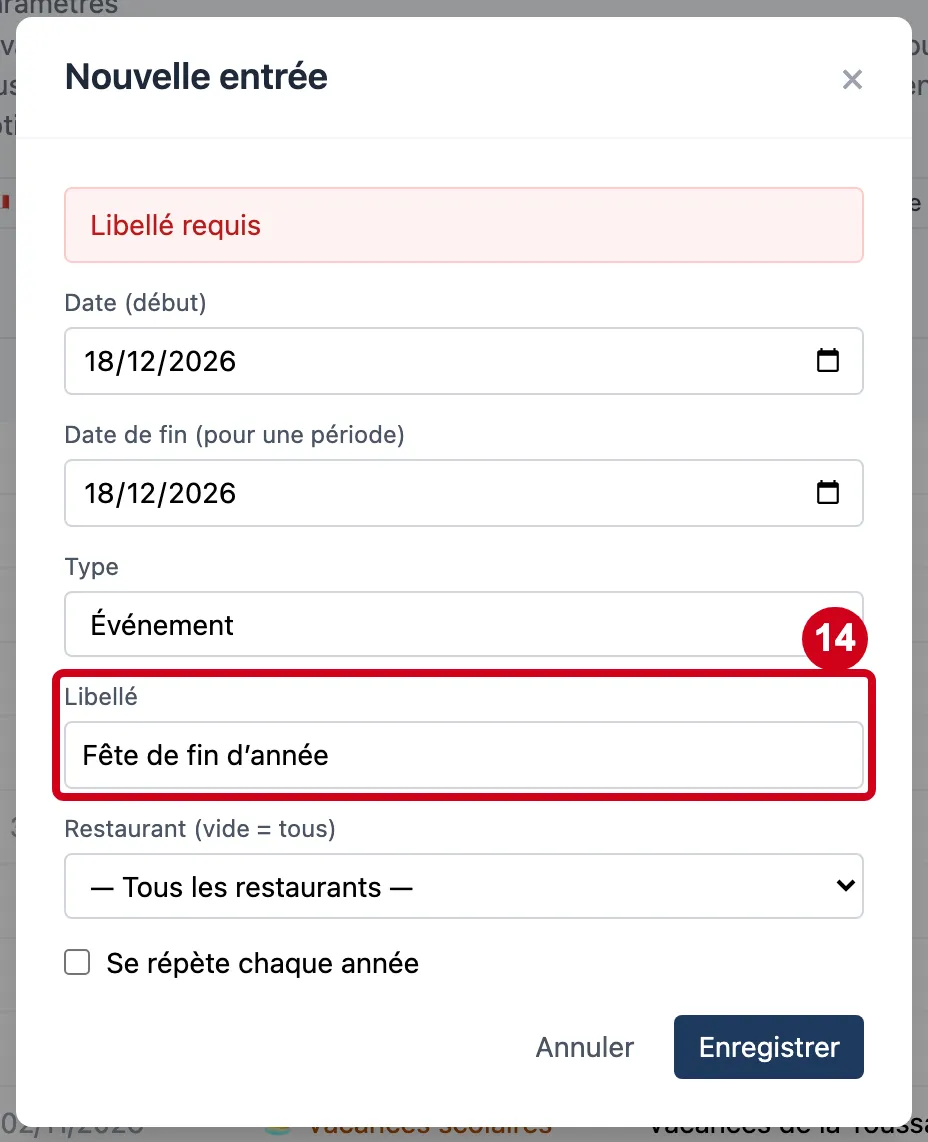
Étape 14 : Libellé
#Action : Dans Libellé, écrivez le nom du jour.
- À quoi ça sert : Dire ce que c'est : c'est ce nom que montre la liste.
- Obligatoire : Oui.
- Exemple : Fête de fin d’année
- Si vous vous trompez : 200 caractères au plus. Sans libellé : « Libellé requis ».
Étape 15 : Choisissez le type Vacances scolaires
#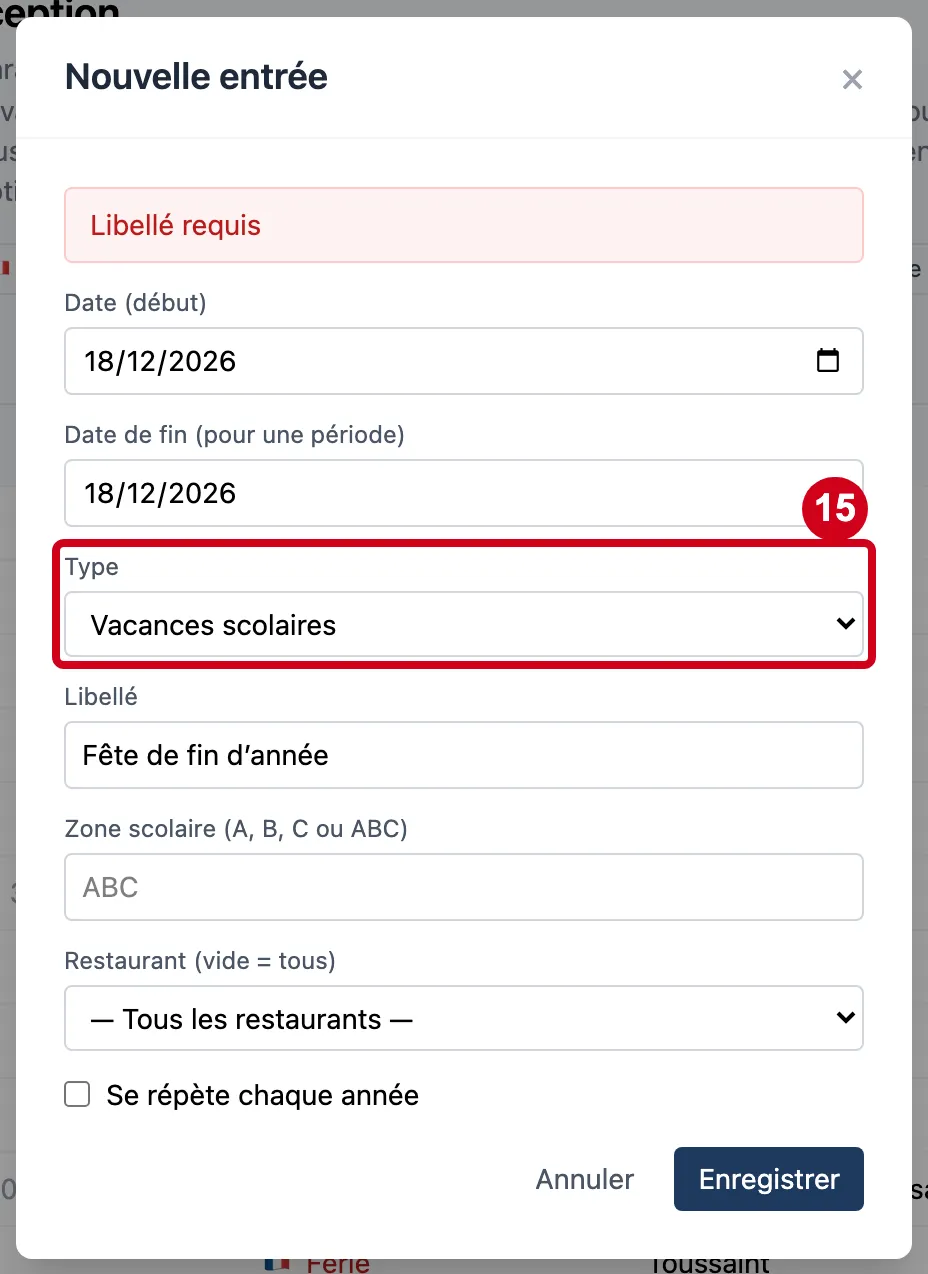
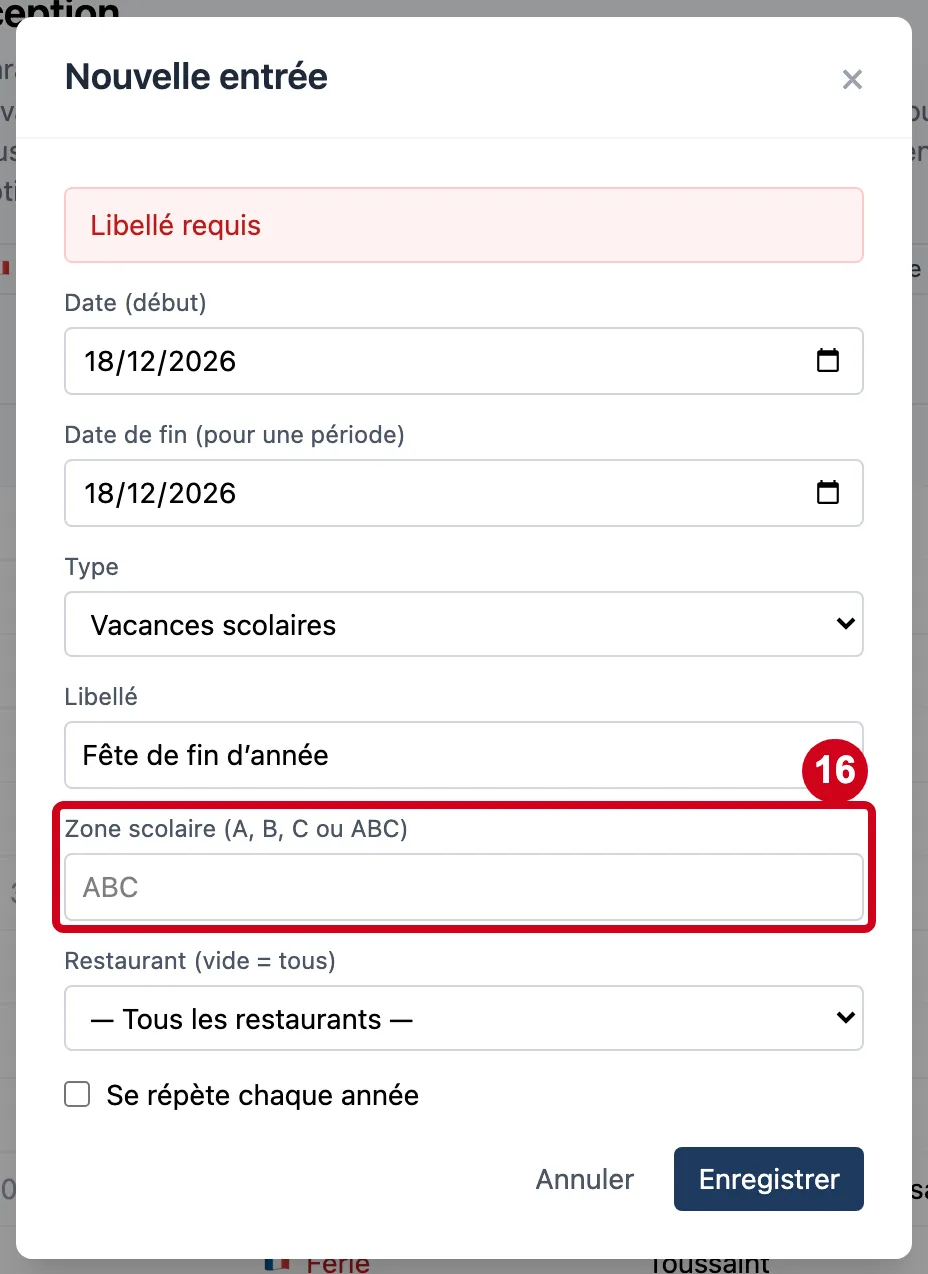
Étape 16 : Zone scolaire (A, B, C ou ABC)
#Action : Regardez Zone scolaire (A, B, C ou ABC).
- À quoi ça sert : Dire pour quelle zone scolaire valent ces vacances. Le champ ne s'affiche que pour le type « Vacances scolaires ».
- Obligatoire : Non.
- Exemple : ABC
- Si vous vous trompez : Trois caractères au plus ; les lettres s'écrivent en capitales d'elles-mêmes. Le grisé « ABC » est un exemple : il veut dire « toutes les zones ».
Étape 17 : Rechoisissez le type Événement
#
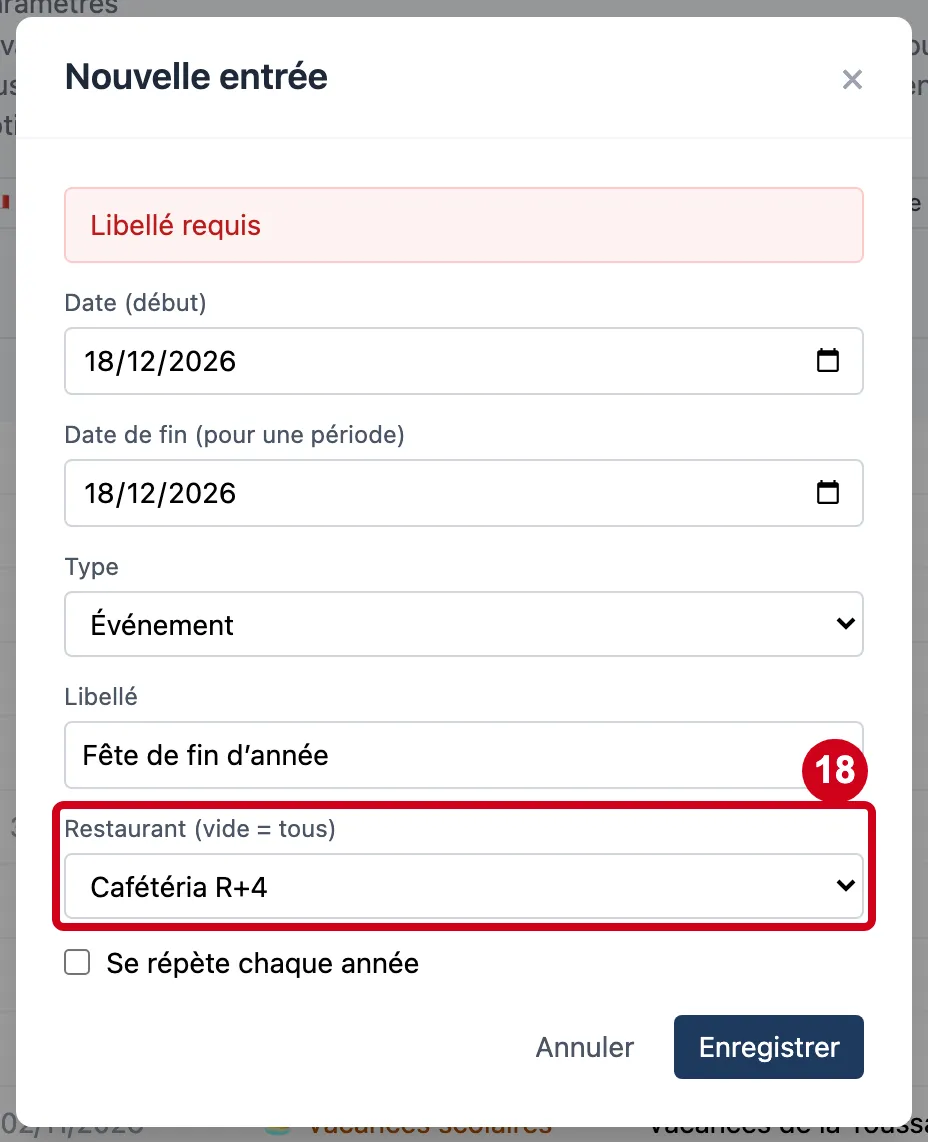
Étape 18 : Restaurant (vide = tous)
#Action : Dans Restaurant (vide = tous), choisissez un restaurant, ou laissez « — Tous les restaurants — ».
- À quoi ça sert : Limiter le jour à un restaurant : une fermeture exceptionnelle ne vise souvent qu'un lieu.
- Obligatoire : Non.
- Exemple : Un restaurant de la liste
- Si vous vous trompez : Vide, le jour vaut pour tous les restaurants de l'entreprise.
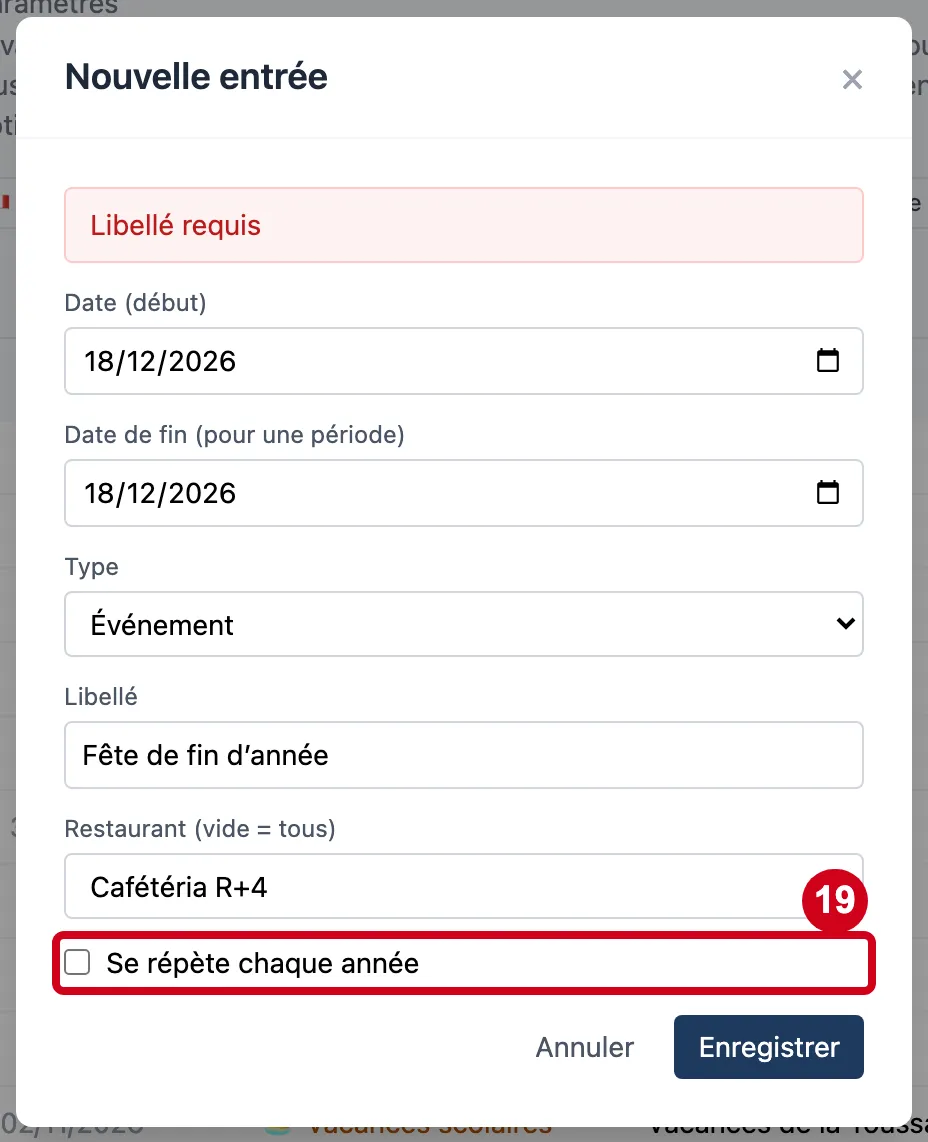
Étape 19 : Se répète chaque année
#Action : Regardez la case Se répète chaque année.
- À quoi ça sert : Faire revenir le jour chaque année à la même date : une fête locale, par exemple.
- Obligatoire : Non.
- Exemple : Décochée
- Si vous vous trompez : Décochée au départ.
Étape 20 : Cliquez sur Enregistrer
#La fenêtre se ferme et le jour apparaît dans la liste avec la source « Saisi ».
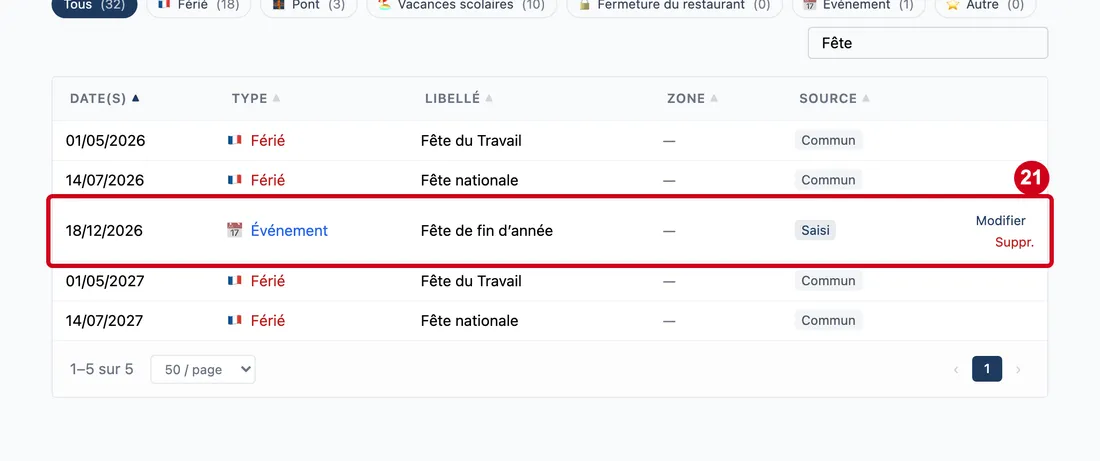
Étape 21 : Modifier
#Action : Regardez la ligne du jour créé (cherchez-le par son libellé).
Aussi sur cette image : Suppr..
- À quoi ça sert : Vérifier le jour créé.
À droite de la ligne : Modifier et Suppr. Seules les lignes de votre entreprise (« Saisi », « Automatique ») ont ces boutons.
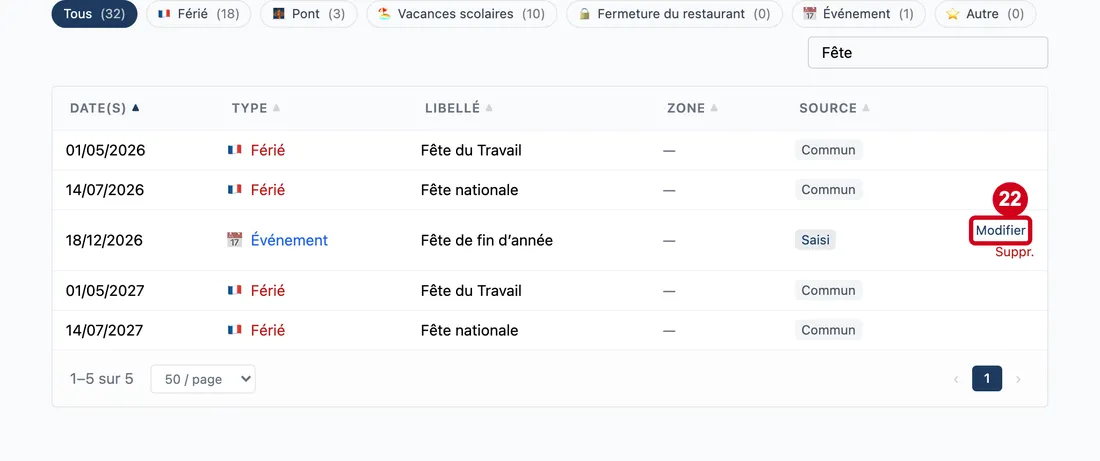
Modifier un jour
Étape 22 : Cliquez sur Modifier, à droite de la ligne
#Corriger une ligne « Automatique » la marque « Automatique, modifié » : la mise à jour automatique n'y revient plus.
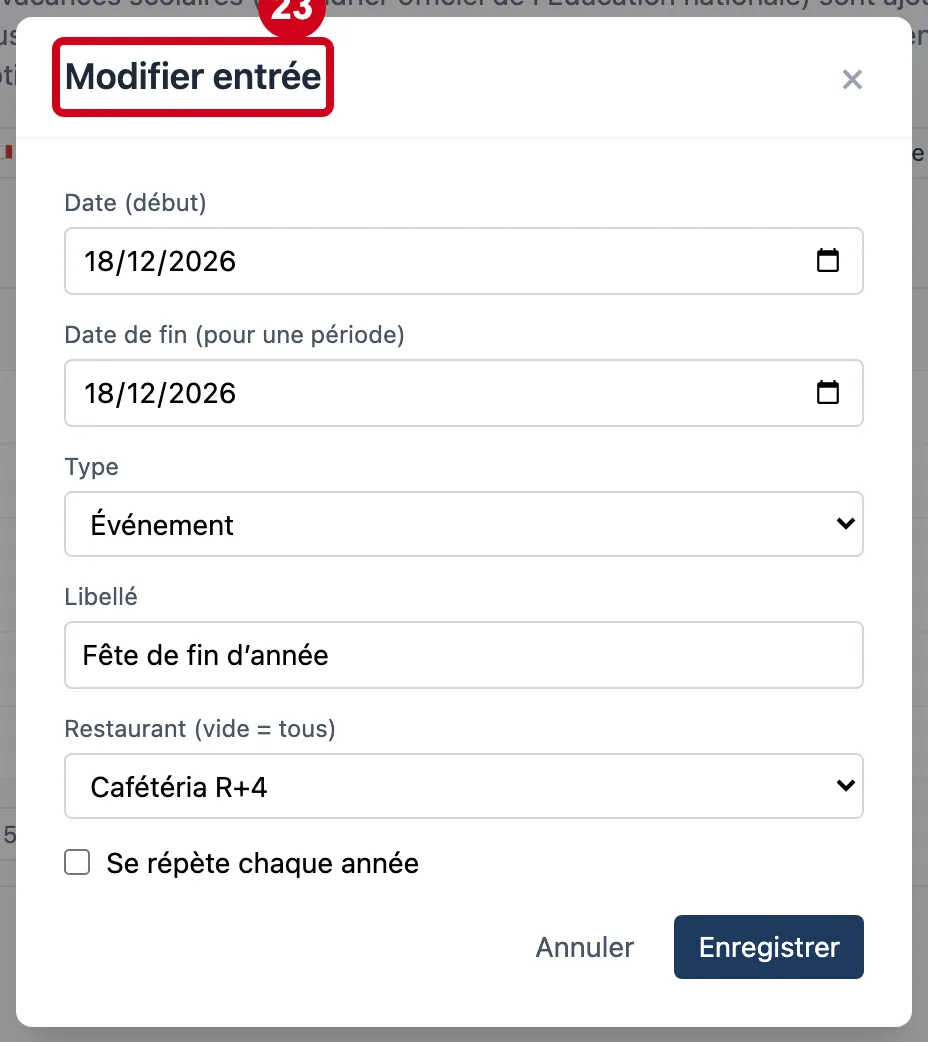
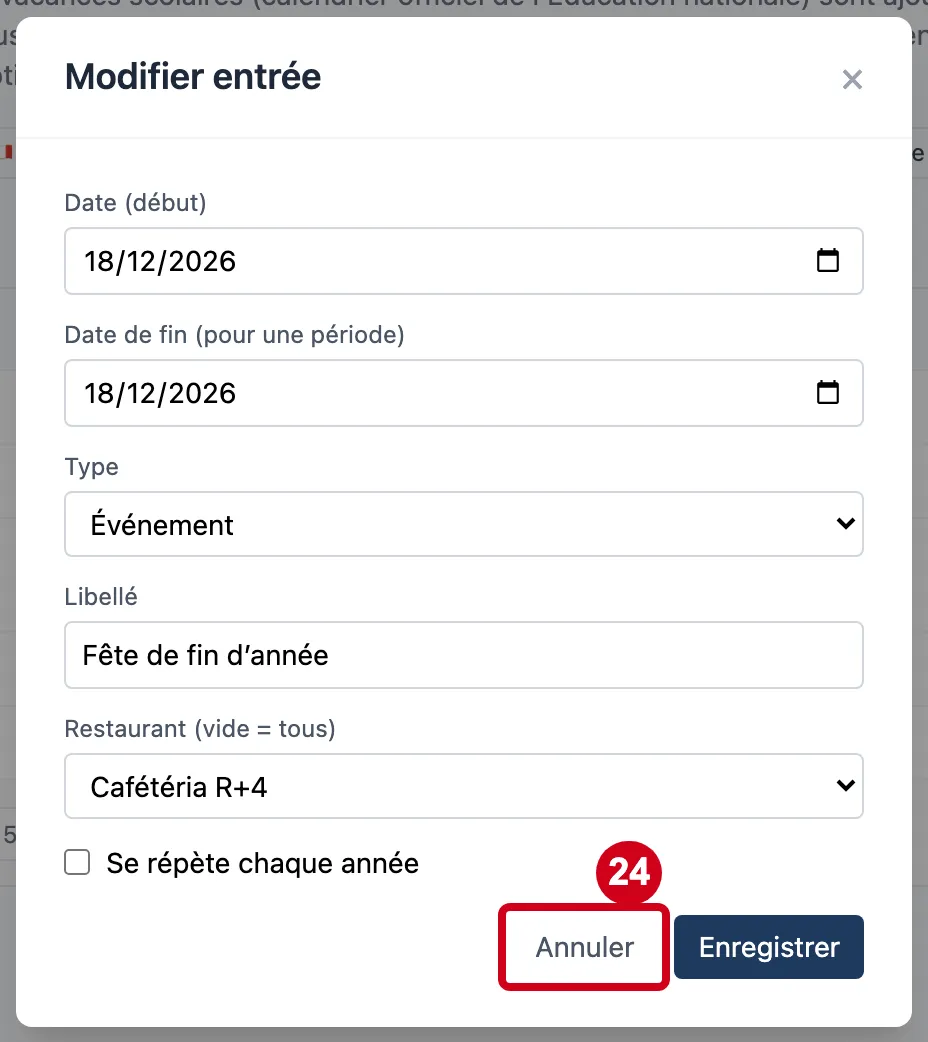
Étape 23 : Regardez la fenêtre Modifier entrée
#Mêmes champs qu'à la création, préremplis.
Étape 24 : Annuler
#Action : Cliquez sur Annuler.
- À quoi ça sert : Fermer la fenêtre sans rien changer.
Supprimer un jour
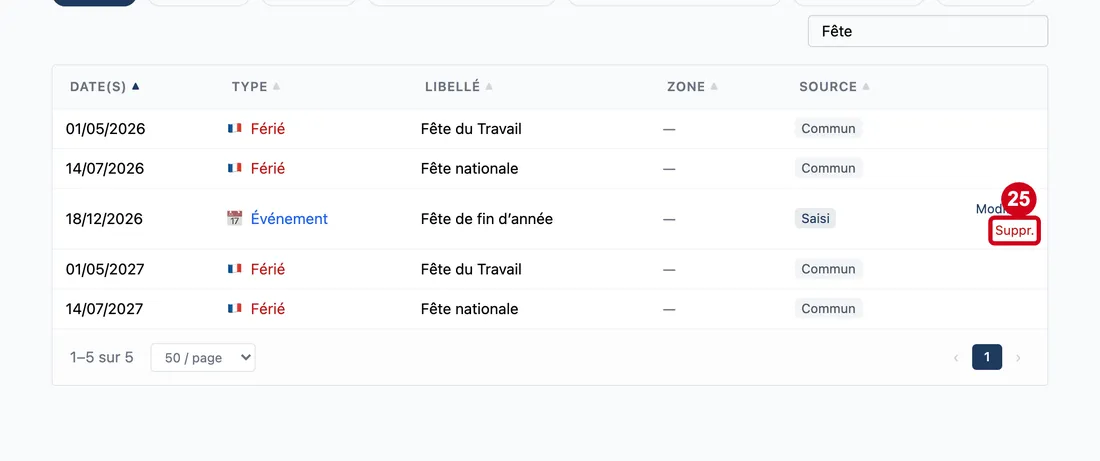
Étape 25 : Suppr.
#Action : Cliquez sur Suppr., à droite de la ligne.
- À quoi ça sert : Retirer un jour d'exception.
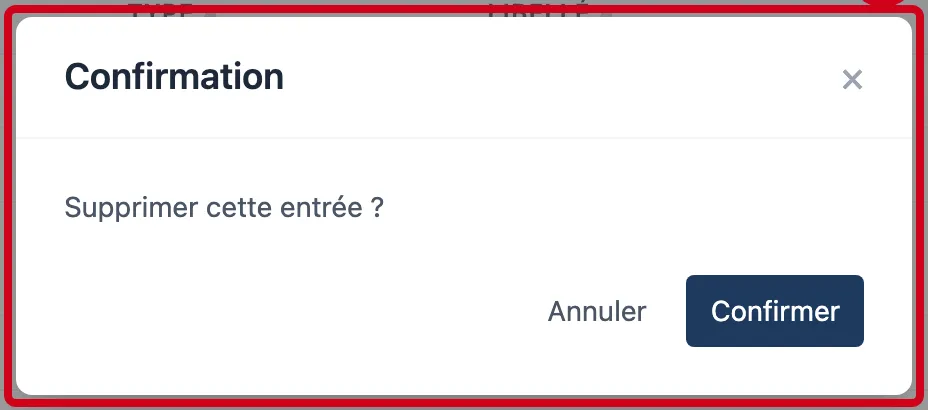
Une confirmation s'ouvre.
Étape 26 : ×
#Action : Lisez la question, puis cliquez sur Annuler pour renoncer (ou Confirmer pour supprimer).
Aussi sur cette image : Annuler, Confirmer.
- À quoi ça sert : Éviter une suppression par erreur.
Pour un jour que vous avez saisi : « Supprimer cette entrée ? ». Pour un jour ajouté par le calendrier : « Supprimer « … » ? Ce jour ne sera plus proposé automatiquement. » Un jour automatique supprimé est masqué et non effacé, pour que la mise à jour suivante ne le recrée pas.