Stock
Comment consulter les entrées et sorties de stock ?
Consulter le journal des entrées et sorties de marchandise d'un restaurant : production, pertes, livraisons, avec filtres et pagination.
Cet écran est le journal du stock. Il liste chaque entrée et chaque sortie de marchandise d'un restaurant : les sorties vers la production, les pertes, les entrées de livraison. Vous y retrouvez un mouvement, vous l'ouvrez ou vous le supprimez.
Avant de commencer
- Vous devez avoir le droit de consulter les sorties de stock.
- Le bouton + Nouveau mouvement et le lien Supprimer s'affichent toujours. Sans le droit d'ajouter ou de supprimer, le logiciel refuse l'action.
- Si vous travaillez dans un seul restaurant, ce restaurant est déjà choisi dans le filtre Restaurant et vous ne pouvez pas le changer.
- Sur chaque image, le cadre rouge montre où agir. Le numéro est celui de l'étape.
Ouvrir le journal
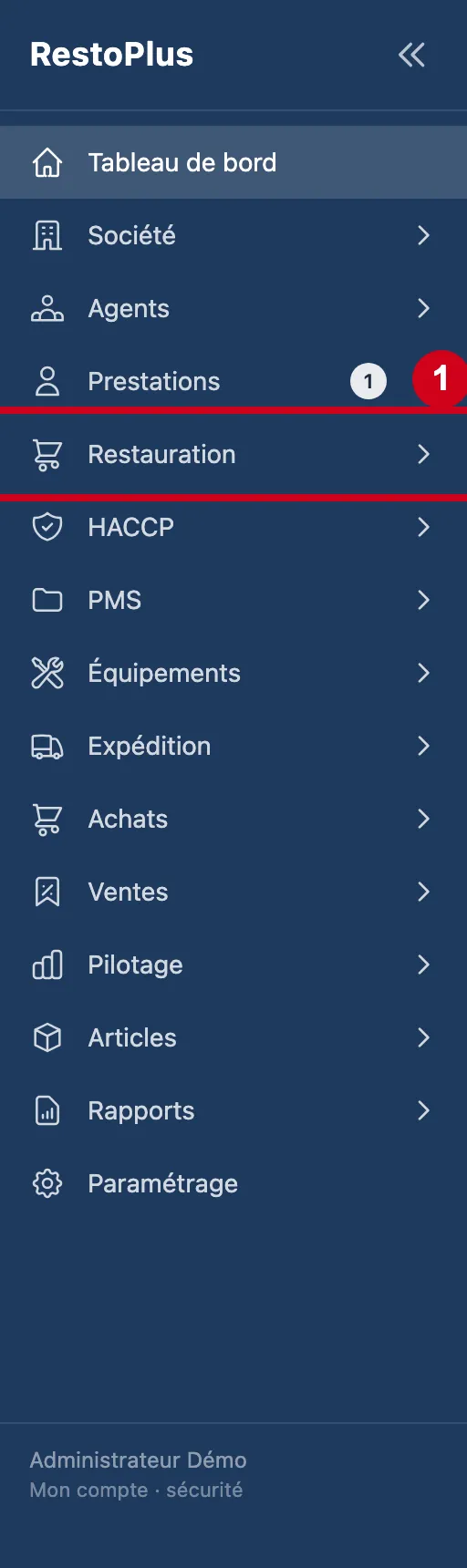
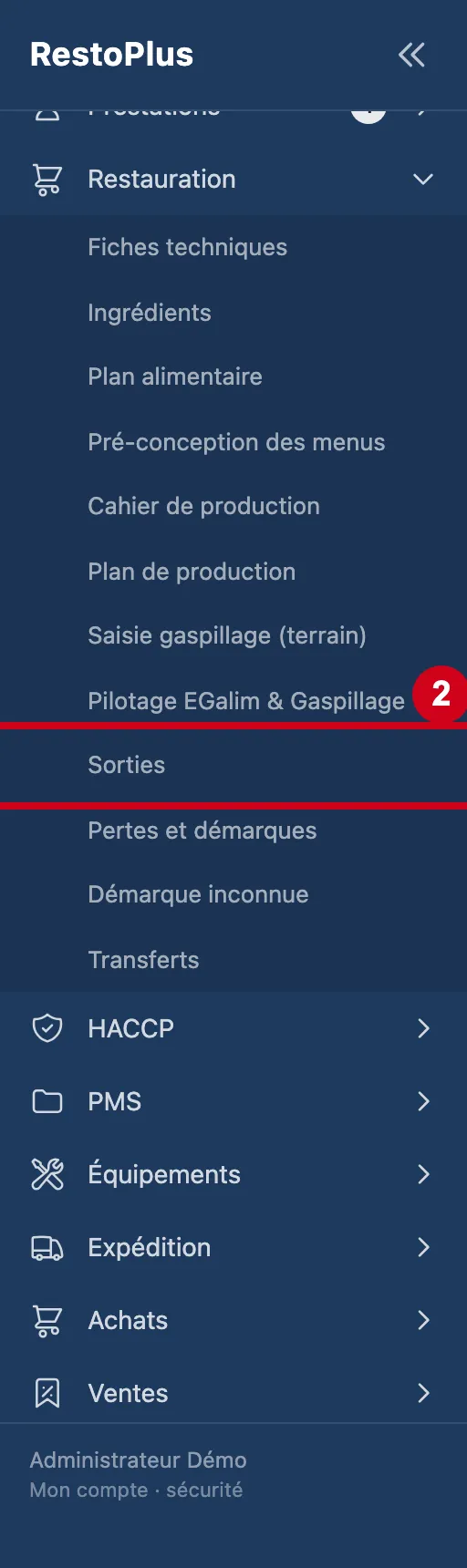
L'écran se trouve dans le menu Restauration, sous le nom Sorties.
Étape 1 : Dans le menu de gauche, cliquez sur Restauration
#
Étape 2 : Sous Restauration, cliquez sur Sorties
#
Le journal des mouvements
Un mouvement est une opération sur le stock : une entrée (la marchandise arrive) ou une sortie (elle part). Le tableau montre un mouvement par ligne.
Étape 3 : Regardez l'écran
#En haut : le titre Sorties & entrées stock et le bouton pour créer. Puis un bandeau, les filtres et le tableau.
Aussi sur cette image : Rechercher dans la page.
Une zone Rechercher… se trouve juste au-dessus du tableau. Elle cherche un mot parmi les lignes affichées sur la page en cours. Elle ne parcourt pas tout le journal : pour cela, utilisez les filtres.
Sous le titre, une phrase le rappelle : sans filtre, le journal ne remonte que sur les derniers mois.
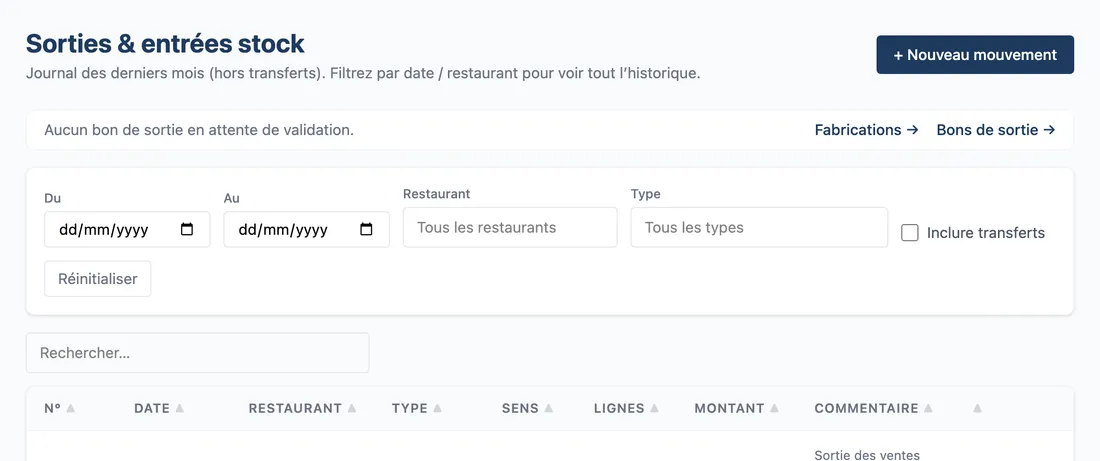
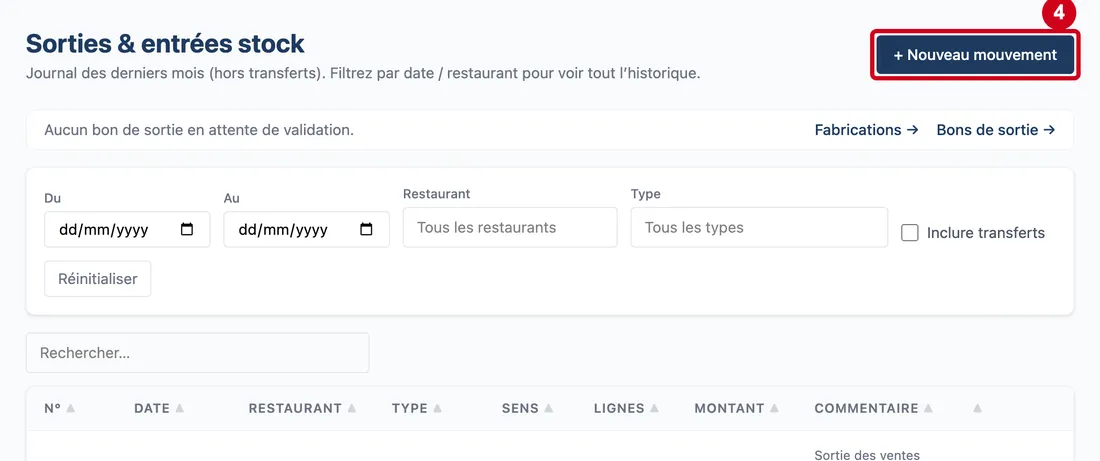
Vue d'ensemble de l'écran pour consulter les entrées et sorties de stock Étape 4 : + Nouveau mouvement
#Action : Cliquez sur + Nouveau mouvement, en haut à droite.
- À quoi ça sert : Ouvrir une fiche vide pour saisir une entrée ou une sortie de stock à la main.
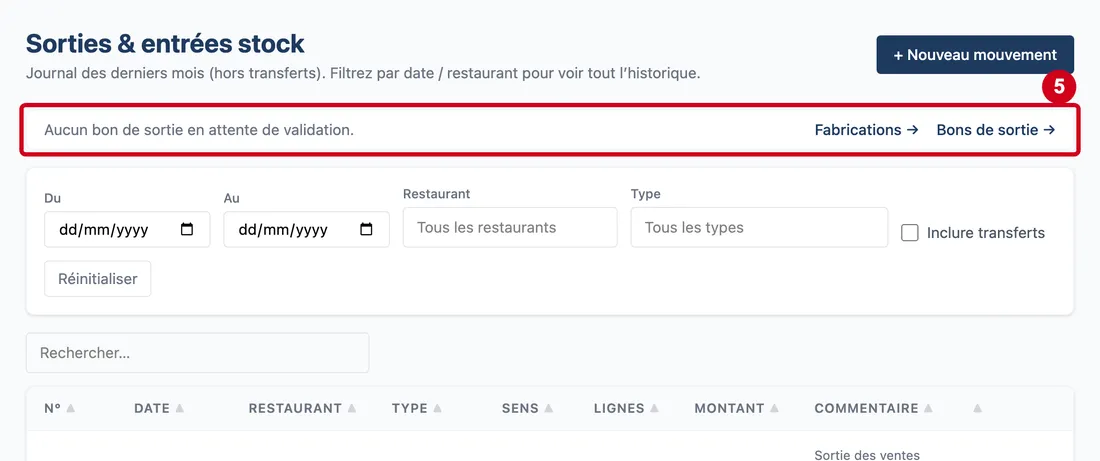
Étape 5 : Fabrications →
#Action : Regardez le bandeau sous le titre. Il dit combien de bons de sortie attendent d'être validés. Cliquez sur Fabrications → pour ouvrir les fabrications.
Aussi sur cette image : Bons de sortie →.
- À quoi ça sert : Aller à l'écran des fabrications : celui où vous fabriquez une sous-recette en sortant ses ingrédients du stock.
Le lien Bons de sortie →, à droite, ouvre la liste des bons de sortie. Un bon de sortie est une sortie préparée mais pas encore validée : tant qu'elle n'est pas validée, elle ne compte pas dans le stock et n'apparaît pas dans ce journal. Le bandeau devient orange quand il y en a au moins un, avec leur nombre.
Les filtres
Les filtres se cumulent. Sans filtre, le journal montre seulement les derniers mois, et sans les transferts entre restaurants.
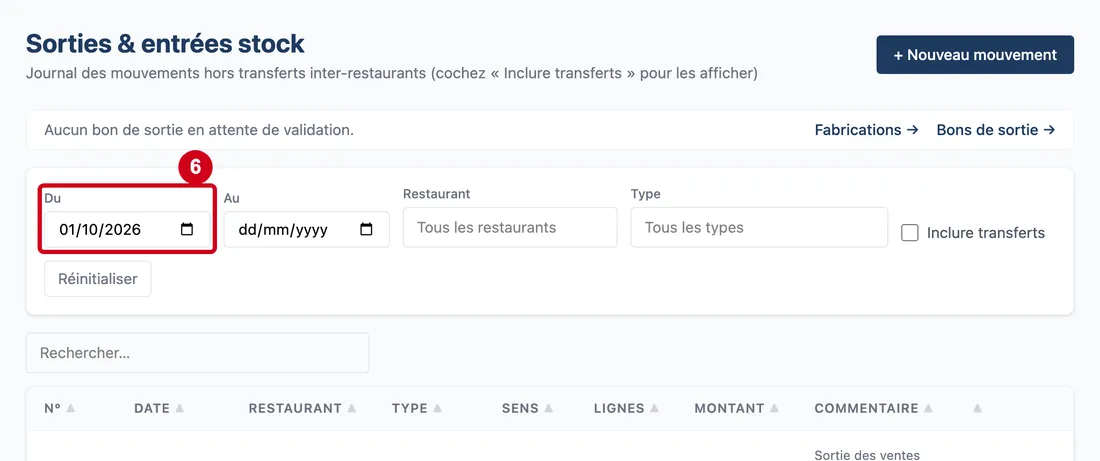
Étape 6 : Du
#Action : Cliquez dans Du. Choisissez une date.
- À quoi ça sert : Garder les mouvements datés à partir de ce jour.
- Obligatoire : Non.
- Exemple : 01/10/2026
- Si vous vous trompez : Vide, il n'y a pas de date de début.
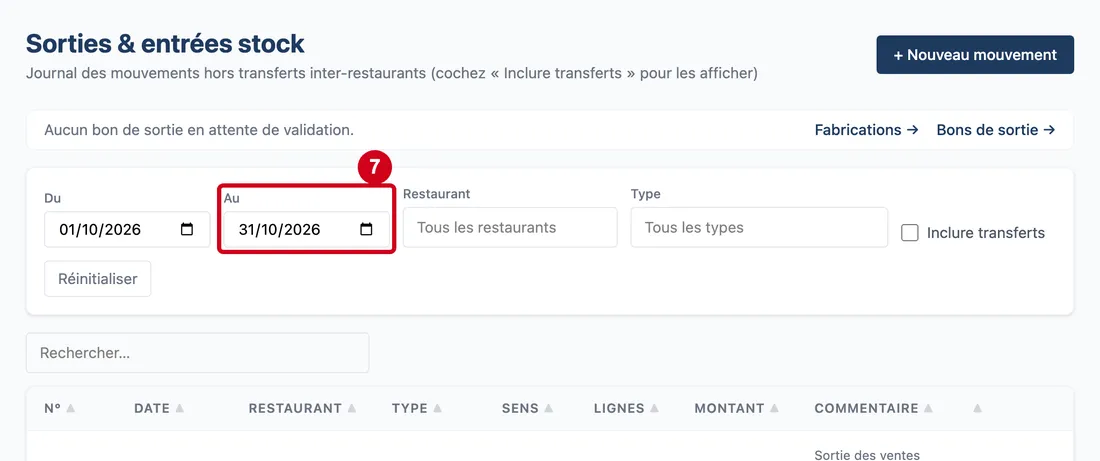
Étape 7 : Au
#Action : Cliquez dans Au. Choisissez une date.
- À quoi ça sert : Garder les mouvements datés jusqu'à ce jour.
- Obligatoire : Non.
- Exemple : 31/10/2026
- Si vous vous trompez : Vide, il n'y a pas de date de fin.
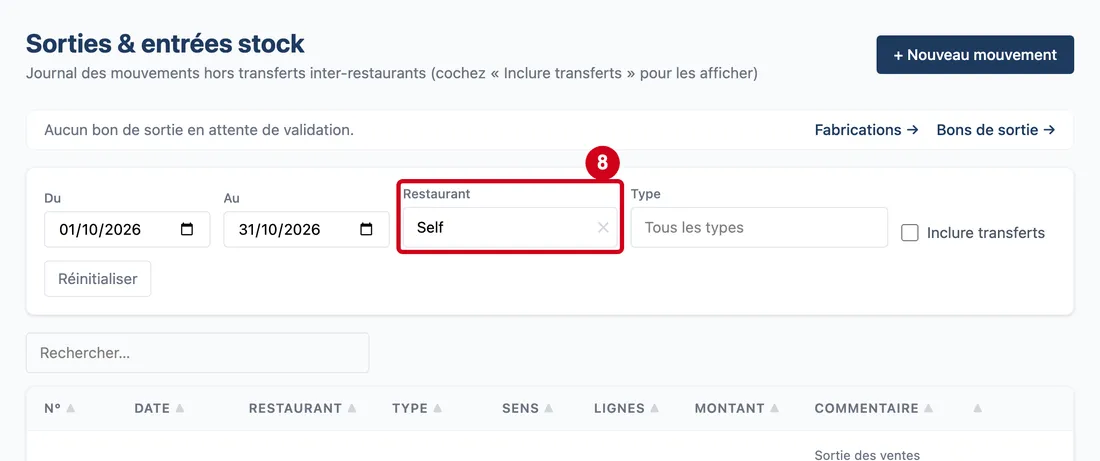
Étape 8 : Restaurant
#Action : Cliquez dans Restaurant. Tapez le début du nom. Choisissez une ligne.
Aussi sur cette image : Vider le champ (✕).
- À quoi ça sert : Garder les mouvements d'un restaurant.
- Obligatoire : Non.
- Exemple : Self
- Si vous vous trompez : Sans choix, la case affiche « Tous les restaurants ». Si votre compte est limité à un restaurant, la case est grisée et ce restaurant reste choisi.
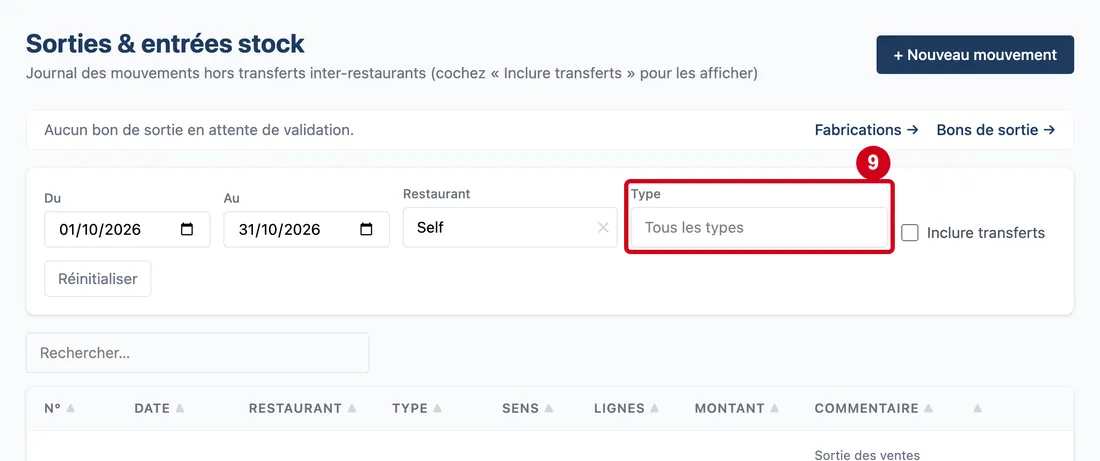
Étape 9 : Type
#Action : Cliquez dans Type. Choisissez une ligne.
- À quoi ça sert : Garder un seul type de mouvement : par exemple une sortie en production, une perte ou une entrée de livraison. À côté de chaque type, la liste précise s'il s'agit d'une entrée ou d'une sortie.
- Obligatoire : Non.
- Exemple : Production cuisine
- Si vous vous trompez : Sans choix, la case affiche « Tous les types ».
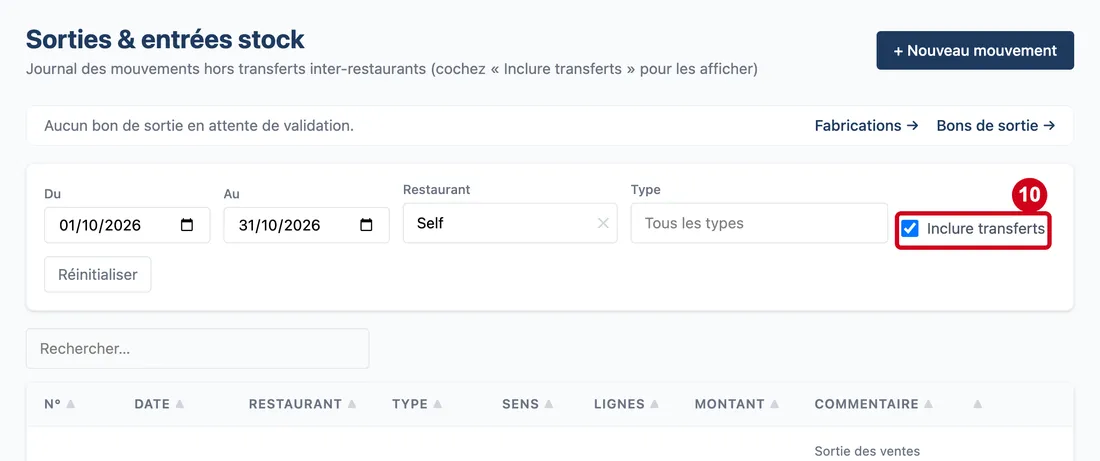
Étape 10 : Inclure transferts
#Action : Cochez la case Inclure transferts.
- À quoi ça sert : Afficher aussi les transferts de marchandise entre restaurants. Un transfert fait deux mouvements : une sortie chez le restaurant qui envoie et une entrée chez celui qui reçoit. Ils sont cachés tant que la case est vide.
- Obligatoire : Non.
- Exemple : Cochez la case pour voir les transferts.
- Si vous vous trompez : Décochez la case pour les cacher à nouveau.
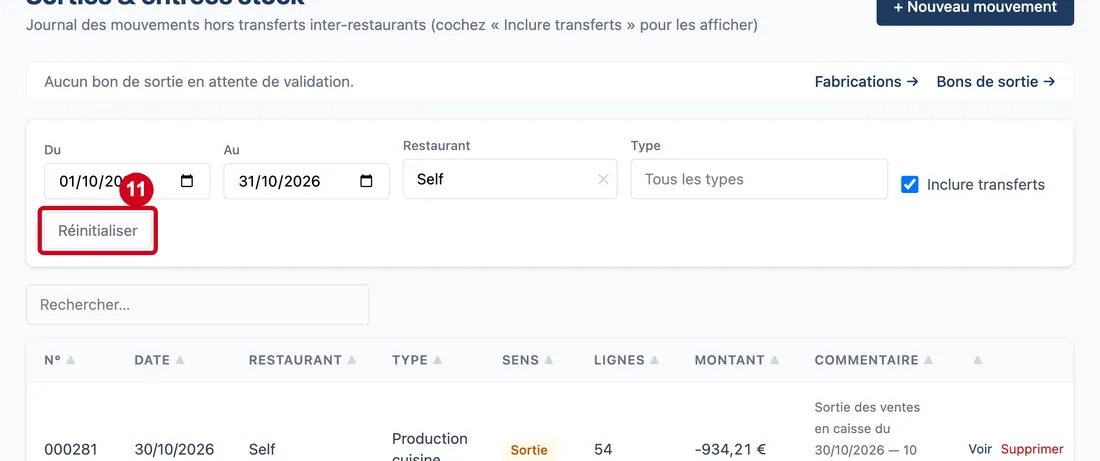
Étape 11 : Réinitialiser
#Action : Cliquez sur Réinitialiser.
- À quoi ça sert : Effacer tous les filtres d'un coup et revenir à la liste de départ. Pour un compte limité à un restaurant, ce restaurant n'est plus choisi après ce clic.
Lire le tableau
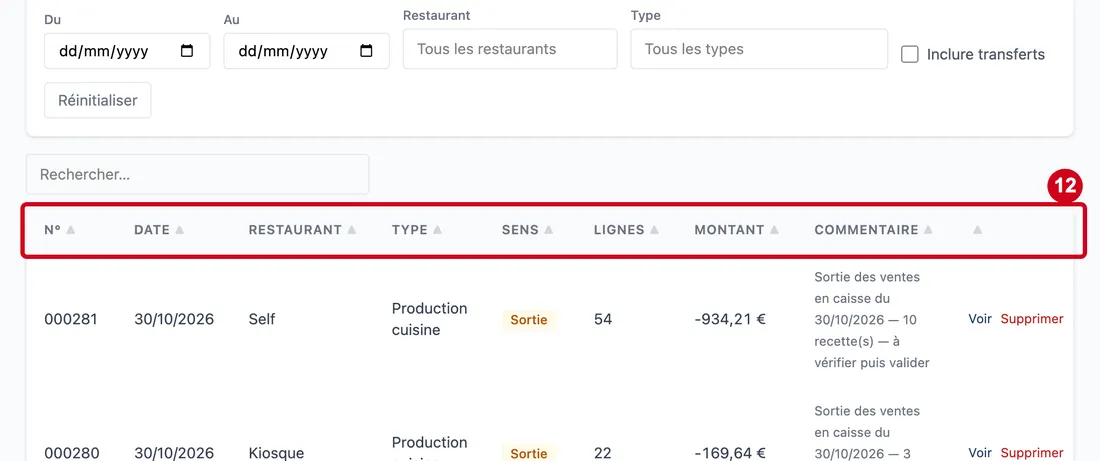
Étape 12 : N° (colonne)
#Action : Regardez les titres du tableau. Cliquez sur un titre pour trier : un deuxième clic inverse l'ordre.
Aussi sur cette image : Date (colonne), Restaurant (colonne), Type (colonne), Sens (colonne), Lignes (colonne), Montant (colonne), Commentaire (colonne), Tri (colonne).
- À quoi ça sert : Lire un mouvement par ligne.
Les colonnes du tableau :
- N° (colonne) : le numéro du mouvement, donné par le logiciel.
- Date (colonne) : la date du mouvement.
- Restaurant (colonne) : le restaurant concerné.
- Type (colonne) : le type de mouvement, par exemple « Production cuisine ».
- Sens (colonne) : une étiquette verte Entrée (la marchandise arrive) ou orange Sortie (elle part).
- Lignes (colonne) : le nombre de lignes du mouvement, une ligne par article.
- Montant (colonne) : la valeur du mouvement en euros. Une sortie s'écrit avec un signe moins, une entrée sans signe.
- Commentaire (colonne) : le commentaire écrit à la saisie. Une sortie créée à partir des ventes en caisse l'indique ici.
- Tri (colonne) : la dernière colonne porte les liens Voir et Supprimer.
Cliquer sur une ligne ouvre le mouvement.
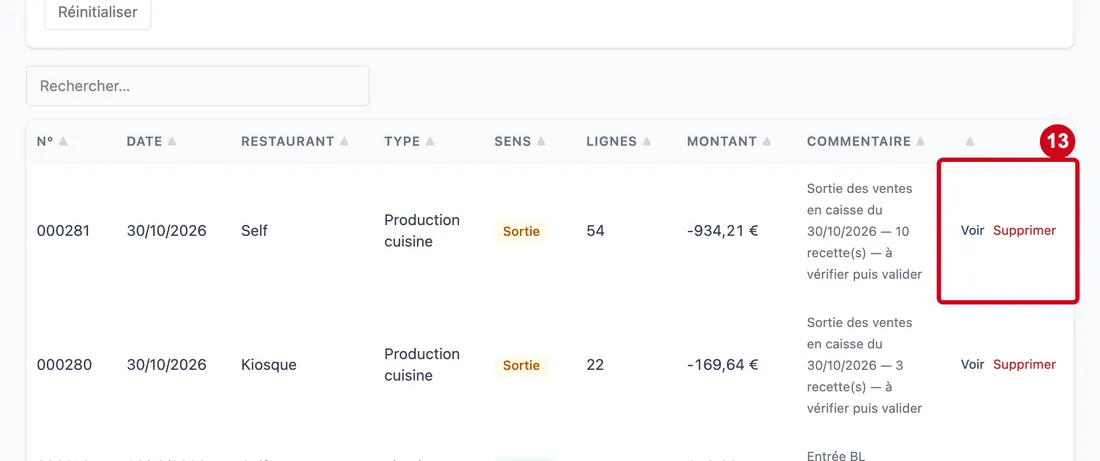
Étape 13 : Voir
#Action : Au bout d'une ligne, cliquez sur Voir.
Aussi sur cette image : Supprimer.
- À quoi ça sert : Ouvrir le mouvement pour lire ses lignes. Cliquer sur la ligne fait la même chose.
Supprimer retire le mouvement après une fenêtre de confirmation. Le stock se recalcule sans lui.
Le logiciel refuse la suppression d'un mouvement créé par un autre écran : une livraison, un inventaire, une expédition, une fabrication, ou l'entrée d'un transfert. Il refuse aussi si un inventaire validé a déjà compté ce stock après la date du mouvement. Un message rouge en haut de l'écran dit pourquoi.
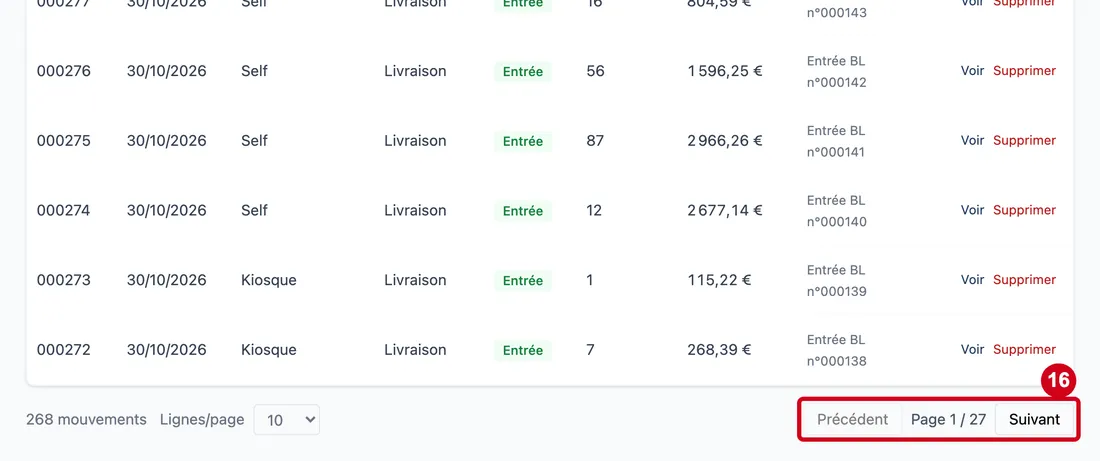
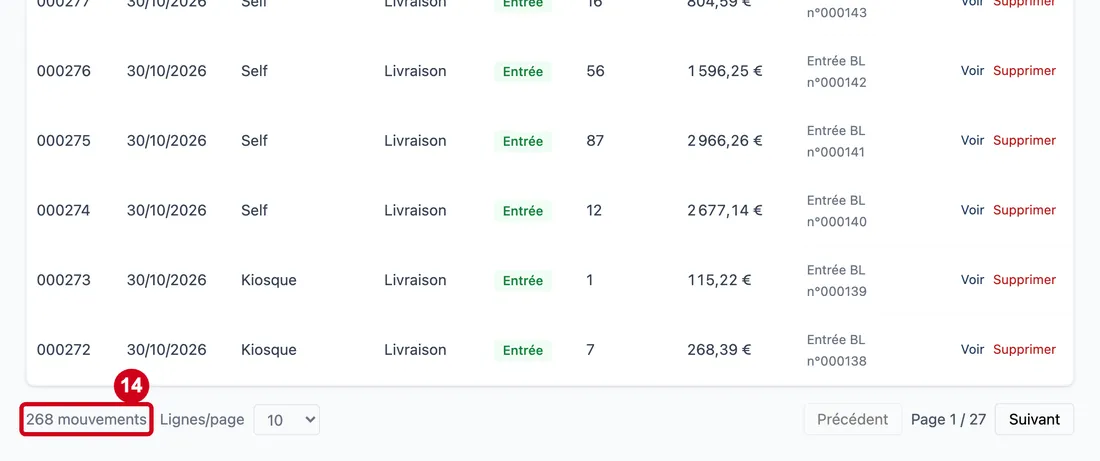
Étape 14 : Regardez en bas à gauche du tableau :
#le total des mouvements trouvés, par exemple « 24 mouvements ».
Parcourir les pages
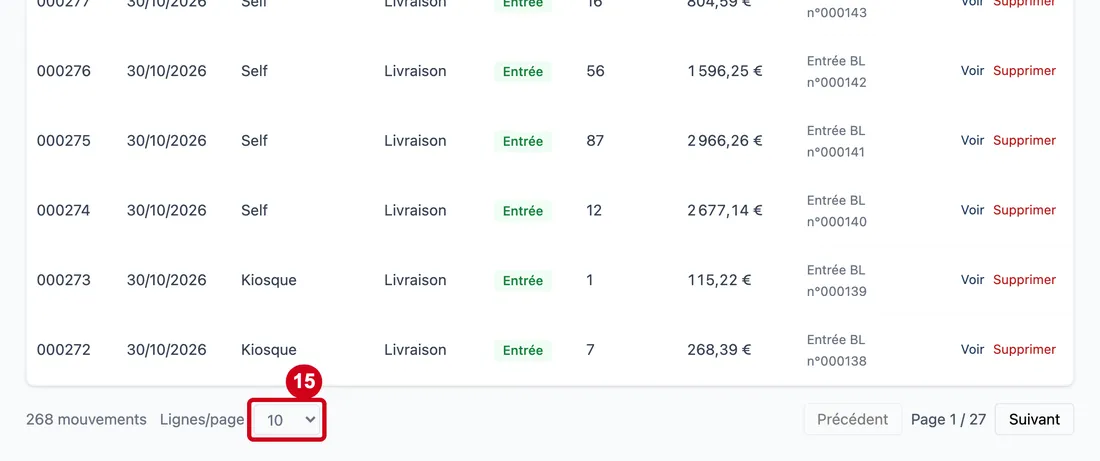
Étape 15 : Lignes/page
#Action : En bas, choisissez 5, 10, 25, 50 ou 100 dans Lignes/page.
- À quoi ça sert : Choisir combien de mouvements une page montre. Le choix de départ est 10.
- Obligatoire : Non.
- Exemple : 25
- Si vous vous trompez : Le choix n'est pas gardé quand vous quittez l'écran.
Étape 16 : Précédent
#Action : Cliquez sur Précédent ou sur Suivant, en bas à droite.
Aussi sur cette image : Suivant.
- À quoi ça sert : Passer à la page précédente ou suivante. Le texte entre les deux boutons dit où vous êtes, par exemple « Page 1 / 3 ».
Le bouton Suivant est grisé sur la dernière page, et Précédent sur la première.