Stock
Comment fabriquer une sous-recette stockable ?
Enregistrer la fabrication d'une préparation faite à l'avance (fond, sauce, pâte) : les ingrédients sortent du stock et la préparation y entre.
Une sous-recette stockable est une préparation faite à l'avance : un fond, une sauce mère, une pâte. Cet écran enregistre sa fabrication : les ingrédients sortent du stock et la sous-recette y entre, avec un numéro de lot et une date limite de consommation.
Avant de commencer
- Vous devez avoir le droit de consulter les sorties de stock pour ouvrir l'écran et voir la liste.
- Le formulaire de fabrication n'apparaît que si vous avez le droit d'ajouter.
- Le lien Annuler d'une fabrication demande le droit de supprimer.
- Si votre compte est limité à un restaurant, ce restaurant est déjà choisi et ne se change pas.
- Sur chaque image, le cadre rouge montre où agir. Le numéro est celui de l'étape.
Ouvrir l'écran
L'écran se trouve derrière le lien Fabrications → de la liste des sorties.
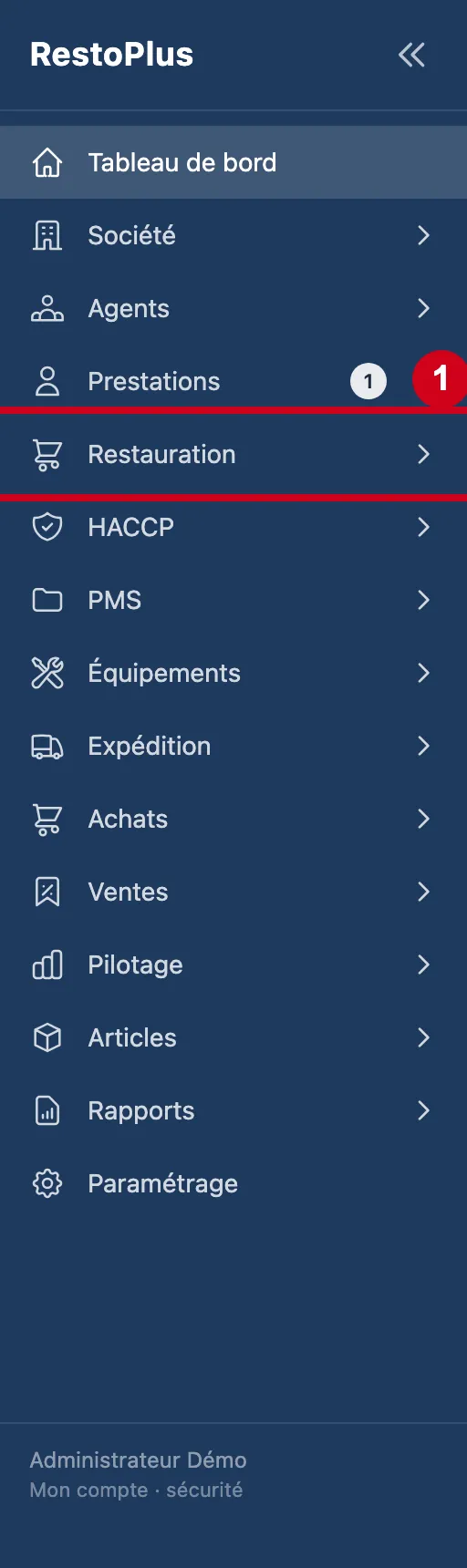
Étape 1 : Dans le menu de gauche, cliquez sur Restauration
#
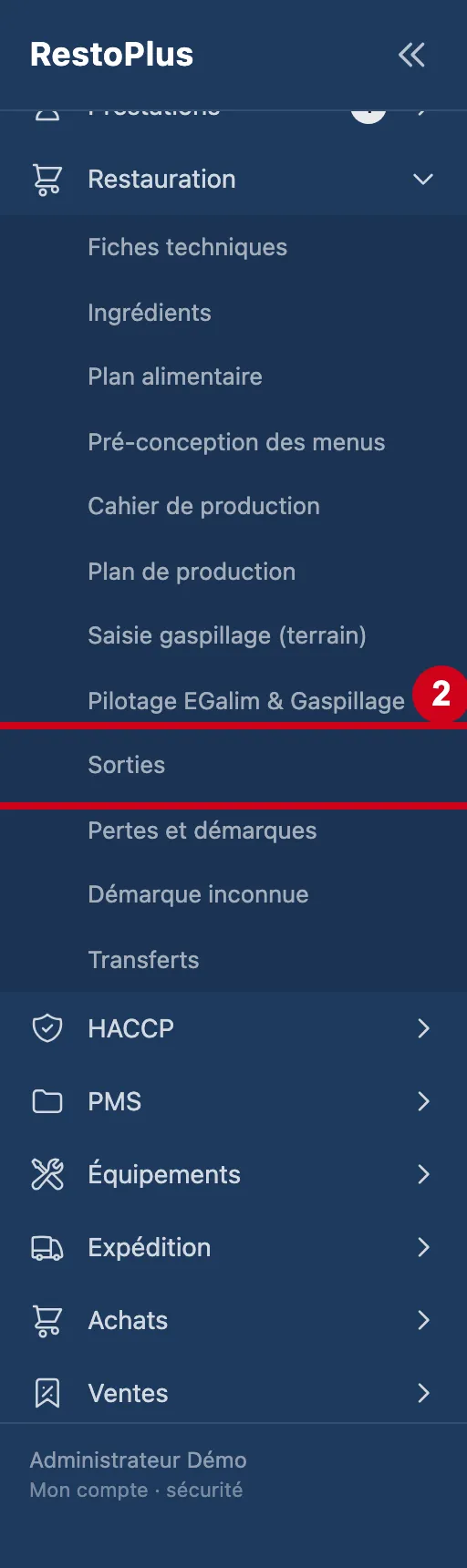
Étape 2 : Sous Restauration, cliquez sur Sorties
#
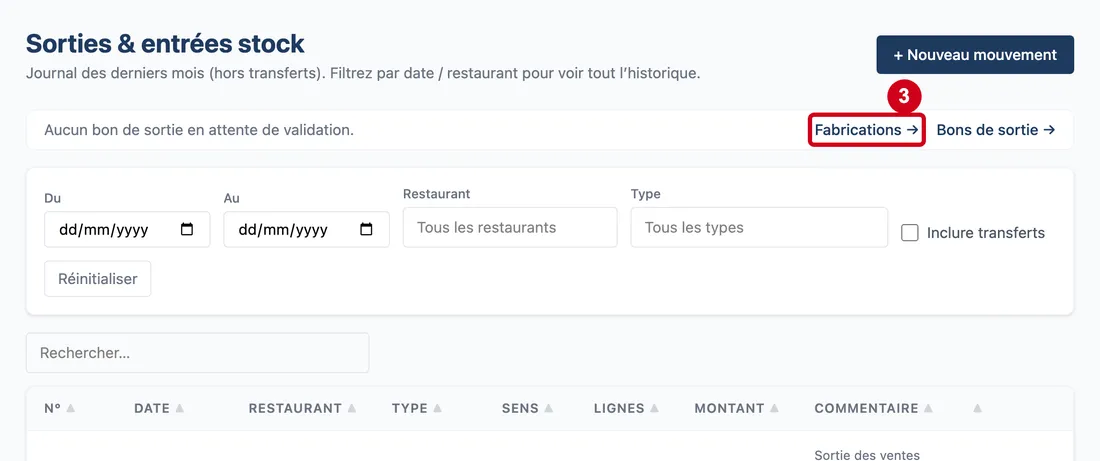
Étape 3 : Dans le bandeau sous le titre, cliquez sur Fabrications →
#
Le formulaire de fabrication
Choisissez où, quand, quoi et combien.
Étape 4 : Regardez l'écran Fabrications
#Il montre le formulaire en haut et la liste des fabrications en dessous.
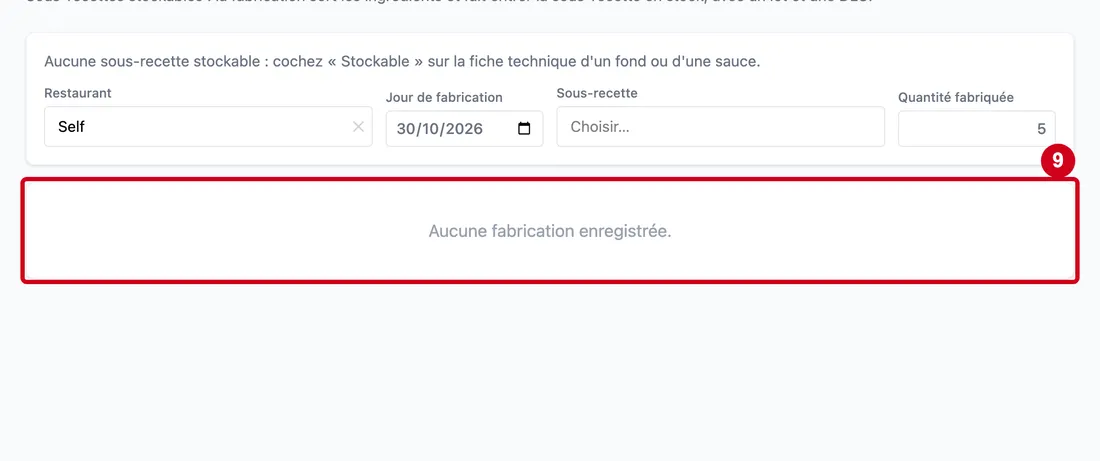
Dans la démonstration utilisée pour ce guide, aucune sous-recette n'est stockable. L'écran écrit donc « Aucune sous-recette stockable : cochez « Stockable » sur la fiche technique d'un fond ou d'une sauce. » Pour fabriquer, il faut d'abord cocher Stockable sur la fiche technique de la sous-recette.
Le lien Retour à la liste, sous le titre, ramène à la liste des sorties.
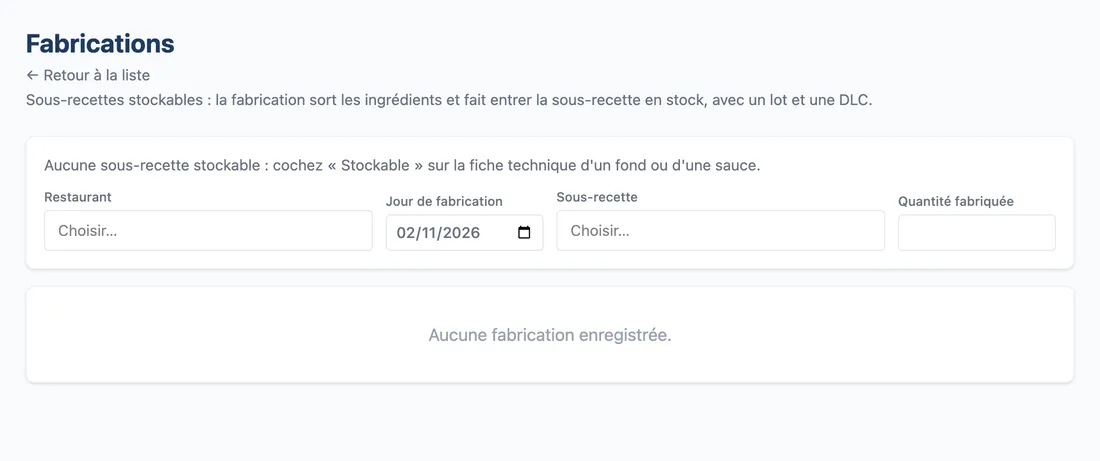
Vue d'ensemble de l'écran pour enregistrer la fabrication d'une sous-recette Étape 5 : Restaurant
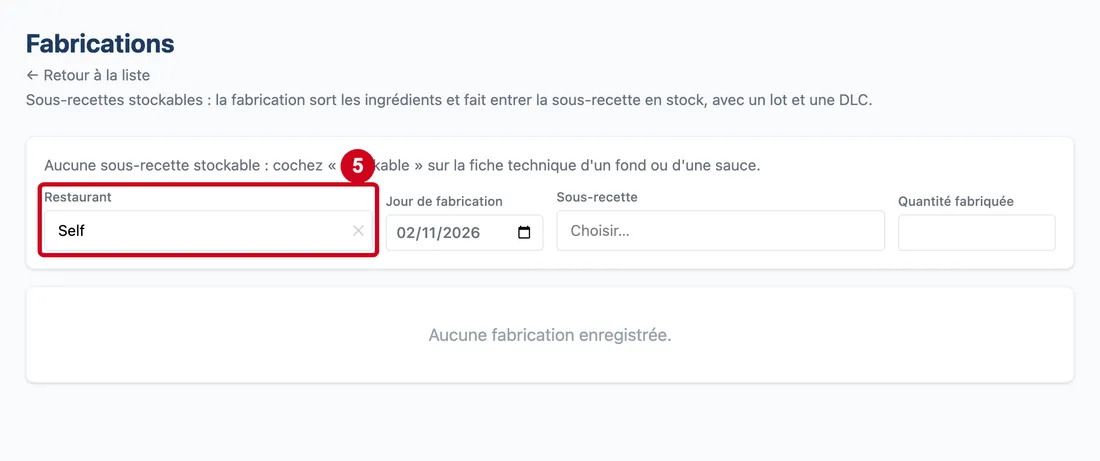
#Action : Cliquez dans Restaurant. Tapez le début du nom. Choisissez une ligne.
Aussi sur cette image : Vider le champ (✕).
- À quoi ça sert : Dire dans quel restaurant la fabrication a lieu : c'est son stock qui change.
- Obligatoire : Oui.
- Exemple : Self
- Si vous vous trompez : Si votre compte est limité à un restaurant, la case est grisée et déjà remplie.
Étape 6 : Jour de fabrication
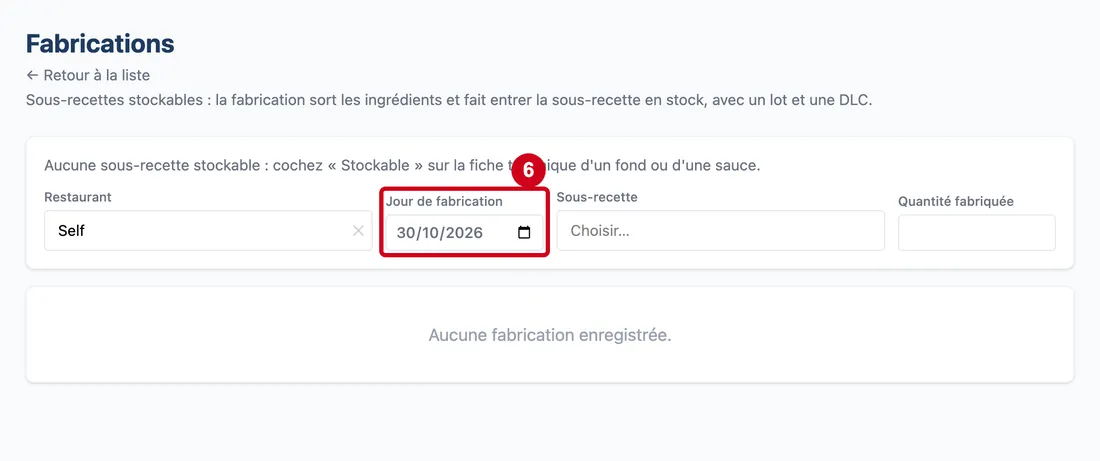
#Action : Cliquez dans Jour de fabrication. Choisissez le jour.
- À quoi ça sert : Dire quel jour la sous-recette est fabriquée. Au départ, c'est aujourd'hui. Ce jour sert à calculer la date limite de consommation proposée.
- Obligatoire : Oui.
- Exemple : 30/10/2026
- Si vous vous trompez : Vide, l'aperçu ne se calcule pas.
Étape 7 : Sous-recette
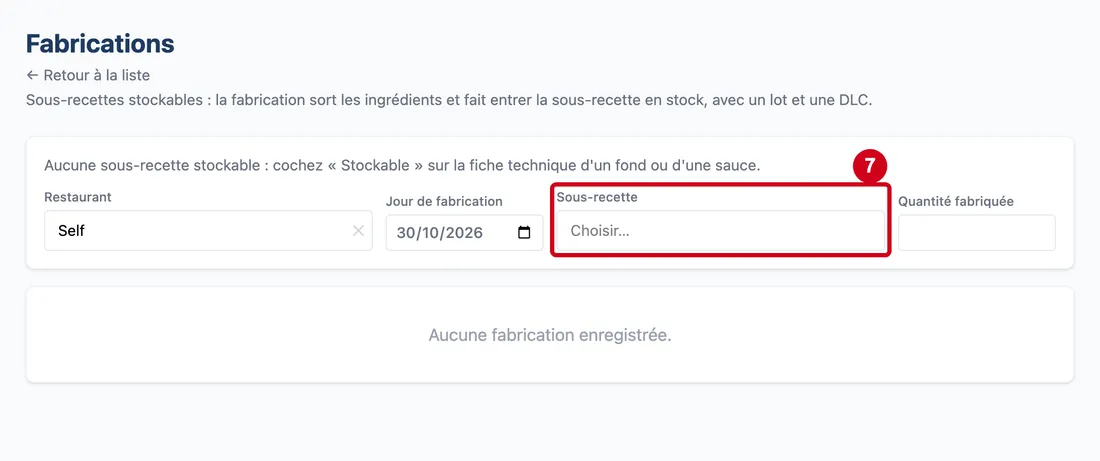
#Action : Cliquez dans Sous-recette. La liste s'ouvre.
- À quoi ça sert : Choisir ce qui est fabriqué. La liste ne propose que les sous-recettes marquées Stockable sur leur fiche technique. Sans elles, la liste reste vide, comme sur cette image.
- Obligatoire : Oui.
- Exemple : Fond brun
- Si vous vous trompez : Sans sous-recette, rien ne se calcule.
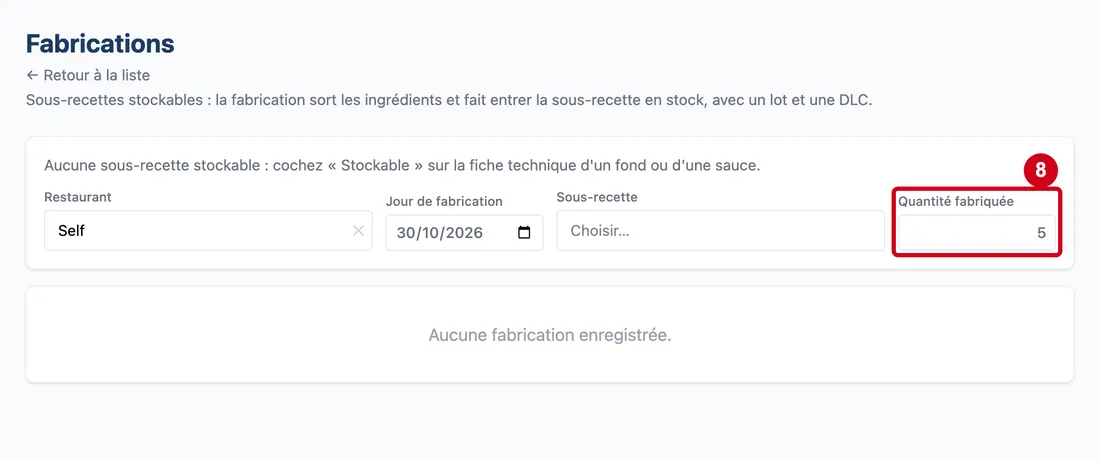
Étape 8 : Quantité fabriquée
#Action : Cliquez dans Quantité fabriquée. Écrivez la quantité.
- À quoi ça sert : Dire combien vous fabriquez. Quand une sous-recette est choisie, son unité s'écrit à côté du titre, par exemple « (kg) ». Vous pouvez écrire une virgule.
- Obligatoire : Oui.
- Exemple : 5
- Si vous vous trompez : Une quantité à zéro empêche l'enregistrement.
La liste des fabrications
Étape 9 : Regardez la liste sous le formulaire
#Elle est vide tant qu'aucune fabrication n'est enregistrée.
Quand une sous-recette est choisie et une quantité écrite, le formulaire montre un aperçu :
- Des encadrés jaunes qui préviennent, par exemple, d'un ingrédient en manque.
- Le tableau des ingrédients sortis, avec pour chacun : la quantité sortie, le prix unitaire et la quantité en stock. Le stock s'écrit en orange quand il ne suffit pas.
- Le coût de la fabrication et le prix auquel la sous-recette entre en stock.
- Une DLC (date limite de consommation), proposée d'après le jour de fabrication et la durée de vie de la fiche technique. Vous pouvez la changer : votre date n'est jamais remplacée.
- Un Commentaire libre, de 500 caractères au plus.
- Le bouton Enregistrer la fabrication, actif seulement avec une DLC et une quantité positive.
Après l'enregistrement, un message vert donne le numéro du lot et la date jusqu'à laquelle la sous-recette est en stock.
La liste des fabrications a ces colonnes : le jour, le lot, la sous-recette, le restaurant, la quantité, la DLC et le coût. Le lien Annuler, au bout d'une ligne, ouvre une fenêtre de confirmation : le lot sort du stock et ses ingrédients y reviennent.
Un plat qui utilise la sous-recette la sort ensuite lui-même du stock. Sans fabrication enregistrée, son stock devient négatif.