HACCP
Comment suivre le plan de maîtrise sanitaire ?
Voir pour un restaurant et une période les relevés manquants, les non-conformités, les alertes sanitaires et les sondes silencieuses.
Ce tableau de bord résume le plan de maîtrise sanitaire d'un restaurant sur une période. Il ne compte pas ce qui va bien : il met en avant ce qui manque (les relevés attendus et jamais faits), ce qui dérive (les objets qui sortent des limites à répétition) et ce qui s'est tu (les sondes qui n'envoient plus rien). Une absence se voit moins qu'une non-conformité, et c'est elle qu'un contrôle regarde en premier.
Avant de commencer
- Vous devez avoir le droit de consulter l'écran Tableau de bord du plan de maîtrise sanitaire. L'écran ne propose ni saisie ni impression : il se lit.
- Sur chaque image, le cadre rouge montre où agir. Le numéro est celui de l'étape.
Ouvrir l'écran
L'écran se trouve dans le menu HACCP, sous le nom Tableau de bord. Son titre est « Tableau de bord sanitaire ».
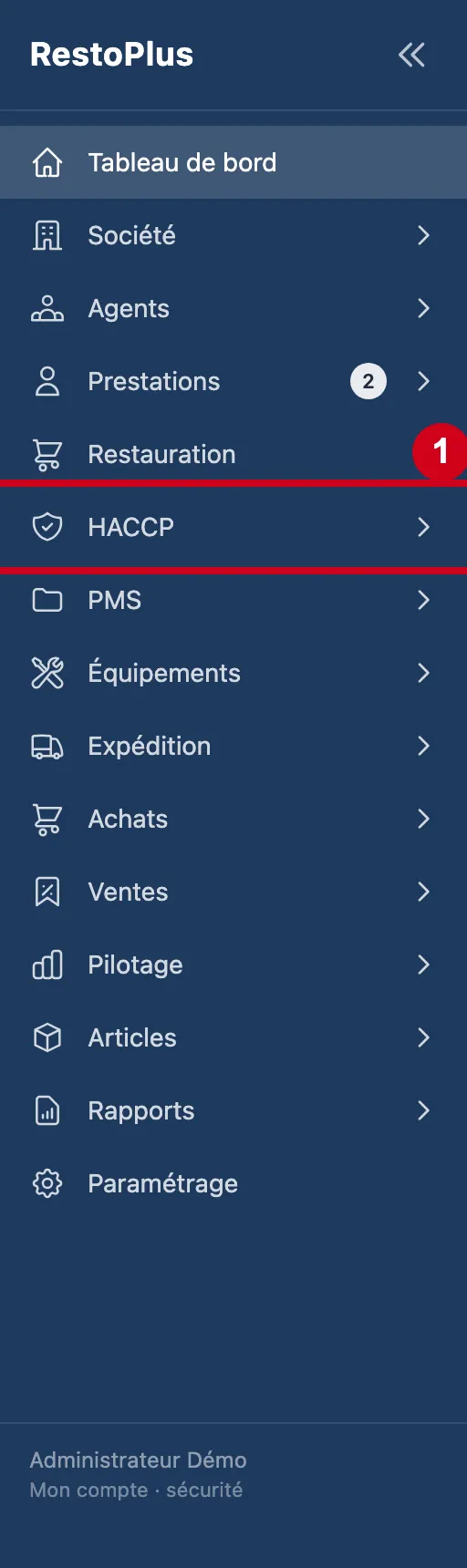
Étape 1 : Dans le menu de gauche, cliquez sur HACCP
#
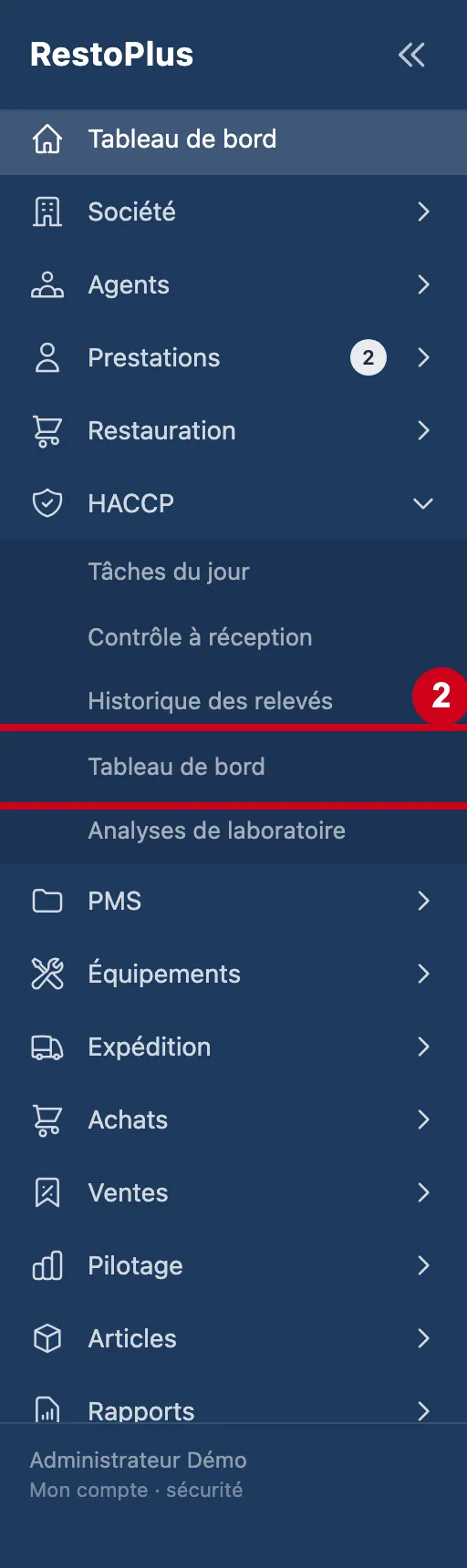
Étape 2 : Sous HACCP, cliquez sur Tableau de bord
#
Étape 3 : Regardez l'écran Tableau de bord sanitaire
#En haut : le restaurant et la période. Dessous : quatre tuiles de synthèse, deux alertes éventuelles, puis trois blocs : les sondes silencieuses, les objets qui dérivent et le jour par jour.
Pendant le calcul, l'écran affiche « Chargement… ».
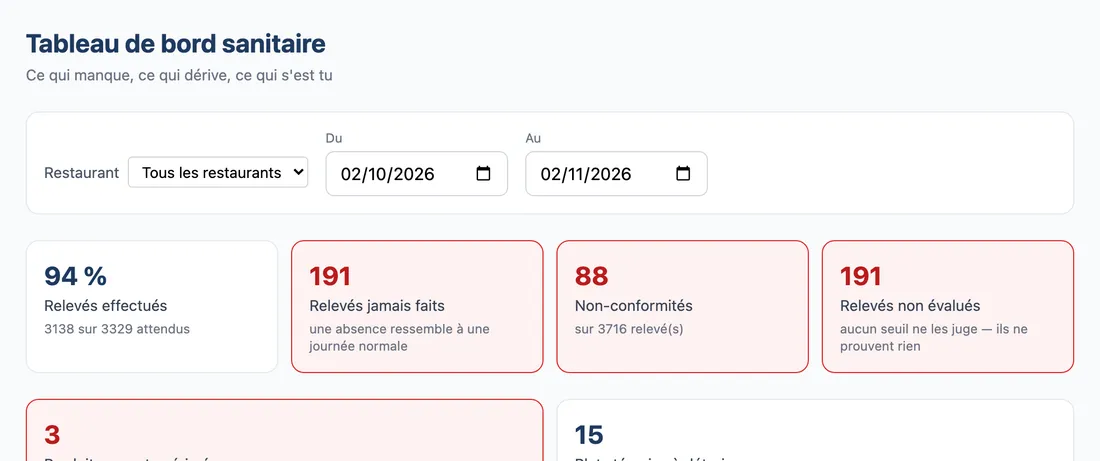
Vue d'ensemble de l'écran pour suivre le plan de maîtrise sanitaire
Choisir le restaurant et la période
Tous les chiffres suivent le restaurant et la période choisis.
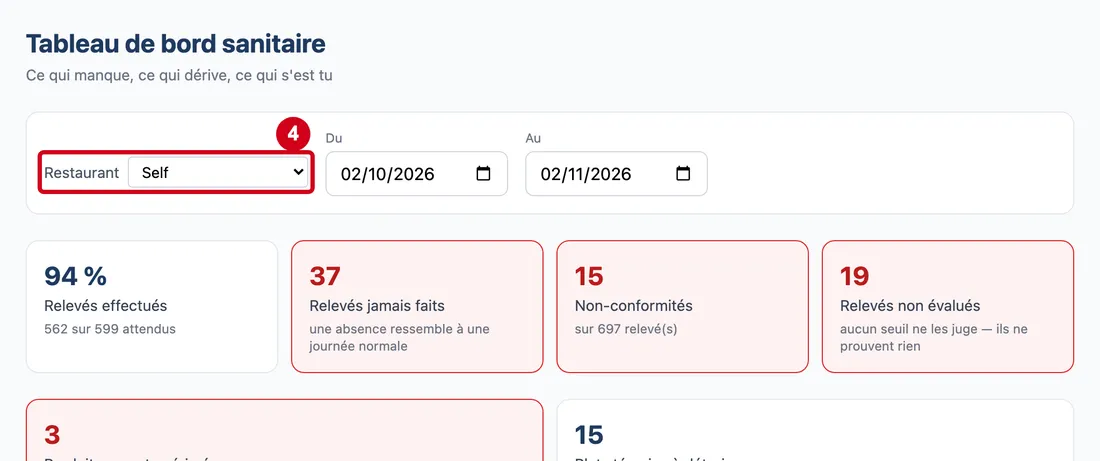
Étape 4 : Restaurant
#Action : Dans Restaurant, choisissez le restaurant.
- À quoi ça sert : Lire les chiffres d'un seul établissement. Un taux moyen sur plusieurs restaurants ne pilote rien : il cache celui qui est en difficulté derrière ceux qui vont bien.
- Obligatoire : Non. La liste ne s'affiche que si vous avez accès à plusieurs restaurants ; Au départ, c'est le restaurant choisi sur les autres écrans, ou le seul restaurant accessible ; sinon « Tous les restaurants ».
- Exemple : Self
- Si vous vous trompez : Les relevés qui n'ont pas de restaurant comptent pour chaque restaurant. Le choix est partagé avec les autres écrans qui proposent ce choix, et il est gardé sur cet appareil.
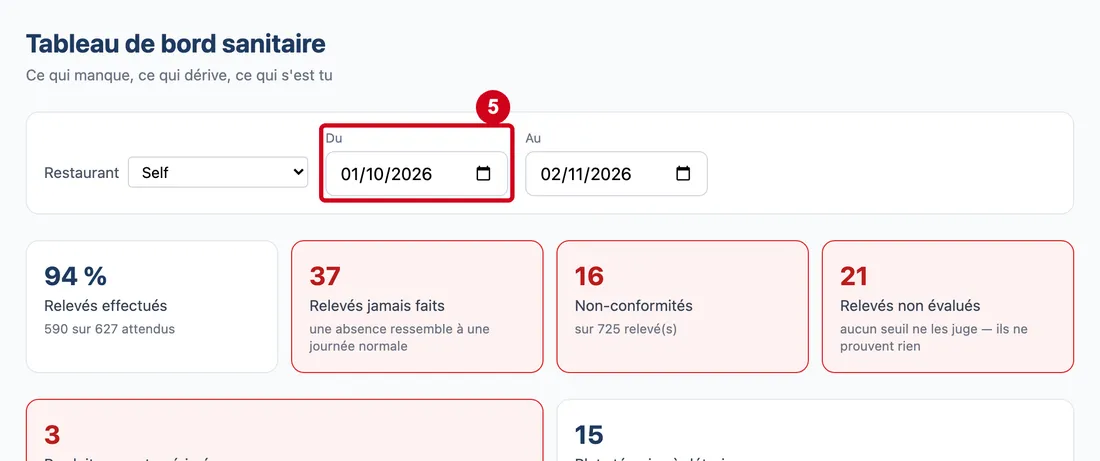
Étape 5 : Du
#Action : Dans Du, choisissez le premier jour de la période.
- À quoi ça sert : Fixer le début de la période. Au départ, c'est le même jour il y a un mois.
- Obligatoire : Oui.
- Exemple : 01/10/2026
- Si vous vous trompez : Les chiffres se recalculent à chaque changement. Un début après la fin est refusé par le logiciel (« La date de fin précède la date de début. ») ; l'écran ne l'affiche pas et garde les chiffres de la période précédente.
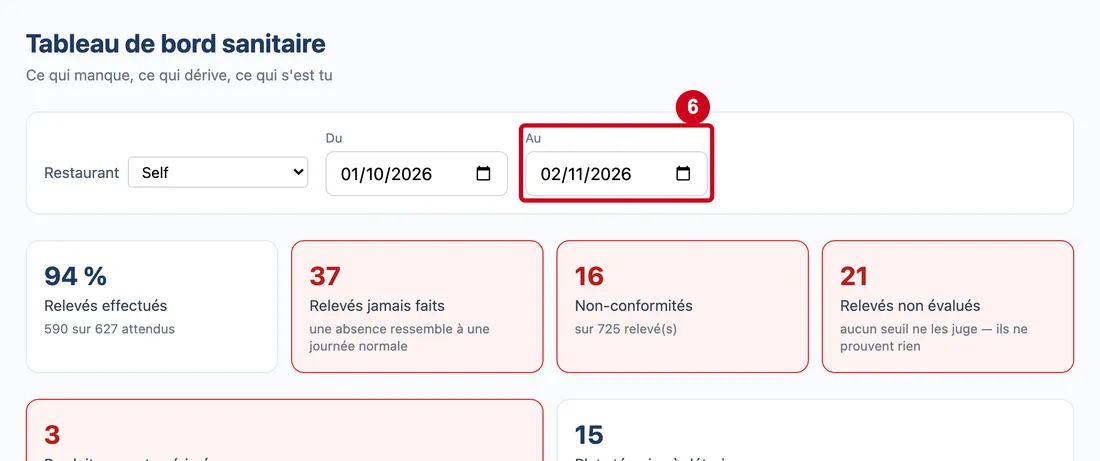
Étape 6 : Au
#Action : Dans Au, choisissez le dernier jour de la période.
- À quoi ça sert : Fixer la fin de la période. Au départ, c'est aujourd'hui.
- Obligatoire : Oui.
- Exemple : 02/11/2026
- Si vous vous trompez : Même chose : choisissez une fin postérieure au début.
Les quatre chiffres
Quatre tuiles. Elles passent au rouge quand le chiffre est un problème.
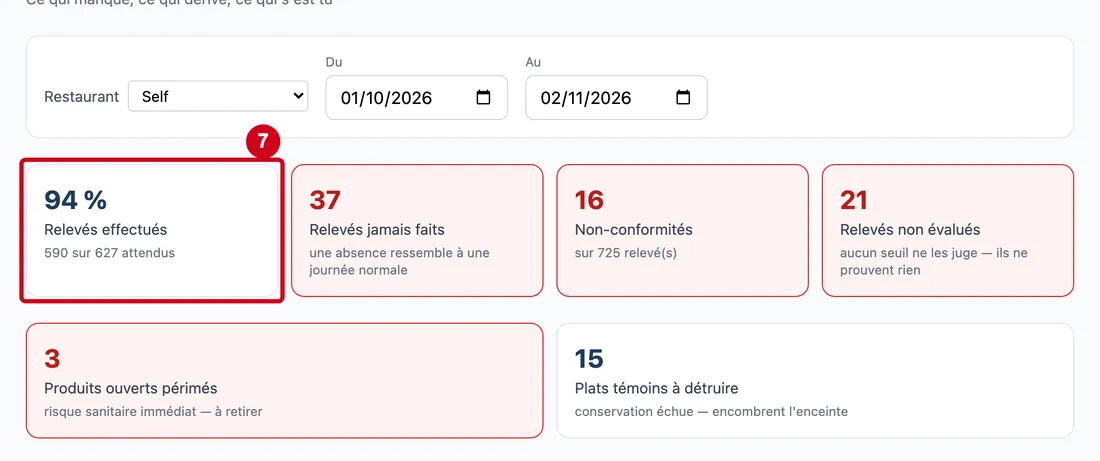
Étape 7 : Regardez la tuile Relevés effectués
#La tuile passe au rouge sous 90 %. Le calcul des relevés attendus et effectués s'arrête aux 92 premiers jours de la période ; les non-conformités et les relevés non évalués, eux, couvrent toute la période. Quand rien n'est planifié sur la période, elle affiche un tiret et « aucune planification ».
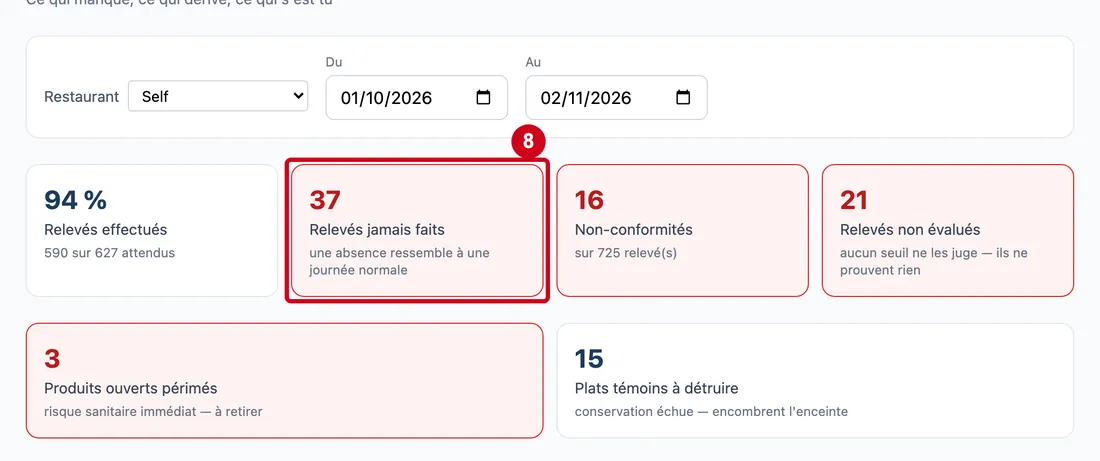
Étape 8 : Regardez la tuile Relevés jamais faits
#C'est le chiffre qui compte : une absence ressemble à une journée normale. La tuile est rouge dès qu'il y en a un.
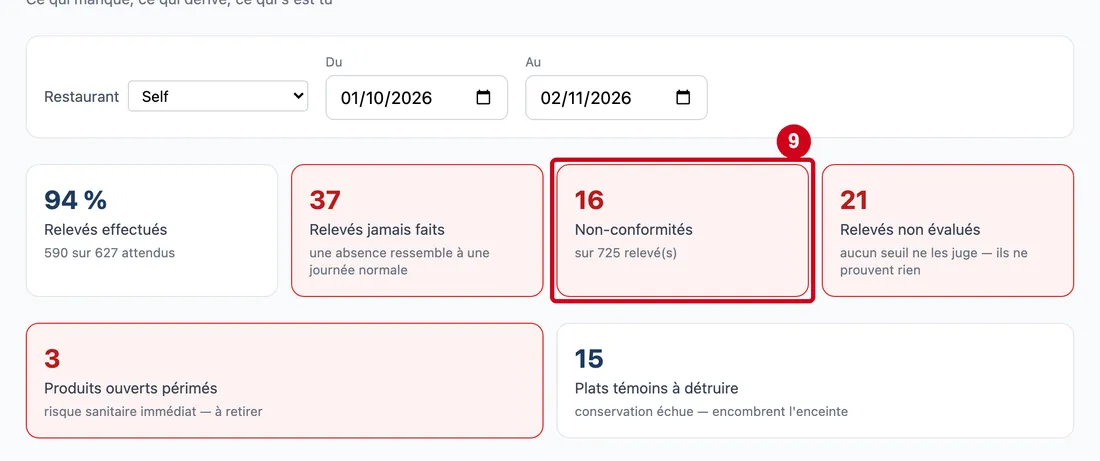
Étape 9 : Regardez la tuile Non-conformités
#Un relevé corrigé ne compte pas deux fois : c'est la correction qui fait foi. Pour retrouver les relevés concernés, ouvrez l'historique des relevés.
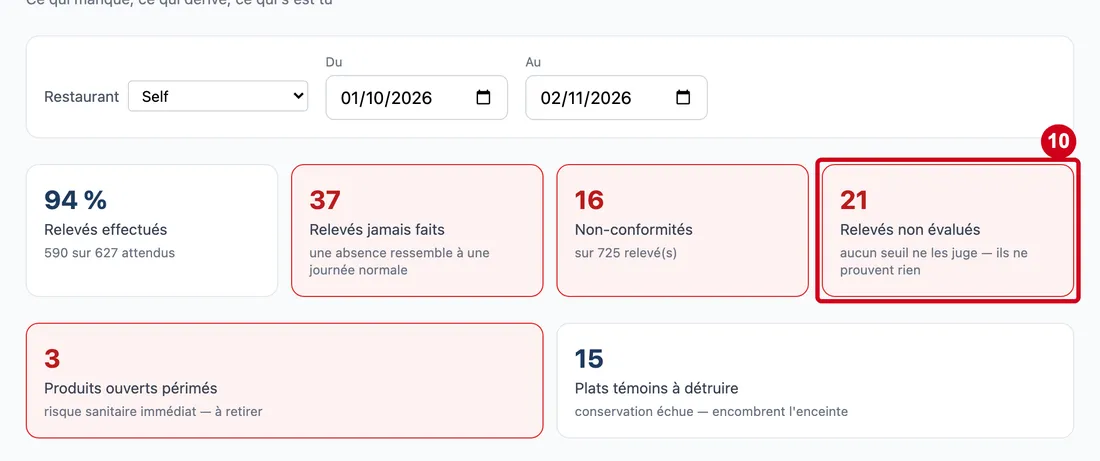
Étape 10 : Regardez la tuile Relevés non évalués
#Un relevé non évalué n'est pas un relevé conforme : personne ne l'a jugé, donc il ne prouve rien. Le remède est de rattacher une grille de limites à la tâche.
Deux alertes sanitaires
Ces tuiles n'apparaissent que s'il y a quelque chose à signaler.
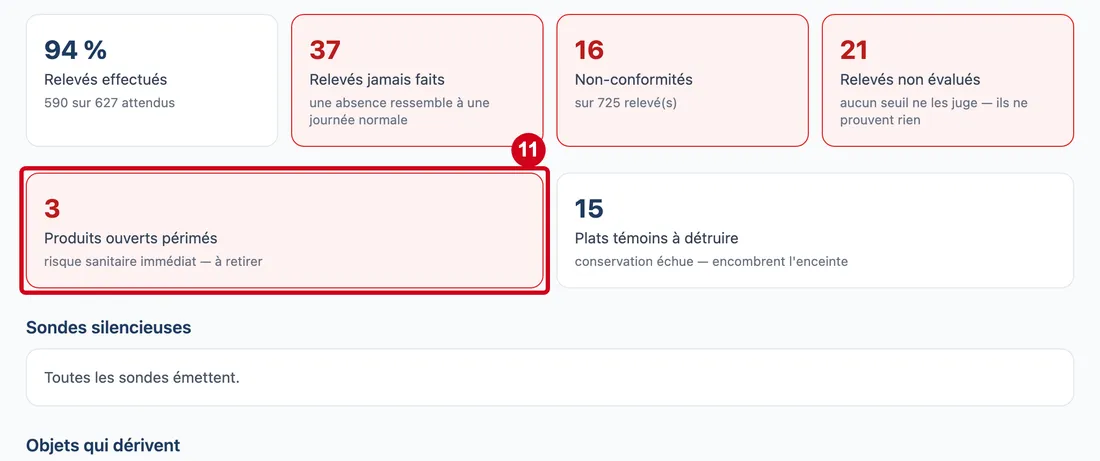
Étape 11 : Regardez la tuile Produits ouverts périmés, quand elle est affichée
#La tuile n'existe que s'il y en a au moins un. Elle compte les étiquettes de produits ouverts non clôturées dont la date limite secondaire est passée. Elle ne dépend ni du restaurant choisi ni de la période.
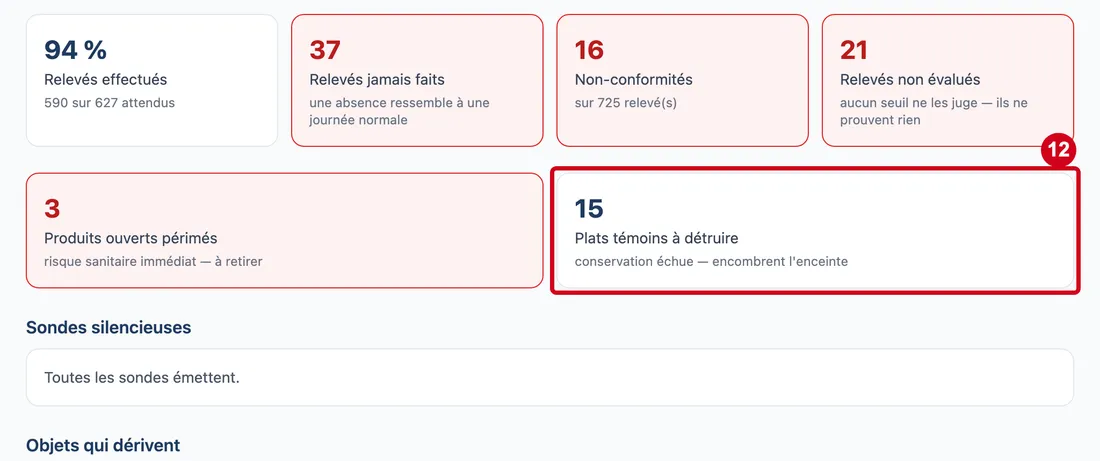
Étape 12 : Regardez la tuile Plats témoins à détruire, quand elle est affichée
#La tuile n'existe que s'il y en a au moins un. Elle ne dépend ni du restaurant choisi ni de la période.
Les sondes silencieuses
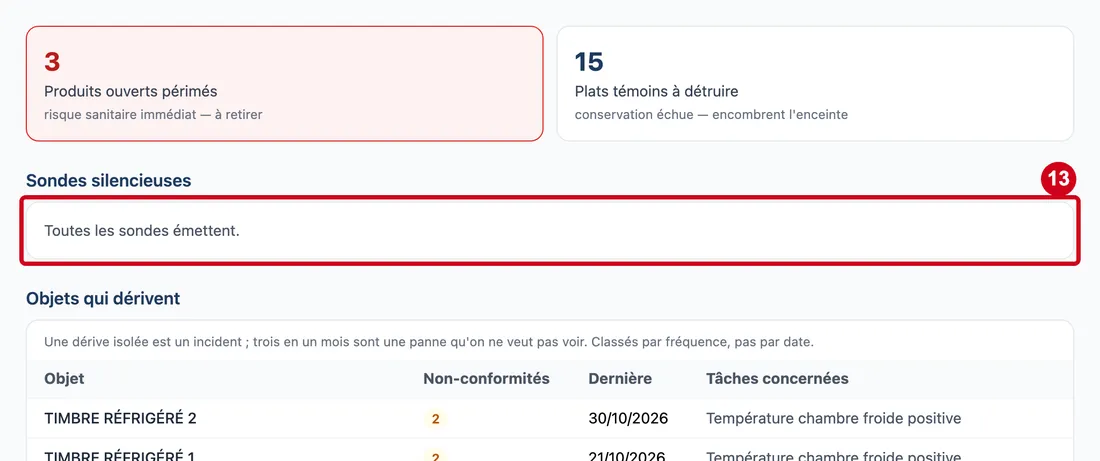
Étape 13 : Regardez le bloc Sondes silencieuses
#Quand toutes les sondes émettent, l'écran le dit : « Toutes les sondes émettent. ». Sinon, un tableau liste la sonde, l'objet qu'elle suit et la dernière mesure, avec « il y a N h » ou « jamais émis ». Une sonde est silencieuse quand elle n'a rien envoyé depuis plus de deux fois son intervalle. Les sondes désactivées ne comptent pas.
Les objets qui dérivent
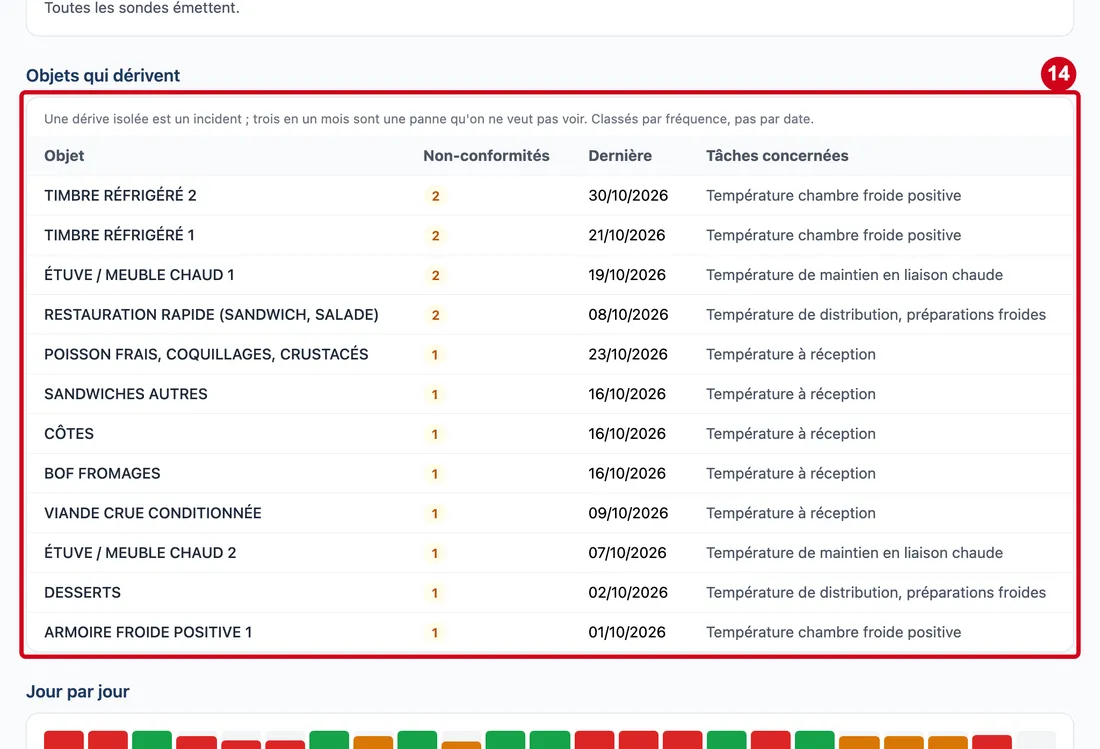
Étape 14 : Objet
#Action : Regardez le bloc Objets qui dérivent.
Aussi sur cette image : Non-conformités, Dernière, Tâches concernées.
- À quoi ça sert : Voir quels objets sortent des limites à répétition : une dérive isolée est un incident, plusieurs en un mois sont une panne.
Le tableau donne l'Objet, le nombre de Non-conformités, la date de la Dernière et les Tâches concernées. Il est classé par fréquence, puis par date, et se limite aux 20 premiers objets. Le nombre est rouge à partir de trois, orange en dessous. S'il n'y a aucune non-conformité sur la période : « Aucune non-conformité sur la période. ».
Jour par jour
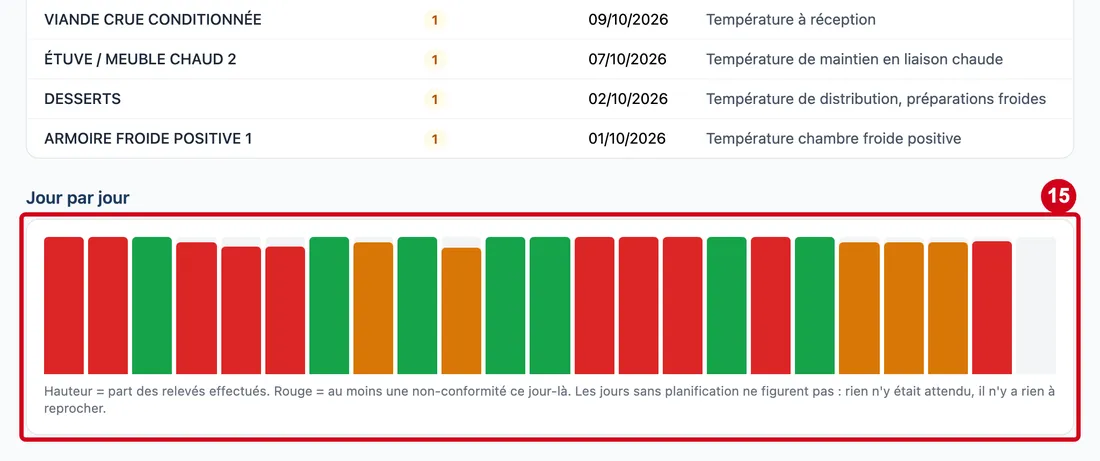
Étape 15 : Regardez le bloc Jour par jour
#La barre est verte quand tout est fait, orange quand il manque des relevés, rouge dès qu'il y a au moins une non-conformité ce jour-là. En passant la souris sur une barre, une infobulle donne la date, les relevés faits sur les attendus et le nombre de non-conformités. Les jours sans planification ne figurent pas : rien n'y était attendu.