Achats
Comment créer une facture depuis un Factur-X ?
Déposer une facture électronique Factur-X (PDF avec XML, ou XML seul) pour que le logiciel la lise et crée la facture fournisseur.
Un fichier Factur-X est une facture fournisseur au format électronique : un PDF qui contient un fichier XML, ou le fichier XML seul. Cet écran lit un tel fichier et crée la facture à votre place, au lieu de la saisir ligne par ligne. Vous contrôlez l'aperçu avant de créer la facture.
Avant de commencer
- Vous devez avoir le droit d'ajouter des factures, dans l'import Factur-X.
- Sur chaque image, le cadre rouge montre où agir. Le numéro est celui de l'étape.
Ouvrir l'écran
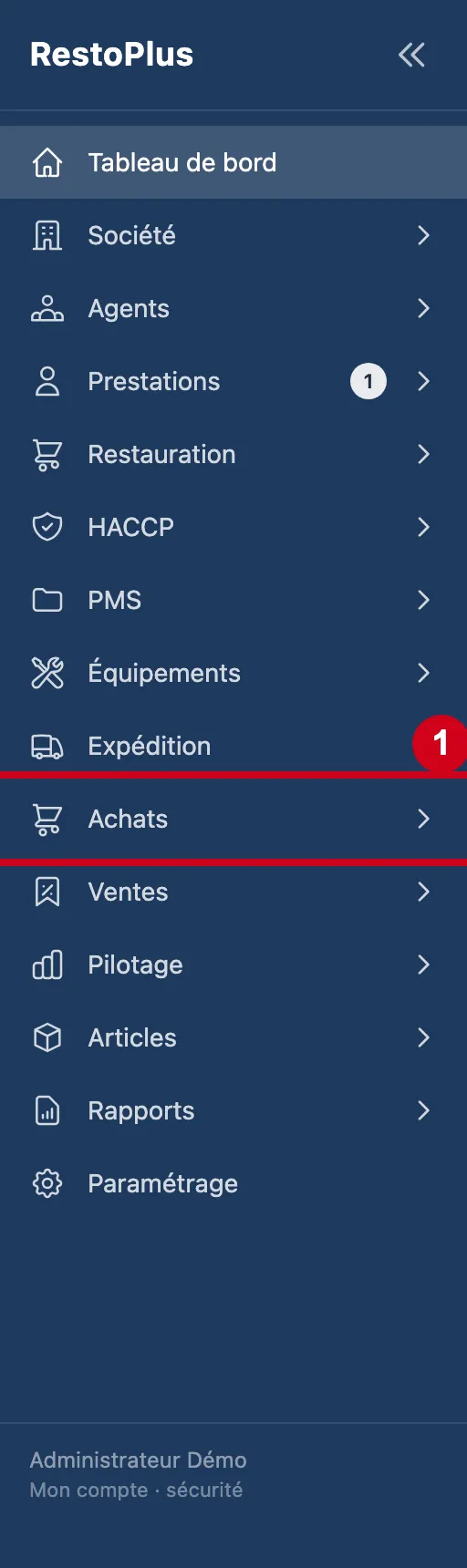
Étape 1 : Dans le menu de gauche, cliquez sur Achats
#
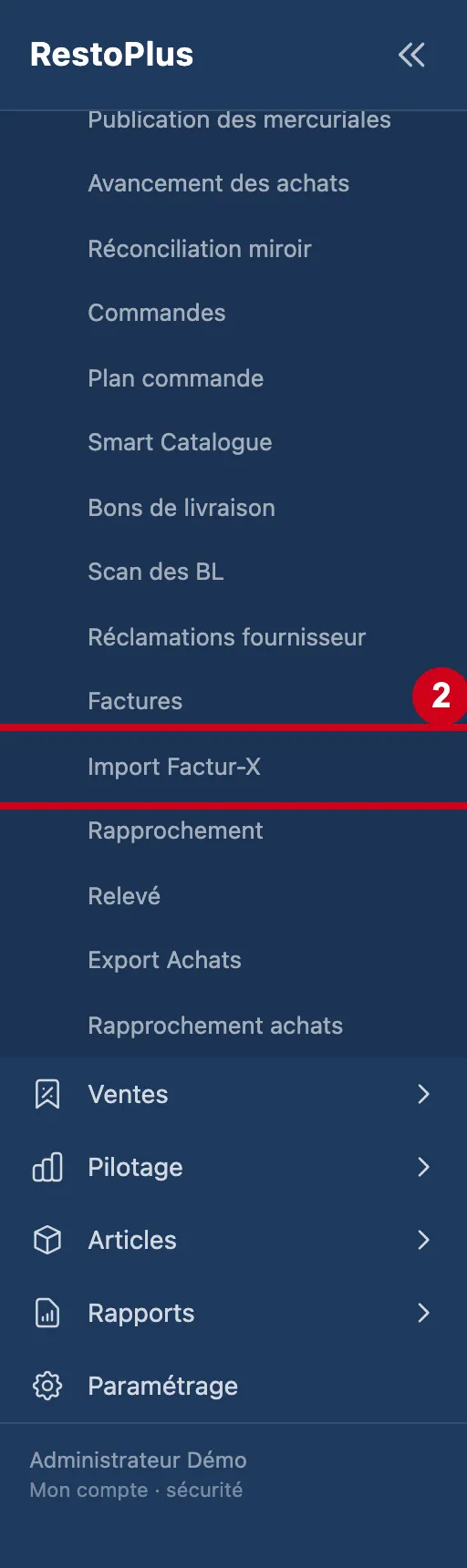
Étape 2 : Sous Achats, cliquez sur Import Factur-X
#
Étape 3 : Regardez l'écran
#Le titre est Import Factur-X. Un cadre en pointillés invite à glisser un fichier. Dessous : le bouton Analyser le fichier, grisé tant qu'aucun fichier n'est choisi.
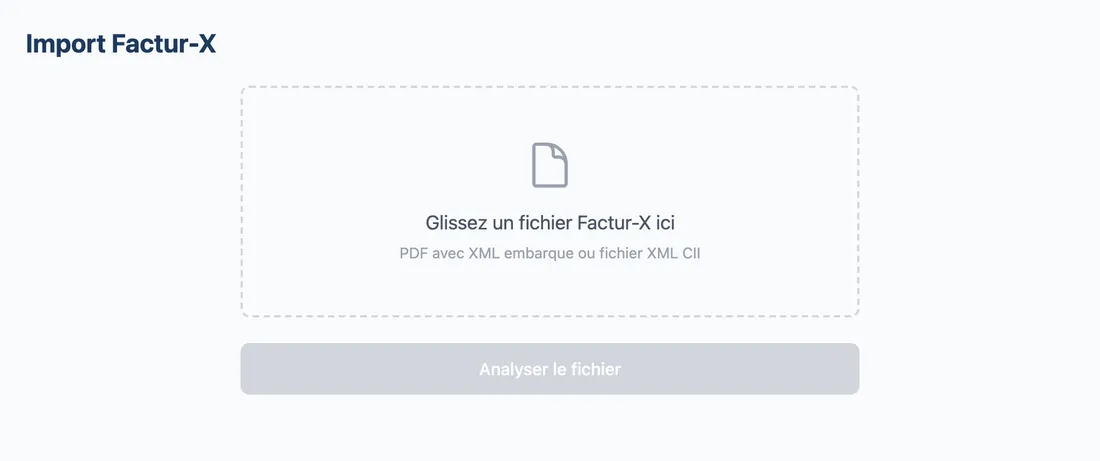
Vue d'ensemble de l'écran pour créer une facture depuis un Factur-X
Déposer le fichier
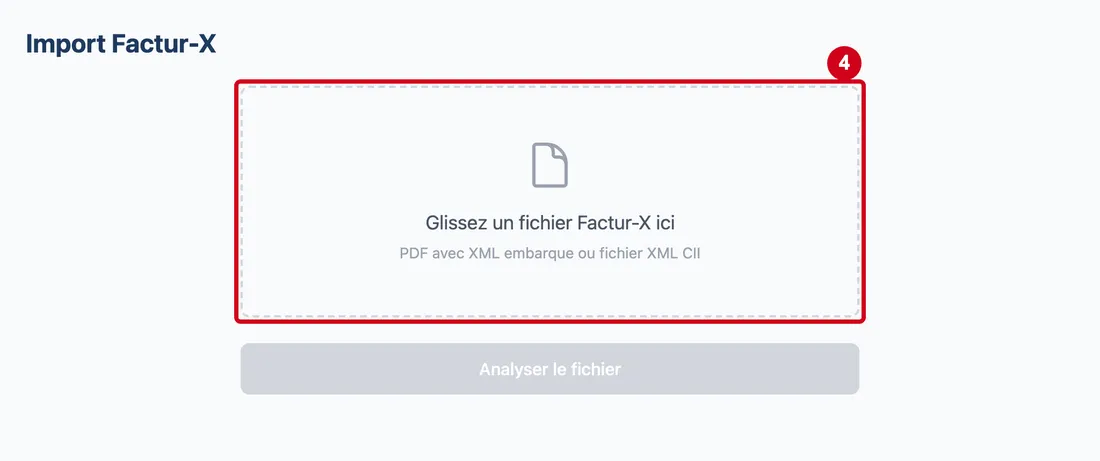
Étape 4 : Fichier Factur-X
#Action : Cliquez dans le cadre en pointillés, puis choisissez un fichier. Vous pouvez aussi glisser le fichier dans le cadre. Ici, ne choisissez rien.
- À quoi ça sert : Choisir la facture à lire : un PDF Factur-X (avec son XML embarqué) ou un fichier XML CII. Le nom du fichier et sa taille s'écrivent dans le cadre une fois le fichier choisi.
- Obligatoire : Oui.
- Exemple : Une facture Factur-X du fournisseur
- Si vous vous trompez : Seuls les fichiers .pdf et .xml sont acceptés.
Étape 5 : Analyser le fichier
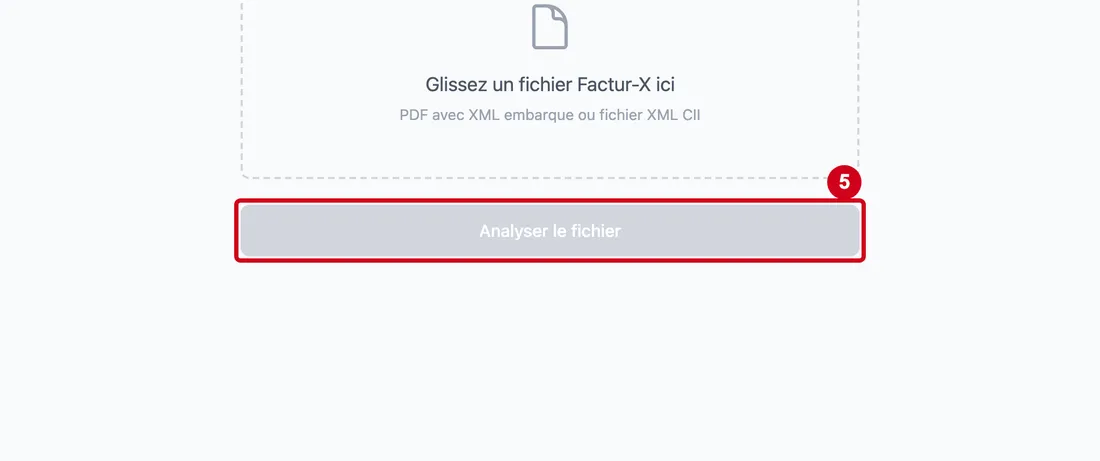
#Action : Cliquez sur Analyser le fichier.
- À quoi ça sert : Lire le fichier et préparer l'aperçu. Le bouton affiche « Analyse en cours... » pendant le travail. Un message rouge s'écrit en haut si la lecture échoue.
L'aperçu n'est pas illustré ici, faute de fichier de démonstration. Voici ce que vous y voyez :
- Des messages d'alerte orange en haut, s'il y en a.
- Un cadre Fournisseur : le fournisseur reconnu, la façon dont il a été reconnu (par exemple son SIRET), ou « Fournisseur non reconnu ». Sans fournisseur reconnu, le bouton Creer la facture reste grisé.
- Un cadre Facture : le numéro, la date, la référence et la commande.
- Une liste Restaurant : choisissez le restaurant facturé.
- Une liste Bon de livraison facturé : choisissez le bon que cette facture facture. La facture à recevoir de ce bon est alors remplacée, et une seule pièce part en comptabilité. Sans bon choisi, un avertissement rappelle que l'achat serait compté deux fois. Un bon déjà facturé ou exporté est grisé.
- Quatre compteurs : Lignes, Articles matches, Non matches et Alertes.
- Un tableau des lignes : Match, Code four., Description XML, Article (à choisir quand la ligne n'est pas reconnue), Qte, P.U., Total HT, TVA % et Alertes.
Le lien ← Choisir un autre fichier revient au dépôt. Le bouton Creer la facture crée la facture, puis la page affiche « Creation de la facture en cours... ».