Paramétrage PMS
Comment gérer les tâches de chaque restaurant ?
Choisir un restaurant, retrouver une tâche par recherche, la retirer en indiquant un motif ou la remettre à relever, pour adapter le plan de maîtrise à ce site.
Les tâches de relevé du guide valent, au départ, pour tous les restaurants. Or un restaurant n'a pas toujours le matériel : un office satellite sans cellule de refroidissement ne peut pas relever de température de refroidissement. Cet écran sert à retirer une tâche d'un restaurant, en disant pourquoi, et à la remettre. Une tâche retirée n'apparaît plus dans la journée de ce restaurant. Tant que personne n'a rien décidé, la tâche s'applique.
Avant de commencer
- Vous devez avoir le droit de consulter l'écran Tâches du paramétrage HACCP (cet écran partage son droit).
- Retirer ou remettre une tâche demande le droit de modifier. Les boutons s'affichent pour tous ; sans le droit, le logiciel refuse et un message s'affiche en haut de l'écran.
- L'écran s'ouvre depuis la page des paramètres, section « HACCP — paramétrage du plan de maîtrise sanitaire (PMS) », carte Tâches par restaurant.
- Sur chaque image, le cadre rouge montre où agir. Le numéro est celui de l'étape.
Ouvrir l'écran
Ouvrez la page des paramètres, section HACCP — paramétrage du PMS, puis la carte Tâches par restaurant.
Étape 1 : Ouvrez l'écran Tâches par restaurant
#Au départ, aucune liste n'est affichée : il faut d'abord choisir un restaurant.
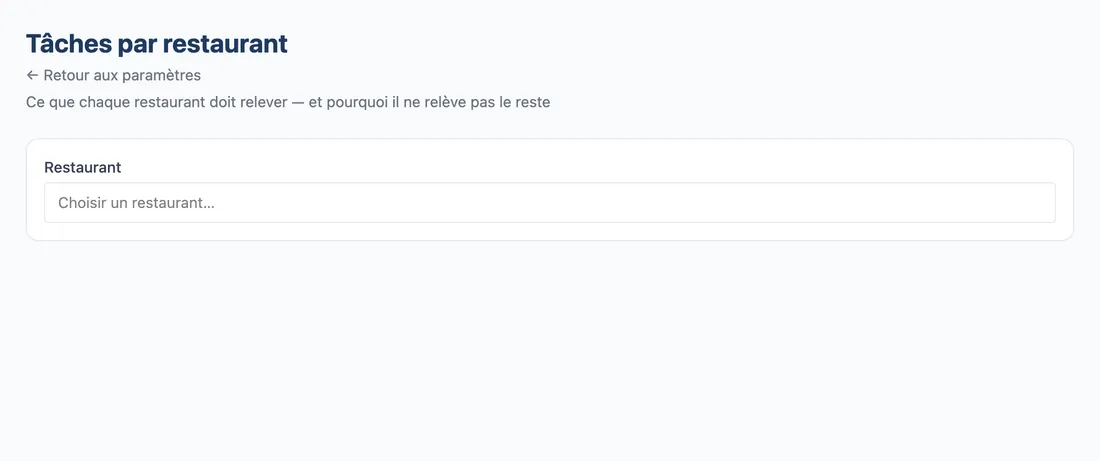
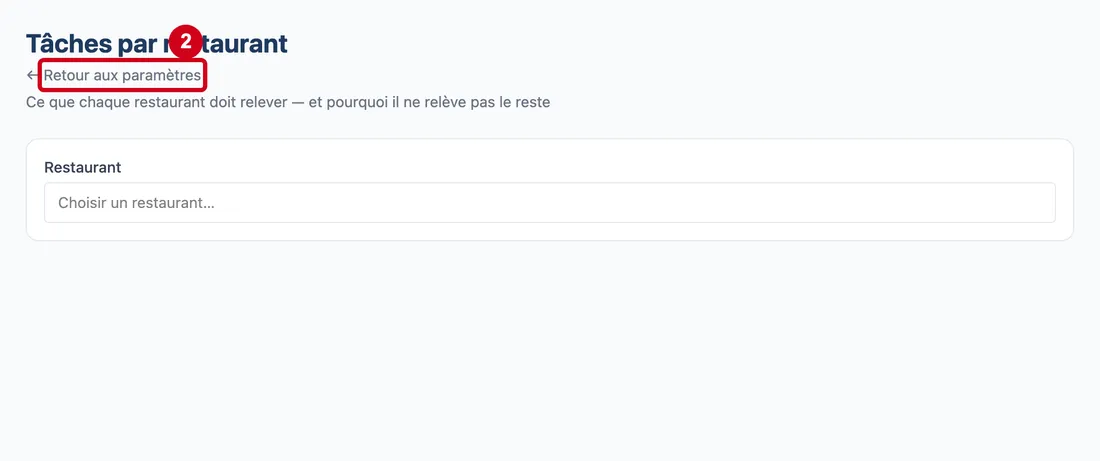
Vue d'ensemble de l'écran pour gérer les tâches de chaque restaurant Étape 2 : Regardez le lien Retour aux paramètres, sous le titre
#
Choisir le restaurant
La liste des tâches n'apparaît qu'une fois le restaurant choisi.
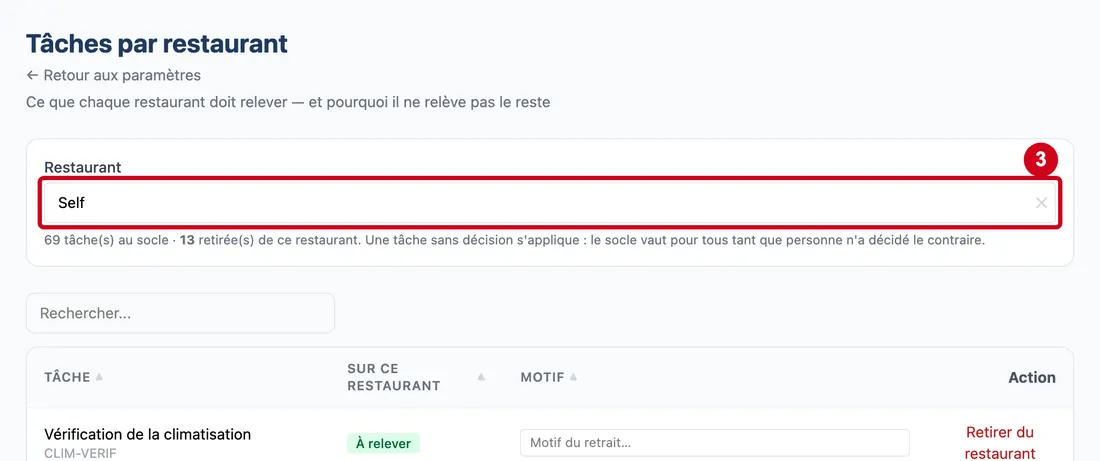
Étape 3 : Restaurant
#Action : Dans Restaurant, tapez quelques lettres puis choisissez le restaurant dans la liste.
Aussi sur cette image : ✕.
- À quoi ça sert : Dire pour quel restaurant vous réglez les tâches.
- Obligatoire : Oui.
- Exemple : Self
- Si vous vous trompez : La croix à droite vide le choix. Les restaurants proposés sont ceux auxquels votre compte donne accès.
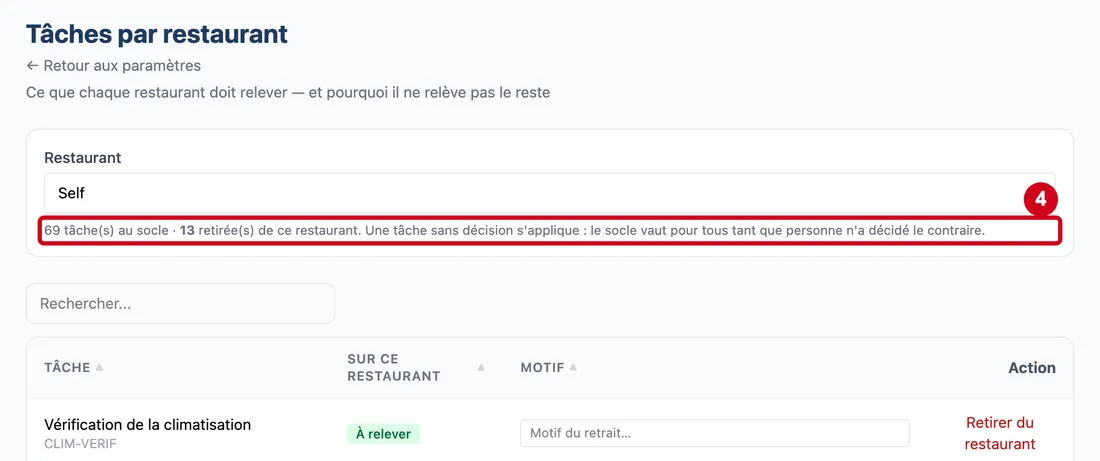
Étape 4 : Lisez la phrase sous le choix du restaurant
#Elle dit, par exemple : « 69 tâche(s) au socle · 13 retirée(s) de ce restaurant. ». Elle rappelle aussi qu'une tâche sans décision s'applique : « le socle vaut pour tous tant que personne n'a décidé le contraire ». Pendant le chargement, l'écran affiche « Chargement… ».
Retrouver une tâche
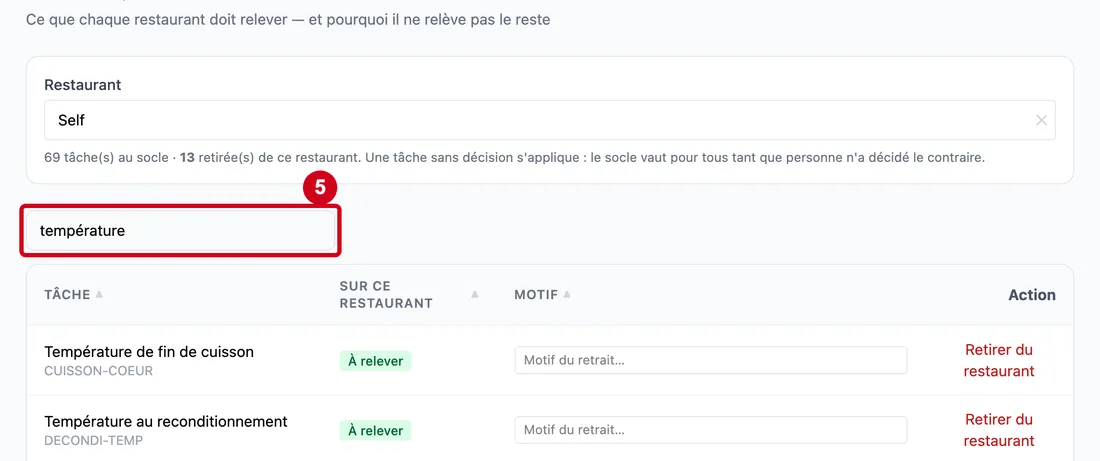
Étape 5 : Case « Rechercher... »
#Action : Dans la case qui affiche Rechercher..., tapez un mot.
- À quoi ça sert : Retrouver une tâche par son nom, son code, son état (« À relever » ou « Retirée ») ou son motif.
- Obligatoire : Non.
- Exemple : température
- Si vous vous trompez : La case n'apparaît que lorsque la liste contient des tâches. Le motif n'est cherché que sur les tâches retirées. Effacez le texte pour tout revoir.
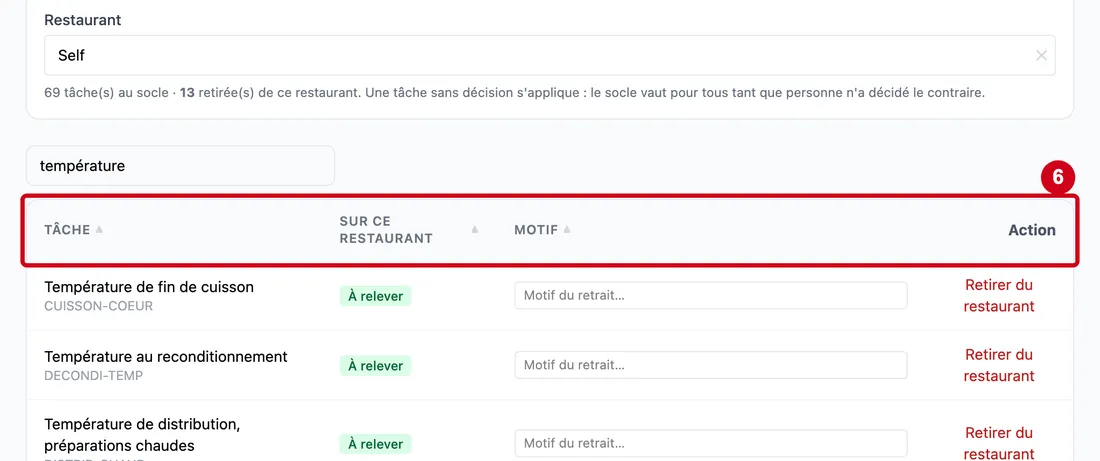
Étape 6 : Tâche (colonne)
#Action : Regardez les titres des colonnes. Cliquez sur Tâche, Sur ce restaurant ou Motif pour trier.
Aussi sur cette image : Sur ce restaurant (colonne), Motif (colonne), Action.
- À quoi ça sert : Classer la liste. Un second clic inverse l'ordre. La colonne Action ne se trie pas.
Tant que vous ne triez pas, la liste suit l'ordre donné par le logiciel.
Retirer une tâche d'un restaurant
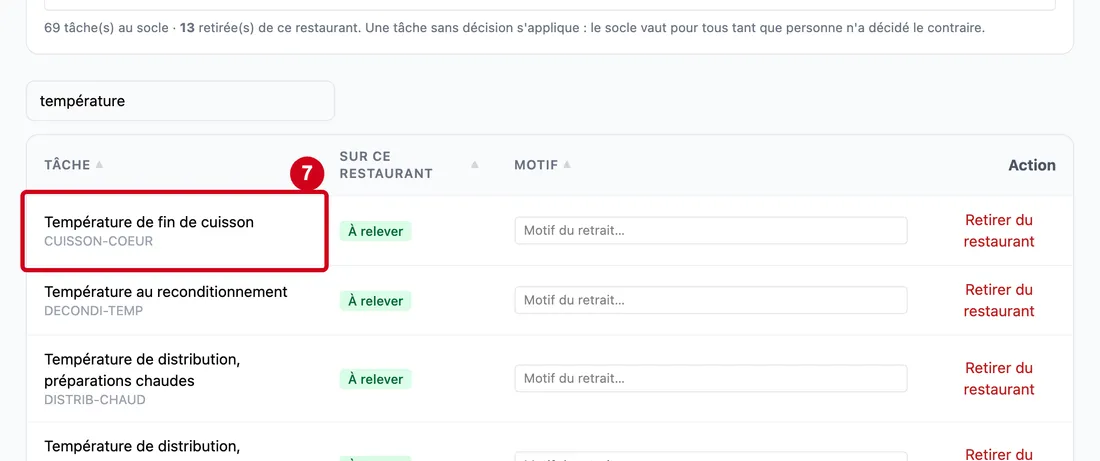
Étape 7 : Regardez une ligne de tâche à relever
#Chaque ligne donne le nom de la tâche, son code en petit dessous, et l'étiquette verte À relever. Les tâches qui sont des points critiques (CCP) portent en plus une étiquette rouge CCP : c'est le retrait qu'un contrôle relira en premier, l'écran le montre avant le clic. Dans la colonne Motif, une case qui affiche « Motif du retrait… » attend la raison. À droite, le bouton rouge Retirer du restaurant.
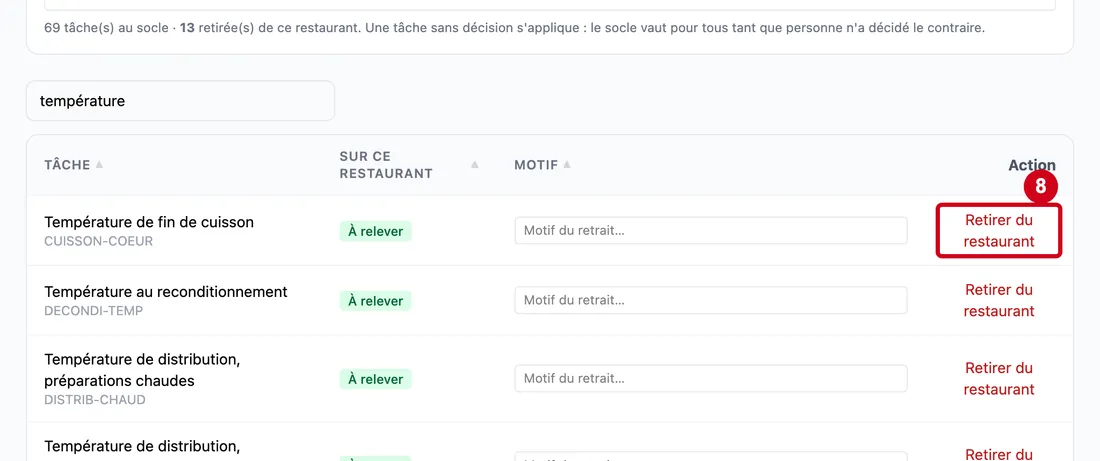
Étape 8 : Retirer du restaurant
#Action : Cliquez sur Retirer du restaurant sans avoir écrit de motif.
- À quoi ça sert : Voir ce que l'écran répond quand la raison manque.
Rien n'est envoyé au serveur : l'écran refuse d'abord.
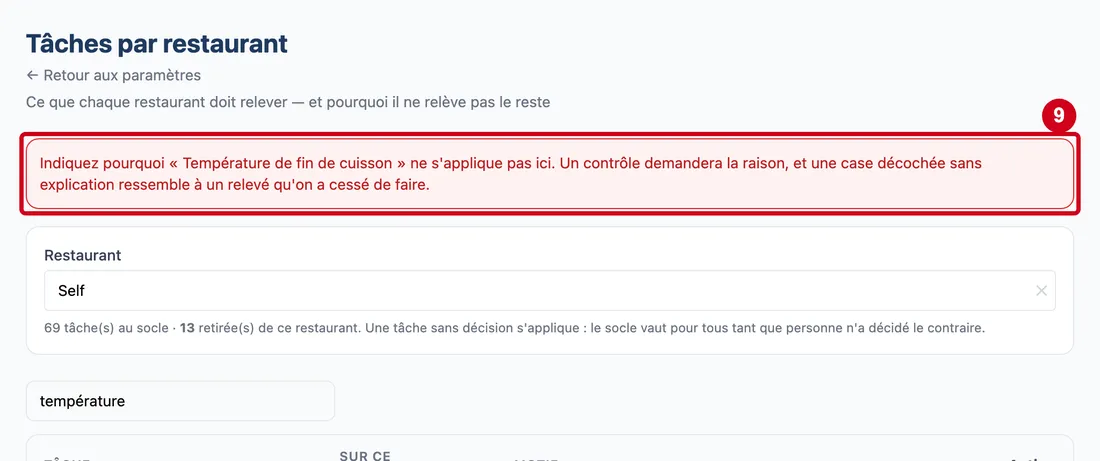
Étape 9 : Lisez le message rouge en haut de l'écran
#Le message dit : « Indiquez pourquoi « nom de la tâche » ne s'applique pas ici. Un contrôle demandera la raison, et une case décochée sans explication ressemble à un relevé qu'on a cessé de faire. » Il reste affiché jusqu'au prochain geste réussi.
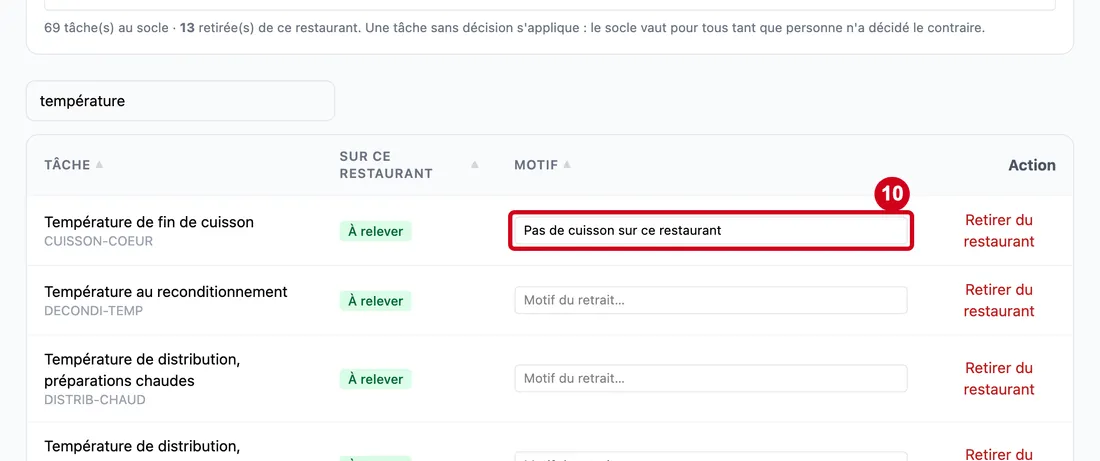
Étape 10 : Case « Motif du retrait… »
#Action : Dans la case qui affiche Motif du retrait…, écrivez pourquoi cette tâche ne s'applique pas.
- À quoi ça sert : Garder la raison du retrait, pour pouvoir la donner à un contrôle.
- Obligatoire : Oui, pour retirer.
- Exemple : Pas de cuisson sur ce restaurant
- Si vous vous trompez : Sans motif, le retrait est refusé (étape précédente). Le motif est effacé si vous remettez la tâche.
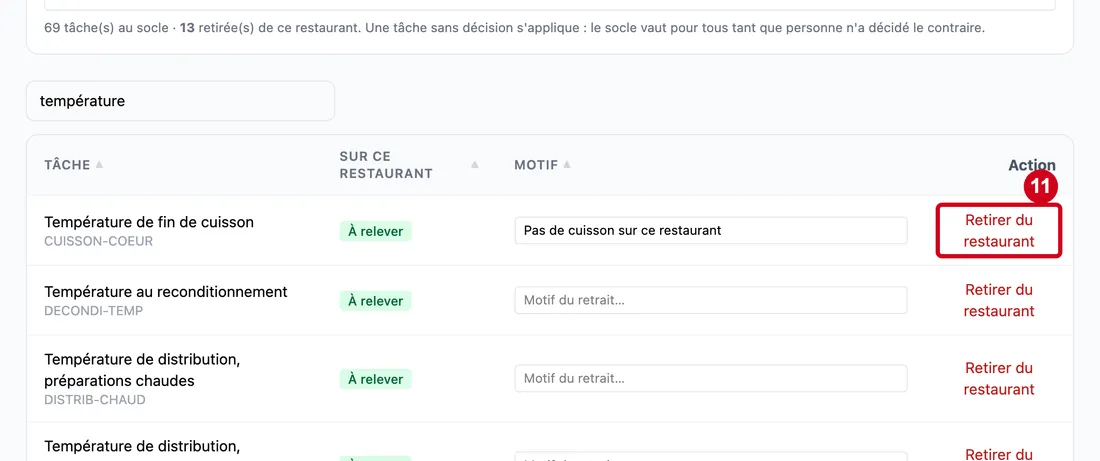
Étape 11 : Cliquez sur Retirer du restaurant
#La ligne passe en gris, l'étiquette devient Retirée et le compteur de la phrase augmente d'une unité. Retirer un point critique laisse aussi une trace dans le journal du serveur. Une erreur du logiciel s'affiche en rouge en haut de l'écran.
Remettre une tâche
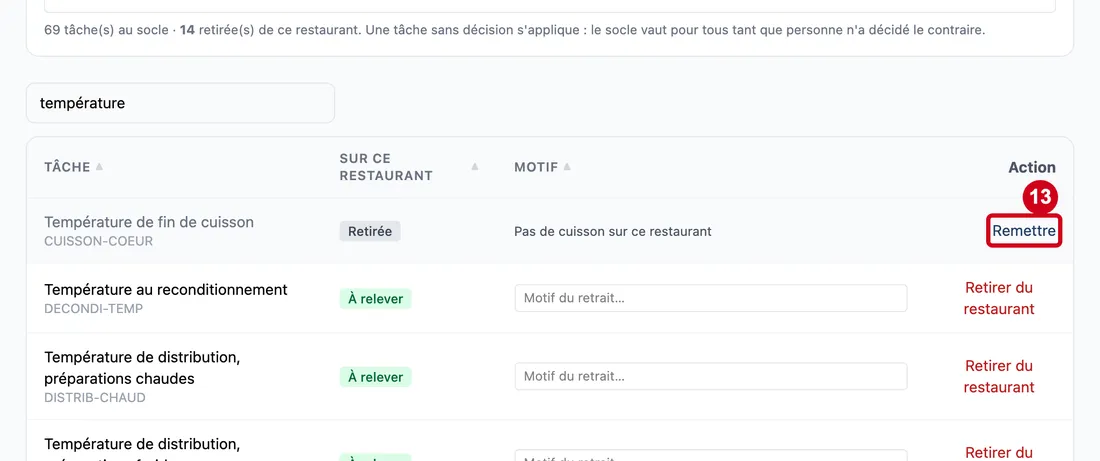
Étape 12 : Remettre
#Action : Regardez la ligne retirée.
- À quoi ça sert : Vérifier le retrait et sa raison.
La ligne est grisée. Le motif saisi est écrit en clair dans la colonne Motif. Le bouton est maintenant Remettre.
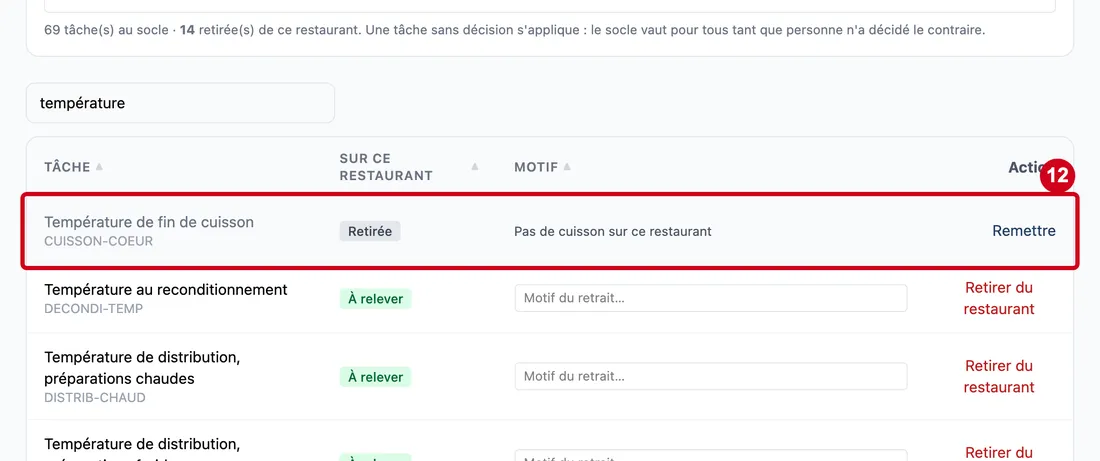
Étape 13 : Cliquez sur Remettre, à droite de la ligne retirée
#Aucun motif n'est demandé. La ligne redevient À relever, et son motif est effacé côté serveur. La case du motif, elle, garde ce que vous aviez tapé pendant cette visite : videz-la avant de retirer de nouveau la tâche.