Stock
Comment gérer les types de mouvement de stock ?
Créer, modifier et supprimer les types qui disent pourquoi de la marchandise entre ou sort du stock : production, casse, don, livraison.
Un type de mouvement dit pourquoi de la marchandise entre ou sort du stock : production, casse, don, dégustation, livraison… Chaque type a une nature, qui décide où il sert (pertes, rapprochement avec les ventes…), et un sens : entrée ou sortie. Cet écran liste les types et permet d'ajouter les vôtres.
Avant de commencer
- Vous devez avoir le droit de consulter les types de sortie pour ouvrir l'écran.
- Les boutons + Nouveau type, Modifier et Supprimer s'affichent toujours. Sans le droit d'ajouter, de modifier ou de supprimer, le logiciel refuse l'action.
- Les types d'origine Système sont créés par le logiciel : ils ne se modifient pas et ne se suppriment pas.
- Sur chaque image, le cadre rouge montre où agir. Le numéro est celui de l'étape.
Ouvrir la liste
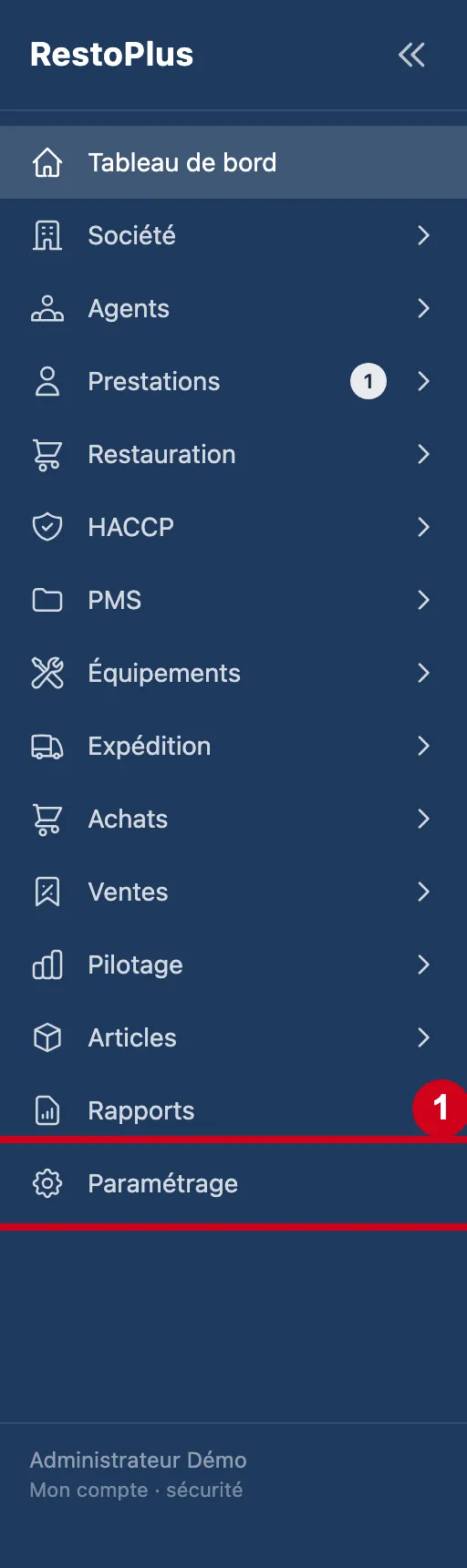
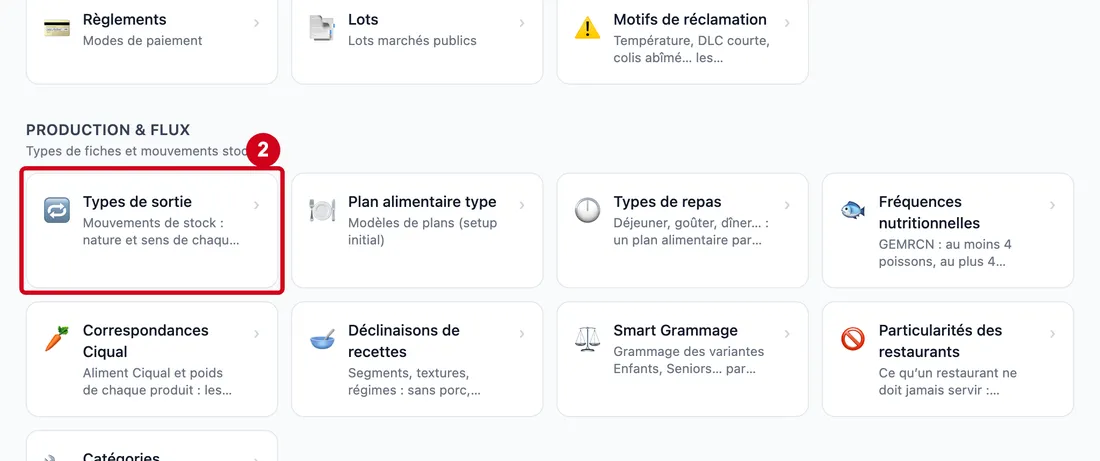
Cet écran se trouve dans le menu Paramétrage, sur la carte Types de sortie.
Étape 1 : Dans le menu de gauche, cliquez sur Paramétrage
#La page des paramètres s'ouvre, avec une carte par écran.
Étape 2 : Cliquez sur la carte Types de sortie
#
La liste des types
Un type Système sert à des mouvements créés par le logiciel : livraison, transfert, inventaire, avoir. Un type Tenant est le vôtre.
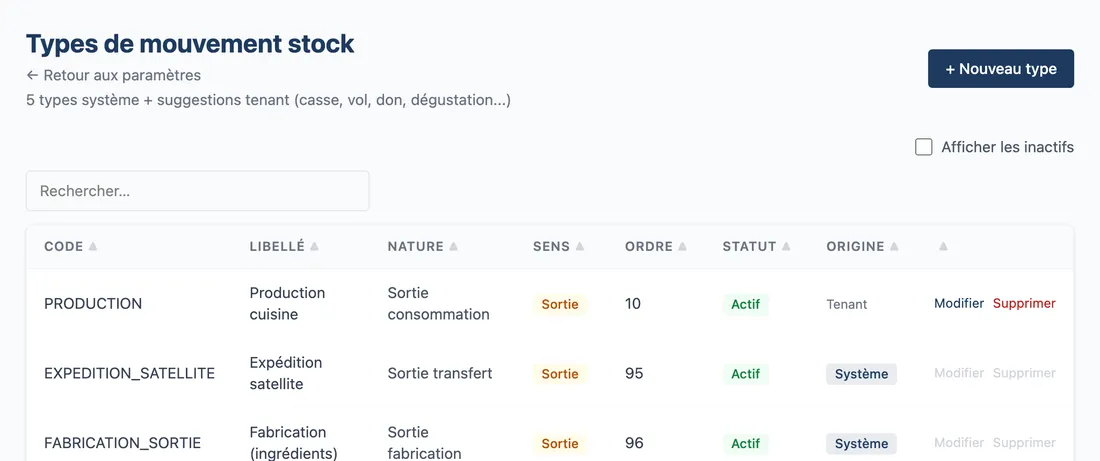
Étape 3 : Regardez l'écran Types de mouvement stock
#En haut : le titre, la case Afficher les inactifs et le bouton pour créer. Puis le tableau.
Aussi sur cette image : Rechercher dans la page.
Le lien Retour aux paramètres, sous le titre, ramène à la page des paramètres. Une zone Rechercher dans la page se trouve au-dessus du tableau : elle cherche un mot parmi toutes les lignes chargées, sur toutes les pages.
Vue d'ensemble de l'écran pour gérer les motifs d'entrée et sortie Étape 4 : + Nouveau type
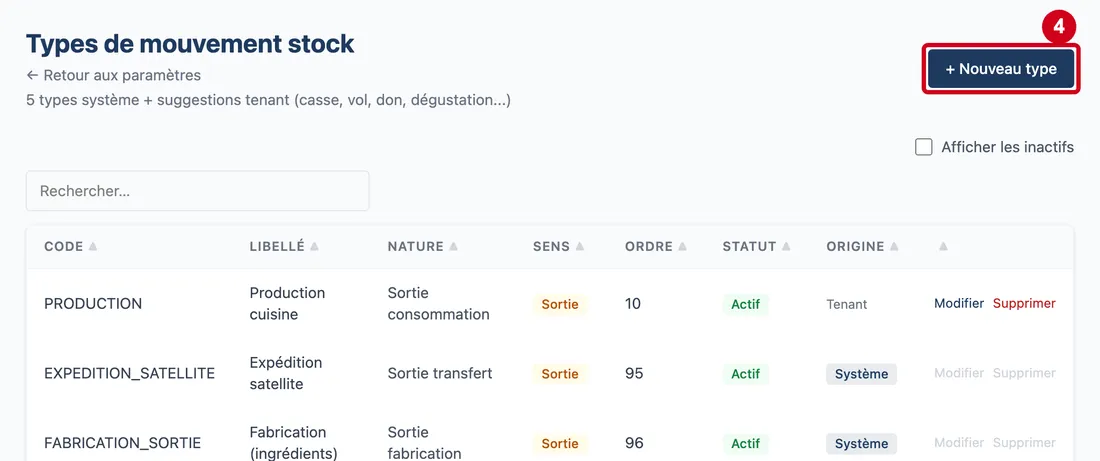
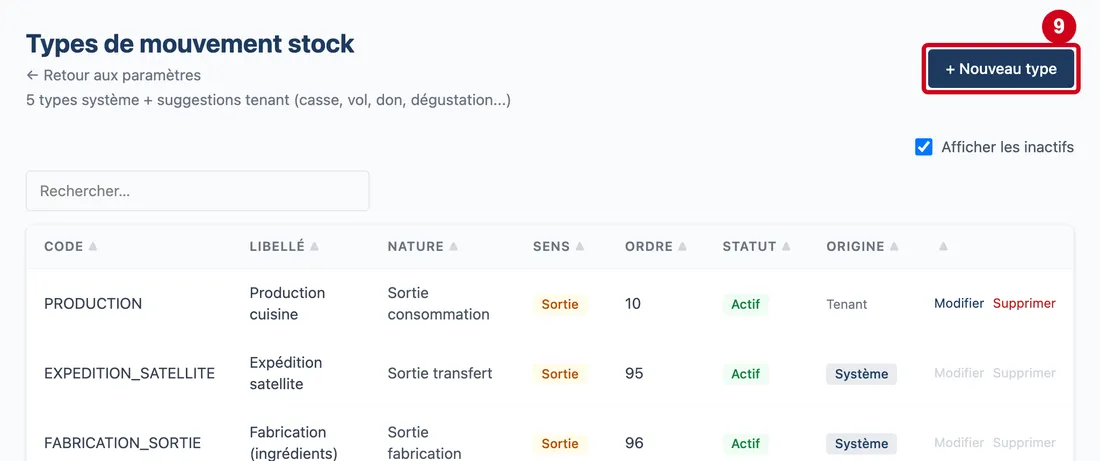
#Action : Cliquez sur + Nouveau type, en haut à droite.
- À quoi ça sert : Ouvrir la fenêtre de création d'un type. Le bouton s'affiche toujours ; sans le droit d'ajouter, le logiciel refuse la création.
Étape 5 : Afficher les inactifs
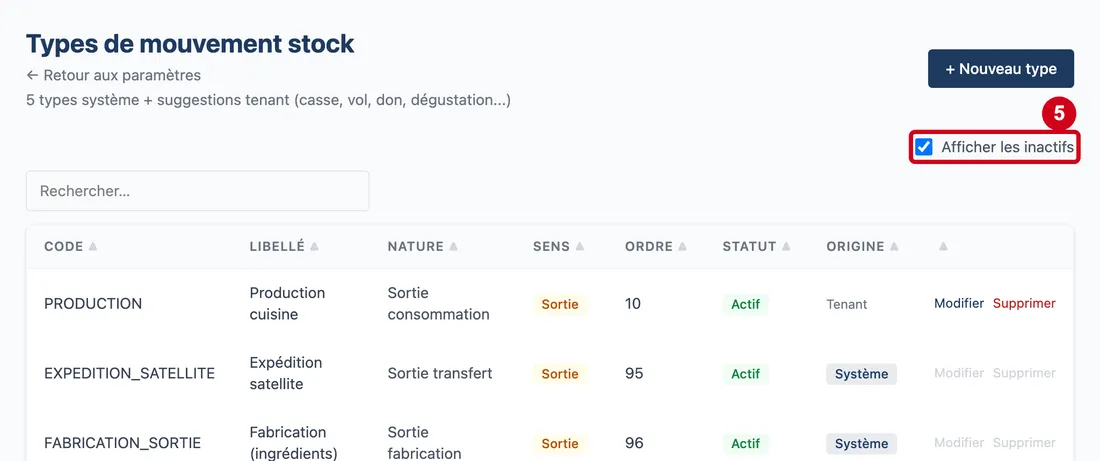
#Action : Cochez la case Afficher les inactifs.
- À quoi ça sert : Voir aussi les types désactivés. Au départ, ils sont cachés.
- Obligatoire : Non.
- Exemple : Cochez la case pour retrouver un type mis hors service.
- Si vous vous trompez : Décochez la case pour les cacher à nouveau.
Étape 6 : Code (colonne)
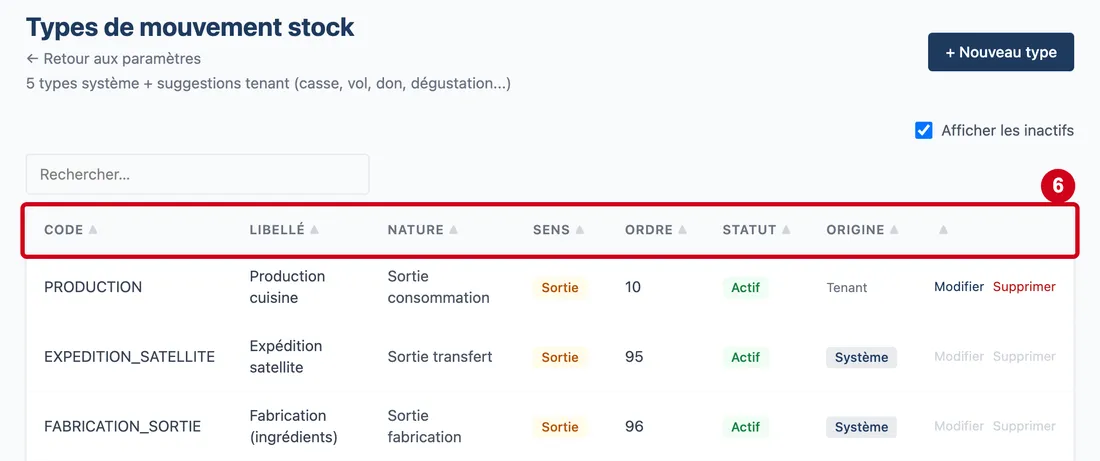
#Action : Regardez les titres du tableau. Cliquez sur un titre pour trier : un deuxième clic inverse l'ordre.
Aussi sur cette image : Libellé (colonne), Nature (colonne), Sens (colonne), Ordre (colonne), Statut (colonne), Origine (colonne), Tri (colonne).
- À quoi ça sert : Lire un type par ligne.
Les colonnes :
- Code (colonne) : le code du type, en majuscules. Il ne change jamais.
- Libellé (colonne) : le nom affiché dans les listes.
- Nature (colonne) : ce que le type fait. Par exemple « Sortie consommation » ou « Sortie perte / casse ».
- Sens (colonne) : Entrée (vert) ou Sortie (orange).
- Ordre (colonne) : le rang d'affichage.
- Statut (colonne) : Actif (vert) ou Inactif (gris).
- Origine (colonne) : Système ou Tenant.
- Tri (colonne) : la dernière colonne porte les boutons Modifier et Supprimer.
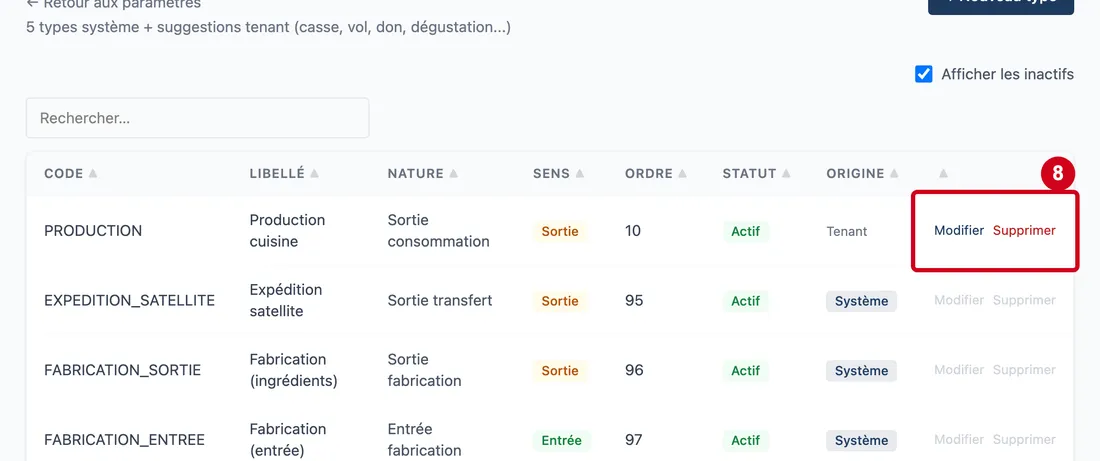
Étape 7 : Modifier
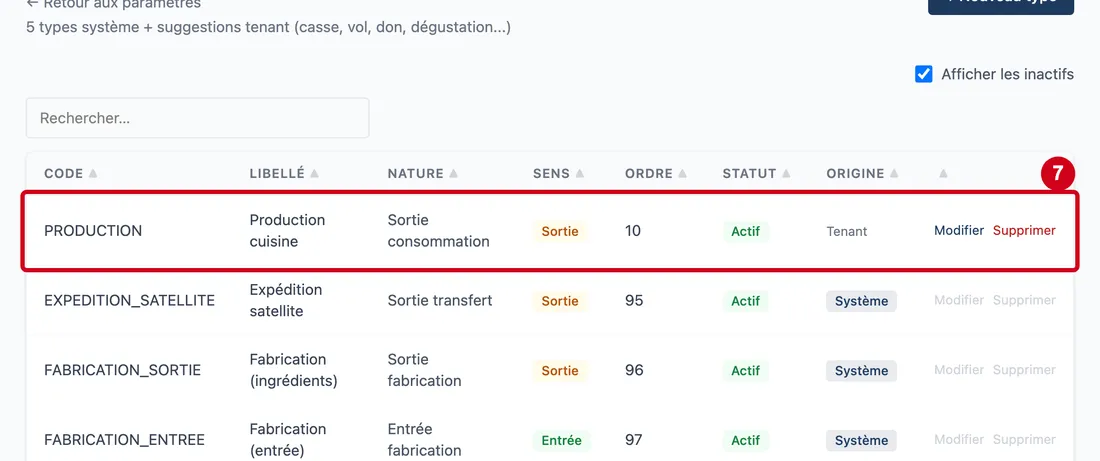
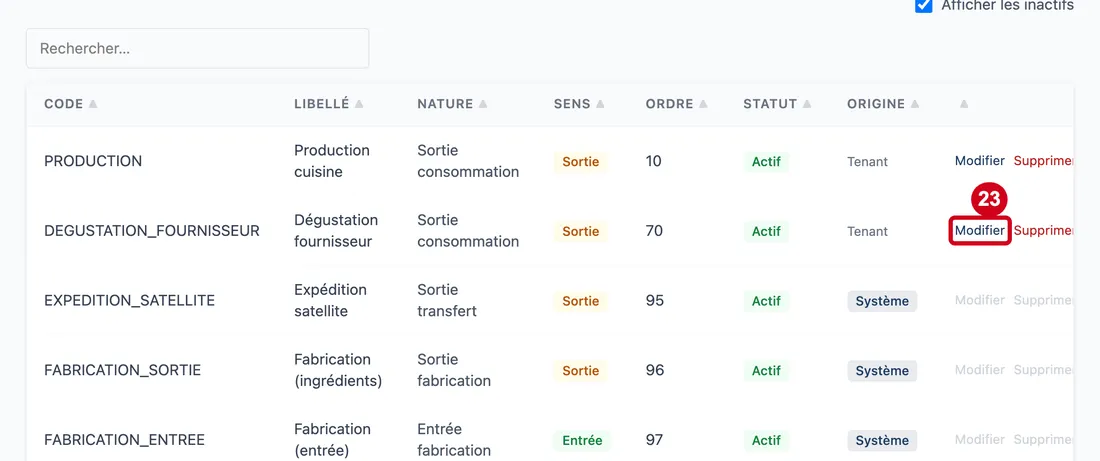
#Action : Au bout d'une ligne, cliquez sur Modifier.
Aussi sur cette image : Supprimer.
- À quoi ça sert : Ouvrir la fenêtre de modification du type. Le bouton est grisé sur un type Système : une info-bulle l'explique (« Type système — non modifiable »).
Le bouton Supprimer, à côté, est grisé de la même façon sur un type Système.
Étape 8 : Regardez la dernière colonne d'une ligne
#Aussi sur cette image : Supprimer.
Le logiciel refuse aussi la suppression d'un type déjà utilisé par un mouvement : « Type de sortie utilisé par au moins un mouvement — impossible de supprimer. » Pour un type qu'on n'utilise plus, désactivez-le plutôt.
Créer un type
La création s'ouvre dans une fenêtre. Les champs marqués d'une étoile sont obligatoires.
Étape 9 : Cliquez sur + Nouveau type
#
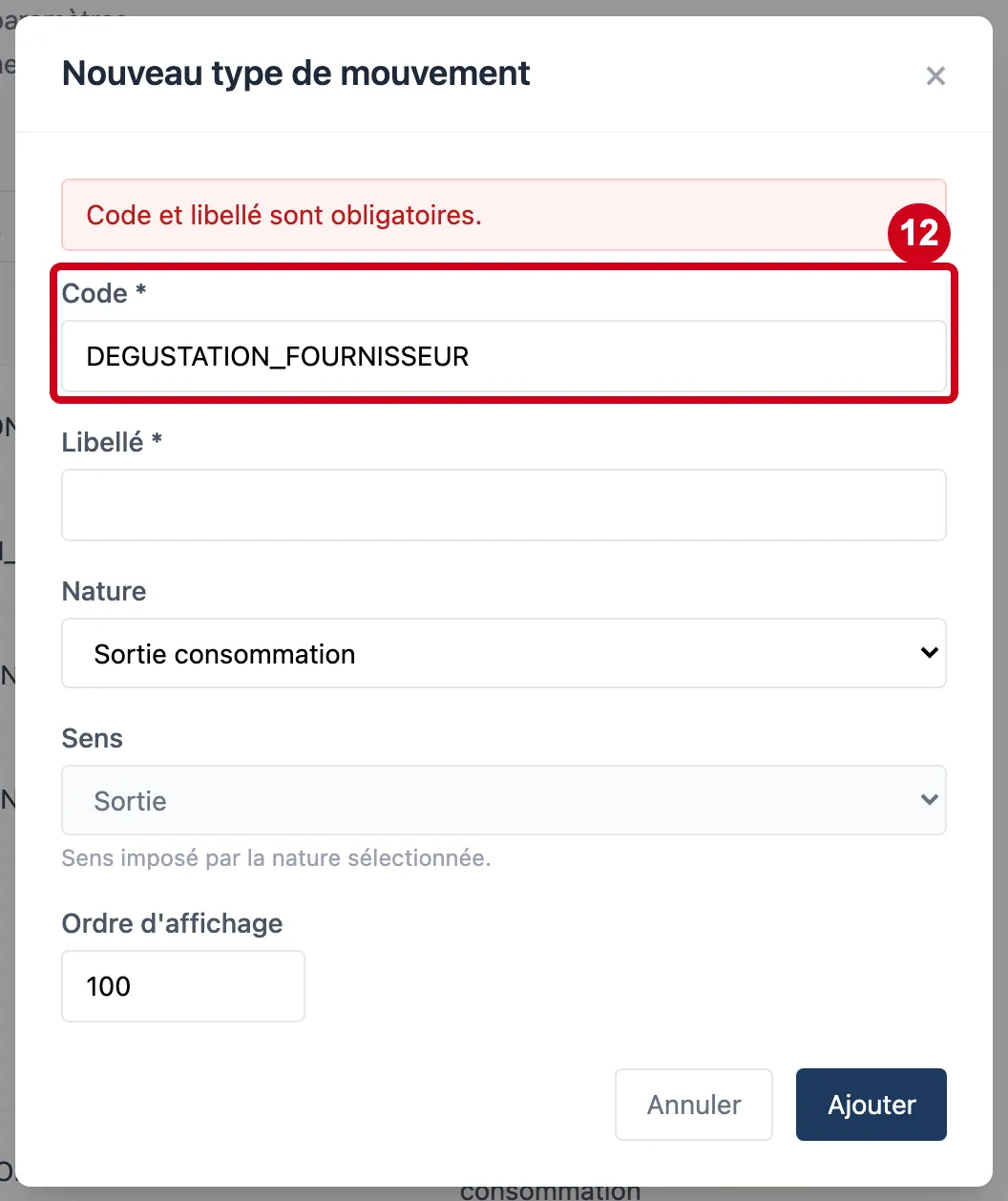
Étape 10 : Code *
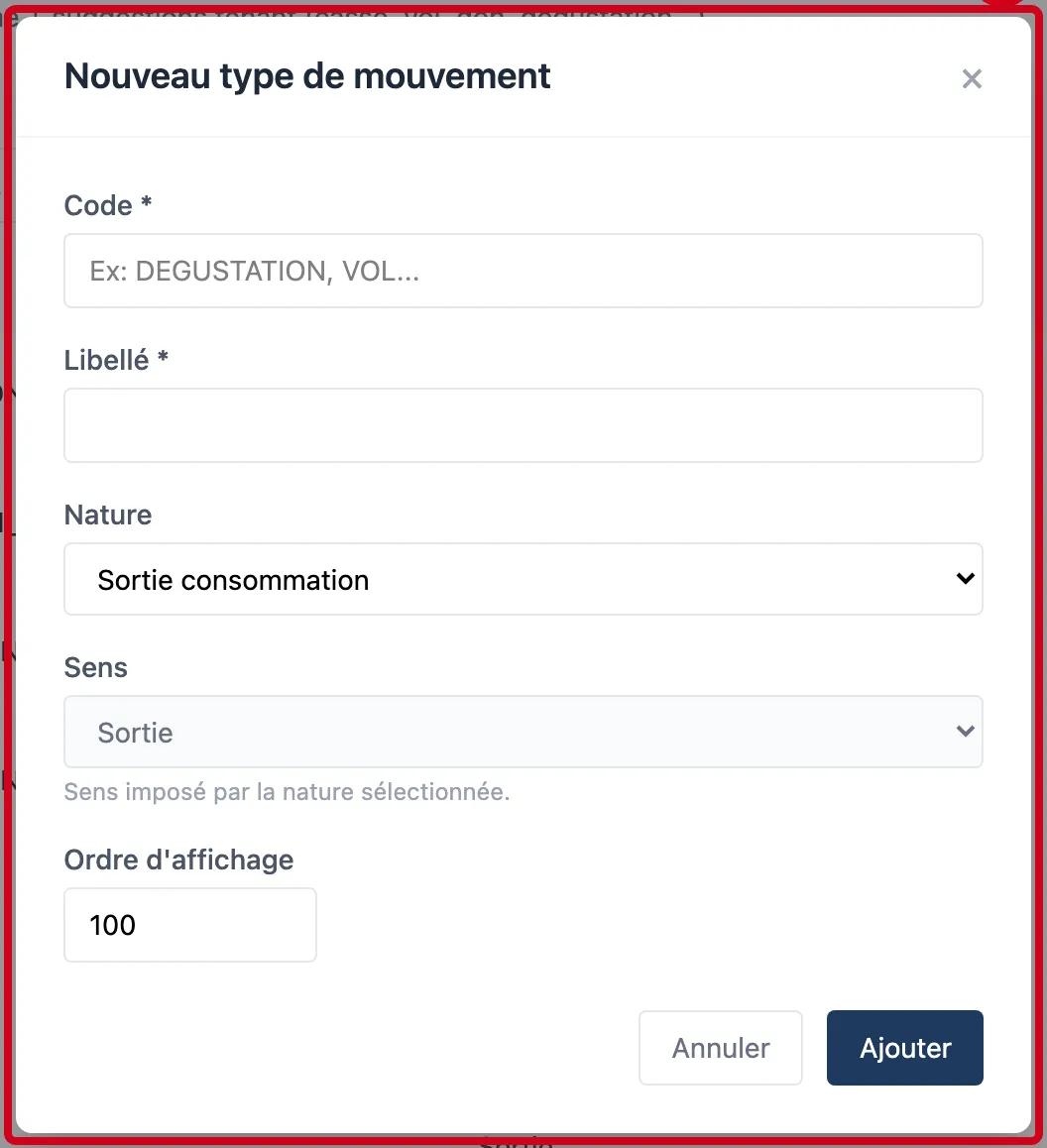
#Action : Regardez la fenêtre Nouveau type de mouvement. Cliquez dans Code *.
Aussi sur cette image : Libellé *, Nature, Sens, Ordre d'affichage, Fermer la fenêtre (×), Annuler, Ajouter.
- À quoi ça sert : Donner au type un code court, qui l'identifie pour toujours. Le texte s'écrit tout seul en majuscules.
- Obligatoire : Oui.
- Exemple : DEGUSTATION_FOURNISSEUR
- Si vous vous trompez : Le code accepte des majuscules, des chiffres et le tiret bas, sans espace ni accent : « Le code doit être en MAJUSCULES avec chiffres et underscores uniquement. » Il est limité à 30 caractères. Un code déjà pris est refusé : « Le code type de sortie … existe déjà. » Le code ne change plus après la création.
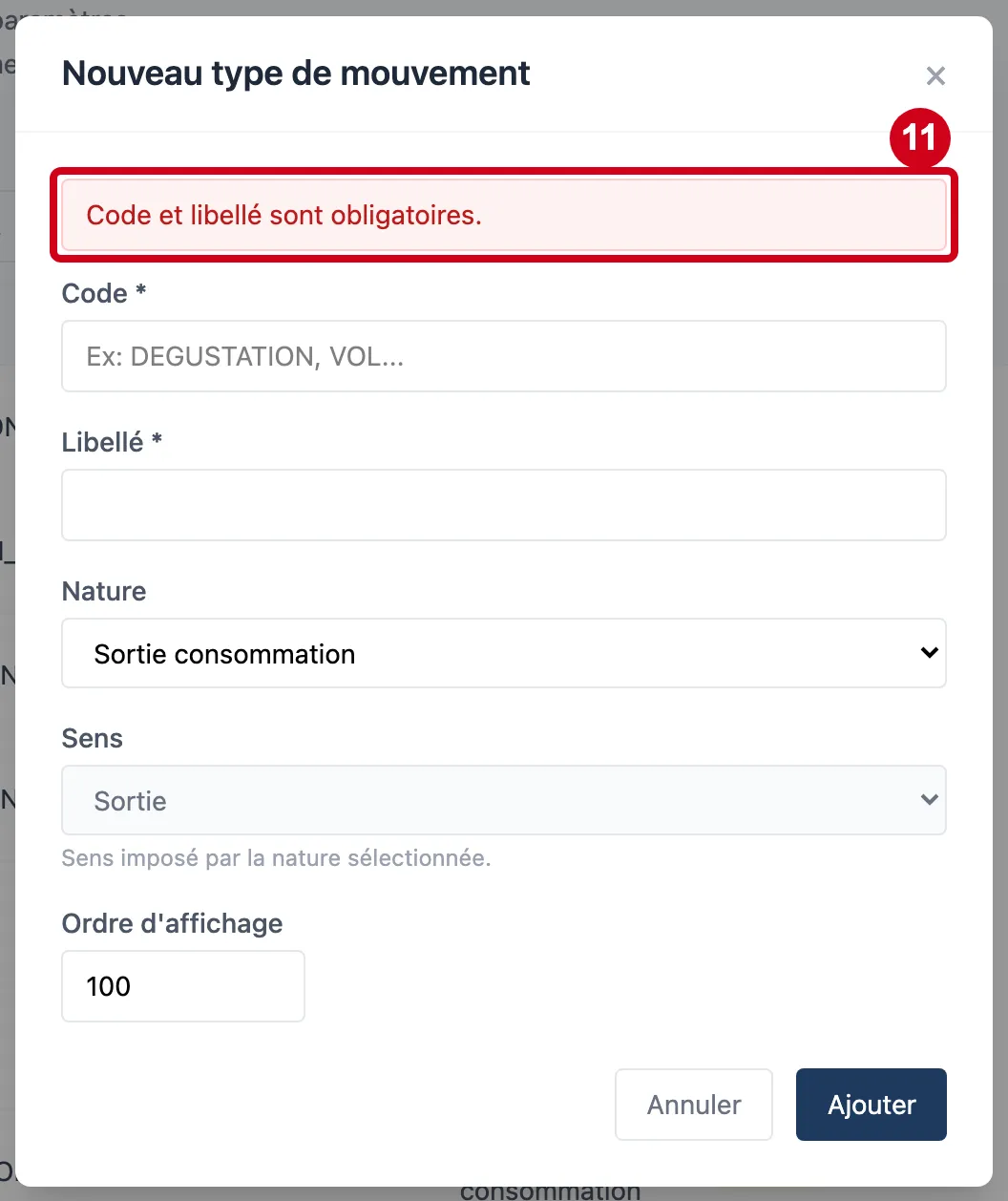
Étape 11 : Sans rien écrire, cliquez sur Ajouter
#
Étape 12 : Écrivez le code, par exemple degustation_fournisseur :
#le logiciel le met en majuscules.
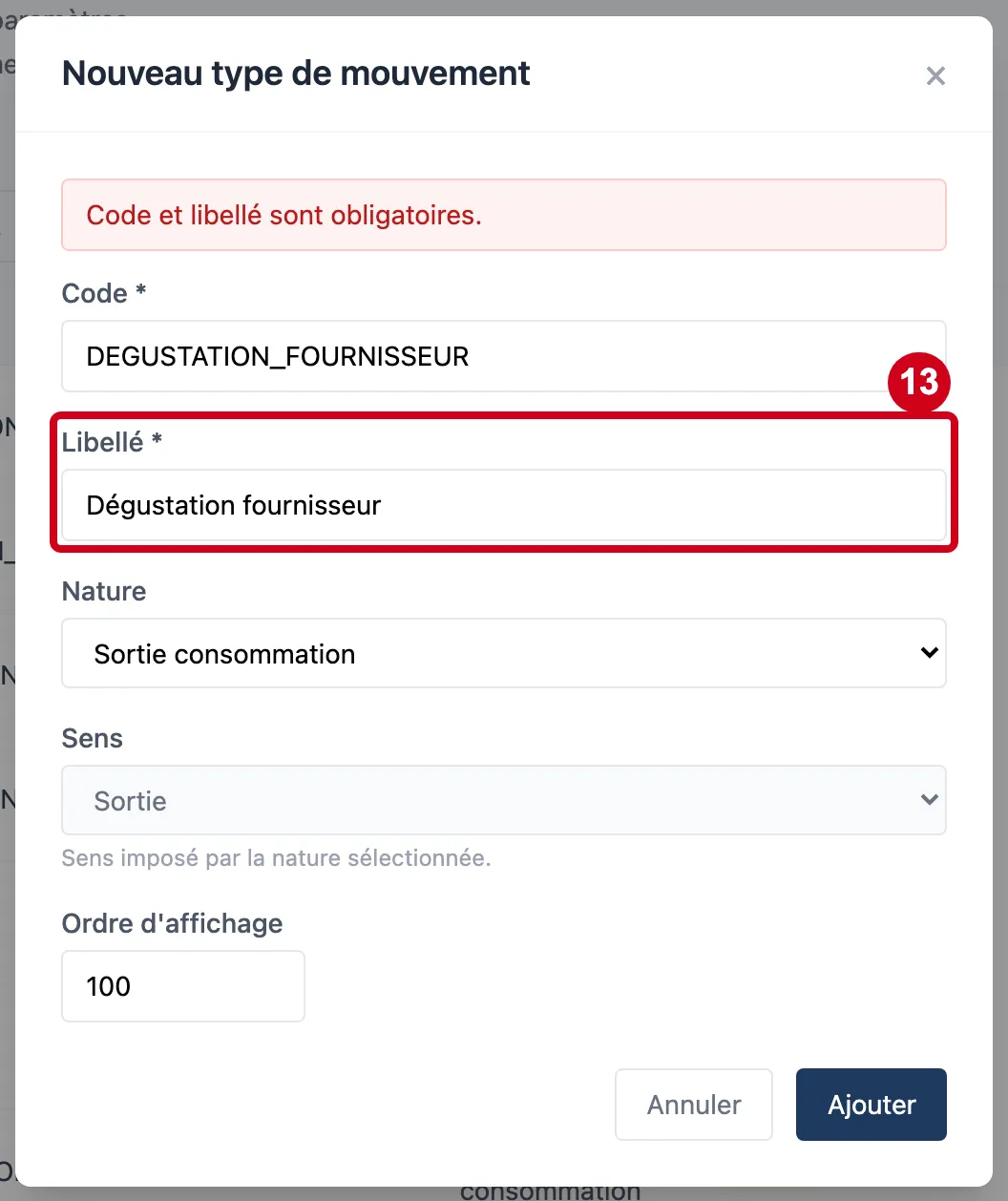
Étape 13 : Libellé *
#Action : Cliquez dans Libellé *. Écrivez le nom du type.
- À quoi ça sert : Donner le nom qui s'affiche dans les listes de mouvements, de bons de sortie ou de pertes.
- Obligatoire : Oui.
- Exemple : Dégustation fournisseur
- Si vous vous trompez : Sans libellé, le message « Code et libellé sont obligatoires. » s'affiche. 50 caractères au plus.
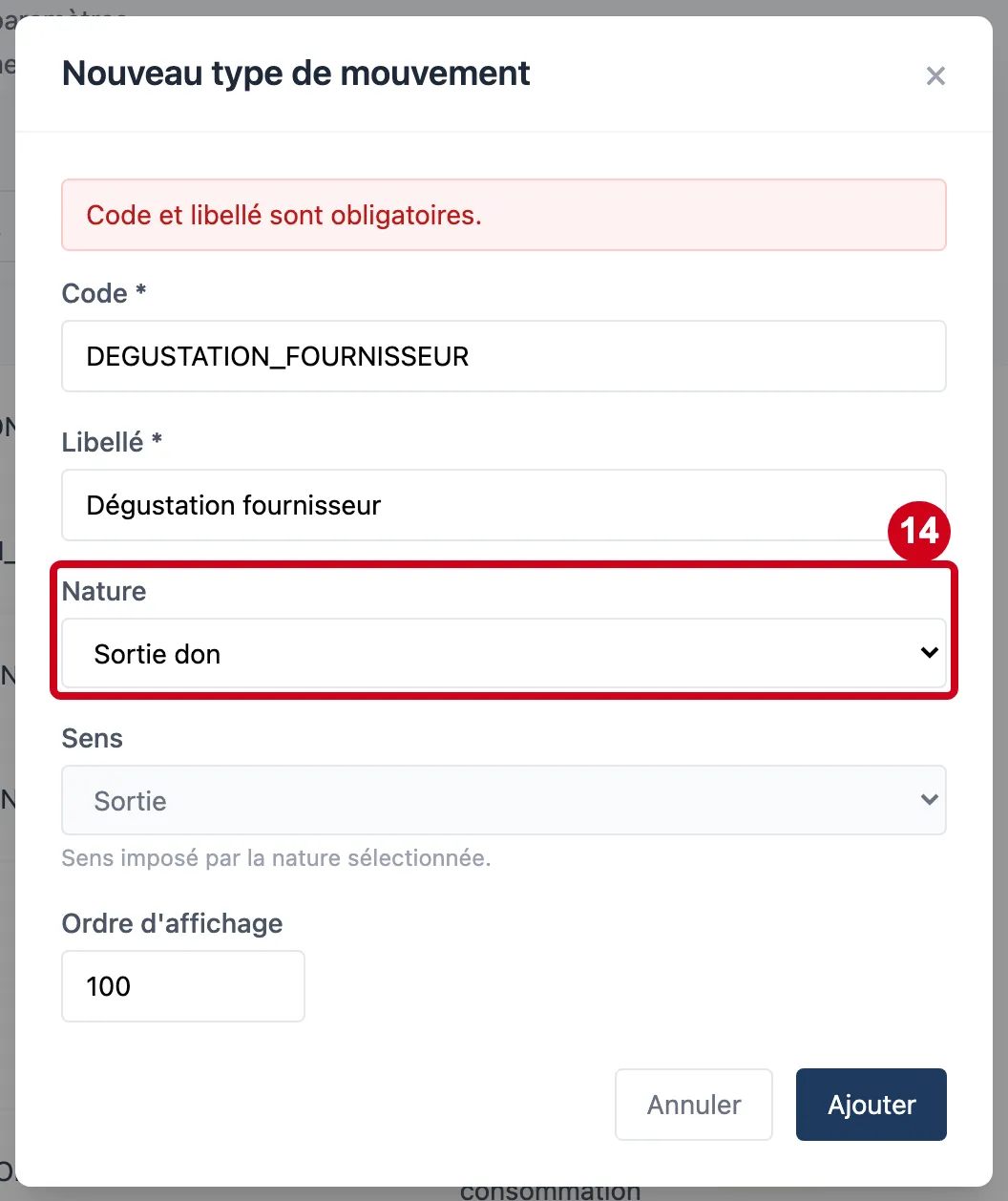
Étape 14 : Nature
#Action : Cliquez dans Nature. Choisissez une ligne.
- À quoi ça sert : Dire à quoi sert le type. La nature décide où le type apparaît : les pertes déclarées ne proposent que les natures de perte, la comparaison avec les ventes compte d'abord les natures de consommation et les autres sorties. Choix : entrée livraison, entrée transfert, autre entrée, sortie transfert, sortie consommation, sortie perte / casse, sortie don, avoir fournisseur, autre sortie, sortie prestation annexe, ajustement inventaire.
- Obligatoire : Au départ : « Sortie consommation ».
- Exemple : Sortie don
- Si vous vous trompez : Les natures liées à la fabrication des sous-recettes ne sont pas proposées : elles sont réservées à l'écran Fabrications.
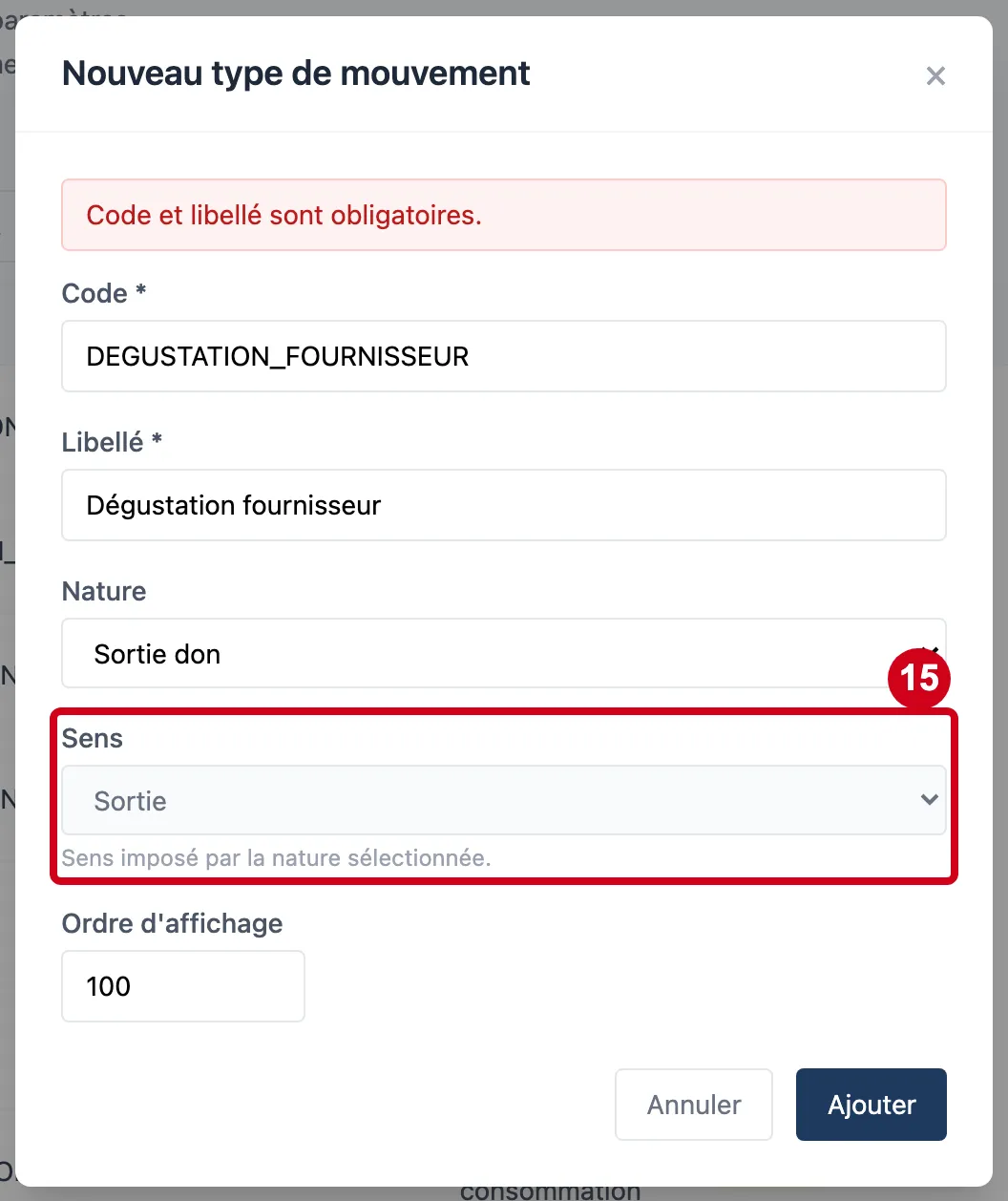
Étape 15 : Sens
#Action : Regardez Sens. Il est grisé.
- À quoi ça sert : Dire si le type fait entrer ou sortir de la marchandise. Pour la plupart des natures, le sens est imposé par la nature, et un texte le dit : « Sens imposé par la nature sélectionnée. »
- Obligatoire : Non.
- Exemple : Sortie
- Si vous vous trompez : Une nature d'entrée avec le sens sortie, ou l'inverse, est refusée par le logiciel.
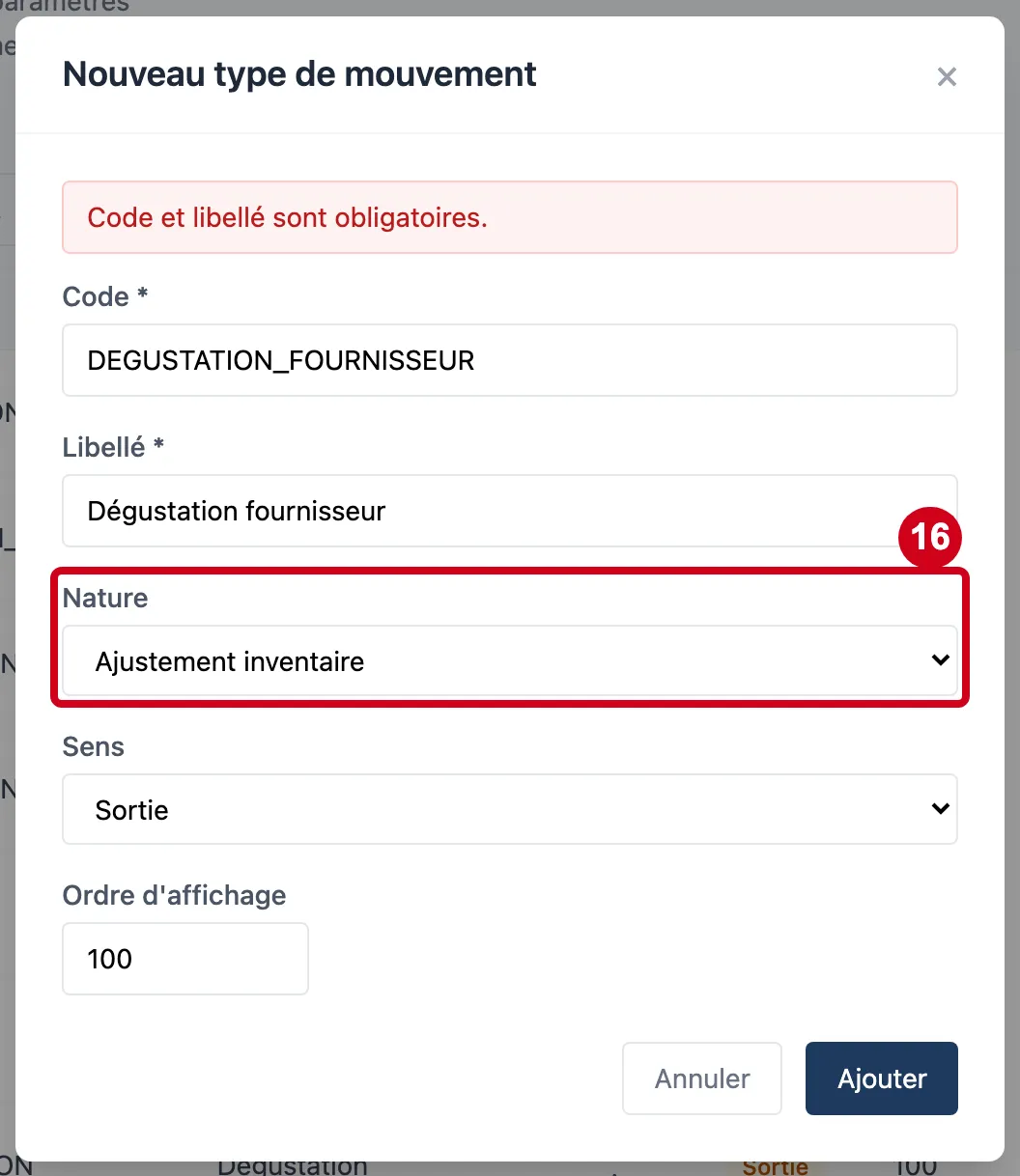
Étape 16 : Choisissez la nature Ajustement inventaire
#C'est la seule nature qui accepte les deux sens : un ajustement d'inventaire peut ajouter ou retirer du stock.
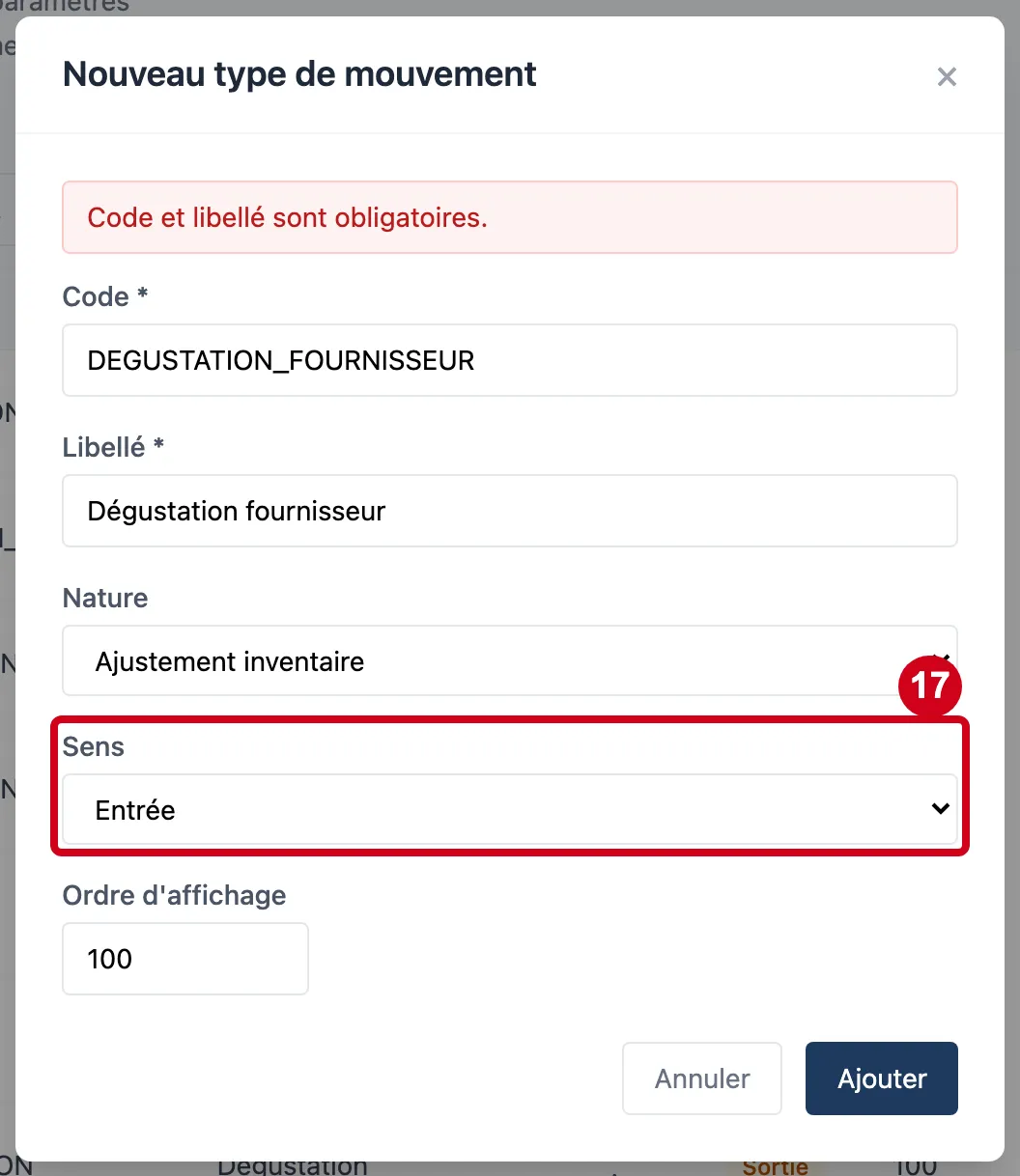
Étape 17 : Choisissez le Sens voulu :
#Entrée ou Sortie.
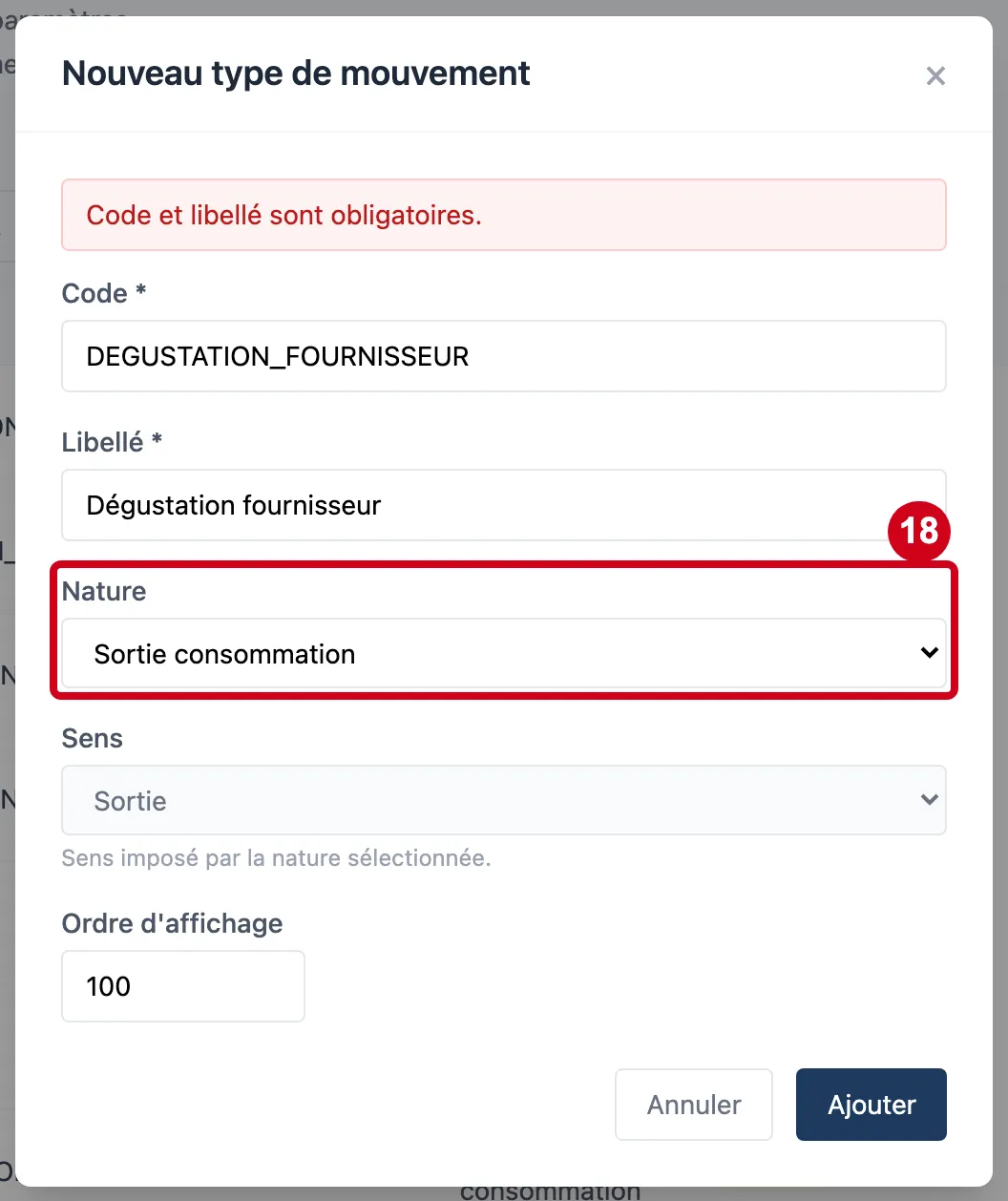
Étape 18 : Rechoisissez la nature Sortie consommation
#Le sens redevient Sortie et se grise.
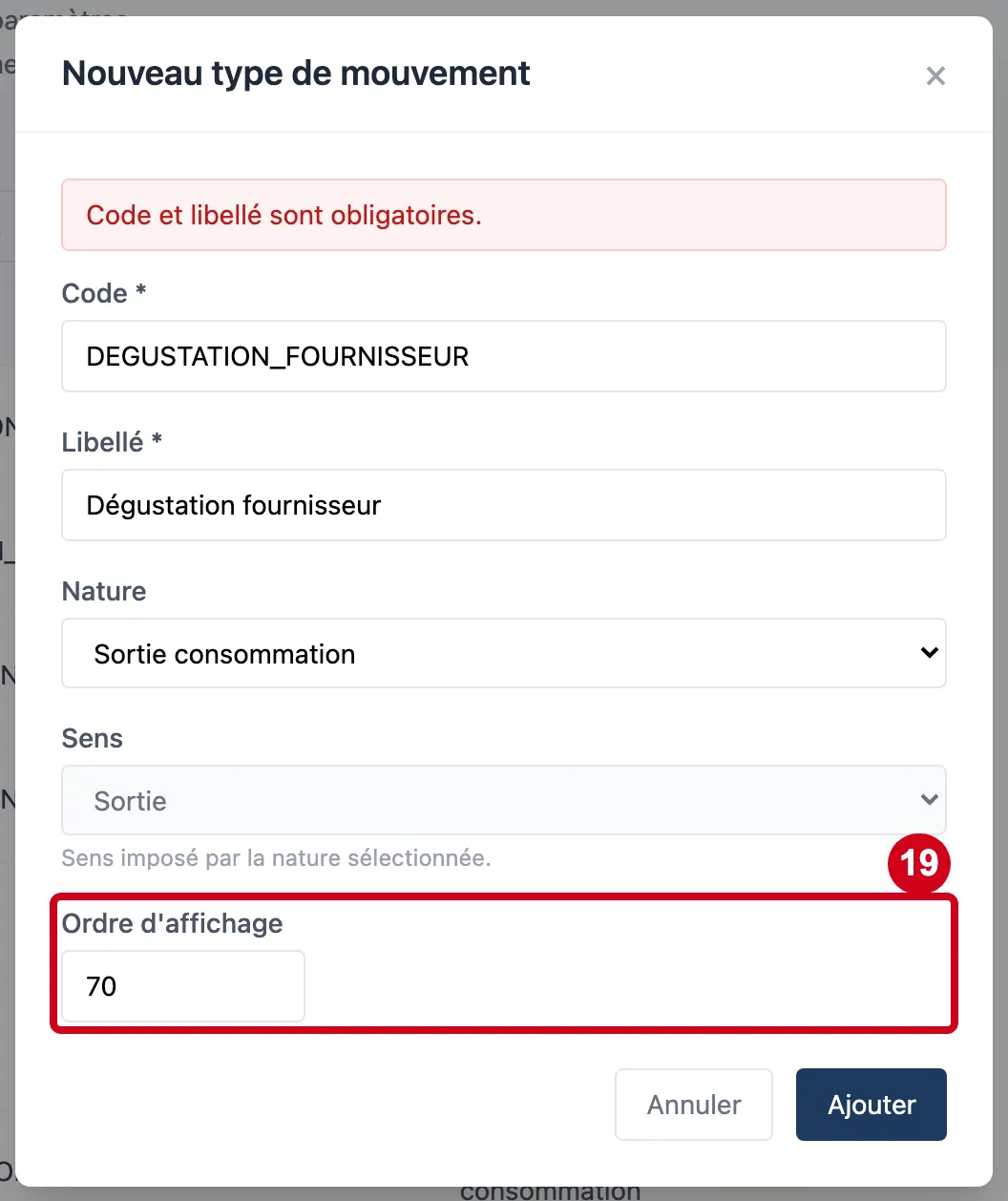
Étape 19 : Ordre d'affichage
#Action : Cliquez dans Ordre d'affichage. Écrivez un nombre.
- À quoi ça sert : Placer le type dans les listes : les petits nombres d'abord. Au départ, c'est 100.
- Obligatoire : Non.
- Exemple : 70
- Si vous vous trompez : Un nombre de zéro ou plus.
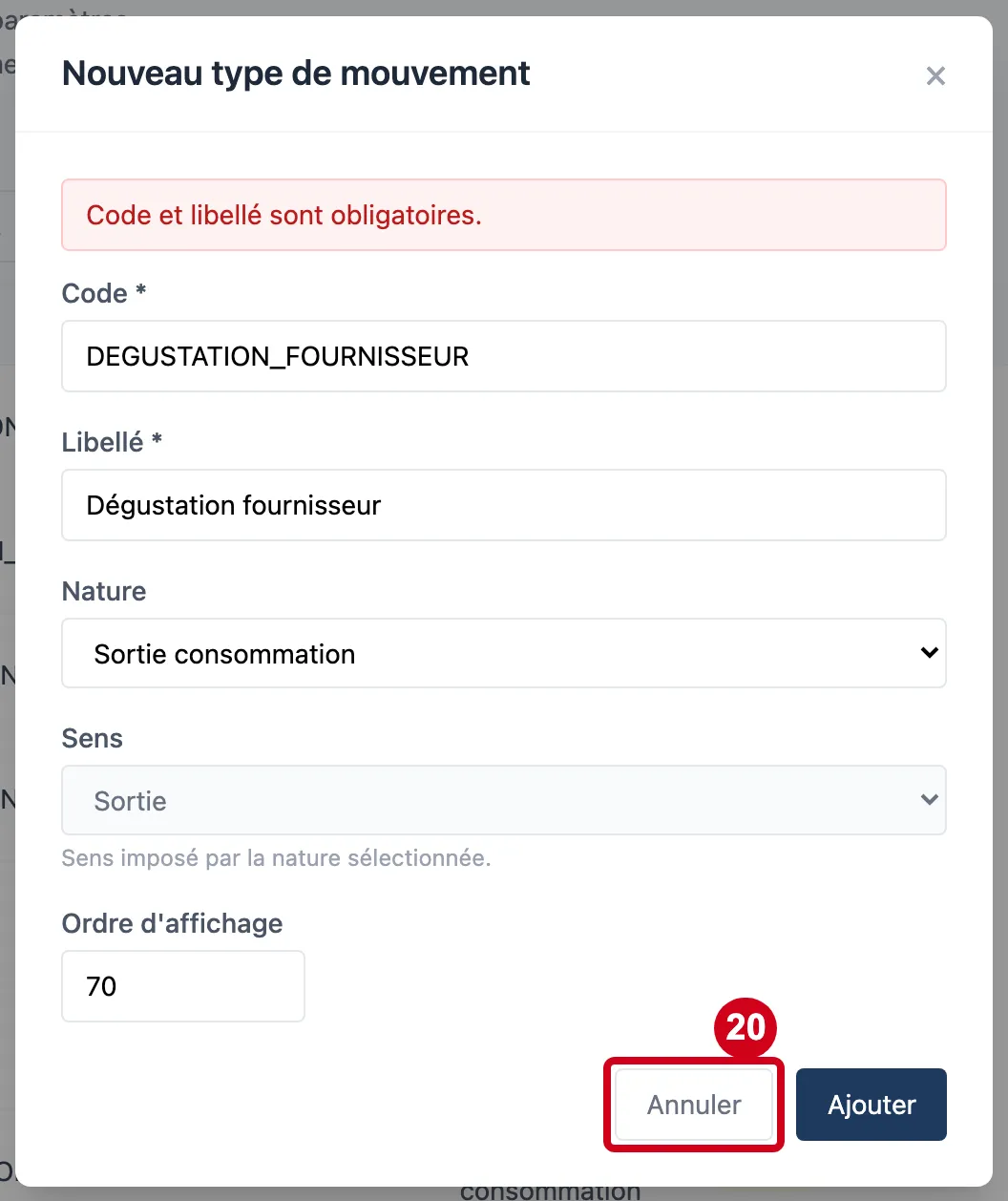
Étape 20 : Annuler
#Action : Pour quitter sans créer, cliquez sur Annuler, en bas de la fenêtre.
- À quoi ça sert : Fermer la fenêtre. Rien n'est créé.
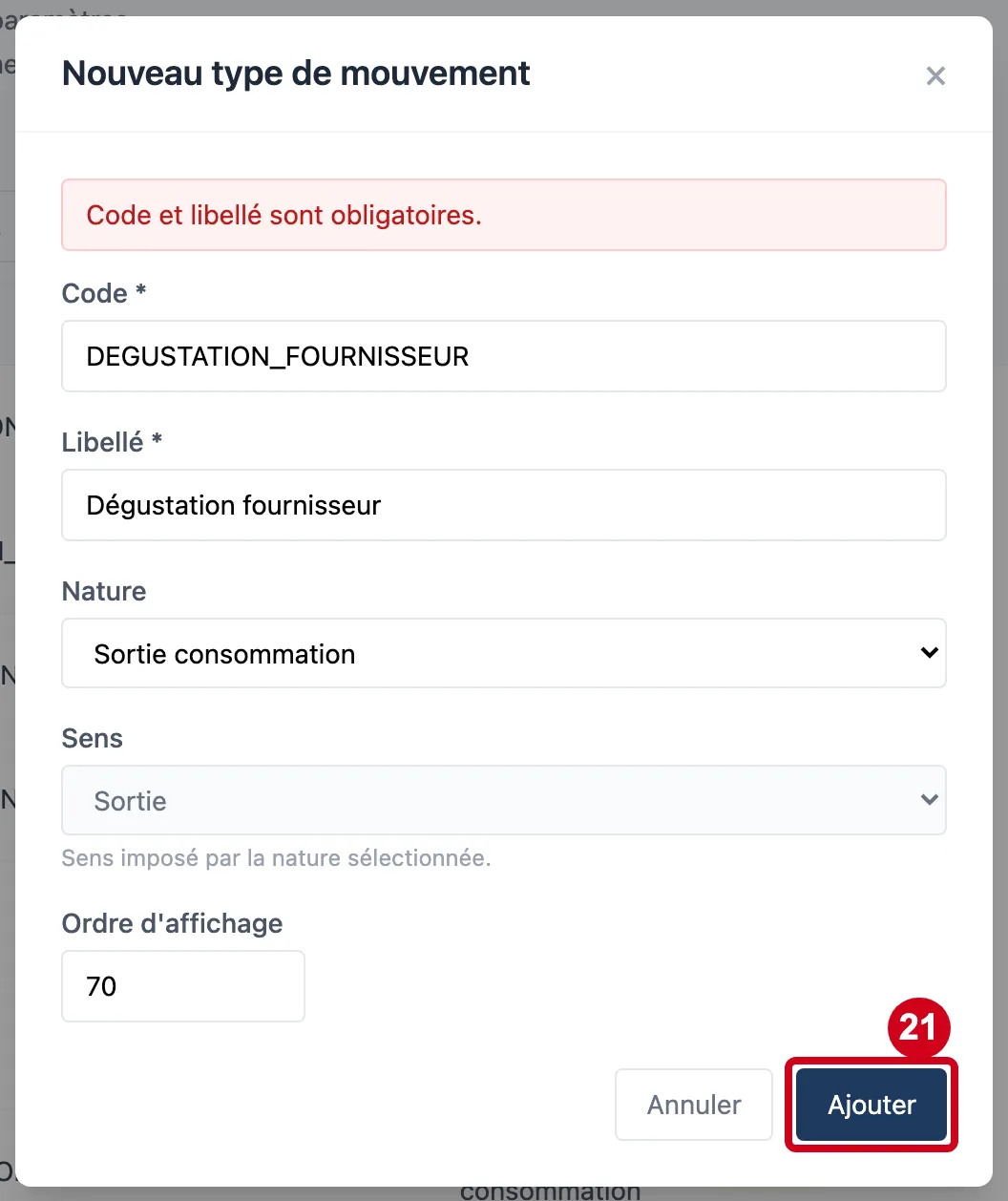
Étape 21 : Ajouter
#Action : Cliquez sur Ajouter, en bas de la fenêtre.
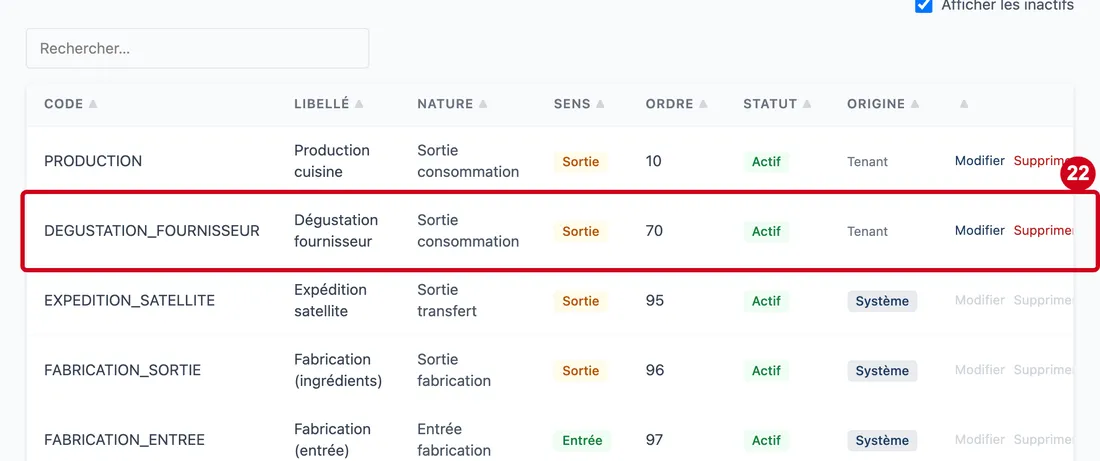
- À quoi ça sert : Créer le type. Il apparaît dans le tableau, avec l'origine Tenant. Le texte devient « ... » pendant le calcul.
Si le logiciel refuse, un message rouge s'affiche en haut de la fenêtre et rien n'est créé.
Modifier et supprimer
Étape 22 : Regardez la ligne du type créé dans le tableau
#Il est actif, de l'origine Tenant, avec la nature et le sens choisis.
Étape 23 : Au bout de la ligne de votre type, cliquez sur Modifier
#
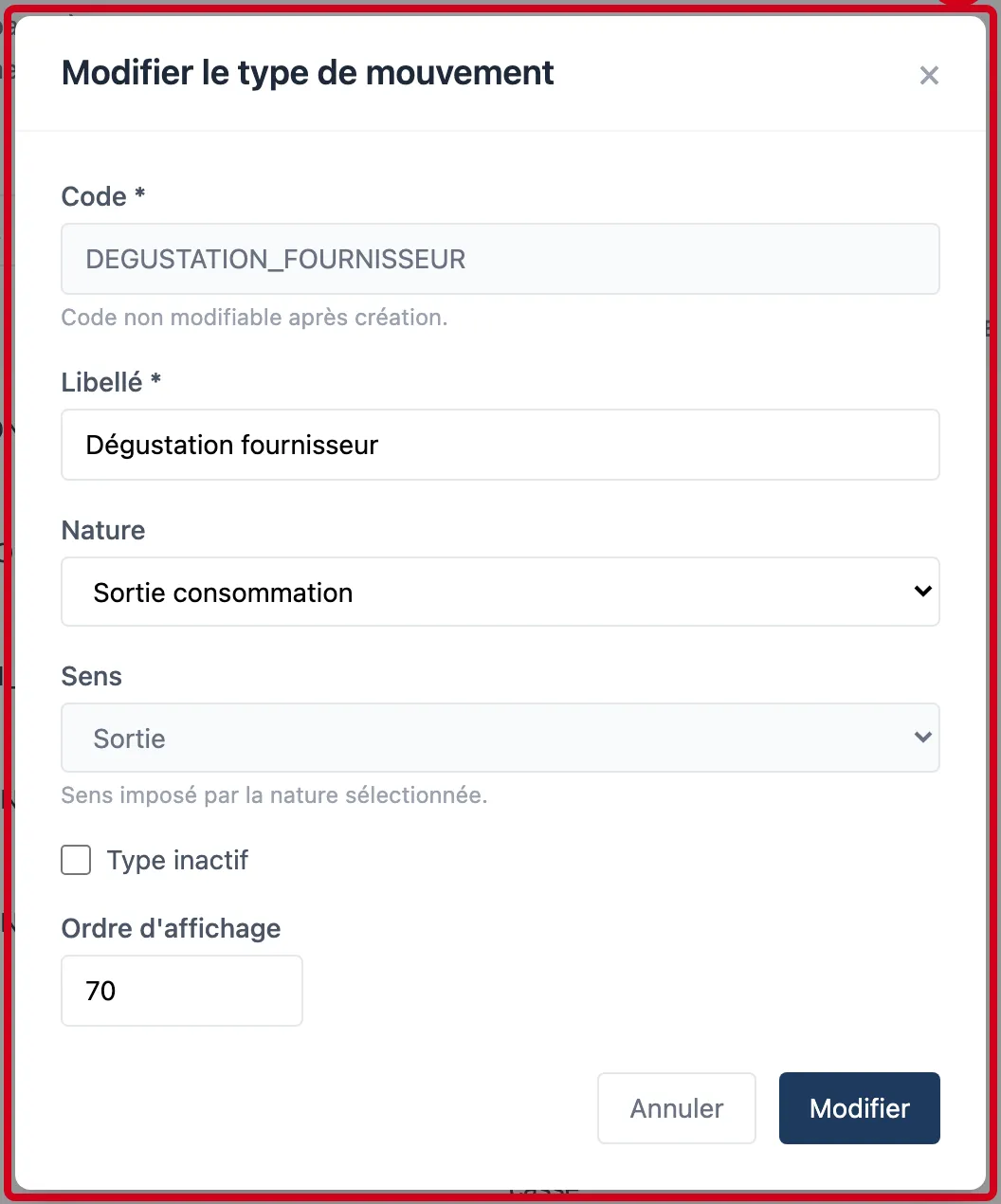
Étape 24 : Regardez la fenêtre Modifier le type de mouvement
#Elle reprend les champs de la création.
Aussi sur cette image : Libellé *, Nature, Sens, Type inactif, Ordre d'affichage, Fermer la fenêtre (×), Annuler, Modifier.
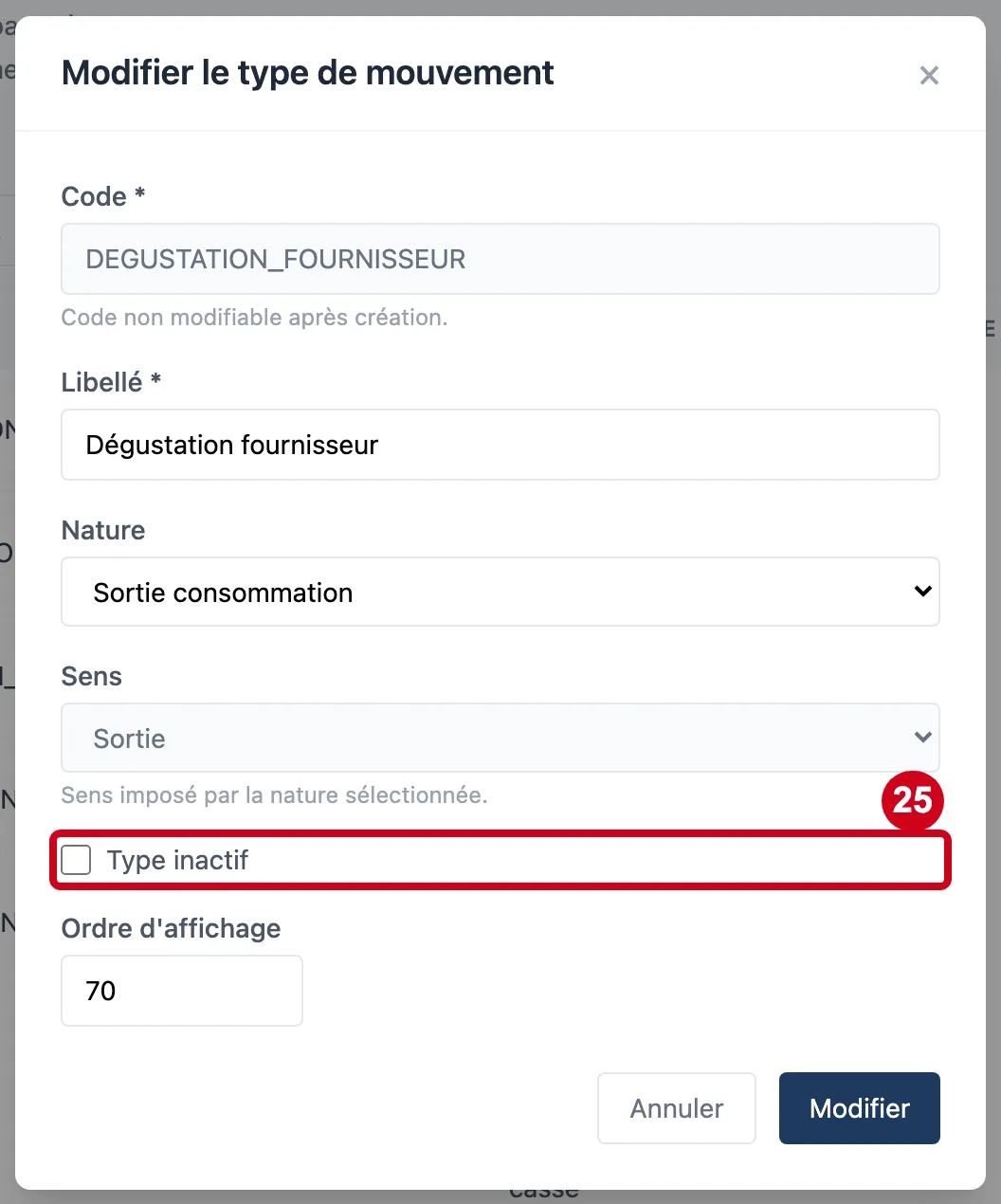
Le Code est grisé : « Code non modifiable après création ». Une case de plus apparaît : Type inactif. Le bouton du bas s'appelle Modifier au lieu d'Ajouter.
Étape 25 : Type inactif
#Action : Regardez la case Type inactif.
- À quoi ça sert : Mettre le type hors service sans le supprimer. Il n'est plus proposé pour de nouveaux mouvements, mais les anciens mouvements le gardent. Cette case n'existe qu'en modification.
- Obligatoire : Non.
- Exemple : Cochée pour un type qu'on n'utilise plus.
- Si vous vous trompez : Décochez la case pour le remettre en service.
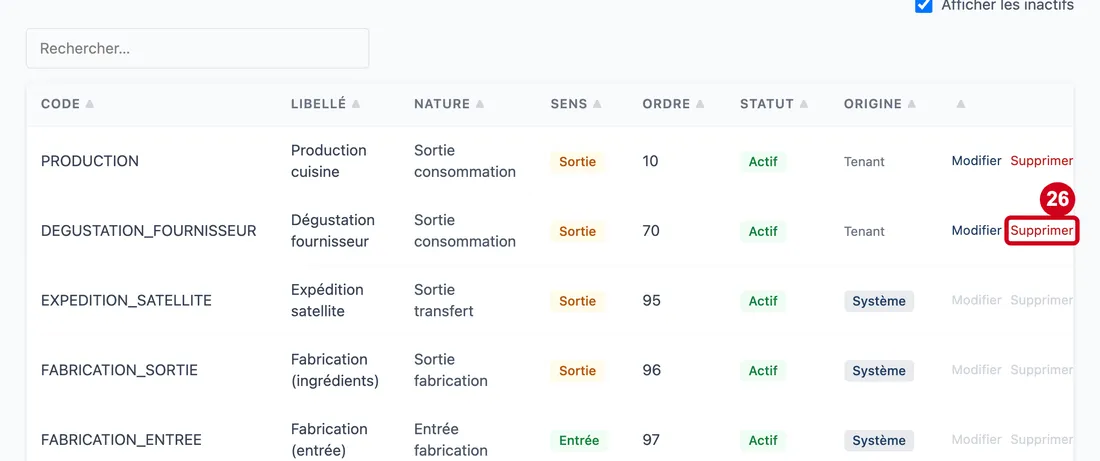
Étape 26 : Supprimer
#Action : Regardez le bouton Supprimer, au bout de la ligne.
- À quoi ça sert : Supprimer le type, après une fenêtre de confirmation : « Supprimer le type « … » ? » Le bouton est actif sur un type Tenant.
Un type déjà utilisé par un mouvement ne se supprime pas. Si le type a déjà disparu, un message rouge le dit : « Ce type de sortie n'existe plus : il a sans doute déjà été supprimé. Rechargez la page. »