Achats
Comment suivre une réclamation ?
Suivre la liste des réclamations de livraison, ouvrir la fiche d'une réclamation, écrire au fournisseur, la clôturer ou la rouvrir.
Une réclamation est un problème de livraison signalé au fournisseur : produit abîmé, manquant, DLC trop courte. Ce guide montre la liste des réclamations, puis la fiche d'une réclamation : l'envoyer au fournisseur, enregistrer l'avoir reçu, la classer sans avoir, la rouvrir. Une réclamation se crée depuis un bon de livraison, avec le bouton Signaler un problème.
Avant de commencer
- Vous devez avoir le droit de consulter les réclamations.
- Le bouton ✓ Valider la réclamation, quand votre entreprise exige une validation avant l'envoi, demande un droit particulier de validation des réclamations.
- Sur chaque image, le cadre rouge montre où agir. Le numéro est celui de l'étape.
Ouvrir la liste
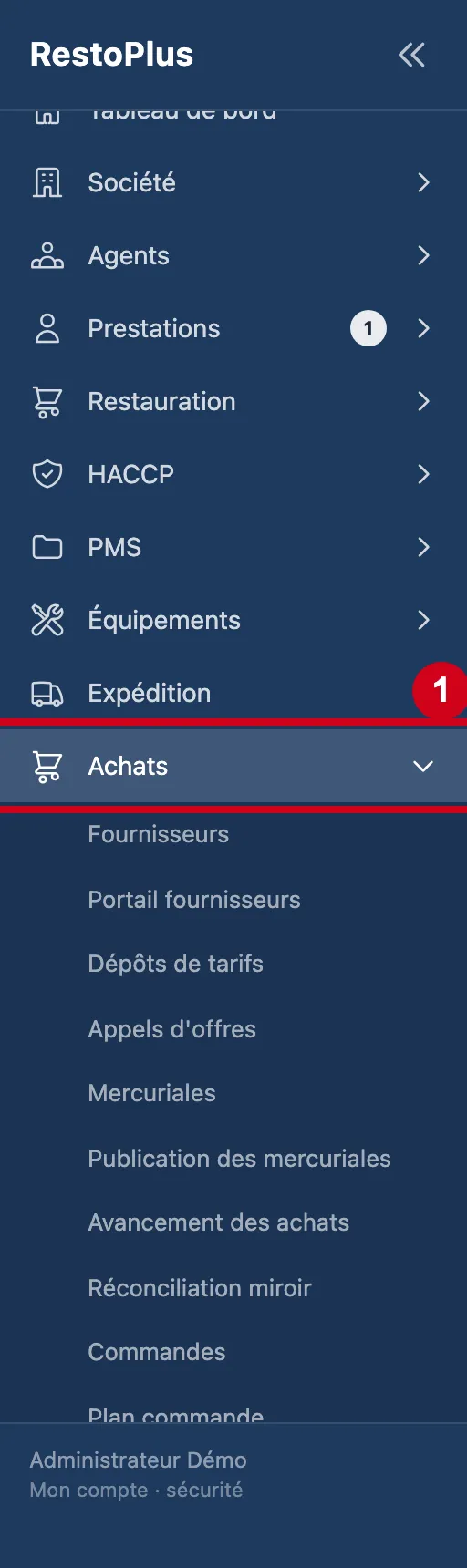
Étape 1 : Dans le menu de gauche, cliquez sur Achats
#
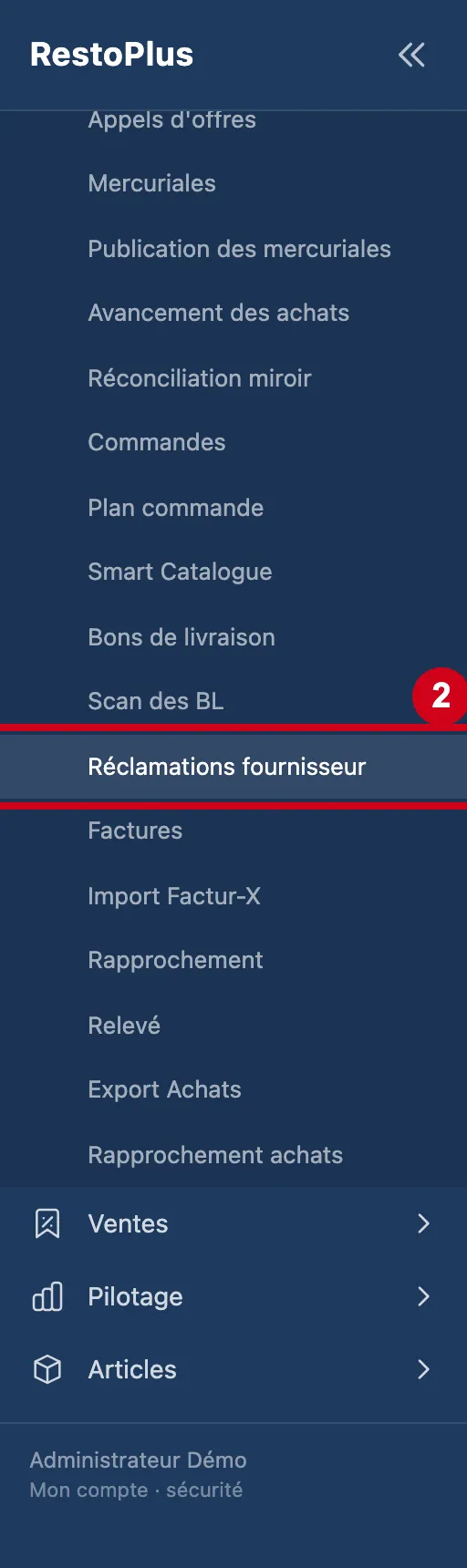
Étape 2 : Sous Achats, cliquez sur Réclamations fournisseur
#
Étape 3 : Regardez l'écran
#En haut : le titre Réclamations fournisseur et une phrase d'explication. Puis les filtres et deux chiffres. En dessous : le tableau.
Aussi sur cette image : Fournisseur, Pages.
Quand la liste est vide, le tableau écrit comment créer une réclamation : ouvrez le bon de livraison concerné, puis « Signaler un problème ». En bas, les boutons Pages servent à passer d'une page à l'autre.
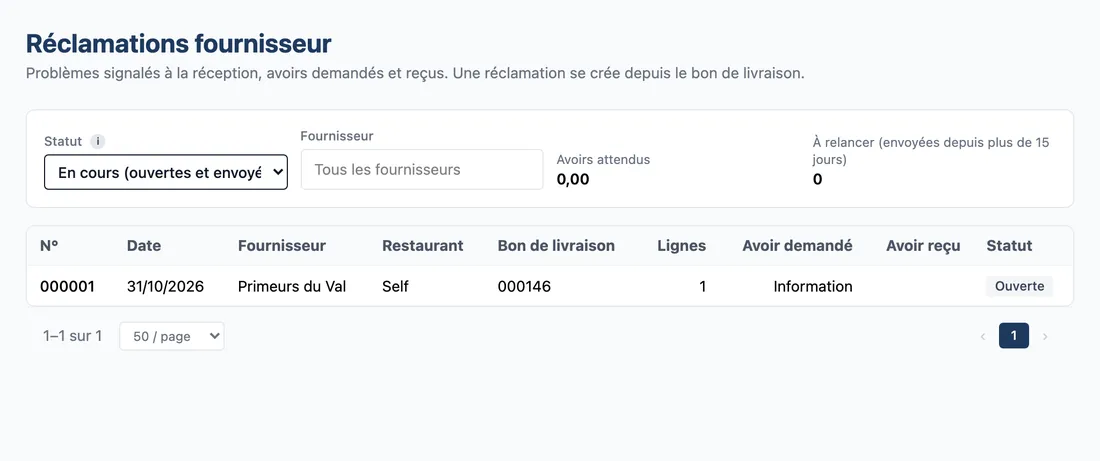
Vue d'ensemble de l'écran pour suivre les réclamations aux fournisseurs
Les filtres et les chiffres
Les filtres se cumulent. Deux chiffres résument la liste affichée.
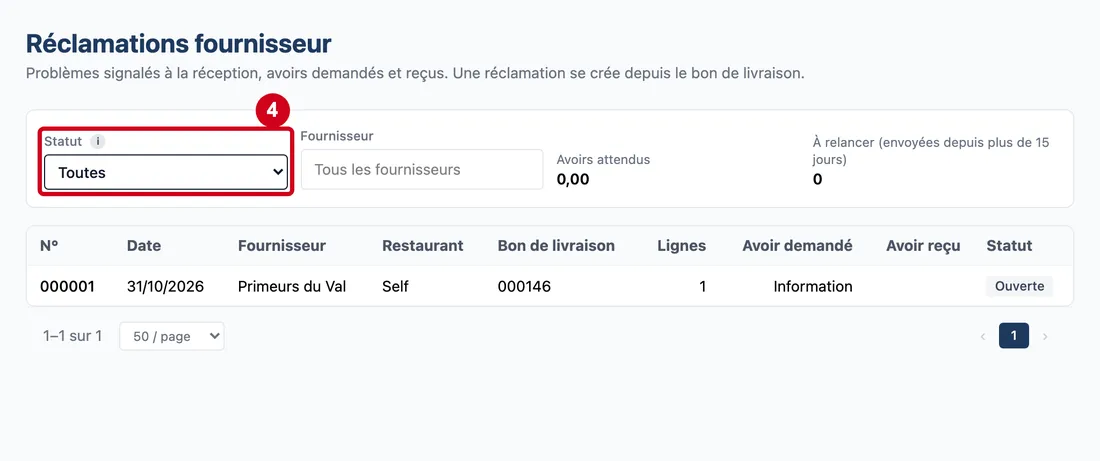
Étape 4 : Statut
#Action : Dans Statut, choisissez une ligne.
- À quoi ça sert : Garder les réclamations d'un état. Passez la souris sur le « i » pour lire l'aide. Les choix : En cours (ouvertes et envoyées), Ouvertes, Envoyées, Avoir reçu, Classées, Toutes.
- Obligatoire : Non.
- Exemple : Toutes
- Si vous vous trompez : « En cours » est choisi au départ : les réclamations classées ou remboursées n'apparaissent pas tant que vous ne changez pas ce choix.
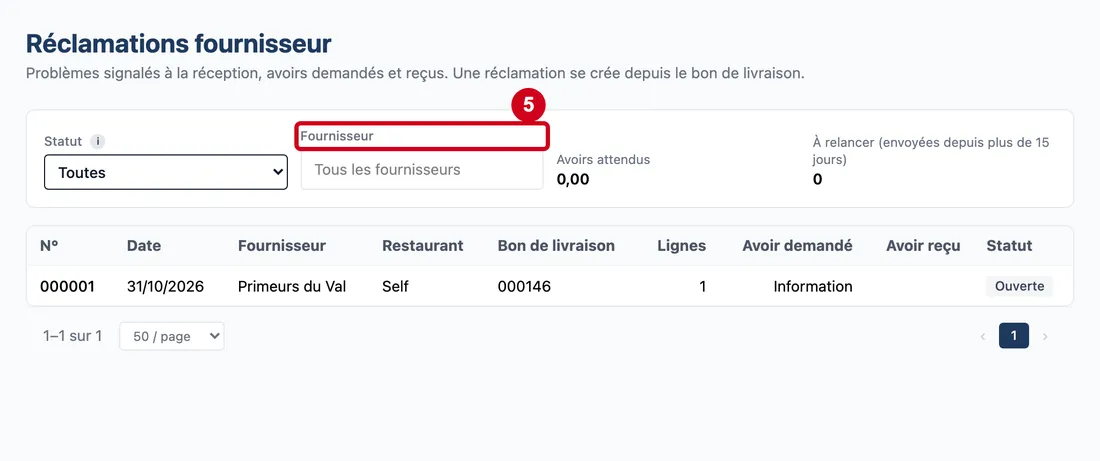
Étape 5 : Cliquez dans Fournisseur
#Tapez le début du nom. Choisissez une ligne.
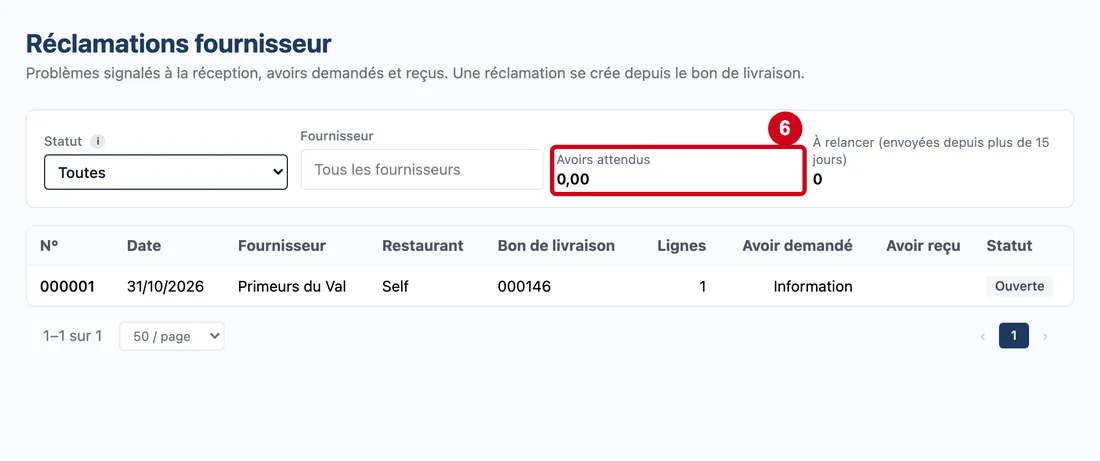
Étape 6 : Regardez le chiffre Avoirs attendus
#
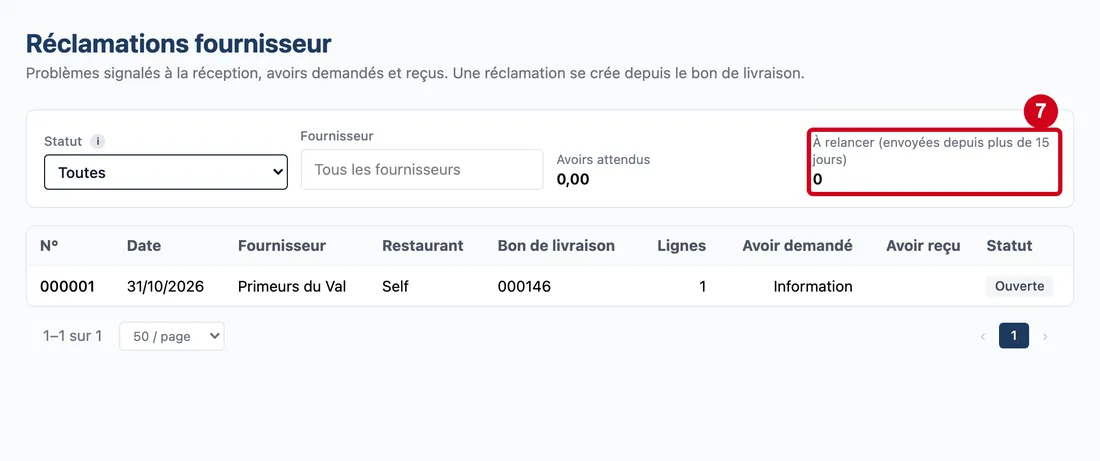
Étape 7 : Regardez le chiffre À relancer
#
Le tableau des réclamations
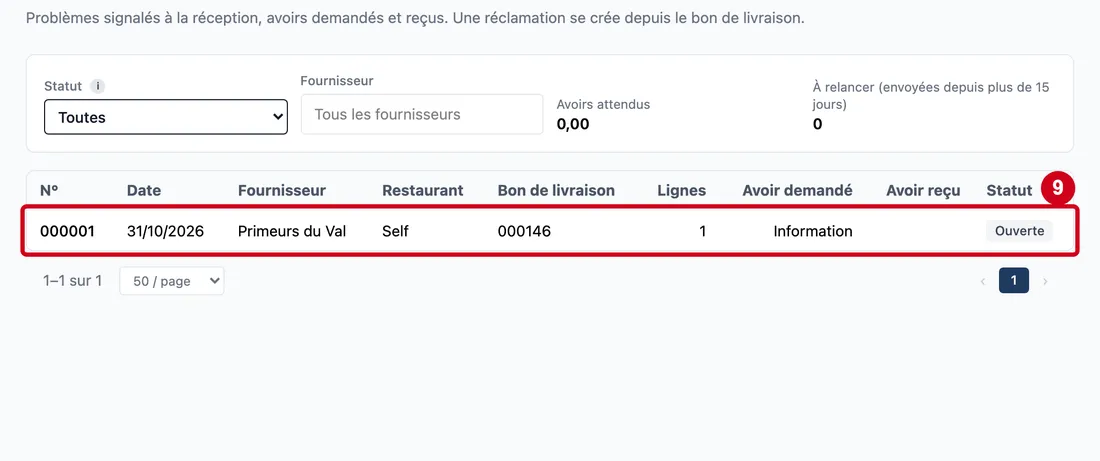
Une ligne par réclamation. Cliquez sur une ligne pour ouvrir la réclamation.
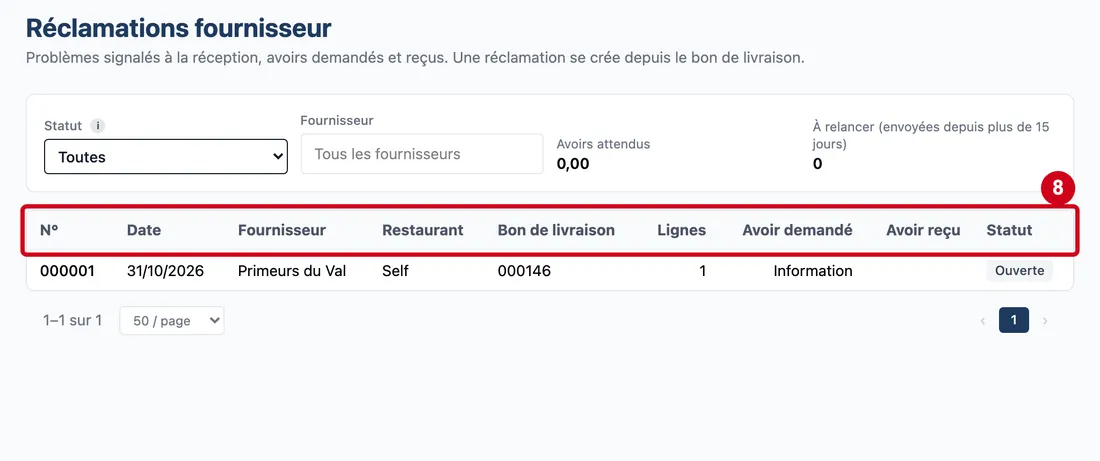
Étape 8 : N° (colonne)
#Action : Regardez les titres du tableau.
Aussi sur cette image : Date (colonne), Fournisseur (colonne), Restaurant (colonne), Bon de livraison (colonne), Lignes (colonne), Avoir demandé (colonne), Avoir reçu (colonne), Statut (colonne).
- À quoi ça sert : Lire les réclamations.
Les colonnes :
- N° (colonne) : le numéro de la réclamation, donné par le logiciel.
- Date (colonne) : la date de création.
- Fournisseur (colonne) : le fournisseur concerné.
- Restaurant (colonne) : le restaurant qui a reçu la livraison.
- Bon de livraison (colonne) : le numéro du bon.
- Lignes (colonne) : le nombre de produits signalés.
- Avoir demandé (colonne) : le montant demandé, ou « Information » quand aucun avoir n'est demandé.
- Avoir reçu (colonne) : le montant de l'avoir reçu.
- Statut (colonne) : l'état de la réclamation, dans une pastille de couleur.
Étape 9 : Cliquez sur une ligne du tableau
#
La fiche d'une réclamation
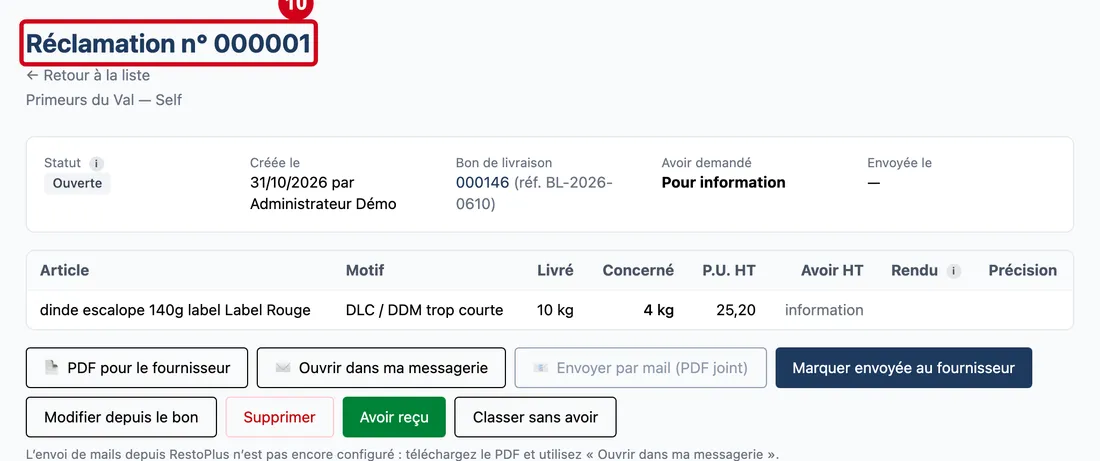
Étape 10 : Regardez le titre Réclamation n° suivi du numéro
#Dessous : le fournisseur et le restaurant. Le lien Retour à la liste ramène au tableau.
Aussi sur cette image : Supprimer.
Selon l'état de la réclamation, des boutons s'ajoutent en bas : Marquer envoyée au fournisseur, Avoir reçu, Classer sans avoir, Rouvrir. Le bouton Supprimer n'existe que pour une réclamation ouverte.
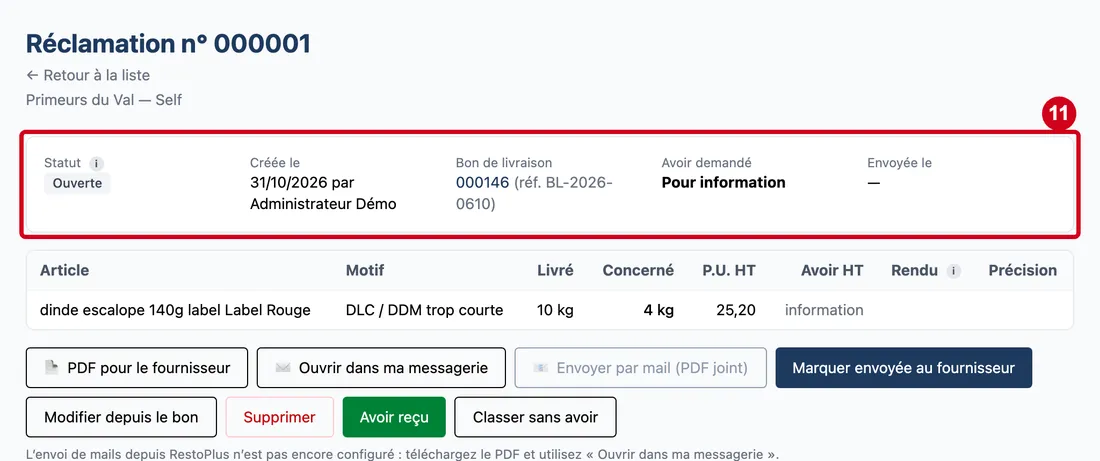
Étape 11 : Regardez le cadre du haut :
#statut, date de création, bon de livraison, avoir demandé et date d'envoi.
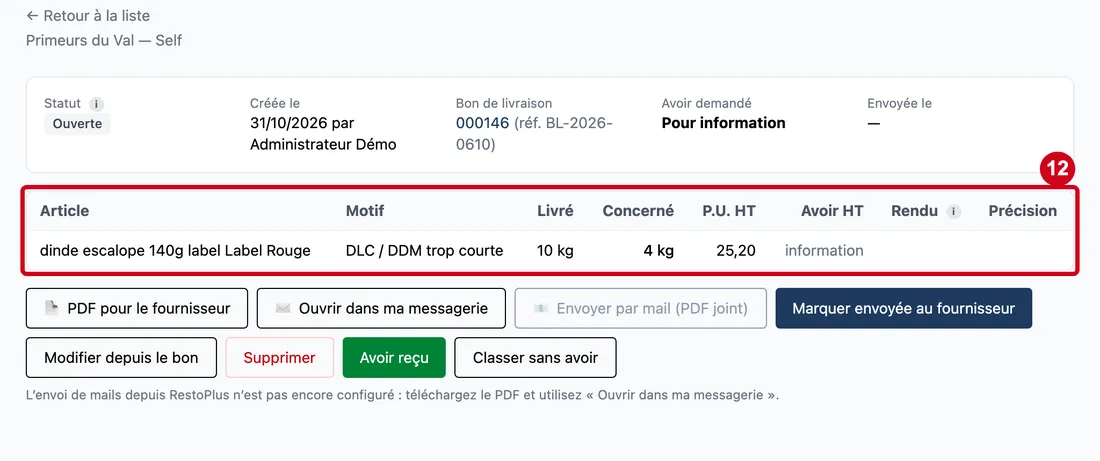
Étape 12 : Article (colonne)
#Action : Regardez le tableau des produits signalés.
Aussi sur cette image : Motif (colonne), Livré (colonne), Concerné (colonne), P.U. HT (colonne), Avoir HT (colonne), Rendu (colonne), Précision (colonne).
- À quoi ça sert : Relire ce qui a été signalé.
Les colonnes :
- Article (colonne) : le produit. Le lot et la DLC s'écrivent dessous.
- Motif (colonne) : la raison du problème.
- Livré (colonne) : la quantité livrée.
- Concerné (colonne) : la quantité qui pose problème.
- P.U. HT (colonne) : le prix unitaire hors taxes du bon.
- Avoir HT (colonne) : le montant demandé pour la ligne, ou « information ».
- Rendu (colonne) : une coche si la marchandise est rendue au fournisseur.
- Précision (colonne) : le mot ajouté au signalement.
Si un texte d'observation a été écrit, il s'affiche sous le tableau.
Écrire au fournisseur
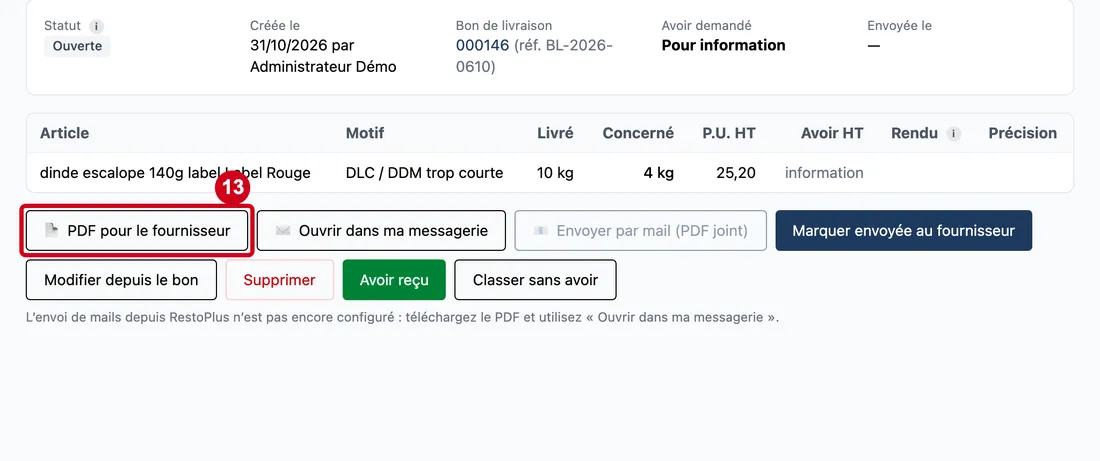
Étape 13 : 📄 PDF pour le fournisseur
#Action : Cliquez sur 📄 PDF pour le fournisseur.
- À quoi ça sert : Ouvrir la réclamation en PDF, à envoyer au fournisseur ou à imprimer. Une fenêtre s'ouvre avec le document.
Étape 14 : ✉️ Ouvrir dans ma messagerie
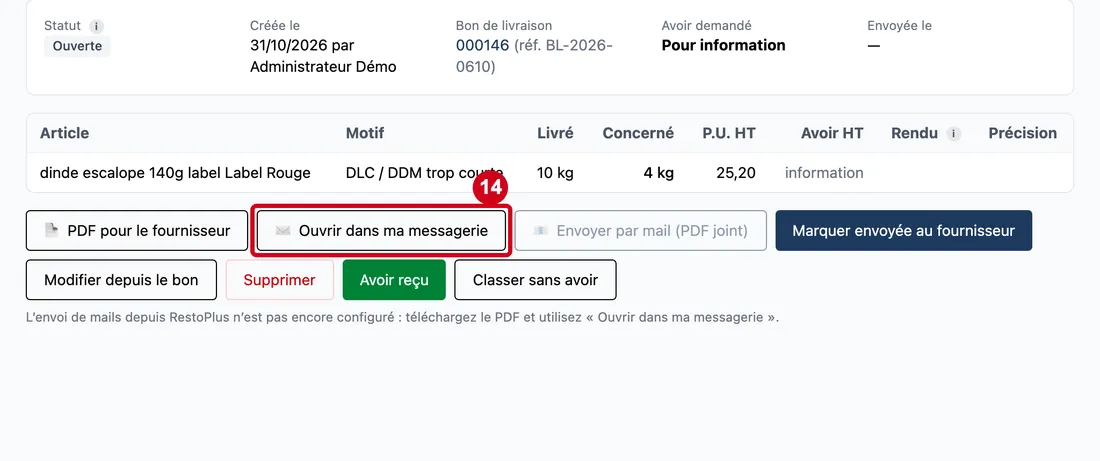
#Action : Cliquez sur ✉️ Ouvrir dans ma messagerie.
- À quoi ça sert : Ouvrir votre messagerie avec un message prêt pour le fournisseur. Le bouton est grisé s'il n'y a pas d'adresse e-mail sur la fiche du fournisseur, ou si la réclamation attend sa validation.
Passez la souris sur le bouton pour lire les adresses utilisées.
Étape 15 : 📧 Envoyer par mail (PDF joint)
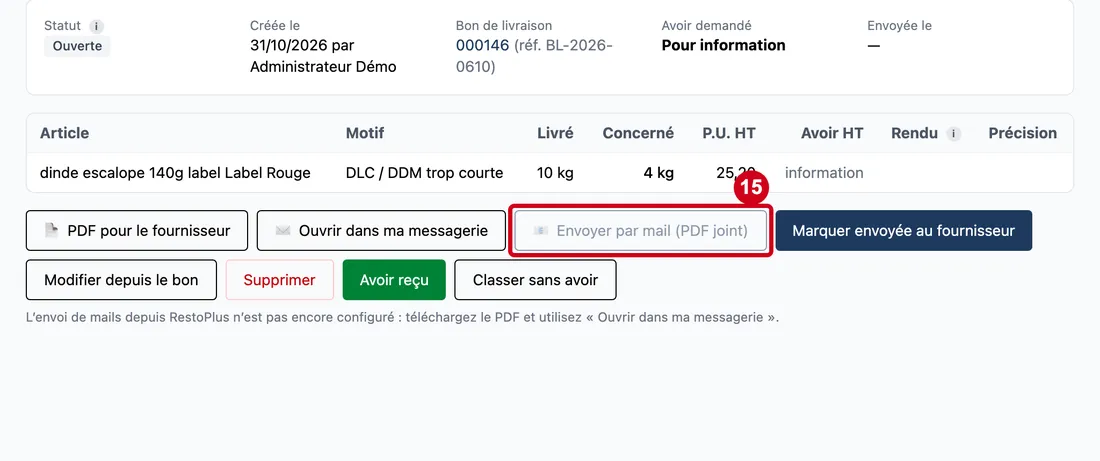
#Action : Cliquez sur 📧 Envoyer par mail (PDF joint). Une fenêtre s'ouvre pour choisir le destinataire. Ici, ne l'ouvrez pas.
- À quoi ça sert : Envoyer la réclamation depuis le logiciel, avec le PDF joint. Le bouton est grisé si l'envoi de mails n'est pas configuré sur votre serveur (un texte gris l'explique sous les boutons), s'il n'y a pas d'adresse e-mail sur la fiche du fournisseur, ou si la réclamation attend sa validation.
Envoyer
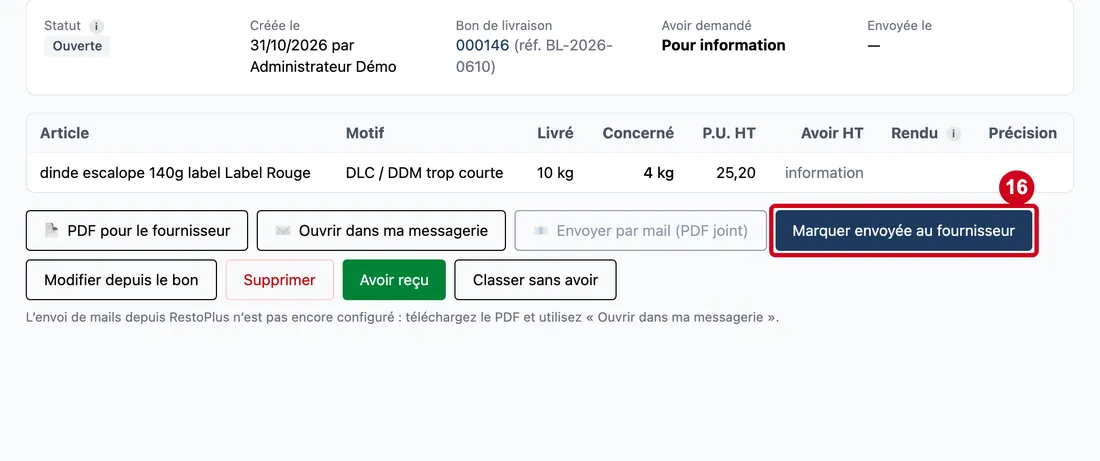
Étape 16 : Marquer envoyée au fournisseur
#Action : Cliquez sur Marquer envoyée au fournisseur.
- À quoi ça sert : Dire que la réclamation est partie. Son statut passe à « Envoyée » avec la date du jour. Si des lignes sont cochées « Rendu », elles sortent du stock à ce moment : passez la souris sur le bouton pour lire combien.
Le lien Modifier depuis le bon ramène au bon de livraison pour changer les lignes d'une réclamation encore ouverte. Quand votre entreprise exige une validation, un cadre orange « À valider par un responsable » s'affiche : le bouton ✓ Valider la réclamation le lève, et les envois restent grisés tant que ce n'est pas fait.
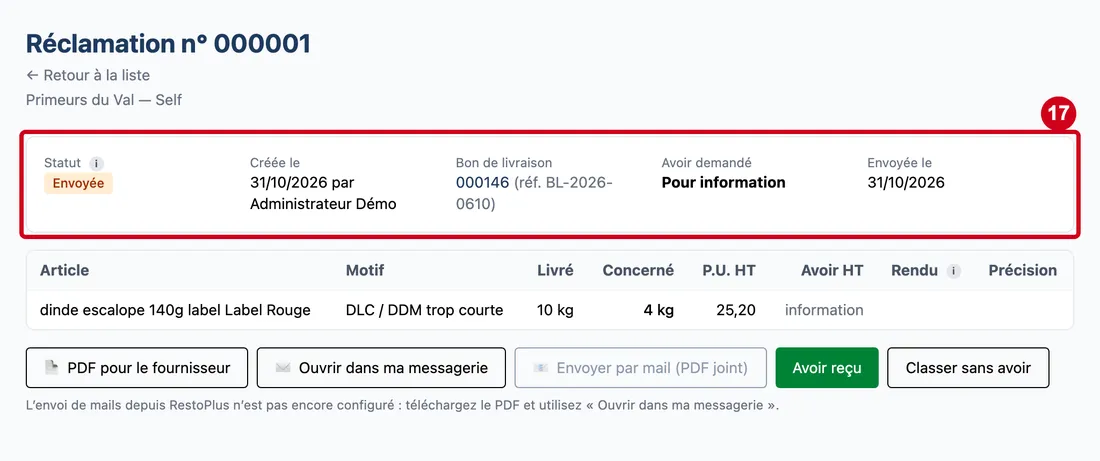
Étape 17 : Regardez le cadre du haut
#Le statut est passé à Envoyée et la date d'envoi est écrite.
Enregistrer l'avoir reçu
Un avoir est le remboursement accordé par le fournisseur.
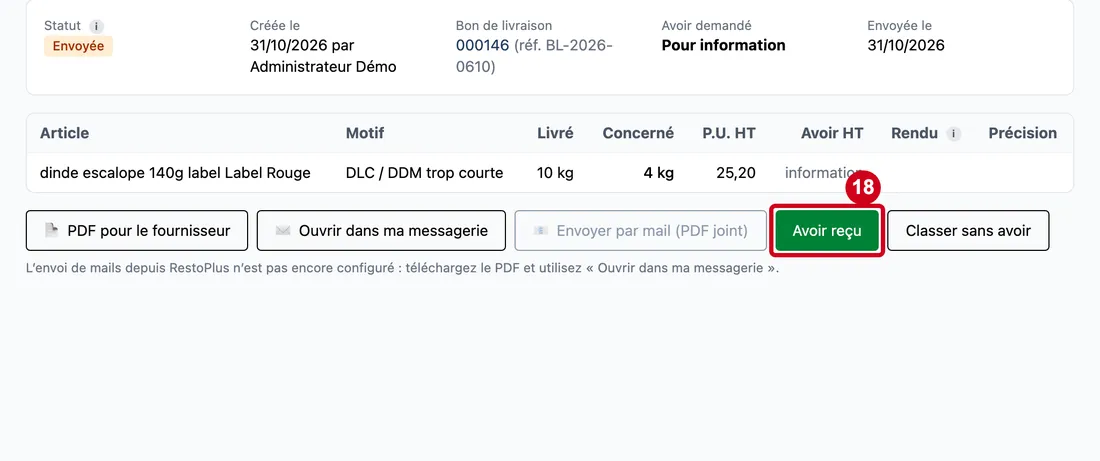
Étape 18 : Avoir reçu
#Action : Cliquez sur Avoir reçu.
- À quoi ça sert : Enregistrer le remboursement reçu du fournisseur. Une fenêtre s'ouvre. Le bouton existe pour une réclamation ouverte ou envoyée.
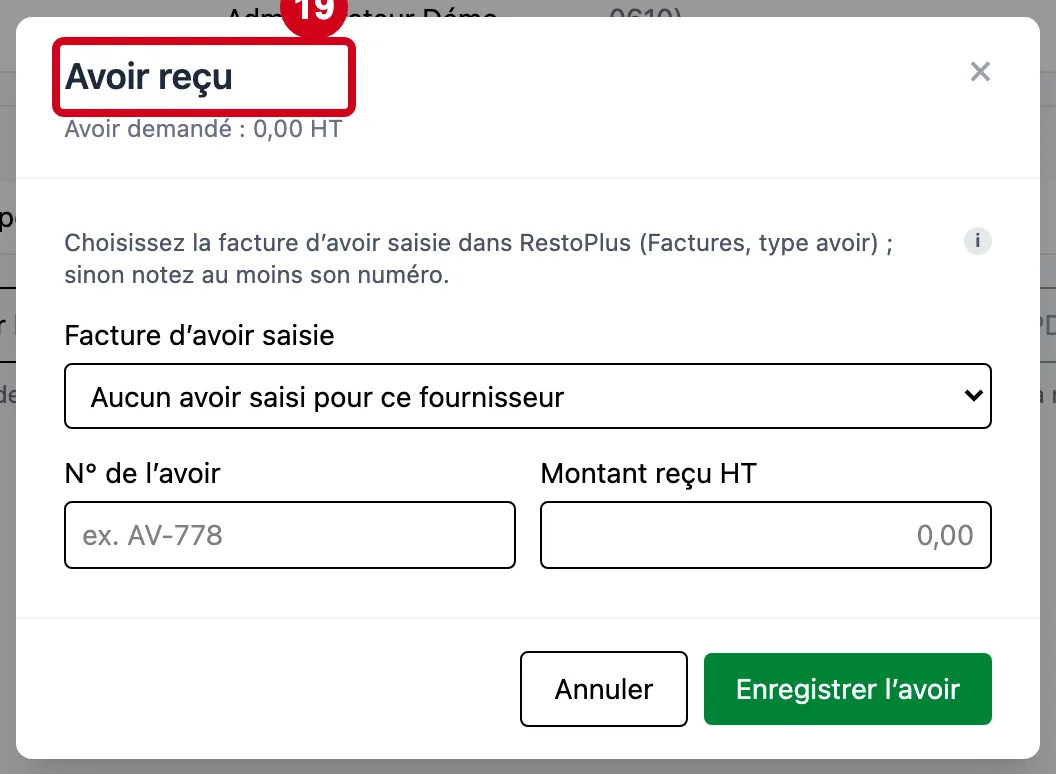
Étape 19 : Regardez la fenêtre Avoir reçu
#Sous le titre, le montant de l'avoir demandé s'écrit en chiffres. Cliquez sur × ou sur Annuler pour la fermer sans rien enregistrer.
Aussi sur cette image : ×, Annuler.
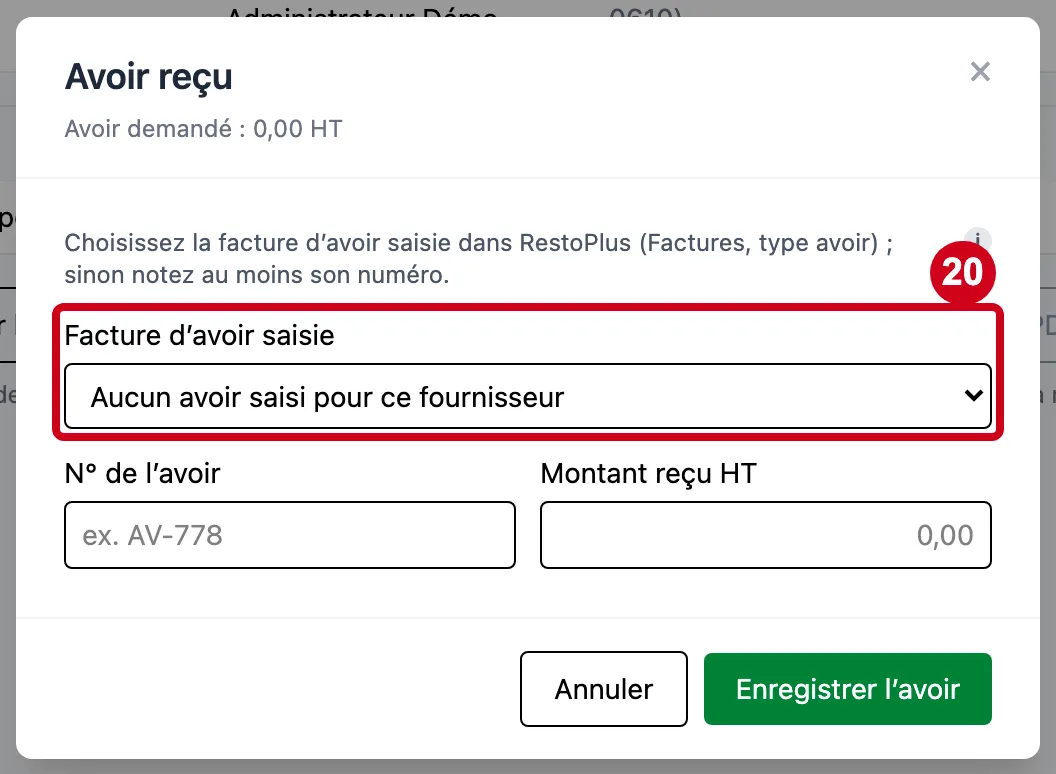
Étape 20 : Facture d’avoir saisie
#Action : Dans Facture d’avoir saisie, choisissez une ligne.
- À quoi ça sert : Relier la réclamation à la facture d'avoir saisie dans la partie Factures, de type avoir. Le logiciel montre les avoirs de ce fournisseur : numéro, référence, date et montant.
- Obligatoire : Non.
- Exemple : Une facture d'avoir du fournisseur
- Si vous vous trompez : Le texte « Aucun avoir saisi pour ce fournisseur » s'écrit s'il n'y en a pas. Choisissez alors rien et notez le numéro dans le champ suivant.
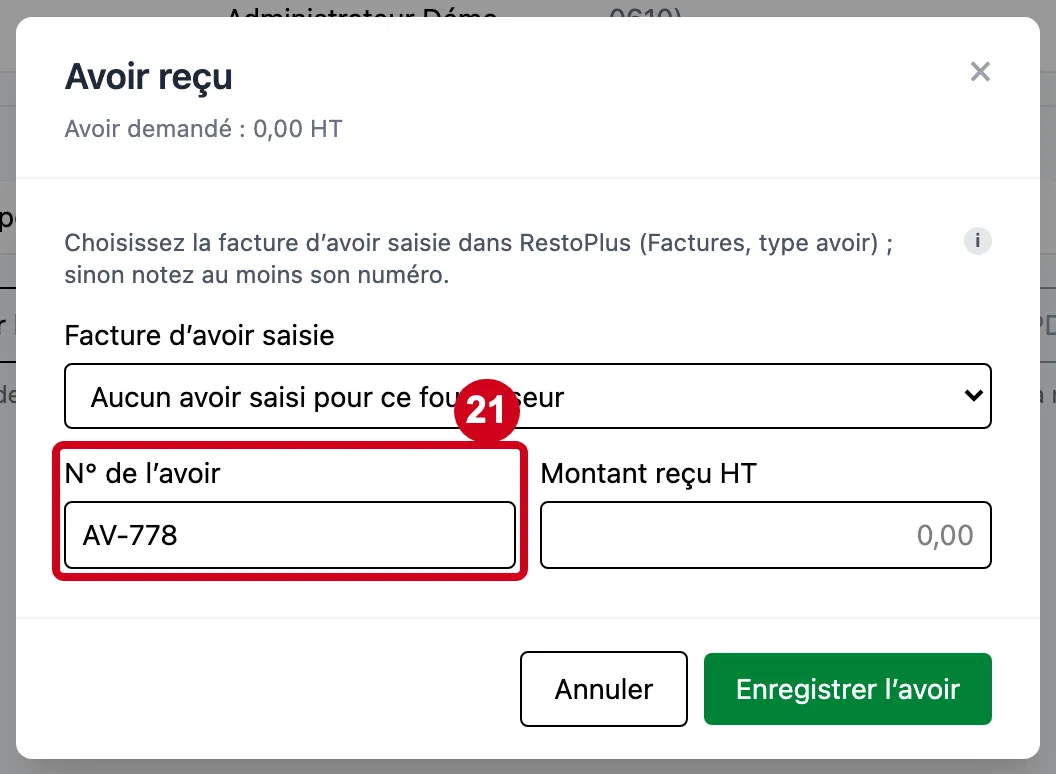
Étape 21 : N° de l’avoir
#Action : Cliquez dans N° de l’avoir. Écrivez le numéro de l'avoir du fournisseur.
- À quoi ça sert : Retrouver l'avoir plus tard. Le champ devient facultatif quand vous avez choisi une facture d'avoir.
- Obligatoire : Non.
- Exemple : AV-778
- Si vous vous trompez : Le champ peut rester vide si vous avez choisi une facture d'avoir.
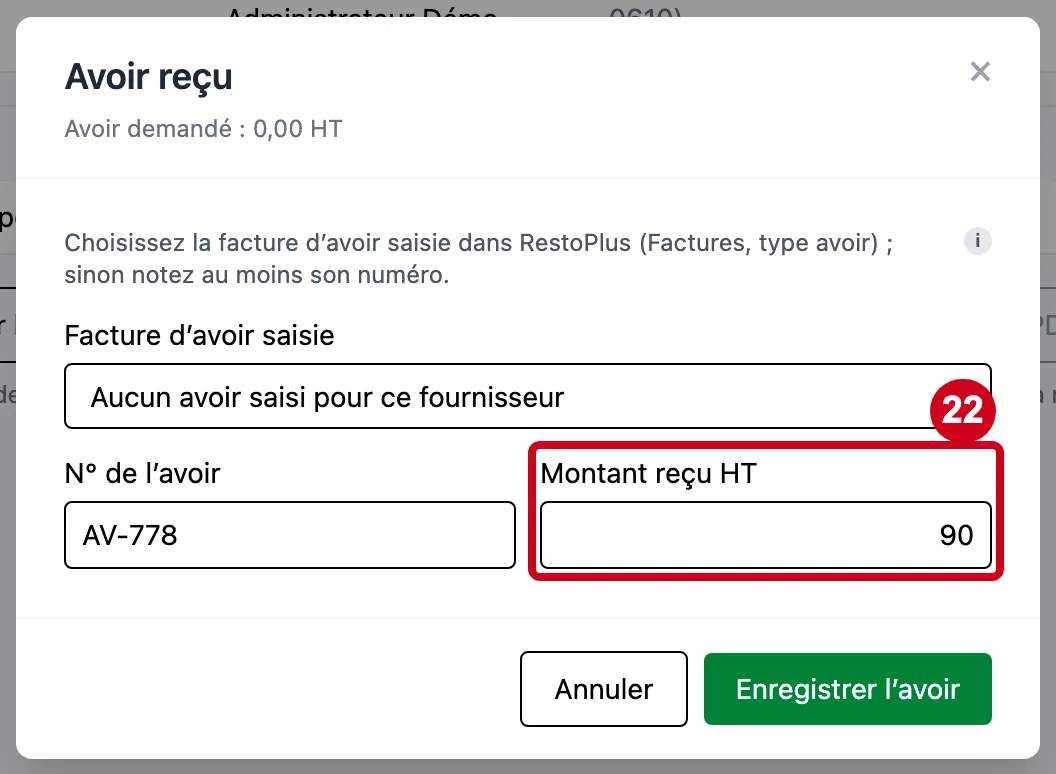
Étape 22 : Montant reçu HT
#Action : Cliquez dans Montant reçu HT. Écrivez le montant de l'avoir.
- À quoi ça sert : Dire combien le fournisseur a accordé. Il peut différer du montant demandé : le fournisseur accorde par exemple 9 € sur 9,60 €. Le montant demandé s'écrit en grisé dans le champ comme exemple ; avec une facture d'avoir choisie, le champ indique que le montant de cette facture est repris.
- Obligatoire : Non.
- Exemple : 90
- Si vous vous trompez : Écrivez des chiffres avec une virgule ou un point : « Saisissez un montant en chiffres (ex. 12,50). »
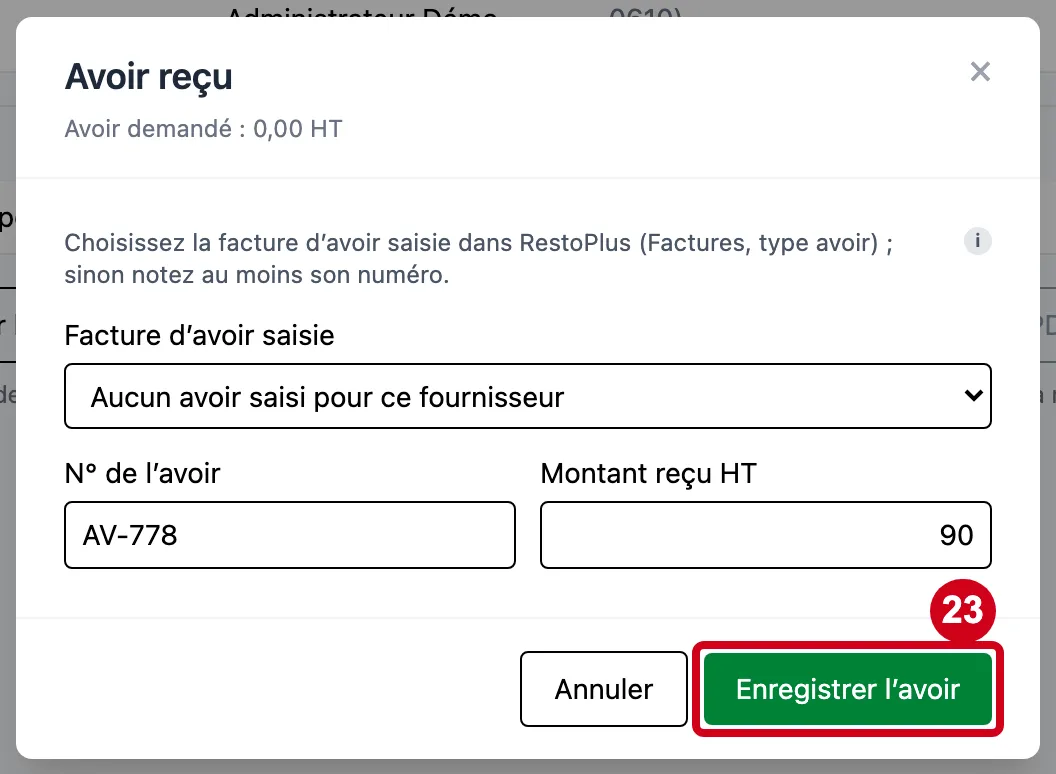
Étape 23 : Enregistrer l’avoir
#Action : Pour enregistrer, cliquez sur Enregistrer l’avoir. Ici, cliquez sur Annuler.
- À quoi ça sert : Enregistrer l'avoir. La réclamation passe à « Avoir reçu », avec la date et le montant. Si le montant reçu est plus petit que celui demandé, l'écart s'écrit en orange.
Quand l'avoir est enregistré, la facture du bon n'est plus « en litige » pour cette réclamation et peut passer « bon à payer ».
Classer sans avoir
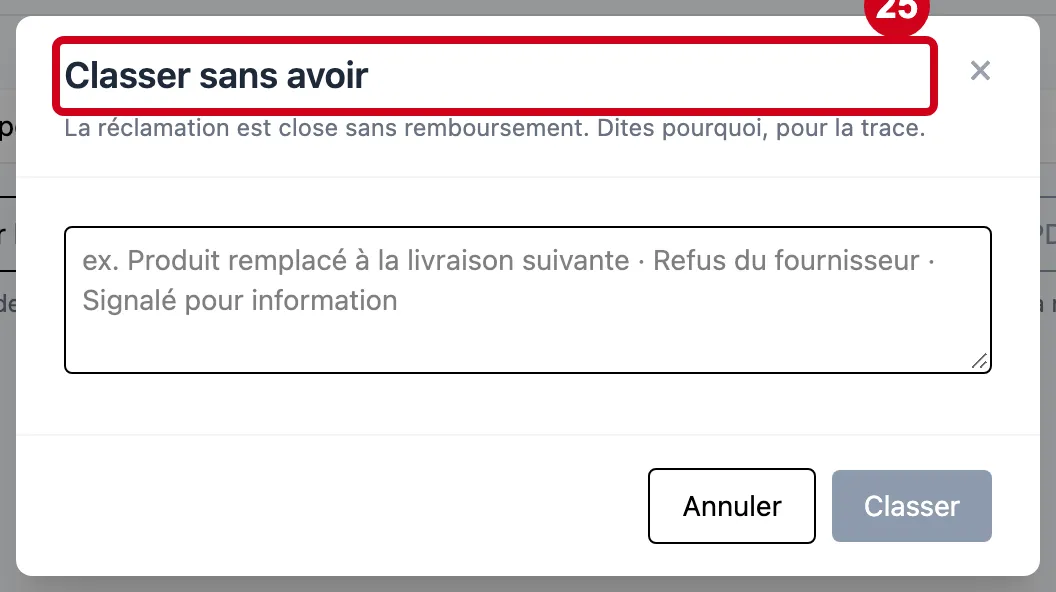
Classer clôt la réclamation sans remboursement.
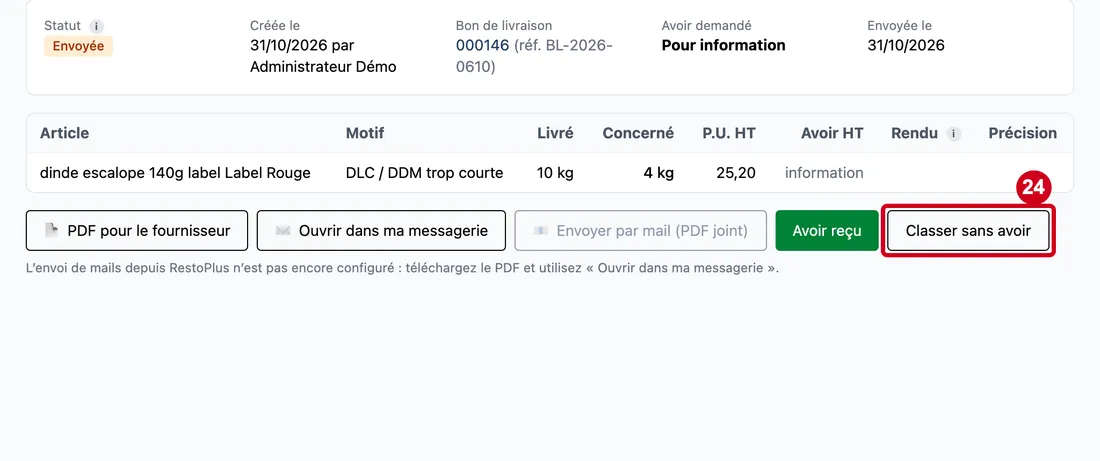
Étape 24 : Classer sans avoir
#Action : Cliquez sur Classer sans avoir.
- À quoi ça sert : Clore la réclamation sans remboursement : produit remplacé, refus du fournisseur, signalement pour information. Le bouton existe pour une réclamation ouverte ou envoyée.
Étape 25 : Regardez la fenêtre Classer sans avoir
#
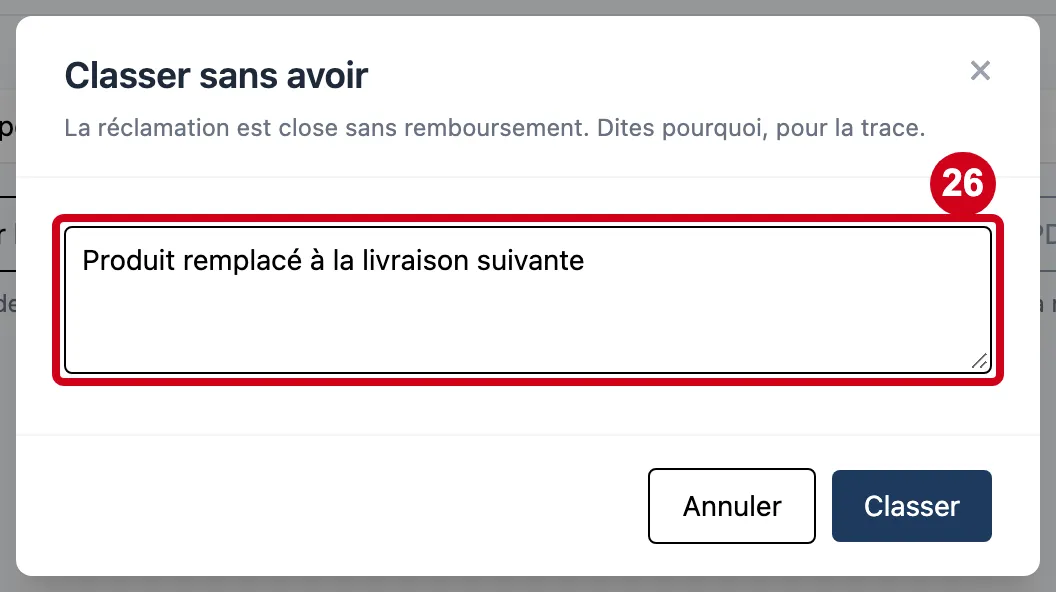
Étape 26 : Motif du classement
#Action : Cliquez dans Motif du classement. Écrivez pourquoi.
- À quoi ça sert : Garder la raison du classement, pour la trace. Elle s'affiche ensuite sur la fiche.
- Obligatoire : Oui.
- Exemple : Produit remplacé à la livraison suivante
- Si vous vous trompez : Le bouton Classer reste grisé tant que le motif est vide.
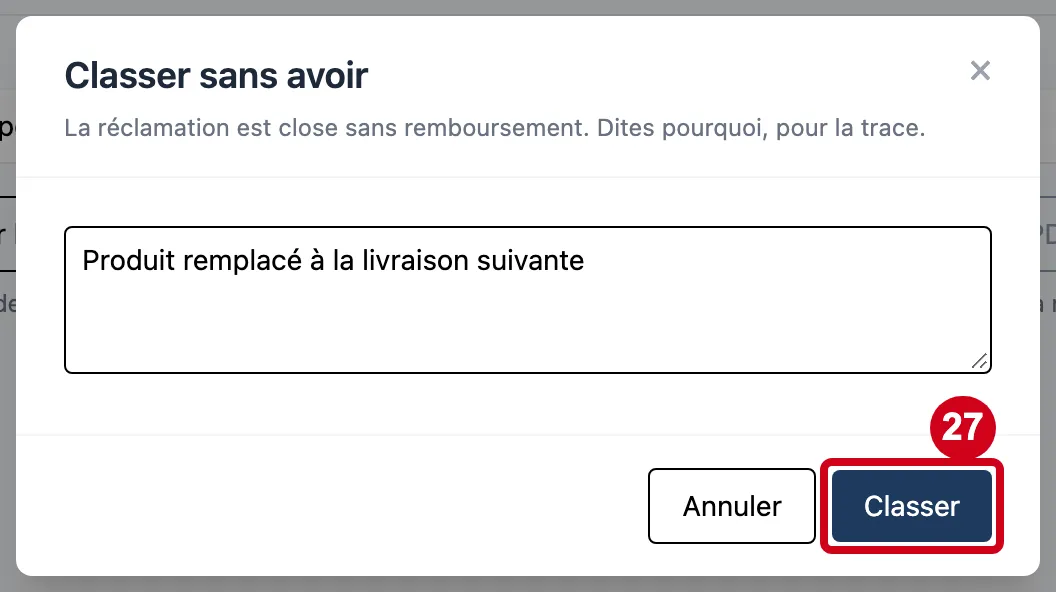
Étape 27 : Classer
#Action : Cliquez sur Classer.
- À quoi ça sert : Classer la réclamation. Son statut passe à « Classée ». La réclamation n'attend plus d'avoir.
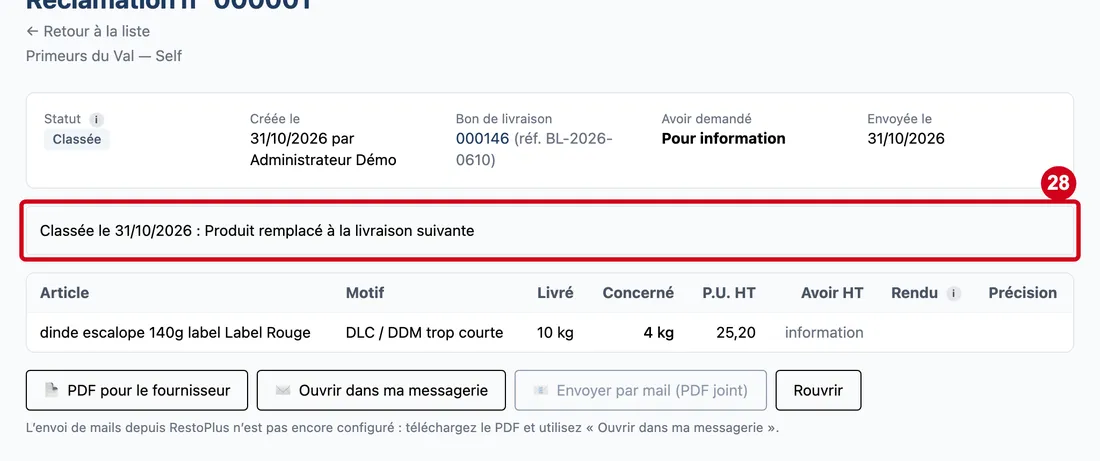
Étape 28 : Regardez le cadre gris :
#« Classée le … », suivi du motif.
Rouvrir
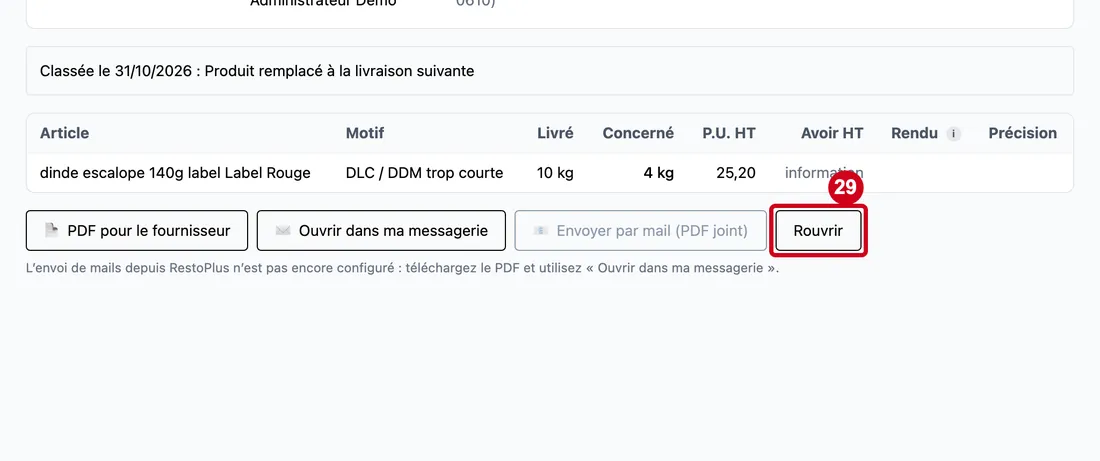
Étape 29 : Rouvrir
#Action : Cliquez sur Rouvrir.
- À quoi ça sert : Remettre la réclamation en cours. Le bouton existe pour une réclamation classée ou dont l'avoir est reçu.