Articles
Comment retrouver et modifier les articles ?
Rechercher et filtrer les produits du catalogue, ouvrir une fiche article ou modifier plusieurs articles d'un seul coup.
La liste des articles montre vos produits, un par ligne. Vous y cherchez un article, vous la filtrez, puis vous ouvrez sa fiche. Vous pouvez aussi changer plusieurs articles d'un seul coup.
Avant de commencer
- Vous devez avoir le droit de consulter les articles.
- Le bouton + Nouvel article demande le droit d'ajouter. Les cases à cocher demandent le droit de modifier.
- Les recettes (fiches techniques) n'apparaissent pas dans cette liste.
- Sur chaque image, le cadre rouge montre où agir. Le numéro est celui de l'étape.
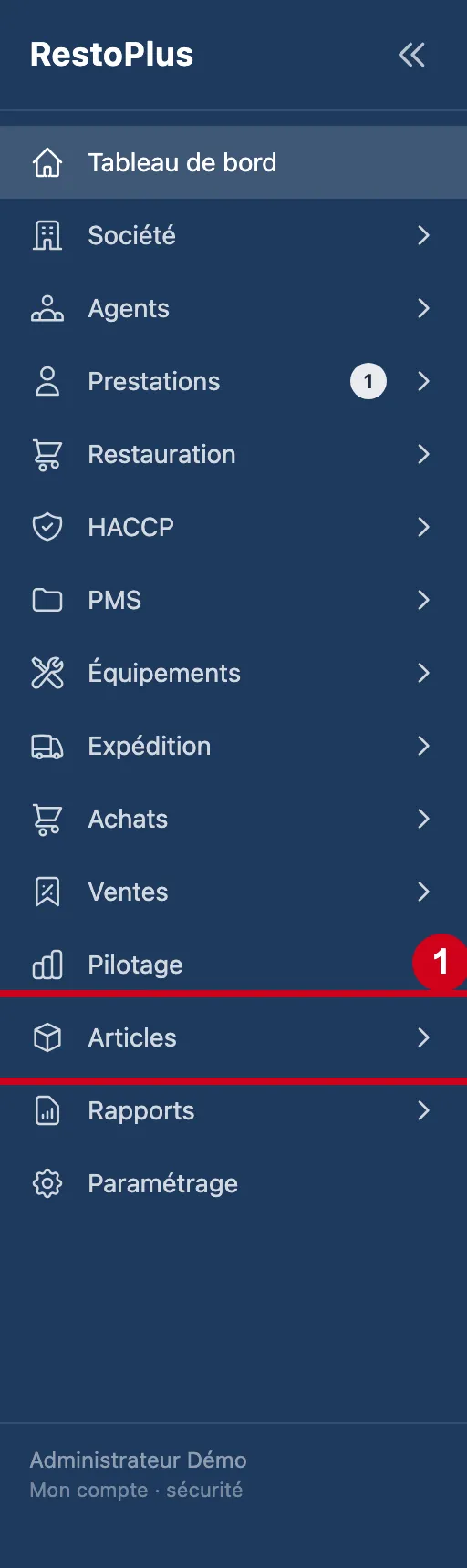
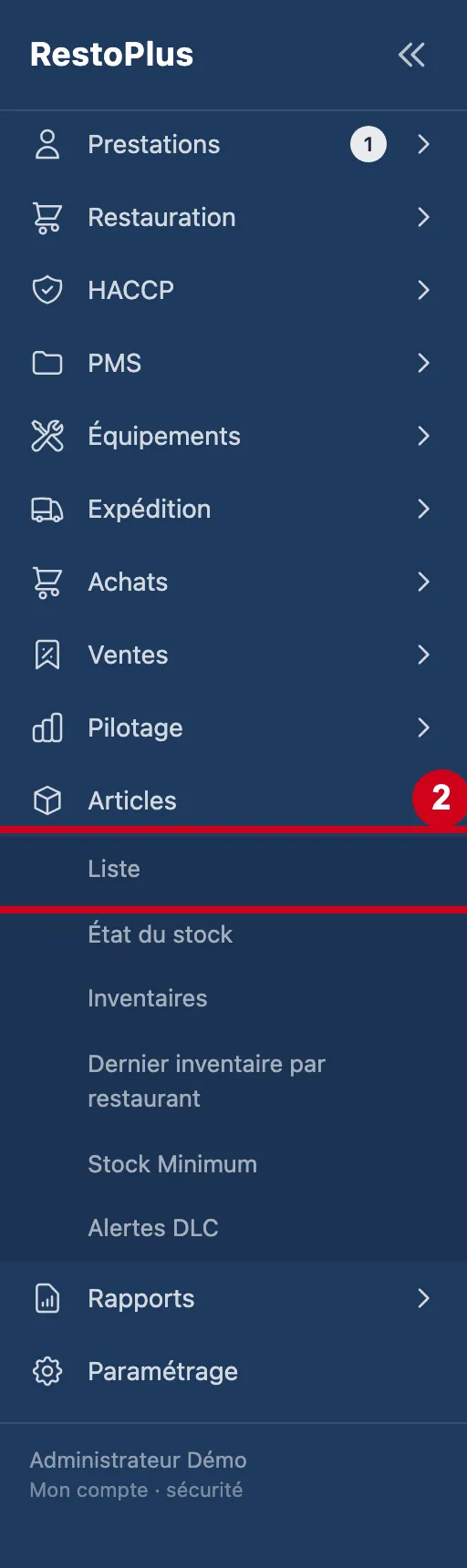
Ouvrir la liste
Le tableau des articles
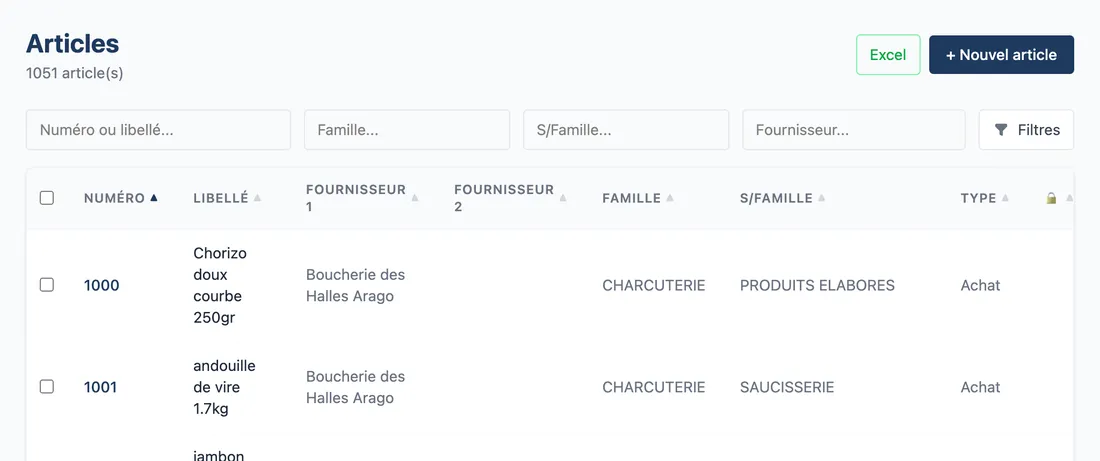
Le tableau montre un article par ligne. Le titre Articles indique combien d'articles passent les filtres.
Étape 3 : Regardez l'écran
#En haut : le titre et les outils de recherche. En dessous : le tableau.
Aussi sur cette image : Fournisseur 1, Fournisseur 2, Famille (colonne), S/Famille (colonne), Type (colonne), 🔒 (colonne).
Les autres colonnes du tableau :
- Fournisseur 1 : le fournisseur principal de l'article.
- Fournisseur 2 : le second fournisseur, s'il existe.
- Famille (colonne) : le grand groupe de l'article.
- S/Famille (colonne) : le sous-groupe de l'article.
- Type (colonne) : le type de l'article. Le logiciel le calcule, vous ne l'écrivez jamais.
- 🔒 (colonne) : un cadenas signale un article protégé.
Selon la largeur de votre écran, certaines colonnes se cachent. Un encadré peut aussi s'afficher au-dessus de la liste : il annonce des documents envoyés par un fournisseur, à accepter ou à refuser. Il n'apparaît que si vous avez le droit de modifier.
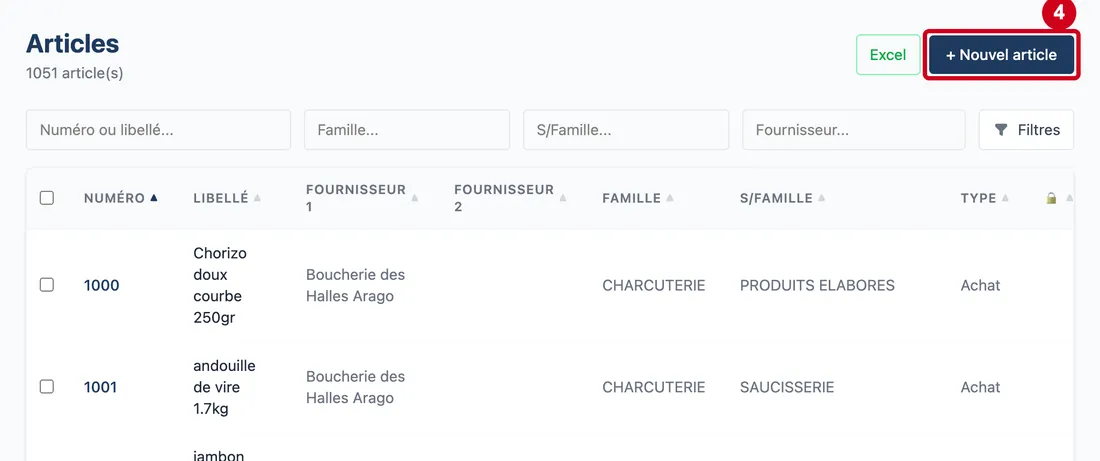
Vue d'ensemble de l'écran pour retrouver et modifier les articles Étape 4 : + Nouvel article
#Action : Cliquez sur + Nouvel article, en haut à droite.
- À quoi ça sert : Ouvrir une fiche vide pour créer un article. Le guide « Créer un article » décrit cette fiche. Ce bouton n'existe que si vous avez le droit d'ajouter.
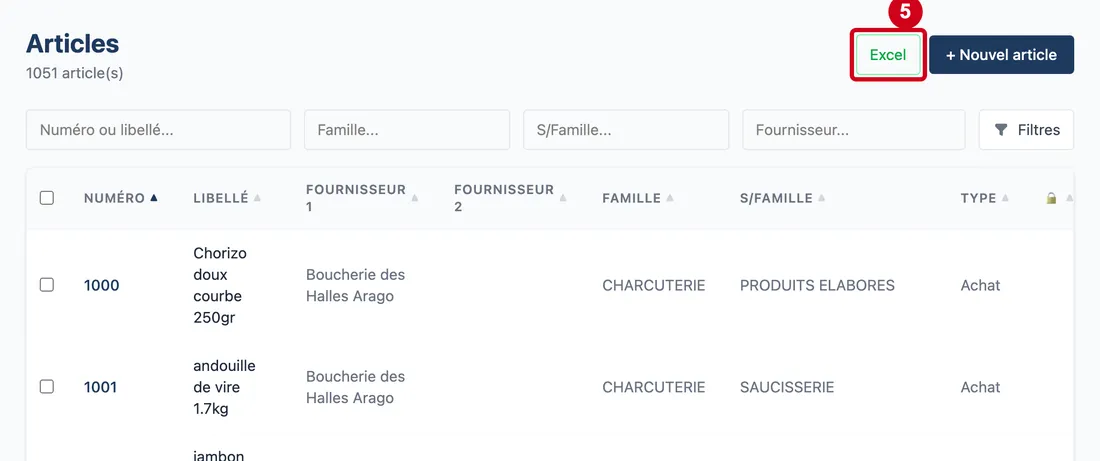
Étape 5 : Excel
#Action : Cliquez sur Excel. Un fichier se télécharge.
- À quoi ça sert : Télécharger la liste affichée dans un tableur Excel. Seules les lignes qui passent les filtres sont exportées.
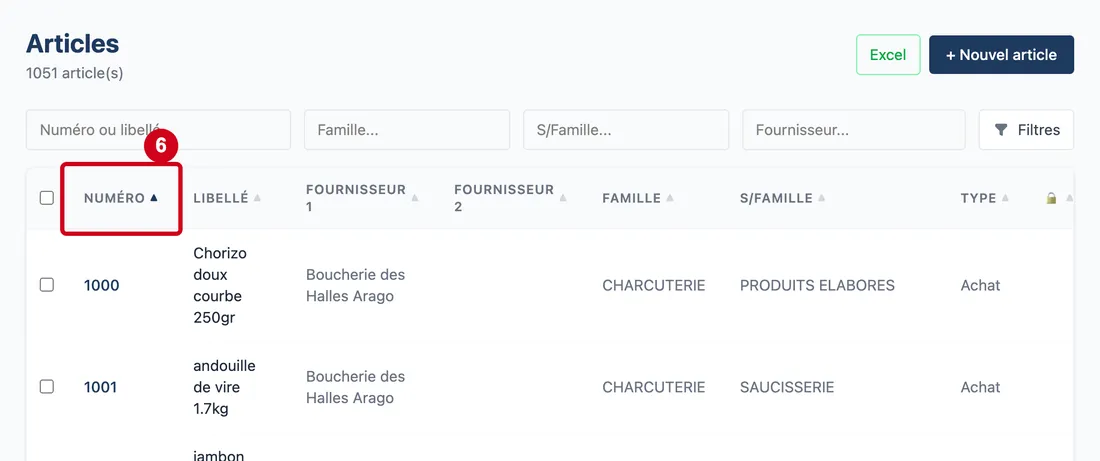
Étape 6 : Numéro
#Action : Regardez la colonne Numéro. Le tableau est d'abord trié par numéro, du plus petit au plus grand.
- À quoi ça sert : Donner le numéro de l'article. Le logiciel l'attribue seul quand on crée l'article.
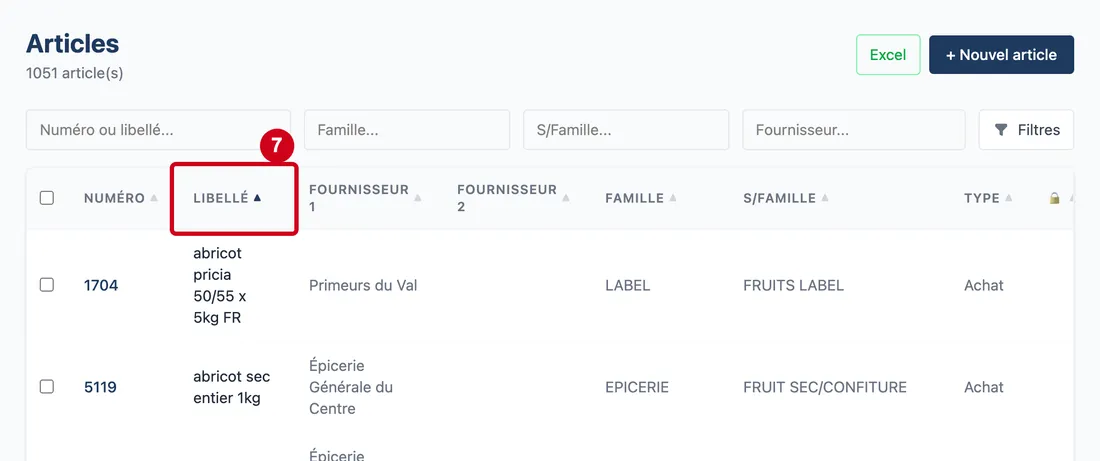
Étape 7 : Libellé
#Action : Cliquez sur le titre de la colonne Libellé. Le tableau se trie par nom. Cliquez encore pour inverser l'ordre.
- À quoi ça sert : Trier la liste. Chaque titre de colonne se clique de la même façon. Un petit triangle montre la colonne triée. Le badge « à compléter » après un nom signale un article créé en cours de commande, dont la fiche reste à finir.
La barre de recherche
Ces quatre champs se cumulent : chacun réduit la liste.
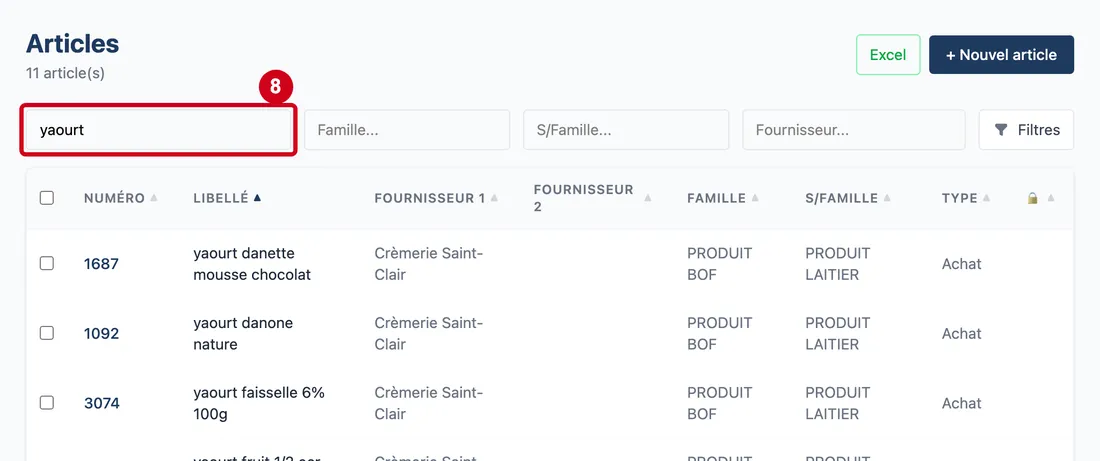
Étape 8 : Numéro ou libellé...
#Action : Cliquez dans Numéro ou libellé... Écrivez une partie du numéro ou du nom.
- À quoi ça sert : Retrouver un article. La liste se réduit à mesure que vous écrivez.
- Obligatoire : Non.
- Exemple : yaourt
- Si vous vous trompez : Les majuscules ne comptent pas, mais les accents comptent : « creme » ne trouve pas « crème ». Sans résultat, le tableau écrit « Aucun article trouvé ».
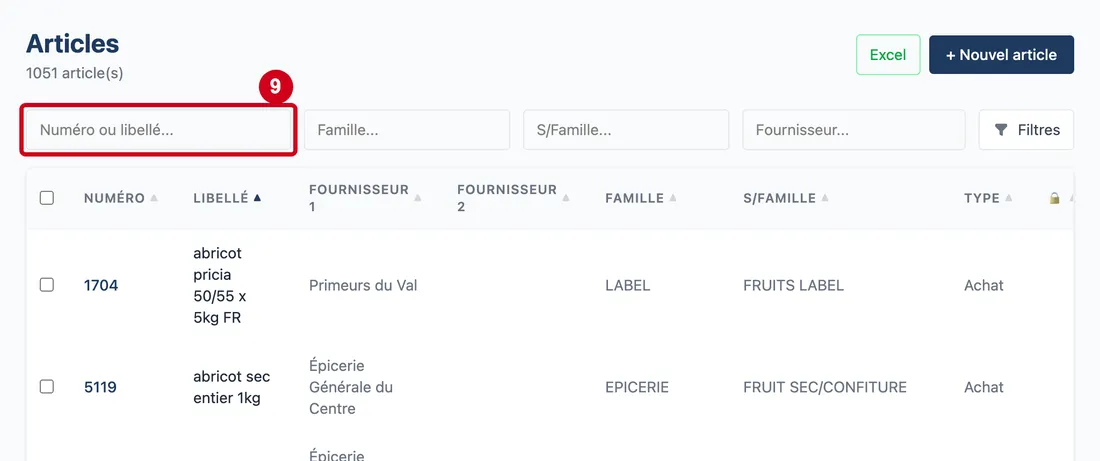
Étape 9 : Effacez le texte
#La liste complète revient.
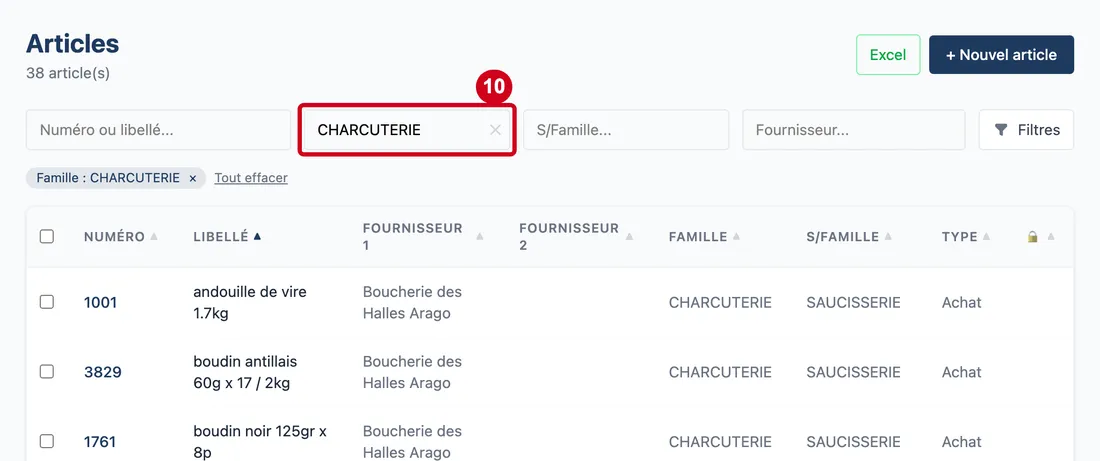
Étape 10 : Famille...
#Action : Cliquez dans Famille... Tapez le début du mot. Cliquez sur la bonne ligne.
Aussi sur cette image : Vider le champ (✕).
- À quoi ça sert : Garder les articles d'une famille. Une famille est un grand groupe de produits.
- Obligatoire : Non.
- Exemple : CHARCUTERIE
- Si vous vous trompez : Quand vous changez de famille, le champ S/Famille... se vide. Cliquez sur ✕ pour vider le champ.
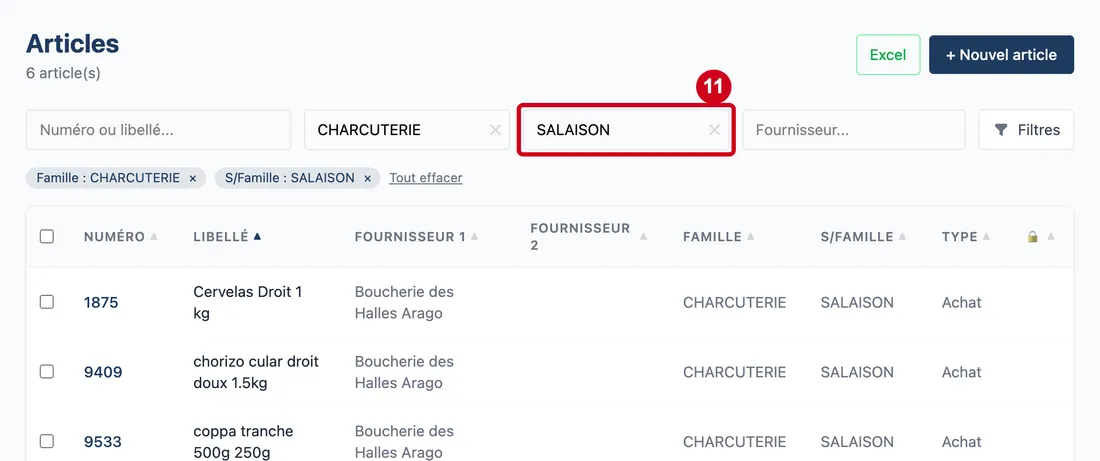
Étape 11 : S/Famille...
#Action : Cliquez dans S/Famille... Choisissez une ligne.
- À quoi ça sert : Garder les articles d'une sous-famille. C'est un groupe plus fin que la famille.
- Obligatoire : Non.
- Exemple : SALAISON
- Si vous vous trompez : Si une famille est choisie, la liste ne propose que ses sous-familles. Sinon, elle les propose toutes.
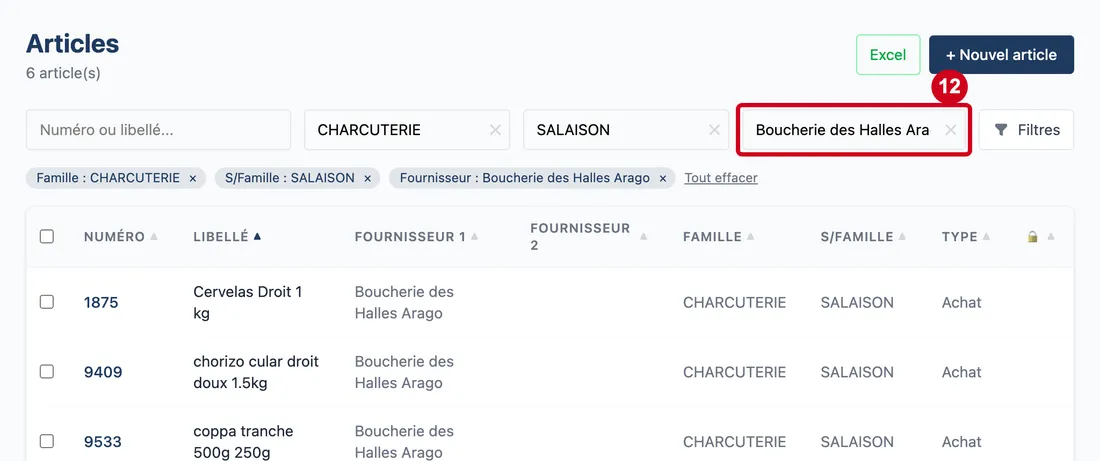
Étape 12 : Fournisseur...
#Action : Cliquez dans Fournisseur... Choisissez une ligne.
- À quoi ça sert : Garder les articles achetés chez un fournisseur. Le fournisseur peut être le premier ou le second de l'article.
- Obligatoire : Non.
- Exemple : Boucherie des Halles Arago
- Si vous vous trompez : Un article sans fournisseur n'apparaît jamais avec ce filtre.
Les filtres avancés
La fenêtre Filtres réunit les autres filtres. Ils se cumulent avec la barre de recherche. La liste derrière la fenêtre se met à jour tout de suite.
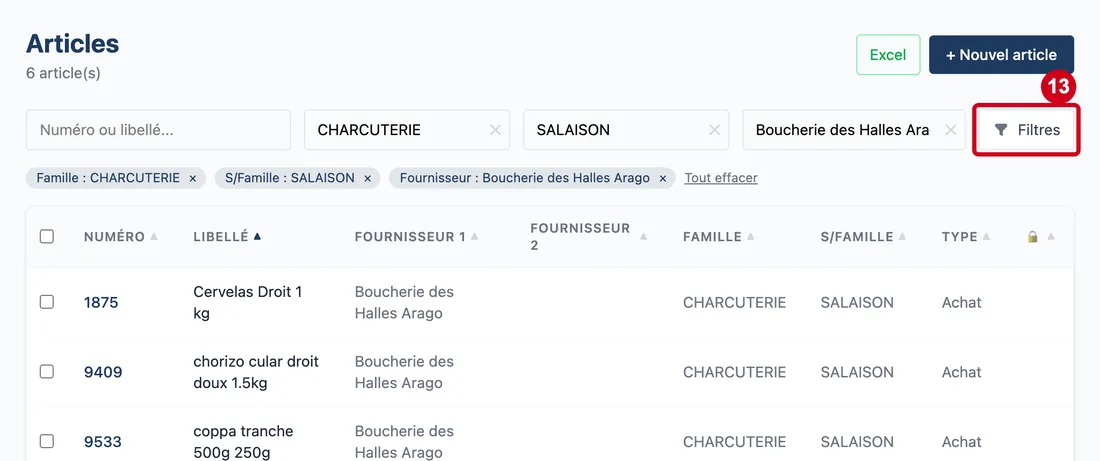
Étape 13 : Filtres
#Action : Cliquez sur Filtres. Une fenêtre s'ouvre. Un chiffre sur le bouton compte les filtres actifs de la fenêtre. La barre de recherche n'est pas comptée.
- À quoi ça sert : Ouvrir la fenêtre des filtres avancés. Un chiffre sur le bouton dit combien de filtres sont actifs.
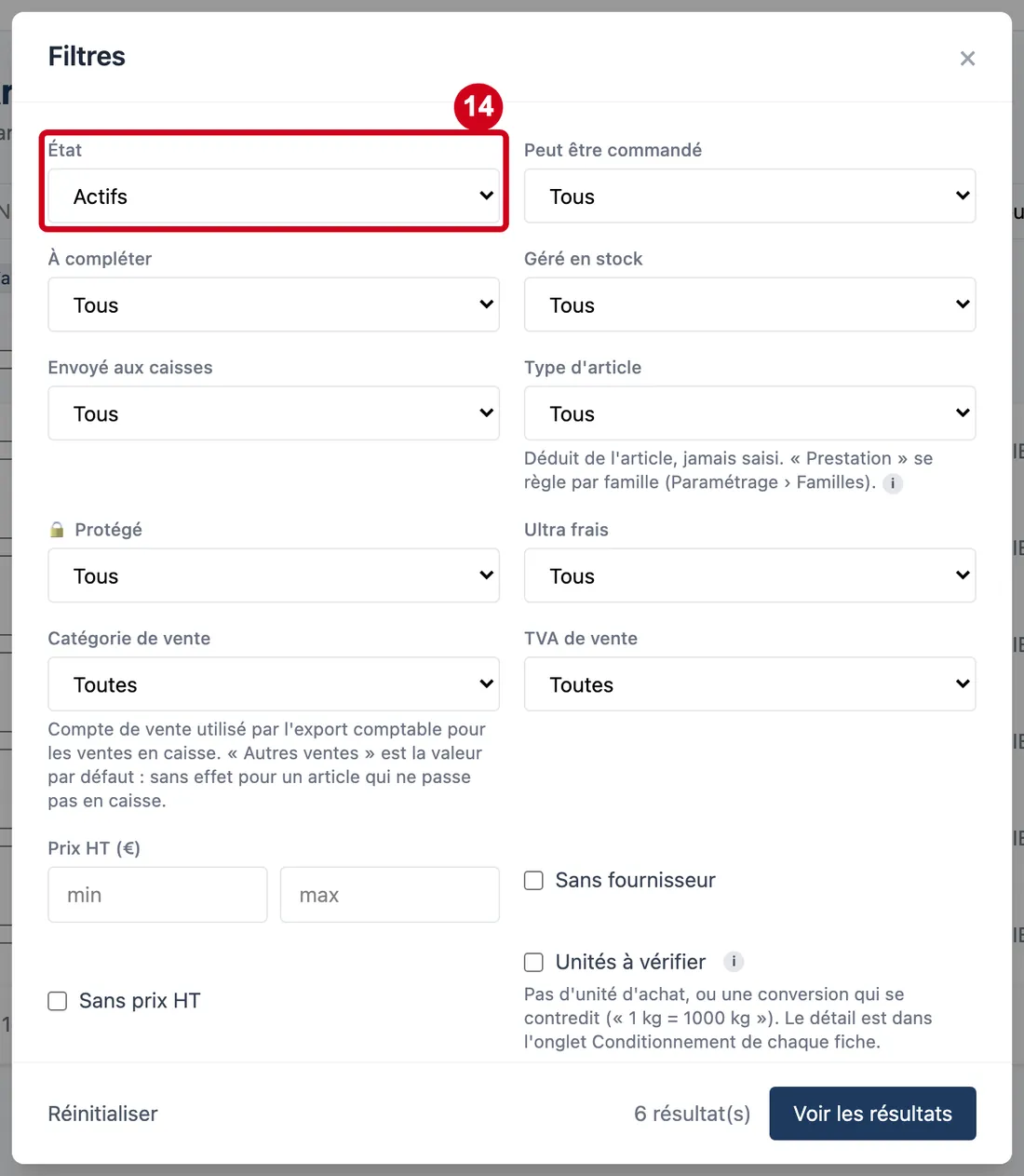
Étape 14 : État
#Action : Dans État, choisissez une ligne.
- À quoi ça sert : Garder les articles actifs, inactifs ou tous. Un article inactif est un article mis de côté.
- Obligatoire : Non.
- Exemple : Actifs (choix de départ)
- Si vous vous trompez : Avec « Actifs », les articles inactifs sont cachés. Choisissez « Tous » si un article semble manquer.
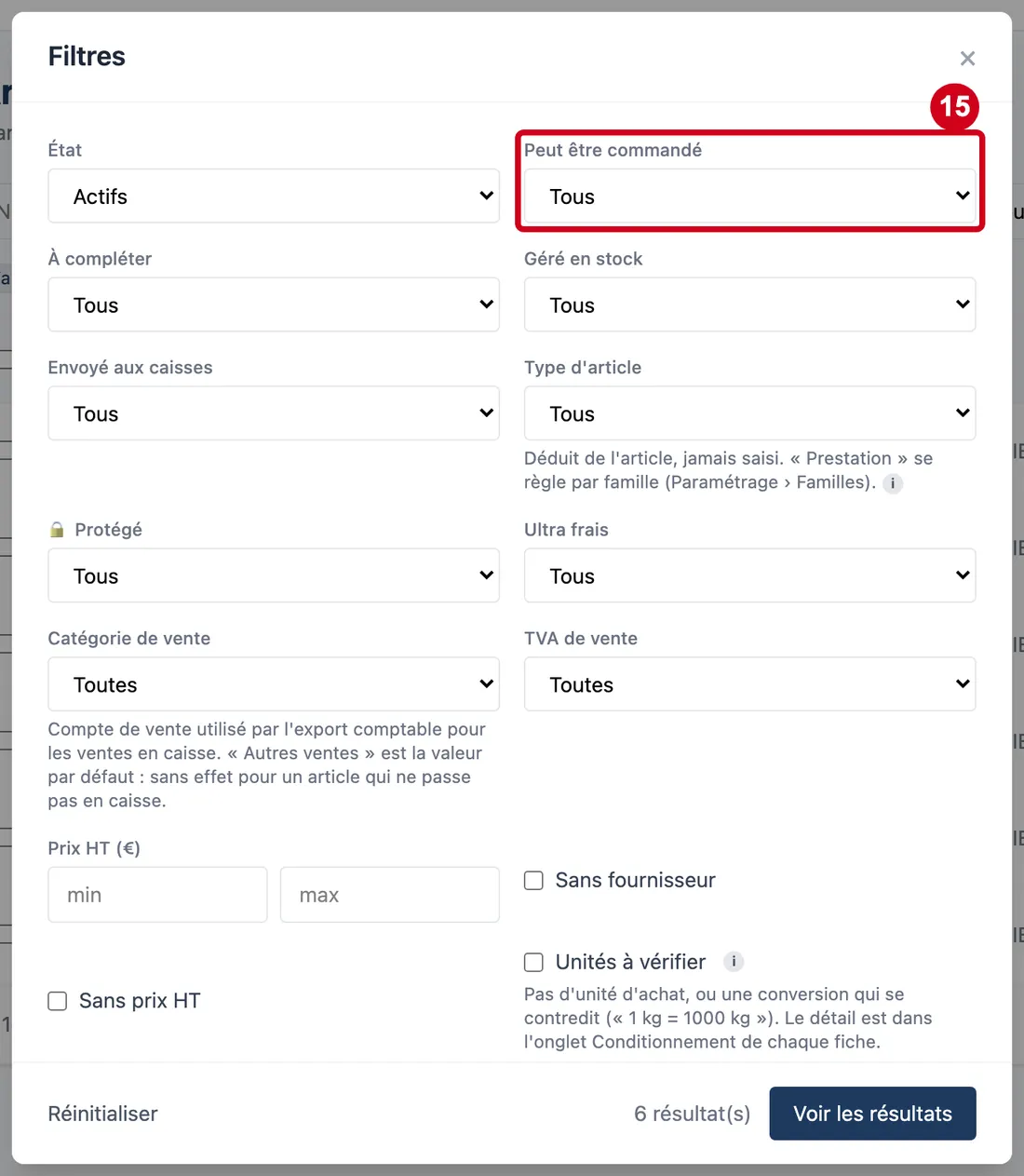
Étape 15 : Peut être commandé
#Action : Dans Peut être commandé, choisissez Oui ou Non.
- À quoi ça sert : Garder les articles qu'on peut commander, ou ceux qu'on ne peut pas.
- Obligatoire : Non.
- Exemple : Non, pour retrouver les articles retirés des commandes.
- Si vous vous trompez : « Tous » ne filtre rien.
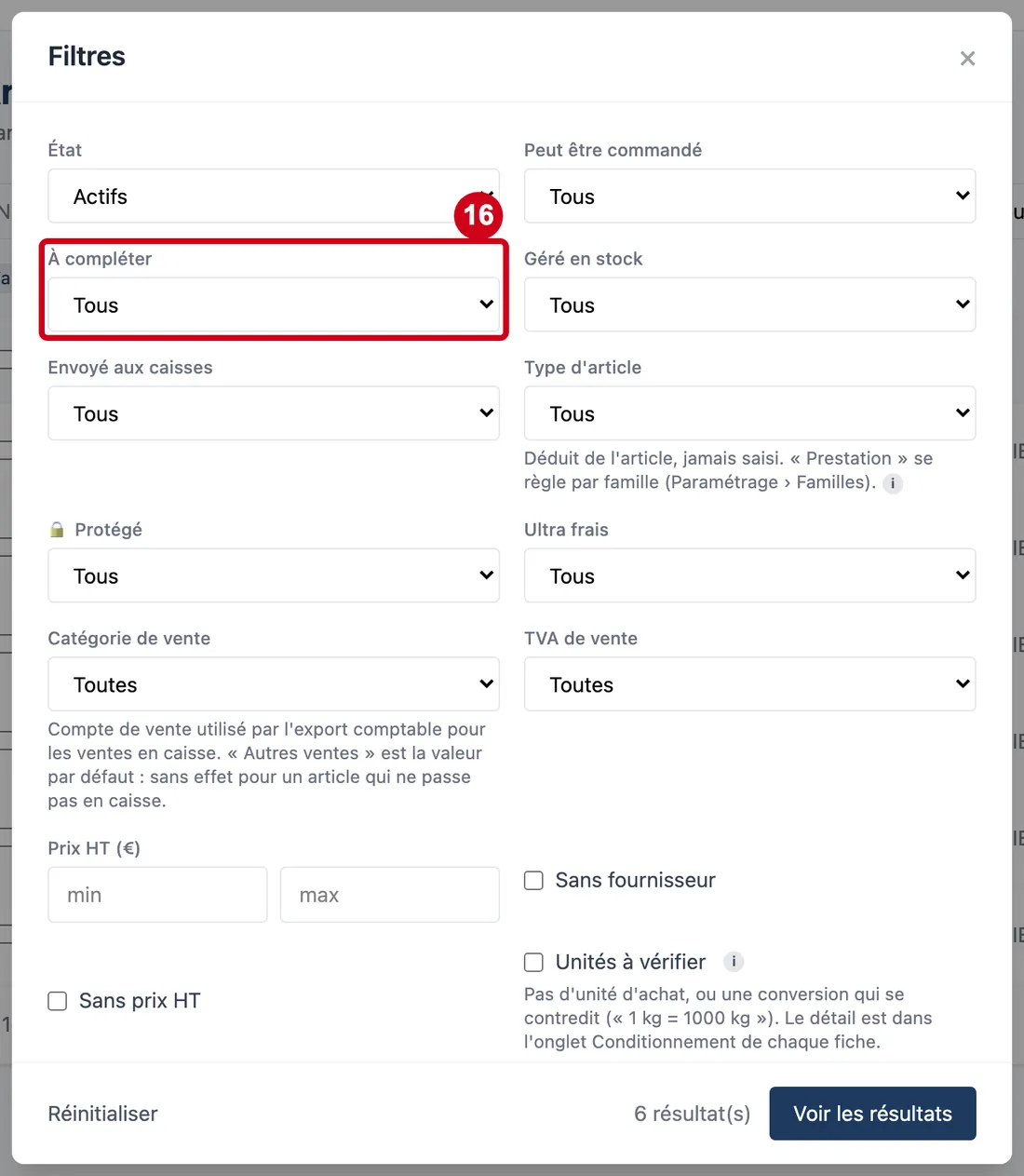
Étape 16 : À compléter
#Action : Dans À compléter, choisissez Oui ou Non.
- À quoi ça sert : Retrouver les articles créés en cours de commande ou de bon, dont la fiche reste à finir.
- Obligatoire : Non.
- Exemple : Oui
- Si vous vous trompez : Ces articles portent le badge « à compléter » dans la liste.
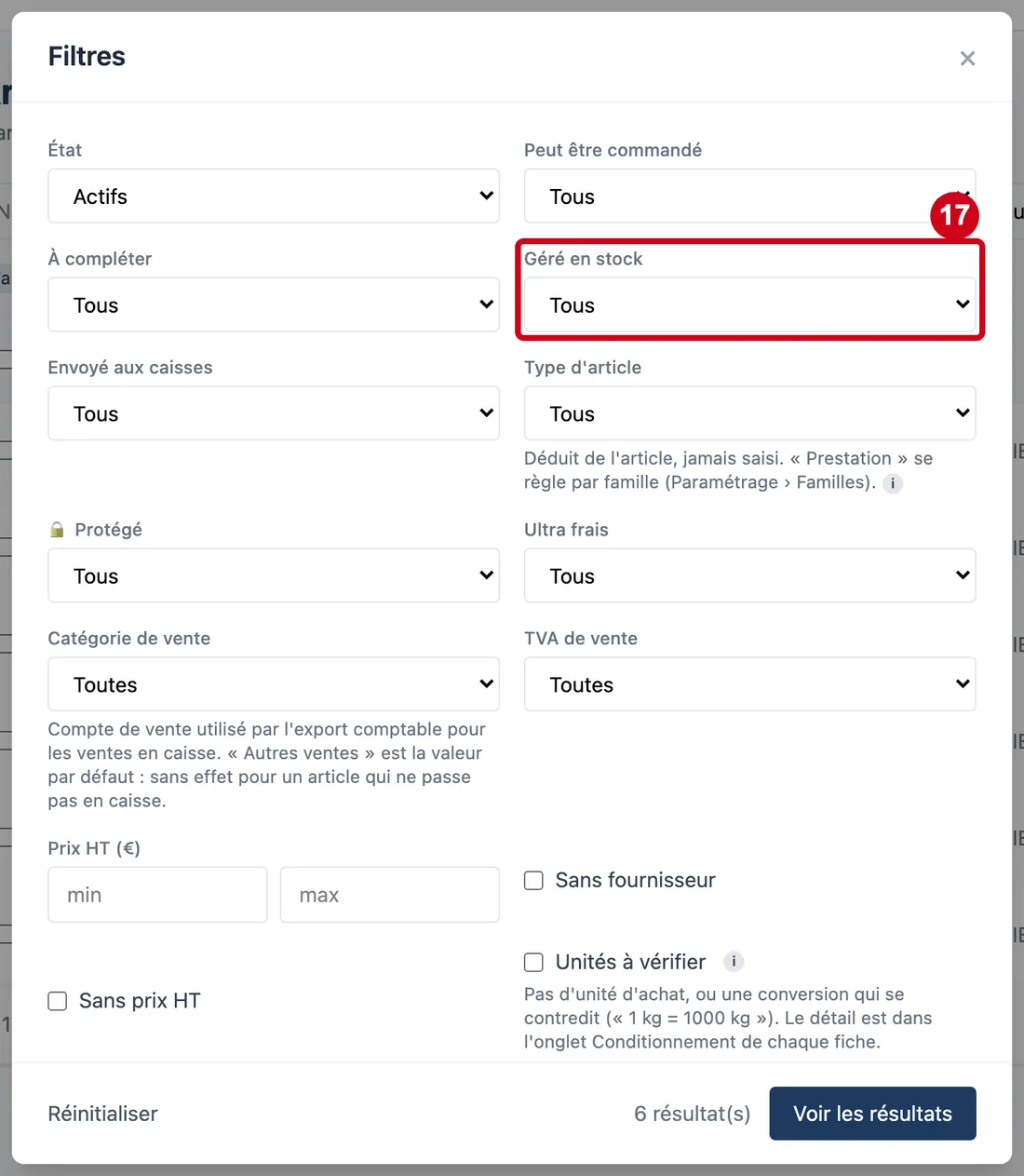
Étape 17 : Géré en stock
#Action : Dans Géré en stock, choisissez Oui ou Non.
- À quoi ça sert : Garder les articles dont le stock est suivi, ou les autres.
- Obligatoire : Non.
- Exemple : Oui
- Si vous vous trompez : « Tous » ne filtre rien.
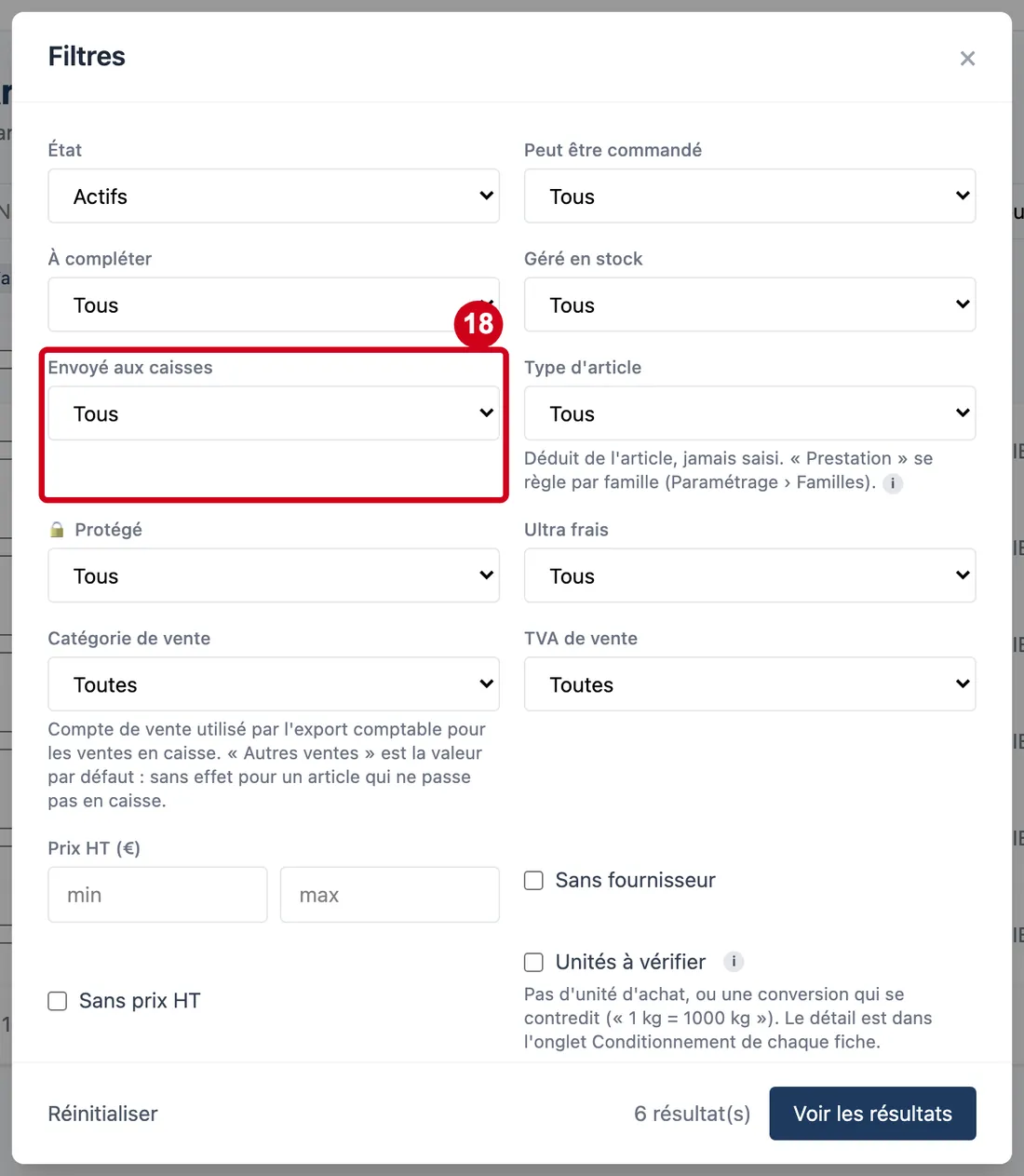
Étape 18 : Envoyé aux caisses
#Action : Dans Envoyé aux caisses, choisissez Oui ou Non.
- À quoi ça sert : Garder les articles envoyés aux caisses, ou les autres.
- Obligatoire : Non.
- Exemple : Oui
- Si vous vous trompez : « Tous » ne filtre rien.
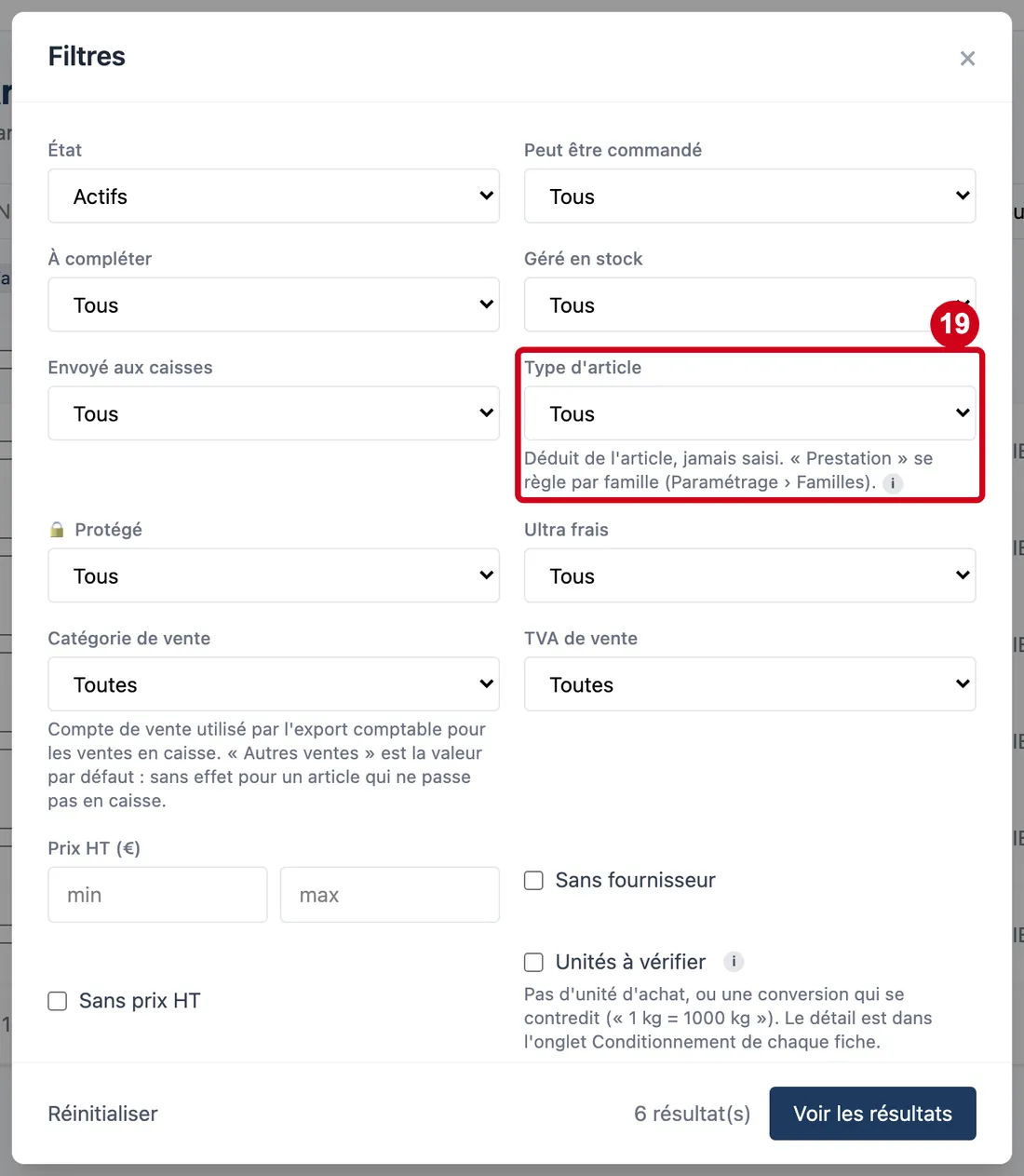
Étape 19 : Type d'article
#Action : Dans Type d'article, choisissez une ligne.
- À quoi ça sert : Garder un seul type : Achat, Caisse, Facturation, Prestation ou À classer. Le logiciel calcule le type. Vous ne l'écrivez jamais.
- Obligatoire : Non.
- Exemple : Prestation
- Si vous vous trompez : Le type « Plat » n'est pas proposé, car les recettes ne sont pas dans cette liste. Pour qu'un article soit une prestation, cochez sa famille dans Paramétrage › Familles.
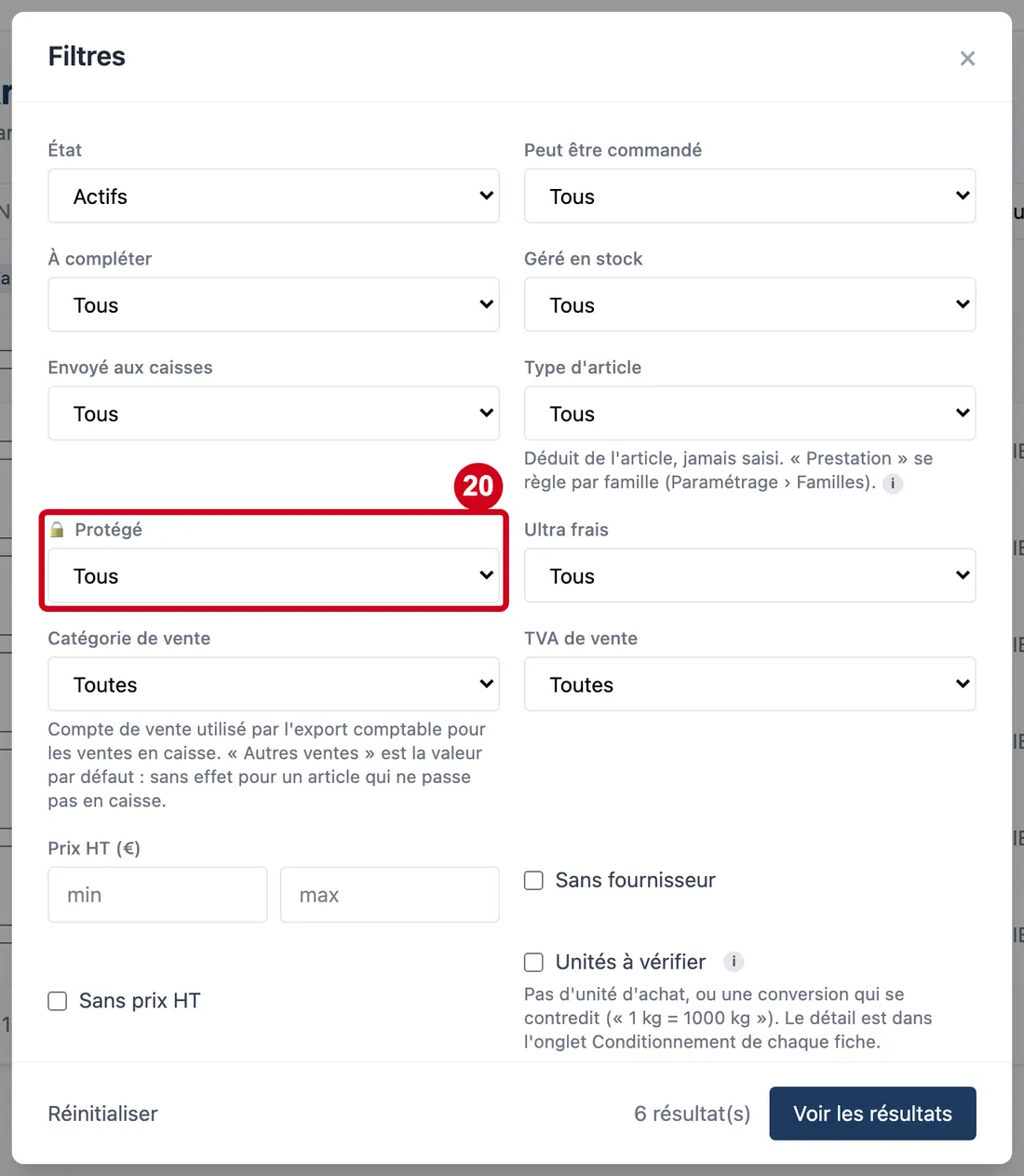
Étape 20 : Protégé
#Action : Dans Protégé (le cadenas), choisissez Oui ou Non.
- À quoi ça sert : Garder les articles protégés (cadenas), ou les autres. Un article protégé ne change qu'avec un motif et un droit de déverrouillage.
- Obligatoire : Non.
- Exemple : Oui
- Si vous vous trompez : « Tous » ne filtre rien.
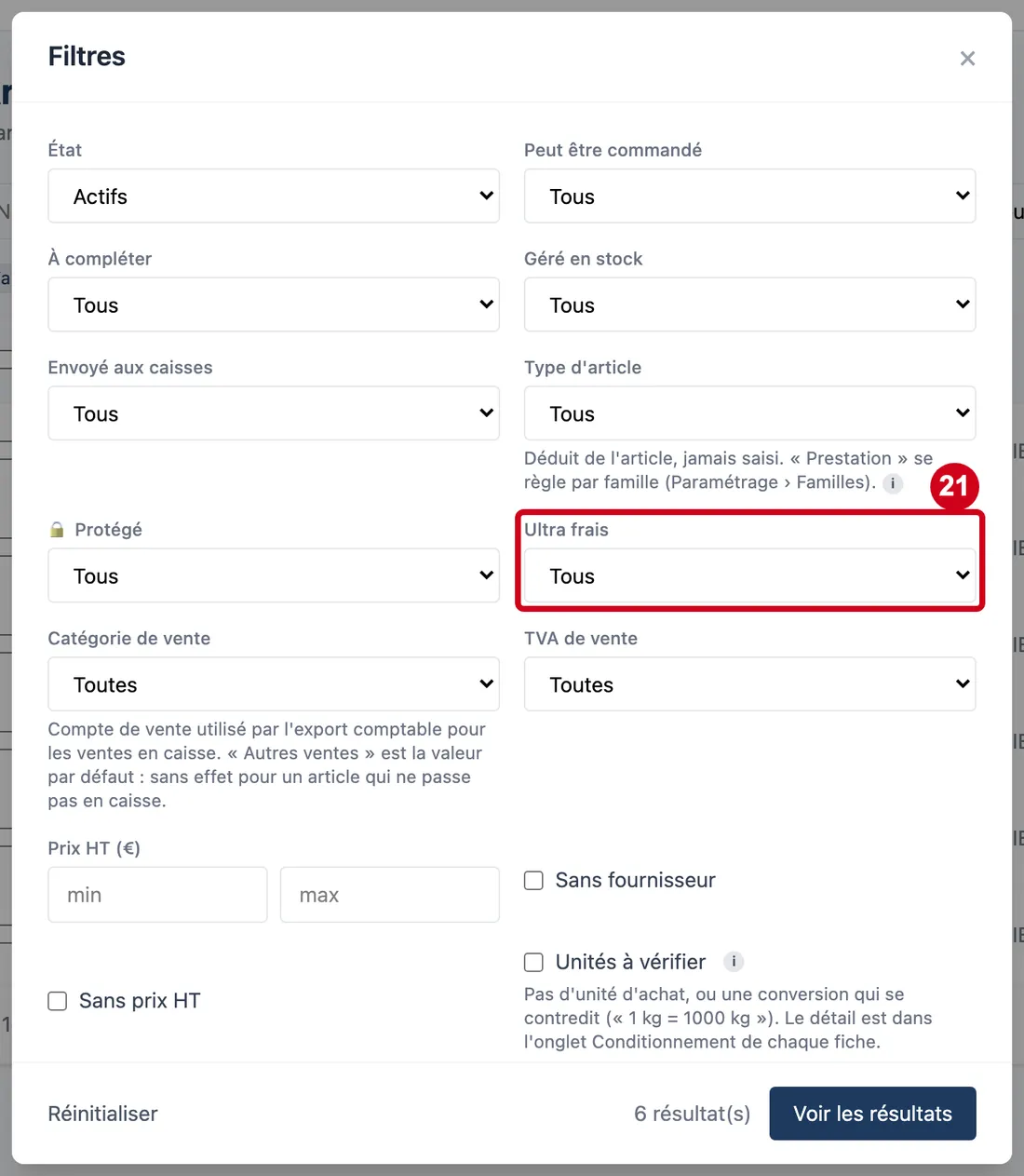
Étape 21 : Ultra frais
#Action : Dans Ultra frais, choisissez Oui ou Non.
- À quoi ça sert : Garder les produits très périssables, ou les autres.
- Obligatoire : Non.
- Exemple : Oui
- Si vous vous trompez : « Tous » ne filtre rien.
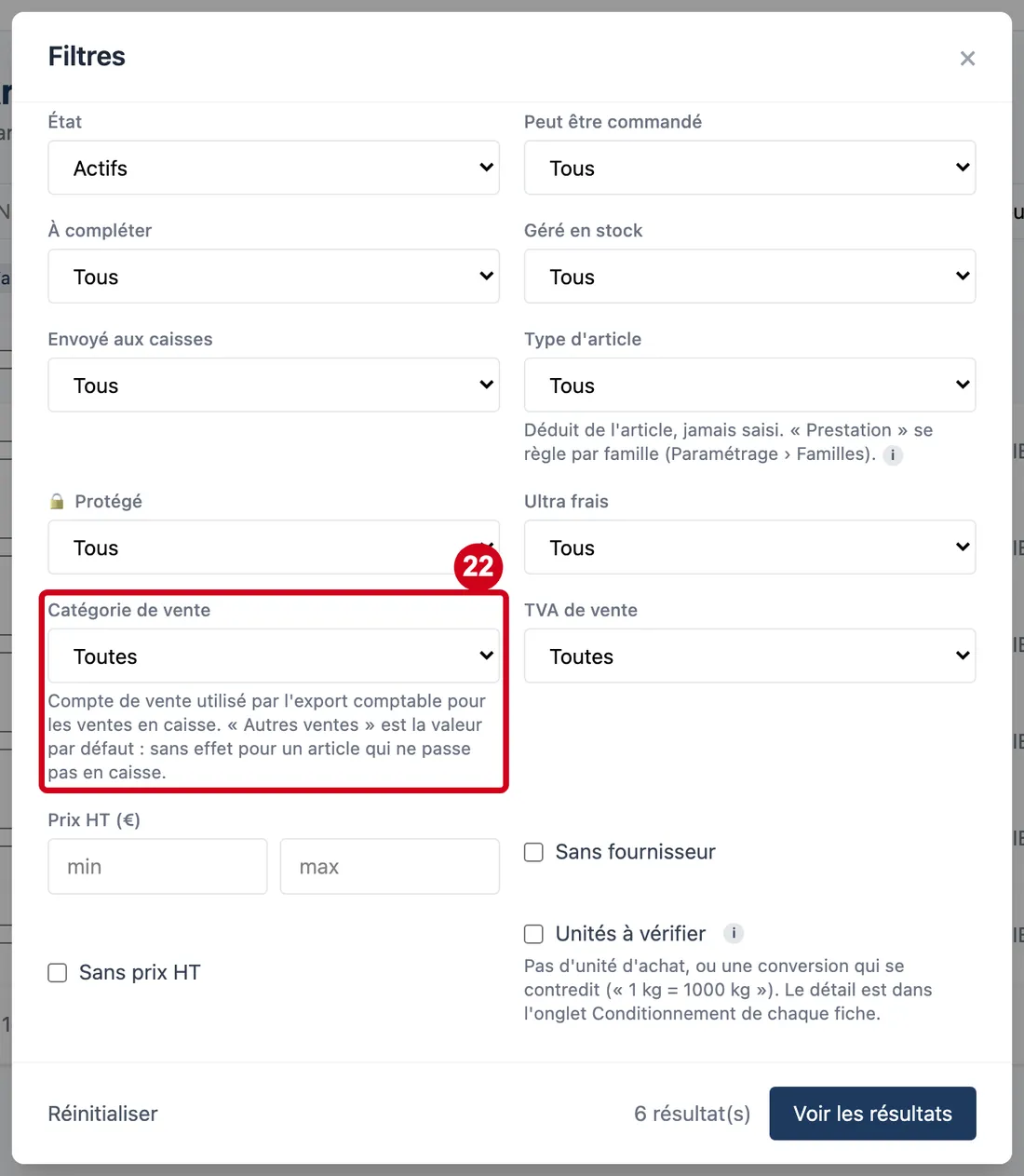
Étape 22 : Catégorie de vente
#Action : Dans Catégorie de vente, choisissez une ligne.
- À quoi ça sert : Garder les articles d'une catégorie de vente. Elle ventile les ventes en caisse dans l'export comptable.
- Obligatoire : Non.
- Exemple : Cafétéria
- Si vous vous trompez : « Autres ventes caisse » est la valeur de départ. Elle ne change rien pour un article qui ne passe pas en caisse.
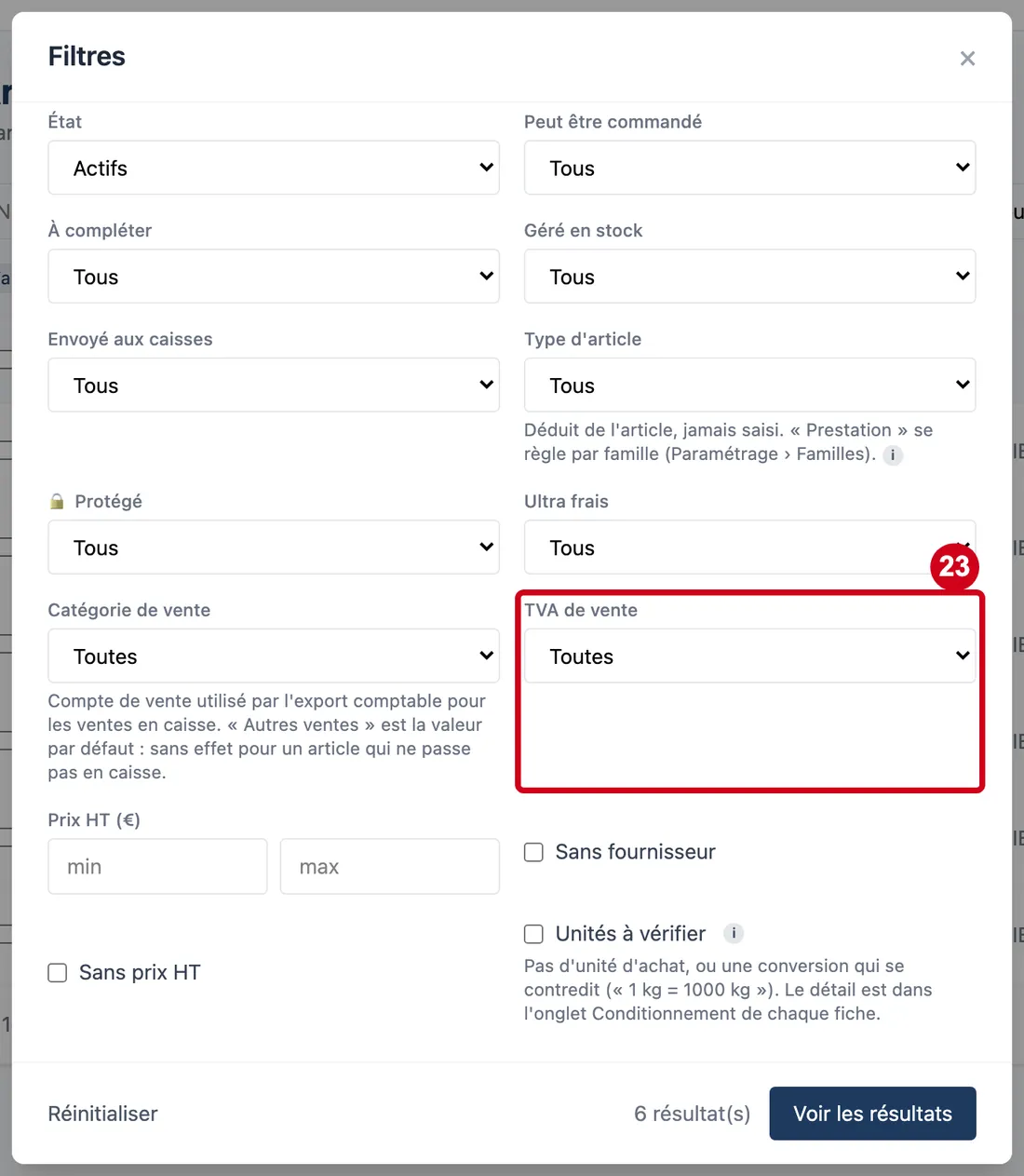
Étape 23 : TVA de vente
#Action : Dans TVA de vente, choisissez un taux.
- À quoi ça sert : Garder les articles qui ont ce taux de TVA de vente.
- Obligatoire : Non.
- Exemple : 5,5 %
- Si vous vous trompez : Seuls les taux connus de votre entreprise sont proposés.
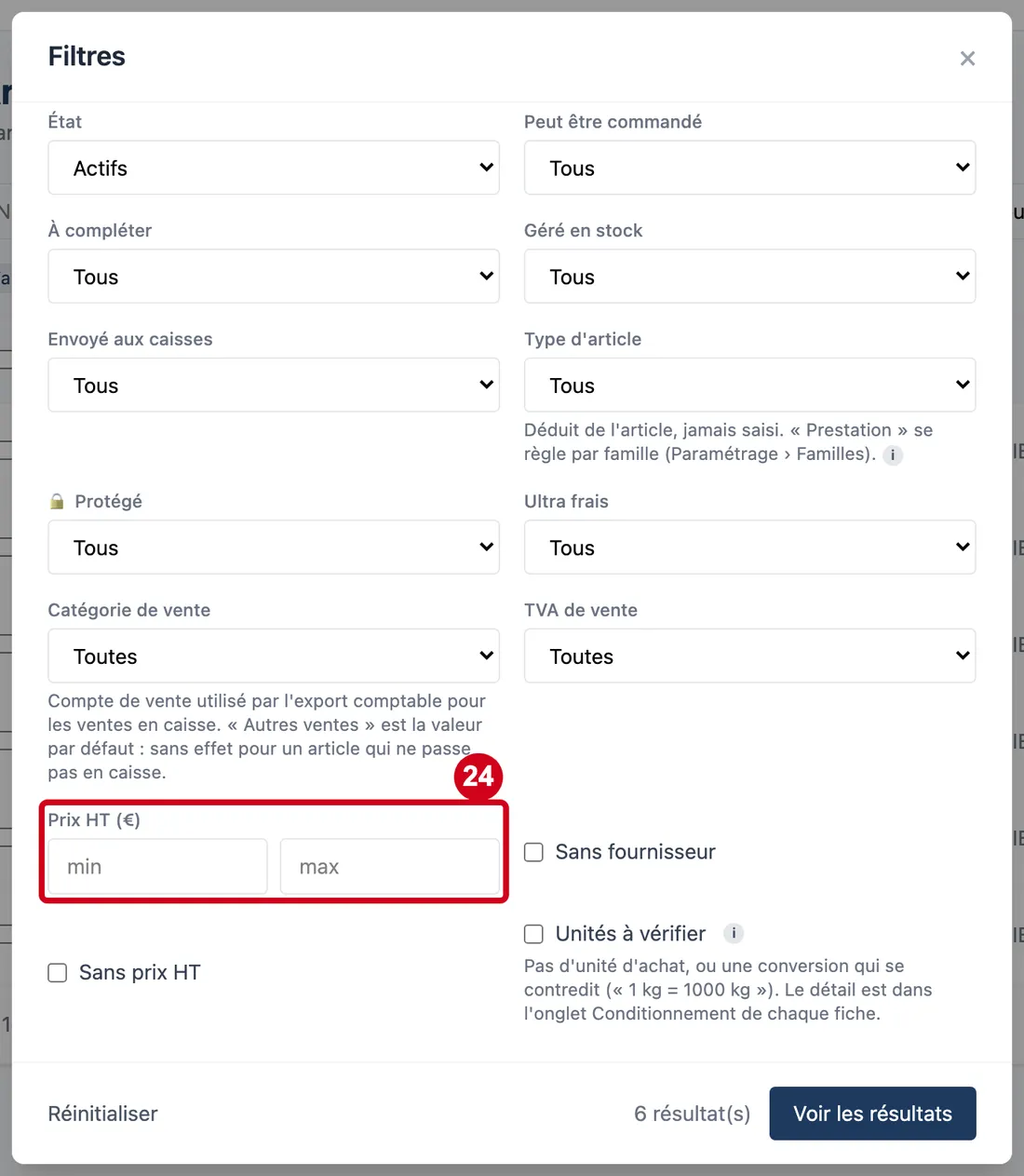
Étape 24 : Prix HT (€)
#Action : Dans Prix HT (€), écrivez un prix minimum, un prix maximum, ou les deux.
- À quoi ça sert : Garder les articles dont le prix de vente hors taxes est compris entre deux montants. Les deux petits champs s'appellent min et max.
- Obligatoire : Non.
- Exemple : min 1 et max 5
- Si vous vous trompez : Écrivez un nombre. La virgule et le point sont acceptés. Un article sans prix compte comme 0 €. Une saisie illisible est ignorée, mais sa puce reste affichée.
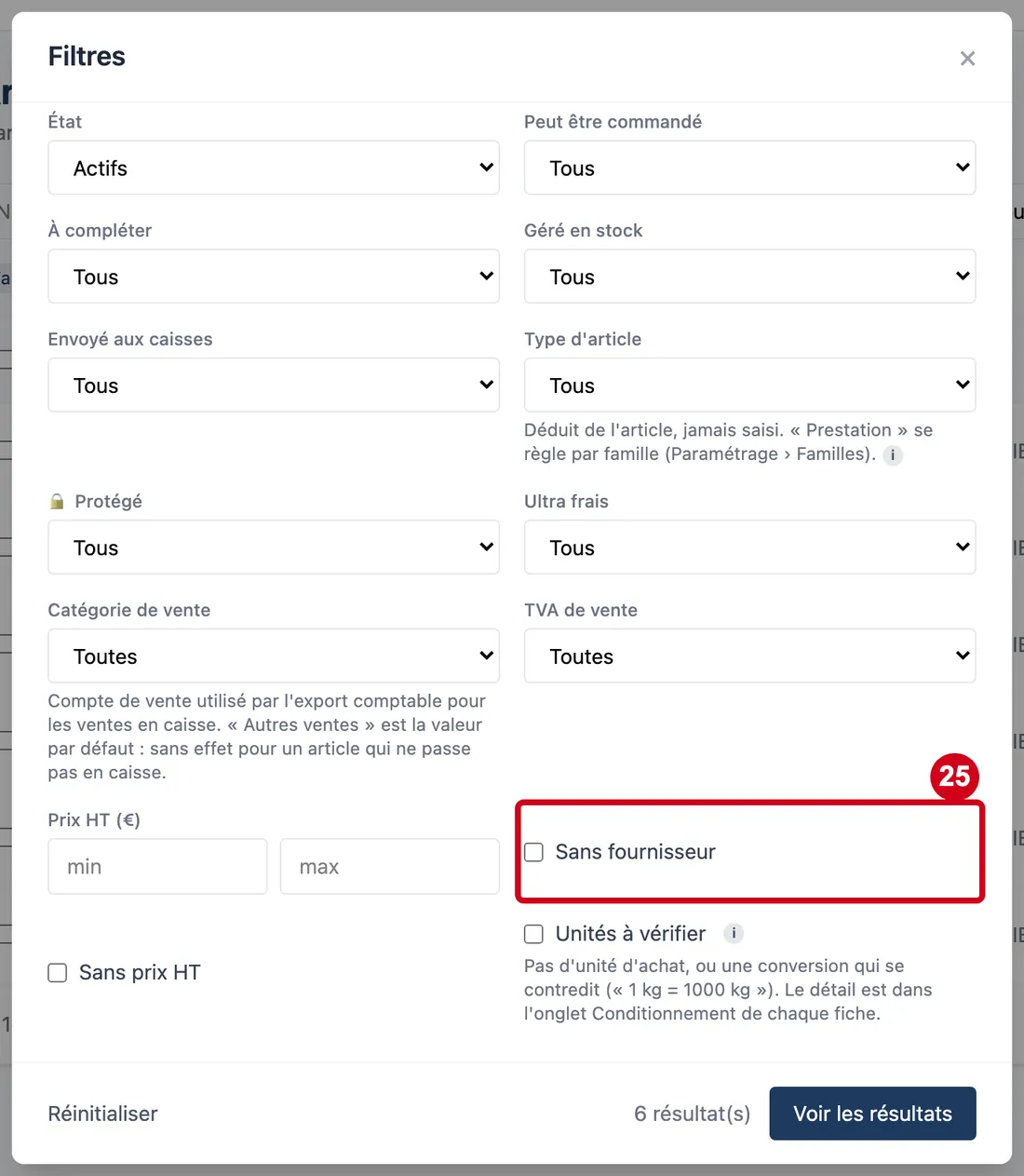
Étape 25 : Sans fournisseur
#Action : Cochez Sans fournisseur.
- À quoi ça sert : Garder les articles qui n'ont ni fournisseur 1 ni fournisseur 2.
- Obligatoire : Non.
- Exemple : Coché, pour voir ce qu'il reste à compléter.
- Si vous vous trompez : Décochez la case pour retirer le filtre.
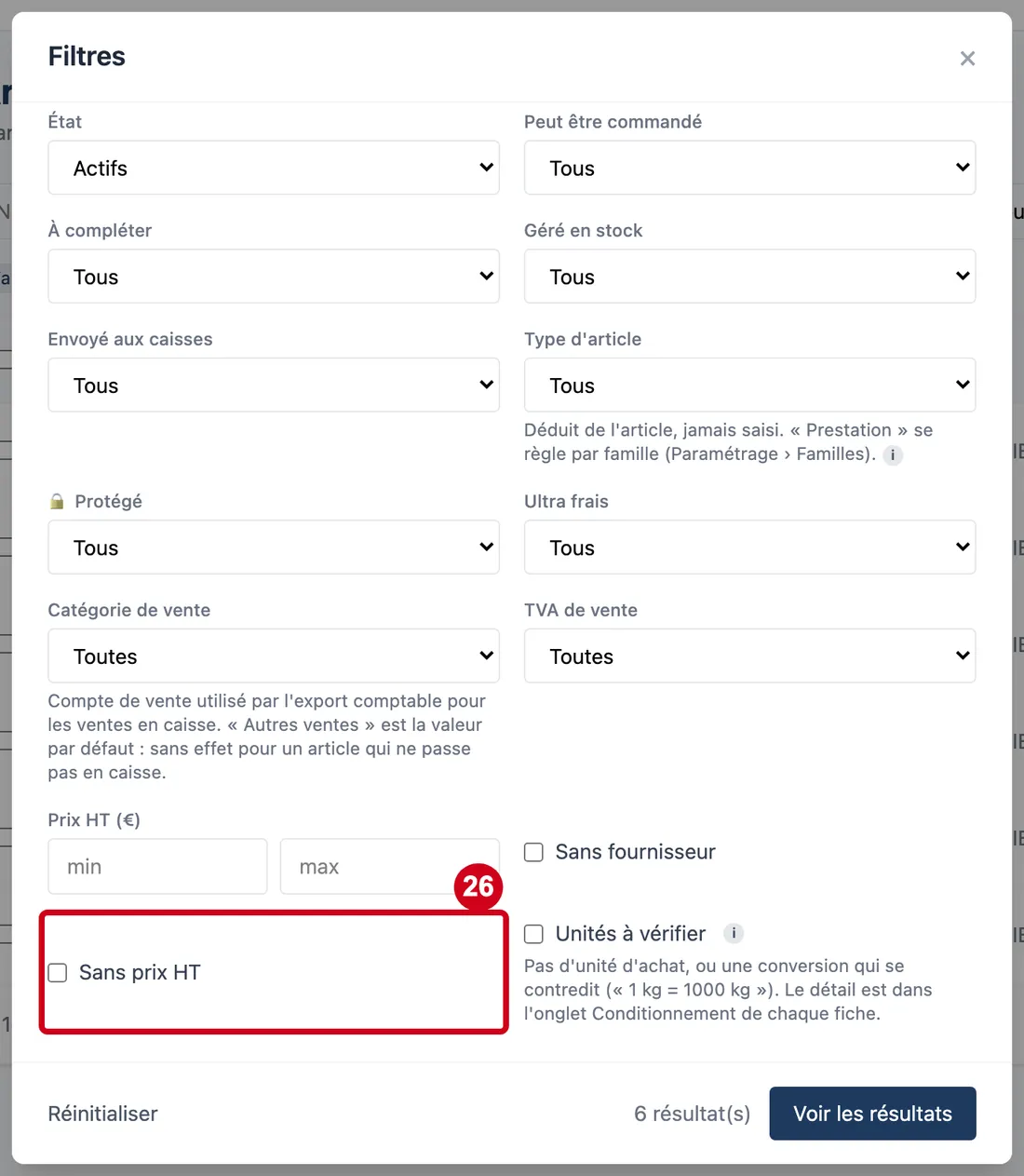
Étape 26 : Sans prix HT
#Action : Cochez Sans prix HT.
- À quoi ça sert : Garder les articles sans prix de vente. Un prix à 0 compte comme « sans prix ».
- Obligatoire : Non.
- Exemple : Coché
- Si vous vous trompez : Décochez la case pour retirer le filtre.
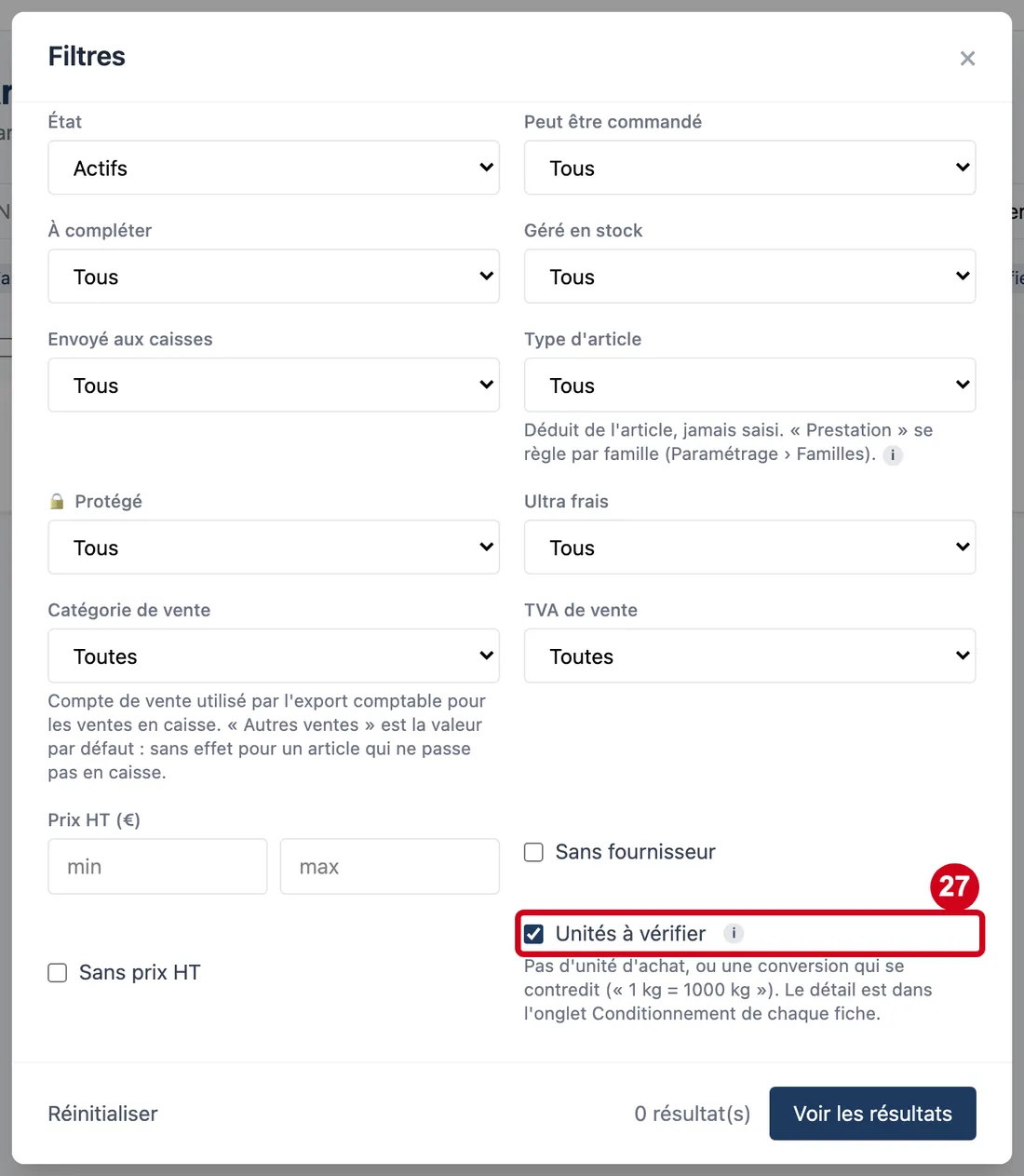
Étape 27 : Unités à vérifier
#Action : Cochez Unités à vérifier.
- À quoi ça sert : Garder les articles dont les unités ne sont pas bonnes. Deux cas : pas d'unité d'achat, ou une conversion qui se contredit (« 1 kg = 1000 kg »). Le détail est dans l'onglet Conditionnement de chaque fiche.
- Obligatoire : Non.
- Exemple : Coché
- Si vous vous trompez : Les filtres se cumulent. Si la liste devient vide, retirez un filtre.
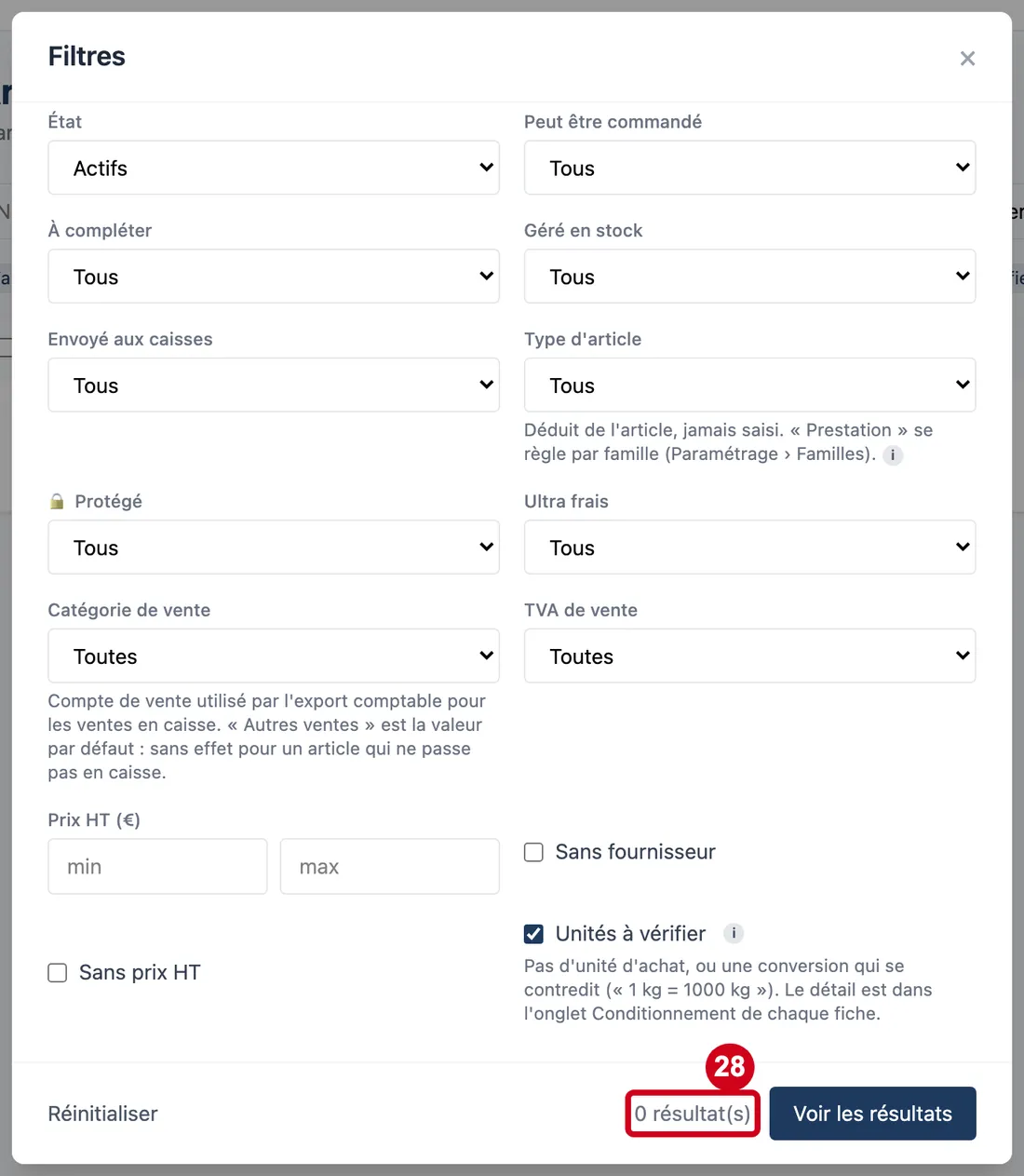
Étape 28 : Lisez, en bas de la fenêtre, le nombre de résultats
#Il suit vos choix.
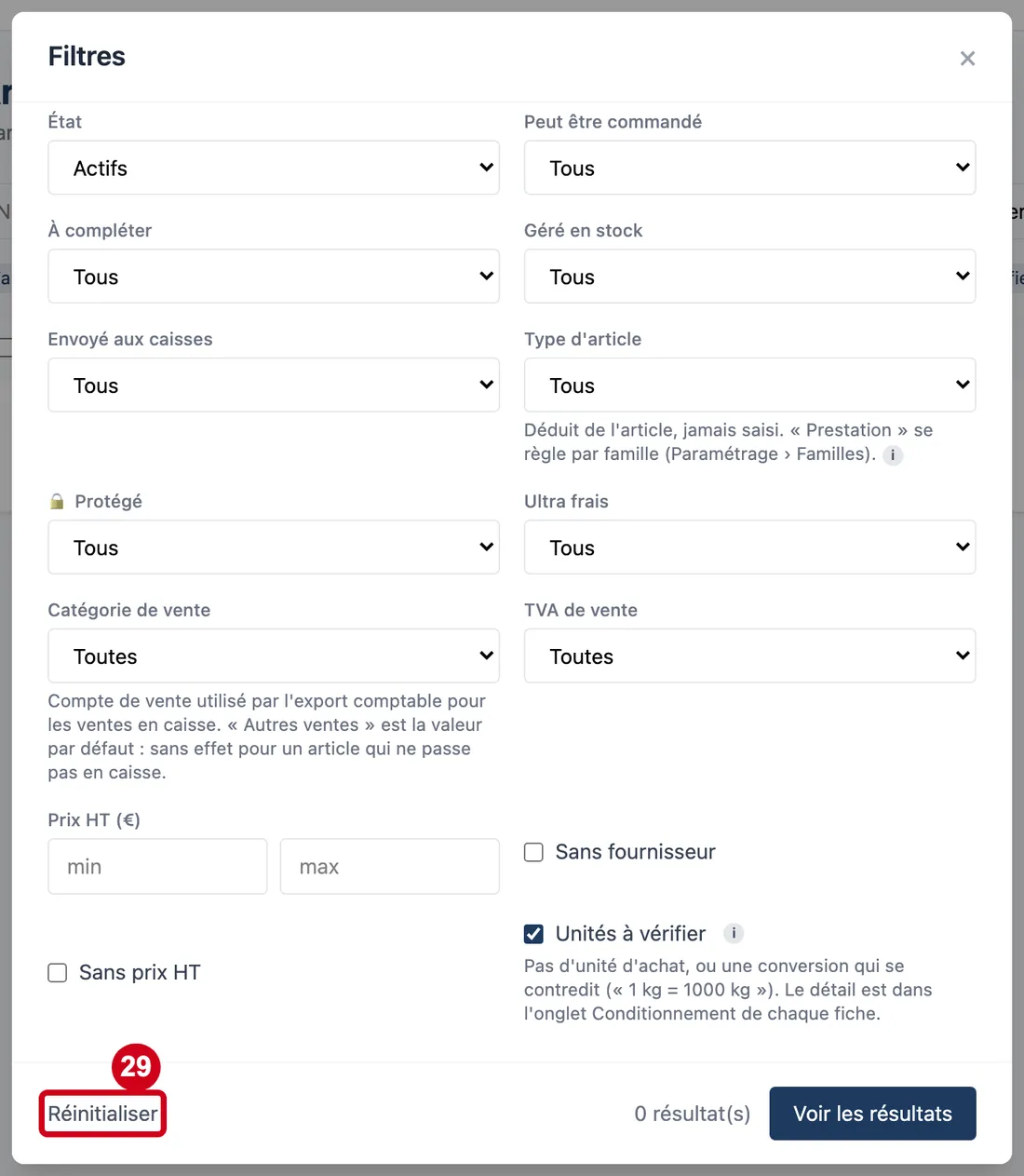
Étape 29 : Réinitialiser
#Action : Pour tout remettre à zéro, cliquez sur Réinitialiser. Ici, ne cliquez pas.
- À quoi ça sert : Retirer tous les filtres, ceux de la barre de recherche compris. Le bouton est grisé quand aucun filtre n'est actif. Un texte de recherche seul ne compte pas comme un filtre.
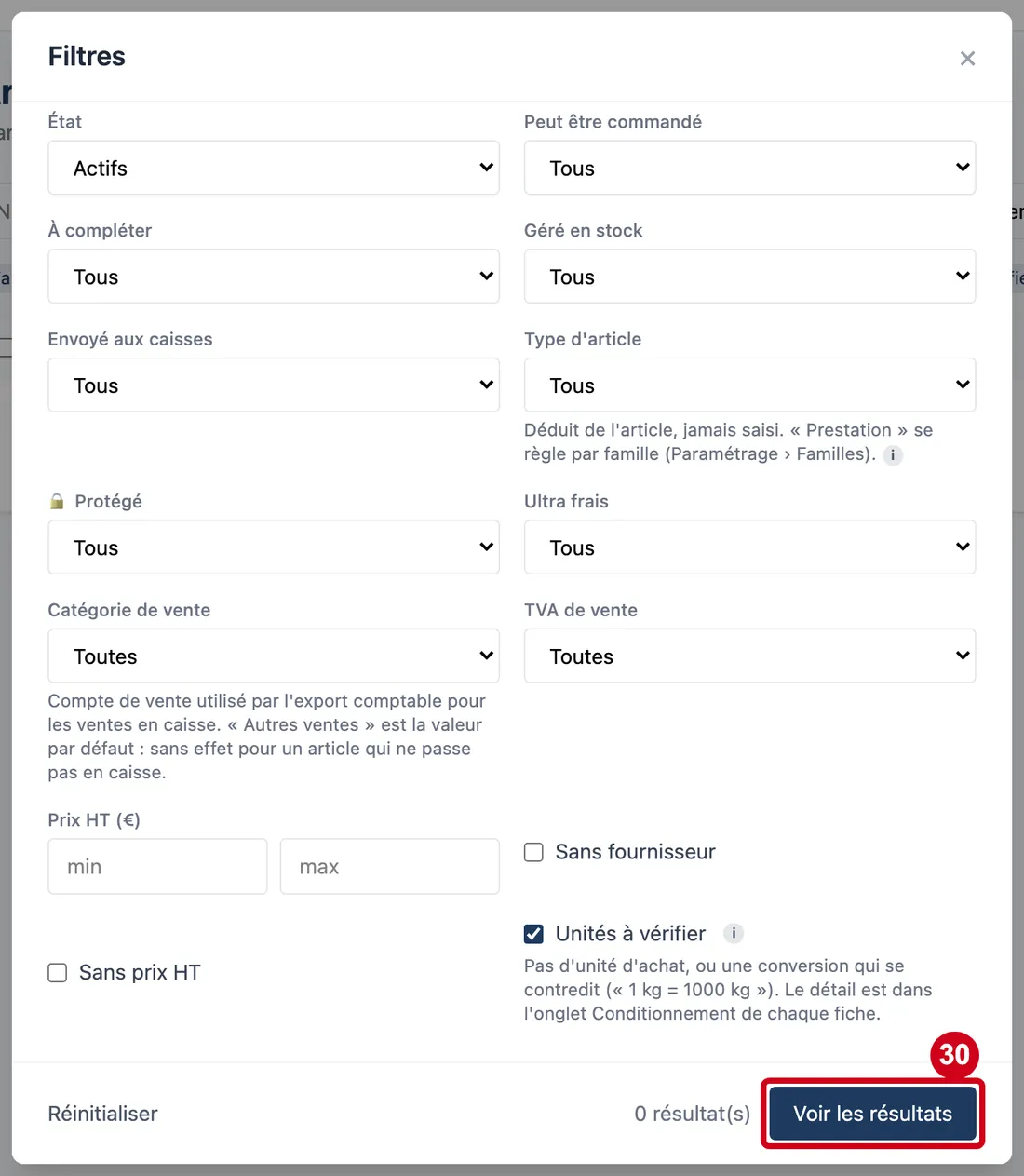
Étape 30 : Voir les résultats
#Action : Cliquez sur Voir les résultats. La fenêtre se ferme.
- À quoi ça sert : Fermer la fenêtre et revoir la liste filtrée.
Les filtres actifs
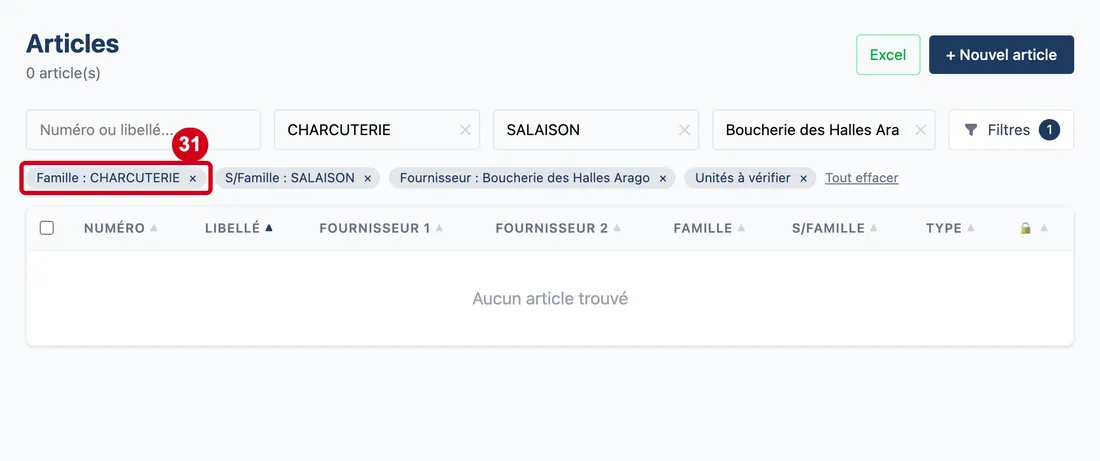
Sous la barre de recherche, une puce rappelle chaque filtre actif.
Étape 31 : Retirer un filtre (×)
#Action : Regardez les puces sous la barre de recherche. Pour retirer un filtre, cliquez sur le × de sa puce.
- À quoi ça sert : Voir d'un coup tous les filtres actifs, ceux de la barre compris, et en retirer un sans rouvrir la fenêtre. Le texte de recherche n'a pas de puce.
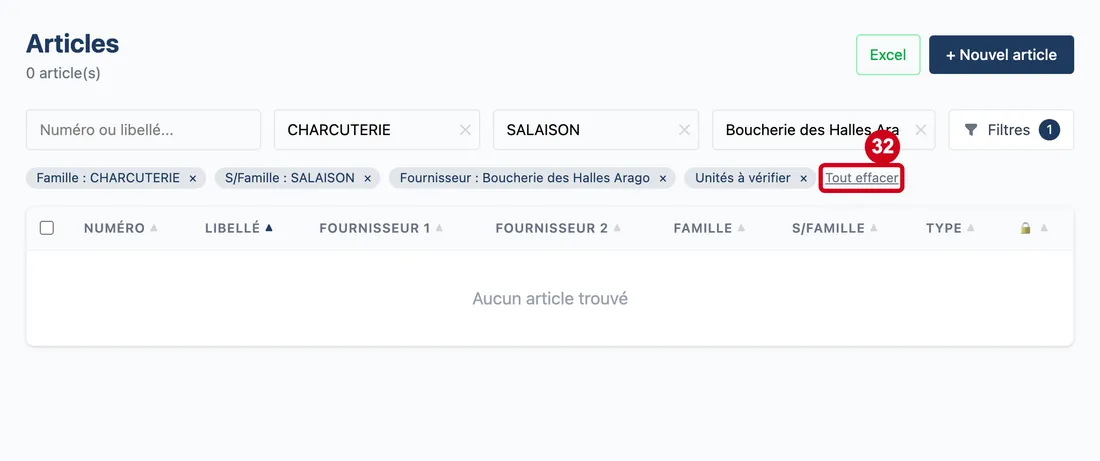
Étape 32 : Tout effacer
#Action : Cliquez sur Tout effacer.
- À quoi ça sert : Remettre à zéro la recherche et tous les filtres. Le filtre État revient à « Actifs ». Ce bouton n'apparaît que s'il y a au moins une puce.
Modifier plusieurs articles à la fois
Les cases à cocher servent à changer plusieurs articles d'un seul coup. Elles n'existent que si vous avez le droit de modifier.
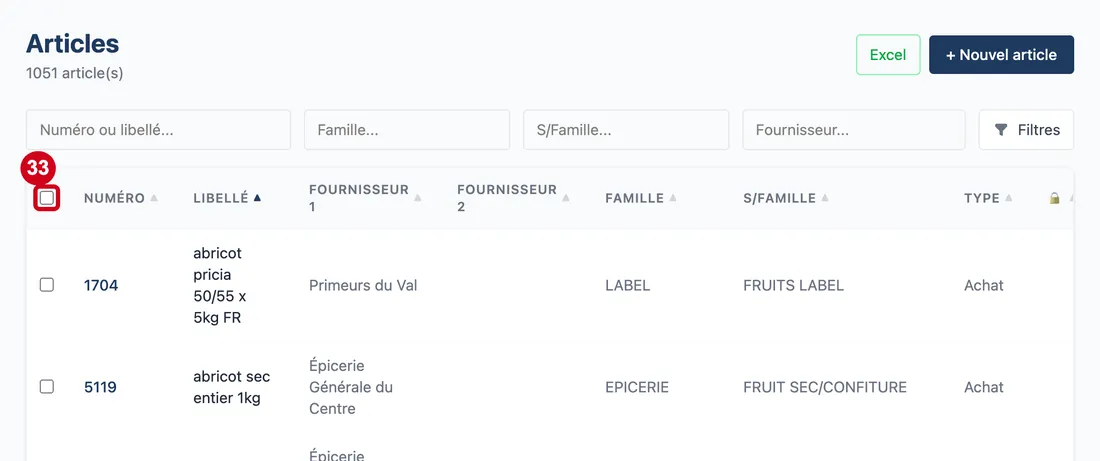
Étape 33 : Cocher les produits de la page
#Action : Cochez la case de l'en-tête du tableau.
- À quoi ça sert : Cocher d'un coup toutes les lignes de la page affichée.
- Obligatoire : Non.
- Exemple : Cochée, pour une action sur toute la page.
- Si vous vous trompez : Seules les lignes de la page sont cochées, pas celles des autres pages.
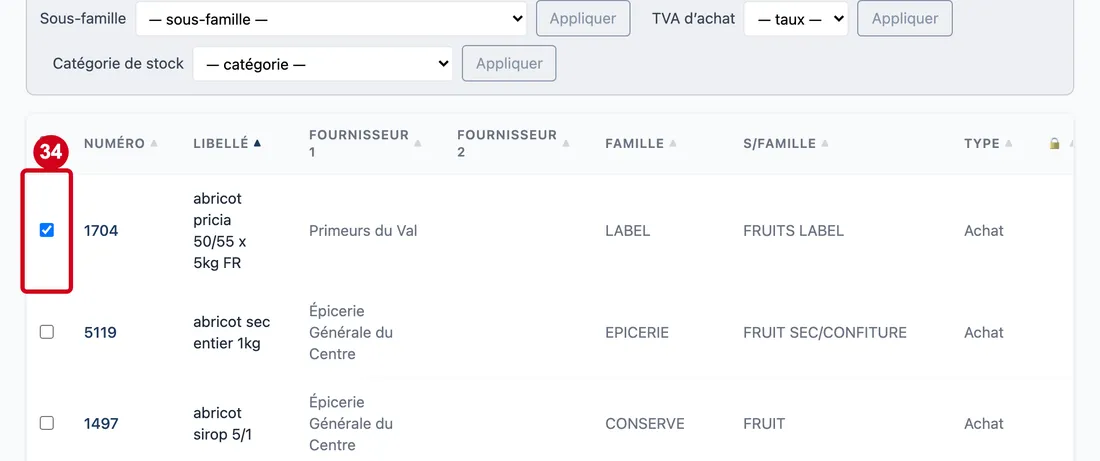
Étape 34 : Cocher un produit
#Action : Cochez la case au début d'une ligne.
- À quoi ça sert : Choisir un article à modifier avec les autres. Un clic sur la case n'ouvre pas la fiche.
- Obligatoire : Non.
- Exemple : Cochez trois articles.
- Si vous vous trompez : Les cases restent cochées quand vous changez de page ou de filtre. Un article coché mais caché par un filtre est quand même changé. Cliquez sur Décocher avant de filtrer.
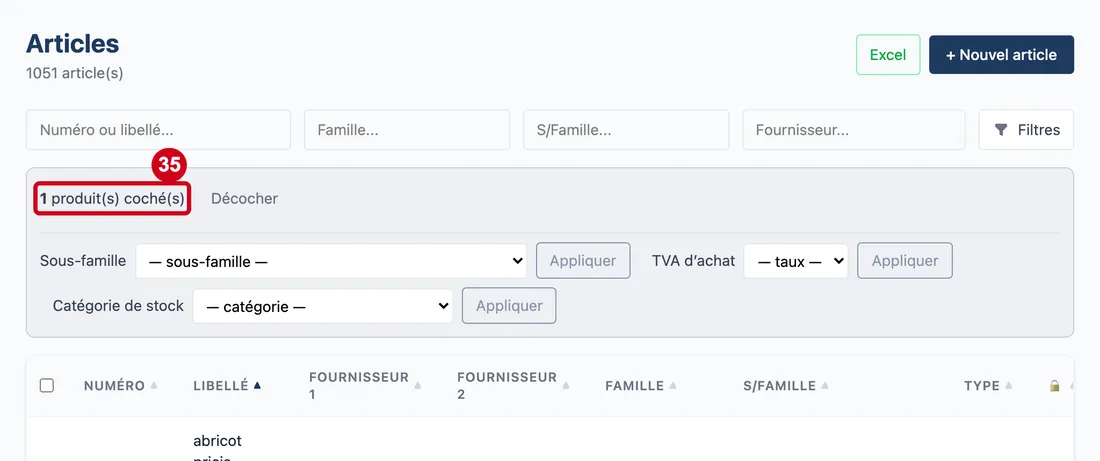
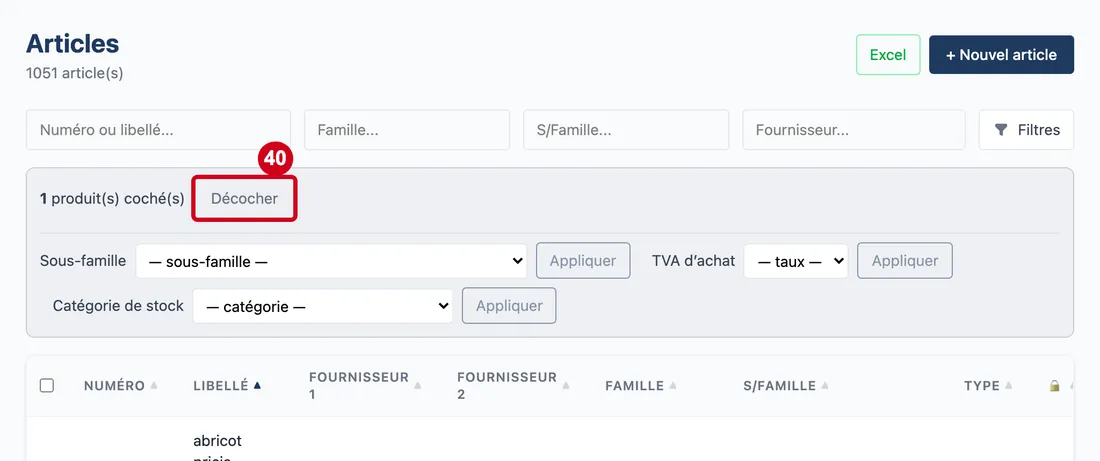
Étape 35 : Quand un article est coché, une barre apparaît au-dessus du tableau
#Elle indique combien de produits sont cochés.
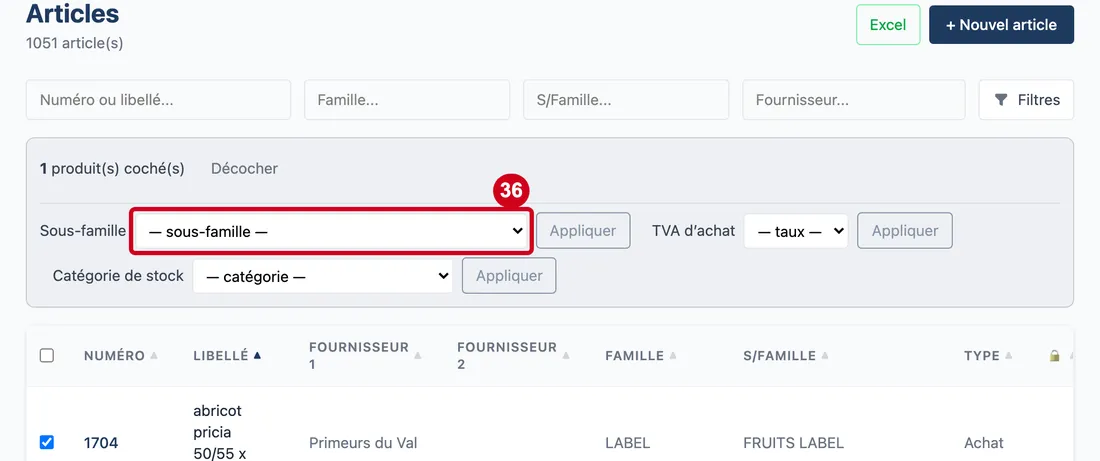
Étape 36 : Sous-famille cible
#Action : Dans Sous-famille, choisissez une sous-famille.
- À quoi ça sert : Ranger les articles cochés dans une même sous-famille. Leur famille suit la sous-famille choisie.
- Obligatoire : Oui, pour cliquer sur Appliquer. Ce bouton reste grisé sans choix.
- Exemple : SALAISON
- Si vous vous trompez : Un article protégé n'est pas changé, et le message le nomme. Changez-le depuis sa fiche, avec un motif.
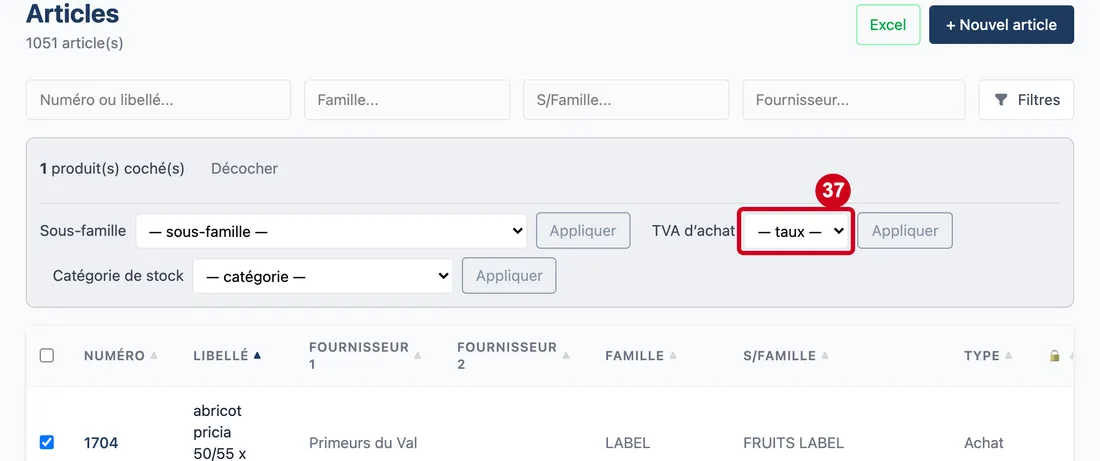
Étape 37 : TVA d'achat cible
#Action : Dans TVA d'achat, choisissez un taux.
- À quoi ça sert : Donner la même TVA d'achat aux articles cochés. La TVA de vente ne change jamais.
- Obligatoire : Oui, pour cliquer sur Appliquer.
- Exemple : 5,5 %
- Si vous vous trompez : Le message dit combien d'articles ont changé. Un article qui avait déjà ce taux n'est pas compté.
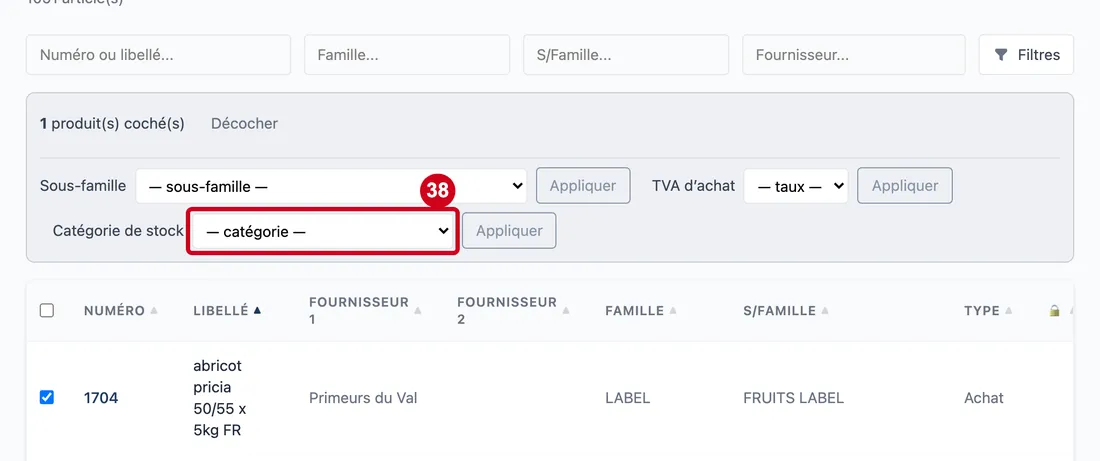
Étape 38 : Catégorie de stock cible
#Action : Dans Catégorie de stock, choisissez une ligne.
- À quoi ça sert : Donner la même catégorie de stock aux articles cochés. Elle décide si leurs achats comptent dans le coût des denrées, c'est-à-dire ce que coûte la nourriture. Elle décide aussi du prix donné au stock. La ligne « celle de la sous-famille » rend à l'article la catégorie de sa sous-famille.
- Obligatoire : Oui, pour cliquer sur Appliquer.
- Exemple : Matières premières
- Si vous vous trompez : Seules les catégories actives sont proposées.
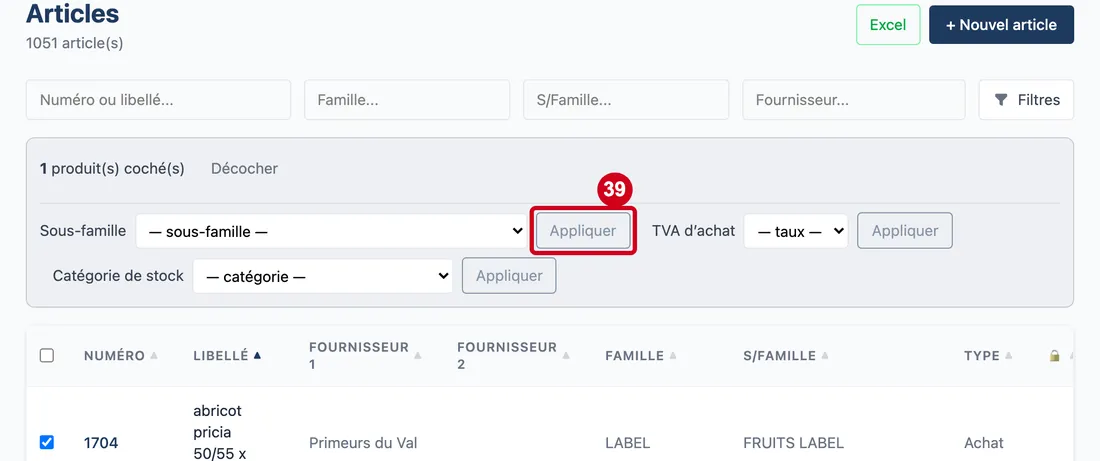
Étape 39 : Appliquer
#Action : Cliquez sur Appliquer, à droite du réglage choisi. Ici, ne cliquez pas.
- À quoi ça sert : Lancer le changement sur les articles cochés. Chaque réglage a son bouton Appliquer. Un message dit combien d'articles ont changé.
Étape 40 : Décocher
#Action : Cliquez sur Décocher.
- À quoi ça sert : Retirer toutes les coches, sur toutes les pages.
Parcourir les pages
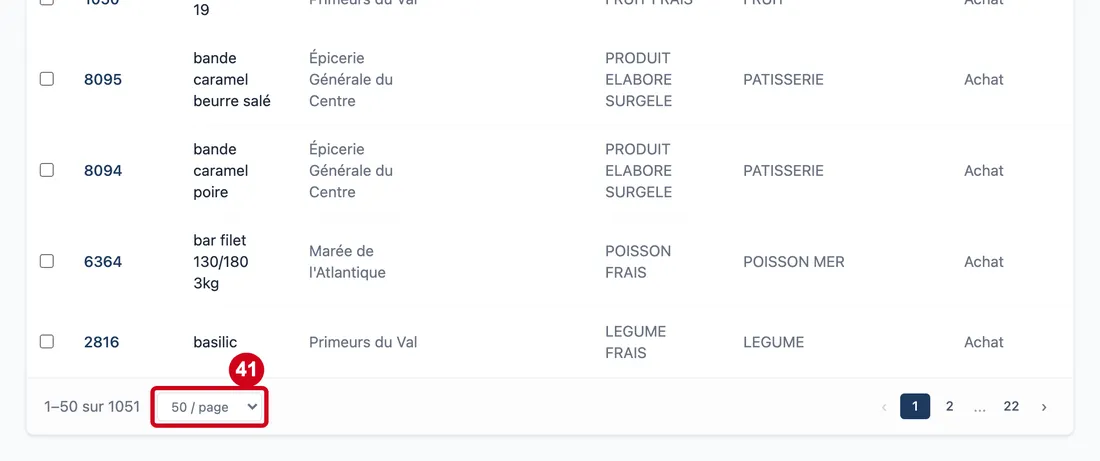
Étape 41 : Lignes par page
#Action : Dans le pied du tableau, choisissez 25, 50 ou 100 lignes par page.
- À quoi ça sert : Choisir combien de lignes la liste montre par page : 25, 50 ou 100. Le texte à côté donne la place dans la liste, par exemple « 1–50 sur 1063 ».
- Obligatoire : Non. Le choix de départ est 50.
- Exemple : 100
- Si vous vous trompez : Le choix n'est pas gardé quand vous quittez l'écran.
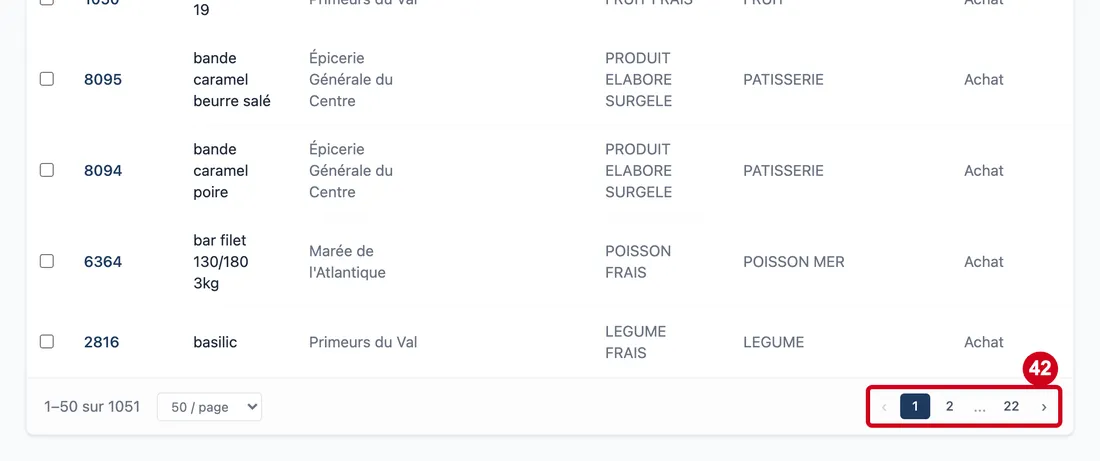
Étape 42 : Pages
#Action : Cliquez sur ‹, sur › ou sur un numéro de page.
- À quoi ça sert : Passer à la page suivante ou précédente de la liste.
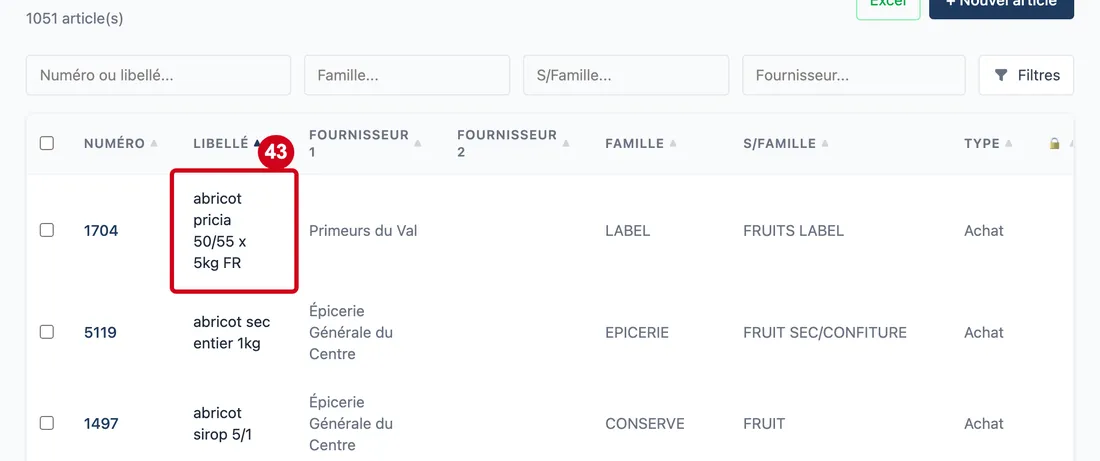
Étape 43 : Cliquez sur une ligne du tableau
#La fiche de l'article s'ouvre. Le guide « Créer un article » explique cette fiche, onglet par onglet.