Achats
Comment lister les factures par fournisseur ?
Lister les factures des fournisseurs sur une période, en synthèse (un total par fournisseur) ou en détail, et l'exporter.
Le relevé fournisseurs liste les factures de vos fournisseurs sur une période, avec leurs montants. Vous le prenez en synthèse (un total par fournisseur) ou en détail (facture par facture). Il sert à contrôler le relevé que le fournisseur vous envoie à la fin du mois.
Avant de commencer
- Vous devez avoir le droit de consulter le relevé fournisseurs, qui est celui des rapports sur les fournisseurs.
- Les boutons Export XLSX et Imprimer demandent le droit d'imprimer.
- Sur chaque image, le cadre rouge montre où agir. Le numéro est celui de l'étape.
Ouvrir l'écran
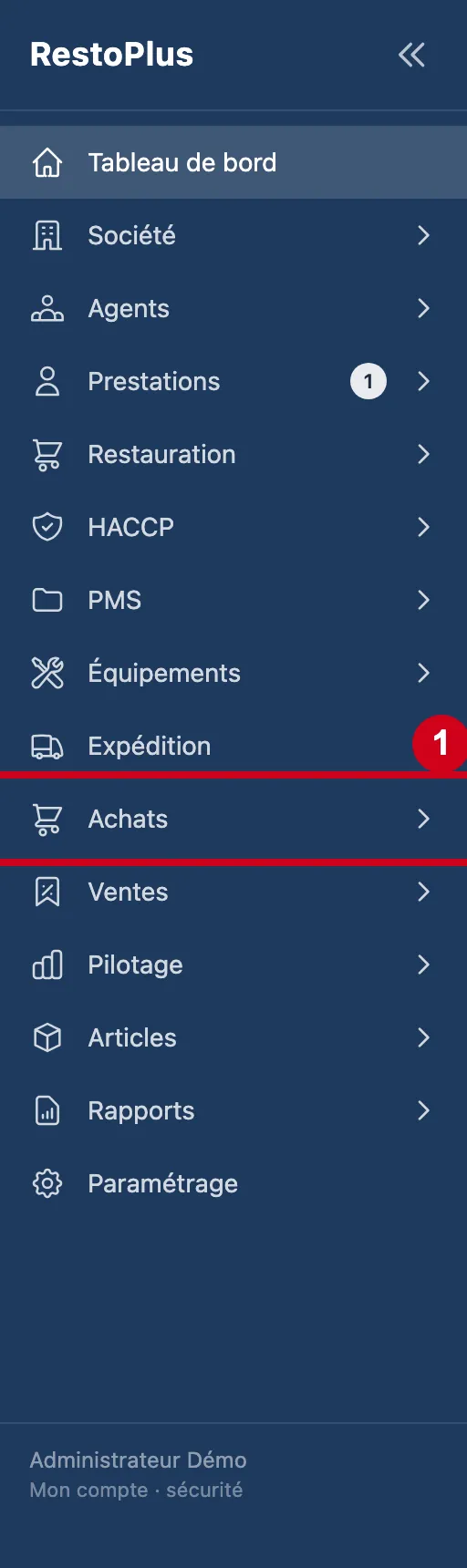
Étape 1 : Dans le menu de gauche, cliquez sur Achats
#
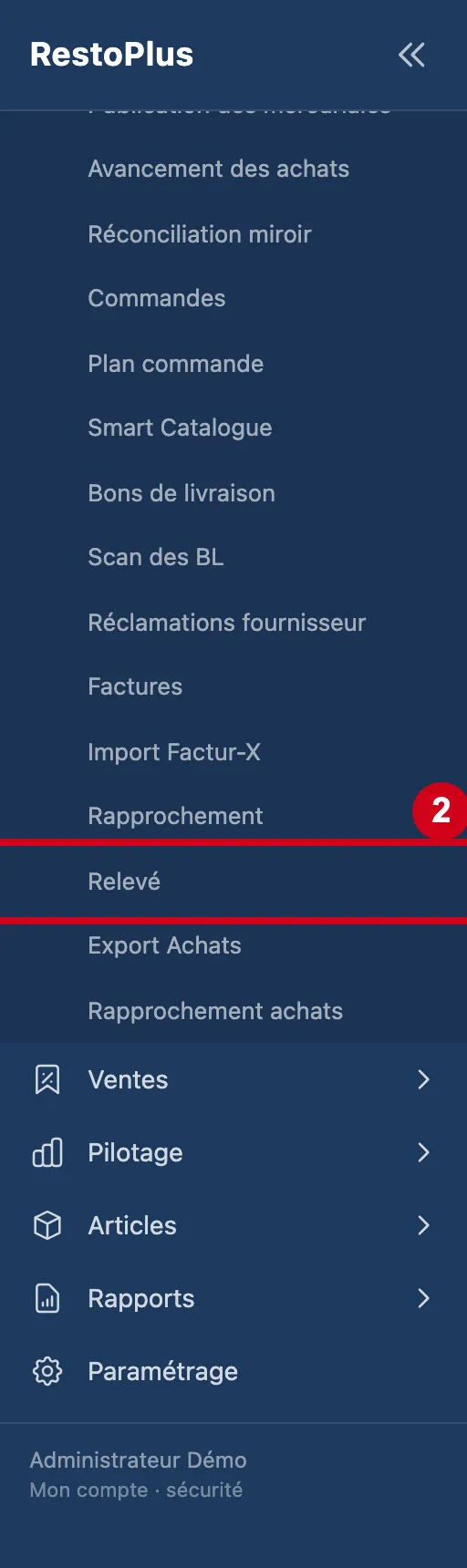
Étape 2 : Sous Achats, cliquez sur Relevé
#
Étape 3 : Regardez l'écran
#En haut : le titre Relevé fournisseurs. Puis le cadre de recherche : fournisseur, restaurant, période, type de rapport, et le bouton Rechercher.
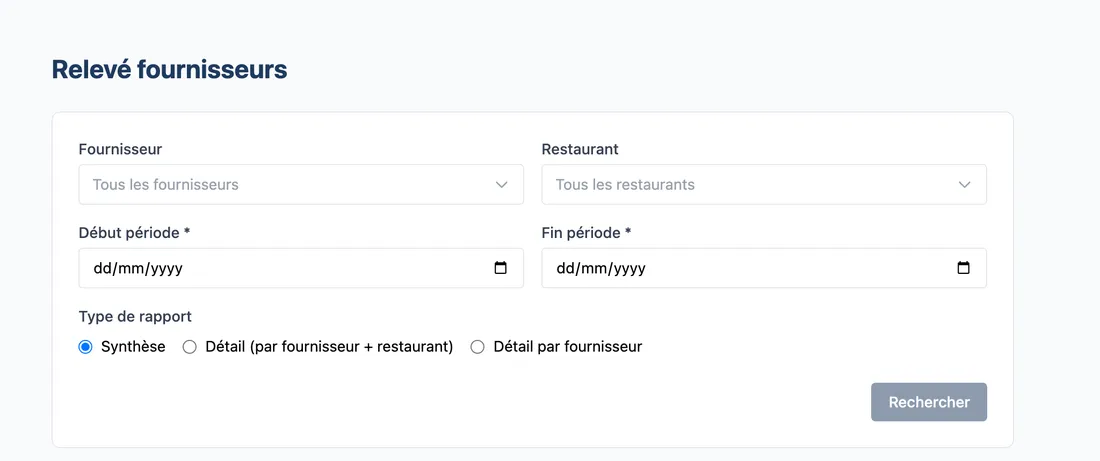
Vue d'ensemble de l'écran pour lister les factures par fournisseur
Choisir la période et le type de relevé
La période est obligatoire.
Étape 4 : Fournisseur
#Action : Cliquez dans Fournisseur. Tapez le début du nom. Choisissez une ligne.
- À quoi ça sert : Limiter le relevé à un fournisseur.
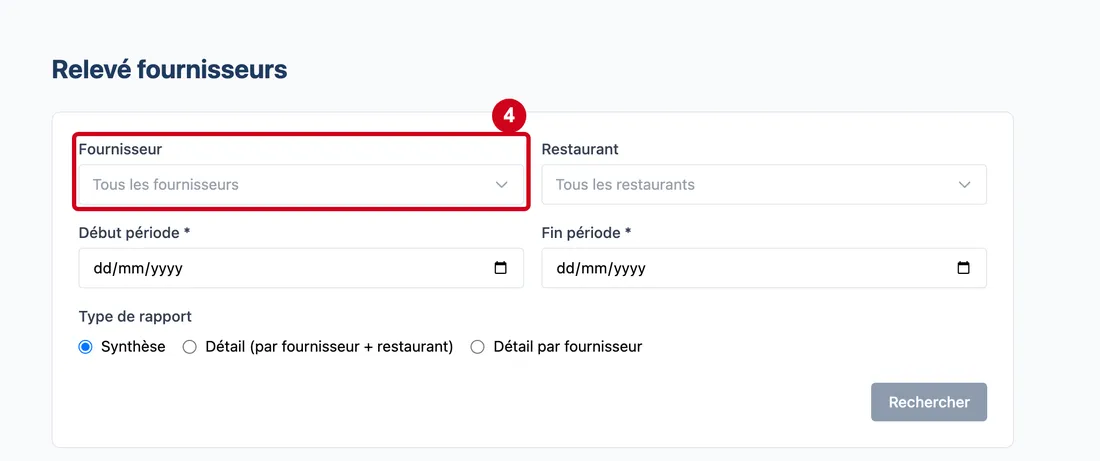
Étape 5 : Restaurant
#Action : Cliquez dans Restaurant. Tapez le début du nom. Choisissez une ligne.
- À quoi ça sert : Limiter le relevé à un restaurant.
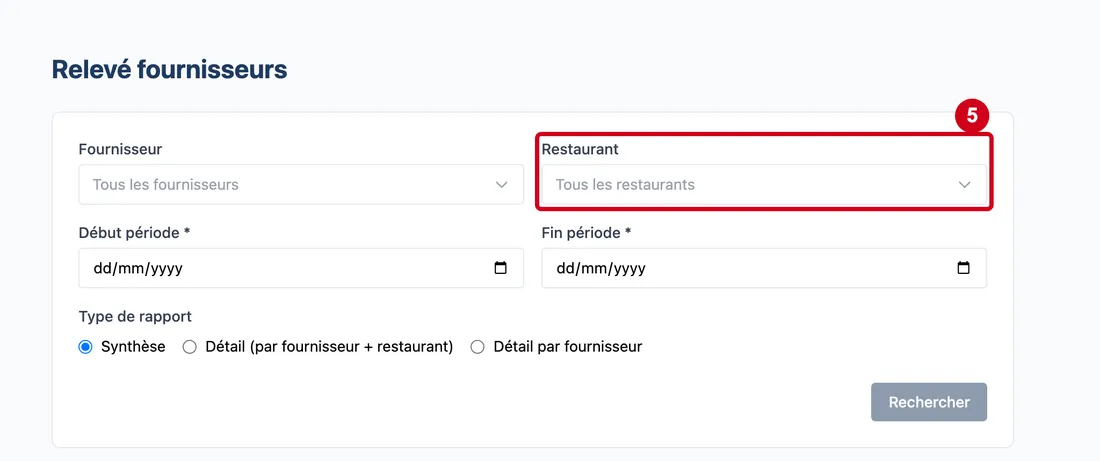
Étape 6 : Début période
#Action : Cliquez dans Début période. Choisissez le premier jour.
- À quoi ça sert : Fixer le début de la période.
- Obligatoire : Oui.
- Exemple : 01/10/2026
- Si vous vous trompez : Sans date, le bouton Rechercher reste grisé.
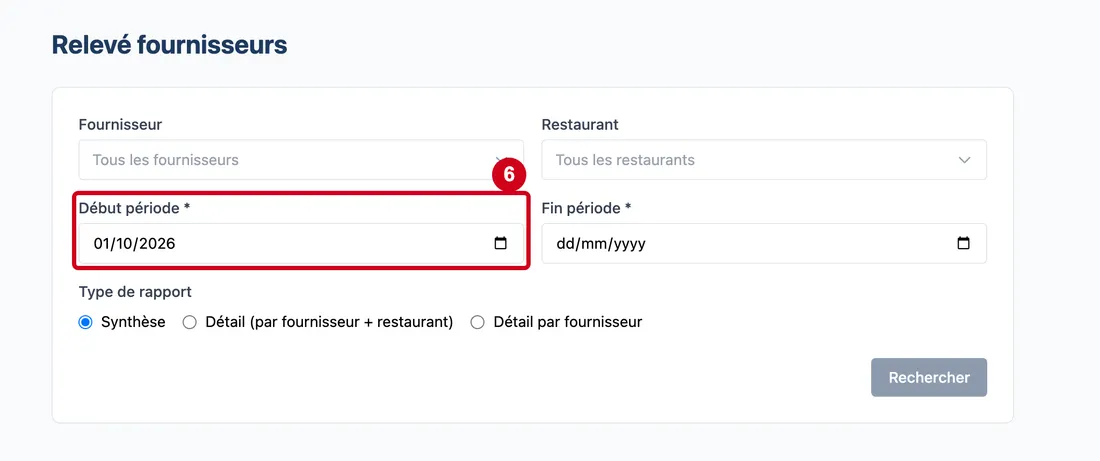
Étape 7 : Fin période
#Action : Cliquez dans Fin période. Choisissez le dernier jour.
- À quoi ça sert : Fixer la fin de la période.
- Obligatoire : Oui.
- Exemple : 31/10/2026
- Si vous vous trompez : Sans date, le bouton Rechercher reste grisé.
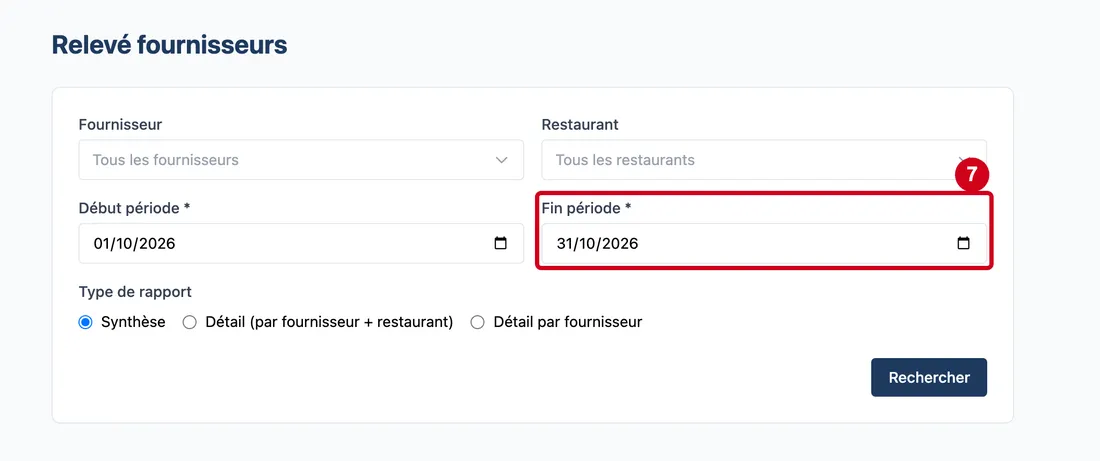
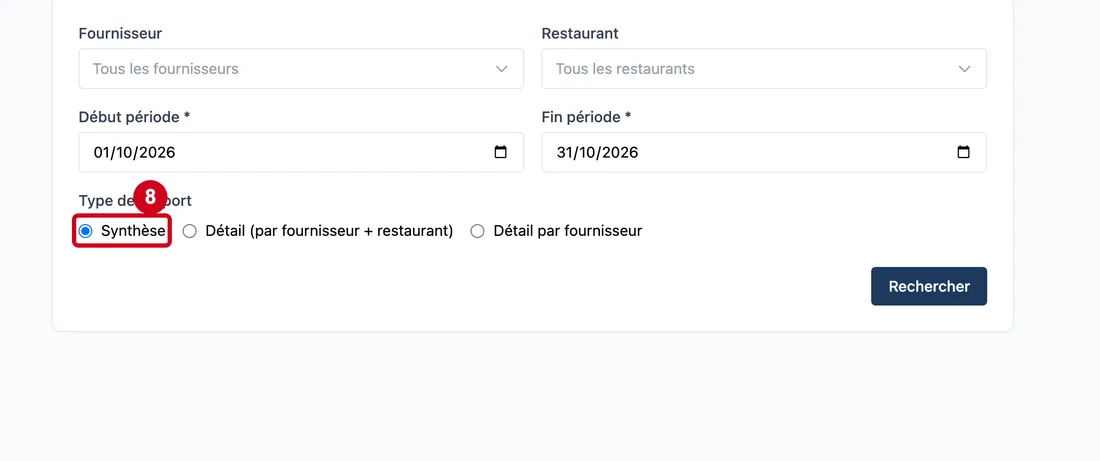
Étape 8 : Synthèse
#Action : Cochez Synthèse.
- À quoi ça sert : Un seul total par fournisseur : le montant hors taxes, la TVA et le montant toutes taxes comprises. Aucune facture n'est détaillée.
- Obligatoire : Oui, un type est toujours choisi.
- Exemple : Synthèse
- Si vous vous trompez : Choisissez un autre type pour le changer.
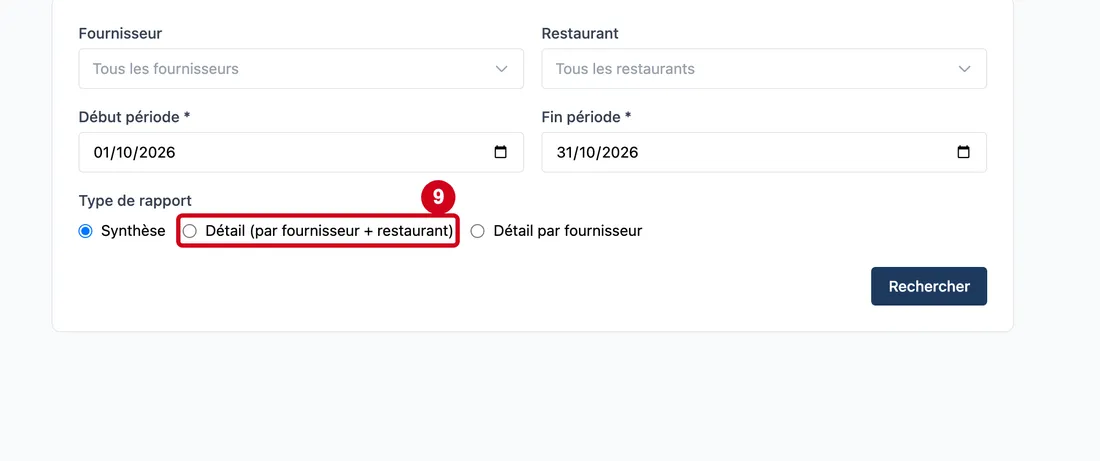
Étape 9 : Détail (par fournisseur + restaurant)
#Action : Cochez Détail (par fournisseur + restaurant).
- À quoi ça sert : Une partie par couple fournisseur et restaurant, avec chaque facture en dessous.
- Obligatoire : Oui, un type est toujours choisi.
- Exemple : Détail (par fournisseur + restaurant)
- Si vous vous trompez : Choisissez un autre type pour le changer.
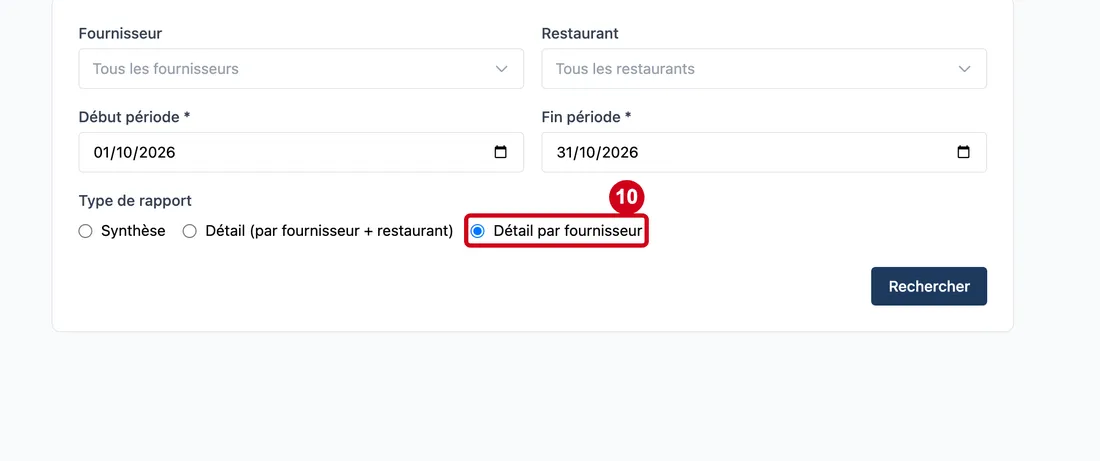
Étape 10 : Détail par fournisseur
#Action : Cochez Détail par fournisseur.
- À quoi ça sert : Une partie par fournisseur, avec chaque facture en dessous. Une colonne Restaurant (colonne) s'ajoute pour dire quel restaurant a reçu chaque facture.
- Obligatoire : Oui, un type est toujours choisi.
- Exemple : Détail par fournisseur
- Si vous vous trompez : Choisissez un autre type pour le changer.
Lancer et exporter
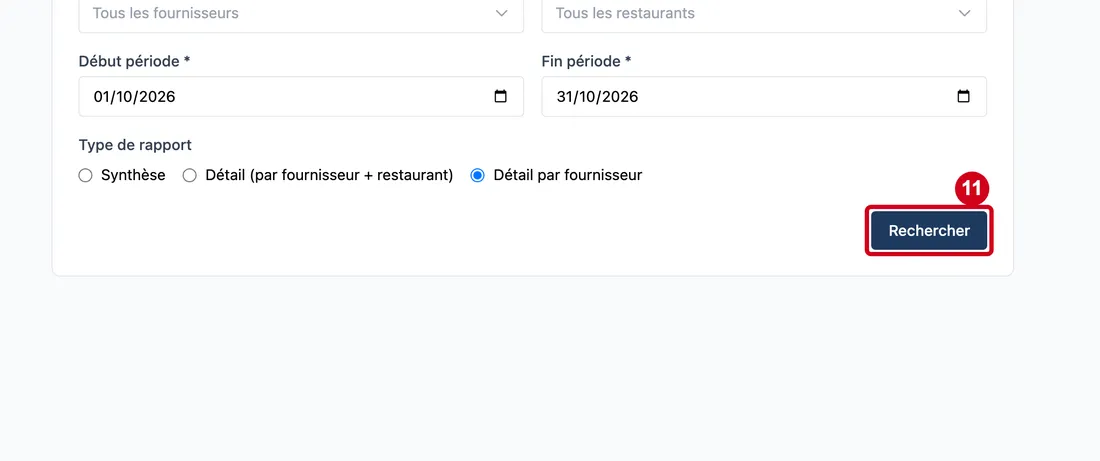
Étape 11 : Rechercher
#Action : Cliquez sur Rechercher.
- À quoi ça sert : Lancer le relevé. Le résultat s'écrit sous le cadre. Un message rouge s'écrit si la recherche échoue, et « Aucune facture sur cette période » s'il n'y a rien.
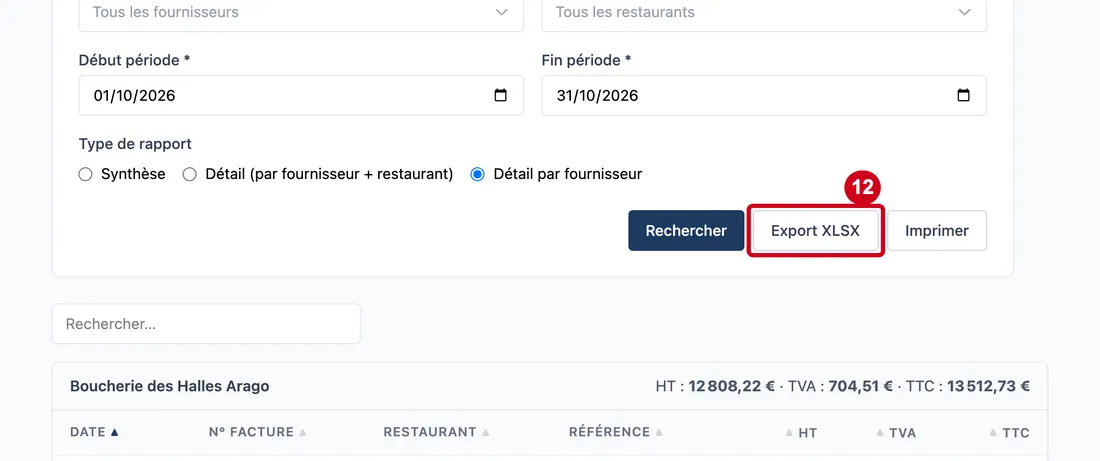
Étape 12 : Export XLSX
#Action : Cliquez sur Export XLSX, à côté de Rechercher. Un fichier se télécharge.
Aussi sur cette image : Pages.
- À quoi ça sert : Garder le relevé dans un tableur.
Le bouton n'apparaît qu'après une recherche qui a trouvé des factures, et si vous avez le droit d'imprimer. En bas des tableaux, les boutons Pages servent à passer d'une page à l'autre.
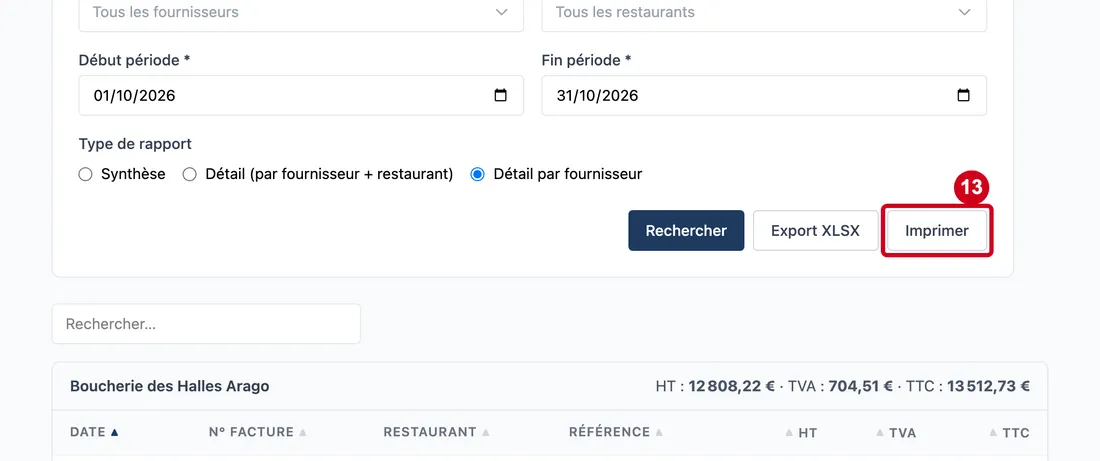
Étape 13 : Imprimer
#Action : Cliquez sur Imprimer.
- À quoi ça sert : Préparer le relevé en PDF pour l'imprimer. Le bouton affiche « Impression… » pendant le travail.
Même condition que Export XLSX.
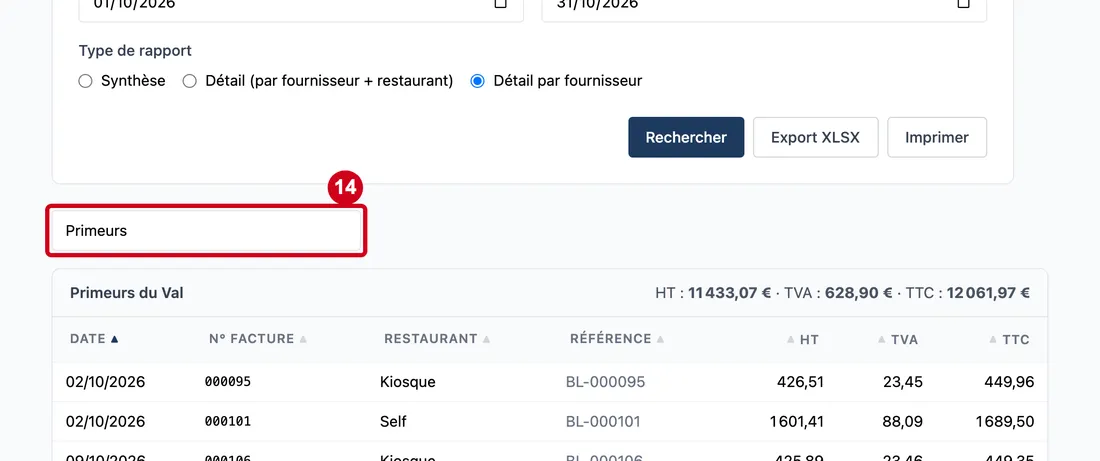
Étape 14 : Rechercher un groupe
#Action : Cliquez dans Rechercher un groupe. Écrivez un mot.
- À quoi ça sert : Retrouver un fournisseur dans le relevé. Ce champ n'apparaît que s'il y a au moins un groupe.
- Obligatoire : Non.
- Exemple : Primeurs
- Si vous vous trompez : Sans résultat, le logiciel écrit « Aucun groupe ne correspond à la recherche ».
Lire le relevé
Étape 15 : Regardez un groupe
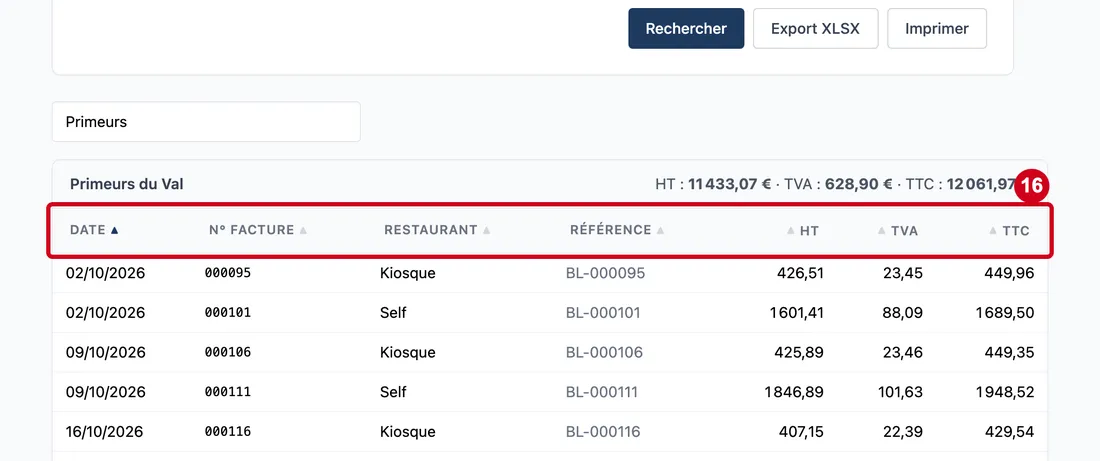
#Son titre donne le fournisseur (et le restaurant en détail par fournisseur et restaurant). À droite : le sous-total hors taxes, la TVA et le toutes taxes comprises.
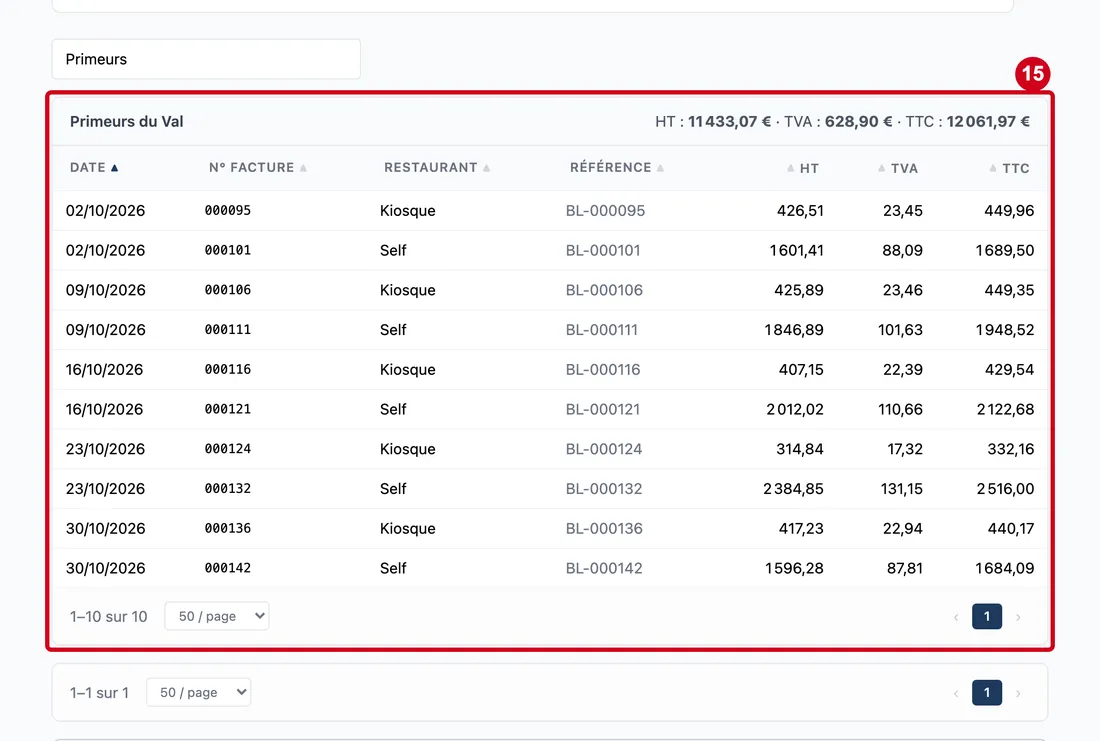
Étape 16 : Date (colonne)
#Action : Regardez les titres du tableau d'un groupe, en mode détail.
Aussi sur cette image : N° facture (colonne), Restaurant (colonne), Référence (colonne), HT (colonne), TVA (colonne), TTC (colonne).
- À quoi ça sert : Lire les factures. Cliquez sur un titre pour trier.
Les colonnes :
- Date (colonne) : la date de la facture.
- N° facture (colonne) : le numéro de la facture.
- Restaurant (colonne) : le restaurant, visible dans « Détail par fournisseur ».
- Référence (colonne) : la référence de la facture chez le fournisseur.
- HT (colonne) : le montant hors taxes.
- TVA (colonne) : le montant de la TVA.
- TTC (colonne) : le montant toutes taxes comprises.
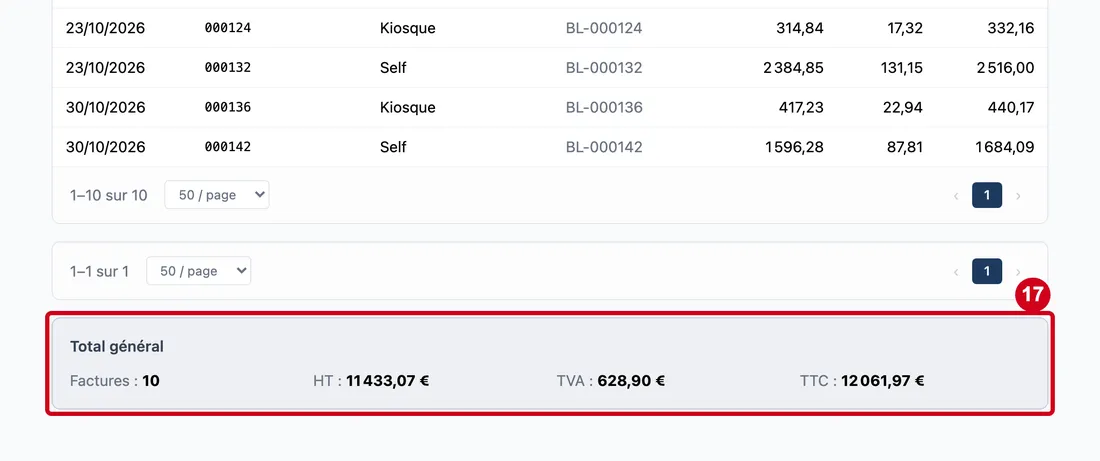
Étape 17 : Regardez le cadre Total général, tout en bas
#