Articles
Comment créer un article ?
Créer la fiche d'un article, produit ou prestation, utilisée pour l'achat, le stock, les menus et la vente, avec son conditionnement et son colisage.
Un article est un produit ou une prestation. Une seule fiche le décrit. Cette fiche sert à l'achat, au stock, aux menus et à la vente.
Dans ce guide, nous créons un yaourt. Il est acheté, stocké et vendu en caisse.
Avant de commencer
- Vous devez avoir le droit d'ajouter des articles. Sinon, demandez-le à votre administrateur.
- Gardez sous la main l'emballage du produit et le prix du fournisseur.
- Seul le Libellé est obligatoire. Les autres champs aident les autres services.
- Sur chaque image, le cadre rouge montre où agir. Le numéro est celui de l'étape.
Ouvrir l'écran
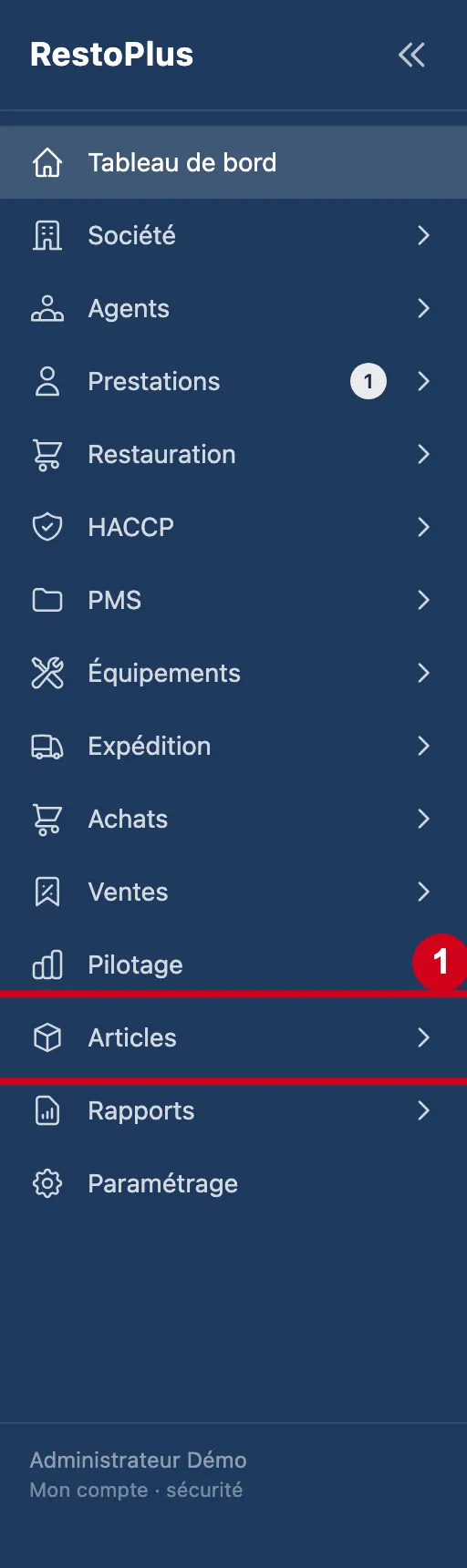
Étape 1 : Dans le menu de gauche, cliquez sur Articles
#
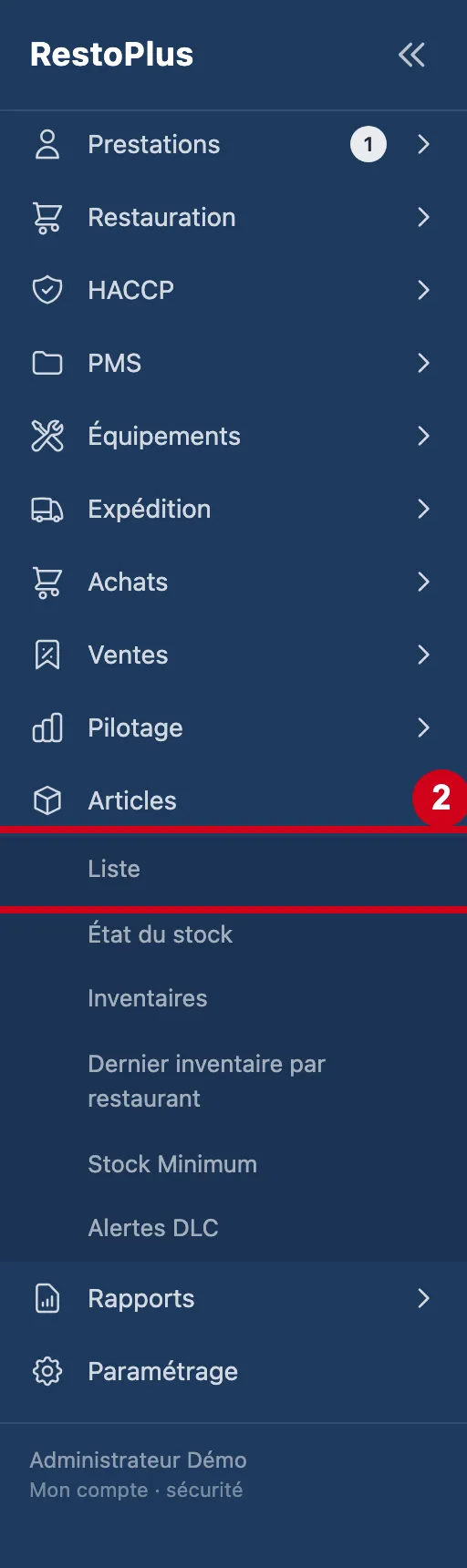
Étape 2 : Sous Articles, cliquez sur Liste
#
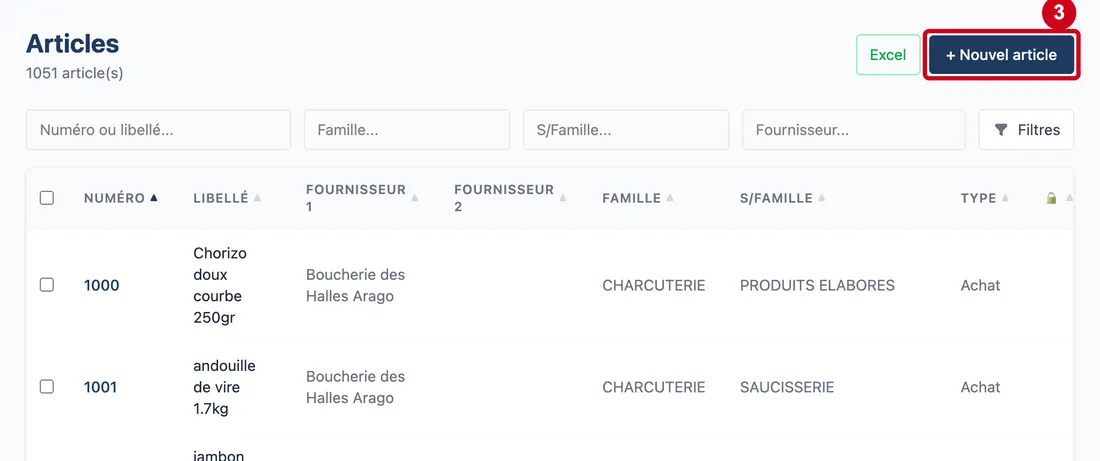
Étape 3 : Cliquez sur le bouton + Nouvel article, en haut à droite
#
Étape 4 : Regardez l'écran
#Il a deux parties : le haut de la fiche, puis des onglets. Un onglet est une page de la fiche. Vous cliquez sur son nom pour l'ouvrir.
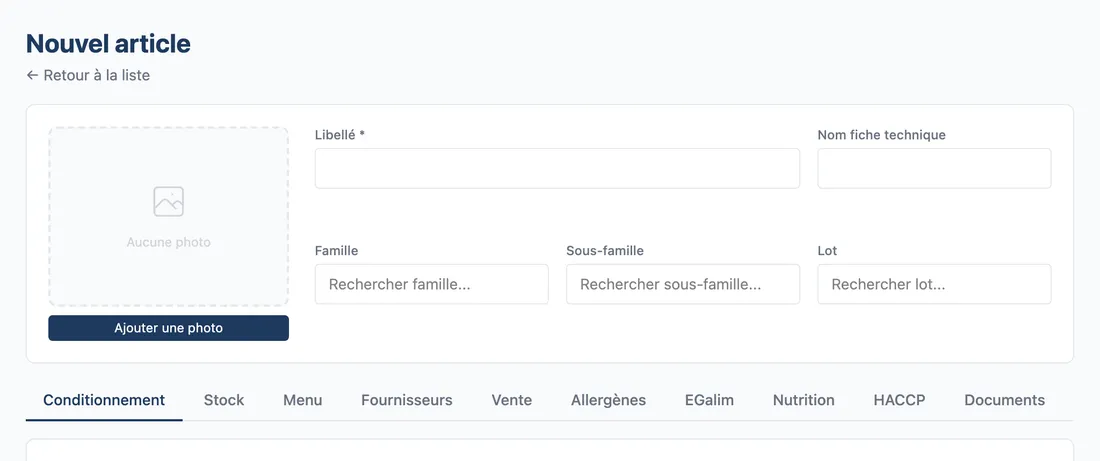
Vue d'ensemble de l'écran pour créer un article produit ou prestation
Le haut de la fiche
Cette partie reste toujours visible.
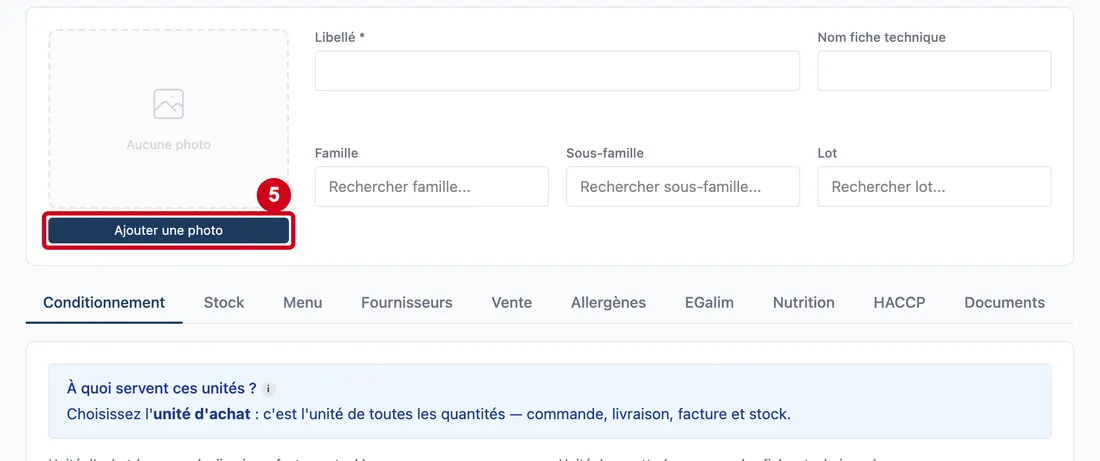
Étape 5 : Ajouter une photo
#Action : Cliquez sur Ajouter une photo. Choisissez une image sur votre ordinateur.
- À quoi ça sert : Montrer le produit.
- Obligatoire : Non.
- Exemple : Une photo du yaourt, au format JPG ou PNG.
- Si vous vous trompez : Une image de plus de 5 Mo est refusée. L'écran indique son poids.
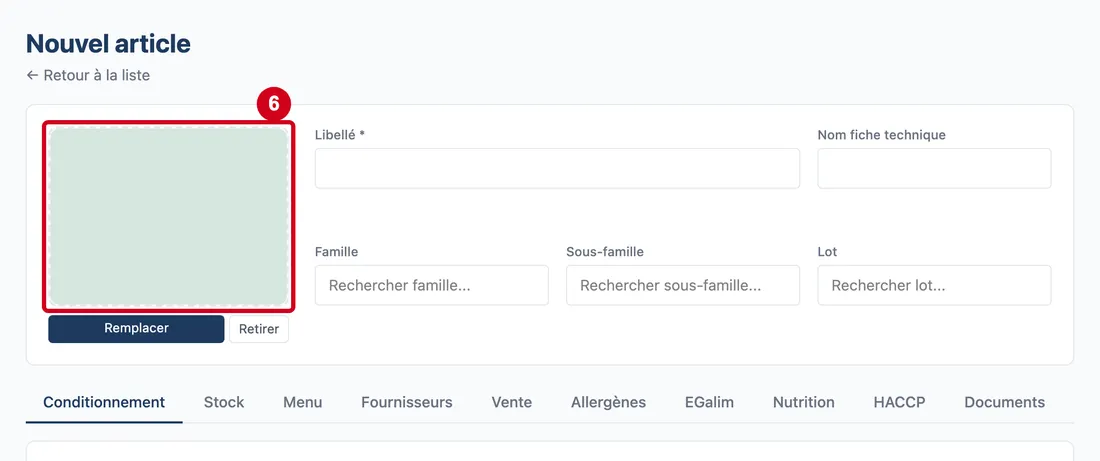
Étape 6 : Aucune photo
#Action : Regardez la zone de la photo. Si une photo est présente, cliquez dessus pour l'agrandir. Cliquez ensuite n'importe où pour fermer.
- À quoi ça sert : Voir la photo en grand. Sans photo, cette zone affiche Aucune photo.
- Obligatoire : Non.
- Exemple : Votre photo apparaît ici.
- Si vous vous trompez : Rien de grave : cette zone ne modifie rien.
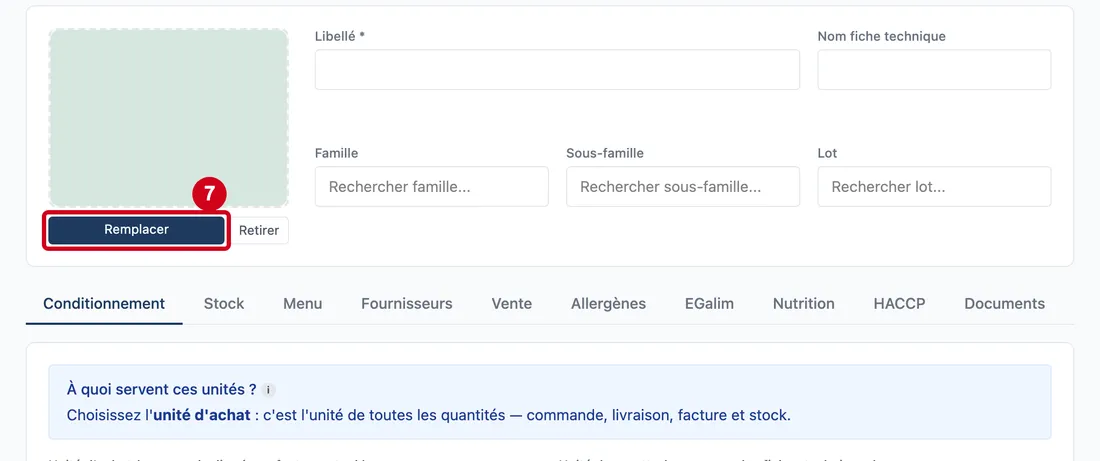
Étape 7 : Remplacer
#Action : Pour changer de photo, cliquez sur Remplacer.
- À quoi ça sert : Mettre une autre image à la place.
- Obligatoire : Non.
- Exemple : Une photo plus nette.
- Si vous vous trompez : Tant que vous n'avez pas enregistré la fiche, rien n'est définitif.
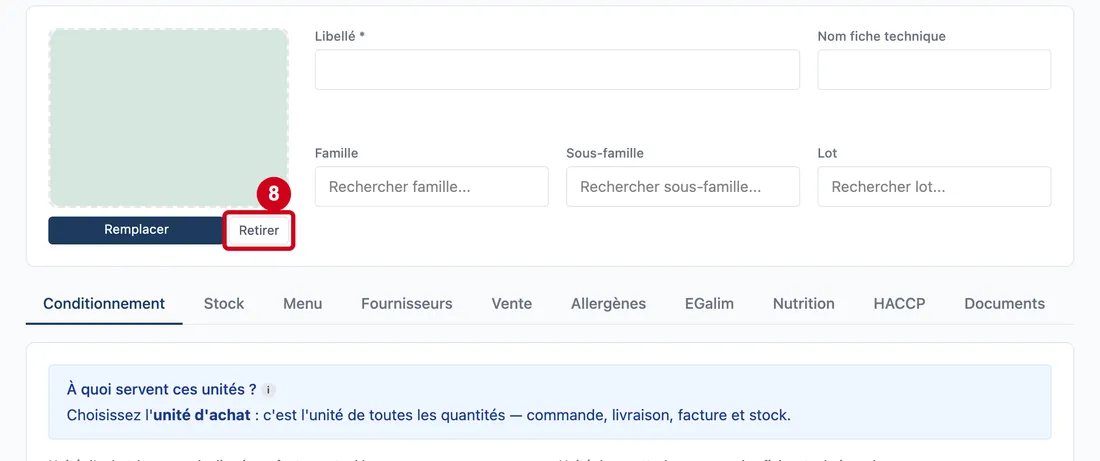
Étape 8 : Retirer
#Action : Pour enlever la photo, cliquez sur Retirer.
- À quoi ça sert : Enlever la photo de la fiche.
- Obligatoire : Non.
- Exemple : Une photo du mauvais produit.
- Si vous vous trompez : Tant que vous n'avez pas enregistré la fiche, cliquez sur Annuler pour tout garder comme avant.
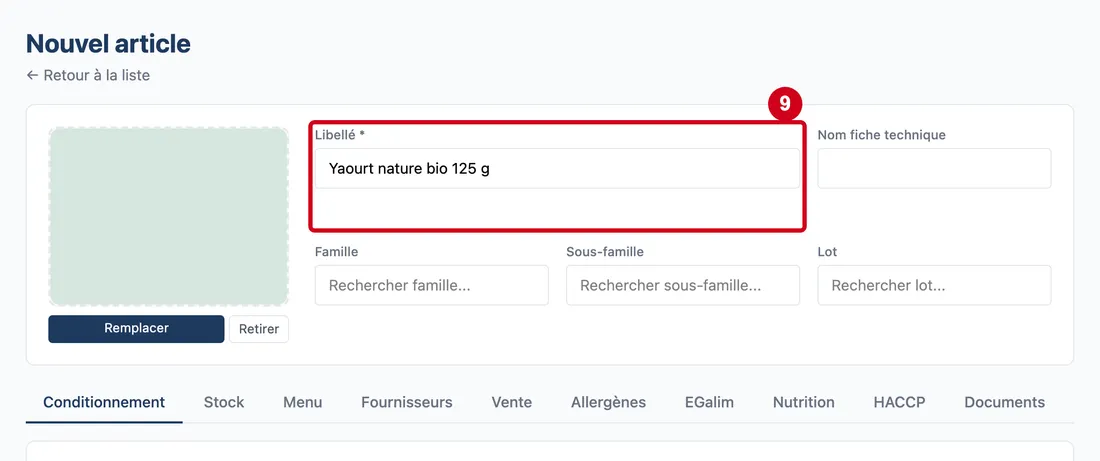
Étape 9 : Libellé *
#Action : Cliquez dans Libellé. Écrivez le nom de l'article.
- À quoi ça sert : Donner son nom à l'article. C'est ce nom que tout le monde verra dans les listes.
- Obligatoire : Oui. C'est le seul champ obligatoire. L'étoile * le signale.
- Exemple : Yaourt nature bio 125 g
- Si vous vous trompez : Sans libellé, l'écran affiche « Le libellé est obligatoire ». Le nom est limité à 50 caractères.
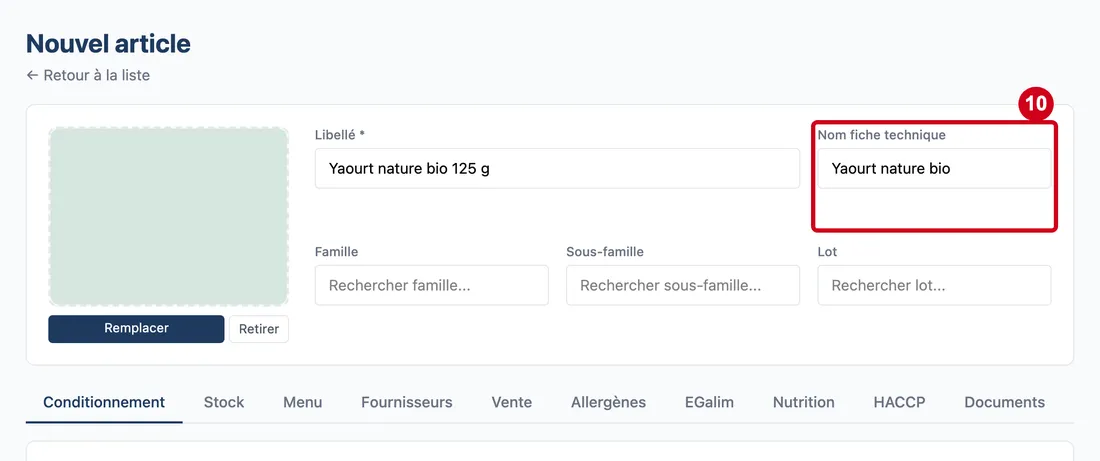
Étape 10 : Nom fiche technique
#Action : Cliquez dans Nom fiche technique. Écrivez un nom plus court.
- À quoi ça sert : Donner le nom utilisé dans les recettes, les notes de service et les exports. Une fiche technique est une recette.
- Obligatoire : Non.
- Exemple : Yaourt nature bio
- Si vous vous trompez : Vous pouvez le changer plus tard. La limite est de 150 caractères.
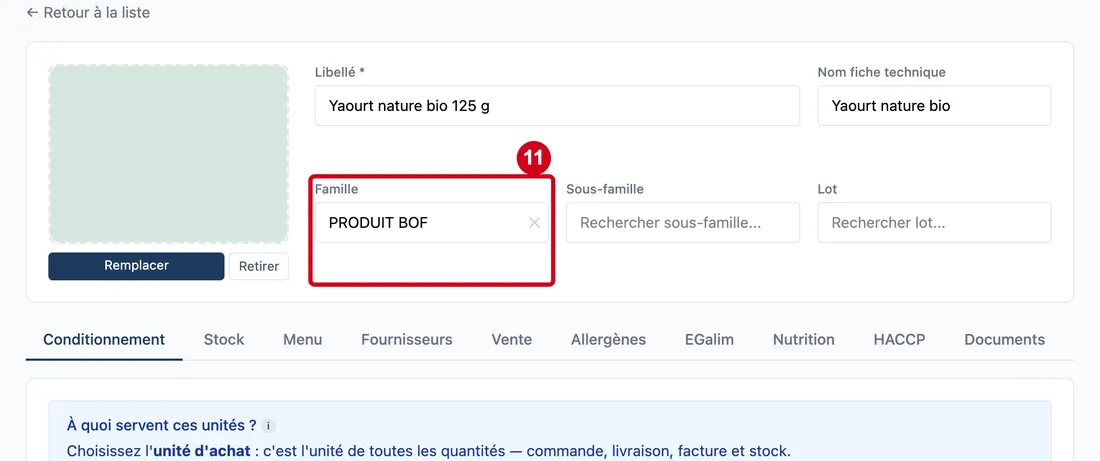
Étape 11 : Famille
#Action : Cliquez dans Famille. Tapez le début du mot. Cliquez sur la bonne ligne.
Aussi sur cette image : ✕.
- À quoi ça sert : Ranger l'article dans un grand groupe. La famille sert aux filtres, à la caisse et aux rapports.
- Obligatoire : Non. Mais nous vous conseillons de la remplir.
- Exemple : PRODUIT BOF
- Si vous vous trompez : Une mauvaise famille fausse les rapports. Si vous changez de famille, la sous-famille s'efface. Cliquez sur ✕ pour vider un champ.
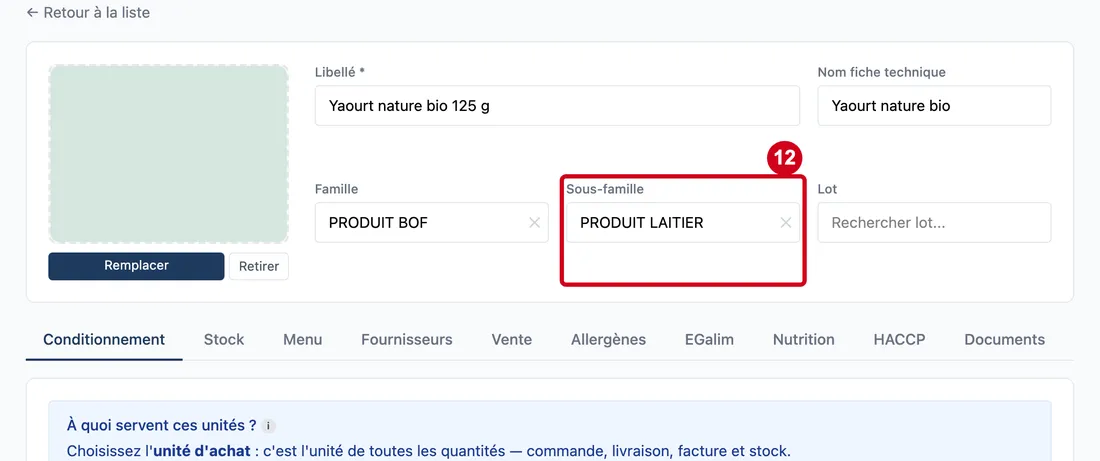
Étape 12 : Sous-famille
#Action : Cliquez dans Sous-famille. Choisissez une ligne.
- À quoi ça sert : Ranger l'article plus finement. La sous-famille donne aussi la catégorie de stock et peut réduire la liste des fournisseurs.
- Obligatoire : Non. Mais nous vous conseillons de la remplir.
- Exemple : PRODUIT LAITIER
- Si vous vous trompez : Sans famille, la liste montre toutes les sous-familles. Choisissez la famille d'abord.
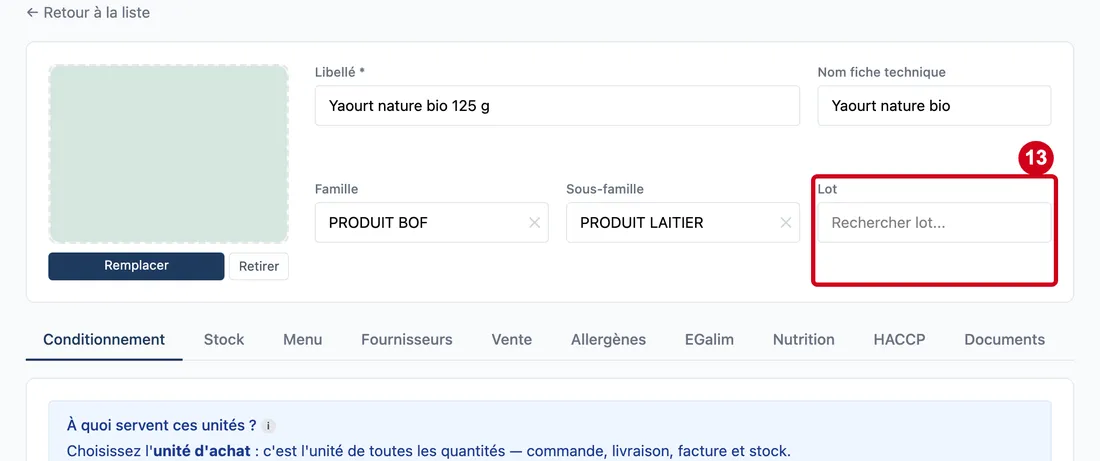
Étape 13 : Lot
#Action : Si votre entreprise utilise des lots, cliquez dans Lot et choisissez une ligne. Sinon, laissez vide.
- À quoi ça sert : Rattacher l'article à un lot.
- Obligatoire : Non.
- Exemple : À préciser : la liste est vide dans la démonstration.
- Si vous vous trompez : Rien ne bloque si le champ reste vide.
Onglet Conditionnement
Conditionnement veut dire : comment l'article est acheté et compté.
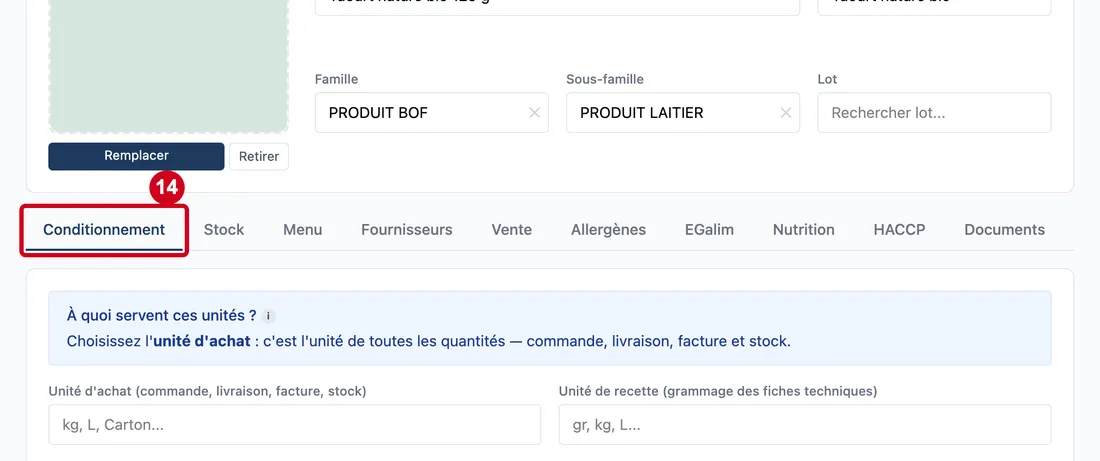
Étape 14 : Conditionnement
#Action : Cliquez sur l'onglet Conditionnement.
- À quoi ça sert : Dire comment l'article s'achète, se compte et s'utilise en recette.
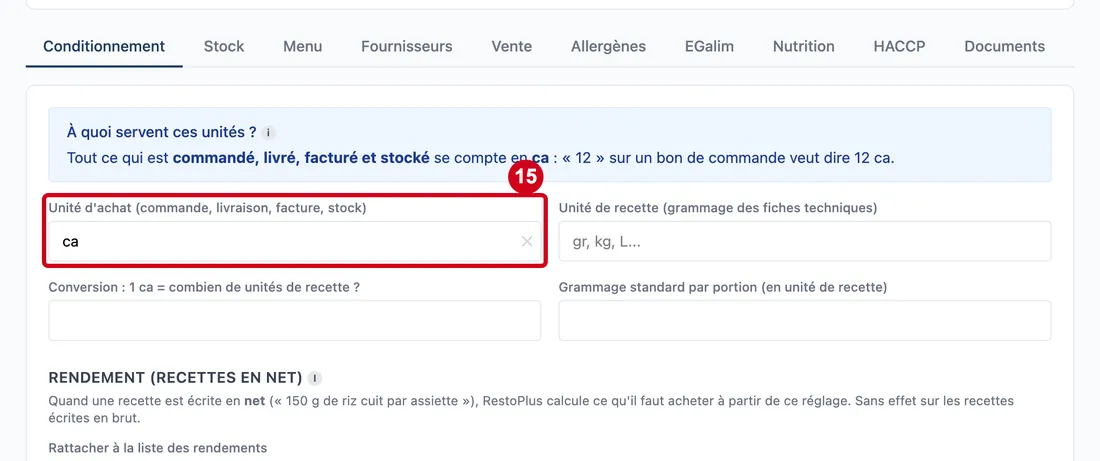
Étape 15 : Unité d'achat (commande, livraison, facture, stock)
#Action : Cliquez dans le champ. Choisissez l'unité.
- À quoi ça sert : Dire en quoi vous comptez l'article. Toutes les quantités utilisent cette unité : commande, livraison, facture et stock.
- Obligatoire : Non. Mais un article acheté sans unité d'achat est signalé dans la liste.
- Exemple : ca (un carton)
- Si vous vous trompez : « 12 » sur un bon de commande veut dire 12 de cette unité. Une mauvaise unité fausse tout. Changer l'unité d'un article déjà en stock demande une confirmation.
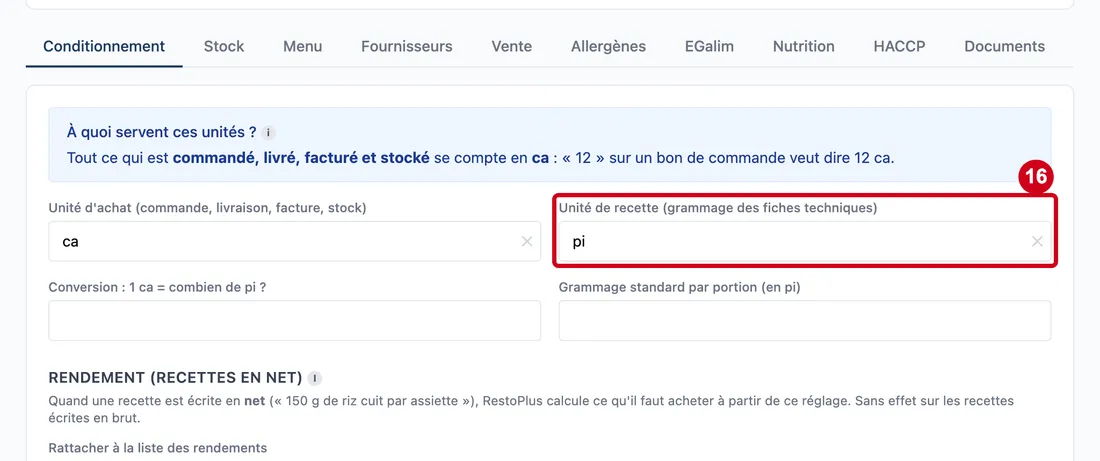
Étape 16 : Unité de recette (grammage des fiches techniques)
#Action : Cliquez dans le champ. Choisissez l'unité.
- À quoi ça sert : Dire en quoi une recette compte l'article.
- Obligatoire : Non.
- Exemple : pi (une pièce)
- Si vous vous trompez : Si cette unité et l'unité d'achat se contredisent, la fiche affiche « Unités à vérifier ».
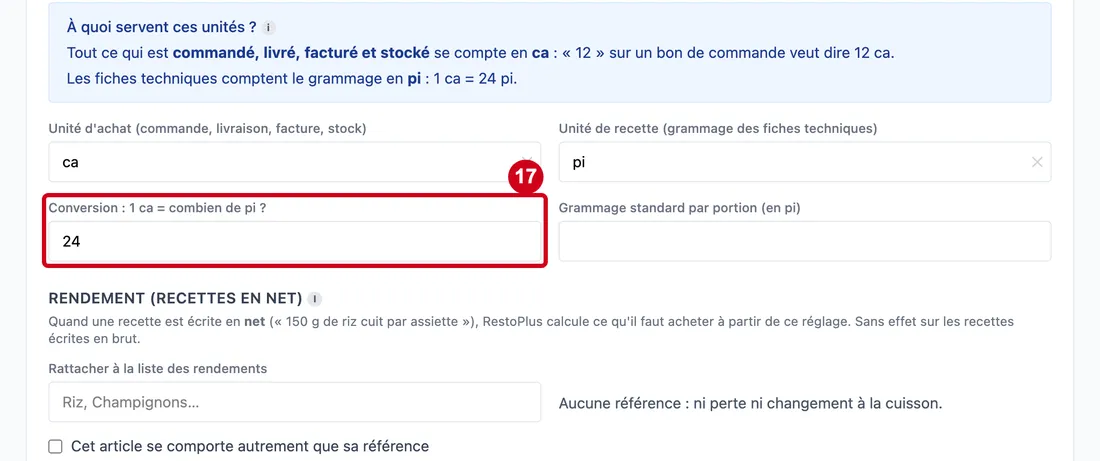
Étape 17 : Conversion : 1 unité d'achat = combien de unités de recette ?
#Action : Écrivez combien d'unités de recette contient une unité d'achat. Ce libellé reprend ensuite vos unités.
- À quoi ça sert : Passer de la recette à la commande.
- Obligatoire : Non. Il est nécessaire pour calculer une commande depuis une recette.
- Exemple : 24 (un carton contient 24 yaourts)
- Si vous vous trompez : Un mauvais chiffre fausse les quantités commandées. Une saisie qui n'est pas un nombre est refusée, et l'écran nomme le champ.
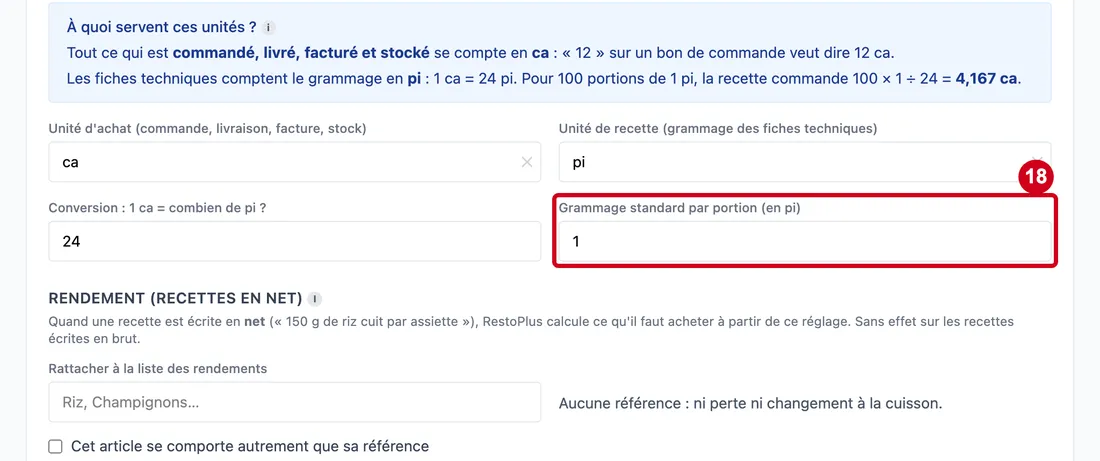
Étape 18 : Grammage standard par portion (en unité de recette)
#Action : Écrivez la quantité pour une portion.
- À quoi ça sert : Donner la quantité habituelle pour une personne.
- Obligatoire : Non.
- Exemple : 1 (un yaourt par personne)
- Si vous vous trompez : Pour 100 portions, un chiffre 10 fois trop grand commande 10 fois trop.
Rendement (recettes en net)
Le rendement dit ce qui reste d'un produit après la préparation et la cuisson.
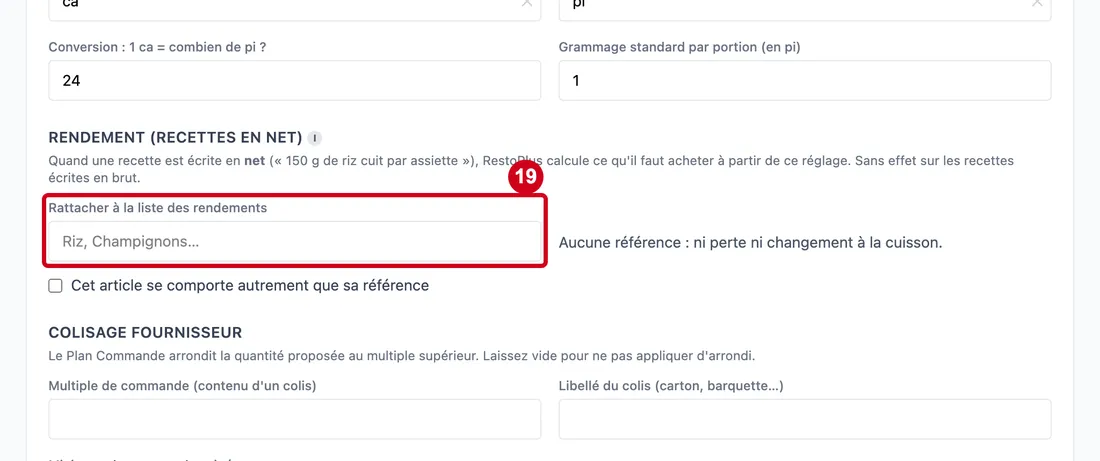
Étape 19 : Rattacher à la liste des rendements
#Action : Pour un produit qui change à la préparation ou à la cuisson, choisissez une ligne. Pour le yaourt, laissez vide.
- À quoi ça sert : Calculer ce qu'il faut acheter quand une recette est écrite en net. Net veut dire : le poids dans l'assiette.
- Obligatoire : Non.
- Exemple : Riz, pour un riz qui gonfle à la cuisson.
- Si vous vous trompez : Sans effet sur les recettes écrites en brut. Brut veut dire : le poids acheté.
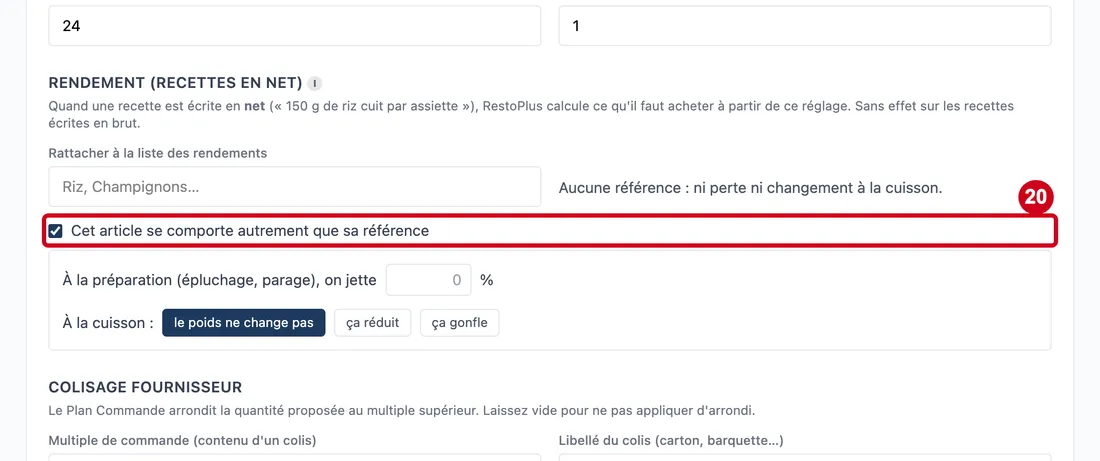
Étape 20 : Cet article se comporte autrement que sa référence
#Action : Cochez cette case seulement si cet article diffère de sa ligne de référence. Nous la cochons ici pour vous montrer la suite.
- À quoi ça sert : Saisir des valeurs propres à cet article.
- Obligatoire : Non.
- Exemple : Un riz spécial qui gonfle moins que le riz habituel.
- Si vous vous trompez : Décochez la case : les valeurs propres s'effacent.
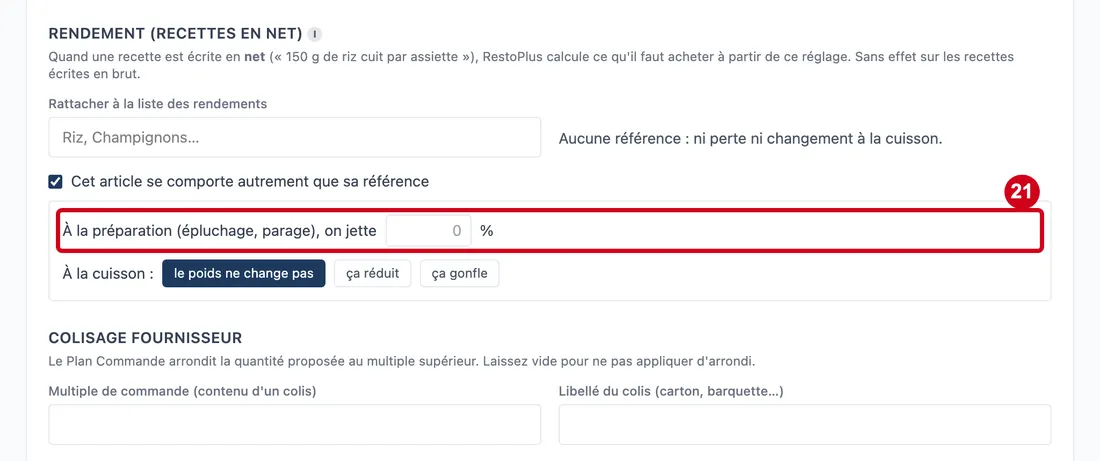
Étape 21 : Part jetée à la préparation, en %
#Action : Écrivez la part perdue à l'épluchage ou au parage.
- À quoi ça sert : Compter les pertes avant la cuisson.
- Obligatoire : Non.
- Exemple : 25, pour 25 % d'épluchures.
- Si vous vous trompez : La valeur va de 0 à moins de 100. Sinon, l'écran affiche un message en rouge.
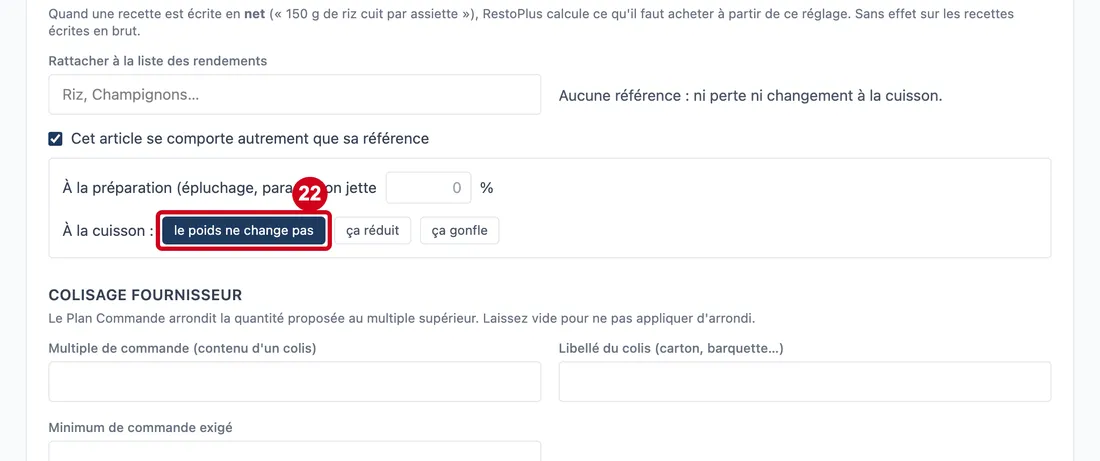
Étape 22 : le poids ne change pas
#Action : Cliquez sur ce bouton si la cuisson ne change pas le poids.
- À quoi ça sert : Dire que le poids reste le même.
- Obligatoire : Non.
- Exemple : Un produit servi sans cuisson.
- Si vous vous trompez : Vous pouvez cliquer sur un autre bouton.
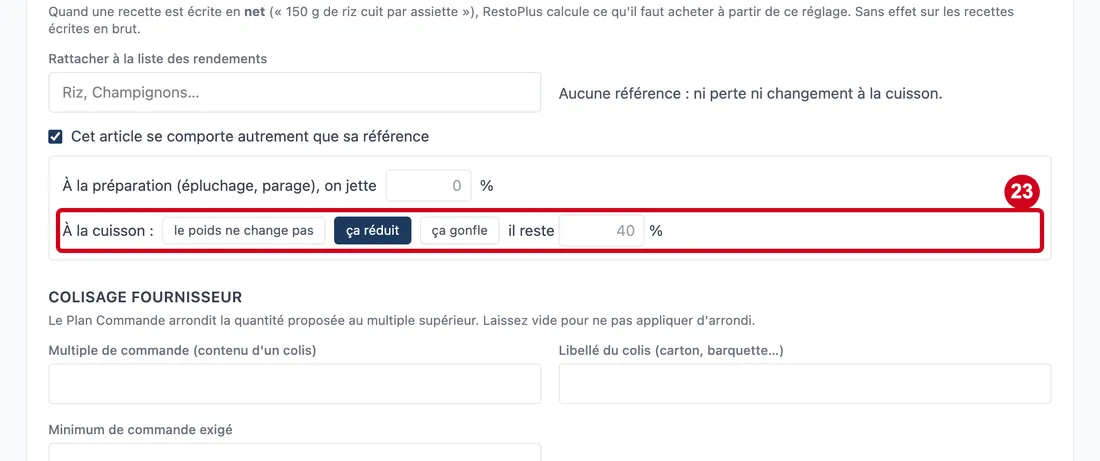
Étape 23 : ça réduit
#Action : Cliquez sur ça réduit. Écrivez le pourcentage qui reste.
Aussi sur cette image : Part qui reste après cuisson, en %.
- À quoi ça sert : Dire que le produit perd du poids à la cuisson.
- Obligatoire : Non.
- Exemple : 40, s'il reste 40 % du poids.
- Si vous vous trompez : Un chiffre inhabituel affiche une alerte. L'enregistrement reste possible : vérifiez la saisie.
Étape 24 : ça gonfle
#Action : Cliquez sur ça gonfle. Écrivez par combien le poids est multiplié.
Aussi sur cette image : Le poids est multiplié par.
- À quoi ça sert : Dire que le produit prend du poids à la cuisson.
- Obligatoire : Non.
- Exemple : 3, pour du riz dont le poids est multiplié par 3.
- Si vous vous trompez : Écrire 15 au lieu de 1,5 affiche une alerte. Vérifiez la virgule.
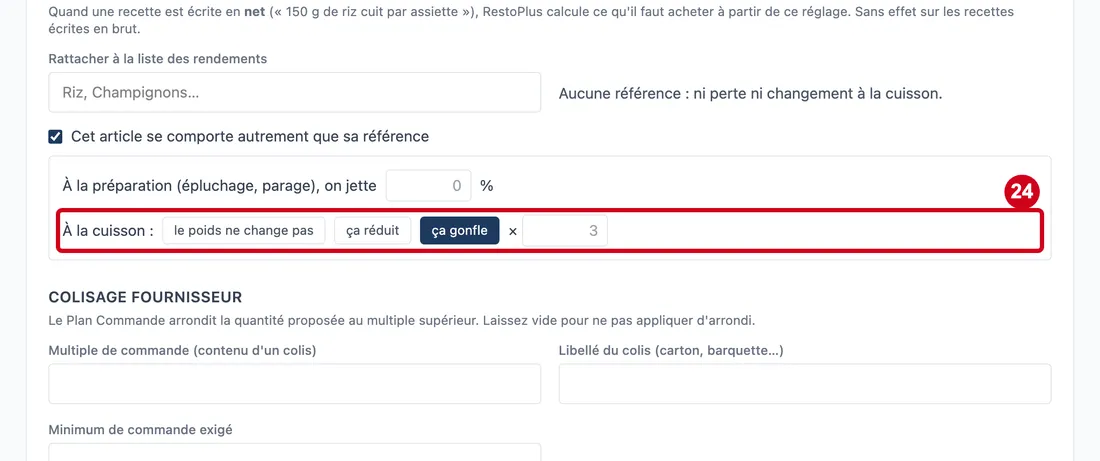
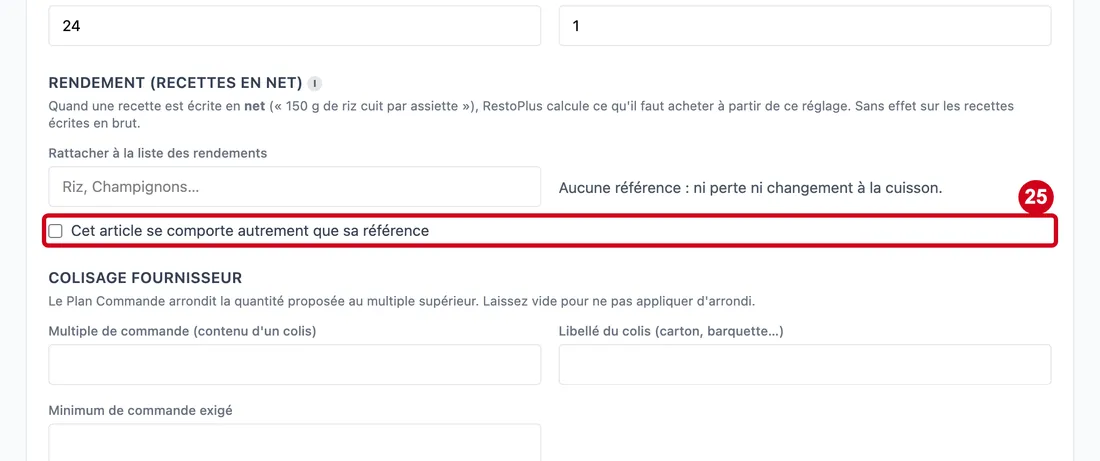
Étape 25 : Le yaourt ne change pas de poids
#Cliquez sur le poids ne change pas, puis décochez la case.
Colisage fournisseur
Le colisage dit comment le fournisseur vend le produit : par carton, par barquette ou à l'unité.
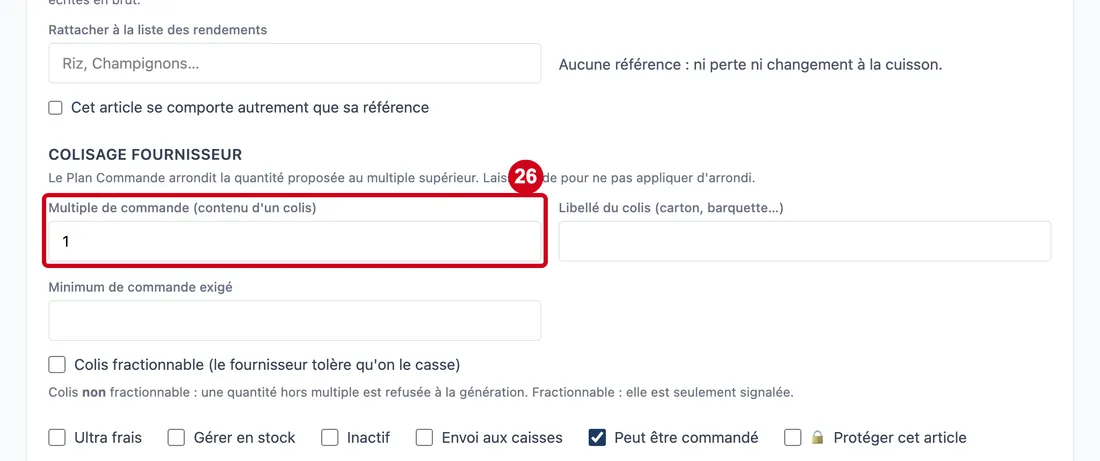
Étape 26 : Multiple de commande (contenu d'un colis)
#Action : Écrivez le contenu d'un colis, dans l'unité d'achat.
- À quoi ça sert : Arrondir les commandes. Le Plan Commande propose le multiple supérieur.
- Obligatoire : Non. Laissez vide pour ne pas arrondir.
- Exemple : 1 (on commande carton par carton)
- Si vous vous trompez : Un chiffre faux fait commander trop.
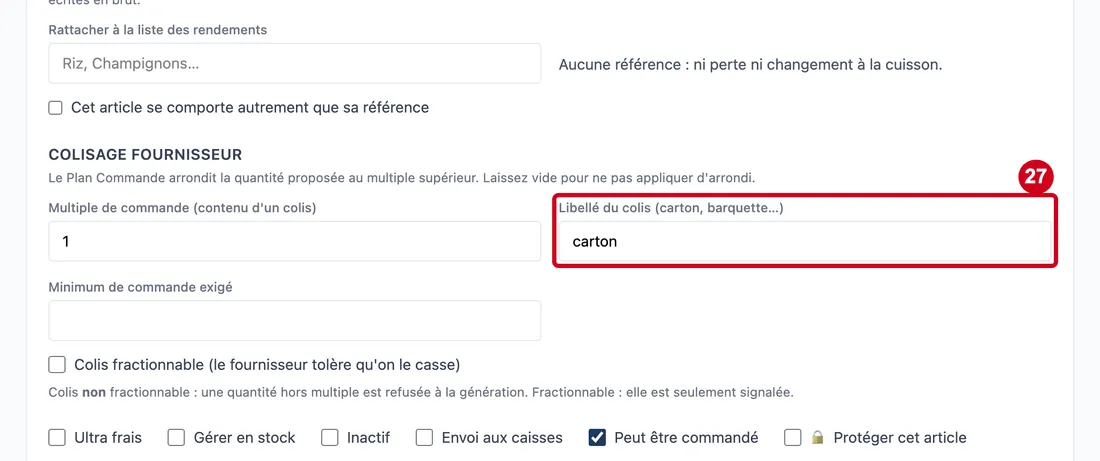
Étape 27 : Libellé du colis (carton, barquette…)
#Action : Écrivez le nom du colis.
- À quoi ça sert : Nommer le colis.
- Obligatoire : Non.
- Exemple : carton
- Si vous vous trompez : La limite est de 30 caractères.
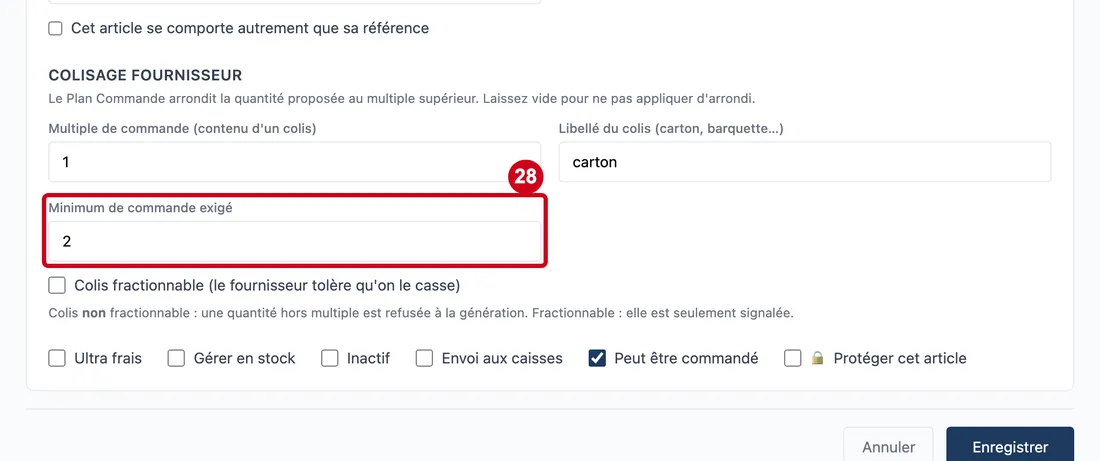
Étape 28 : Minimum de commande exigé
#Action : Écrivez la plus petite quantité que le fournisseur accepte.
- À quoi ça sert : Rappeler le minimum du fournisseur.
- Obligatoire : Non.
- Exemple : 2
- Si vous vous trompez : Une saisie qui n'est pas un nombre est refusée.
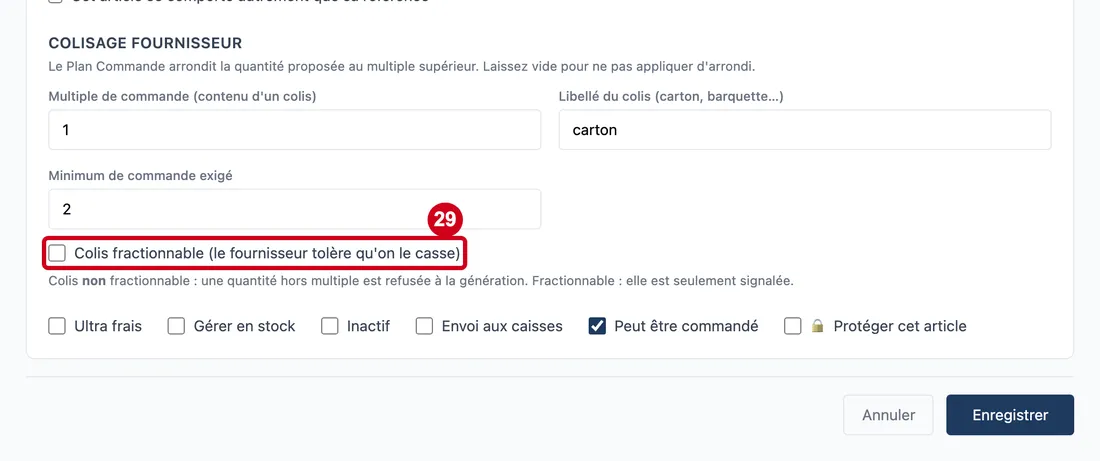
Étape 29 : Colis fractionnable (le fournisseur tolère qu'on le casse)
#Action : Cochez si le fournisseur accepte de vendre moins qu'un colis. Pour le yaourt, laissez décoché.
- À quoi ça sert : Dire si le colis peut être ouvert.
- Obligatoire : Non.
- Exemple : Un fournisseur qui vend à la pièce.
- Si vous vous trompez : Décoché : une quantité hors multiple est refusée à la génération. Coché : elle est seulement signalée.
Cases à cocher de l'article
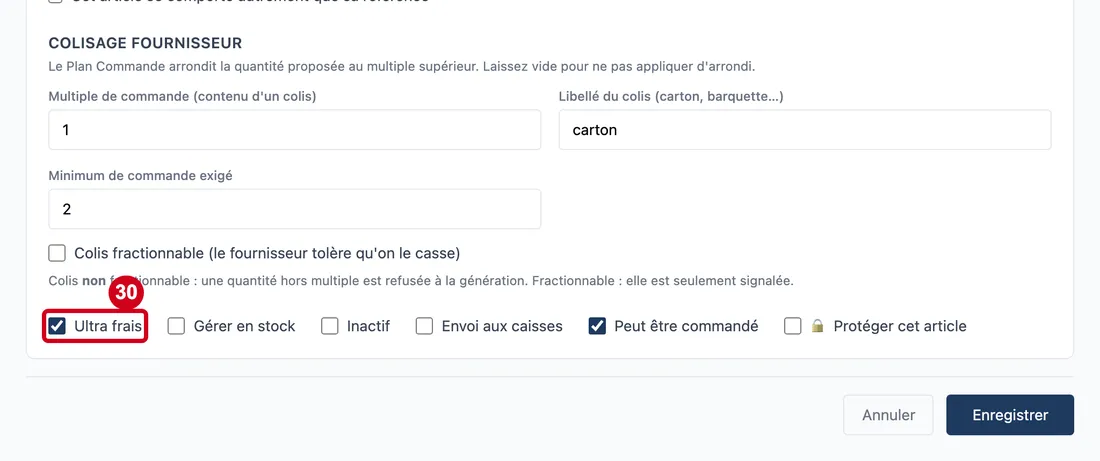
Étape 30 : Ultra frais
#Action : Cochez cette case pour un produit très périssable.
- À quoi ça sert : Signaler le produit et le retrouver avec un filtre de la liste.
- Obligatoire : Non.
- Exemple : Coché pour un yaourt.
- Si vous vous trompez : À ce jour, cette case ne déclenche aucun calcul.
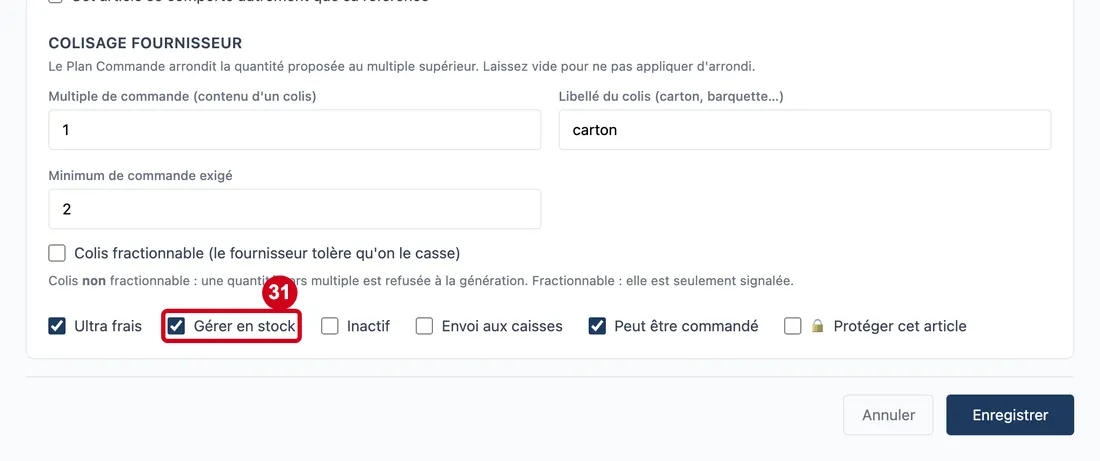
Étape 31 : Gérer en stock
#Action : Cochez cette case si vous voulez suivre les quantités.
- À quoi ça sert : Suivre les entrées et les sorties de l'article.
- Obligatoire : Non.
- Exemple : Coché pour un yaourt.
- Si vous vous trompez : Décoché : aucun mouvement de stock n'est enregistré pour cet article.
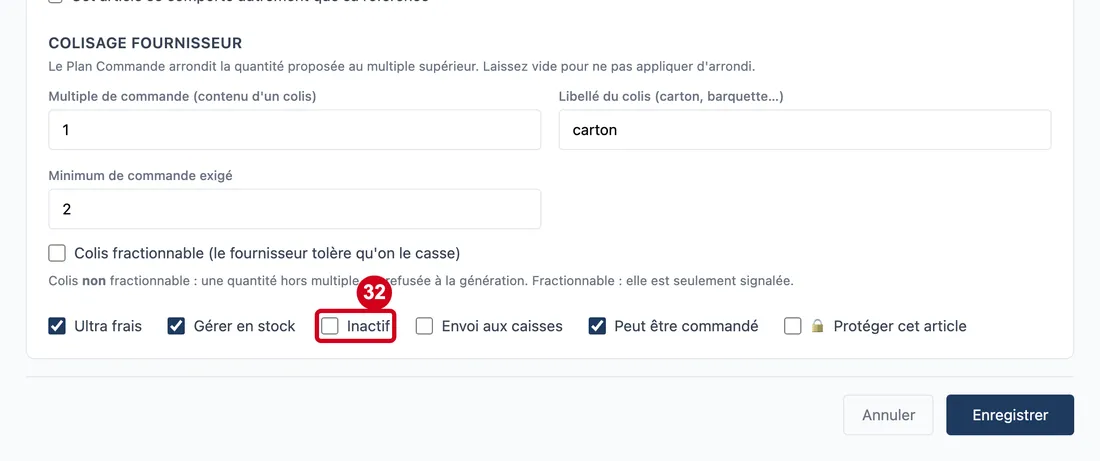
Étape 32 : Inactif
#Action : Laissez cette case décochée pour un article en service.
- À quoi ça sert : Retirer un article sans le supprimer. Il sort de la liste par défaut.
- Obligatoire : Non.
- Exemple : Coché pour un produit que vous n'achetez plus.
- Si vous vous trompez : Vous pouvez la décocher plus tard. L'article revient alors.
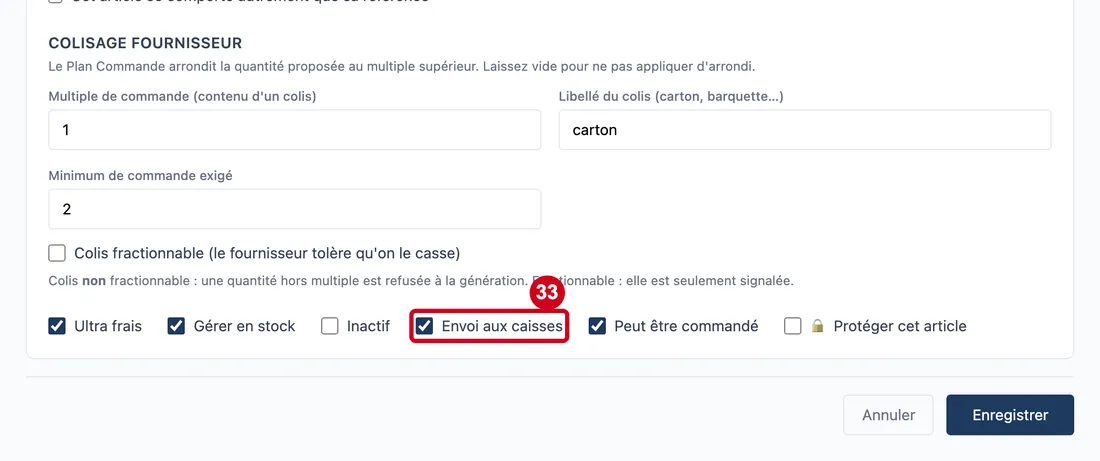
Étape 33 : Envoi aux caisses
#Action : Cochez cette case si l'article se vend en caisse.
- À quoi ça sert : Envoyer l'article aux caisses.
- Obligatoire : Non.
- Exemple : Coché pour un yaourt vendu seul.
- Si vous vous trompez : Sur un article protégé, changer cette case demande un motif.
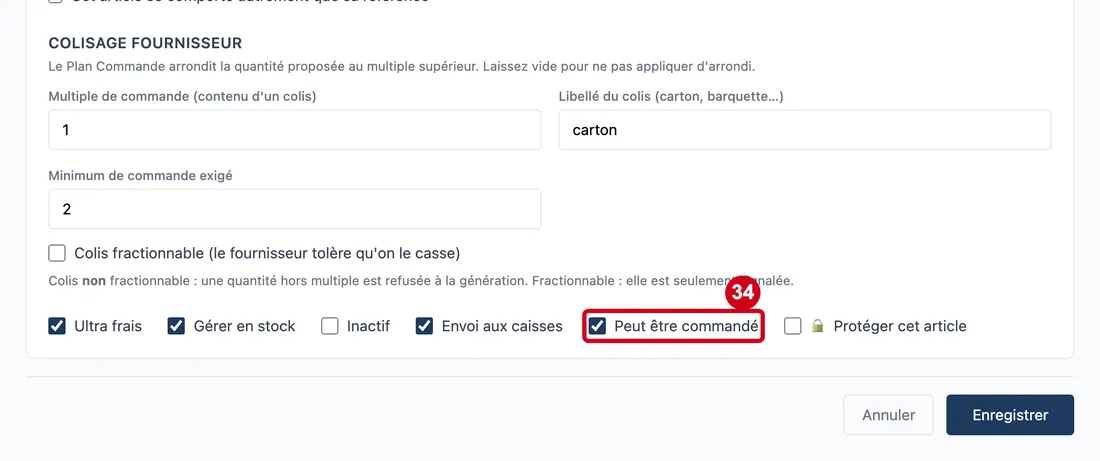
Étape 34 : Peut être commandé
#Action : Laissez cette case cochée pour un article qu'on peut commander.
- À quoi ça sert : Autoriser l'article dans les commandes.
- Obligatoire : Non. Elle est cochée au départ.
- Exemple : Décochée pour un produit vendu mais plus acheté.
- Si vous vous trompez : Décochée : le plan de commande ne propose plus l'article.
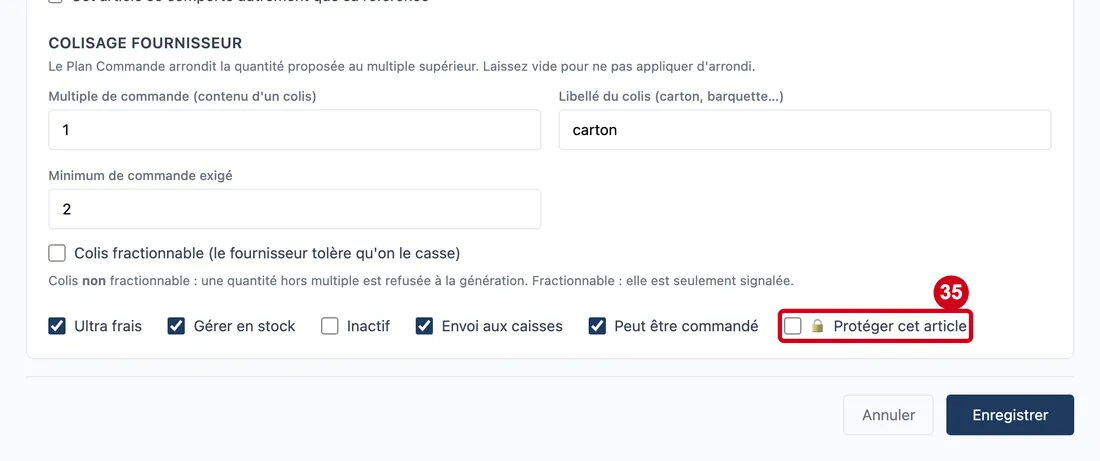
Étape 35 : 🔒 Protéger cet article
#Action : Cochez cette case pour éviter les changements par erreur. Pour notre exemple, laissez décoché.
- À quoi ça sert : Bloquer le code, la TVA, le prix et la famille. Les changer demande alors un motif.
- Obligatoire : Non.
- Exemple : Un article neuf, avant sa première vente en caisse.
- Si vous vous trompez : Cocher est libre. Décocher demande le droit « Articles — déverrouillage » et un motif.
Onglet Stock, première visite
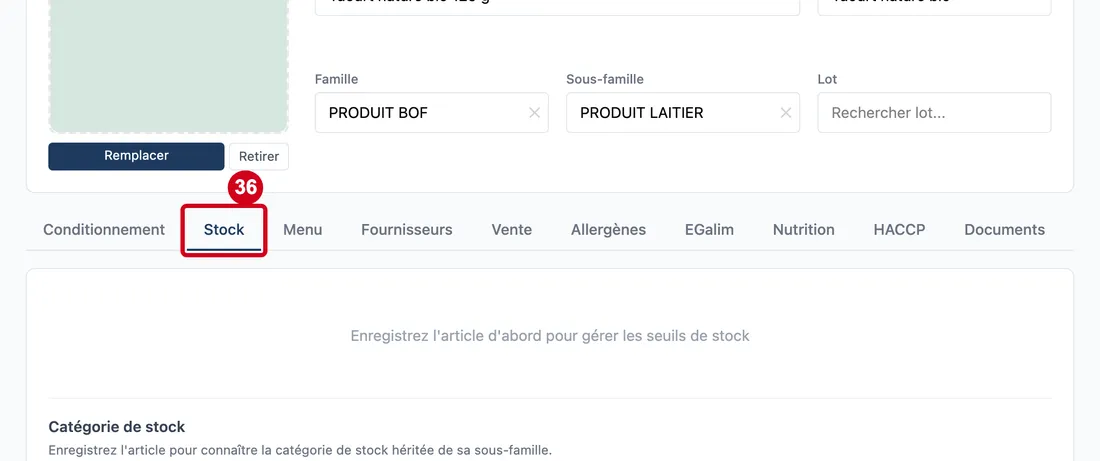
Étape 36 : Stock
#Action : Cliquez sur l'onglet Stock. Il indique d'enregistrer l'article d'abord. Nous y reviendrons à la fin.
- À quoi ça sert : Voir le stock et régler les seuils, restaurant par restaurant.
Onglet Menu
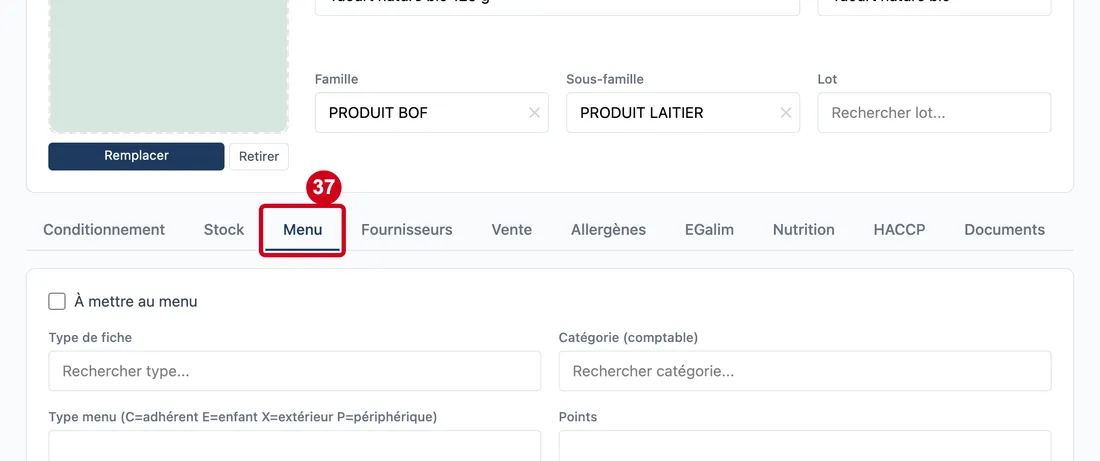
Étape 37 : Menu
#Action : Cliquez sur l'onglet Menu.
- À quoi ça sert : Dire comment l'article entre dans les menus.
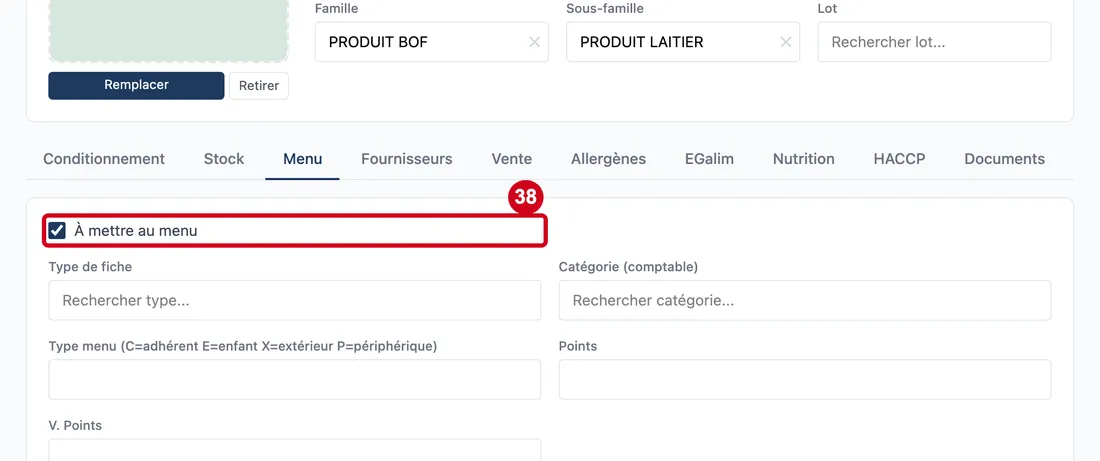
Étape 38 : À mettre au menu
#Action : Cochez cette case si l'article peut figurer sur un menu.
- À quoi ça sert : Rendre l'article disponible pour les menus.
- Obligatoire : Non.
- Exemple : Coché pour le yaourt.
- Si vous vous trompez : Vous pouvez la décocher plus tard.
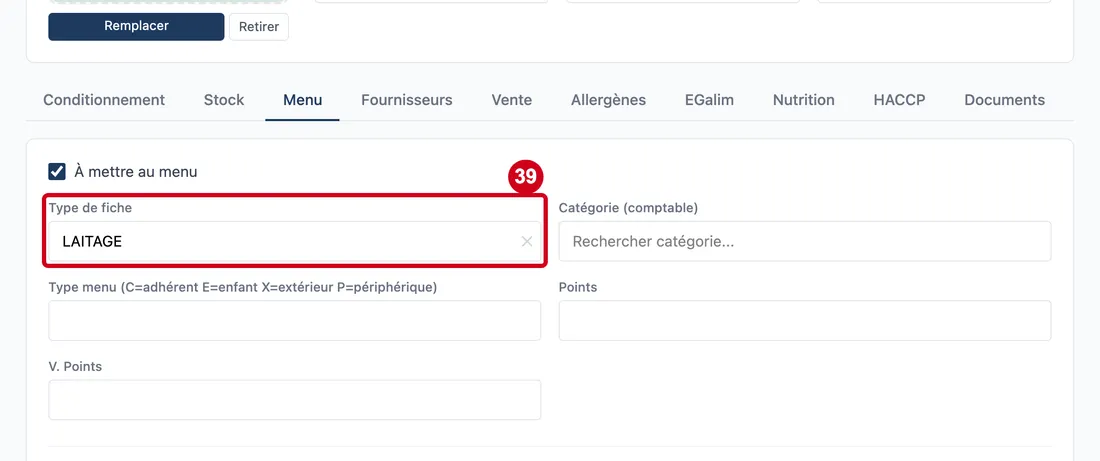
Étape 39 : Type de fiche
#Action : Cliquez dans le champ. Choisissez le type de plat.
- À quoi ça sert : Classer l'article dans le plan alimentaire.
- Obligatoire : Non.
- Exemple : LAITAGE
- Si vous vous trompez : Le contrôle des menus s'appuie sur ce type. Un mauvais type fausse ce contrôle.
Étape 40 : Catégorie (comptable)
#Action : Si l'une des lignes convient, choisissez-la. Pour le yaourt, laissez vide.
- À quoi ça sert : Regrouper l'article pour les menus et la comptabilité. Ne la confondez pas avec la catégorie de stock.
- Obligatoire : Non.
- Exemple : POISSON, pour un plat de poisson.
- Si vous vous trompez : Le champ peut rester vide.
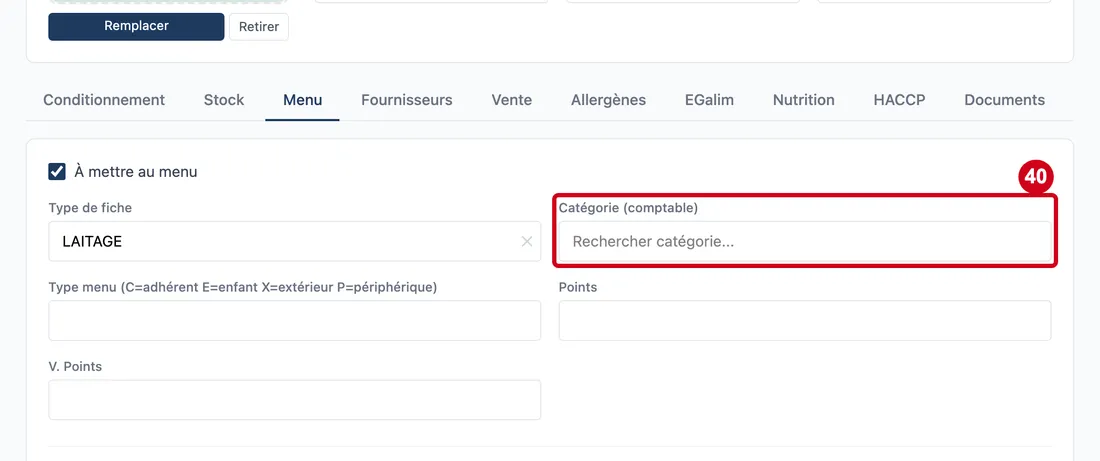
Étape 41 : Type menu (C=adhérent E=enfant X=extérieur P=périphérique)
#Action : Écrivez la lettre du type de menu. Pour le yaourt, laissez vide.
- À quoi ça sert : Dire à quel public le menu s'adresse.
- Obligatoire : Non.
- Exemple : E, pour un menu enfant.
- Si vous vous trompez : Une autre lettre n'est pas refusée par l'écran. Relisez votre saisie.
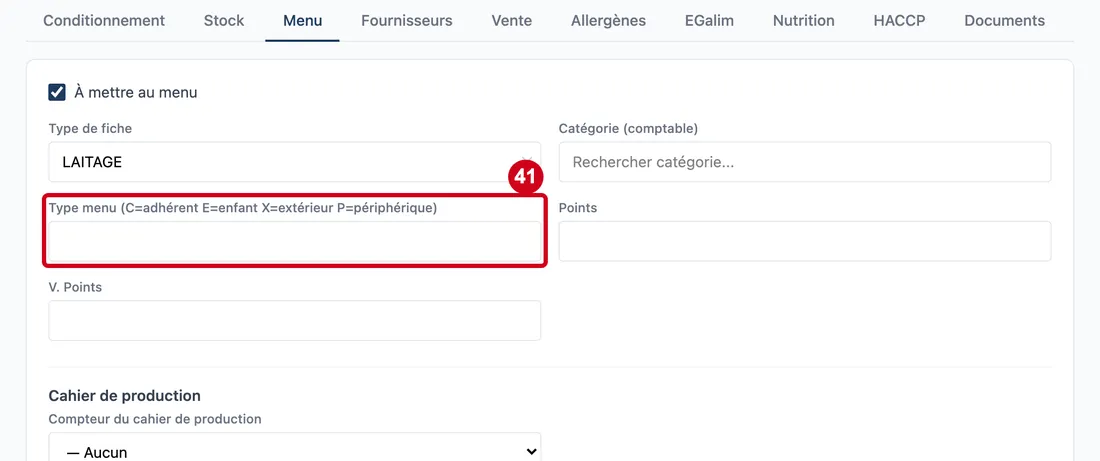
Étape 42 : Points
#Action : Laissez ce champ vide si vous ne savez pas quoi y mettre.
- À quoi ça sert : À préciser.
- Obligatoire : Non.
- Exemple : À préciser.
- Si vous vous trompez : Seul un nombre entier est accepté.
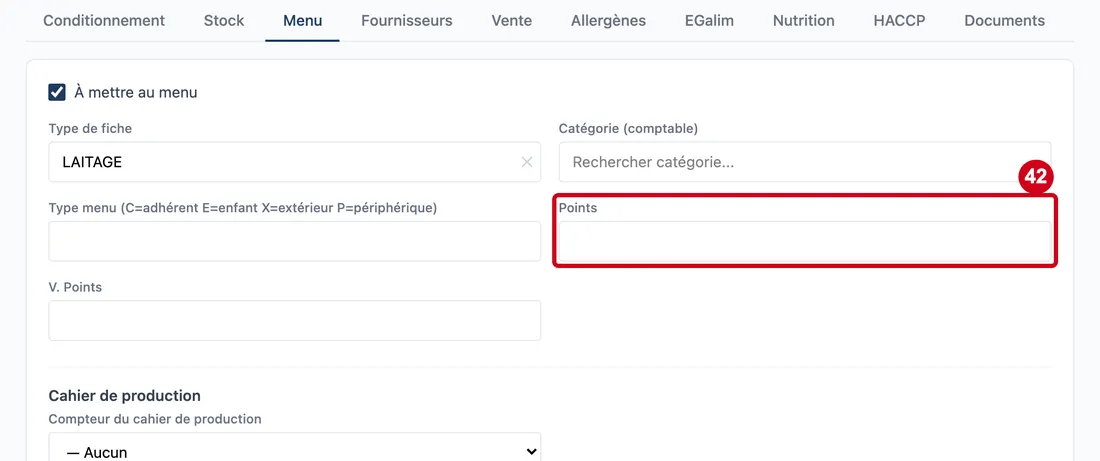
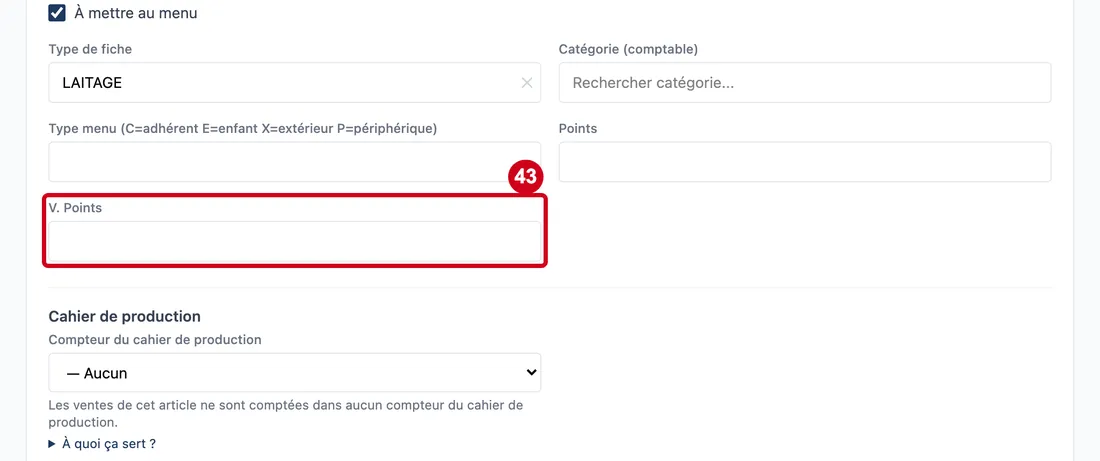
Étape 43 : V. Points
#Action : Laissez ce champ vide si vous ne savez pas quoi y mettre.
- À quoi ça sert : À préciser.
- Obligatoire : Non.
- Exemple : À préciser.
- Si vous vous trompez : Seul un nombre entier est accepté.
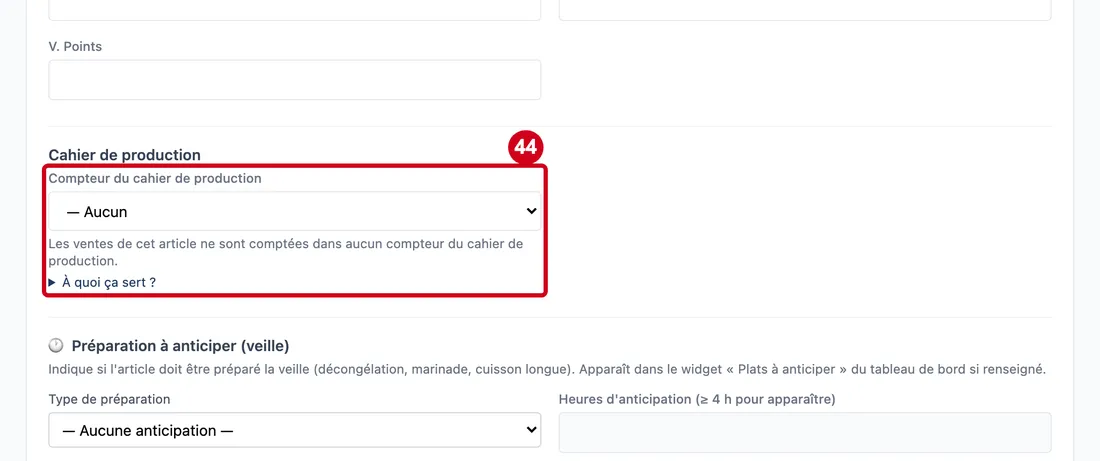
Cahier de production
Étape 44 : Compteur du cahier de production
#Action : Laissez — Aucun pour un yaourt.
- À quoi ça sert : Compter les ventes de cet article dans le cahier de production du restaurant.
- Obligatoire : Non.
- Exemple : Plats, pour un plat du jour.
- Si vous vous trompez : Choisissez À quoi ça sert ? sous le champ pour lire chaque choix.
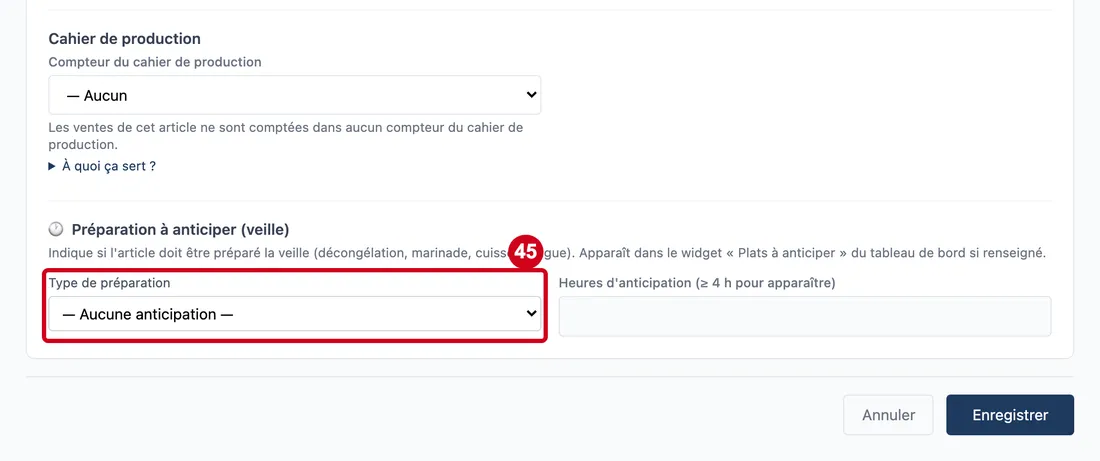
Préparation à anticiper (veille)
Étape 45 : Type de préparation
#Action : Laissez — Aucune anticipation — pour un yaourt.
- À quoi ça sert : Signaler un plat à préparer la veille.
- Obligatoire : Non.
- Exemple : Décongélation, pour un poisson surgelé.
- Si vous vous trompez : Le champ d'heures reste grisé tant que vous n'avez pas choisi un type.
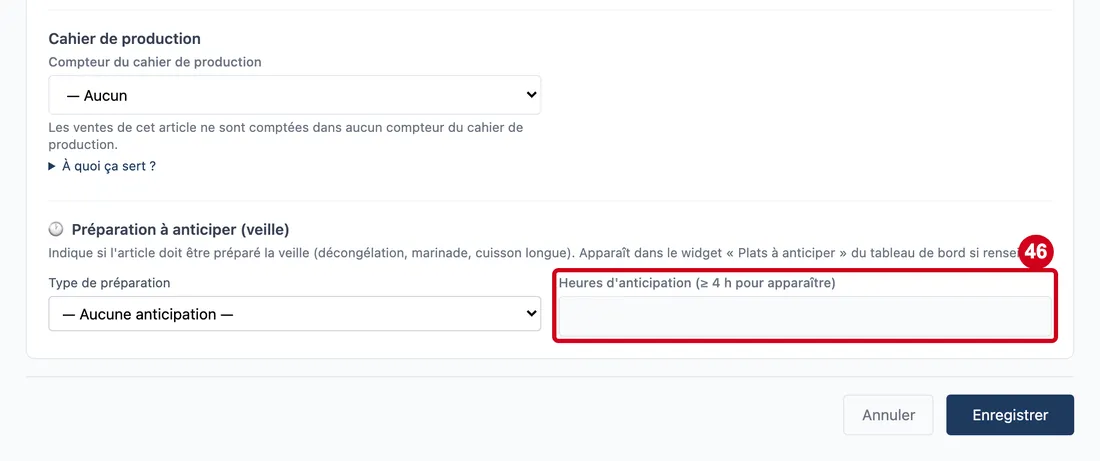
Étape 46 : Heures d'anticipation (≥ 4 h pour apparaître)
#Action : Écrivez le temps nécessaire, une fois le type choisi.
- À quoi ça sert : Faire apparaître le plat dans « Plats à anticiper » du tableau de bord.
- Obligatoire : Non.
- Exemple : 24
- Si vous vous trompez : Sous 4 heures, le plat n'apparaît pas dans ce rappel.
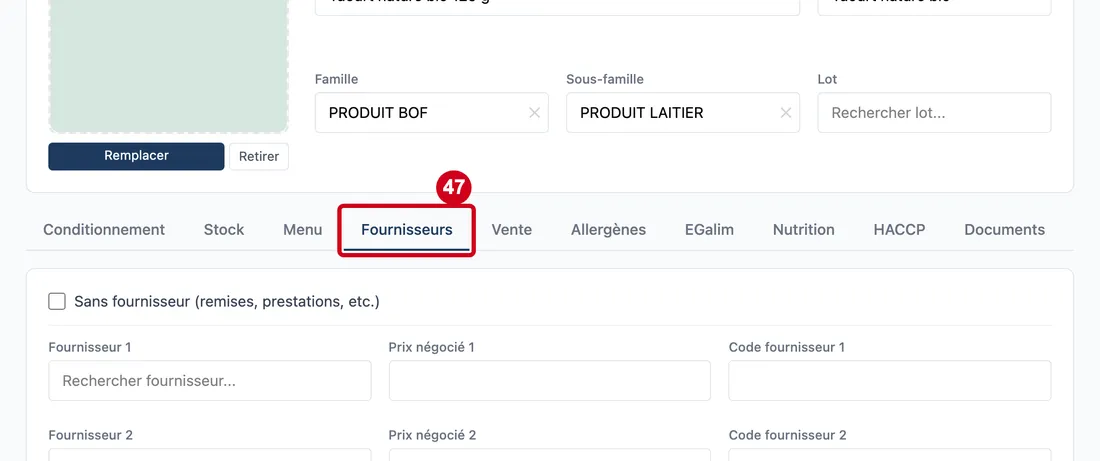
Onglet Fournisseurs
Étape 47 : Fournisseurs
#Action : Cliquez sur l'onglet Fournisseurs.
- À quoi ça sert : Dire chez qui vous achetez, et à quel prix.
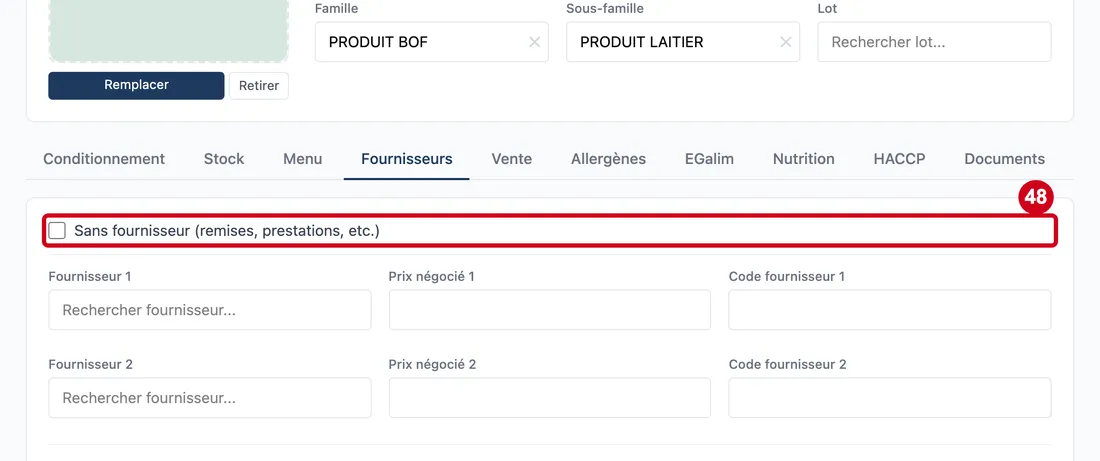
Étape 48 : Sans fournisseur (remises, prestations, etc.)
#Action : Laissez décoché pour un produit acheté.
- À quoi ça sert : Dire qu'un article n'a pas de fournisseur.
- Obligatoire : Non.
- Exemple : Une remise.
- Si vous vous trompez : Vous pouvez changer ce choix plus tard.
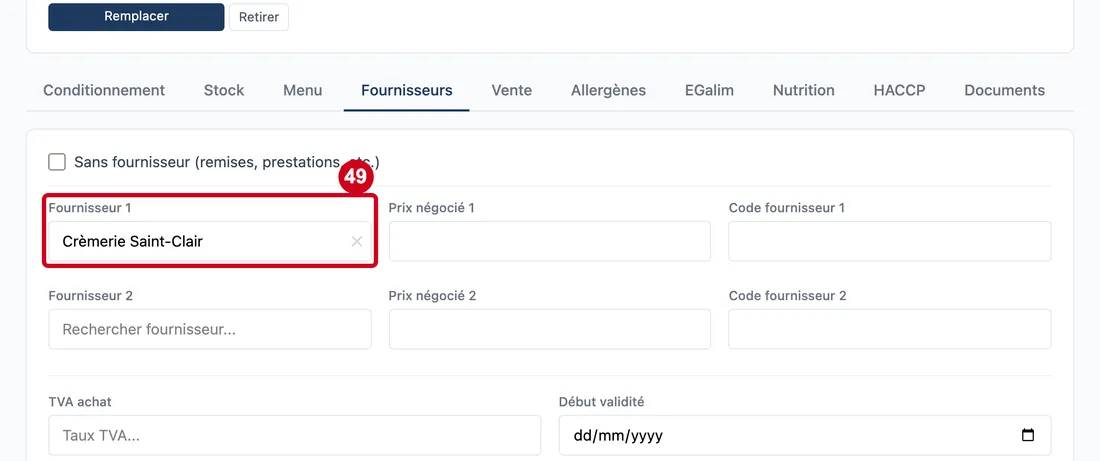
Étape 49 : Fournisseur 1
#Action : Cliquez dans le champ. Choisissez votre fournisseur principal.
- À quoi ça sert : Dire chez qui vous achetez d'abord.
- Obligatoire : Non.
- Exemple : Crèmerie Saint-Clair
- Si vous vous trompez : Si la sous-famille a des fournisseurs rattachés, seuls ceux-là sont proposés.
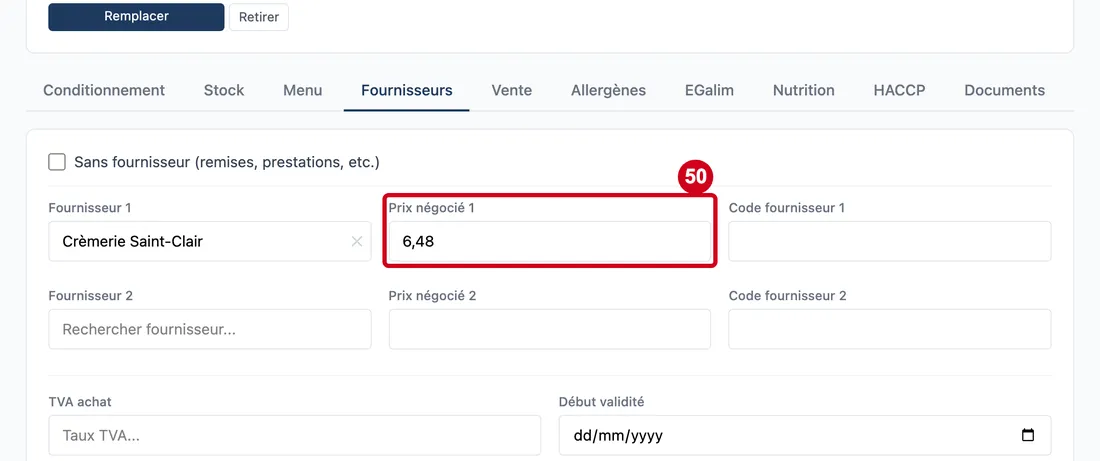
Étape 50 : Prix négocié 1
#Action : Écrivez le prix hors taxes pour une unité d'achat.
- À quoi ça sert : Garder le prix accordé par le fournisseur. HT veut dire hors taxes.
- Obligatoire : Non.
- Exemple : 6,48
- Si vous vous trompez : La virgule et le point sont acceptés. Un texte est refusé.
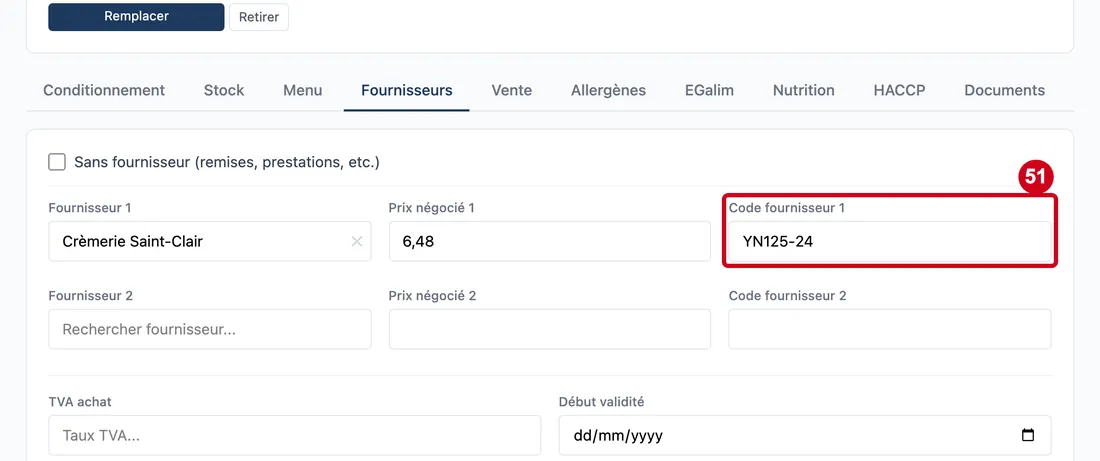
Étape 51 : Code fournisseur 1
#Action : Écrivez la référence du produit chez le fournisseur.
- À quoi ça sert : Retrouver le produit sur les documents du fournisseur.
- Obligatoire : Non.
- Exemple : YN125-24
- Si vous vous trompez : La limite est de 50 caractères.
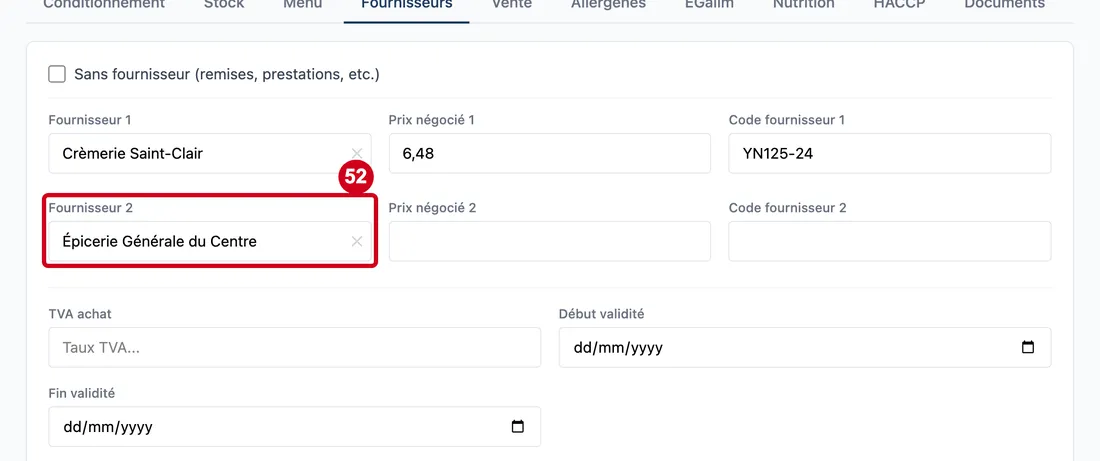
Étape 52 : Fournisseur 2
#Action : Si vous avez un second fournisseur, choisissez-le.
- À quoi ça sert : Garder une solution de secours.
- Obligatoire : Non.
- Exemple : Épicerie Générale du Centre
- Si vous vous trompez : Vous pouvez laisser vide.
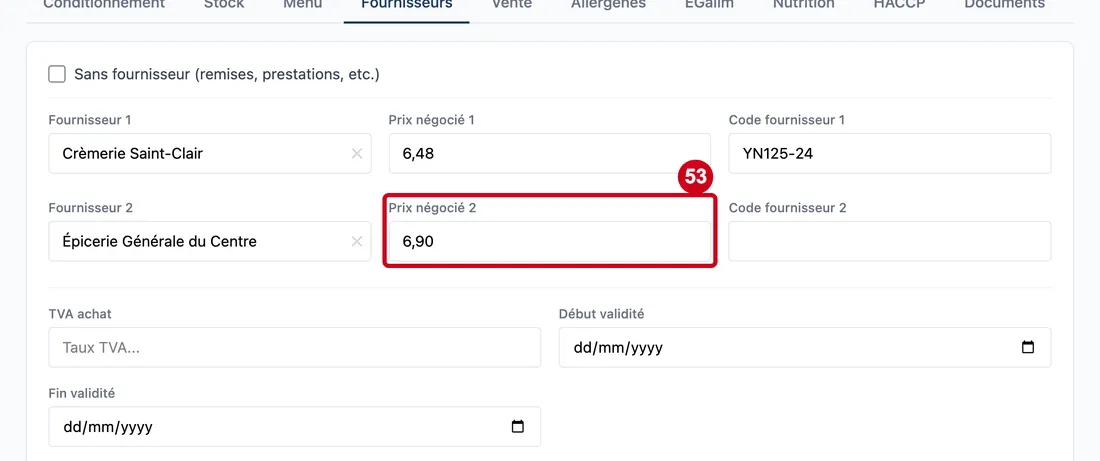
Étape 53 : Prix négocié 2
#Action : Écrivez le prix du second fournisseur.
- À quoi ça sert : Comparer les deux prix.
- Obligatoire : Non.
- Exemple : 6,90
- Si vous vous trompez : La virgule et le point sont acceptés. Un texte est refusé.
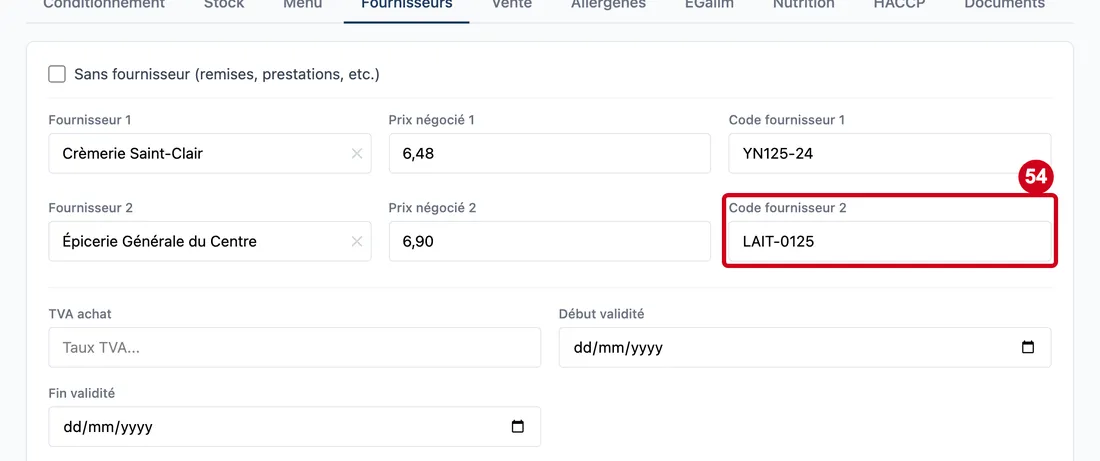
Étape 54 : Code fournisseur 2
#Action : Écrivez la référence chez le second fournisseur.
- À quoi ça sert : Retrouver le produit sur ses documents.
- Obligatoire : Non.
- Exemple : LAIT-0125
- Si vous vous trompez : La limite est de 50 caractères.
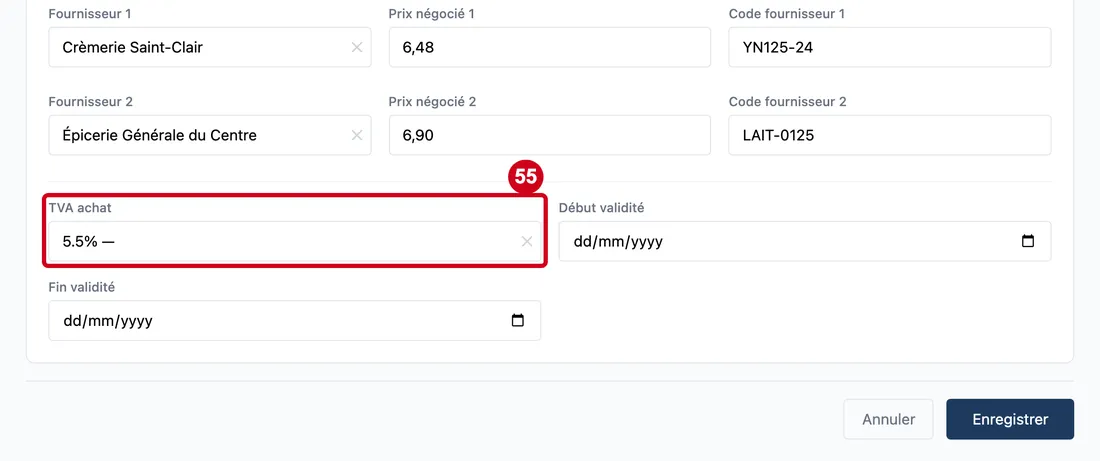
Étape 55 : TVA achat
#Action : Cliquez dans le champ. Choisissez le taux.
- À quoi ça sert : Dire le taux de TVA payé à l'achat.
- Obligatoire : Non.
- Exemple : 5.5%
- Si vous vous trompez : Demandez à votre comptable en cas de doute.
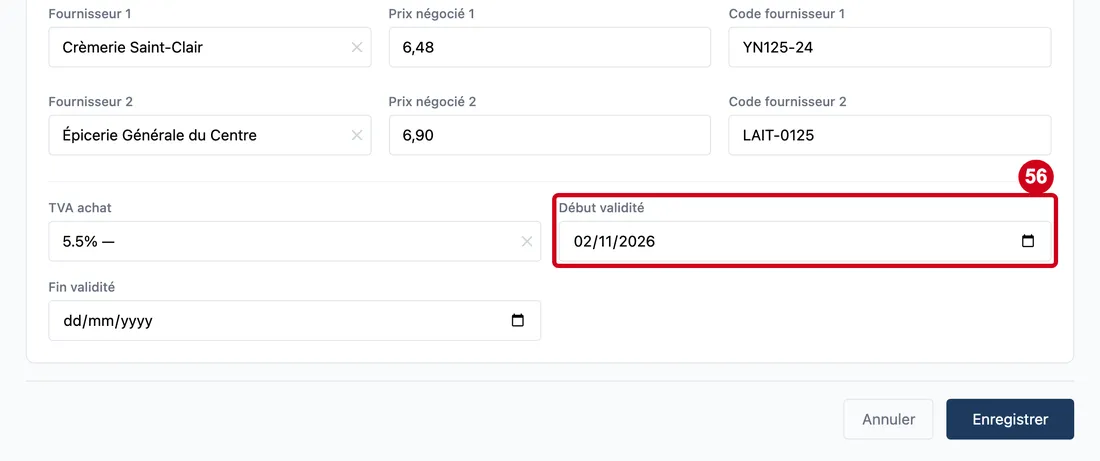
Étape 56 : Début validité
#Action : Choisissez la date avec le calendrier.
- À quoi ça sert : Dire à partir de quand le produit est valable. La date figure sur la fiche imprimée.
- Obligatoire : Non.
- Exemple : 02/11/2026
- Si vous vous trompez : Laissez vide si vous ne la connaissez pas.
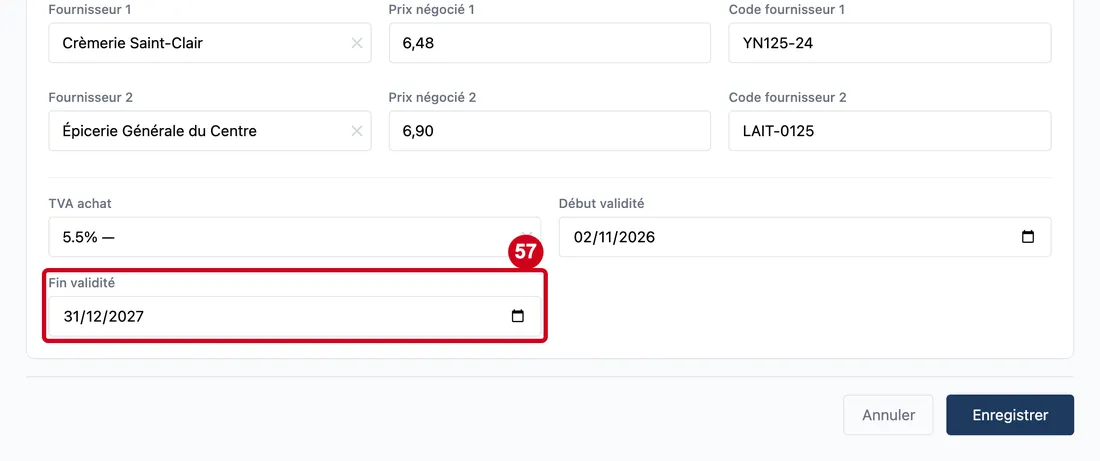
Étape 57 : Fin validité
#Action : Choisissez la date avec le calendrier.
- À quoi ça sert : Dire jusqu'à quand le produit est valable.
- Obligatoire : Non.
- Exemple : 31/12/2027
- Si vous vous trompez : Laissez vide si le produit n'a pas de fin prévue.
Onglet Vente
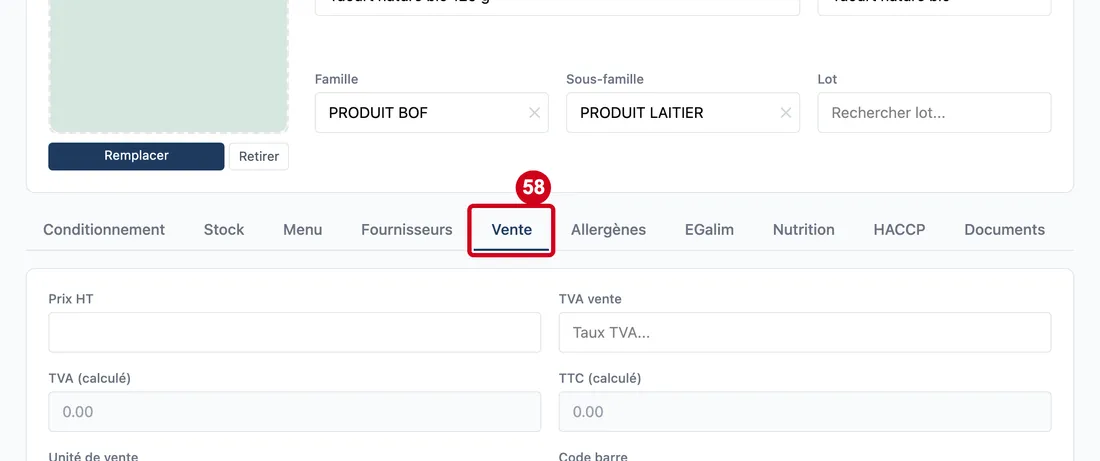
Étape 58 : Vente
#Action : Cliquez sur l'onglet Vente.
- À quoi ça sert : Régler le prix de vente et les règles de caisse.
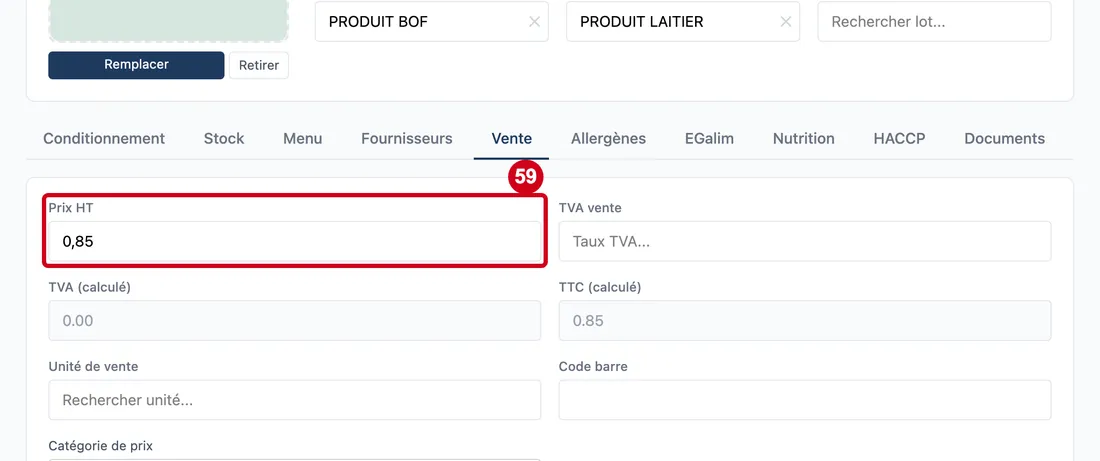
Étape 59 : Prix HT
#Action : Écrivez le prix de vente hors taxes.
- À quoi ça sert : Fixer le prix de vente.
- Obligatoire : Non.
- Exemple : 0,85
- Si vous vous trompez : Un prix négatif est refusé. La virgule et le point sont acceptés.
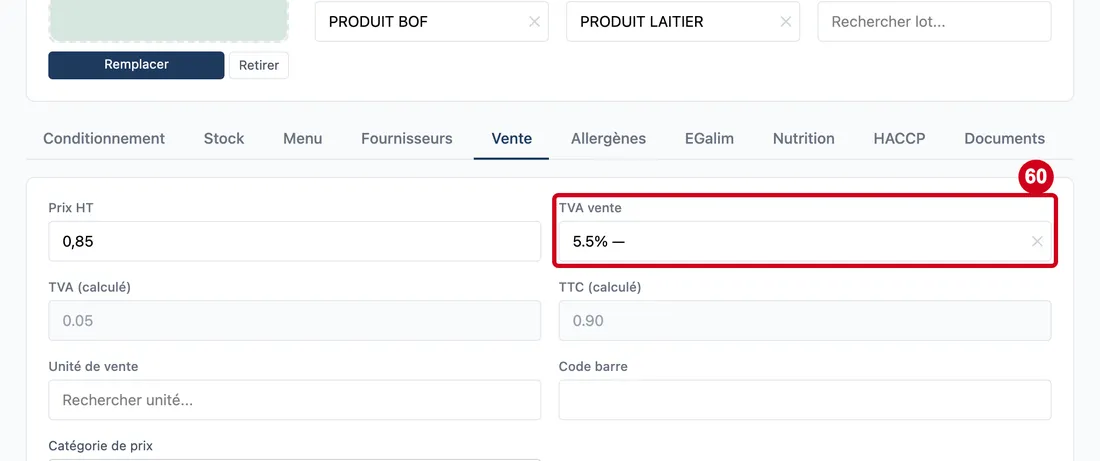
Étape 60 : TVA vente
#Action : Cliquez dans le champ. Choisissez le taux.
- À quoi ça sert : Dire le taux de TVA de la vente.
- Obligatoire : Non.
- Exemple : 5.5%
- Si vous vous trompez : Sur un article protégé, changer ce taux demande un motif.
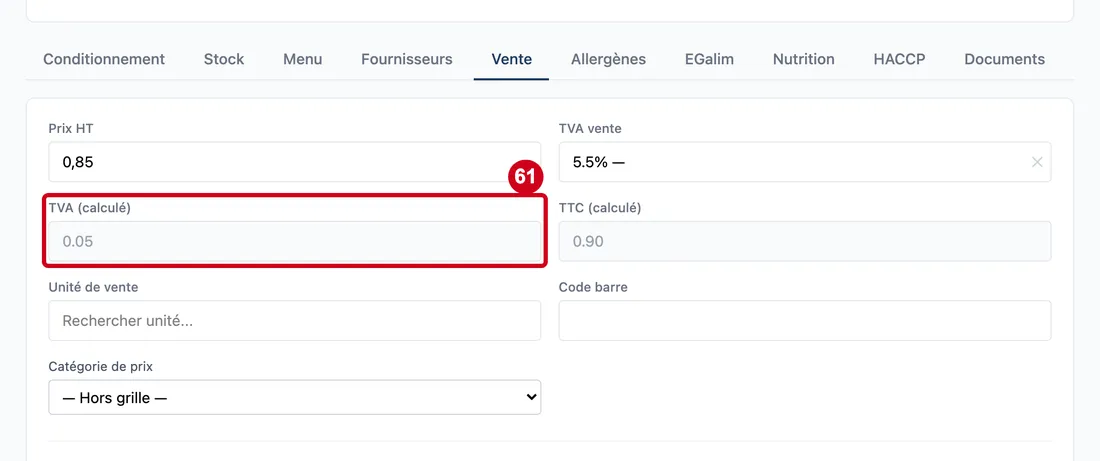
Étape 61 : TVA (calculé)
#Action : Rien à écrire. Lisez le montant.
- À quoi ça sert : Montrer le montant de la TVA. Le logiciel le calcule.
- Obligatoire : Non. Ce champ est grisé.
- Exemple : 0.05
- Si vous vous trompez : Il suit le prix et le taux. Corrigez ces deux champs.
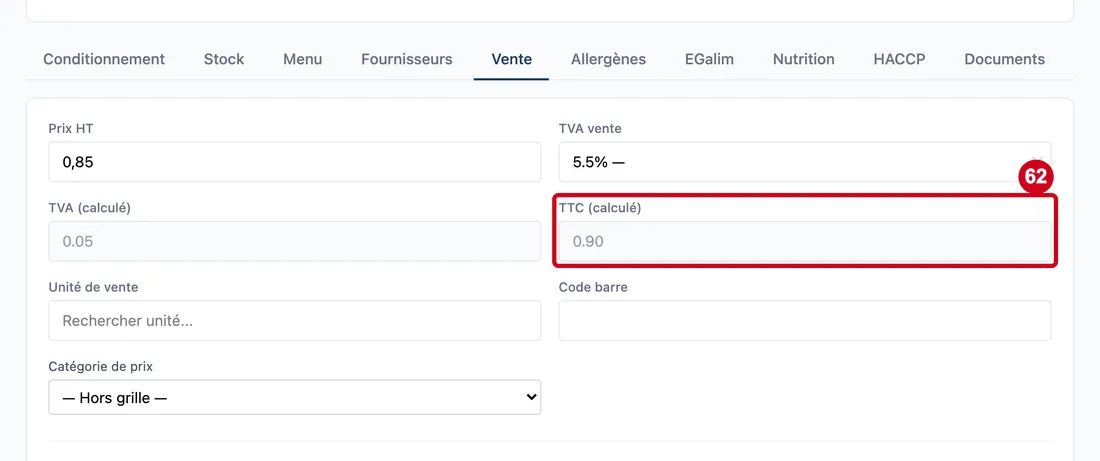
Étape 62 : TTC (calculé)
#Action : Rien à écrire. Lisez le montant.
- À quoi ça sert : Montrer le prix toutes taxes comprises. Le logiciel le calcule.
- Obligatoire : Non. Ce champ est grisé.
- Exemple : 0.90
- Si vous vous trompez : Il suit le prix et le taux. Corrigez ces deux champs.
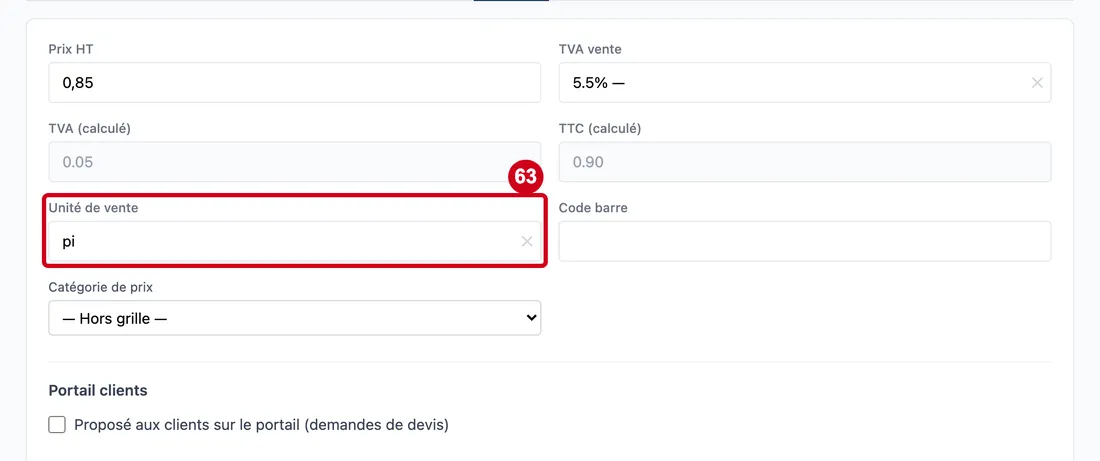
Étape 63 : Unité de vente
#Action : Cliquez dans le champ. Choisissez l'unité.
- À quoi ça sert : Dire en quoi l'article se vend.
- Obligatoire : Non.
- Exemple : pi (une pièce)
- Si vous vous trompez : Vous pouvez la changer plus tard.
Étape 64 : Code barre
#Action : Écrivez le numéro sous le code barre.
- À quoi ça sert : Identifier l'article.
- Obligatoire : Non.
- Exemple : 3760000000017
- Si vous vous trompez : La limite est de 32 caractères.
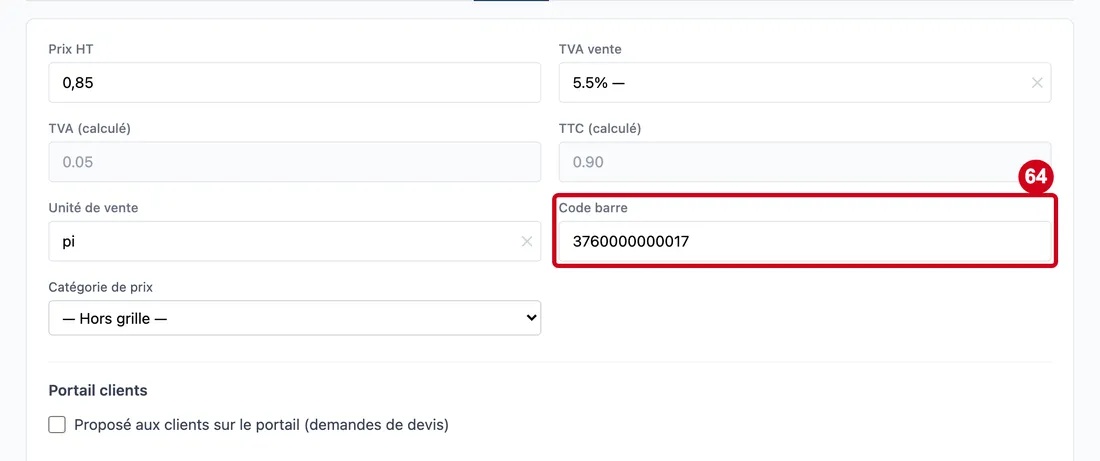
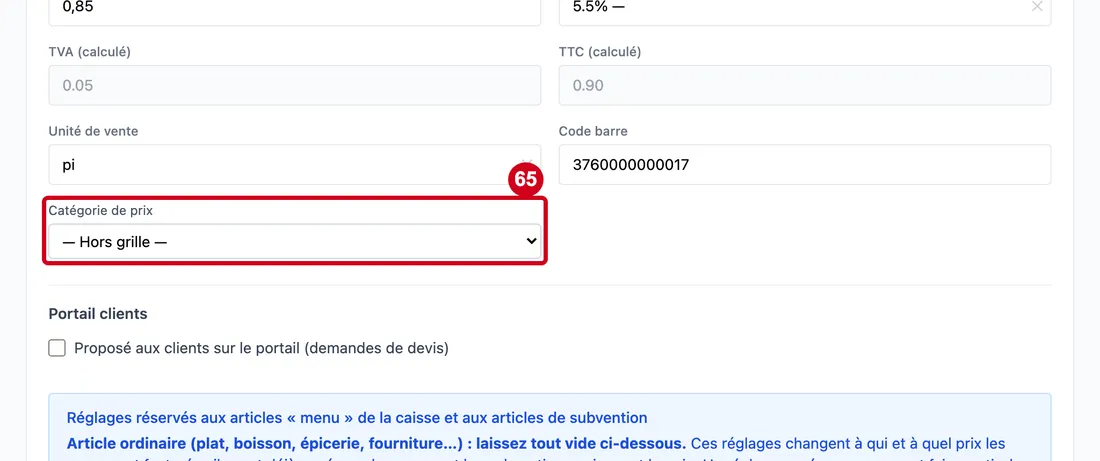
Étape 65 : Catégorie de prix
#Action : Laissez — Hors grille — pour notre exemple.
- À quoi ça sert : Prendre le prix dans la grille du plan tarifaire de chaque société. La catégorie 6 veut dire : prix saisi au plan.
- Obligatoire : Non.
- Exemple : Catégorie 2
- Si vous vous trompez : Le prix réel dépend du plan de la société.
Portail clients
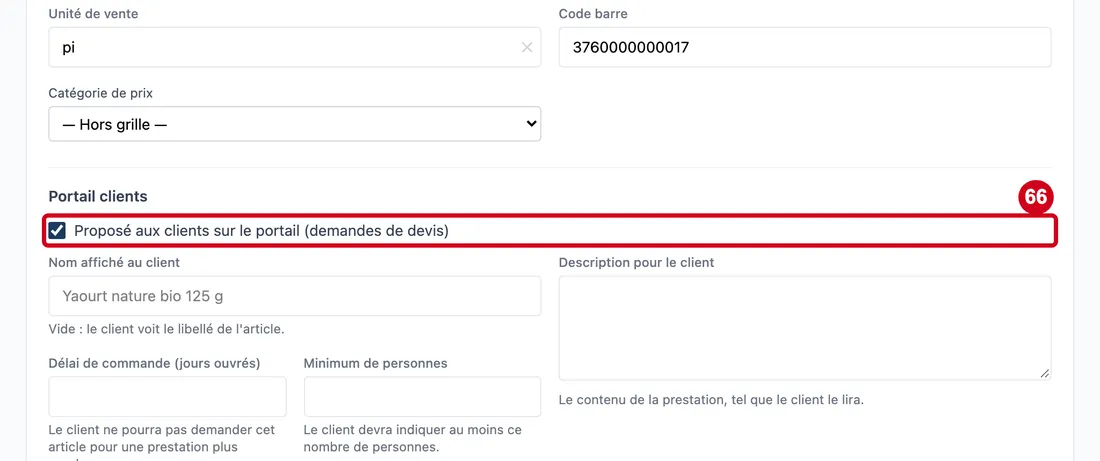
Étape 66 : Proposé aux clients sur le portail (demandes de devis)
#Action : Cochez cette case pour proposer l'article sur le portail clients. Nous la cochons ici pour vous montrer la suite.
- À quoi ça sert : Faire entrer l'article dans le catalogue des demandes de devis.
- Obligatoire : Non.
- Exemple : Un plateau-repas.
- Si vous vous trompez : Décochez la case pour le retirer du catalogue.
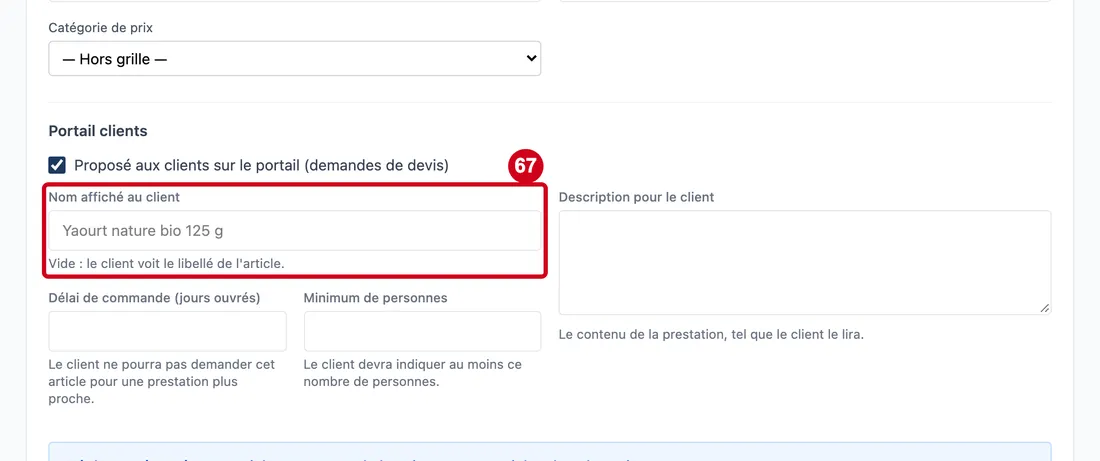
Étape 67 : Nom affiché au client
#Action : Écrivez le nom que le client lira.
- À quoi ça sert : Donner un nom plus clair au client.
- Obligatoire : Non.
- Exemple : Yaourt nature
- Si vous vous trompez : Vide : le client voit le libellé. La limite est de 50 caractères.
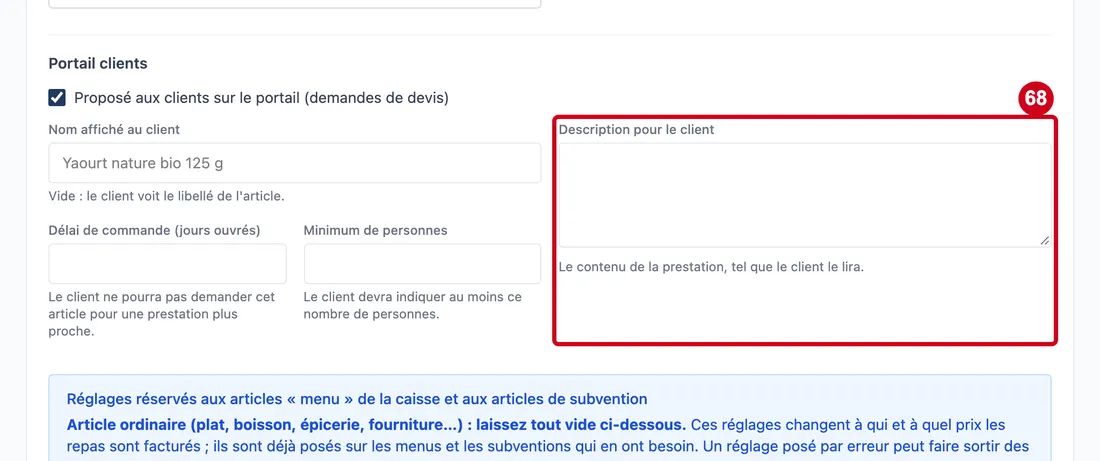
Étape 68 : Description pour le client
#Action : Écrivez le contenu de la prestation.
- À quoi ça sert : Expliquer au client ce qu'il commande.
- Obligatoire : Non.
- Exemple : Yaourt nature issu de l'agriculture biologique.
- Si vous vous trompez : La limite est de 500 caractères.
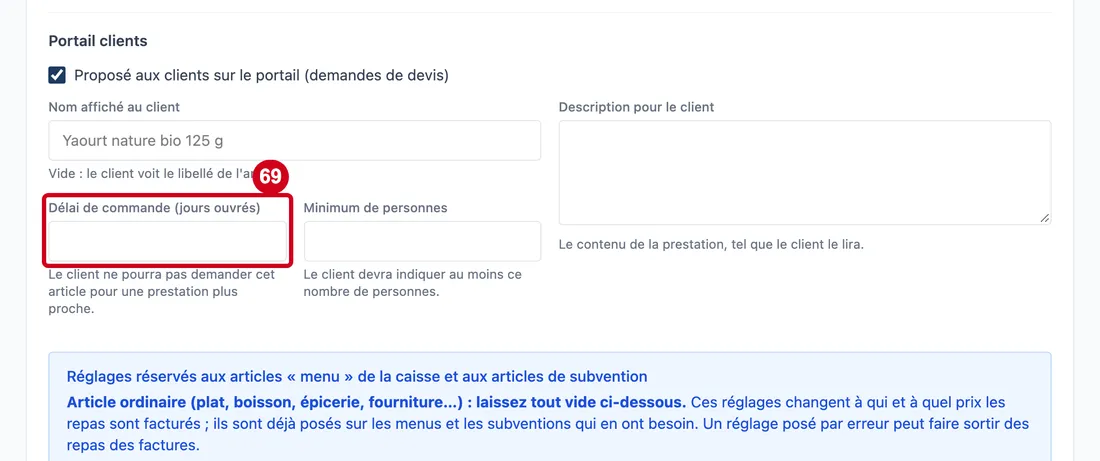
Étape 69 : Délai de commande (jours ouvrés)
#Action : Écrivez le nombre de jours nécessaires.
- À quoi ça sert : Empêcher une demande trop proche de la date de la prestation.
- Obligatoire : Non.
- Exemple : 3
- Si vous vous trompez : Vide : aucun délai. Le chiffre doit être au moins 1.
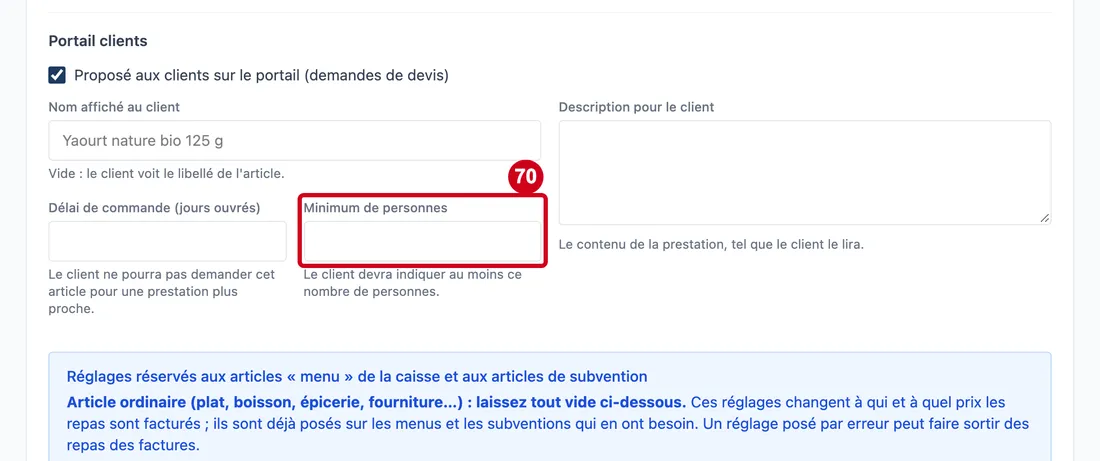
Étape 70 : Minimum de personnes
#Action : Écrivez le nombre minimum de personnes.
- À quoi ça sert : Fixer le plus petit nombre de personnes pour une demande.
- Obligatoire : Non.
- Exemple : 10
- Si vous vous trompez : Vide : aucun minimum. Le chiffre doit être au moins 1.
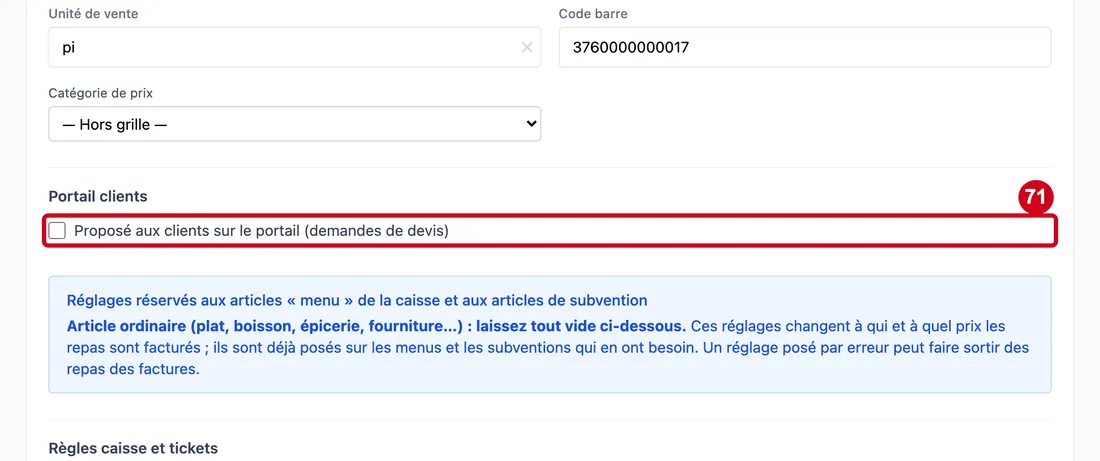
Étape 71 : Le yaourt n'est pas proposé sur le portail
#Décochez la case.
Règles caisse et tickets
Ces réglages servent aux articles « menu » de la caisse. Pour un article ordinaire, laissez-les vides.
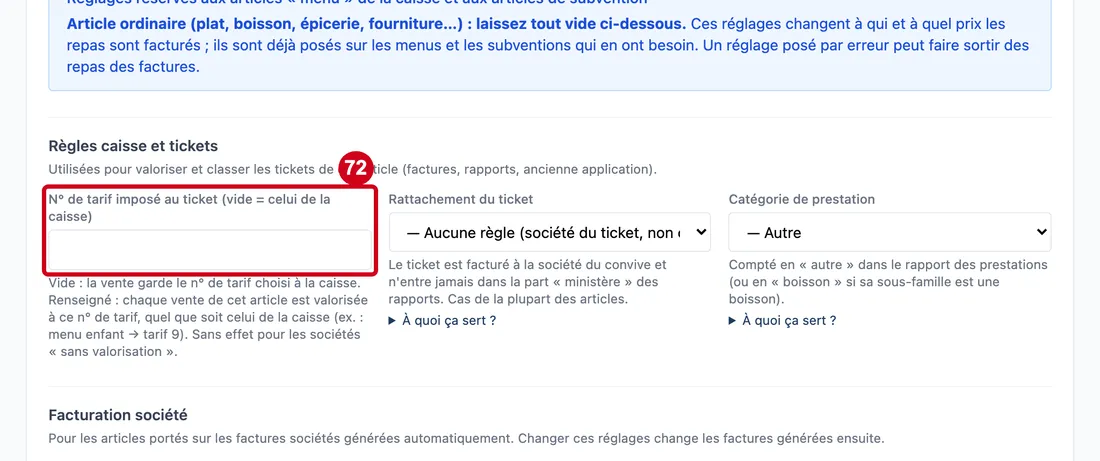
Étape 72 : N° de tarif imposé au ticket (vide = celui de la caisse)
#Action : Laissez vide pour un article ordinaire.
- À quoi ça sert : Valoriser chaque vente à un numéro de tarif précis.
- Obligatoire : Non.
- Exemple : 9, pour un menu enfant.
- Si vous vous trompez : Le numéro va de 0 à 99. Cette règle change le calcul de chaque ticket.
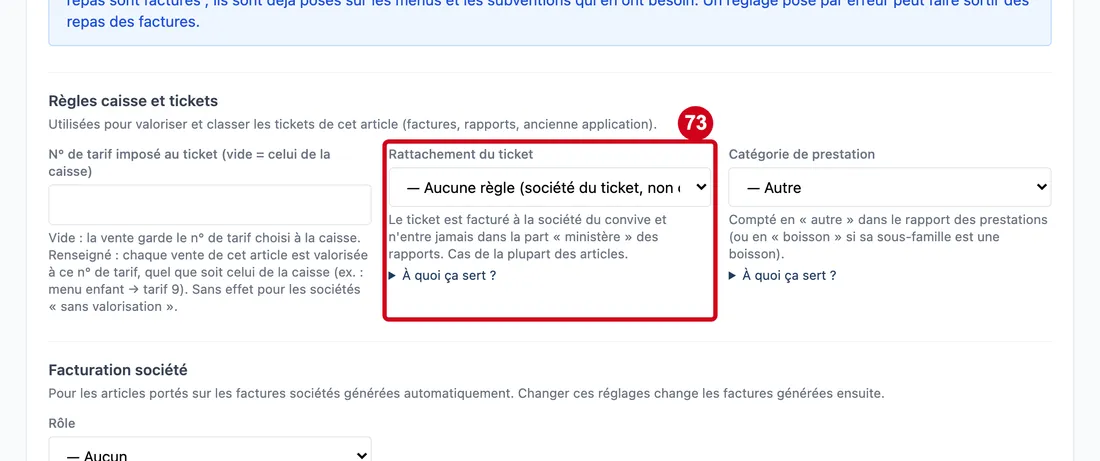
Étape 73 : Rattachement du ticket
#Action : Laissez le premier choix pour un article ordinaire.
- À quoi ça sert : Dire à quelle société chaque vente est facturée.
- Obligatoire : Non.
- Exemple : Société du ticket
- Si vous vous trompez : Un mauvais choix envoie les repas sur la mauvaise facture. L'encadré bleu le rappelle.
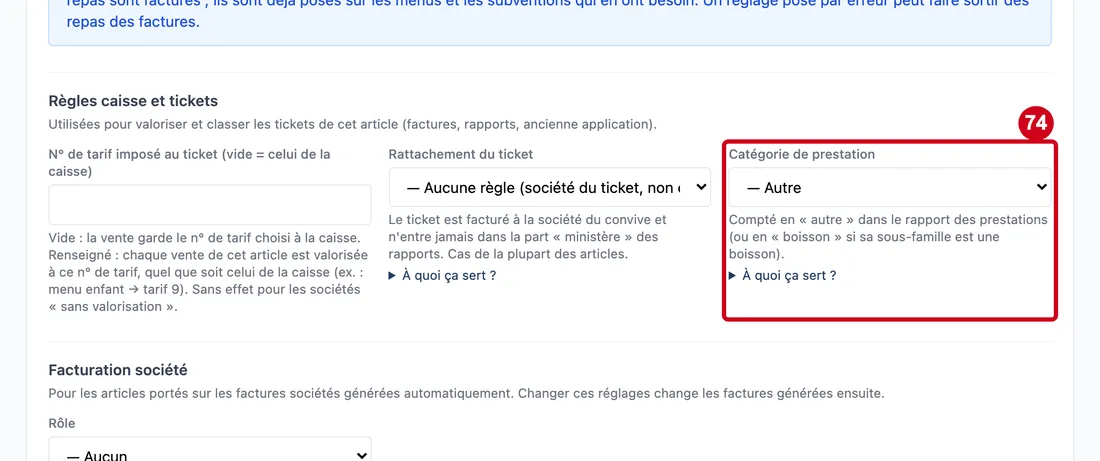
Étape 74 : Catégorie de prestation
#Action : Laissez — Autre pour un article ordinaire.
- À quoi ça sert : Choisir la colonne du rapport des prestations.
- Obligatoire : Non.
- Exemple : Menu
- Si vous vous trompez : Un mauvais choix fausse ce rapport.
Facturation société
Ces réglages servent aux articles de subvention. Pour un article ordinaire, laissez-les vides.
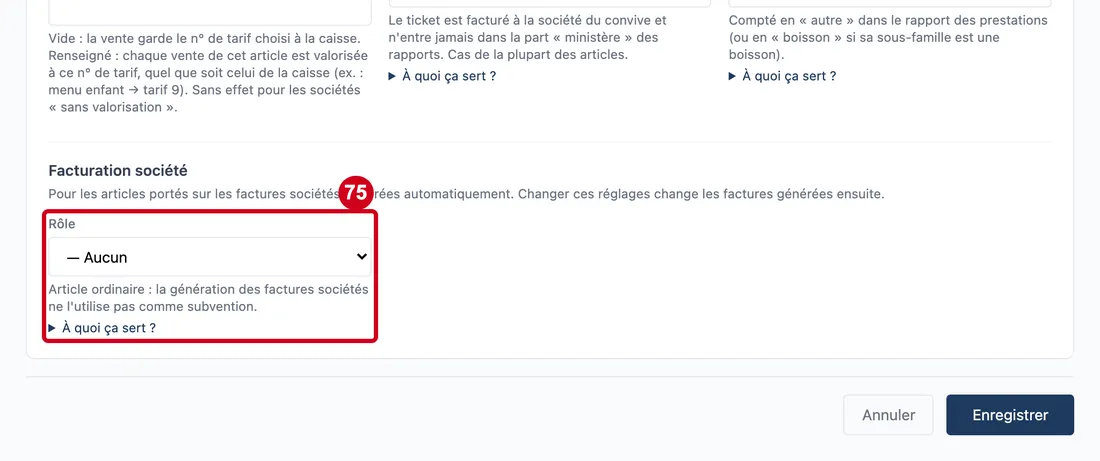
Étape 75 : Rôle
#Action : Laissez — Aucun pour un article ordinaire.
- À quoi ça sert : Dire si cet article est une subvention sur les factures sociétés.
- Obligatoire : Non.
- Exemple : Subvention administrative
- Si vous vous trompez : Un rôle ne se porte qu'une fois. Sinon, l'écran nomme l'article qui l'a déjà.
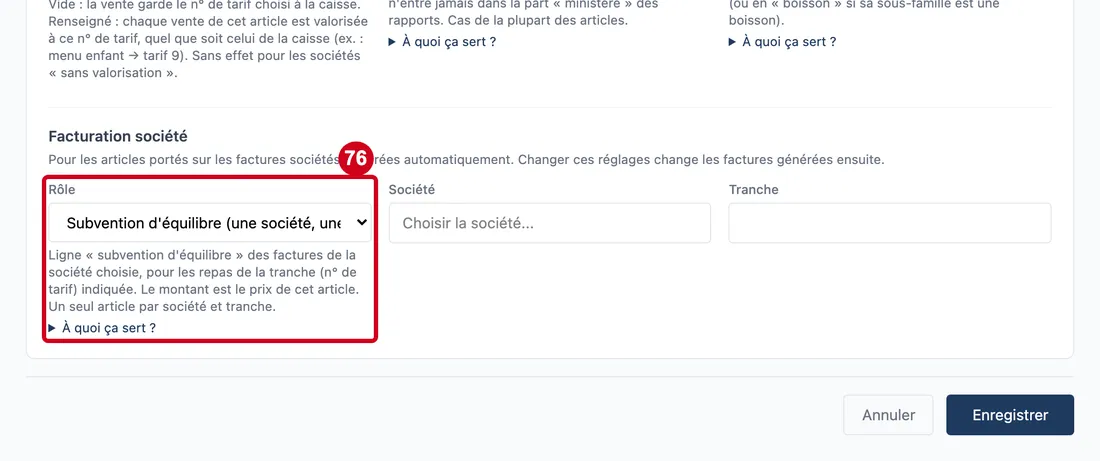
Étape 76 : Choisissez Subvention d'équilibre
#Deux champs apparaissent. Nous le faisons ici seulement pour vous les montrer.
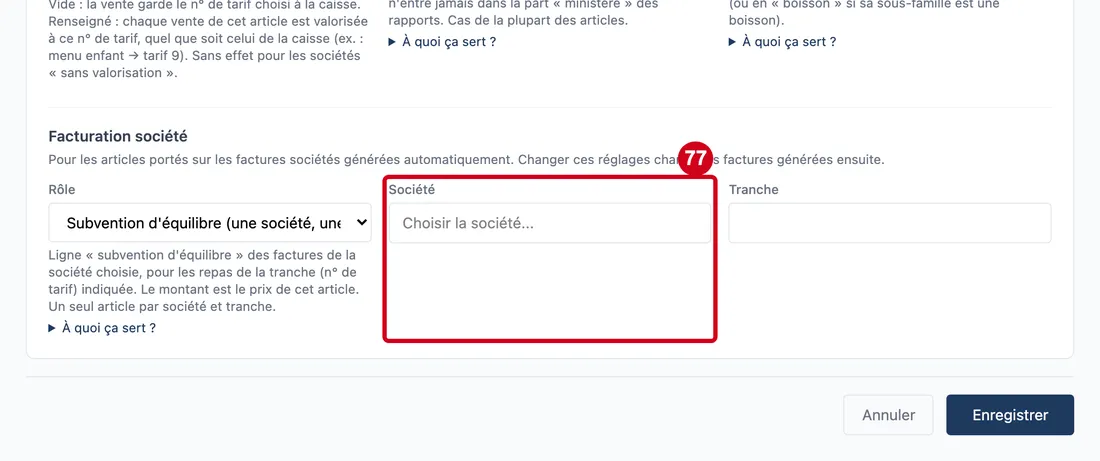
Étape 77 : Société
#Action : Choisissez la société concernée.
- À quoi ça sert : Rattacher la subvention à une société.
- Obligatoire : Oui pour une subvention d'équilibre.
- Exemple : Délégation régionale
- Si vous vous trompez : Sans société, l'enregistrement est refusé.
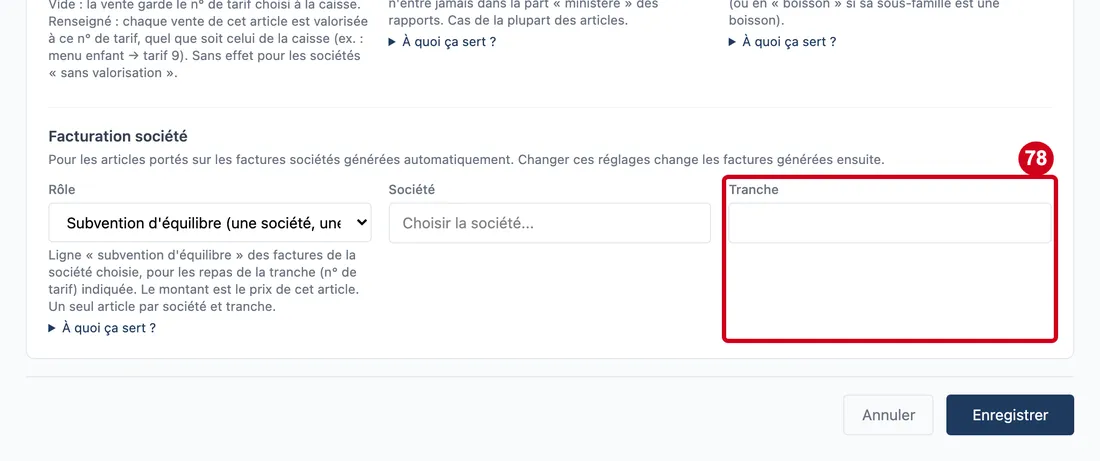
Étape 78 : Tranche
#Action : Écrivez le numéro de tarif.
- À quoi ça sert : Rattacher la subvention à une tranche de tarif.
- Obligatoire : Oui pour une subvention d'équilibre.
- Exemple : 2
- Si vous vous trompez : Une même société et une même tranche ne vont qu'avec un seul article.
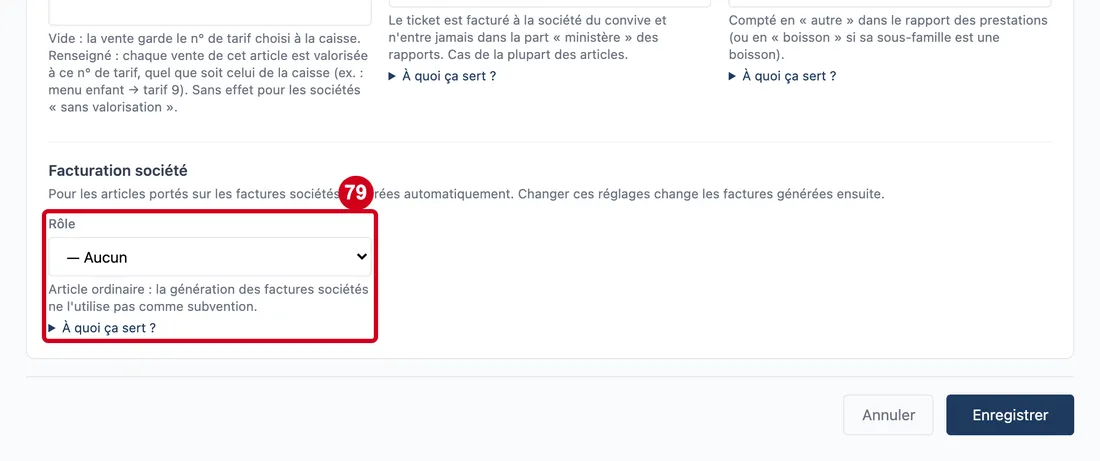
Étape 79 : Remettez — Aucun
#Le yaourt n'est pas une subvention.
Onglets Allergènes et EGalim, première visite
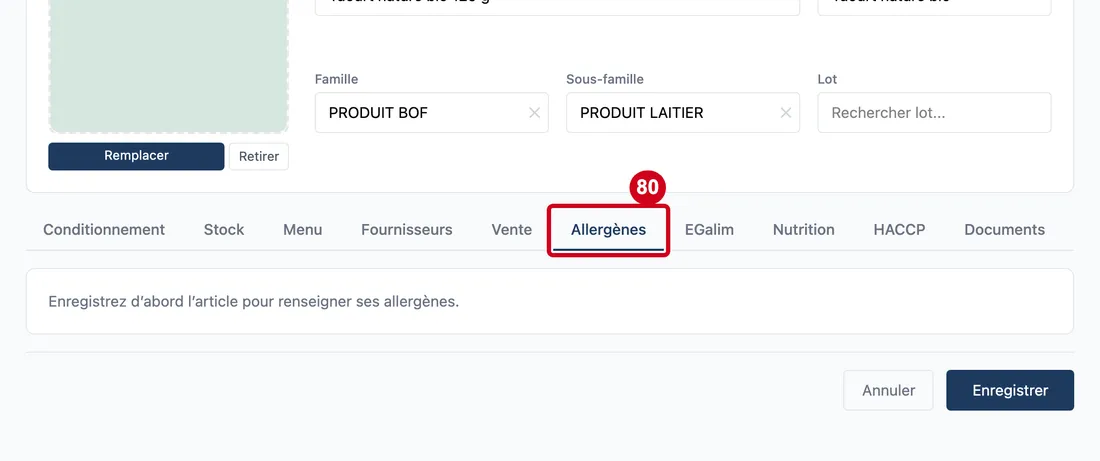
Étape 80 : Allergènes
#Action : Cliquez sur l'onglet Allergènes. Il demande d'enregistrer l'article d'abord. Nous y reviendrons à la fin.
- À quoi ça sert : Déclarer ce que contient l'article.
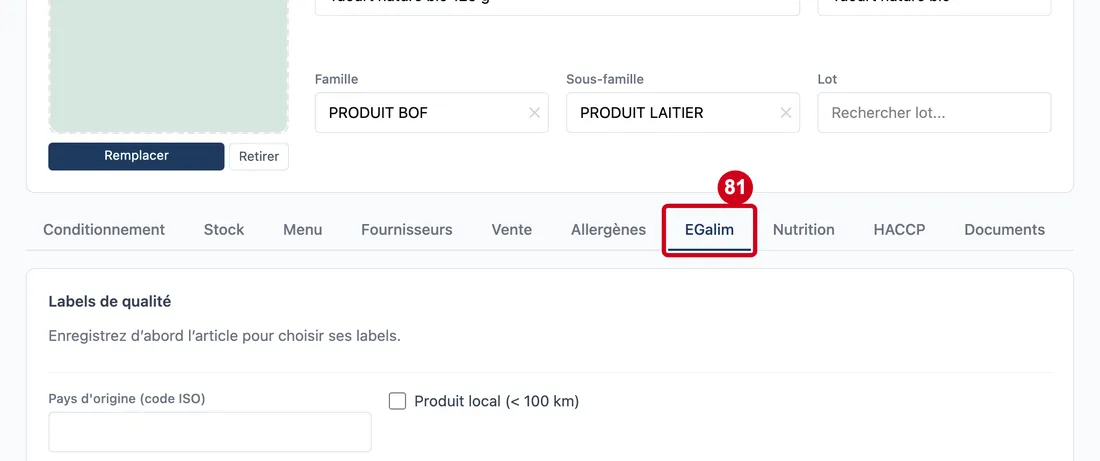
Étape 81 : EGalim
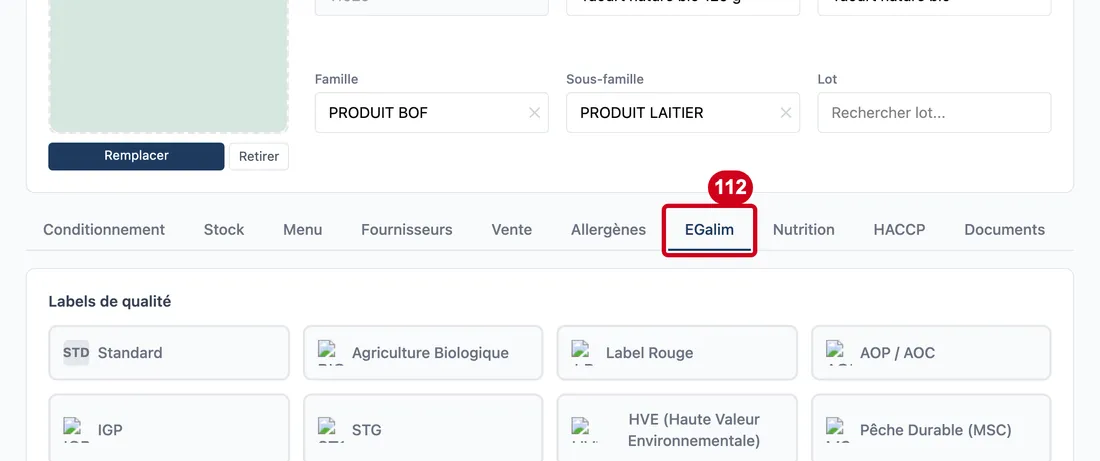
#Action : Cliquez sur l'onglet EGalim. EGalim est la loi qui fixe une part de produits de qualité. Les labels se choisissent à la fin.
- À quoi ça sert : Suivre l'origine et les labels de qualité.
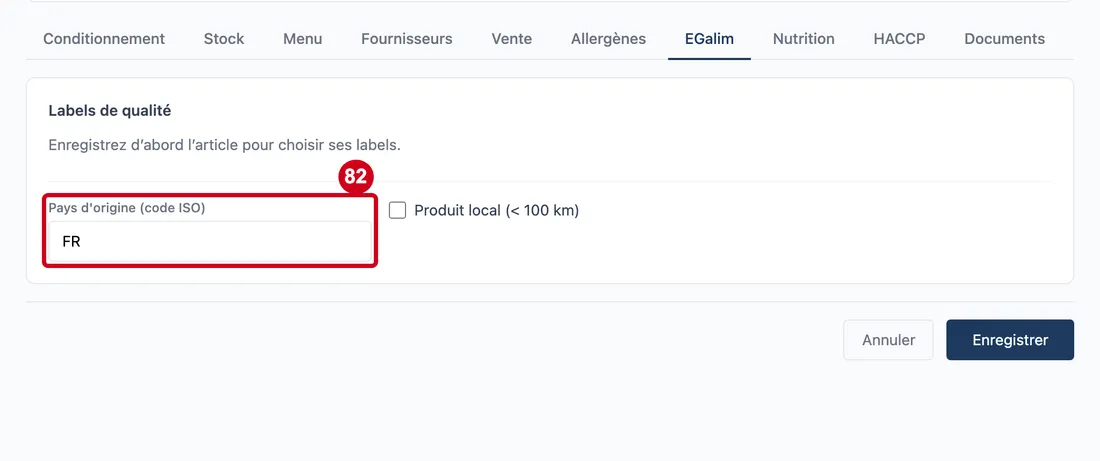
Étape 82 : Pays d'origine (code ISO)
#Action : Écrivez le code du pays en lettres majuscules.
- À quoi ça sert : Dire d'où vient le produit.
- Obligatoire : Non.
- Exemple : FR, pour la France.
- Si vous vous trompez : La limite est de 3 lettres. Écrire « France » est refusé.
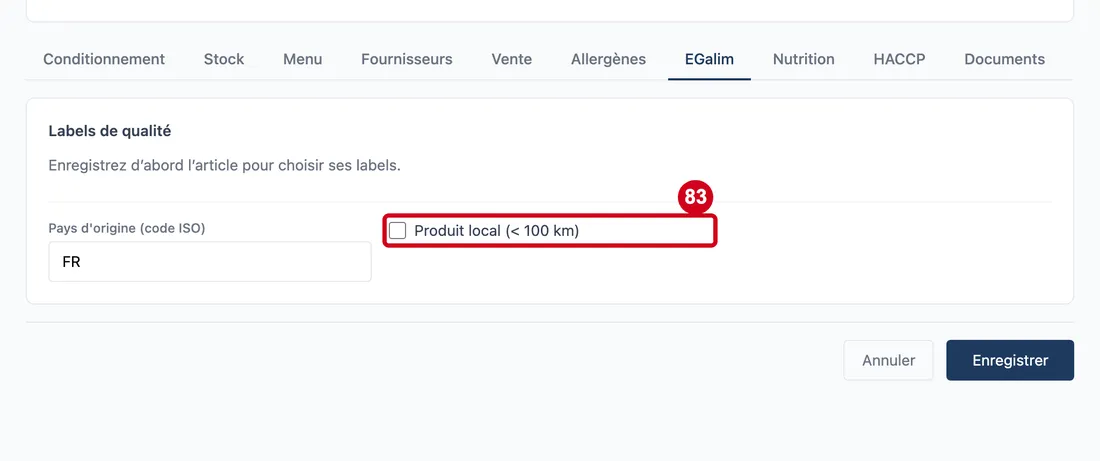
Étape 83 : Produit local (< 100 km)
#Action : Cochez si le produit vient de moins de 100 km. Pour notre exemple, laissez décoché.
- À quoi ça sert : Compter le produit comme local dans le suivi.
- Obligatoire : Non.
- Exemple : Un maraîcher voisin.
- Si vous vous trompez : Vous pouvez changer ce choix plus tard.
Onglet Nutrition
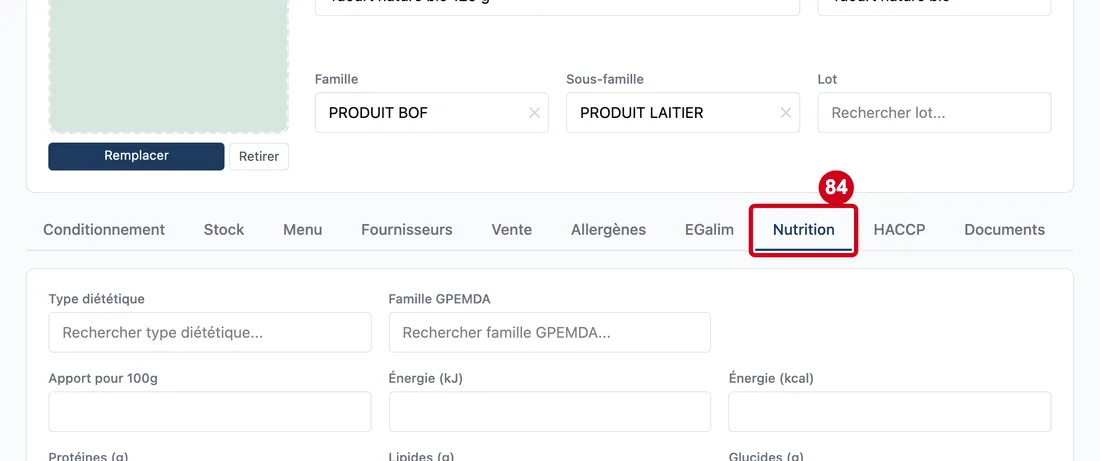
Étape 84 : Nutrition
#Action : Cliquez sur l'onglet Nutrition. Les chiffres sont sur l'emballage.
- À quoi ça sert : Donner les valeurs nutritionnelles.
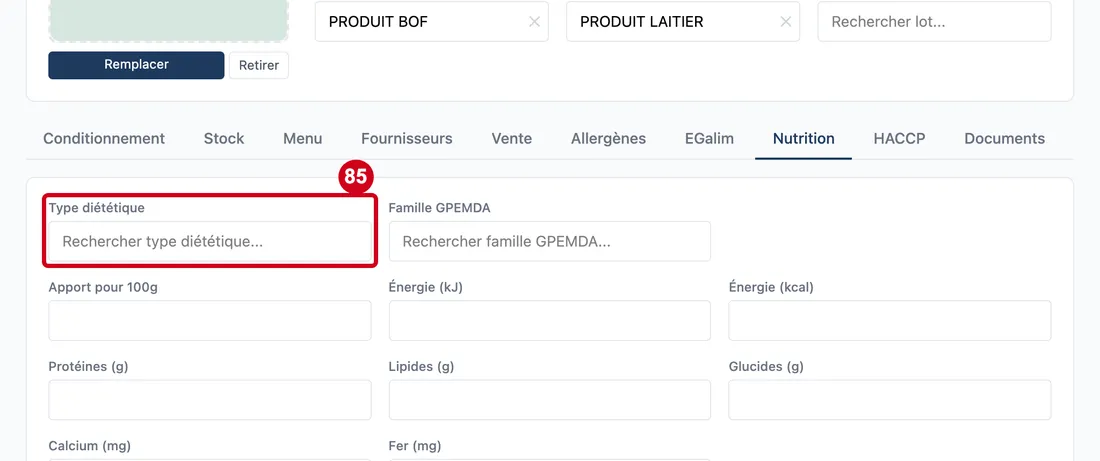
Étape 85 : Type diététique
#Action : Choisissez une ligne si la liste en propose.
- À quoi ça sert : Classer l'article pour le suivi diététique.
- Obligatoire : Non.
- Exemple : À préciser : la liste est vide dans la démonstration.
- Si vous vous trompez : Rien ne bloque si le champ reste vide.
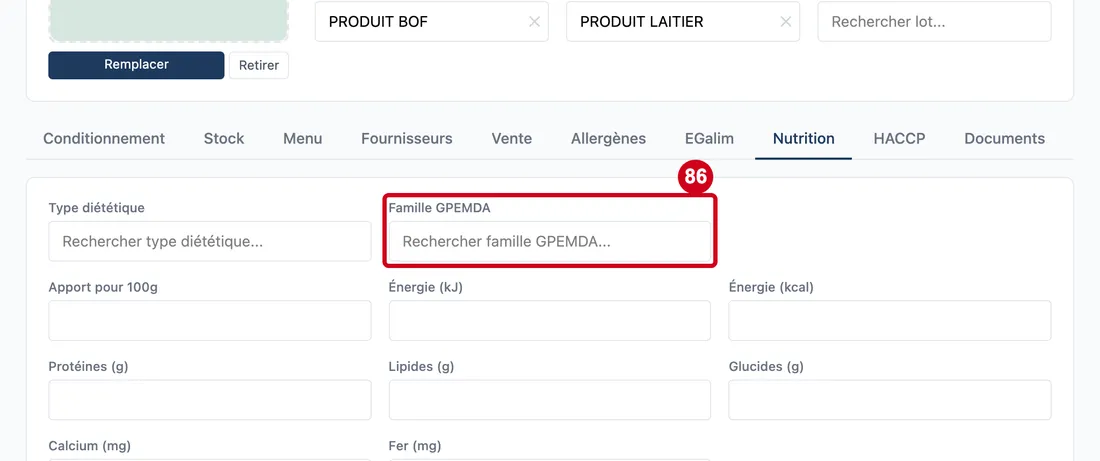
Étape 86 : Famille GPEMDA
#Action : Choisissez une ligne si la liste en propose.
- À quoi ça sert : Classer l'article pour le contrôle de l'équilibre des menus.
- Obligatoire : Non.
- Exemple : À préciser : la liste est vide dans la démonstration.
- Si vous vous trompez : Rien ne bloque si le champ reste vide.
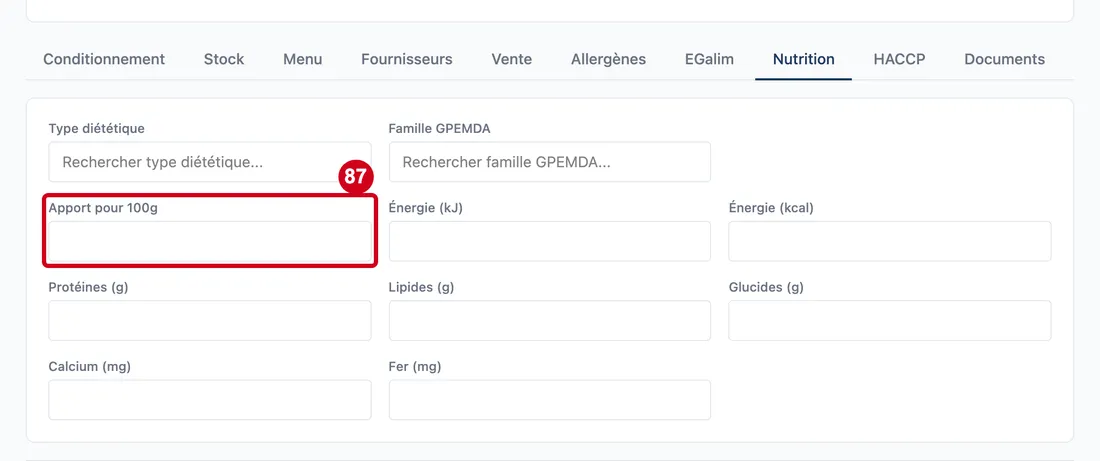
Étape 87 : Apport pour 100g
#Action : Laissez vide si l'emballage ne l'indique pas.
- À quoi ça sert : À préciser.
- Obligatoire : Non.
- Exemple : À préciser.
- Si vous vous trompez : Seul un nombre est accepté.
Étape 88 : Énergie (kJ)
#Action : Écrivez la valeur pour 100 g.
- À quoi ça sert : Donner l'énergie en kilojoules.
- Obligatoire : Non.
- Exemple : 238
- Si vous vous trompez : Seul un nombre est accepté.
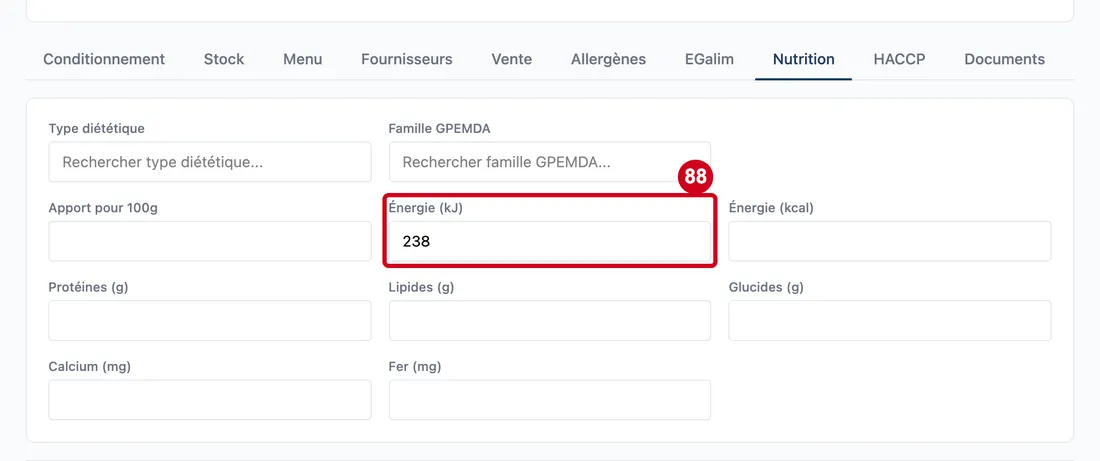
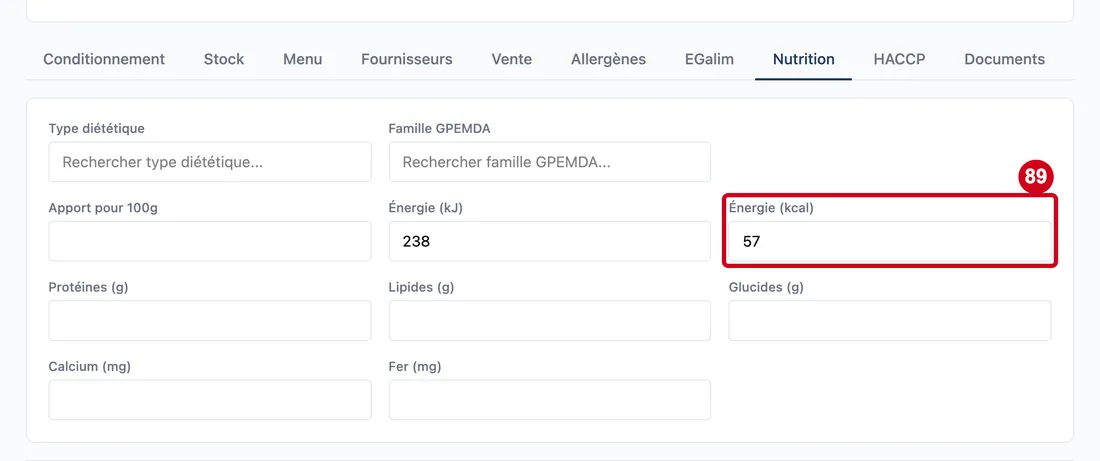
Étape 89 : Énergie (kcal)
#Action : Écrivez la valeur pour 100 g.
- À quoi ça sert : Donner l'énergie en kilocalories.
- Obligatoire : Non.
- Exemple : 57
- Si vous vous trompez : Seul un nombre est accepté.
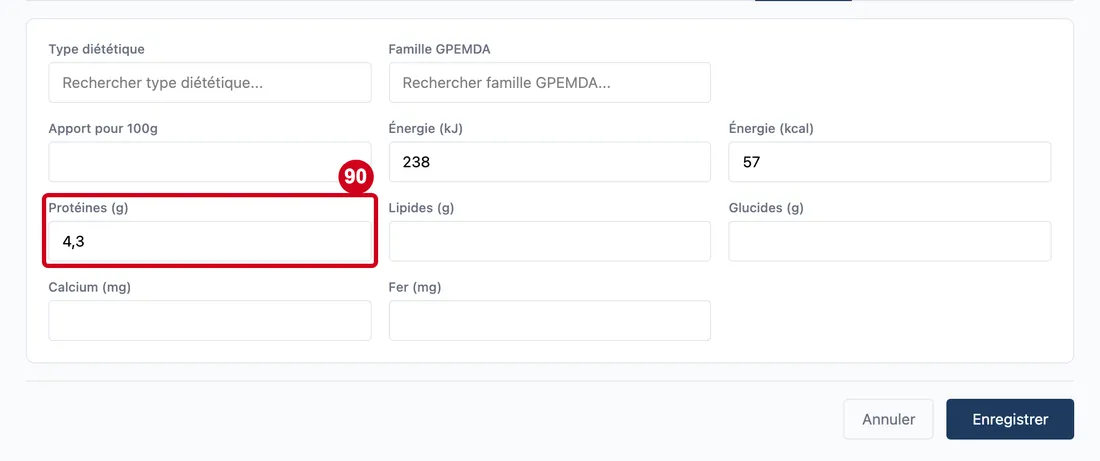
Étape 90 : Protéines (g)
#Action : Écrivez la valeur pour 100 g.
- À quoi ça sert : Donner les protéines.
- Obligatoire : Non.
- Exemple : 4,3
- Si vous vous trompez : Seul un nombre est accepté.
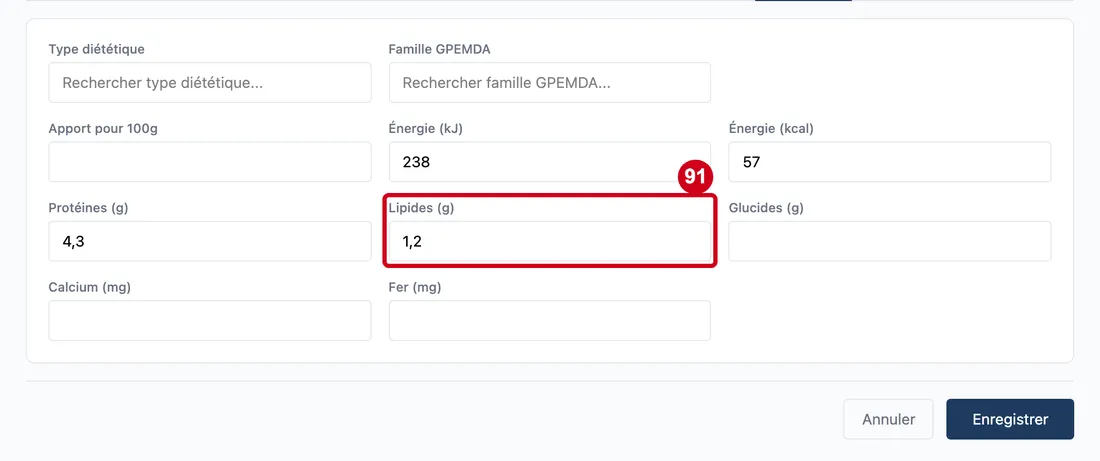
Étape 91 : Lipides (g)
#Action : Écrivez la valeur pour 100 g.
- À quoi ça sert : Donner les matières grasses.
- Obligatoire : Non.
- Exemple : 1,2
- Si vous vous trompez : Seul un nombre est accepté.
Étape 92 : Glucides (g)
#Action : Écrivez la valeur pour 100 g.
- À quoi ça sert : Donner les sucres et féculents.
- Obligatoire : Non.
- Exemple : 5,8
- Si vous vous trompez : Seul un nombre est accepté.
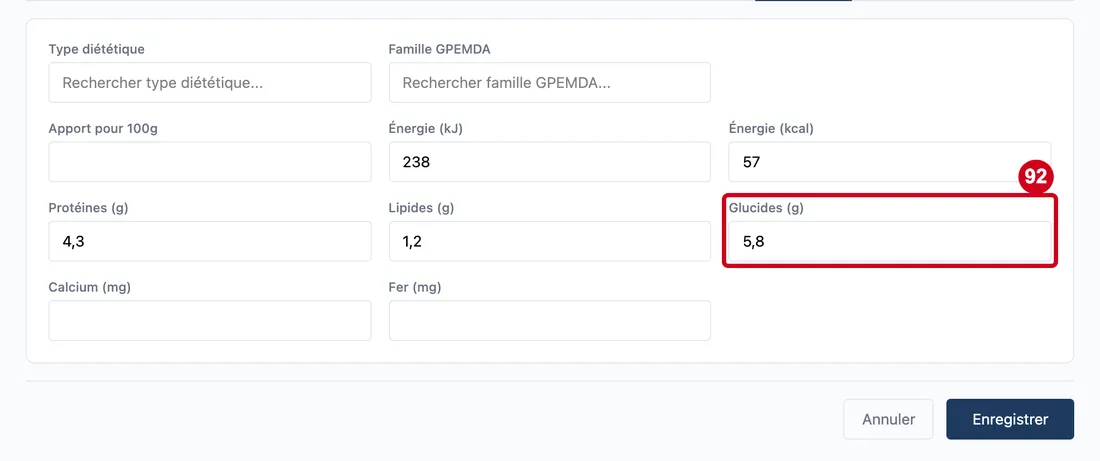
Étape 93 : Calcium (mg)
#Action : Écrivez la valeur pour 100 g.
- À quoi ça sert : Donner le calcium.
- Obligatoire : Non.
- Exemple : 120
- Si vous vous trompez : Seul un nombre est accepté.
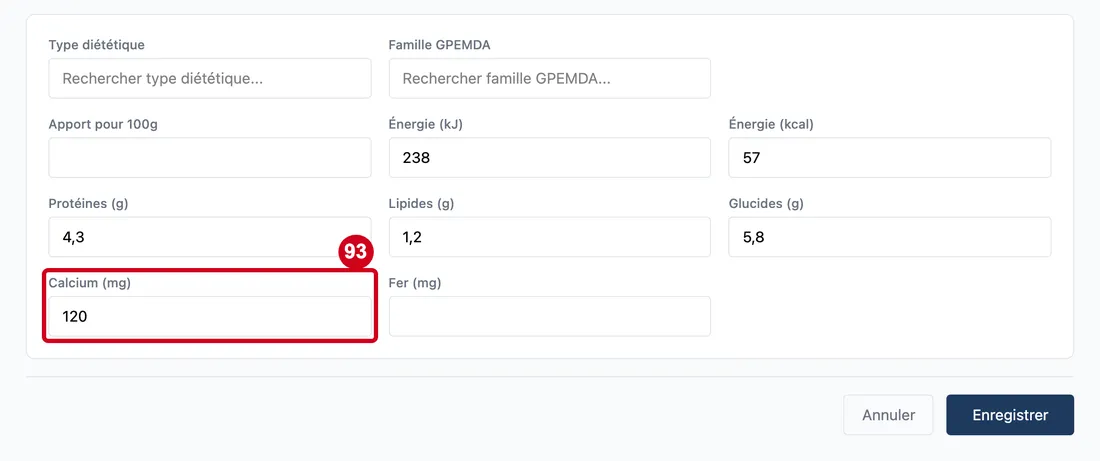
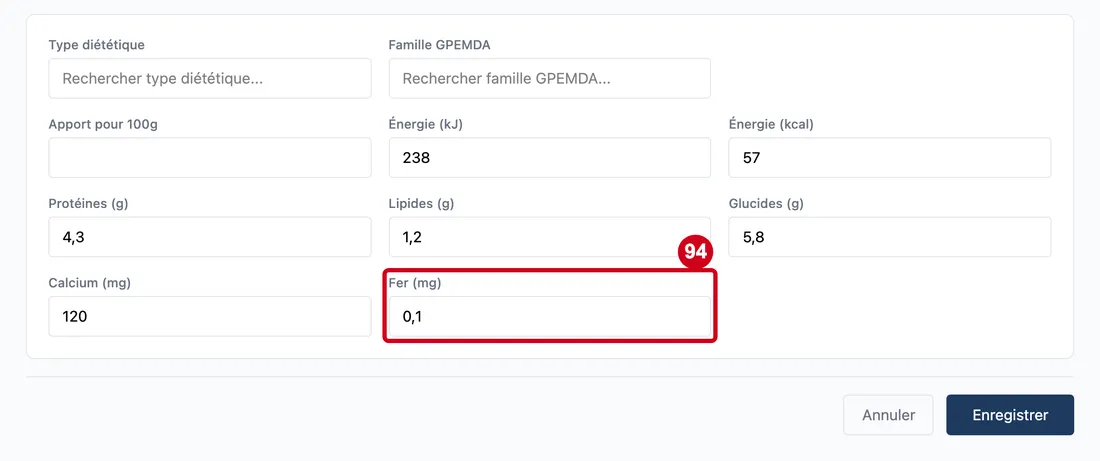
Étape 94 : Fer (mg)
#Action : Écrivez la valeur pour 100 g.
- À quoi ça sert : Donner le fer.
- Obligatoire : Non.
- Exemple : 0,1
- Si vous vous trompez : Seul un nombre est accepté.
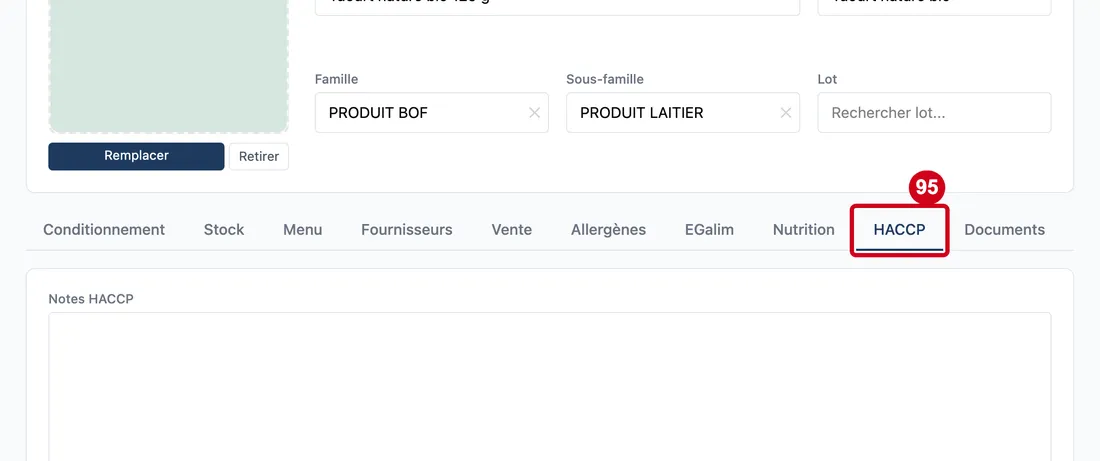
Onglet HACCP
Étape 95 : HACCP
#Action : Cliquez sur l'onglet HACCP. HACCP est la méthode qui garantit la sécurité des aliments.
- À quoi ça sert : Écrire des consignes propres à ce produit.
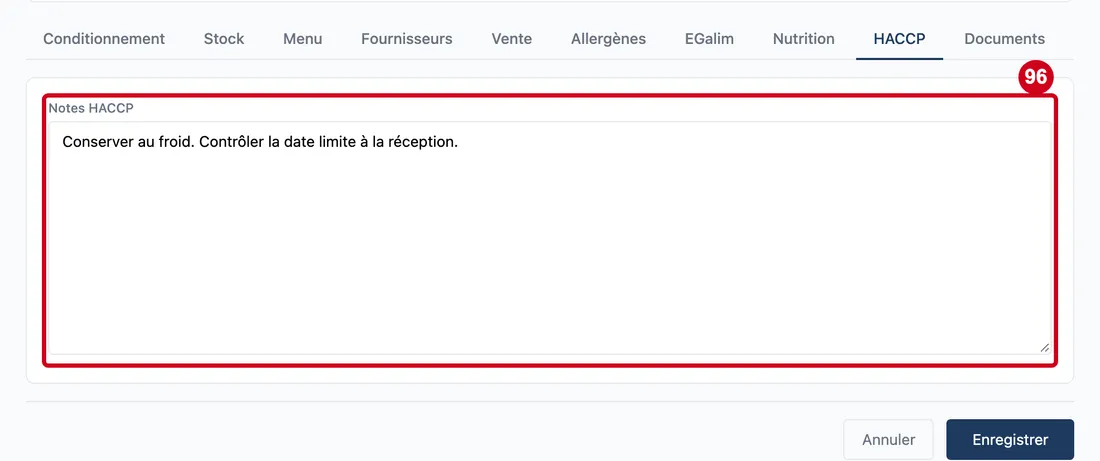
Étape 96 : Notes HACCP
#Action : Écrivez vos consignes.
- À quoi ça sert : Garder les consignes sur la fiche de l'article. Elles figurent sur la fiche imprimée.
- Obligatoire : Non.
- Exemple : Conserver au froid. Contrôler la date limite à la réception.
- Si vous vous trompez : La limite est de 500 caractères.
Onglet Documents, première visite
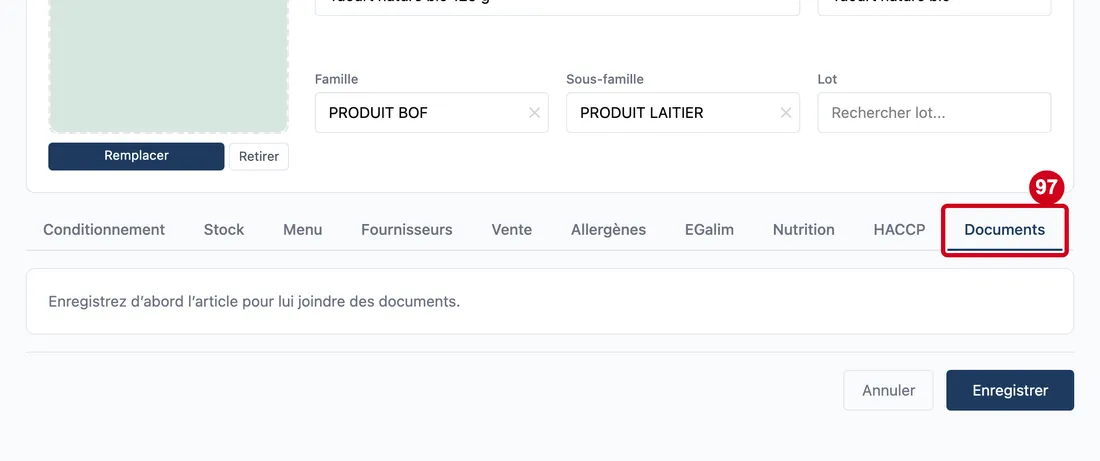
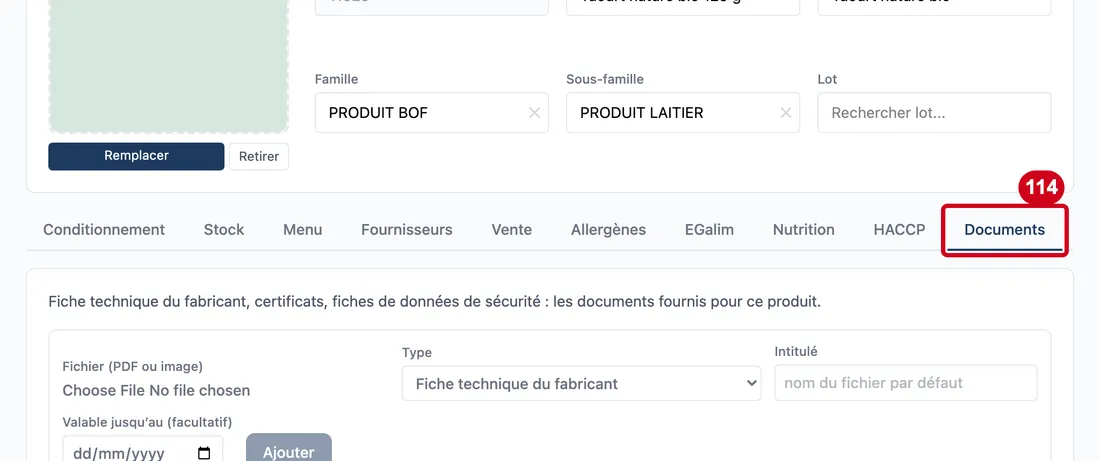
Étape 97 : Documents
#Action : Cliquez sur l'onglet Documents. Il demande d'enregistrer l'article d'abord. Nous y reviendrons à la fin.
- À quoi ça sert : Joindre les documents du produit.
Enregistrer l'article
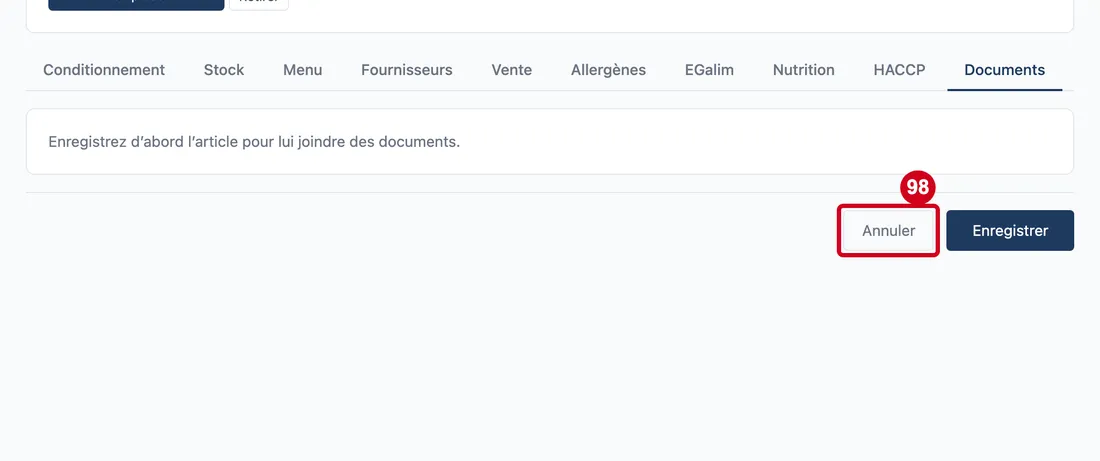
Étape 98 : Annuler
#Action : Si vous voulez tout abandonner, cliquez sur Annuler. Ici, ne cliquez pas.
- À quoi ça sert : Quitter sans enregistrer.
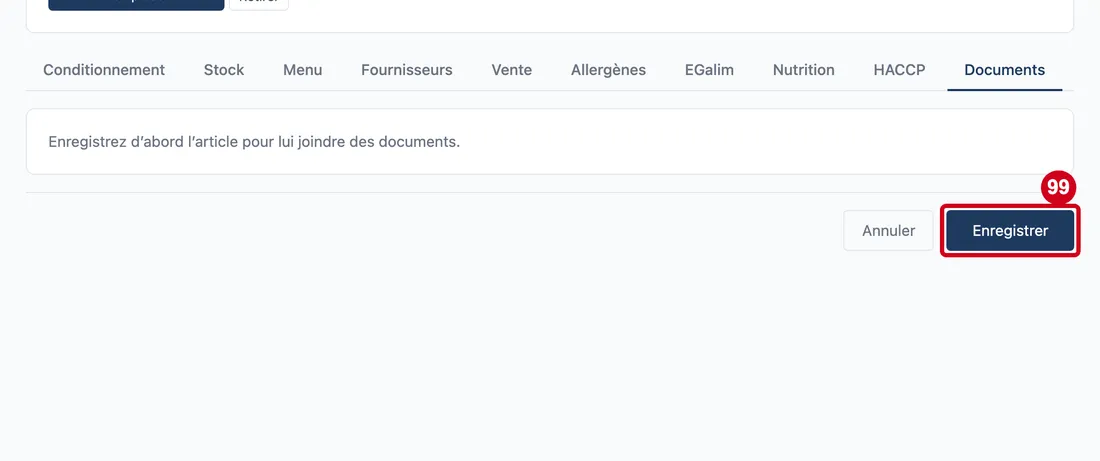
Étape 99 : Enregistrer
#Action : Cliquez sur Enregistrer. Vous revenez à la liste.
- À quoi ça sert : Créer l'article. Le logiciel lui donne un code.
Retrouver l'article et le compléter
Certaines parties demandent un article déjà enregistré.
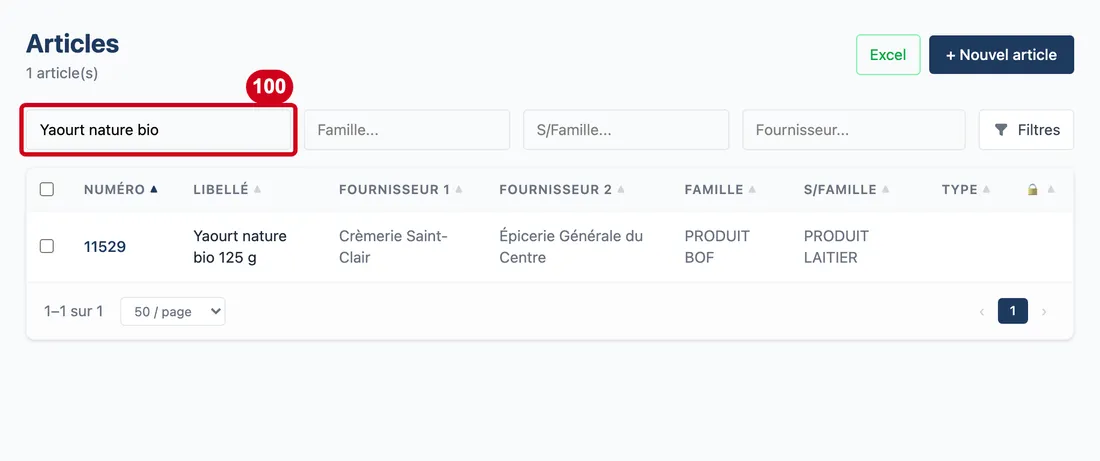
Étape 100 : Dans la zone Numéro ou libellé, écrivez une partie du nom
#
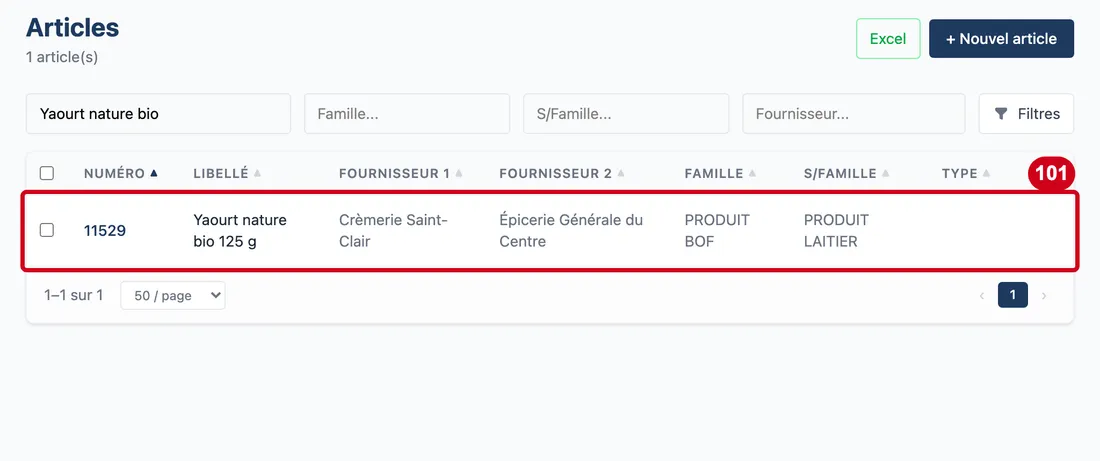
Étape 101 : Cliquez sur la ligne de l'article
#
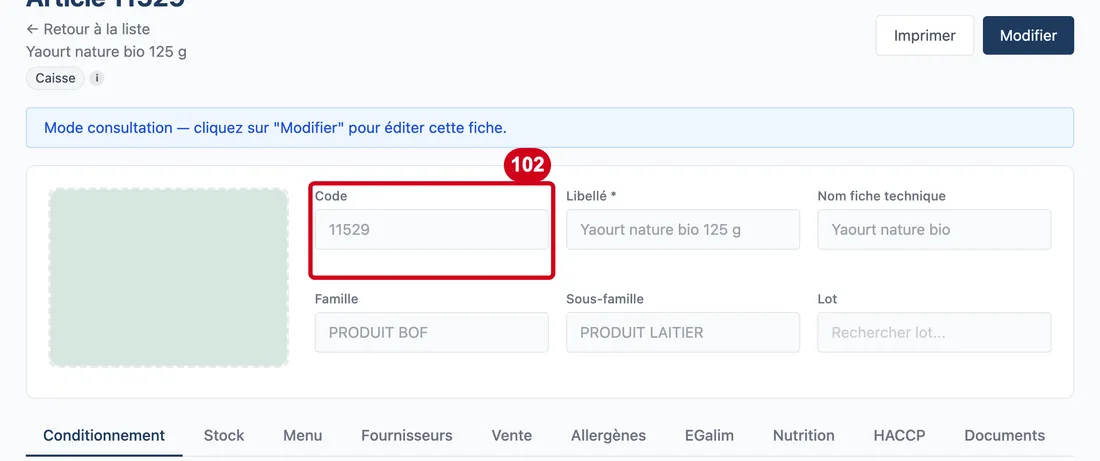
Étape 102 : Code
#Action : Lisez le code. Vous ne pouvez pas l'écrire.
- À quoi ça sert : Identifier l'article. Le logiciel le donne seul.
- Obligatoire : Non. Ce champ est grisé.
- Exemple : Un numéro, par exemple 1050.
- Si vous vous trompez : Vous ne pouvez pas le modifier ici.
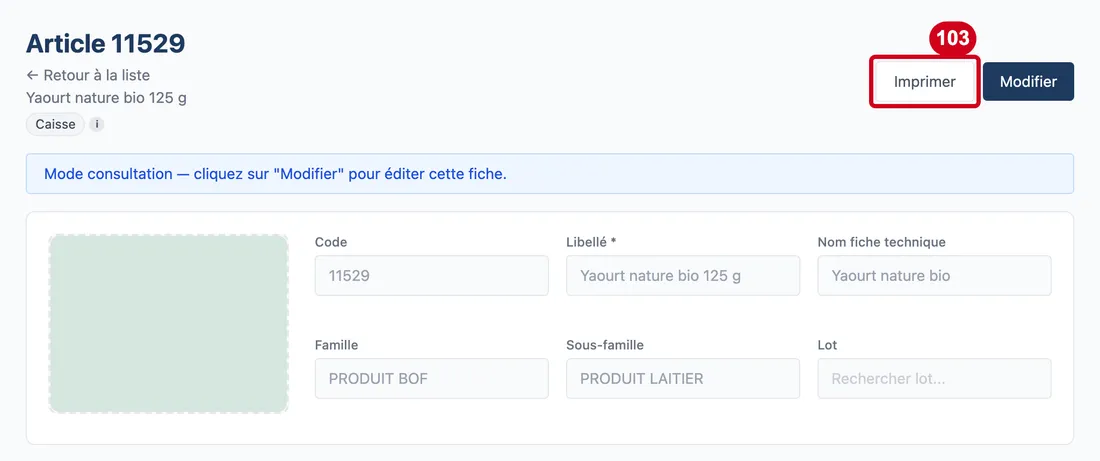
Étape 103 : Imprimer
#Action : Pour obtenir la fiche en PDF, cliquez sur Imprimer.
- À quoi ça sert : Télécharger la fiche de l'article.
Étape 104 : Modifier
#Action : Cliquez sur Modifier. La fiche s'ouvre à la saisie.
- À quoi ça sert : Passer de la lecture à la modification.
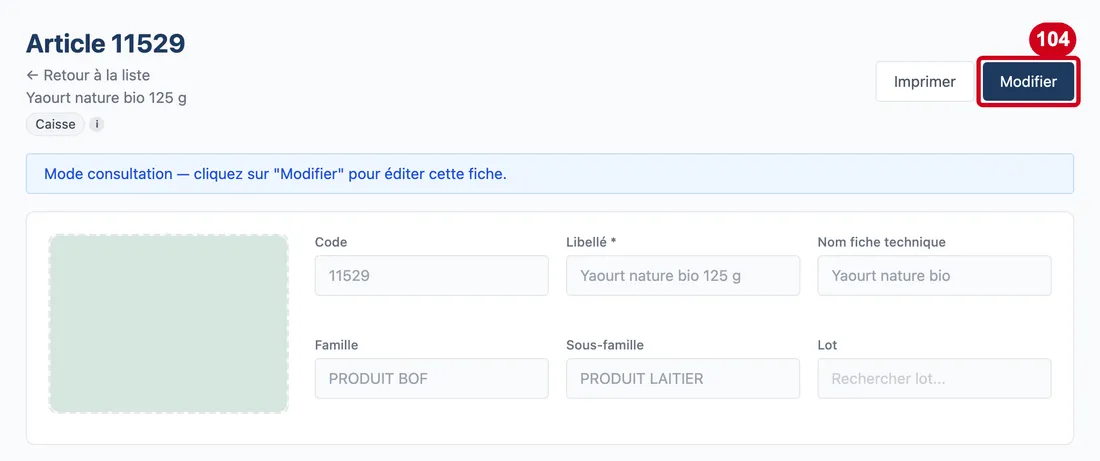
Compléter l'onglet Stock
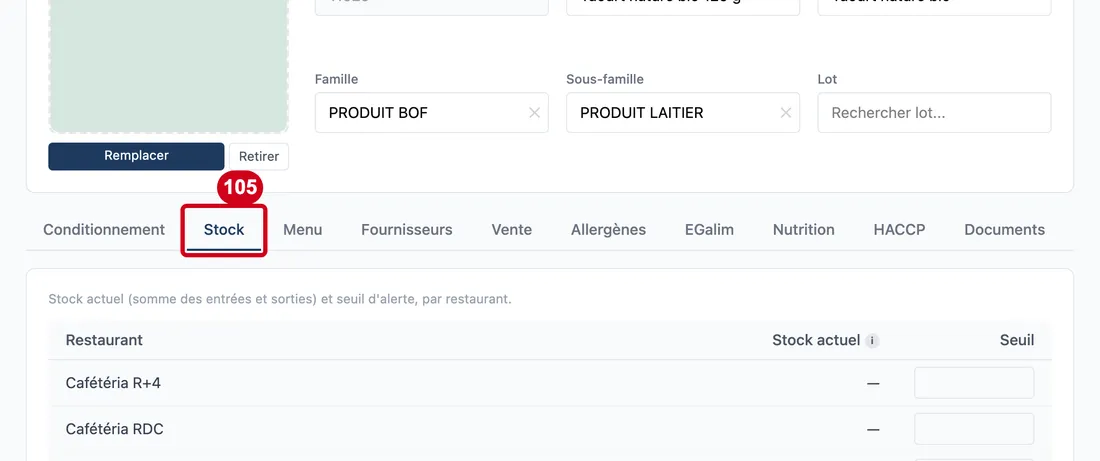
Étape 105 : Cliquez sur l'onglet Stock
#
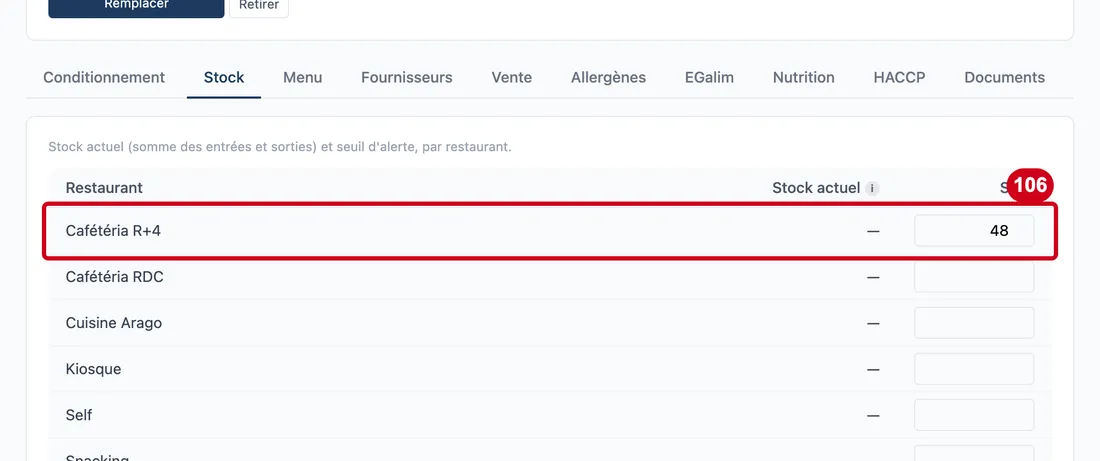
Étape 106 : Seuil
#Action : Écrivez le seuil sur la ligne de chaque restaurant concerné.
Aussi sur cette image : Restaurant, Stock actuel.
- À quoi ça sert : Être prévenu quand le stock passe sous cette quantité. L'article apparaît alors dans « Stock minimum ». La colonne Restaurant donne le lieu. La colonne Stock actuel donne la quantité : elle se calcule seule.
- Obligatoire : Non.
- Exemple : 48
- Si vous vous trompez : Le seuil compte en unité d'achat. Il s'enregistre avec le bouton Enregistrer.
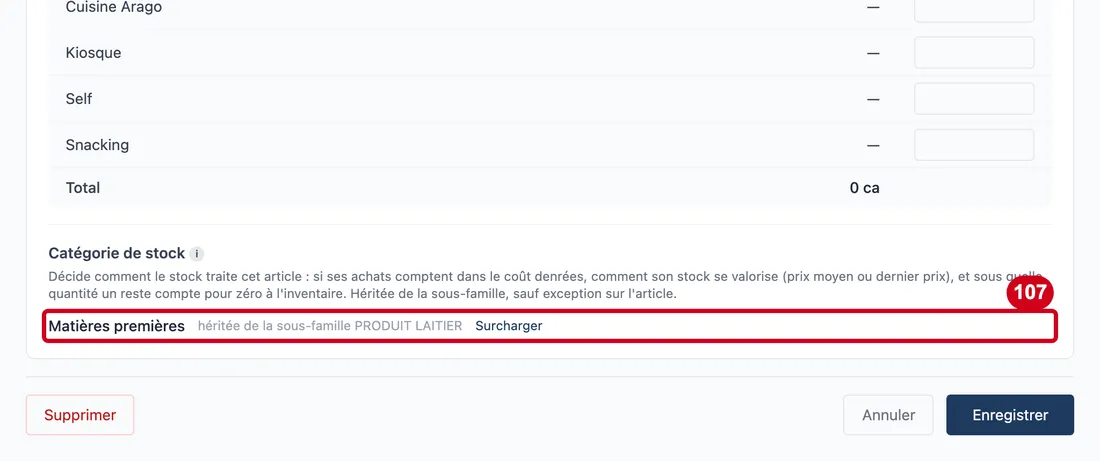
Étape 107 : Surcharger
#Action : Si la catégorie de stock héritée ne convient pas, cliquez sur Surcharger. Nous cliquons ici pour vous montrer la suite.
- À quoi ça sert : Donner à cet article une exception. La catégorie de stock vient normalement de la sous-famille.
- Obligatoire : Non.
- Exemple : Une exception pour un produit rangé à part.
- Si vous vous trompez : La surcharge doit rester rare. Classez plutôt la sous-famille.
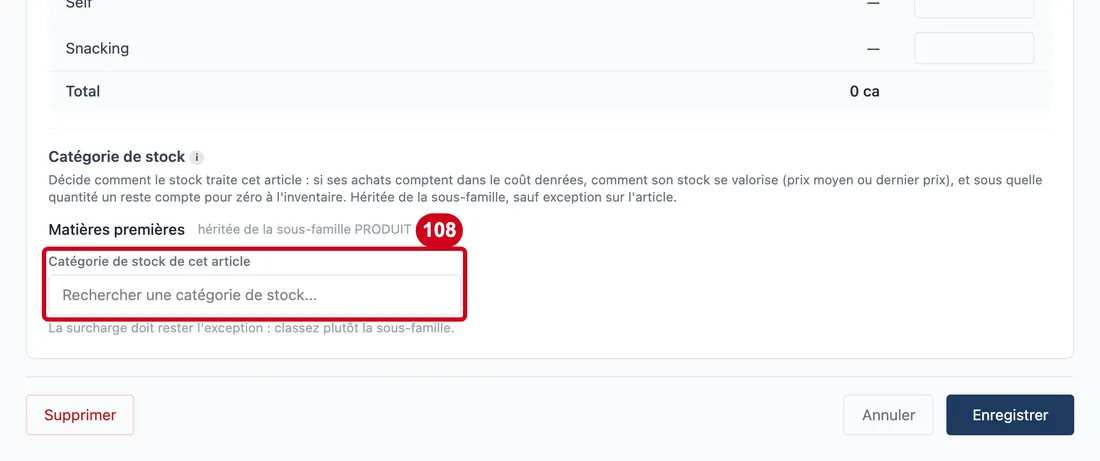
Étape 108 : Catégorie de stock de cet article
#Action : Laissez vide pour le yaourt.
- À quoi ça sert : Décider si les achats comptent dans le coût denrées, et comment le stock se valorise.
- Obligatoire : Non.
- Exemple : Matières premières
- Si vous vous trompez : Une catégorie erronée fausse le coût denrées.
Compléter l'onglet Allergènes
Un allergène peut rendre une personne gravement malade. Vérifiez sur l'emballage.
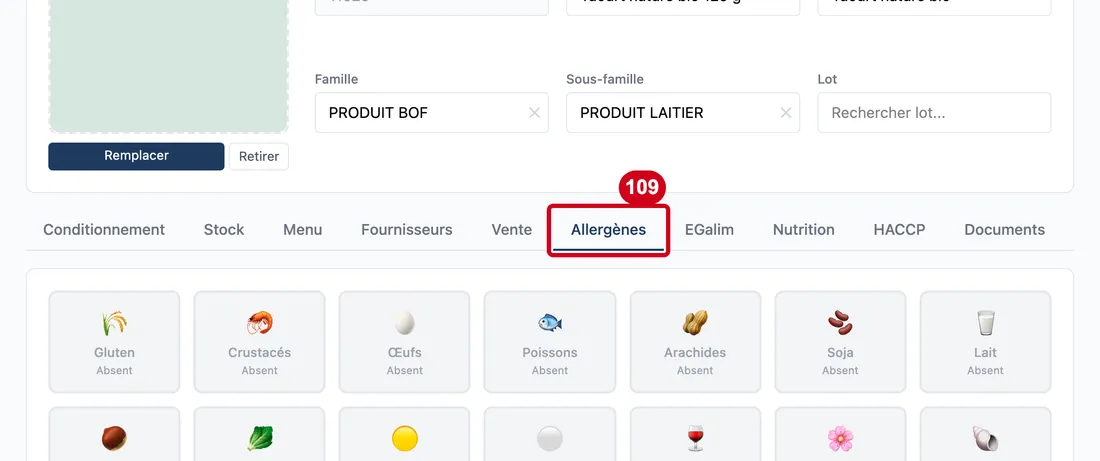
Étape 109 : Cliquez sur l'onglet Allergènes
#
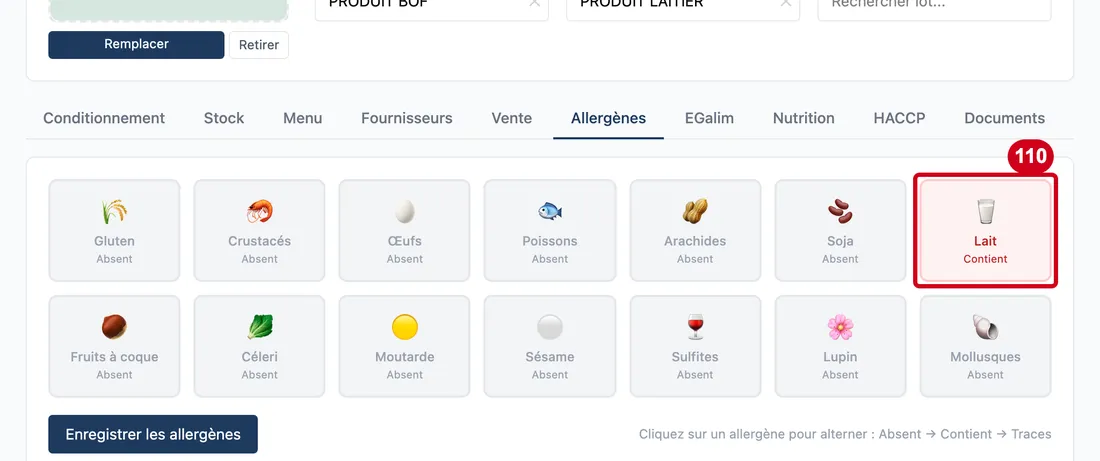
Étape 110 : Lait
#Action : Cliquez sur Lait. Chaque clic change l'état : Absent, puis Contient, puis Traces.
Aussi sur cette image : Gluten, Crustacés, Œufs, Poissons, Arachides, Soja, Fruits à coque, Céleri, Moutarde, Sésame, Sulfites, Lupin, Mollusques.
- À quoi ça sert : Déclarer les 14 allergènes. Contient : l'allergène est dans le produit. Traces : il peut en rester un peu.
- Obligatoire : Non pour le logiciel. Mais vous devez vérifier chaque allergène.
- Exemple : Lait : Contient, pour un yaourt.
- Si vous vous trompez : Une erreur peut mettre un convive en danger. Vérifiez sur la fiche du fabricant.
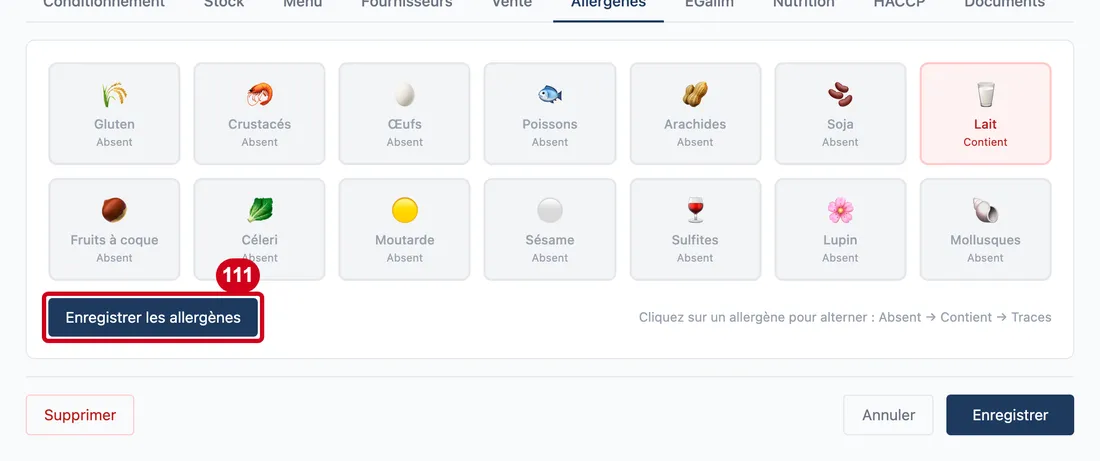
Étape 111 : Enregistrer les allergènes
#Action : Cliquez sur Enregistrer les allergènes. L'écran affiche « Allergènes enregistrés ».
- À quoi ça sert : Garder vos choix. Ce bouton est à part : le bouton Enregistrer du bas ne garde pas les allergènes.
Compléter l'onglet EGalim
Étape 112 : Cliquez sur l'onglet EGalim
#
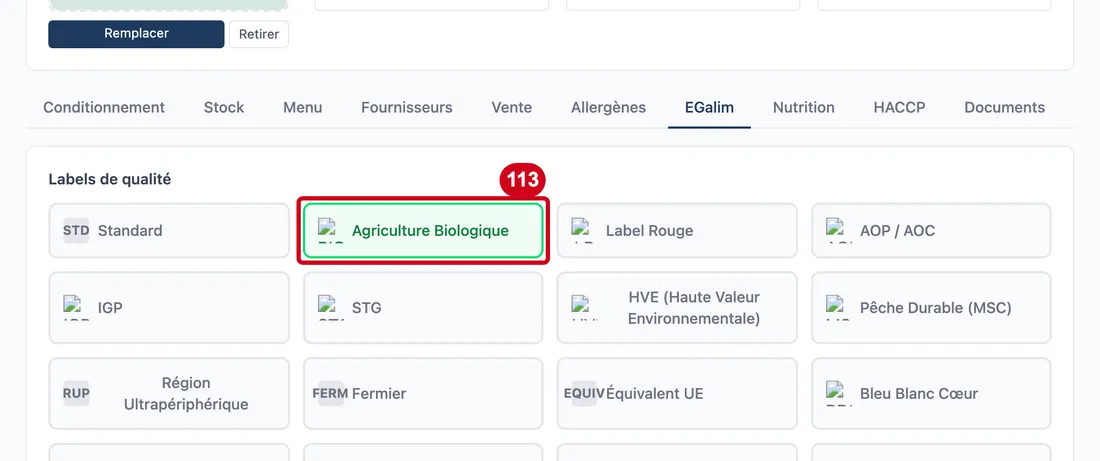
Étape 113 : Agriculture Biologique
#Action : Cliquez sur chaque label écrit sur l'emballage. Un label choisi passe au vert.
Aussi sur cette image : Standard, Label Rouge, AOP / AOC, IGP, STG, HVE (Haute Valeur Environnementale), Pêche Durable (MSC), Région Ultrapériphérique, Fermier, Équivalent UE, Bleu Blanc Cœur, Commerce équitable, Externalités environnementales, Fruits et Légumes de France, Performance environnementale, Végétarien, Viande de France, Fait Maison, Bon et Engagé.
- À quoi ça sert : Compter le produit dans le suivi EGalim. Un label est une marque officielle de qualité.
- Obligatoire : Non.
- Exemple : Agriculture Biologique, pour un yaourt bio.
- Si vous vous trompez : Cliquez encore pour retirer le label. Il s'enregistre avec Enregistrer.
Compléter l'onglet Documents
Étape 114 : Cliquez sur l'onglet Documents
#
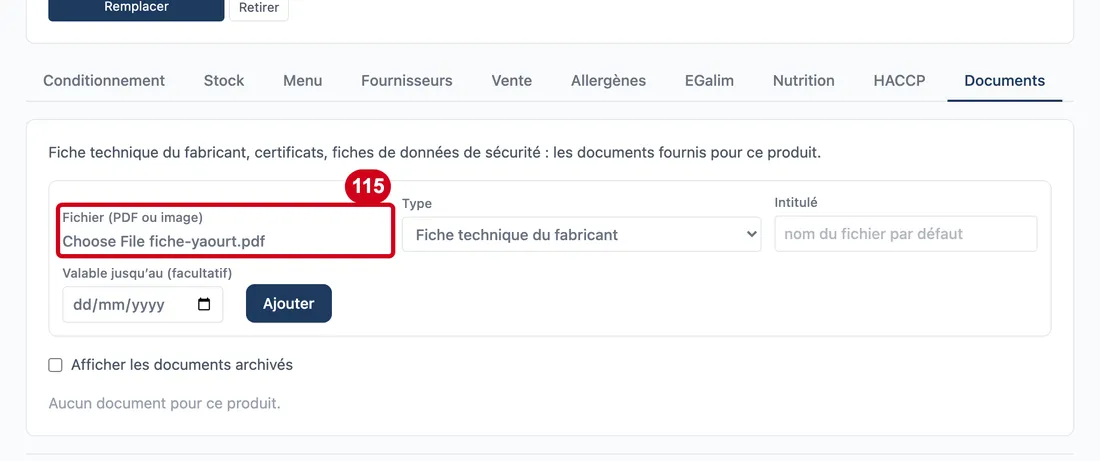
Étape 115 : Fichier (PDF ou image)
#Action : Cliquez sur le bouton de choix. Choisissez un fichier.
- À quoi ça sert : Joindre un document du produit.
- Obligatoire : Oui pour ajouter un document.
- Exemple : La fiche du fabricant, en PDF.
- Si vous vous trompez : Sans fichier, le bouton Ajouter reste grisé.
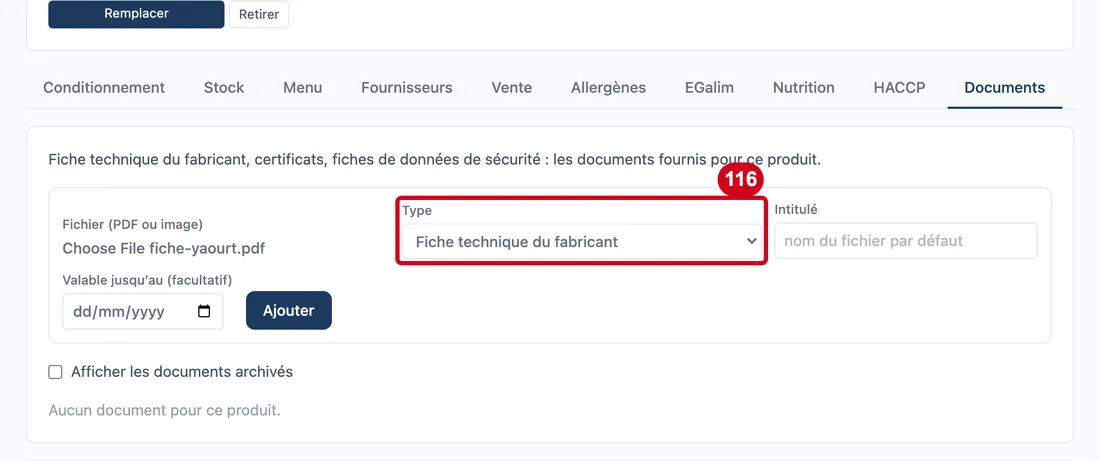
Étape 116 : Type
#Action : Choisissez le genre de document.
- À quoi ça sert : Ranger le document. Une colonne du tableau reprend ce nom.
- Obligatoire : Oui. Un choix est déjà fait.
- Exemple : Fiche technique du fabricant
- Si vous vous trompez : Ne confondez pas avec la fiche technique d'une recette.
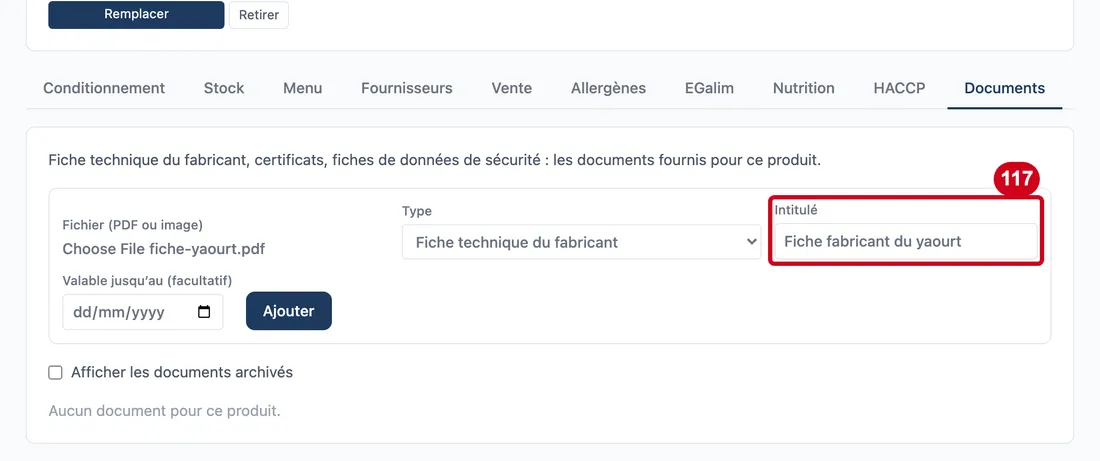
Étape 117 : Intitulé
#Action : Écrivez le nom du document.
- À quoi ça sert : Le retrouver facilement.
- Obligatoire : Non.
- Exemple : Fiche fabricant du yaourt
- Si vous vous trompez : Vide : le nom du fichier est repris.
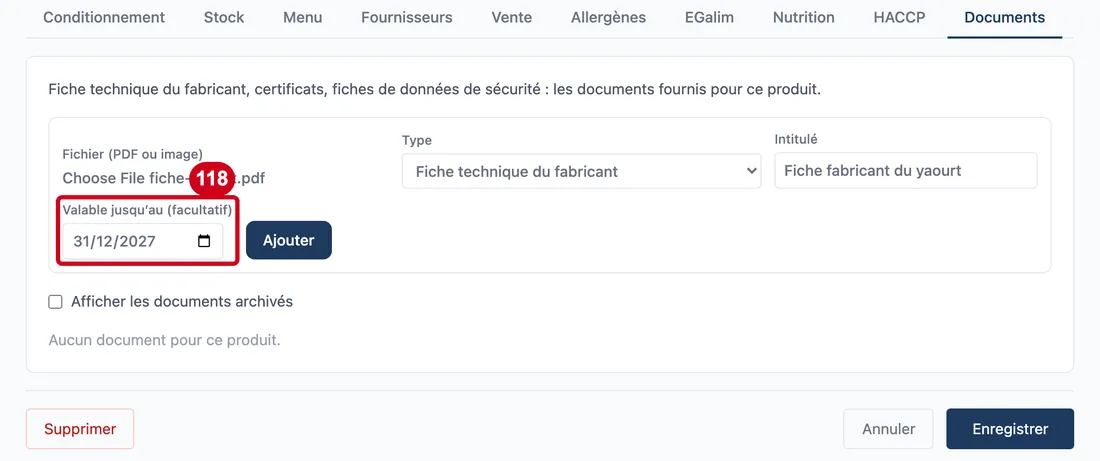
Étape 118 : Valable jusqu’au (facultatif)
#Action : Choisissez une date si le document expire.
Aussi sur cette image : Valable jusqu’au.
- À quoi ça sert : Voir arriver la fin de validité. Une colonne du tableau reprend cette date.
- Obligatoire : Non.
- Exemple : 31/12/2027
- Si vous vous trompez : Une date proche s'affiche en orange. Une date passée s'affiche en rouge.
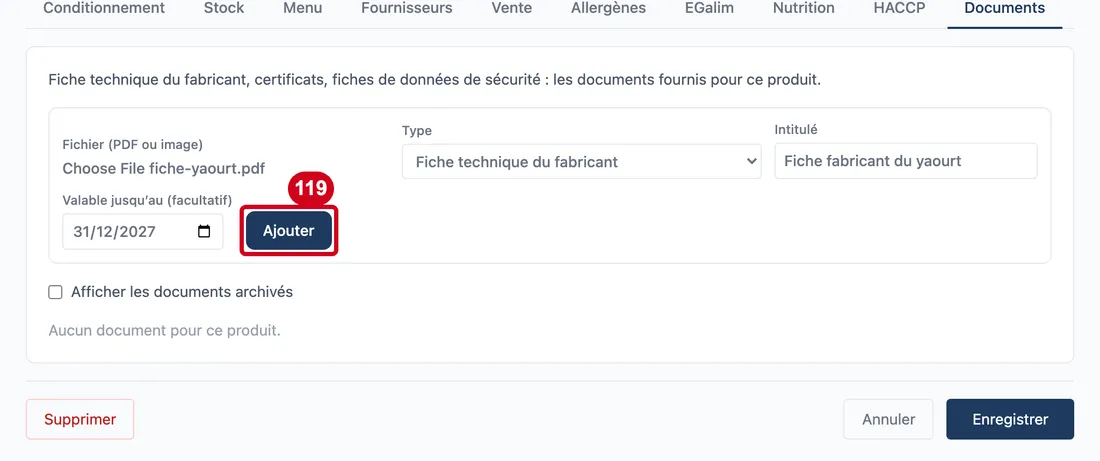
Étape 119 : Ajouter
#Action : Cliquez sur Ajouter. L'écran affiche « Document ajouté ».
- À quoi ça sert : Envoyer le document.
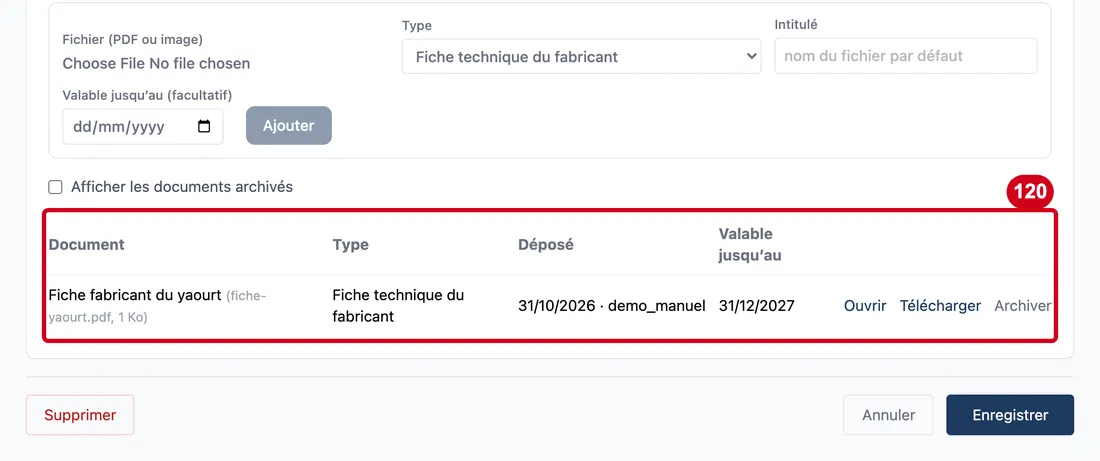
Étape 120 : Document
#Action : Regardez le tableau. Sur chaque ligne, vous pouvez cliquer sur Ouvrir, Télécharger ou Archiver.
Aussi sur cette image : Déposé, Ouvrir, Télécharger, Archiver.
- À quoi ça sert : Voir les documents. Déposé donne la date. Archiver retire un document ancien sans le supprimer.
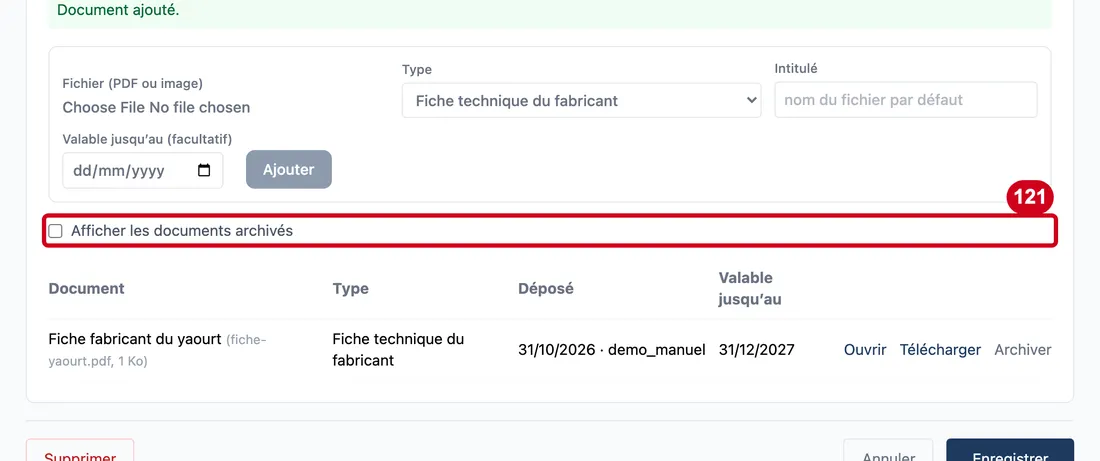
Étape 121 : Afficher les documents archivés
#Action : Cochez cette case pour revoir les documents archivés.
- À quoi ça sert : Retrouver un ancien document.
- Obligatoire : Non.
- Exemple : Une fiche fabricant remplacée.
- Si vous vous trompez : Cette case ne change aucun document.
Terminer
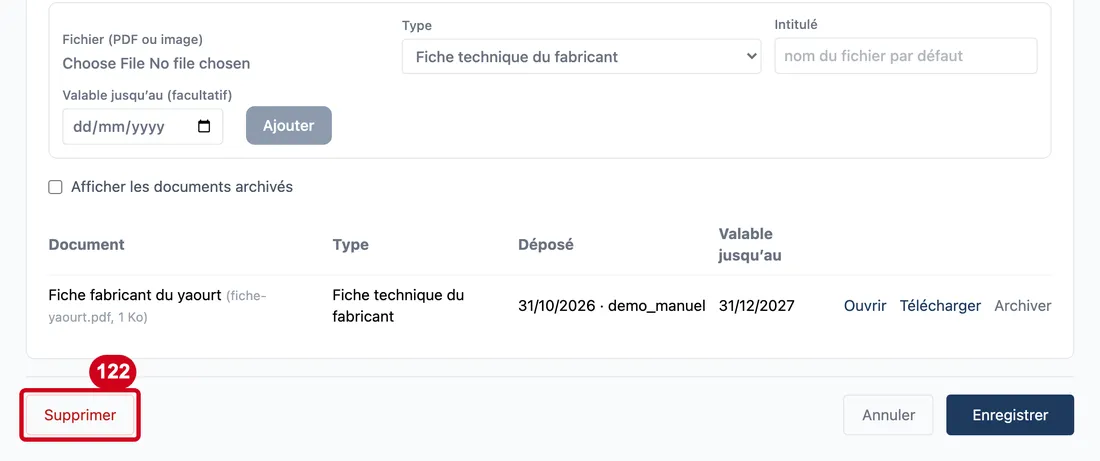
Étape 122 : Supprimer
#Action : Ce bouton efface l'article. Ici, ne cliquez pas. Si un article ne sert plus, préférez la case Inactif.
- À quoi ça sert : Effacer l'article. Une question de confirmation s'affiche d'abord.
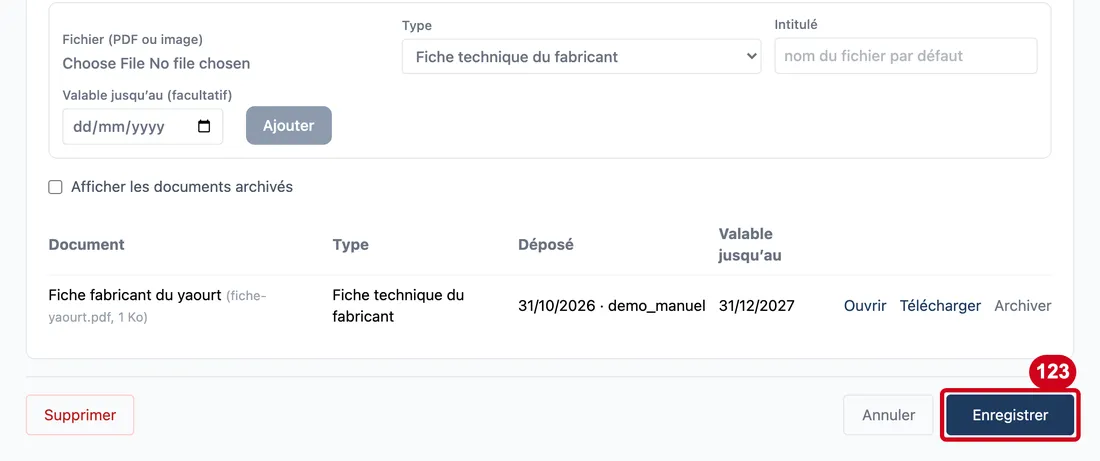
Étape 123 : Cliquez sur Enregistrer
#
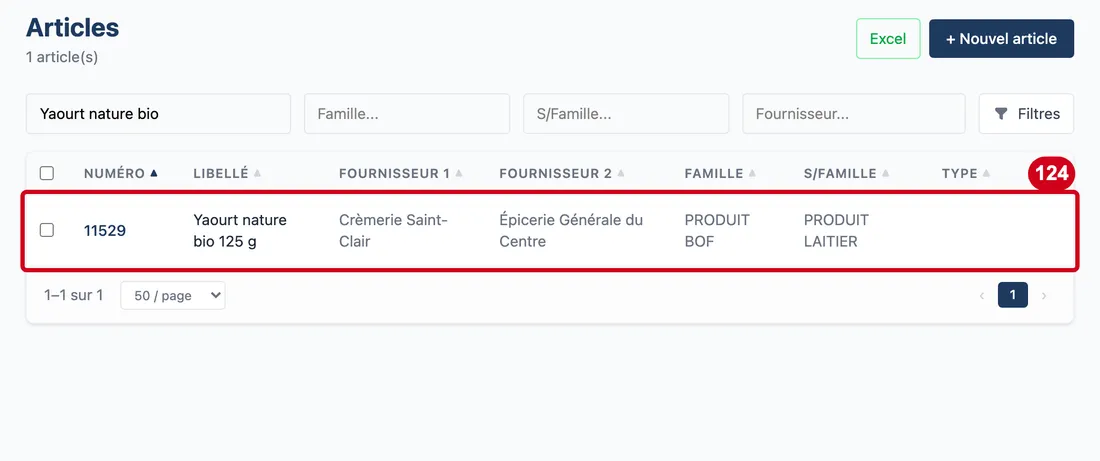
Étape 124 : Retrouvez votre article dans la liste
#Il est prêt.