Agents
Comment retrouver et filtrer les agents ?
Retrouver les convives rattachés à une entreprise cliente, avec leur service, leur tarif et leur état, grâce à la recherche et aux filtres.
La liste des agents montre les convives rattachés à une entreprise cliente : leur numéro, leur nom, leur service, leur entreprise, leur tarif et leur état. On s'en sert pour retrouver un agent, savoir quel tarif il paie et s'il peut encore déjeuner, puis ouvrir sa fiche. Par défaut, seuls les agents actifs sont affichés.
Avant de commencer
- Vous devez avoir le droit de consulter l'écran Liste du menu Agents.
- Le bouton + Nouvel agent s'affiche toujours. Pour créer, modifier ou supprimer un agent, il faut en plus les droits d'ajouter, de modifier ou de supprimer sur l'écran Liste clients du menu Prestations : sans eux, l'enregistrement est refusé.
- Cet écran ne parle pas des clients des prestations annexes : ils ont leur propre liste, dans le menu Prestations.
- Sur chaque image, le cadre rouge montre où agir. Le numéro est celui de l'étape.
Ouvrir l'écran
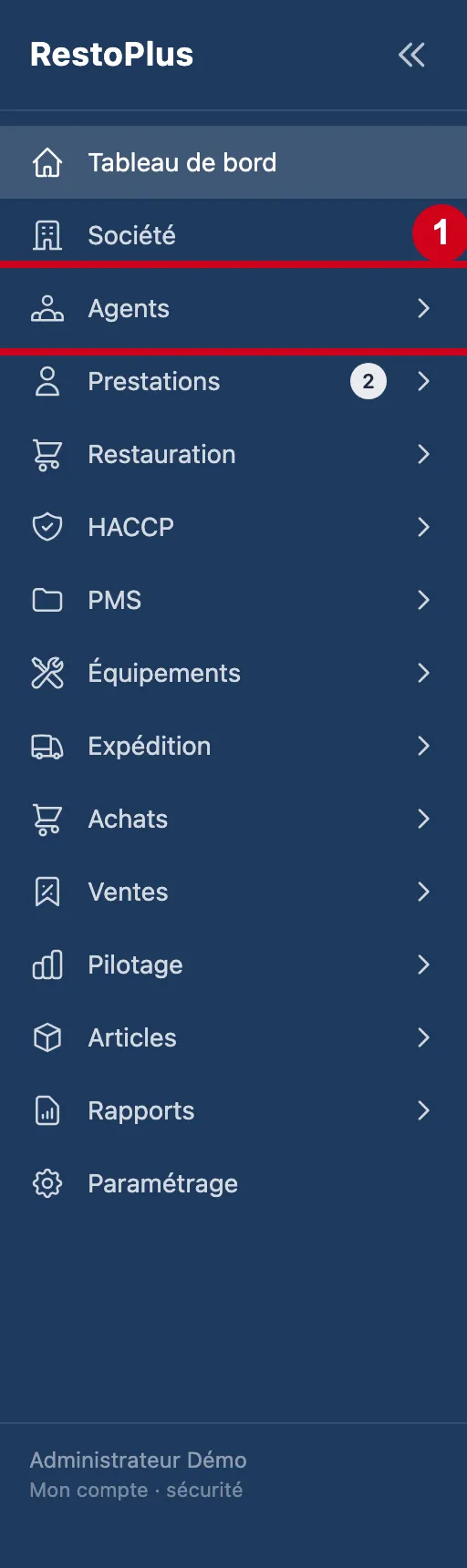
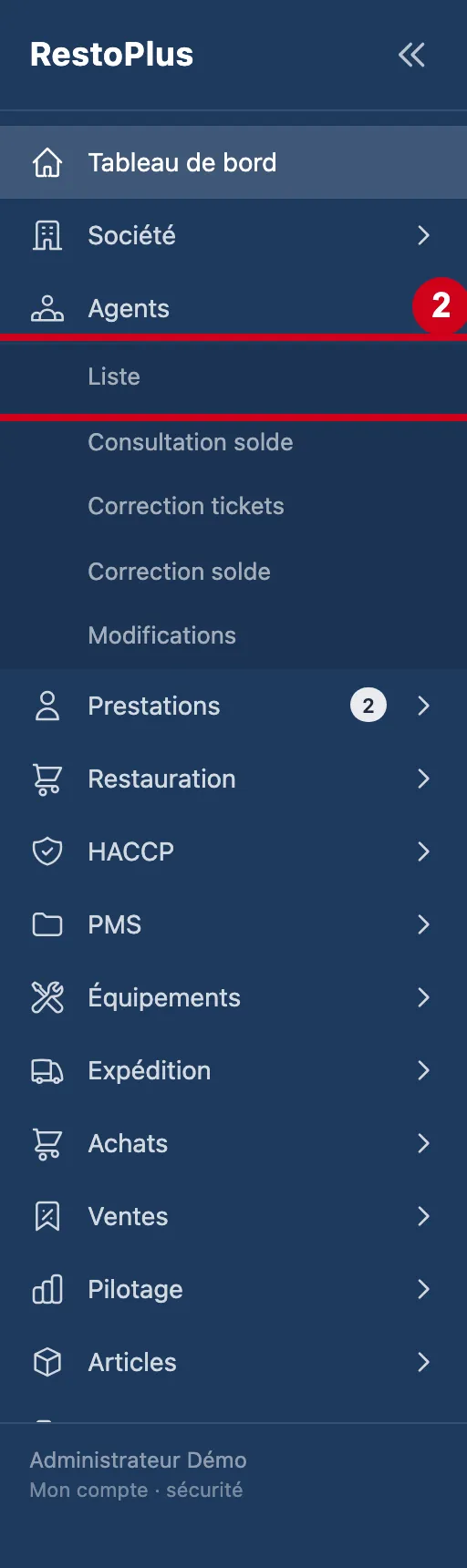
L'écran se trouve dans le menu Agents, sous le nom Liste.
Lire la liste
Le titre est Agents. Sous le titre, un compteur donne le nombre d'agents qui correspondent aux filtres. Le tableau est classé par numéro, du plus petit au plus grand.
Étape 3 : Regardez l'écran
#En haut : le titre, le compteur, Excel et + Nouvel agent. Puis la barre de recherche et de filtres, et le tableau.
Aussi sur cette image : Lignes par page, Excel, Pages.
Excel télécharge un fichier qui contient tous les agents de la liste filtrée, pas seulement la page affichée. Colonnes du fichier : Numéro, Nom, Prénom, Ville, Service, Bureau, Situation administrative, Société, Tarif, État.
Quand rien ne correspond, le tableau écrit « Aucun agent trouvé ». Si la liste ne peut pas être chargée, le message « La liste des agents n'a pas pu être chargée. » s'affiche.
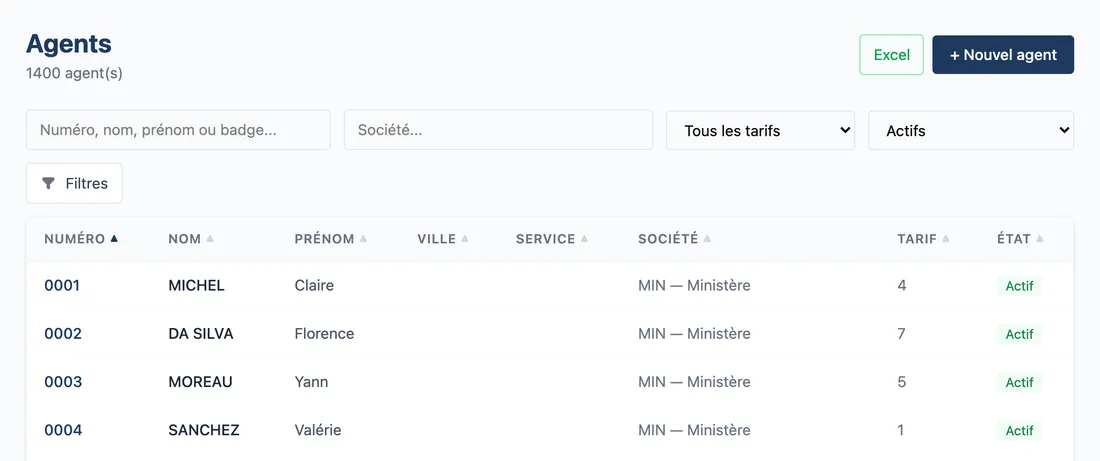
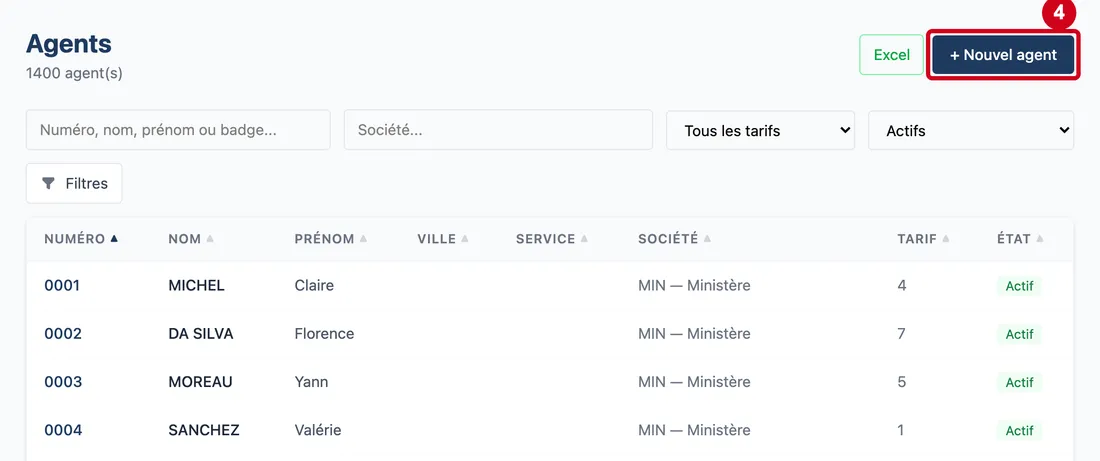
Vue d'ensemble de l'écran pour retrouver et filtrer les agents Étape 4 : + Nouvel agent
#Action : Cliquez sur + Nouvel agent, en haut à droite.
- À quoi ça sert : Ouvrir une fiche vide pour créer un agent. Le guide « Fiche d'un agent » décrit cette fiche.
Chercher et filtrer
Tous les filtres se combinent : par exemple « le tarif 11 de la société choisie, sans badge ».
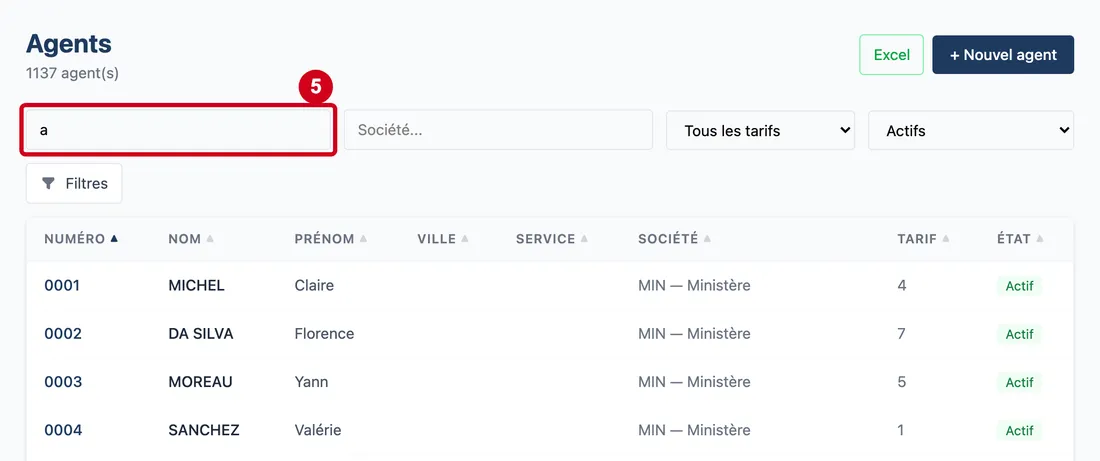
Étape 5 : (sans libellé : Numéro, nom, prénom ou badge...)
#Action : Cliquez dans Numéro, nom, prénom ou badge... et tapez quelques lettres ou chiffres.
- À quoi ça sert : Retrouver un agent sans parcourir la liste. La recherche cherche le texte tapé dans le numéro, le nom, le prénom et le numéro de carte (badge), n'importe où dans le mot, sans tenir compte des majuscules.
- Obligatoire : Non.
- Exemple : dupont
- Si vous vous trompez : Aucune ligne n'apparaît : vérifiez l'orthographe, et l'état choisi (par défaut, seuls les agents actifs sont cherchés).
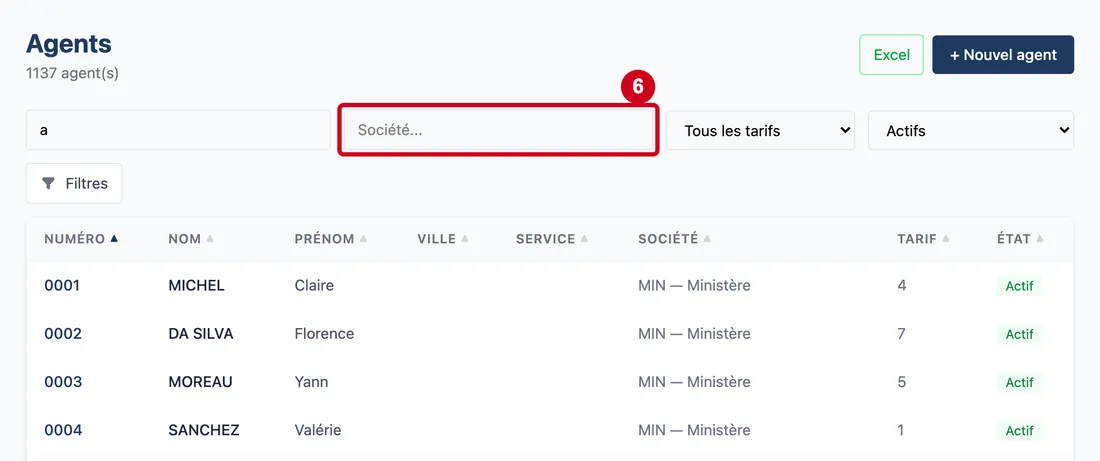
Étape 6 : (sans libellé : Société...)
#Action : Cliquez dans Société..., tapez le début du nom, puis choisissez une société.
- À quoi ça sert : Ne voir que les agents d'une société. La liste de choix ne contient que les sociétés qui ont au moins un agent.
- Obligatoire : Non.
- Exemple : Ministère
- Si vous vous trompez : La croix du champ efface le choix. Si vous changez de société, le tarif choisi est remis à « Tous les tarifs » quand cette société n'a pas ce tarif.
Quand une société est choisie, une pastille « Société : … » apparaît sous la barre.
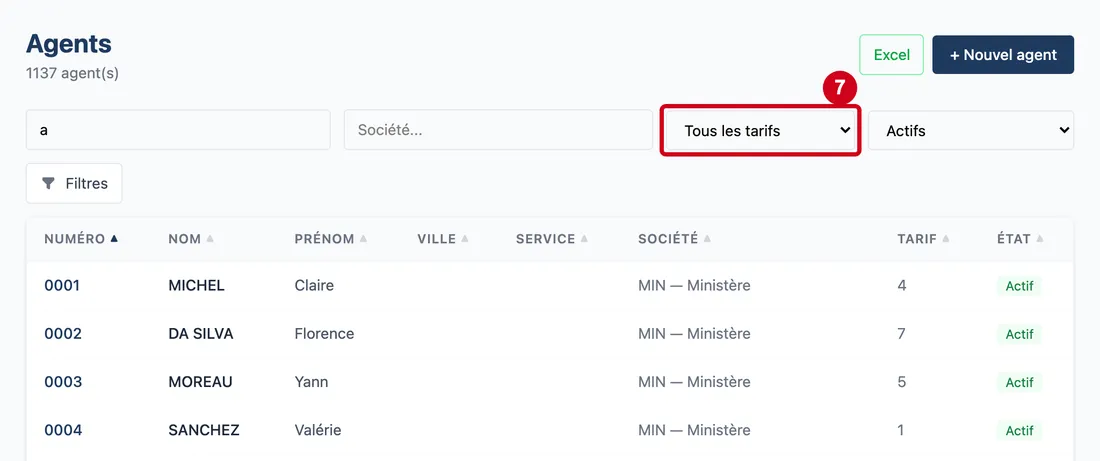
Étape 7 : Tarif
#Action : Ouvrez la liste Tarif (elle affiche d'abord « Tous les tarifs ») et choisissez un tarif.
- À quoi ça sert : Ne voir que les agents qui paient un tarif donné. Chaque choix est écrit « Tarif », le numéro, puis entre parenthèses le nombre d'agents concernés.
- Obligatoire : Non.
- Exemple : Tarif 4 (35)
- Si vous vous trompez : Les tarifs proposés dépendent de la société choisie et de l'état choisi : un tarif sans agent n'est pas proposé. Choisissez « Tous les tarifs » pour le retirer.
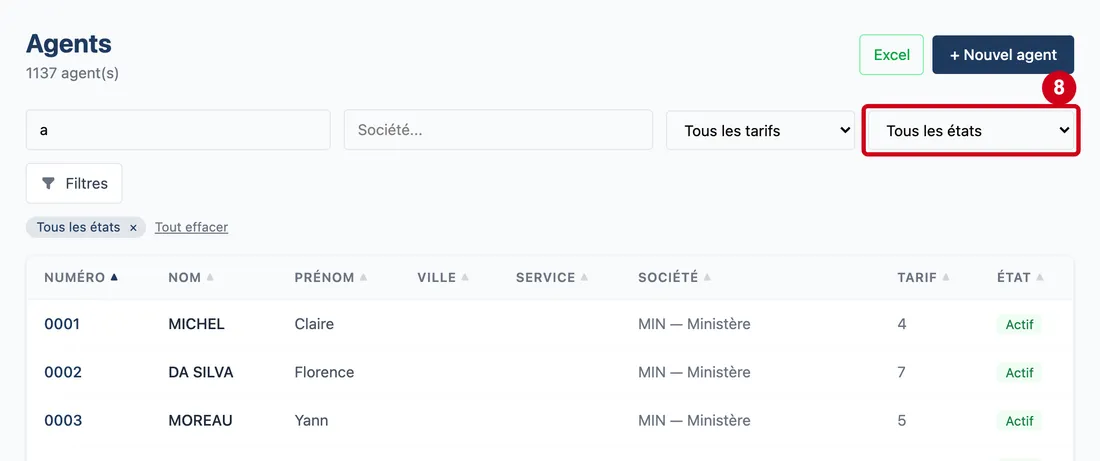
Étape 8 : État
#Action : Ouvrez la liste État (elle affiche d'abord « Actifs ») et choisissez un état.
Aussi sur cette image : Tout effacer.
- À quoi ça sert : Choisir quels agents la liste montre.
- Obligatoire : Non.
- Exemple : Tous les états
- Si vous vous trompez : Un agent n'apparaît pas : regardez l'état choisi. Par défaut c'est « Actifs ».
Les quatre choix :
- Actifs : les agents qui ne sont pas désactivés et dont la validité de la carte n'est pas dépassée. C'est le choix de départ.
- Validité dépassée : les agents non désactivés dont la date de fin de validité est atteinte ou passée : l'agent passe en « Validité dépassée » dès le jour de sa date de fin.
- Inactifs : les agents dont la case « Inactif » est cochée sur la fiche.
- Tous les états : tout le monde.
Quand l'état n'est pas « Actifs », une pastille le rappelle sous la barre. Chaque pastille a une croix pour la retirer ; Tout effacer retire tous les filtres, remet l'état sur « Actifs » et vide la recherche.
Les filtres avancés
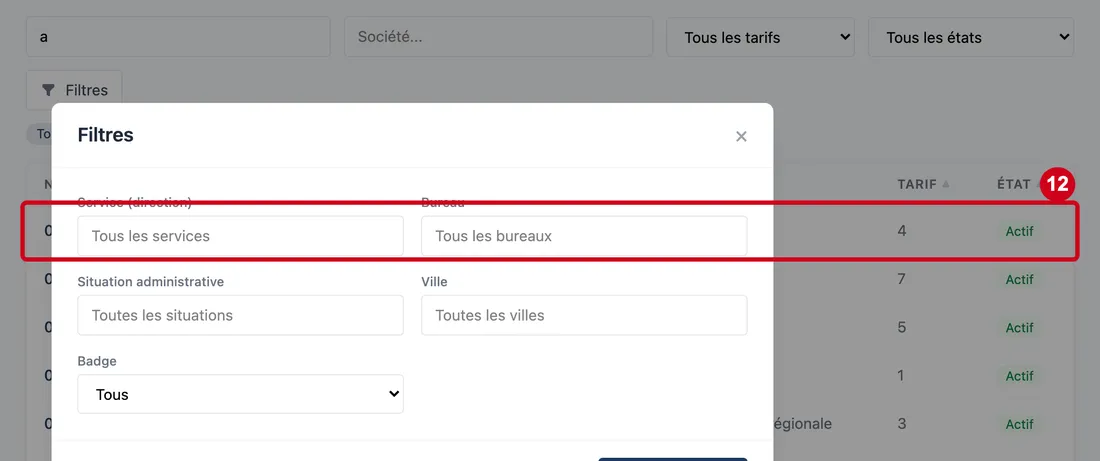
Le bouton Filtres ouvre une fenêtre avec cinq filtres de plus. Ils s'appliquent tout de suite : la liste derrière la fenêtre se met à jour pendant que vous choisissez.
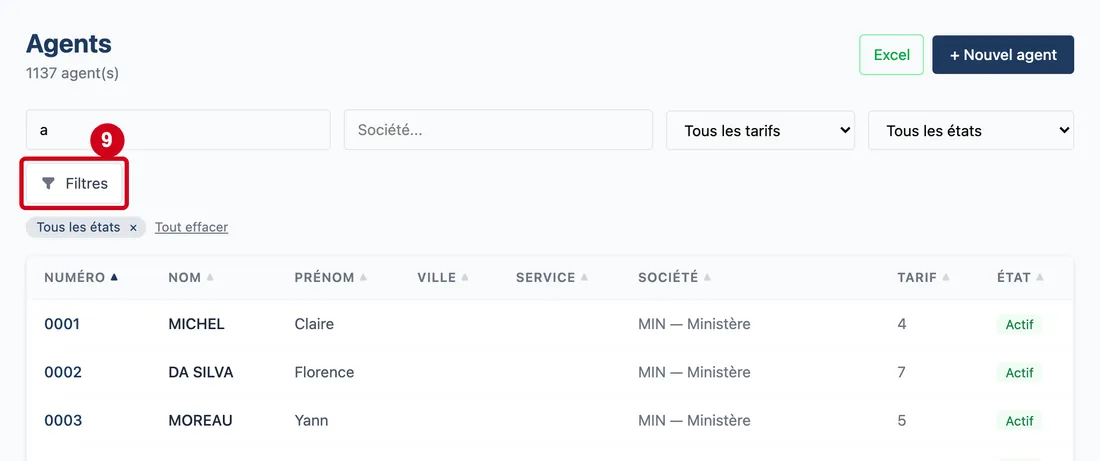
Étape 9 : Filtres
#Action : Cliquez sur Filtres.
- À quoi ça sert : Ouvrir la fenêtre des filtres avancés : service, bureau, situation administrative, ville et badge.
Le chiffre écrit sur le bouton compte seulement les filtres de cette fenêtre, pas ceux de la barre.
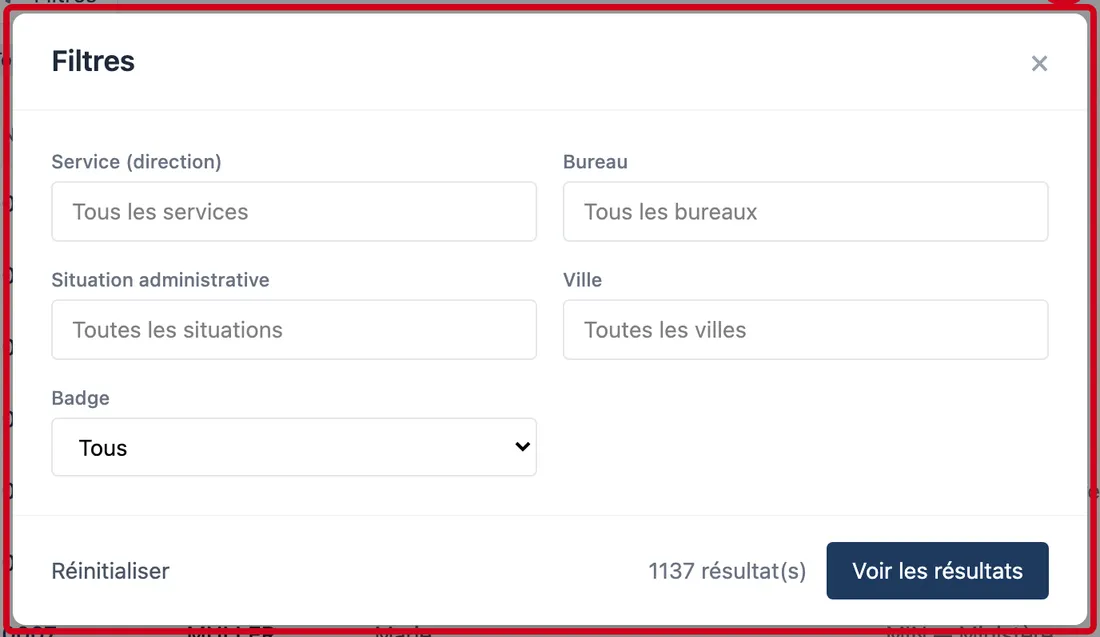
Étape 10 : Service (direction)
#Action : Dans la fenêtre, regardez les cinq filtres, puis cliquez sur Voir les résultats pour la fermer.
Aussi sur cette image : Bureau, Situation administrative, Ville, Badge, ×, Réinitialiser, Voir les résultats.
- À quoi ça sert : Affiner la liste.
- Obligatoire : Non.
- Exemple : Bureau 204
- Si vous vous trompez : Un filtre ne propose aucun choix : aucun agent de l'état choisi ne porte de valeur. Changez l'état dans la barre, ou renseignez la fiche des agents.
Les cinq filtres :
- Service (direction) : choisissez un service dans la liste proposée. Le filtre garde tous les services qui commencent par ce choix, sans tenir compte des majuscules : « DGRH » garde aussi « DGRH C1 3 ». Un texte tapé sans être choisi dans la liste ne filtre rien.
- Bureau : un bureau précis.
- Situation administrative : une situation précise.
- Ville : une ville précise.
- Badge : « Avec badge » garde les agents qui ont un numéro de carte, « Sans badge » les autres.
Les choix proposés sont les valeurs que portent les agents de l'état choisi dans la barre : une valeur que personne n'a n'est pas proposée.
En bas de la fenêtre : Réinitialiser retire tous les filtres (il est grisé quand aucun filtre n'est actif), le nombre de résultats se met à jour, et Voir les résultats ferme la fenêtre. La croix × en haut à droite la ferme aussi.
Lire le tableau
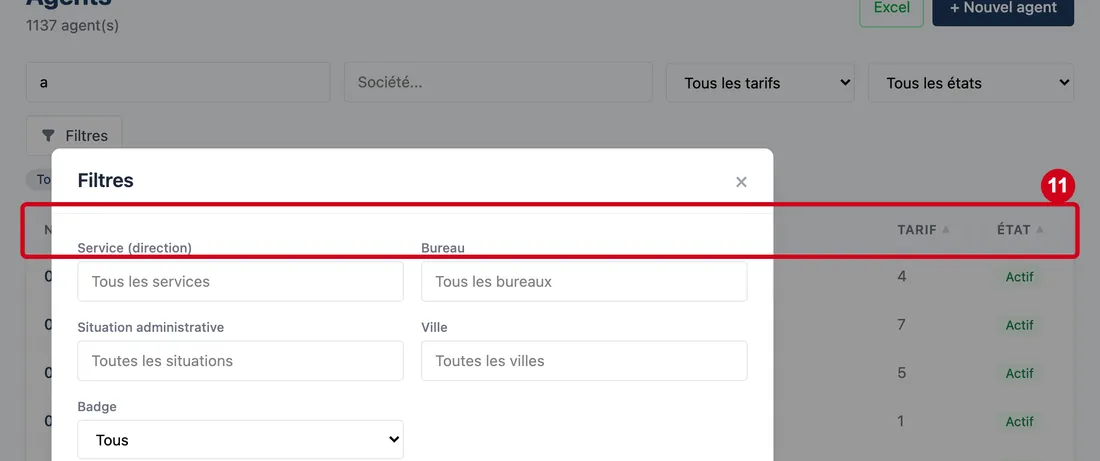
Étape 11 : Numéro (colonne)
#Action : Regardez les colonnes du tableau, de gauche à droite.
Aussi sur cette image : Nom (colonne), Prénom (colonne), Ville (colonne), Service (colonne), Société (colonne), Tarif (colonne), État (colonne).
- À quoi ça sert : Lire un agent.
Les colonnes :
- Numéro : le numéro de l'agent.
- Nom et Prénom.
- Ville.
- Service : le service écrit sur la fiche ; à défaut, la direction choisie dans la liste des directions.
- Société : le numéro puis le nom de la société.
- Tarif : le numéro du tarif de l'agent.
- État : « Actif » (vert), « Inactif » (rouge) ou « Validité dépassée » (orange).
Un clic sur le titre d'une colonne trie la liste ; un second clic inverse l'ordre. Une flèche indique la colonne triée.
Ouvrir une fiche
Étape 12 : Cliquez sur une ligne du tableau
#