Portails
Comment retrouver ses devis en ligne ?
Lire la liste des devis, consulter l'historique des demandes et ouvrir un devis depuis le portail clients.
« Vos devis » est la page d'accueil de l'espace client du portail « Réceptions & événements » : celle où l'on arrive après s'être connecté. Elle montre vos devis à venir, ceux qui attendent votre validation en premier, l'historique des prestations passées, et le bouton pour composer un nouveau devis. Un devis composé en ligne est établi aussitôt : il apparaît ici « À valider », avec son PDF, et il n'engage qu'une fois validé par vous.
Avant de commencer
- Aucun droit du logiciel : c'est un espace public, réservé aux contacts à qui l'établissement a ouvert un accès (voir « Activer son accès et choisir un mot de passe (portail clients) »).
- Vous voyez tous les devis de votre fiche client, y compris ceux qu'un autre contact de la même fiche a composés ; seuls les brouillons de l'établissement restent invisibles.
- Sur la démonstration, la fiche utilisée avait déjà quelques devis ; les deux devis « À valider » de ce guide ont été composés pendant le guide.
- Sur chaque image, le cadre rouge montre où agir. Le numéro est celui de l'étape.
Arriver sur la page
On y arrive après la connexion ou l'activation de l'accès, ou en cliquant sur le nom de l'établissement en haut à gauche.
Étape 1 : Regardez le haut de la page
#Le nom après « Bonjour » est celui que vous avez saisi à l'activation de l'accès. En haut de page figurent le nom de l'établissement, le nom de votre fiche client et votre adresse email (ces deux derniers sont masqués sur un écran étroit) et le bouton Se déconnecter, qui ferme la session sur cet appareil. Quand un ou plusieurs devis attendent votre validation, une pastille le dit sous le texte d'accueil (étape 5).
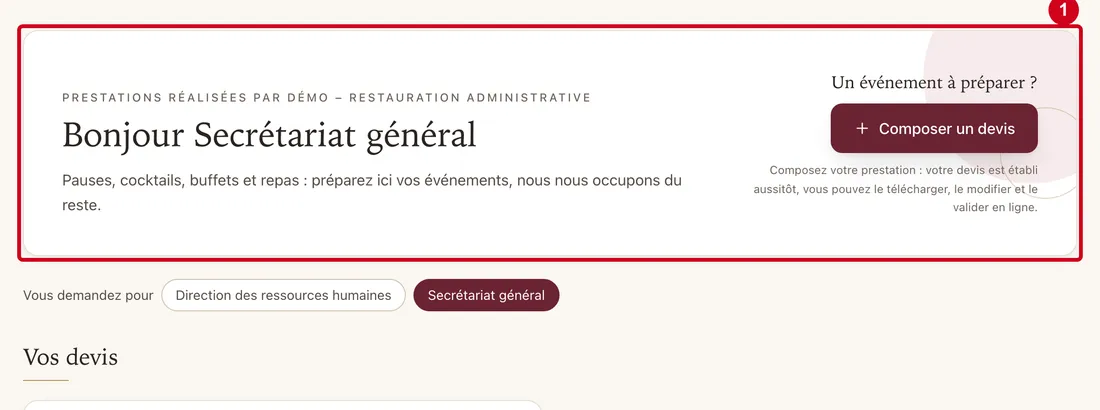
Vue d'ensemble de l'écran pour retrouver ses devis en ligne Étape 2 : Bouton d’une fiche cliente
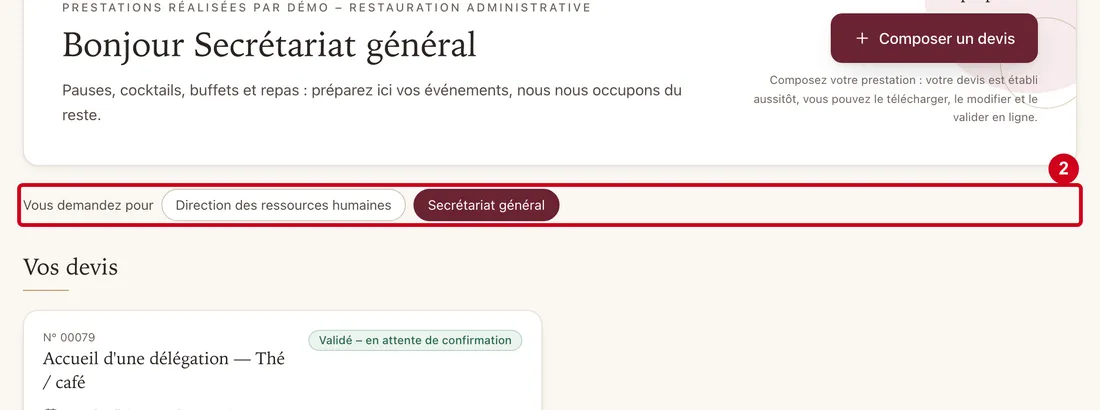
#Action : Regardez, sous le bandeau, la ligne Vous demandez pour.
- À quoi ça sert : Choisir la fiche cliente pour laquelle vous travaillez, quand votre adresse est rattachée à plusieurs.
Il y a un bouton par fiche ; le bouton de la fiche active est plein, en bordeaux, et non cliquable, un clic sur un autre bascule la liste de devis et le formulaire sur cette fiche. La ligne n'apparaît que si votre adresse a plusieurs fiches ; avec une seule, elle est absente.
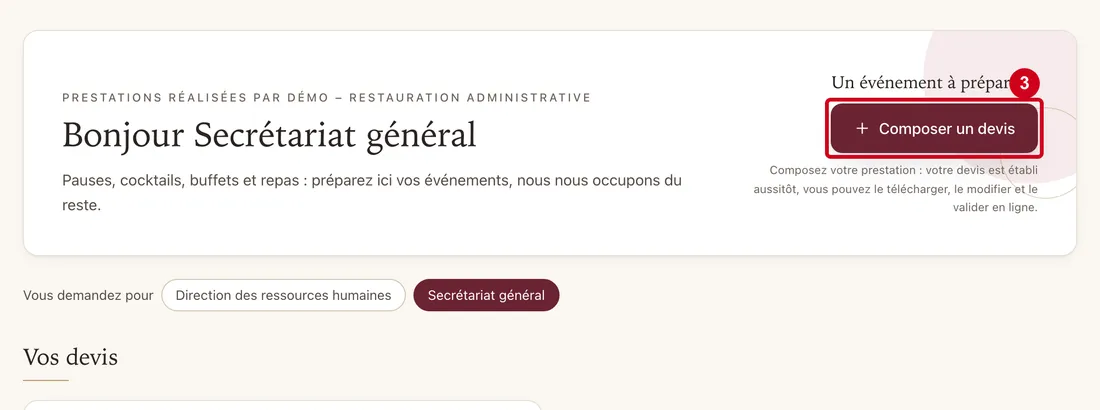
Étape 3 : À droite du bandeau, cliquez sur Composer un devis
#Le texte dessous résume le principe : le devis est établi aussitôt, vous pouvez le télécharger, le modifier et le valider en ligne. Un même bouton figure aussi dans l'écran « Votre premier événement commence ici » quand aucun devis n'existe encore.
Lire la liste
Une carte par devis à venir.
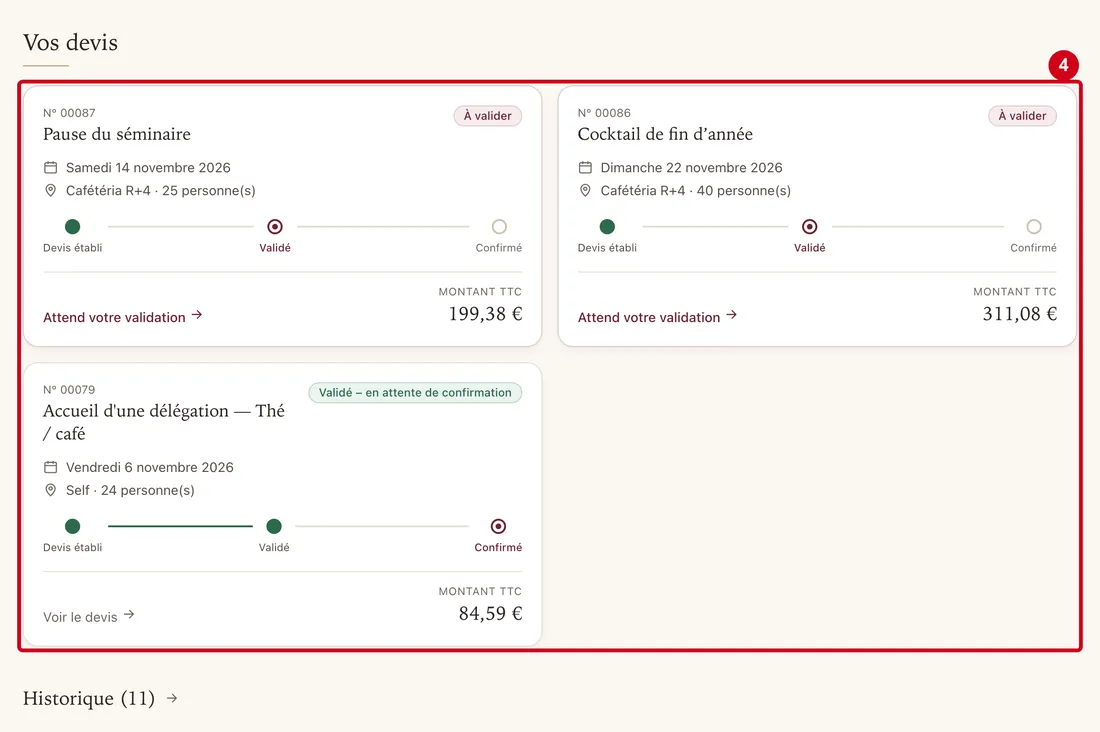
Étape 4 : Regardez la liste Vos devis
#L'ordre : d'abord les devis À valider, puis les autres du plus proche au plus lointain ; un devis sans date passe en dernier. Une prestation dont la date est passée n'est plus dans cette liste (étape 10). Quand vous n'avez encore aucune demande ni aucun devis, la page montre « Votre premier événement commence ici » avec le texte « Vous n’avez encore aucune demande ni aucun devis. » ; quand il ne reste que des devis passés, « Aucune prestation à venir. Vos devis passés sont dans l’historique ci-dessous. ».
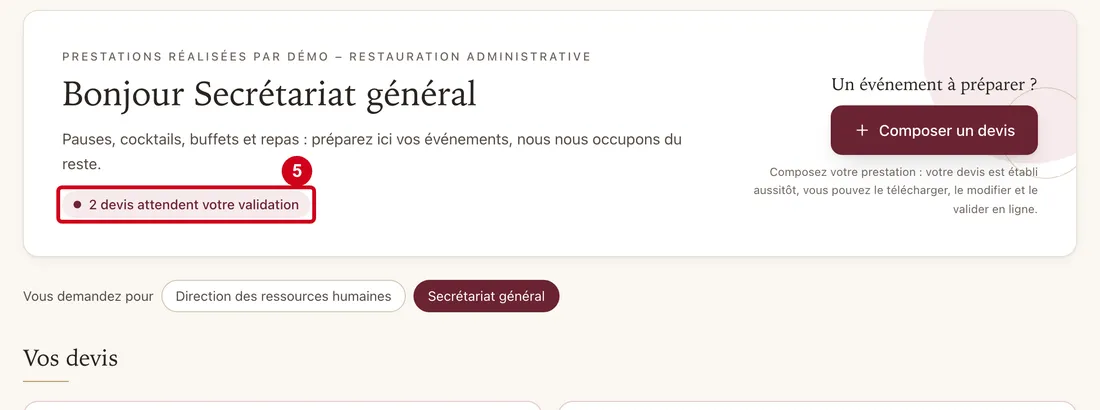
Étape 5 : Repérez la pastille sous le texte d'accueil
#Elle dit « 1 devis attend votre validation » ou « N devis attendent votre validation ». Elle ne compte que les devis à venir au statut À valider.
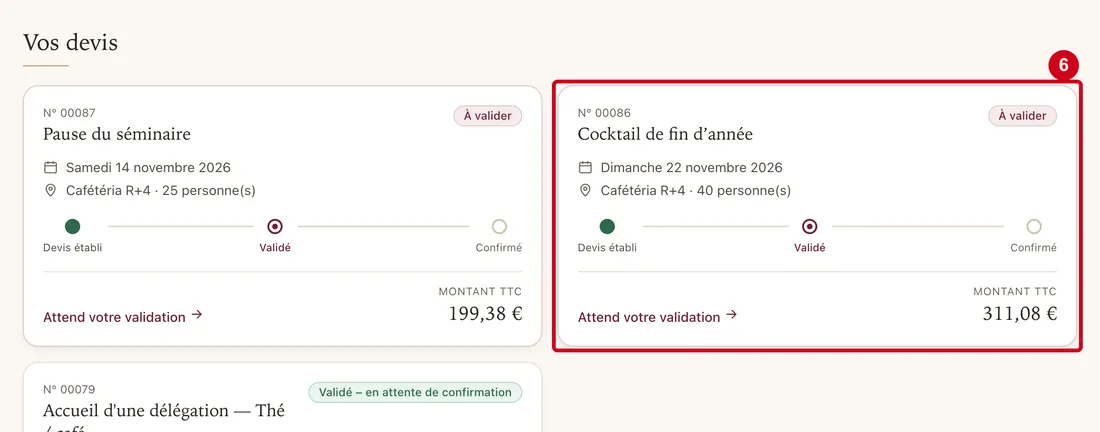
Étape 6 : Regardez une carte de devis
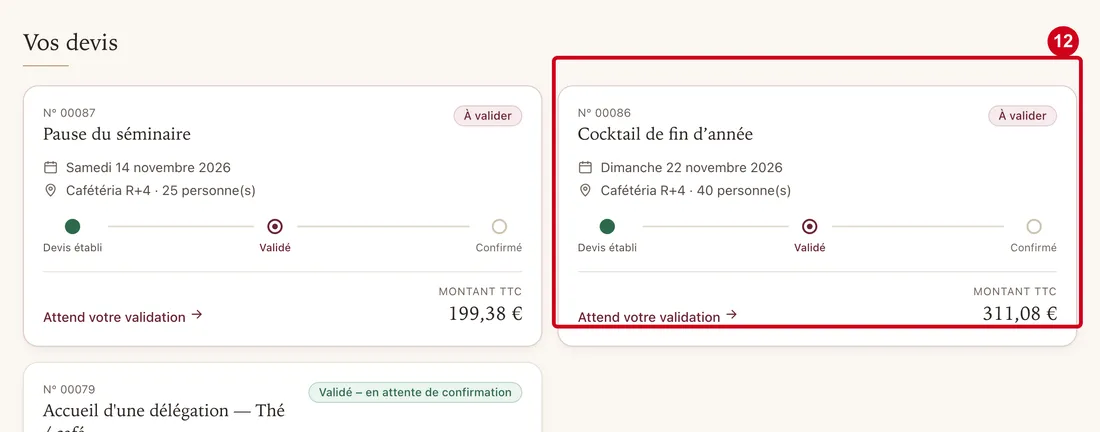
#La carte entière est un lien : un clic l'ouvre (étape 12). Sur une carte « À valider », le bas de la carte dit « Attend votre validation » en bordeaux et la carte a une bordure rosée ; sur les autres, « Voir le devis ».
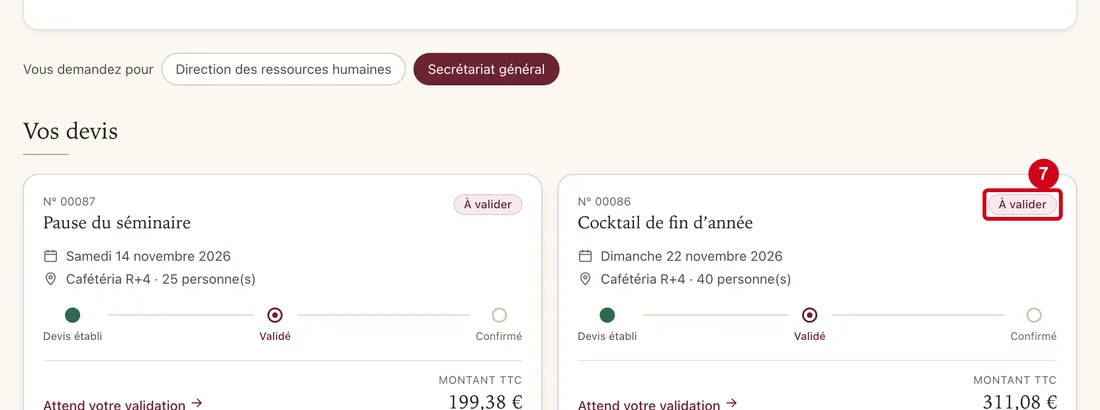
Étape 7 : Lisez le repère en haut à droite de la carte
#Les états possibles : « Demande en cours d’étude », « À valider » (le devis est établi et vous attend), « Validé – en attente de confirmation » (vous l'avez validé), « Commande confirmée », « Refusé » et « Facturé ».
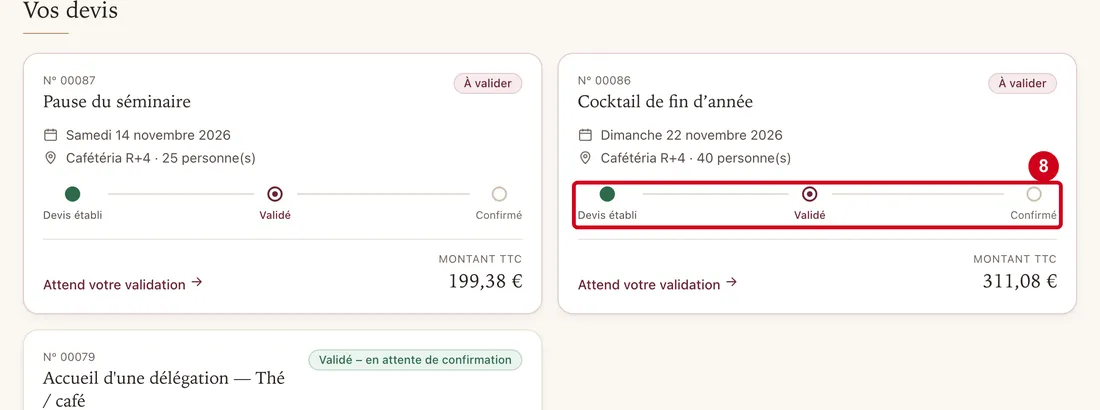
Étape 8 : Regardez la frise sous la carte
#Un point plein vert = étape franchie, un point cerclé de bordeaux = étape en cours, un point vide = étape à venir. Un devis à valider a franchi « Devis établi » et attend « Validé ». Un devis refusé remplace la suite par « Refusé » ; un devis facturé ajoute « Facturé ».
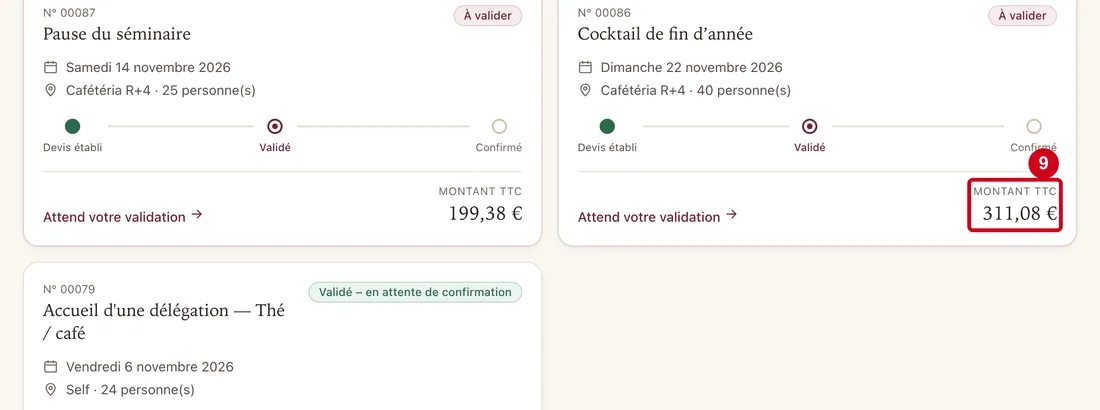
Étape 9 : Lisez le montant en bas à droite de la carte
#Pour une demande encore en cours d'étude, le montant est une estimation (voir le guide « Suivre un devis »).
L'historique
Les prestations dont la date est passée quittent la liste et rejoignent l'historique.
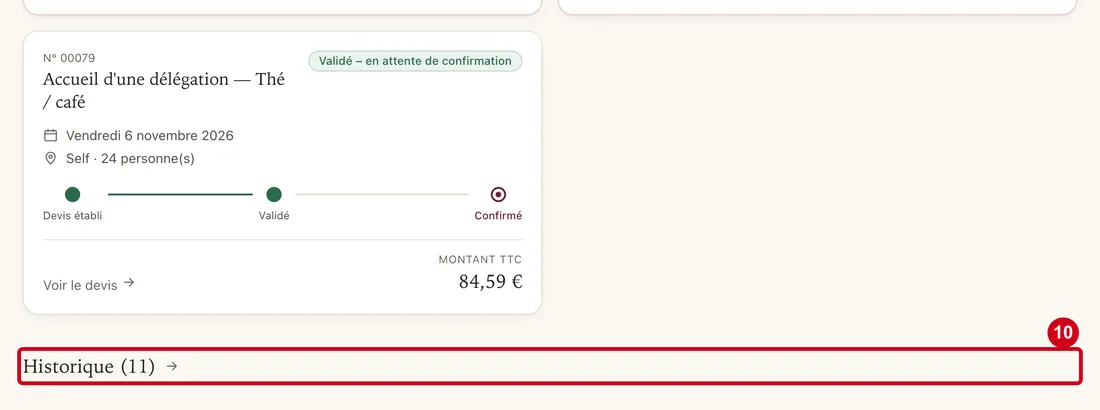
Étape 10 : Sous la liste, repérez Historique suivi du nombre de devis passés
#Le titre se déplie d'un clic. L'historique n'est affiché que s'il existe au moins un devis passé. Les devis passés se consultent et se téléchargent, mais ils sont figés : on ne peut plus les valider ni les modifier.
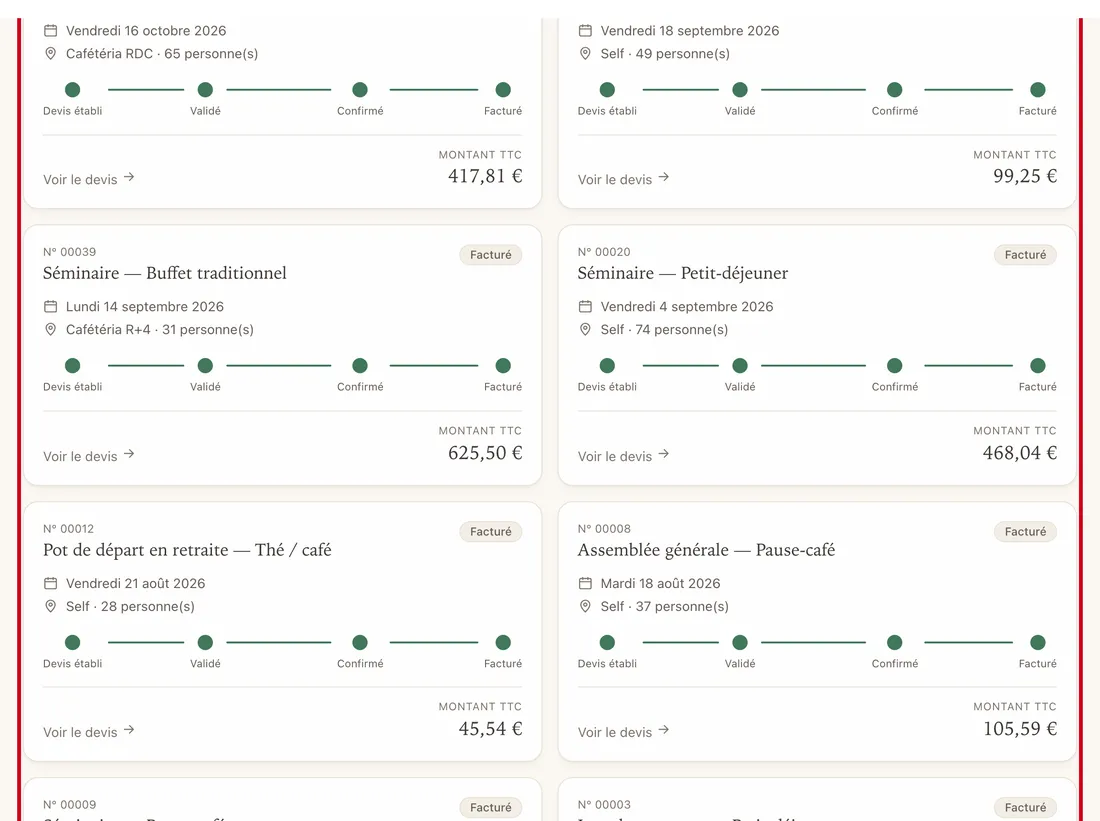
Étape 11 : Cliquez sur le titre Historique pour déplier la liste
#Dans l'historique, un devis jamais validé n'attend plus rien : il n'a pas de repère « Attend votre validation ».
Ouvrir un devis
Étape 12 : Cliquez sur la carte du devis à ouvrir
#L'écran est décrit dans le guide « Suivre un devis ».