Ventes
Comment saisir et vérifier les dépôts en banque ?
Choisir une période, saisir un dépôt en banque, puis vérifier le dépôt et le coffre.
Cet écran suit l'argent liquide et les chèques déposés à la banque. Le relevé de la banque ne dit ni le restaurant ni les journées d'un dépôt, et on dépose les billets alors que la monnaie sert au rendu : sans saisie, impossible de rapprocher. On saisit ici chaque sachet ou bordereau de dépôt ; l'écran calcule ce qui doit rester dans le coffre de chaque restaurant et rapproche les dépôts des lignes du relevé bancaire. Pour les cartes bancaires, voir l'écran Contrôle encaissement.
Avant de commencer
- Vous devez avoir le droit de consulter l'écran Dépôts en banque. Il permet aussi d'ouvrir l'aperçu de la reprise d'un fichier de suivi.
- Enregistrer un dépôt et importer un fichier de suivi demandent le droit d'ajouter. Supprimer un dépôt demande le droit de supprimer. Caler le coffre, rapprocher, associer, détacher et classer une ligne hors caisse demandent le droit de modifier.
- Les boutons s'affichent pour tous ; sans le droit, le logiciel refuse et un message d'échec s'affiche en haut de l'écran.
- Sur chaque image, le cadre rouge montre où agir. Le numéro est celui de l'étape.
Ouvrir l'écran
L'écran se trouve dans le menu Ventes, sous le nom Dépôts en banque.
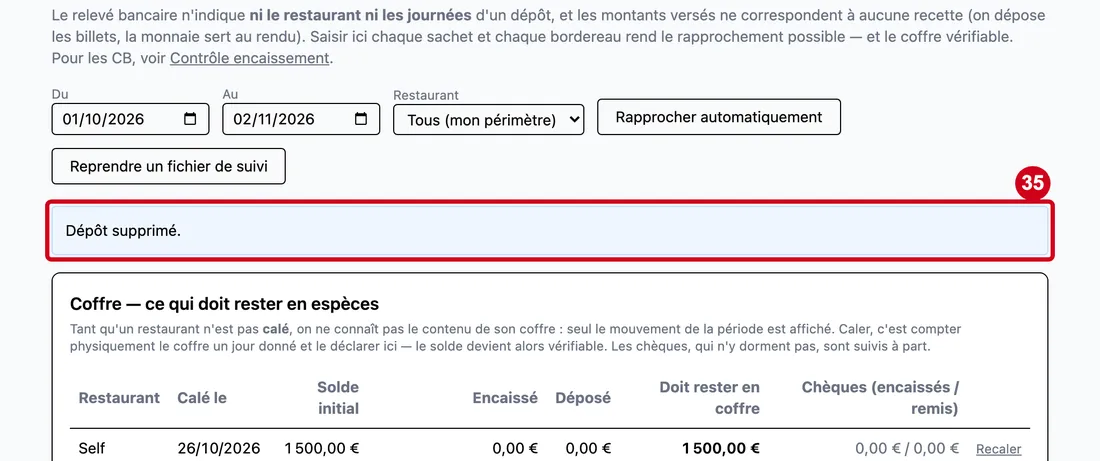
Étape 1 : Dans le menu de gauche, cliquez sur Ventes
#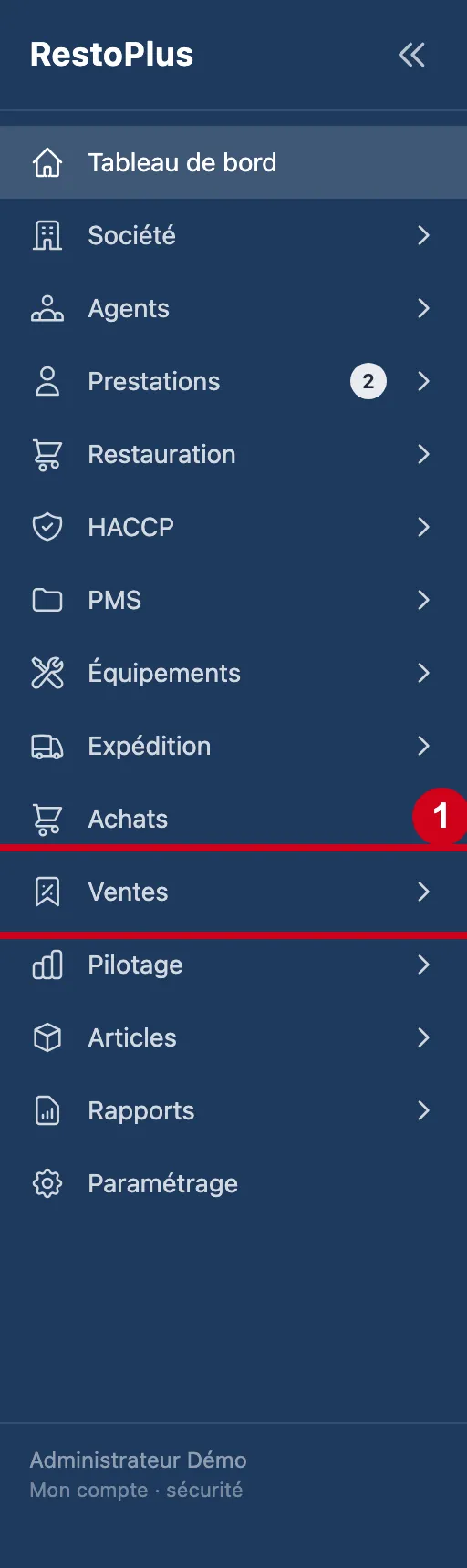
Étape 2 : Sous Ventes, cliquez sur Dépôts en banque
#
L'écran
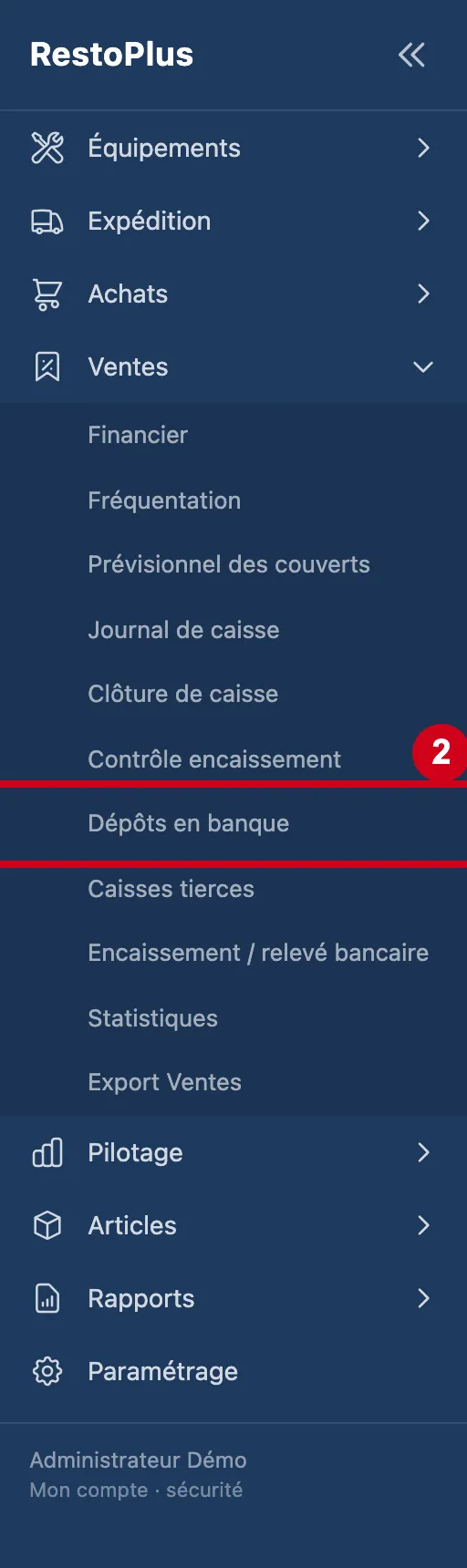
Étape 3 : Regardez l'écran Dépôts en banque
#En haut : la période et deux boutons. Dessous : le coffre, les trois zones de dépôts, puis les lignes du relevé bancaire.
Au départ, la période va du premier du mois à aujourd'hui, tous les restaurants. Si le chargement échoue, un encadré rouge donne le message du serveur ou « Erreur de chargement. ».
Vue d'ensemble de l'écran pour saisir et vérifier les dépôts en banque
Choisir la période
Les choix s'appliquent tout de suite.
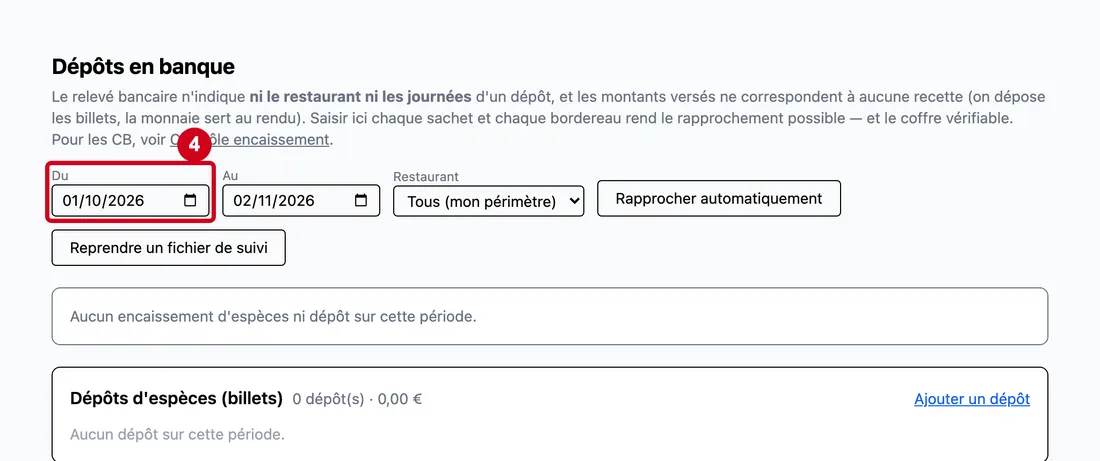
Étape 4 : Du
#Action : Dans Du, choisissez le premier jour de la période.
- À quoi ça sert : Début de la période affichée (comprise).
- Obligatoire : Oui.
- Exemple : 01/10/2026
- Si vous vous trompez : Si la date de début est après la date de fin, le chargement échoue et un encadré rouge l'indique.
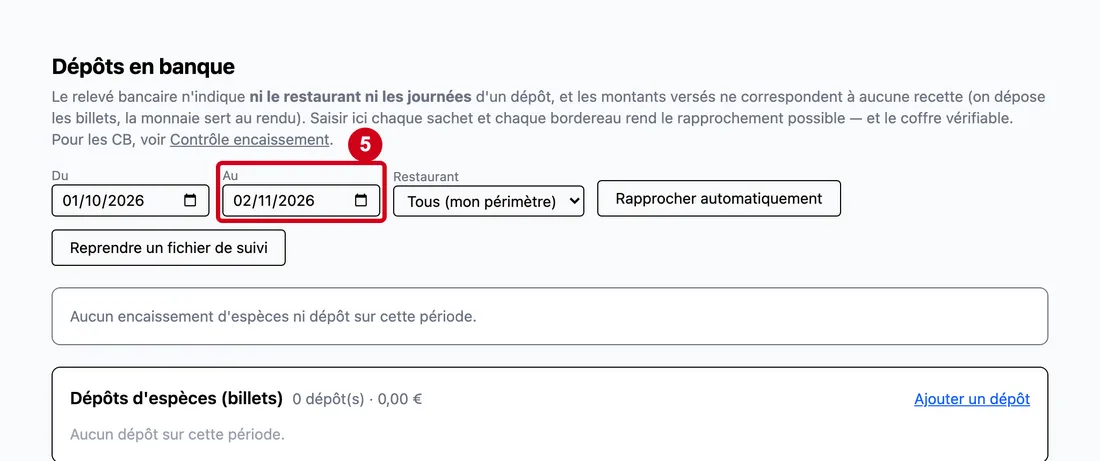
Étape 5 : Au
#Action : Dans Au, choisissez le dernier jour de la période.
- À quoi ça sert : Fin de la période affichée (comprise). C'est aussi le jour proposé pour caler le coffre.
- Obligatoire : Oui.
- Exemple : 02/11/2026
- Si vous vous trompez : Corrigez la date : l'écran se met à jour.
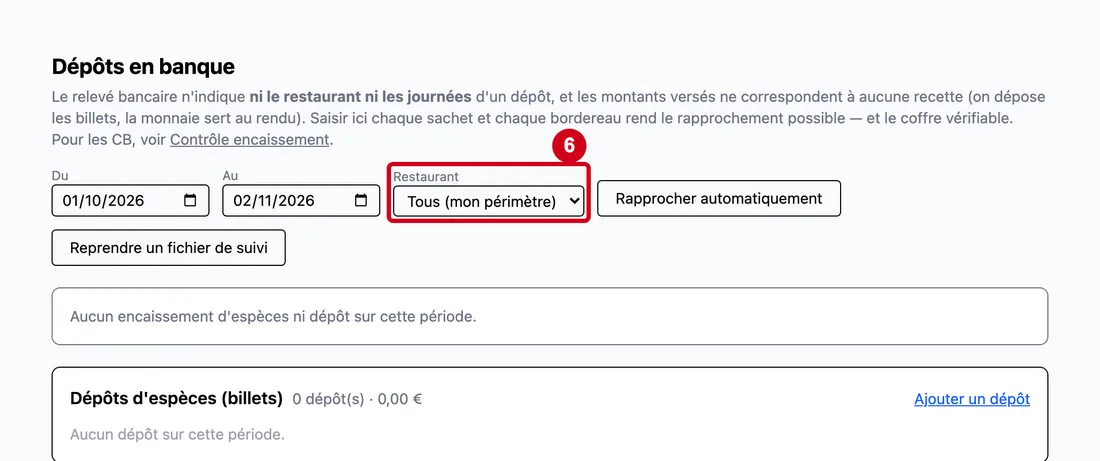
Étape 6 : Restaurant
#Action : Dans Restaurant, choisissez un restaurant, ou laissez Tous (mon périmètre).
- À quoi ça sert : Ne voir que les dépôts et le coffre d'un restaurant. Sans choix, l'écran affiche Tous (mon périmètre).
- Obligatoire : Non.
- Exemple : Self
- Si vous vous trompez : Choisissez Tous (mon périmètre) pour revenir à l'ensemble. Les restaurants inactifs ne sont pas proposés.
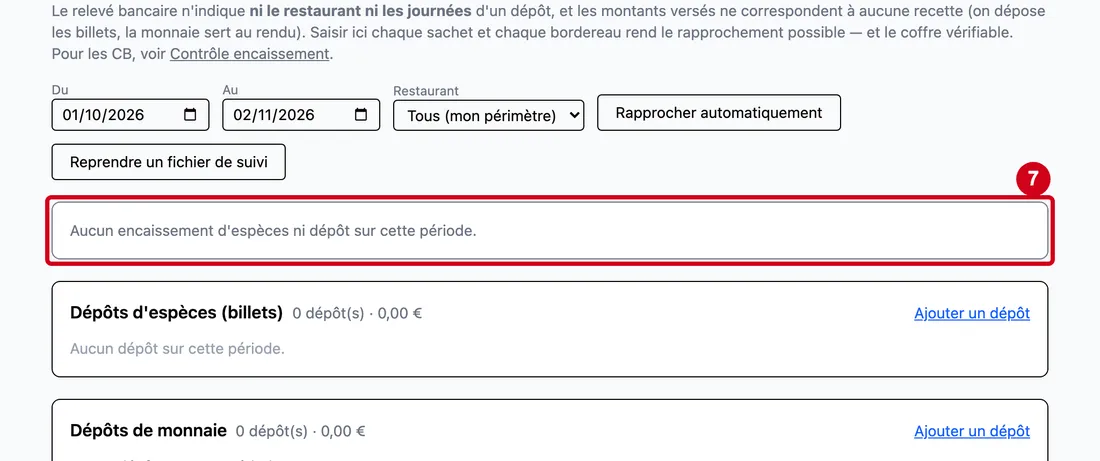
Étape 7 : Regardez le cadre du coffre
#Tant qu'aucun encaissement d'espèces ni dépôt n'existe sur la période, le cadre dit « Aucun encaissement d'espèces ni dépôt sur cette période. ». Dans la démonstration, les ventes sont réglées sur le porte-monnaie : il n'y a pas d'espèces avant votre premier dépôt.
Saisir un dépôt
Il y a trois zones de saisie identiques : espèces (billets), monnaie et chèques. L'exemple ci-dessous est un dépôt d'espèces.
Étape 8 : Ajouter un dépôt
#Action : Dans la zone Dépôts d'espèces (billets), cliquez sur Ajouter un dépôt.
- À quoi ça sert : Ouvrir le formulaire de saisie. Le lien devient Fermer la saisie.
Les deux autres zones, Dépôts de monnaie et Dépôts de chèques, ont chacune leur lien.
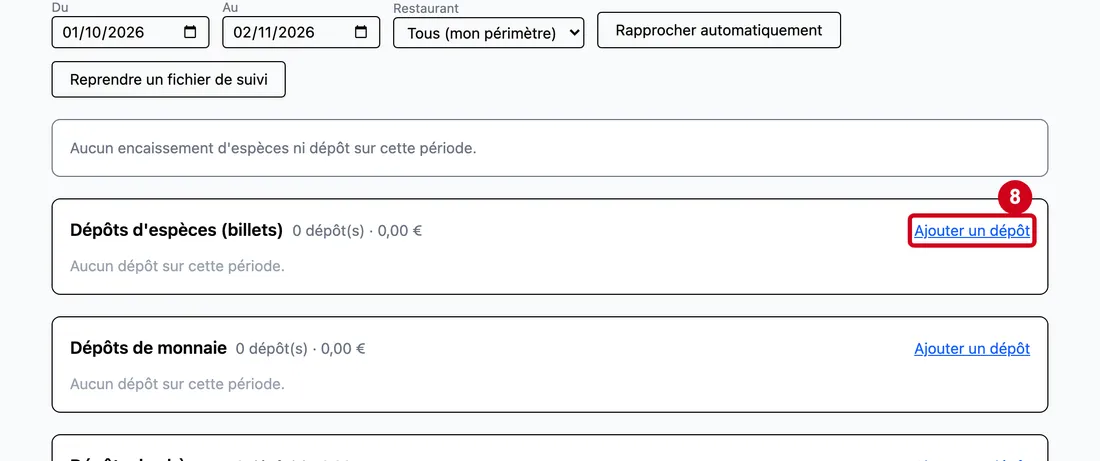
Étape 9 : Dans le formulaire, dans Restaurant, choisissez le restaurant du dépôt
#Le choix est obligatoire : sans lui, Enregistrer reste grisé. Les restaurants inactifs ne sont pas proposés. Exemple : Self.
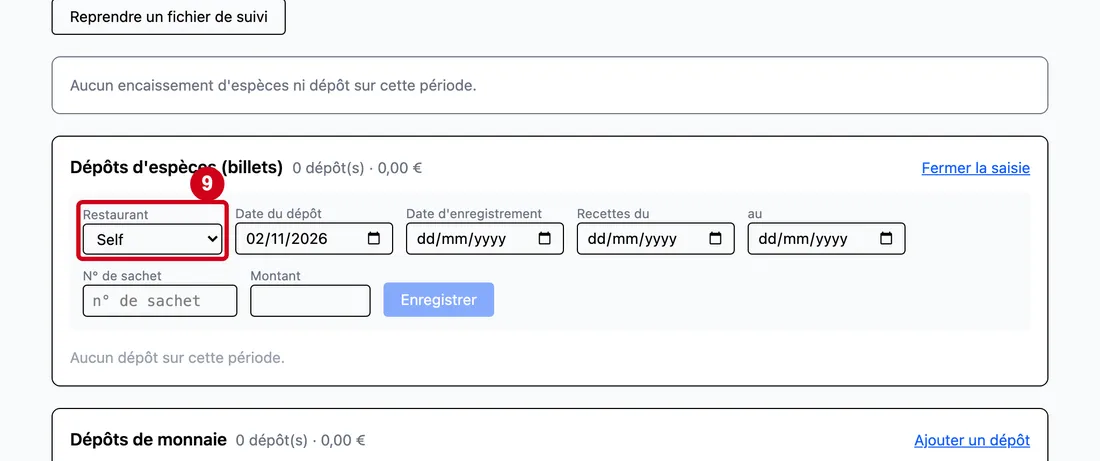
Étape 10 : Date du dépôt
#Action : Dans Date du dépôt, choisissez le jour du dépôt à la banque.
- À quoi ça sert : Dater le dépôt. La date du jour est proposée.
- Obligatoire : Oui.
- Exemple : 30/10/2026
- Si vous vous trompez : Un même dépôt (même restaurant, même date, même nature, même montant) ne s'enregistre qu'une fois : « Ce dépôt est déjà enregistré (même restaurant, même date, même nature et même montant). ». Le refus ne tombe que si le numéro de sachet est aussi le même.
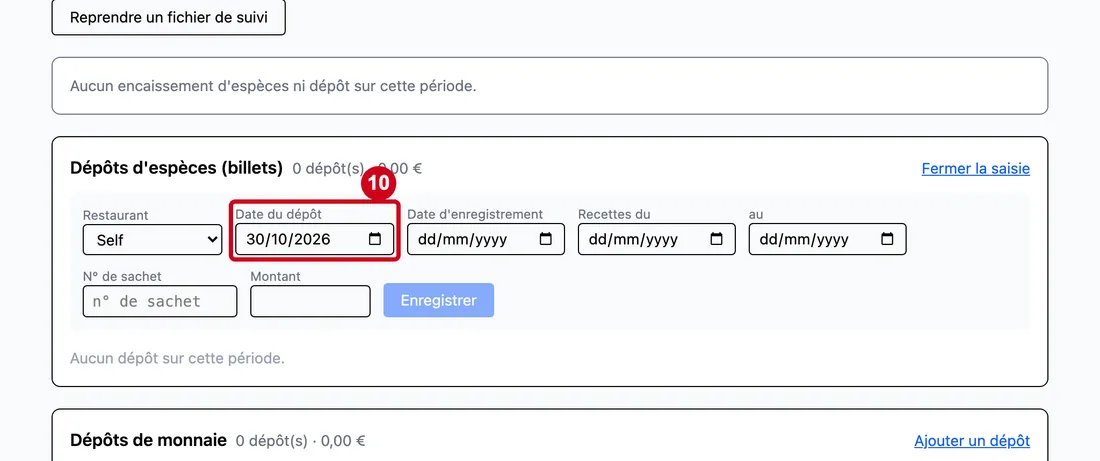
Étape 11 : Date d'enregistrement
#Action : Dans Date d'enregistrement, choisissez la date à laquelle la banque a enregistré le dépôt.
- À quoi ça sert : Retrouver la date portée par le relevé bancaire, souvent postérieure au dépôt.
- Obligatoire : Non.
- Exemple : 31/10/2026
- Si vous vous trompez : Laissez vide si elle n'est pas connue.
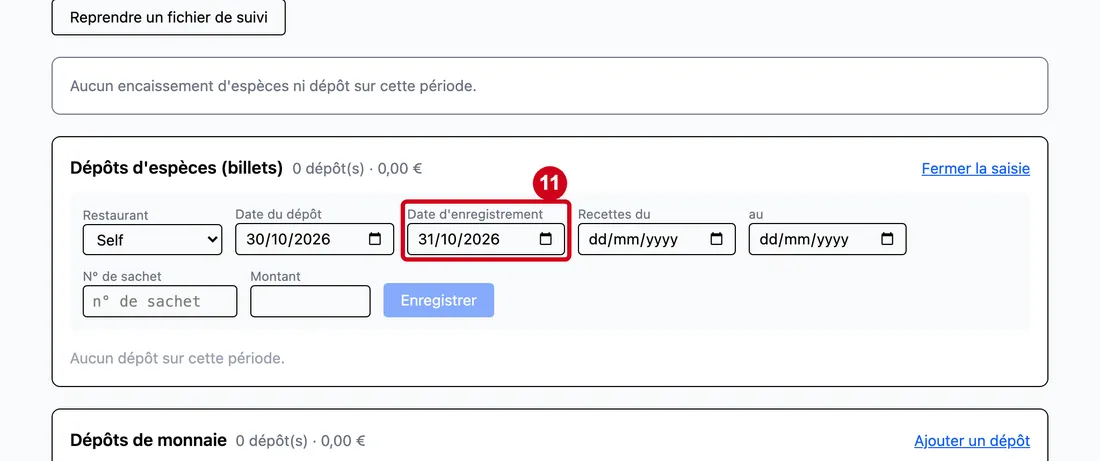
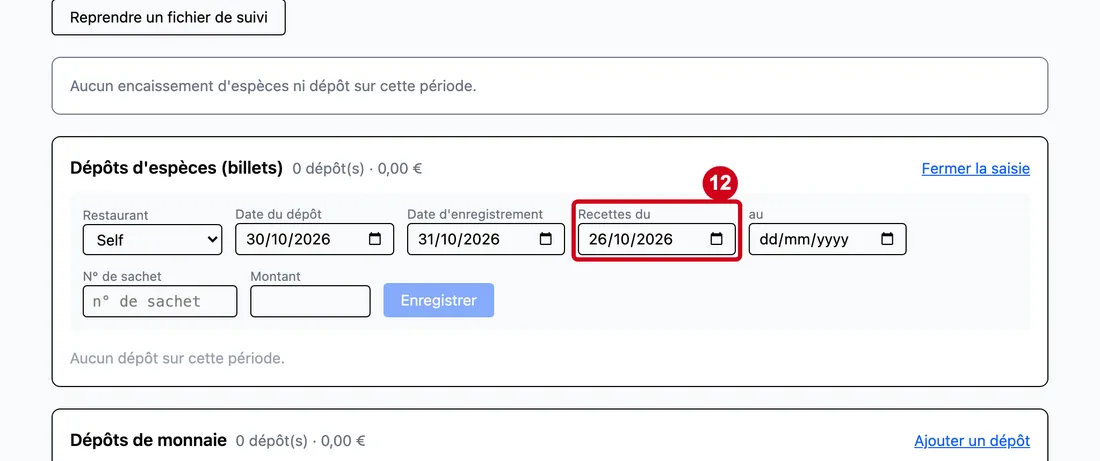
Étape 12 : Recettes du
#Action : Dans Recettes du, choisissez le premier jour de recettes couvert par le dépôt.
- À quoi ça sert : Dire quelles journées le dépôt couvre. Un dépôt couvre plusieurs journées, jamais un compte rond de recettes : c'est une période, pas une date.
- Obligatoire : Non.
- Exemple : 26/10/2026
- Si vous vous trompez : Laissez vide si inconnue. Si le dernier jour est avant le premier : « La période couverte se termine avant d'avoir commencé. ».
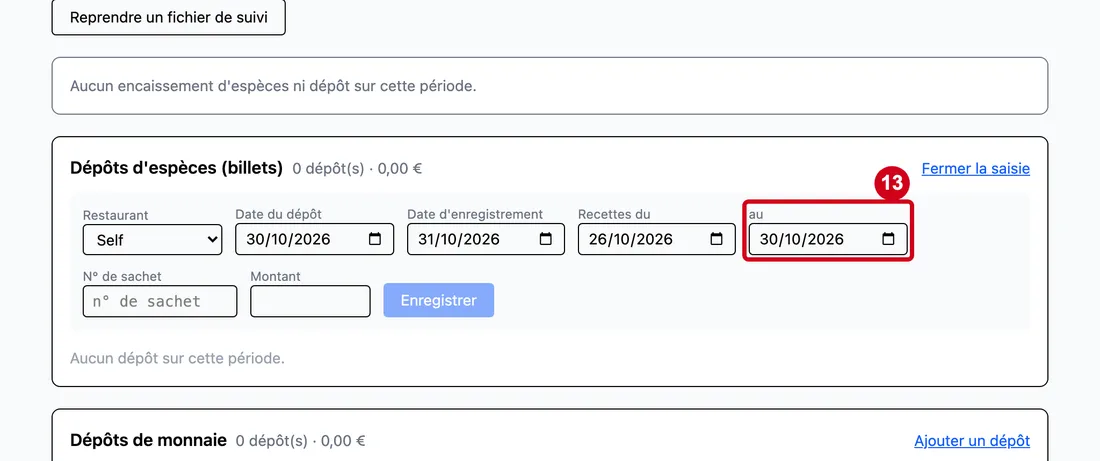
Étape 13 : au
#Action : Dans au, choisissez le dernier jour de recettes couvert.
- À quoi ça sert : Fin de la période de recettes couverte par le dépôt.
- Obligatoire : Non.
- Exemple : 30/10/2026
- Si vous vous trompez : Il ne peut pas être avant « Recettes du ».
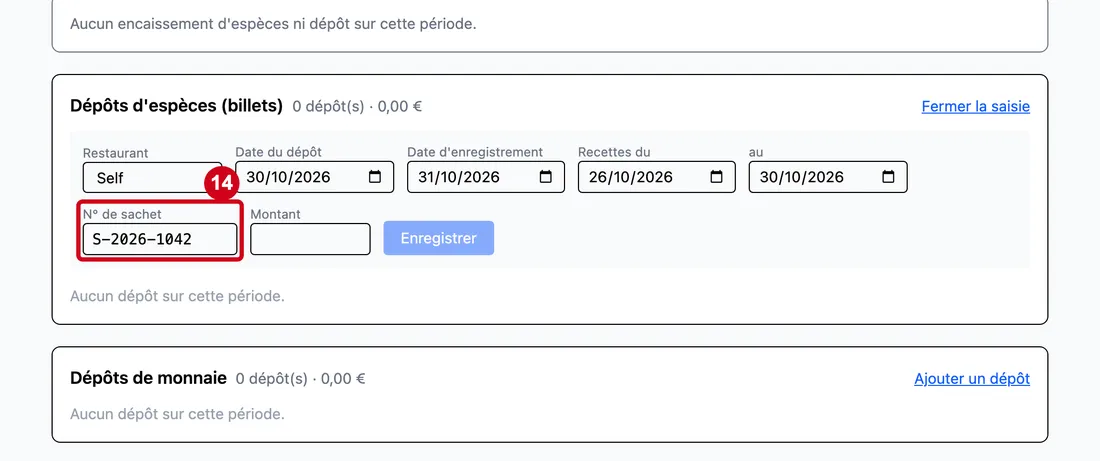
Étape 14 : N° de sachet
#Action : Dans N° de sachet, écrivez le numéro du sachet ou du bordereau.
- À quoi ça sert : Retrouver le dépôt sur le relevé de la banque. C'est le premier critère du rapprochement automatique.
- Obligatoire : Non.
- Exemple : S-2026-1042
- Si vous vous trompez : Vide, rien n'est bloqué, mais le rapprochement ne pourra se faire que par le montant. La case grisée propose un modèle de numéro : pour les chèques, « n° de bordereau ».
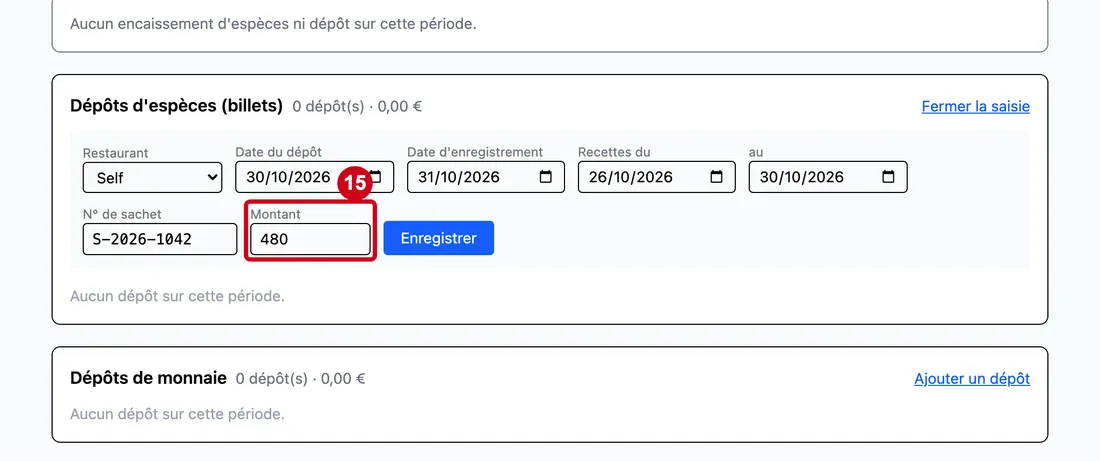
Étape 15 : Montant
#Action : Dans Montant, écrivez la somme déposée.
- À quoi ça sert : Donner le montant du dépôt, en euros.
- Obligatoire : Oui.
- Exemple : 480
- Si vous vous trompez : Un montant à zéro ou vide laisse Enregistrer grisé ; côté serveur, il doit être supérieur à zéro.
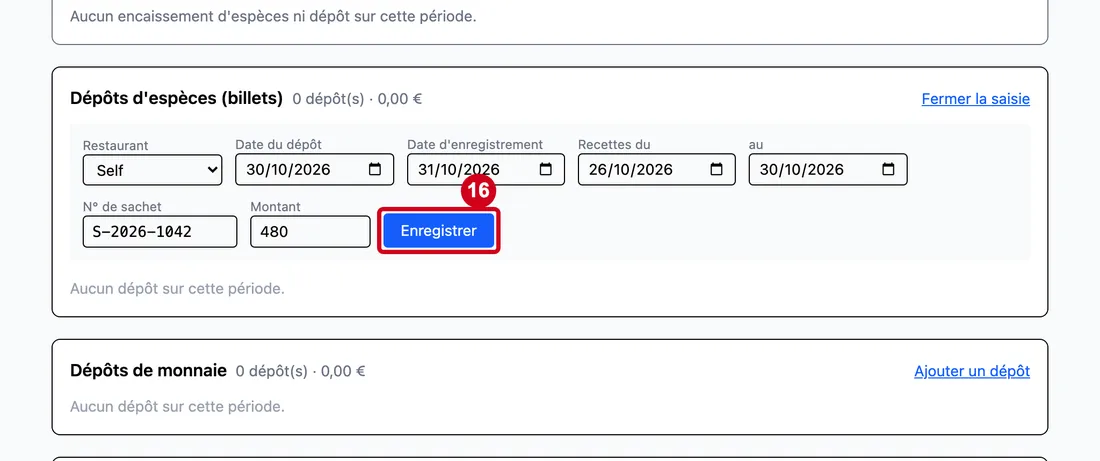
Étape 16 : Enregistrer
#Action : Cliquez sur Enregistrer.
- À quoi ça sert : Enregistrer le dépôt.
Le bouton est grisé tant que le restaurant et le montant ne sont pas renseignés. Le formulaire reste ouvert pour saisir le dépôt suivant ; la date de recettes, le sachet, le montant et la date d'enregistrement sont vidés.
Vérifier le dépôt et le coffre
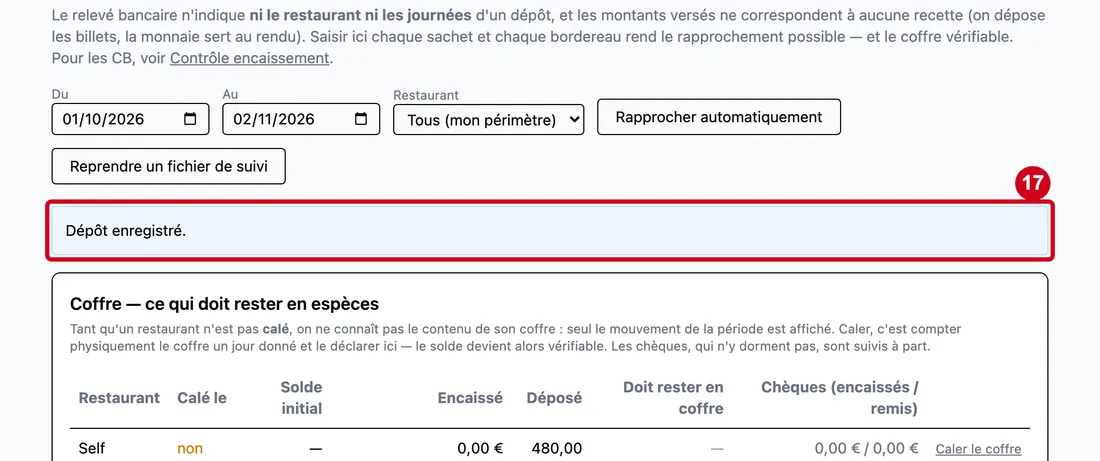
Étape 17 : Regardez le message bleu en haut de l'écran
#Le message « Dépôt enregistré. » s'affiche. Les autres messages de cet écran (calage, rapprochement, suppression…) s'affichent au même endroit.
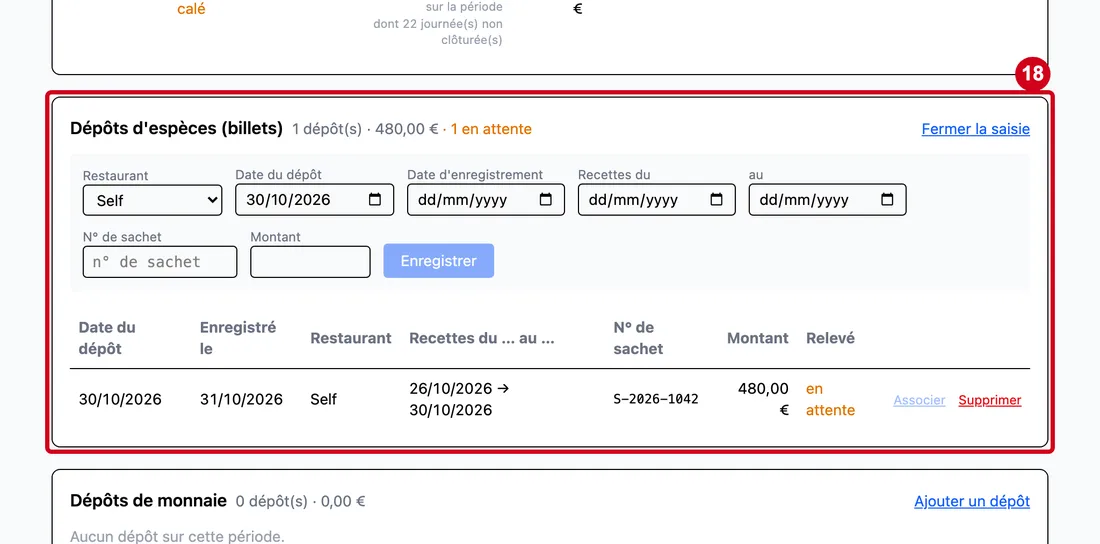
Étape 18 : Regardez la zone Dépôts d'espèces (billets)
#Aussi sur cette image : Date du dépôt, Date d'enregistrement, Recettes du, au, N° de sachet, Montant, Fermer la saisie, Enregistrer, Associer, Supprimer, Enregistré le, Recettes du … au …, Relevé.
Le titre donne le nombre de dépôts, leur total, et en orange le nombre de dépôts « en attente » (pas encore rapprochés de la banque). Le tableau donne : Date du dépôt, Enregistré le, Restaurant, Recettes du … au … (écrit « jj/mm/aaaa → jj/mm/aaaa »), N° de sachet, Montant et Relevé. Relevé affiche « en attente », ou le montant de la ligne bancaire associée suivi du mode entre parenthèses : « auto (sachet) », « auto (montant) » ou « manuel ». À droite : Associer (actif seulement quand une ligne du relevé est sélectionnée), Détacher (sur un dépôt associé) et Supprimer.
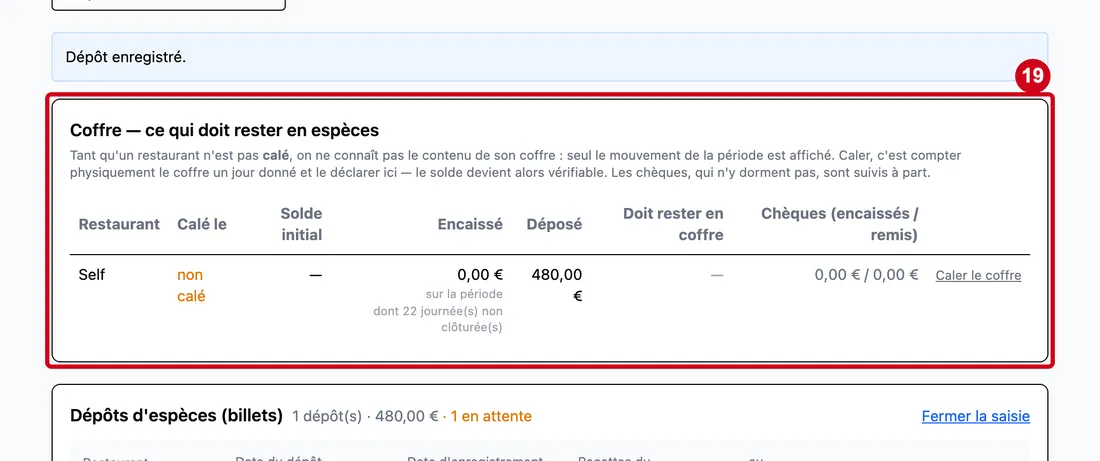
Étape 19 : Caler le coffre
#Action : Regardez le tableau du coffre.
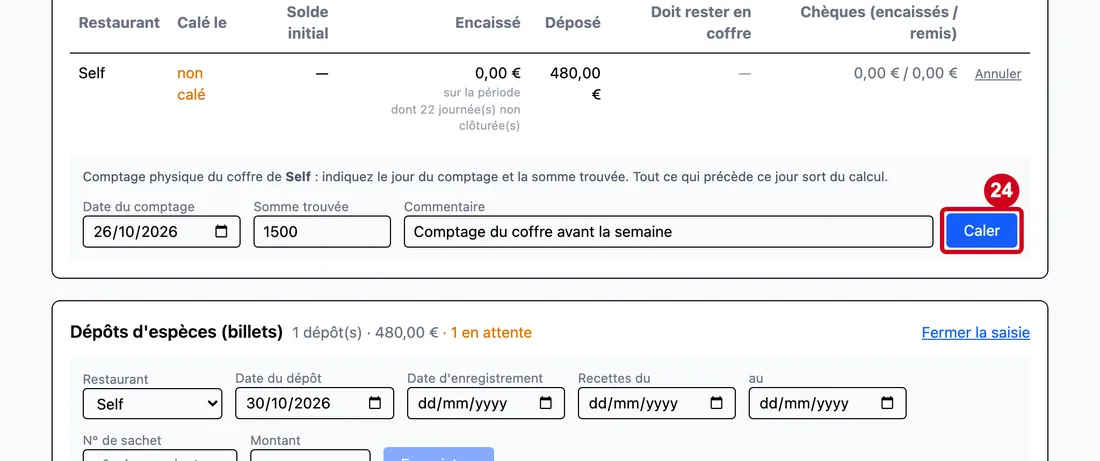
Aussi sur cette image : Restaurant, Calé le, Solde initial, Encaissé, Déposé, Doit rester en coffre, Chèques (encaissés / remis).
- À quoi ça sert : Lire ce qui doit rester dans le coffre de chaque restaurant.
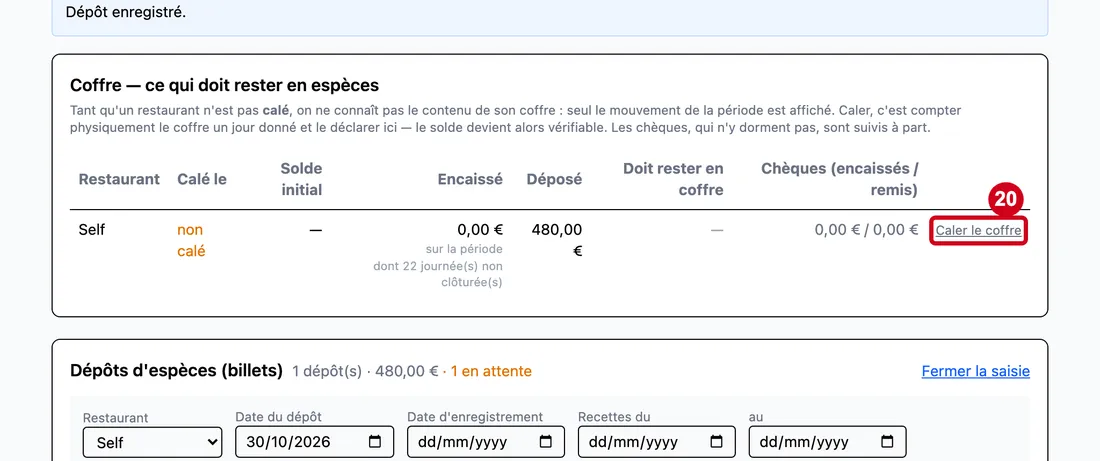
Colonnes : Restaurant, Calé le (« non calé » en orange tant que le coffre n'a pas été compté), Solde initial, Encaissé (avec, le cas échéant, le nombre de journées non clôturées dont le chiffre vient du logiciel et non d'un comptage), Déposé, Doit rester en coffre, Chèques (encaissés / remis). Un restaurant non calé n'affiche que le mouvement de la période, jamais un solde : annoncer un solde serait faux. Le solde est : solde initial + espèces encaissées − dépôts d'espèces et de monnaie, après le jour du comptage : le jour du comptage lui-même est exclu, puisque le coffre a été compté ce jour-là.
Caler le coffre
Caler, c'est compter physiquement le coffre un jour donné et le déclarer.
Étape 20 : Dans la ligne du restaurant, cliquez sur Caler le coffre
#Le lien devient Annuler tant que le formulaire est ouvert, puis Recaler une fois le coffre calé.
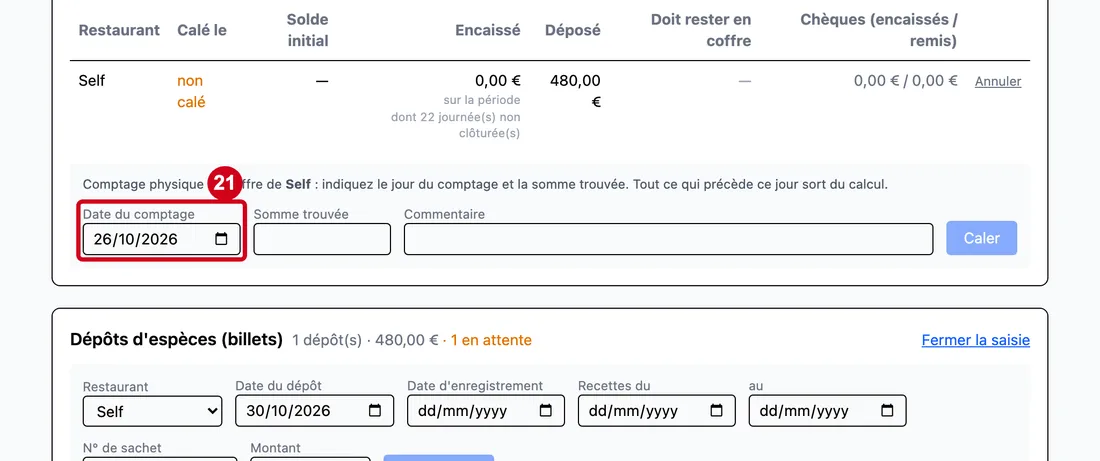
Étape 21 : Date du comptage
#Action : Dans Date du comptage, choisissez le jour où vous avez compté le coffre.
- À quoi ça sert : Attacher le montant compté au bon jour. Tout ce qui précède ce jour, et ce jour lui-même, sort du calcul.
- Obligatoire : Oui.
- Exemple : 26/10/2026
- Si vous vous trompez : Une même date est écrasée : recaler le même jour remplace la somme précédente. Pour un coffre déjà calé, la date proposée est celle du dernier calage ; sinon, la date de fin de période.
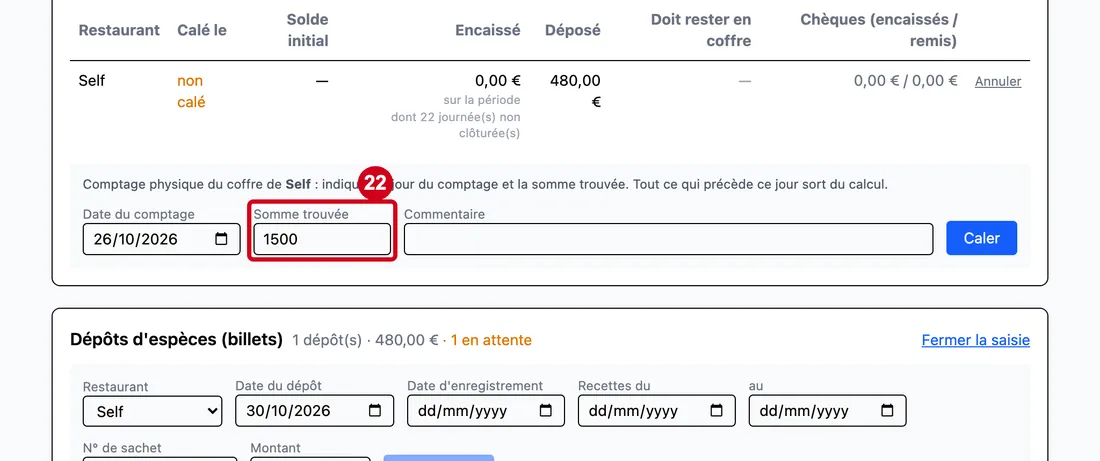
Étape 22 : Somme trouvée
#Action : Dans Somme trouvée, écrivez le montant compté dans le coffre.
- À quoi ça sert : Donner le contenu réel du coffre ce jour-là.
- Obligatoire : Oui.
- Exemple : 1500
- Si vous vous trompez : Un champ vide laisse Caler grisé.
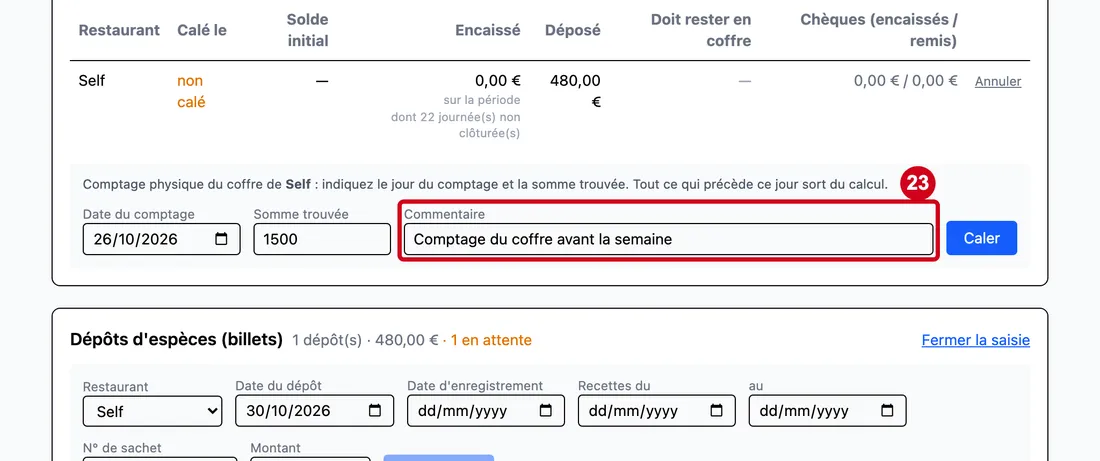
Étape 23 : Commentaire
#Action : Dans Commentaire, écrivez une précision sur le comptage.
- À quoi ça sert : Garder une trace de l'occasion du comptage.
- Obligatoire : Non.
- Exemple : Comptage du coffre avant la semaine
- Si vous vous trompez : Vide, rien n'est bloqué.
Étape 24 : Caler
#Action : Cliquez sur Caler.
- À quoi ça sert : Enregistrer le comptage du coffre.
Le message « Coffre calé à … au … » s'affiche. Le tableau se met à jour : Calé le affiche la date du comptage.
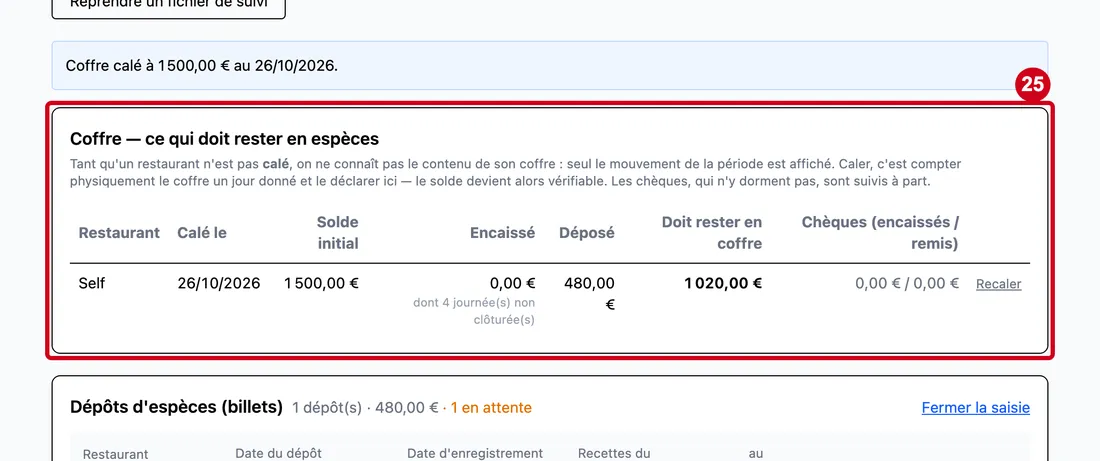
Étape 25 : Recaler
#Action : Regardez de nouveau la ligne du coffre.
Aussi sur cette image : Restaurant, Calé le, Solde initial, Encaissé, Déposé, Doit rester en coffre, Chèques (encaissés / remis).
- À quoi ça sert : Vérifier le calage.
Le coffre affiche la date et le solde initial. Le lien devient Recaler : il rouvre le formulaire pour un nouveau comptage.
Monnaie, chèques et lignes du relevé
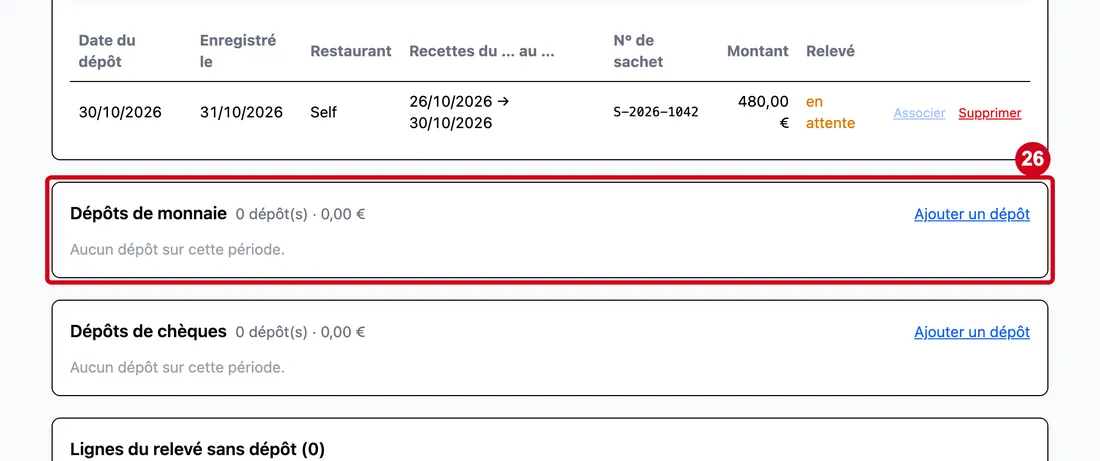
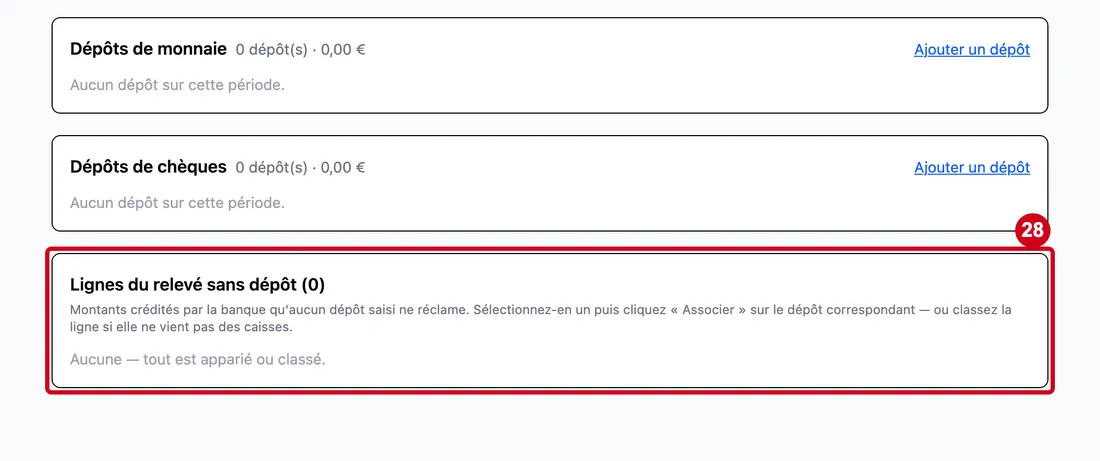
Étape 26 : Regardez la zone Dépôts de monnaie
#Elle fonctionne comme celle des espèces. La case grisée du numéro de sachet propose un modèle de numéro de sachet de monnaie.
Étape 27 : Regardez la zone Dépôts de chèques
#Elle fonctionne comme celle des espèces ; le numéro est celui du bordereau de remise. Les chèques ne dorment pas dans le coffre : ils sont suivis à part, dans la dernière colonne du coffre.
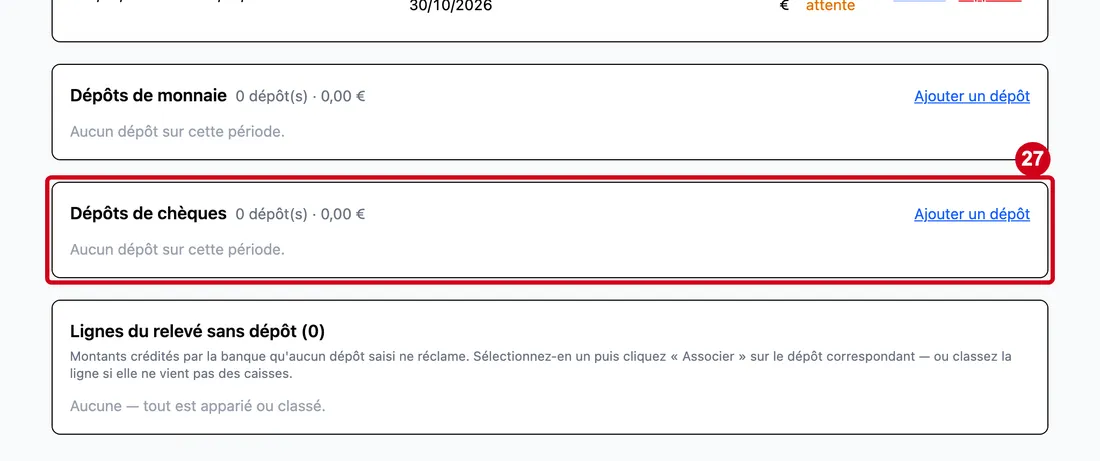
Étape 28 : Regardez le cadre Lignes du relevé sans dépôt
#Chaque ligne a un bouton radio pour la sélectionner, puis la date, le type (espèces ou chèques), la nature, le numéro de sachet et le montant. Sélectionnez une ligne puis cliquez sur Associer sur le dépôt correspondant. Si la ligne ne vient pas des caisses, cliquez sur Hors caisse : choisissez l'origine (règlement de facture client, avoir fournisseur, prestation annexe, autre), écrivez un motif (numéro de facture, client…) et cliquez sur Classer. Le logiciel garde la ligne et le motif ; le cadre Lignes hors caisse la liste alors, avec Remettre en attente. S'il n'y a aucune ligne, le cadre dit « Aucune — tout est apparié ou classé. ».
Rapprocher les dépôts de la banque
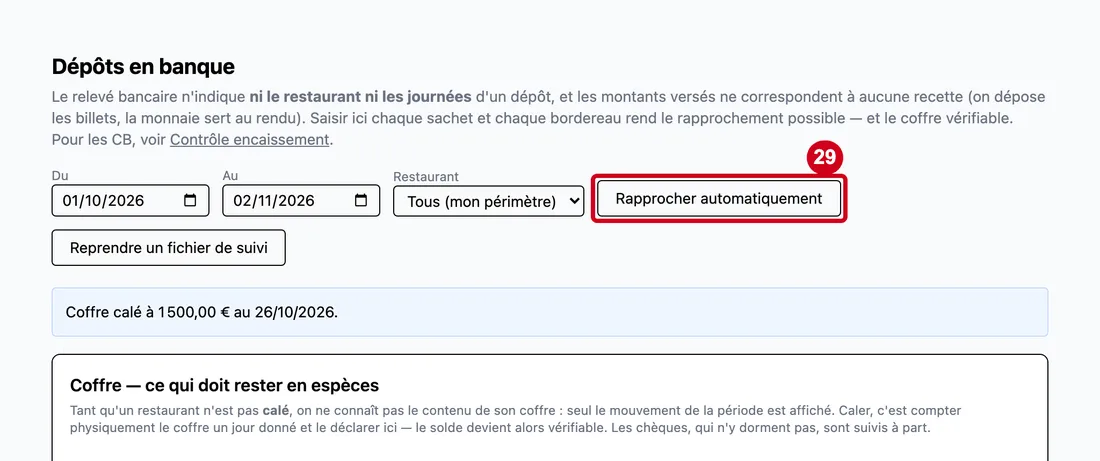
Étape 29 : Rapprocher automatiquement
#Action : Cliquez sur Rapprocher automatiquement.
- À quoi ça sert : Faire associer par le logiciel les dépôts aux lignes du relevé : d'abord par numéro de sachet, puis par montant.
Le bouton est grisé pendant un chargement. Il s'applique à la période et au restaurant choisis.
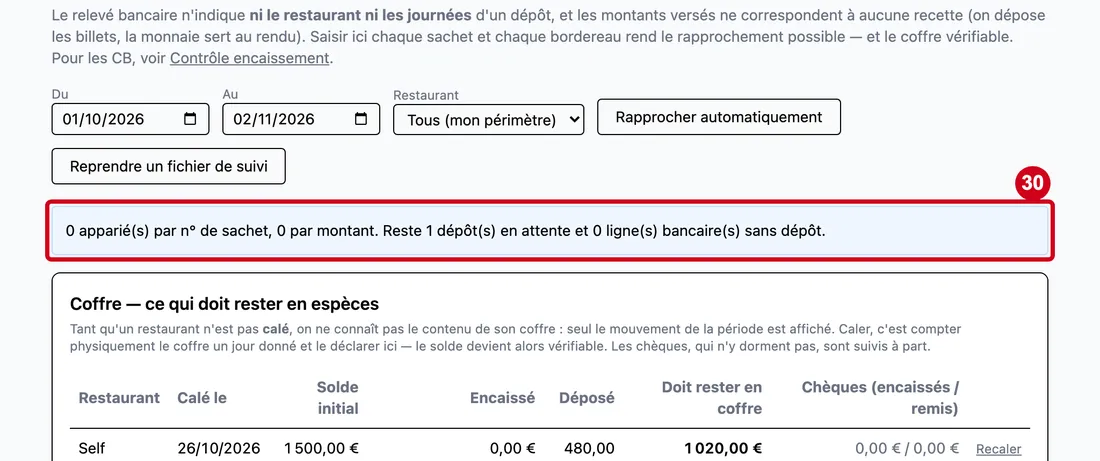
Étape 30 : Regardez le message bleu
#Le message donne le nombre d'associations par numéro de sachet et par montant, puis ce qui reste : dépôts en attente et lignes bancaires sans dépôt. Le relevé bancaire s'importe dans l'écran Contrôle encaissement.
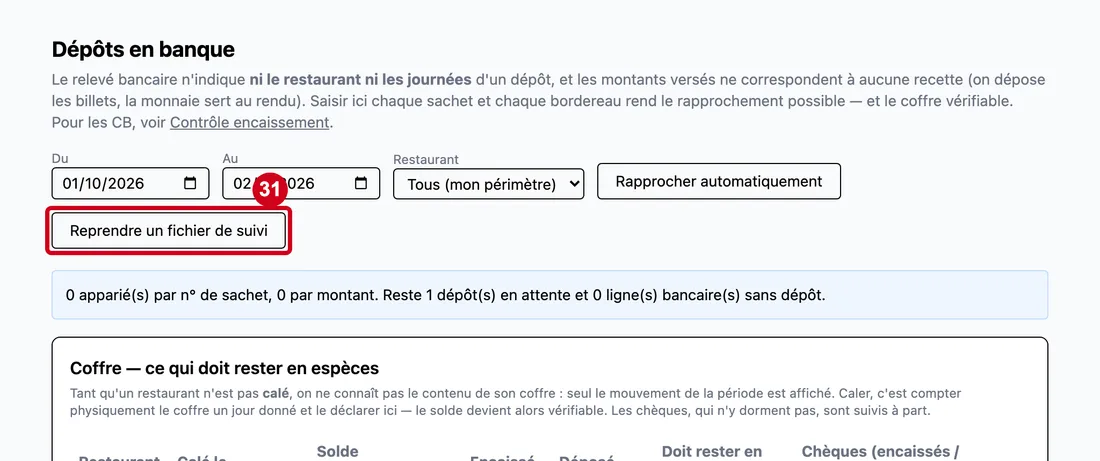
Reprendre un ancien fichier de suivi
Étape 31 : Reprendre un fichier de suivi
#Action : Cliquez sur Reprendre un fichier de suivi.
- À quoi ça sert : Reprendre en une fois l'ancien fichier de suivi des dépôts tenu à la main.
Une fenêtre s'ouvre.
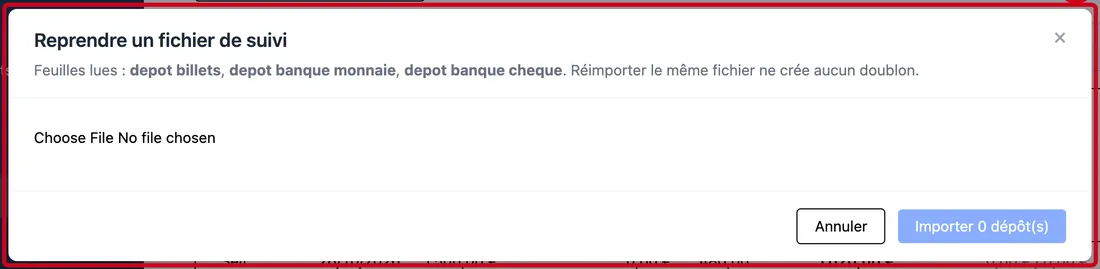
Étape 32 : Fichier du suivi
#Action : Dans la fenêtre, regardez le champ de fichier.
Aussi sur cette image : ×, Annuler, Importer 0 dépôt(s).
- À quoi ça sert : Choisir le fichier Excel de suivi (.xlsx).
- Obligatoire : Oui, pour importer.
- Exemple : suivi-depots.xlsx
- Si vous vous trompez : Un fichier illisible affiche « Ce fichier n'a pas pu être lu. » ou le message du serveur.
Les feuilles lues sont « depot billets », « depot banque monnaie » et « depot banque cheque ». Dès que le fichier est choisi, un aperçu s'affiche : chiffres de lecture (lignes lues, à importer, déjà en base, hors caisse, non exploitables, période, totaux), puis un tableau des lignes avec leur statut (« Sera importé », « Hors caisse — ignoré », « Restaurant non reconnu », « Non exploitable », « Déjà en base »). Les lignes écartées sont en tête : ce sont les seules à relire. Le bouton Importer … dépôt(s) reste grisé tant qu'aucune ligne ne peut être importée ; × et Annuler referment la fenêtre. Réimporter le même fichier ne crée aucun doublon. L'aperçu rempli n'est pas illustré : la démonstration n'a pas de fichier de suivi.
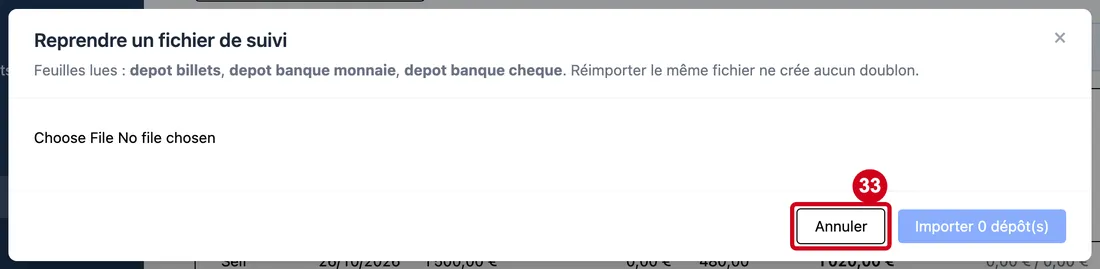
Étape 33 : Annuler
#Action : Cliquez sur Annuler.
- À quoi ça sert : Fermer la fenêtre sans rien importer.
Supprimer un dépôt
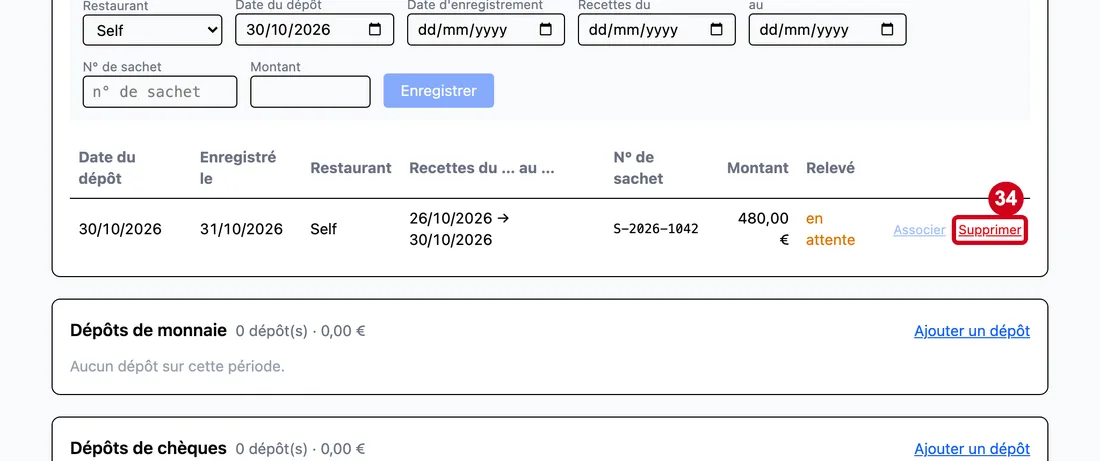
Étape 34 : Supprimer
#Action : Sur la ligne d'un dépôt, cliquez sur Supprimer.
- À quoi ça sert : Retirer un dépôt saisi par erreur.
La suppression est immédiate : aucune confirmation n'est demandée. Elle demande le droit de supprimer.
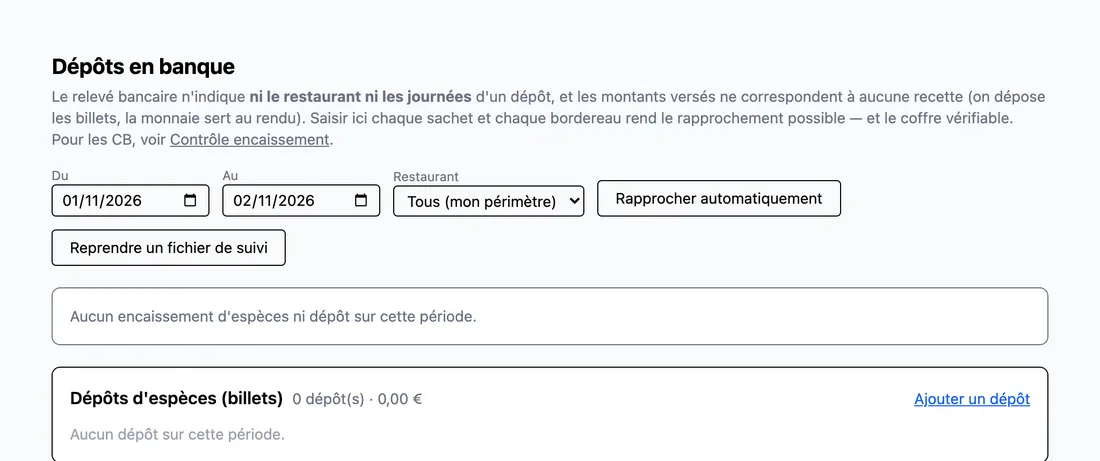
Étape 35 : Regardez le message bleu
#Le message « Dépôt supprimé. » s'affiche et la ligne disparaît de la zone.