Ventes
Comment analyser les passages par tranche horaire ?
Choisir la période et le périmètre ainsi que les tranches horaires, puis lire les passages par tranche horaire.
Les statistiques de caisse répondent à trois questions : à quelle heure les convives passent-ils en caisse, que prennent-ils, et combien rechargent-ils sur leur carte ? Trois onglets : passages par tranche horaire, passages par article, alimentations (rechargements) par tranche de montant. La période, les restaurants, le point de vente et la caisse se choisissent en haut ; chaque onglet s'exporte en Excel ou en PDF.
Avant de commencer
- Vous devez avoir le droit de consulter l'écran Statistiques. La liste des points de vente et des caisses vient de l'écran Journal de caisse : elle demande aussi le droit de le consulter.
- Les boutons Excel et Imprimer (PDF) demandent le droit d'imprimer. Ils s'affichent pour tous ; sans ce droit, le logiciel refuse et aucun message n'apparaît.
- L'écran ne fait que lire.
- Sur chaque image, le cadre rouge montre où agir. Le numéro est celui de l'étape.
Ouvrir l'écran
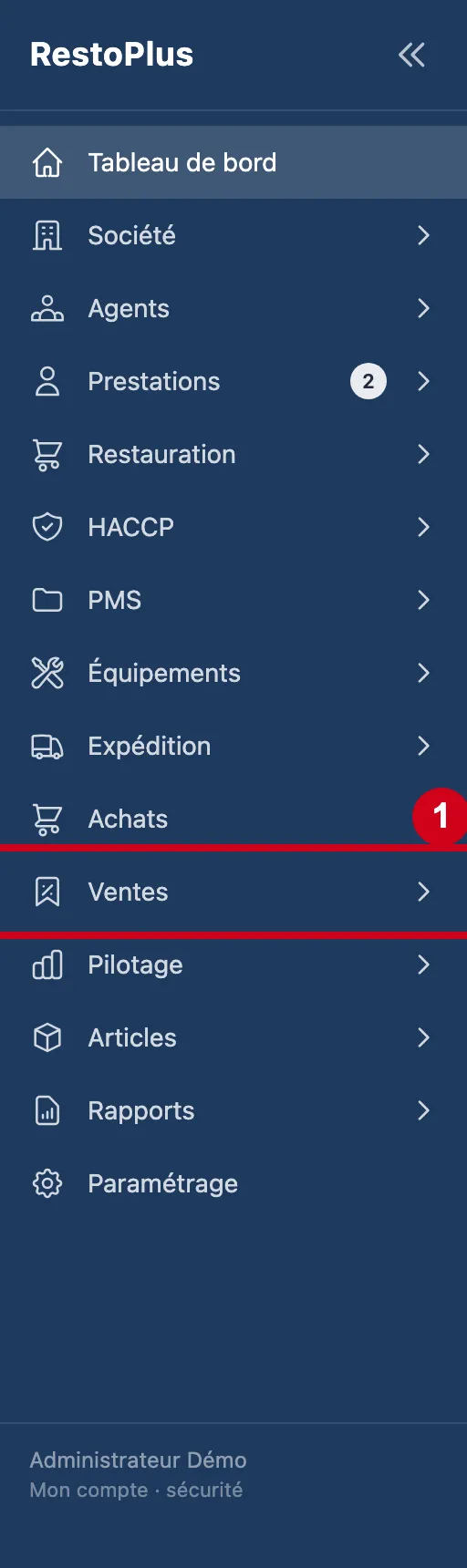
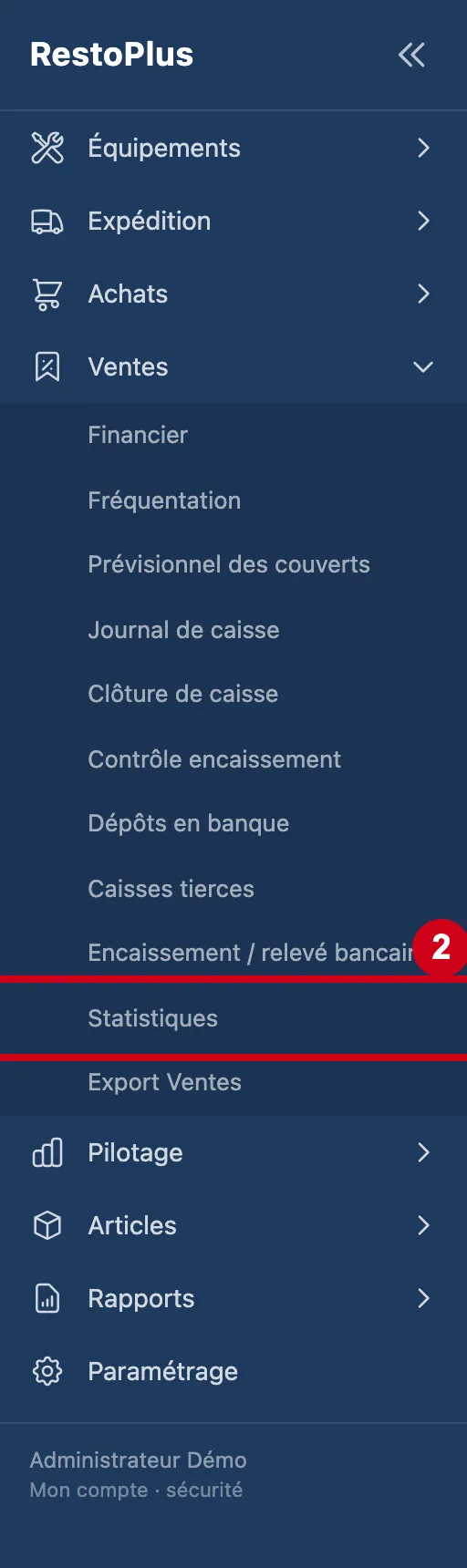
L'écran se trouve dans le menu Ventes, sous le nom Statistiques.
Étape 1 : Dans le menu de gauche, cliquez sur Ventes
#
Étape 2 : Sous Ventes, cliquez sur Statistiques
#
L'écran
Étape 3 : Regardez l'écran Statistiques caisse
#En haut : le titre et les boutons d'export. Dessous : les filtres, trois onglets, puis le tableau de l'onglet choisi.
Au départ, la période va du premier du mois à aujourd'hui, tous les restaurants de votre périmètre, avec six heures de découpage. Un échec de chargement affiche « Erreur de chargement. ».
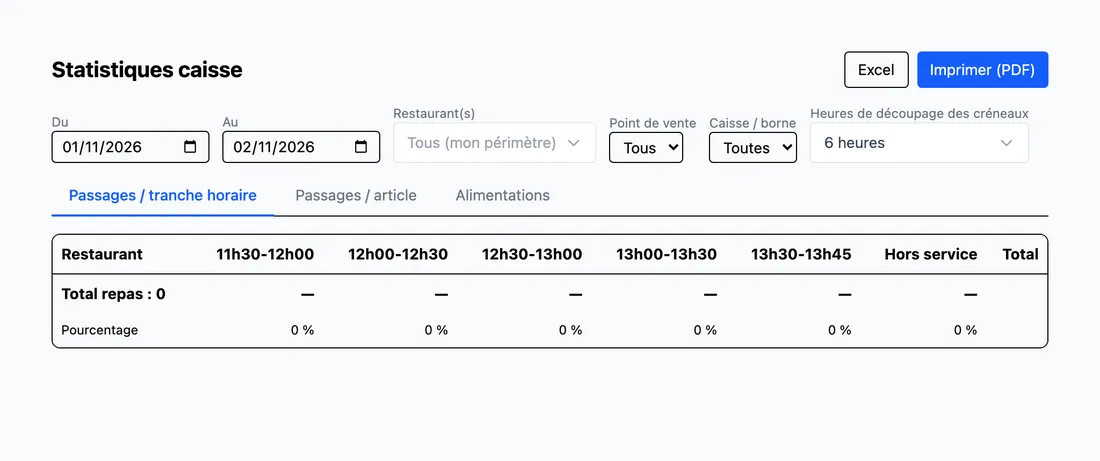
Vue d'ensemble de l'écran pour analyser les passages par tranche horaire Étape 4 : Excel
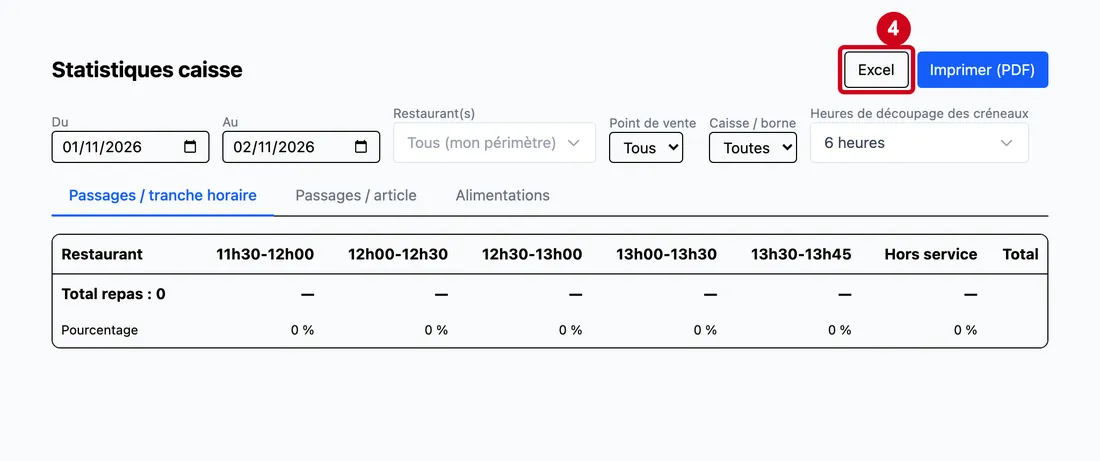
#Action : Cliquez sur Excel.
- À quoi ça sert : Télécharger l'onglet affiché dans un tableur, avec les filtres de l'écran.
L'export suit l'onglet choisi : passages, passages par article ou alimentations. Si le téléchargement échoue (par exemple faute de droit), aucun message n'apparaît.
Étape 5 : Imprimer (PDF)
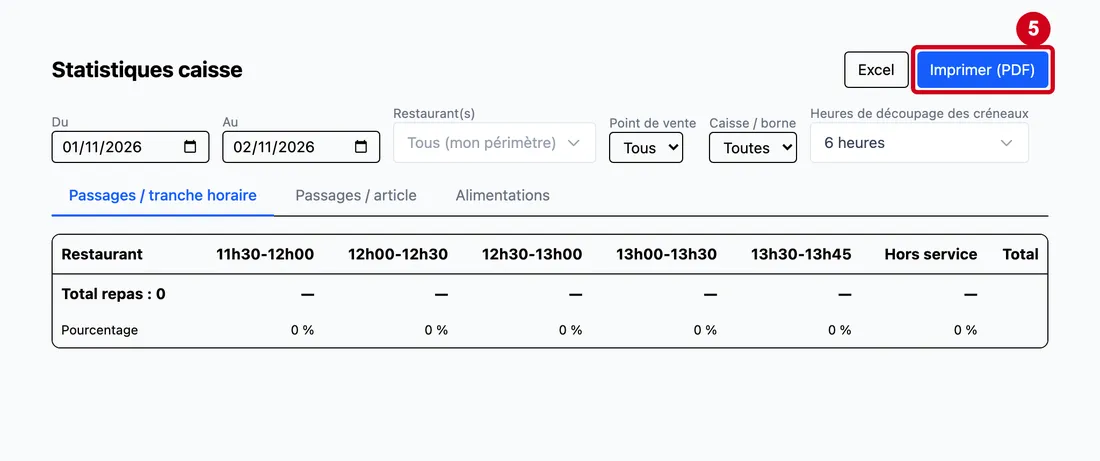
#Action : Cliquez sur Imprimer (PDF).
- À quoi ça sert : Ouvrir l'onglet affiché en PDF, dans un nouvel onglet du navigateur.
Pas de téléchargement : le PDF s'ouvre à côté. Si le navigateur bloque les fenêtres, autorisez-les pour ce site. Aucun message en cas d'échec.
Choisir la période et le périmètre
Les choix s'appliquent tout de suite, sans bouton de validation.
Étape 6 : Du
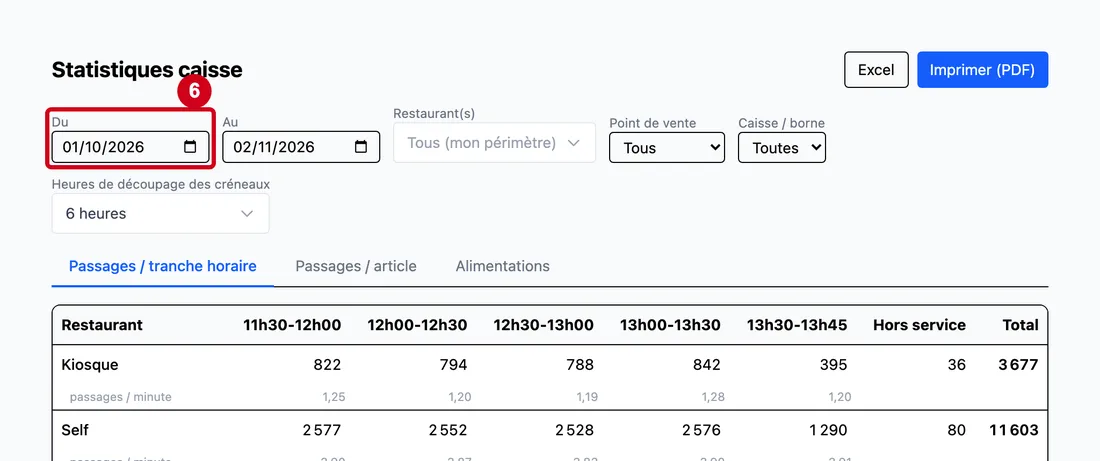
#Action : Dans Du, choisissez le premier jour de la période.
- À quoi ça sert : Début de la période analysée (comprise).
- Obligatoire : Oui.
- Exemple : 01/10/2026
- Si vous vous trompez : Si le début est après la fin, ou si la période dépasse environ 26 mois, le chargement échoue et l'écran affiche « Erreur de chargement. ».
Étape 7 : Au
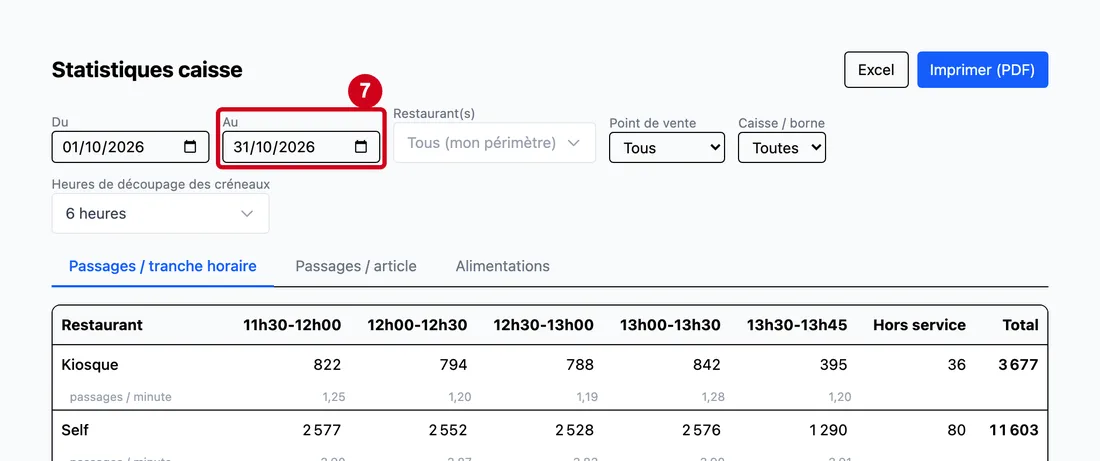
#Action : Dans Au, choisissez le dernier jour de la période.
- À quoi ça sert : Fin de la période analysée (comprise).
- Obligatoire : Oui.
- Exemple : 31/10/2026
- Si vous vous trompez : Corrigez la date : l'écran se met à jour.
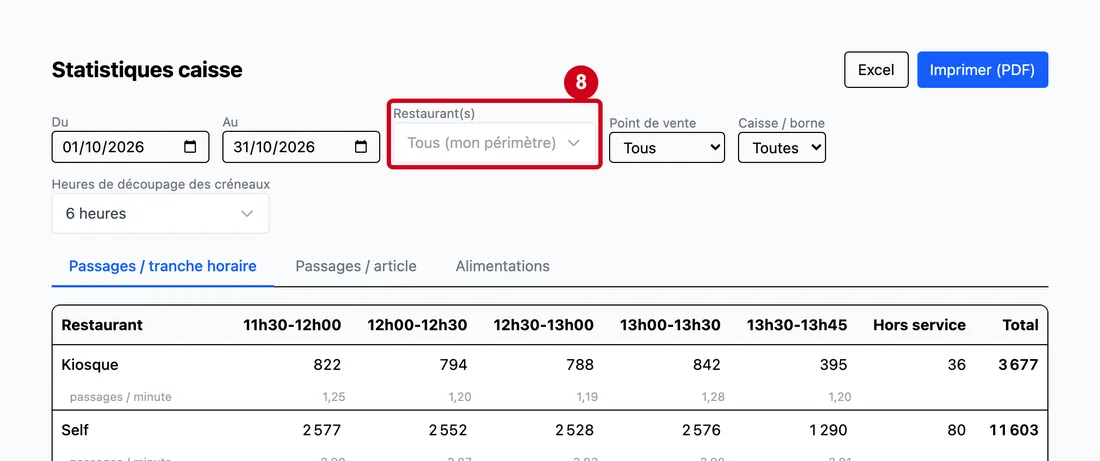
Étape 8 : Restaurant(s)
#Action : Dans Restaurant(s), ouvrez la liste et cochez les restaurants voulus.
- À quoi ça sert : Ne voir que certains restaurants. La liste affiche « Tous (mon périmètre) » quand rien n'est restreint.
La première case est (Sélectionner tout). Attention : la liste des points de vente et des caisses ne suit que le premier restaurant coché.
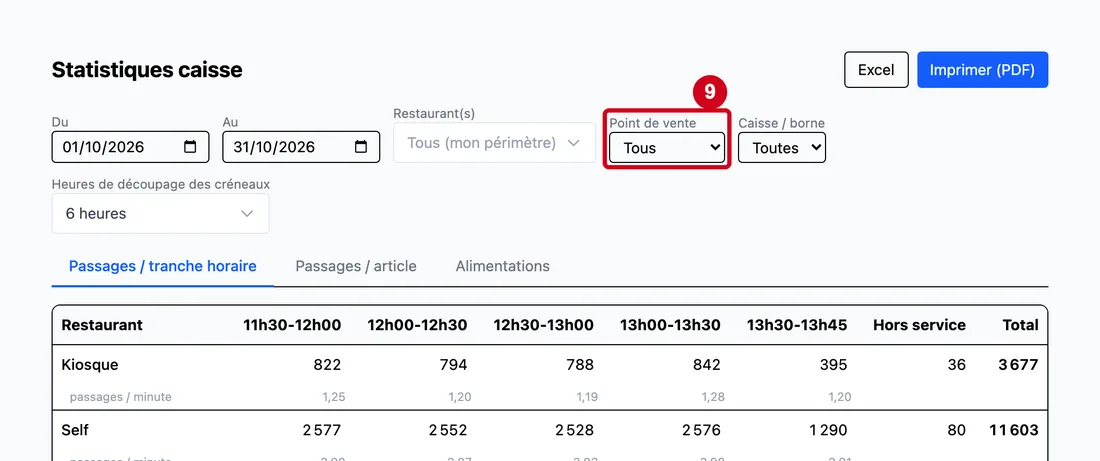
Étape 9 : Point de vente
#Action : Dans Point de vente, choisissez un point de vente, ou laissez Tous.
- À quoi ça sert : Ne voir que les passages d'un point de vente. La liste ne contient que ceux qui ont des mouvements sur la période et le restaurant choisis.
- Obligatoire : Non.
- Exemple : ARA-SELF
- Si vous vous trompez : Choisissez Tous pour revenir à l'ensemble.
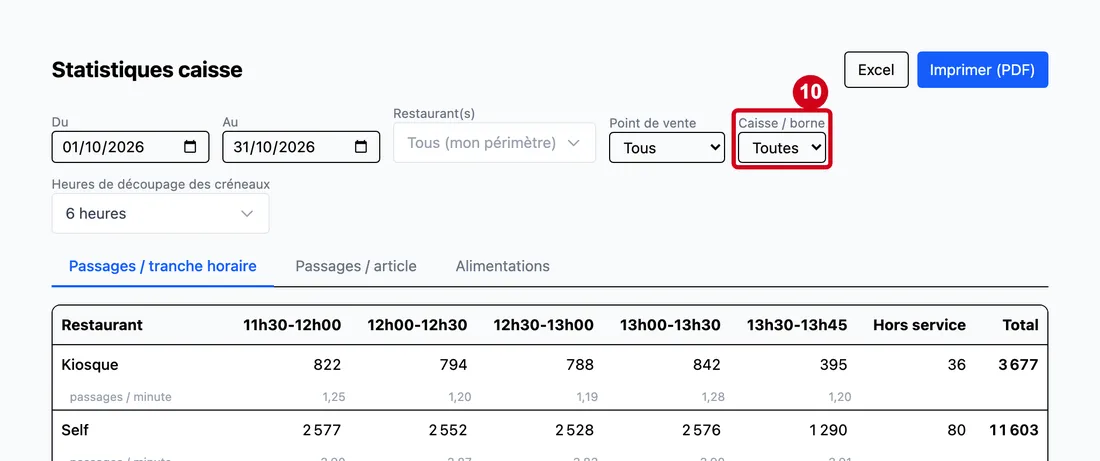
Étape 10 : Caisse / borne
#Action : Dans Caisse / borne, choisissez un numéro, ou laissez Toutes.
- À quoi ça sert : Ne voir que les passages d'une caisse ou d'une borne. Comme pour le point de vente, la liste dépend de la période et du restaurant.
- Obligatoire : Non.
- Exemple : 1
- Si vous vous trompez : Choisissez Toutes pour revenir à l'ensemble.
Choisir les tranches horaires
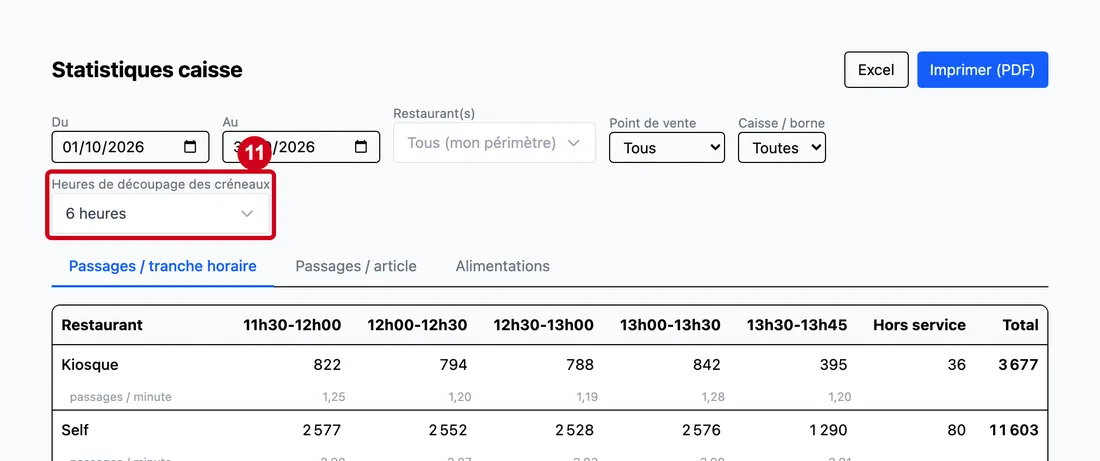
Étape 11 : Heures de découpage des créneaux
#Action : Dans Heures de découpage des créneaux, ouvrez la liste et cochez les heures.
- À quoi ça sert : Découper la journée en tranches : chaque heure cochée est une borne. Exemple : 11:30, 12:00 et 12:30 donnent les tranches 11h30-12h00 et 12h00-12h30.
Les bornes se proposent de 30 minutes en 30 minutes, de 00:00 à 23:30. Six heures sont cochées au départ : 11:30, 12:00, 12:30, 13:00, 13:30 et 13:45 ; la dernière n'est pas dans la liste et ne peut pas être décochée seule. Il faut au moins deux bornes ; avec moins, ou si vous cochez (Sélectionner tout) (la liste devient alors vide), le logiciel reprend les six du départ. Ce champ disparaît sur l'onglet Alimentations, qui a ses propres tranches de montant.
Passages par tranche horaire
Étape 12 : Passages / tranche horaire
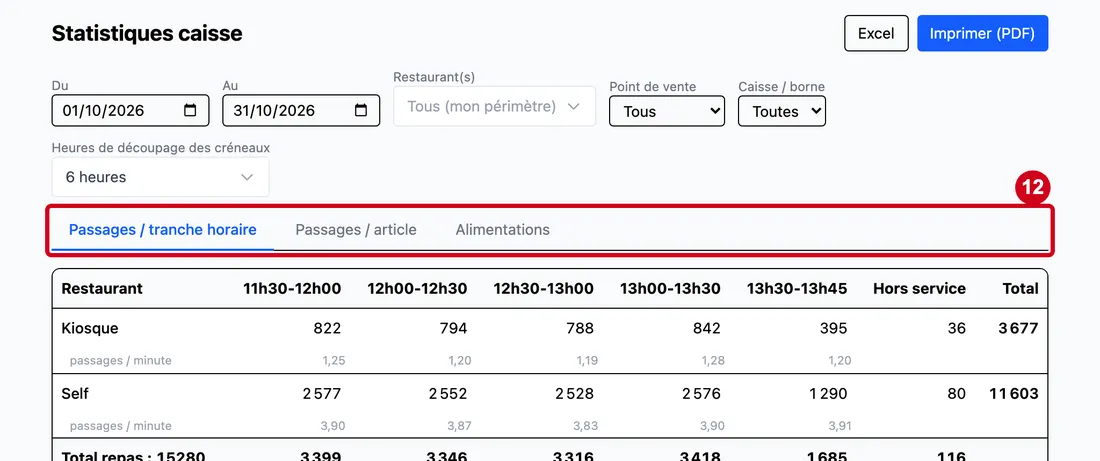
#Action : Regardez les trois onglets : Passages / tranche horaire, Passages / article et Alimentations.
Aussi sur cette image : Passages / article, Alimentations.
- À quoi ça sert : Passer d'une statistique à l'autre.
L'onglet en cours est souligné en bleu. L'onglet de départ est Passages / tranche horaire.
Étape 13 : Restaurant (colonne)
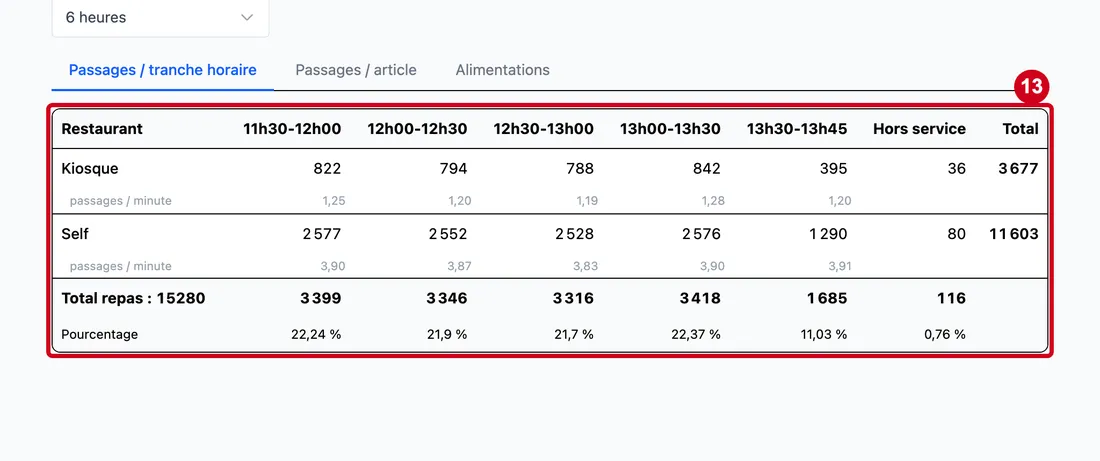
#Action : Regardez le tableau de l'onglet Passages / tranche horaire.
Aussi sur cette image : 11h30-12h00, 12h00-12h30, 12h30-13h00, 13h00-13h30, 13h30-13h45, Hors service (colonne), Total (colonne).
- À quoi ça sert : Voir à quelle heure les convives passent en caisse.
Une ligne par restaurant, avec une colonne par tranche, puis Hors service (passages en dehors des tranches) et Total. Sous chaque restaurant, une ligne grise « passages / minute » donne le débit de chaque tranche. En pied : « Total repas » (avec son chiffre, même zéro), le total de chaque tranche et la ligne Pourcentage, qui répartit les passages entre les tranches et le hors service (« 0 % » quand il n'y a rien). Ailleurs, un zéro s'affiche « — ».
Passages par article
Étape 14 : Passages / article
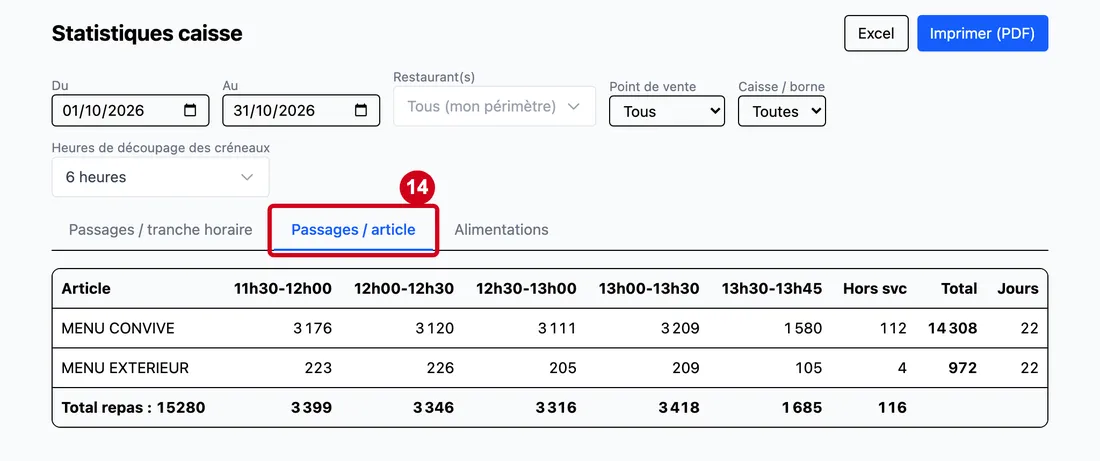
#Action : Cliquez sur l'onglet Passages / article.
- À quoi ça sert : Voir ce que les convives prennent, à quelle heure.
L'onglet reprend la période, les restaurants, le point de vente, la caisse et les tranches.
Étape 15 : Article (colonne)
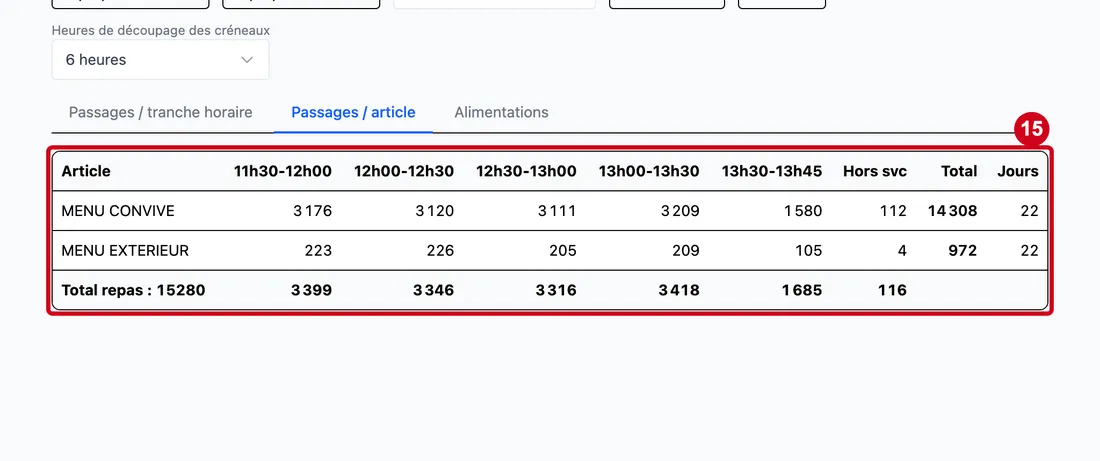
#Action : Regardez le tableau de l'onglet Passages / article.
Aussi sur cette image : 11h30-12h00, 12h00-12h30, 12h30-13h00, 13h00-13h30, 13h30-13h45, Hors svc (colonne), Total (colonne), Jours (colonne).
- À quoi ça sert : Lire, pour chaque article, le nombre de passages par tranche.
Une ligne par article, avec une colonne par tranche, Hors svc (hors service), Total et Jours (le nombre de jours où l'article est passé). En pied : « Total repas » et le total de chaque tranche. S'il n'y a rien : « Aucune donnée ».
Alimentations
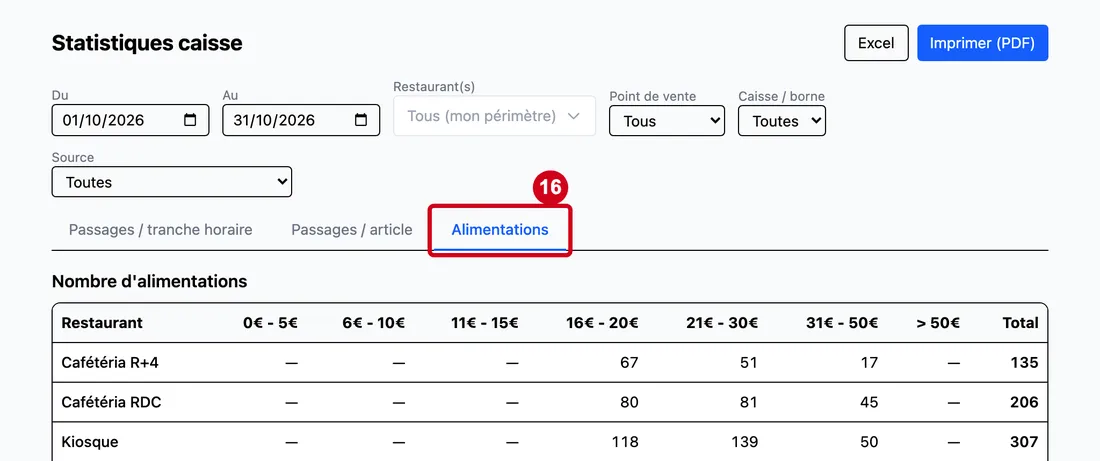
Étape 16 : Alimentations
#Action : Cliquez sur l'onglet Alimentations.
- À quoi ça sert : Voir combien de rechargements de cartes ont été faits, et pour quels montants.
Les alimentations sont les rechargements des cartes des convives.
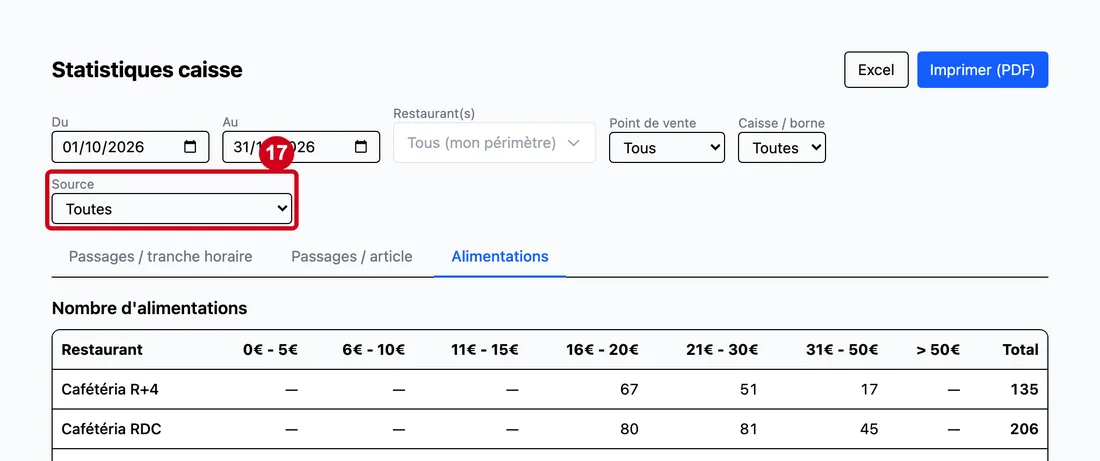
Étape 17 : Source
#Action : Dans Source, choisissez d'où viennent les rechargements.
- À quoi ça sert : Distinguer les rechargements faits à la caisse de ceux faits à la borne.
- Obligatoire : Non. Toutes est proposé au départ.
- Exemple : Toutes
- Si vous vous trompez : Trois choix : Toutes, Caisse (espèces/chèque/CB) et Borne (rechargement auto). Toutes est proposé au départ.
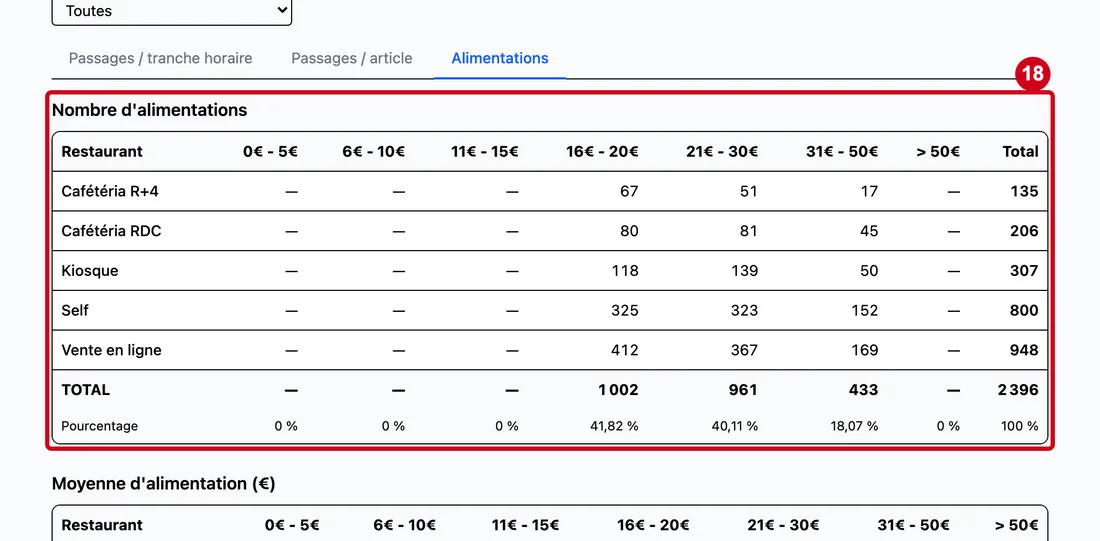
Étape 18 : Regardez le tableau Nombre d'alimentations
#Aussi sur cette image : 0€ - 5€, 6€ - 10€, 11€ - 15€, 16€ - 20€, 21€ - 30€, 31€ - 50€, > 50€, Total (colonne).
Une ligne par restaurant, avec une colonne par tranche de montant : 0€ - 5€, 6€ - 10€, 11€ - 15€, 16€ - 20€, 21€ - 30€, 31€ - 50€ et > 50€, puis Total. En pied : le total de chaque tranche et la ligne Pourcentage.
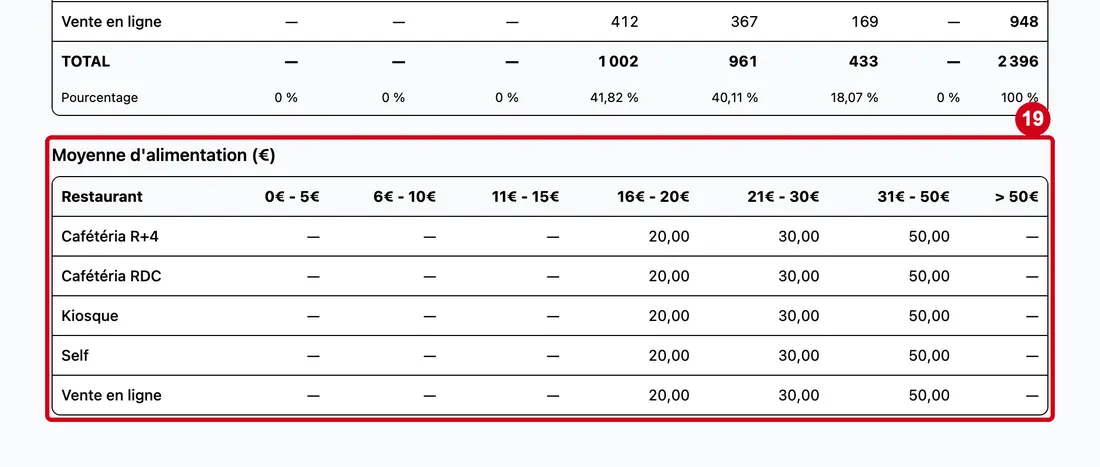
Étape 19 : Regardez le tableau Moyenne d'alimentation (€)
#Aussi sur cette image : 0€ - 5€, 6€ - 10€, 11€ - 15€, 16€ - 20€, 21€ - 30€, 31€ - 50€, > 50€.
Mêmes tranches que le tableau précédent : 0€ - 5€, 6€ - 10€, 11€ - 15€, 16€ - 20€, 21€ - 30€, 31€ - 50€ et > 50€. Un zéro s'affiche « — ».