Compte
Comment voir l'activité d'une journée ?
Lister ce qui s'est passé dans l'entreprise sur une journée : tickets de caisse, mouvements de stock, devis, factures, livraisons et inventaires.
Le journal d'activité liste ce qui s'est passé dans l'entreprise pendant une journée : tickets de caisse, mouvements de stock, devis, factures, livraisons, inventaires validés, agents activés. Les événements sont rangés par type, une carte par type. Un clic sur une ligne ouvre l'écran qui la détaille.
Avant de commencer
- Aucun droit particulier n'est demandé pour ouvrir l'écran : toute personne connectée y accède.
- En revanche, chaque type d'événement n'apparaît que si vous avez le droit de consulter l'écran qui le détaille : tickets (Financier, dans Ventes), mouvements de stock, devis, factures clients, factures fournisseurs, livraisons, inventaires, agents. Sans aucun de ces droits, le journal est vide, sans message d'erreur.
- Les événements liés à un restaurant ne s'affichent que pour les restaurants auxquels votre compte a accès ; la carte « Agents activés » n'est pas rattachée à un restaurant.
- Sur chaque image, le cadre rouge montre où agir. Le numéro est celui de l'étape.
Ouvrir le journal
Le journal n'a pas d'entrée dans le menu de gauche. On l'ouvre depuis le fil d'activité du tableau de bord, par son lien de bas de widget, ou en tapant l'adresse /activite.
Étape 1 : Regardez l'écran Journal d'activité
#En haut : le lien ← Retour au tableau de bord, le titre et une phrase d'explication. Dessous : la barre de choix du jour. En dessous : les cartes.
Pendant le chargement, l'écran affiche « Chargement… ». Si le journal ne peut pas être lu : « Impossible de charger le journal ».
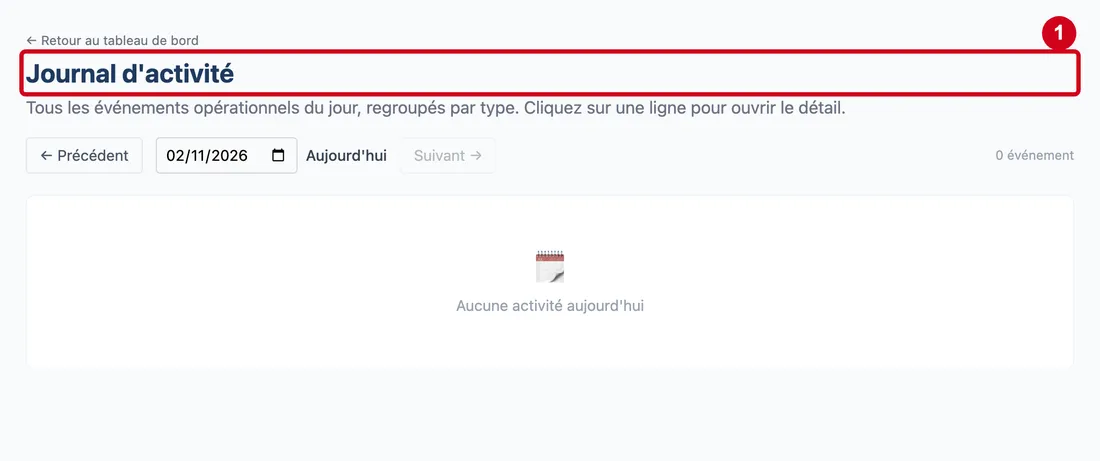
Vue d'ensemble de l'écran pour voir l'activité d'une journée
Choisir le jour
Le journal montre un jour à la fois : aujourd'hui au départ. On change de jour avec les boutons ou avec le calendrier.
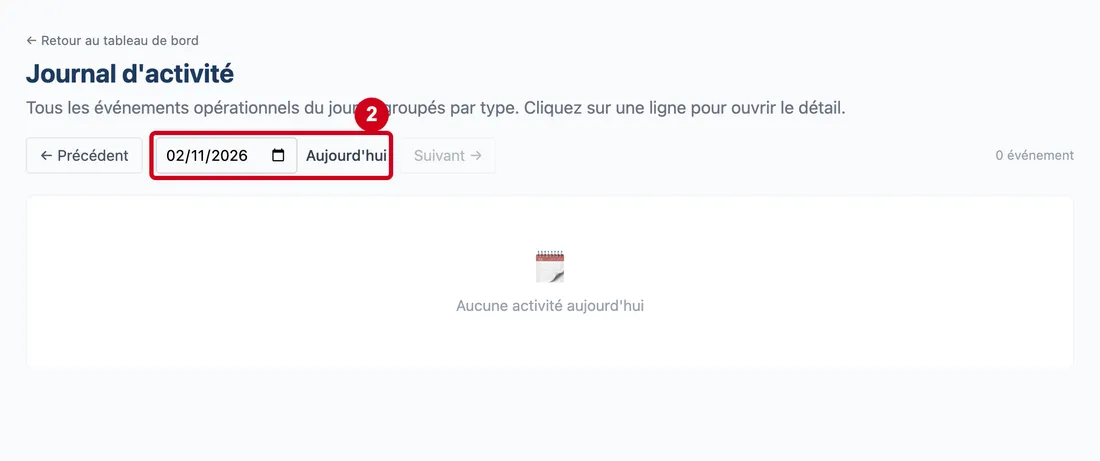
Étape 2 : Jour affiché
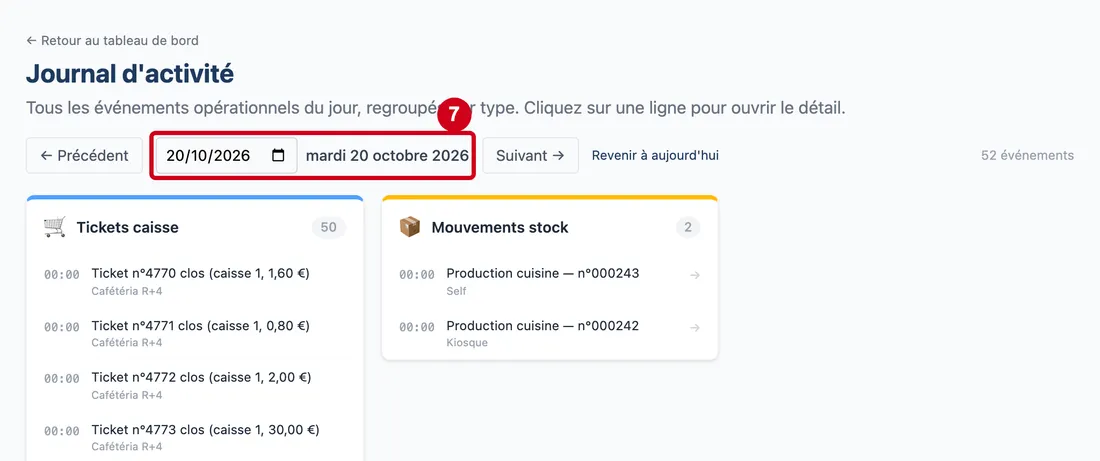
#Action : Regardez la barre de date : le bouton ← Précédent, le champ de date (un calendrier ; il n'a pas de nom écrit, ce guide l'appelle Jour affiché) et, à côté, le jour en toutes lettres, le bouton Suivant →.
- À quoi ça sert : Savoir de quel jour on lit les événements. Au départ, c'est aujourd'hui : le texte dit « Aujourd'hui ». La veille s'écrit « Hier », les autres jours en toutes lettres, par exemple « samedi 31 octobre 2026 ».
- Obligatoire : Non.
- Exemple : 31/10/2026
- Si vous vous trompez : Le calendrier ne propose pas les jours à venir : choisissez aujourd'hui ou un jour passé.
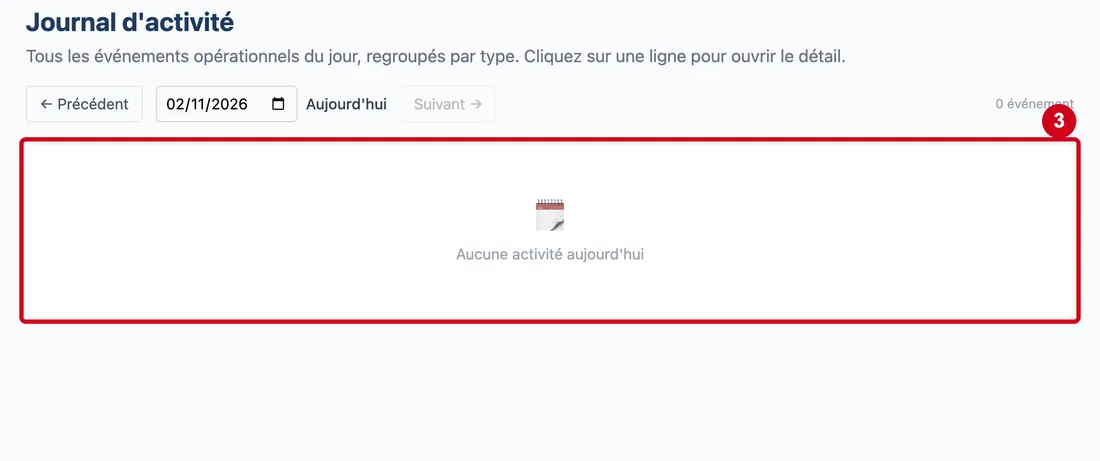
Étape 3 : Regardez ce que l'écran montre quand le jour choisi n'a aucun événement
#Un calendrier gris et la phrase « Aucune activité aujourd'hui » (ou « hier », ou « le » suivi de la date). Ce n'est pas une erreur : rien n'a été enregistré ce jour-là, ou vous n'avez le droit de consulter aucun des écrans concernés. Remontez dans les jours avec ← Précédent.
Lire les cartes
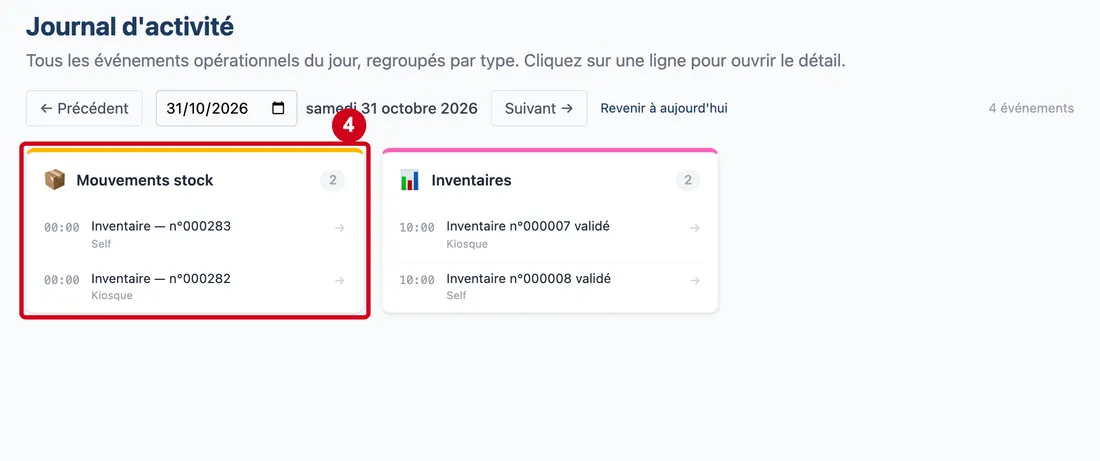
Étape 4 : Regardez les cartes
#Chaque carte porte une couleur en haut, une icône, le nom du type d'événement et, à droite, le nombre d'événements du jour.
Les types possibles sont : Tickets caisse, Livraisons, Mouvements stock, Inventaires, Devis, Factures clients, Factures fournisseurs, Agents activés. Une carte n'apparaît que si le jour a au moins un événement de ce type, et dans cet ordre. Chaque ligne indique l'heure (heures et minutes), un texte (par exemple « Inventaire n°000007 validé »), et en petit le restaurant concerné.Une flèche à droite d'une ligne veut dire qu'un clic ouvre l'écran du détail. Les tickets de caisse n'ont pas d'écran : leur ligne ne se clique pas. Une carte montre au plus 50 événements d'un même type ; si la journée est si chargée que le total atteint 400, l'écran l'écrit en bas : « Journée très chargée : affichage limité aux 400 événements les plus récents. ».
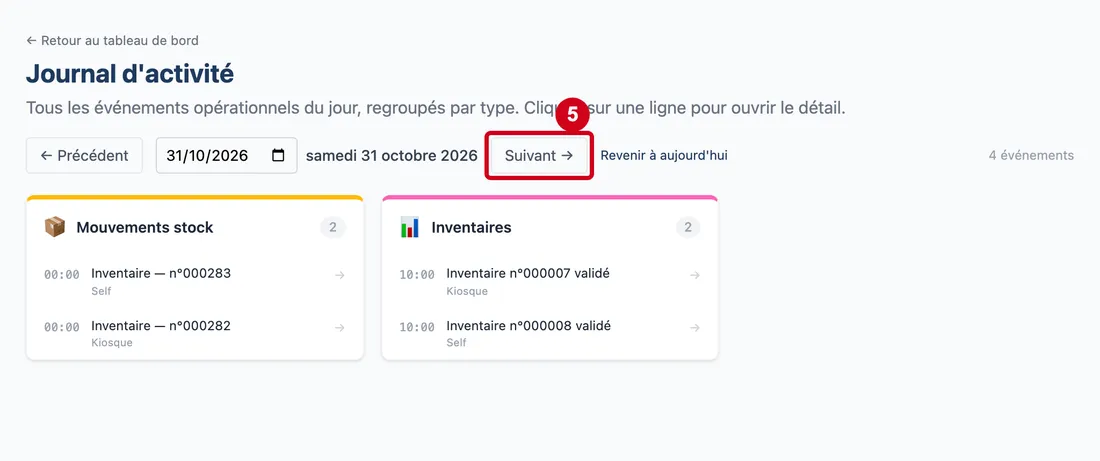
Étape 5 : Suivant →
#Action : Cliquez sur Suivant →.
- À quoi ça sert : Passer au jour d'après.
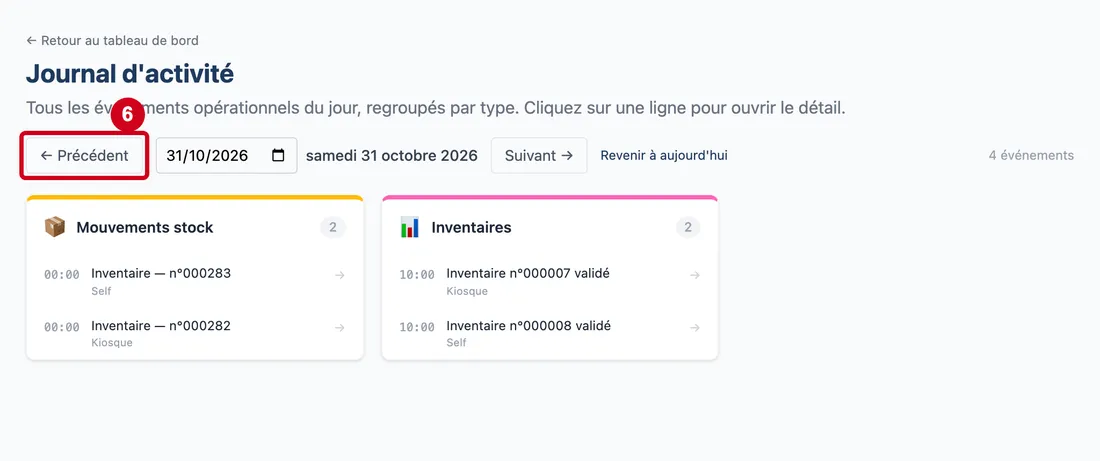
Étape 6 : ← Précédent
#Action : Cliquez sur ← Précédent.
- À quoi ça sert : Revenir au jour d'avant. On peut remonter autant de jours qu'on veut, un à la fois.
Étape 7 : Dans le champ de date (Jour affiché), choisissez un jour dans le calendrier
#
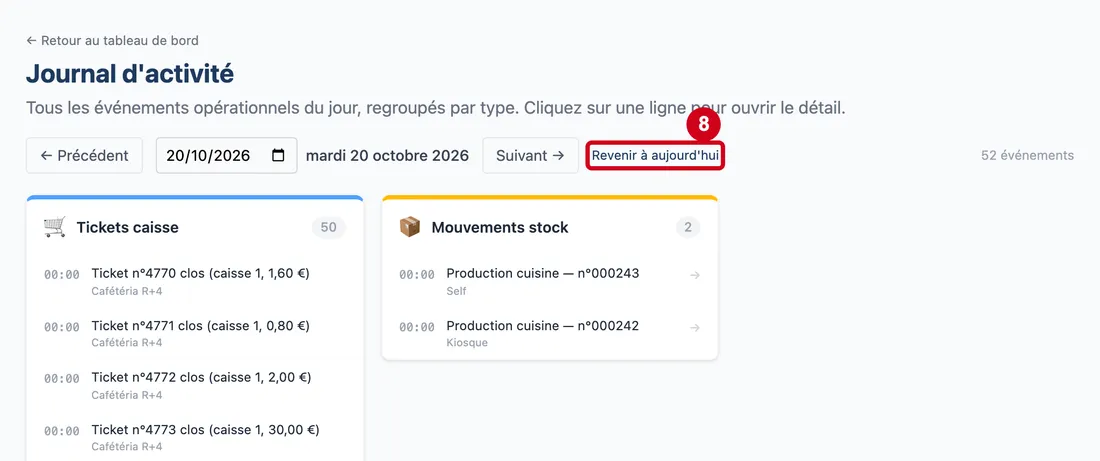
Étape 8 : Revenir à aujourd'hui
#Action : Cliquez sur Revenir à aujourd'hui.
- À quoi ça sert : Revenir d'un coup au jour courant.
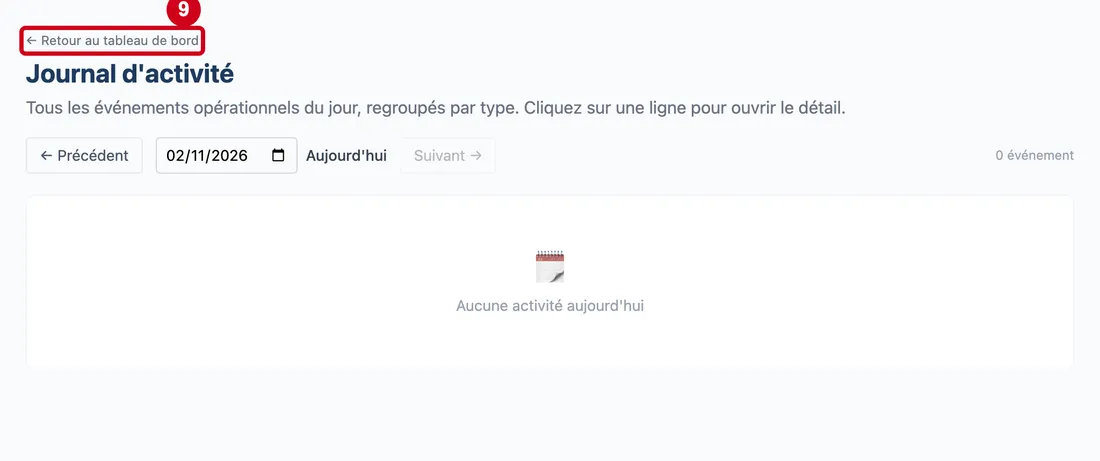
Étape 9 : ← Retour au tableau de bord
#Action : Cliquez sur ← Retour au tableau de bord.
- À quoi ça sert : Quitter le journal et revenir au tableau de bord.