Paramétrage comptable
Comment créer et valider les lots comptables mensuels ?
Créer, consulter et valider les lots d'export comptable d'un mois pour un flux donné, avec leur statut, leur nombre de lignes et leur total TTC, et recréer un lot si besoin.
Cet écran prépare ce que votre comptabilité reçoit : un lot par mois et par flux (Ventes ou Achats). Un lot rassemble les pièces du mois (tickets, factures) et les traduit en écritures comptables. Un lot passe par des états : il commence en Brouillon (on le regarde, on peut le supprimer), devient Valide (les pièces sont verrouillées, on peut produire le fichier FEC), puis Historique une fois transmis à la comptabilité. Un lot Valide peut aussi être Annulé. Ce guide ne valide aucun lot : valider verrouille des pièces de façon durable, et ne doit se faire qu'en connaissance de cause, jamais pour essayer.
Avant de commencer
- Cet écran est réservé aux administrateurs (administrateur d'entreprise ou administrateur général). Un administrateur a toutes les actions de l'écran : lire, créer, valider, annuler, historiser, supprimer, produire le FEC. La matrice de droits par utilisateur ne s'y applique pas. Un utilisateur qui n'est pas administrateur est renvoyé au tableau de bord.
- Un administrateur général voit en plus un choix de l'entreprise pour laquelle il crée le lot.
- Sur chaque image, le cadre rouge montre où agir. Le numéro est celui de l'étape.
Ouvrir l'écran
L'écran s'ouvre depuis le menu Paramétrage, qui mène à la page Paramètres, dans la section Comptabilité & e-invoicing, par la carte Export comptable. Les anciens accès « Export Achats » et « Export Ventes » mènent aussi ici, avec le flux déjà choisi.
Étape 1 : Regardez l'écran Export comptable — Lots mensuels
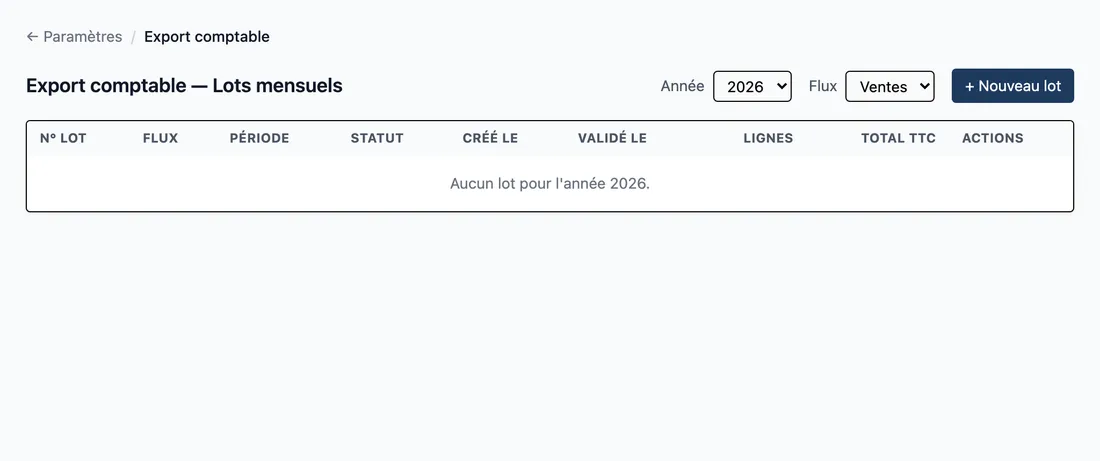
#En haut : le lien de retour, le titre, le choix de l'année, le choix du flux et le bouton + Nouveau lot. Dessous : le tableau des lots.
Si les lots ne se chargent pas, un message rouge s'affiche au-dessus du tableau. Pendant le chargement le tableau écrit « Chargement… ».
Vue d'ensemble pour créer et valider les lots comptables mensuels
Choisir l'année et le flux
Étape 2 : Champ
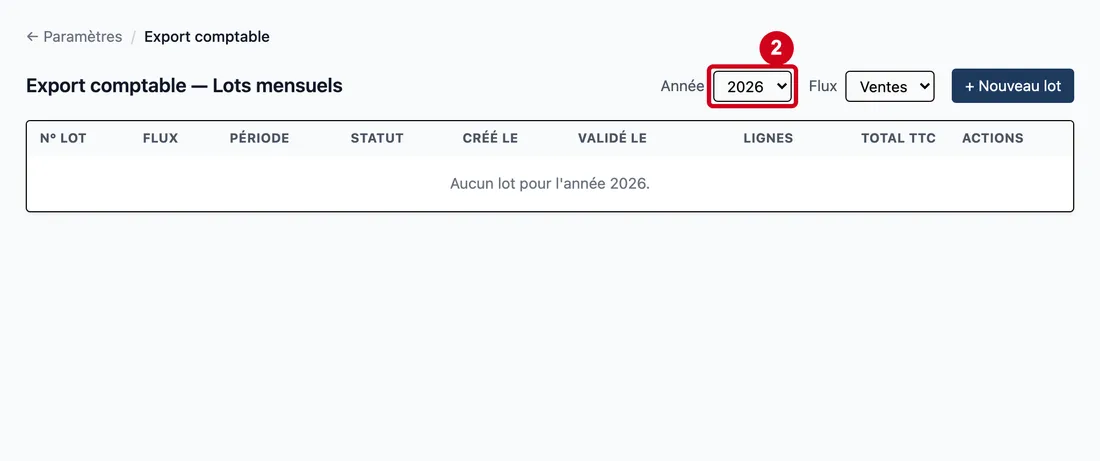
#Action : Dans Année, choisissez l'année des lots à afficher.
- À quoi ça sert : Voir les lots d'une année. La liste propose l'année suivante, l'année en cours et les trois précédentes.
- Obligatoire : Non.
- Exemple : 2026
- Si vous vous trompez : L'année de départ est l'année en cours. Quand l'année n'a aucun lot, le tableau écrit « Aucun lot pour l'année 2026. ».
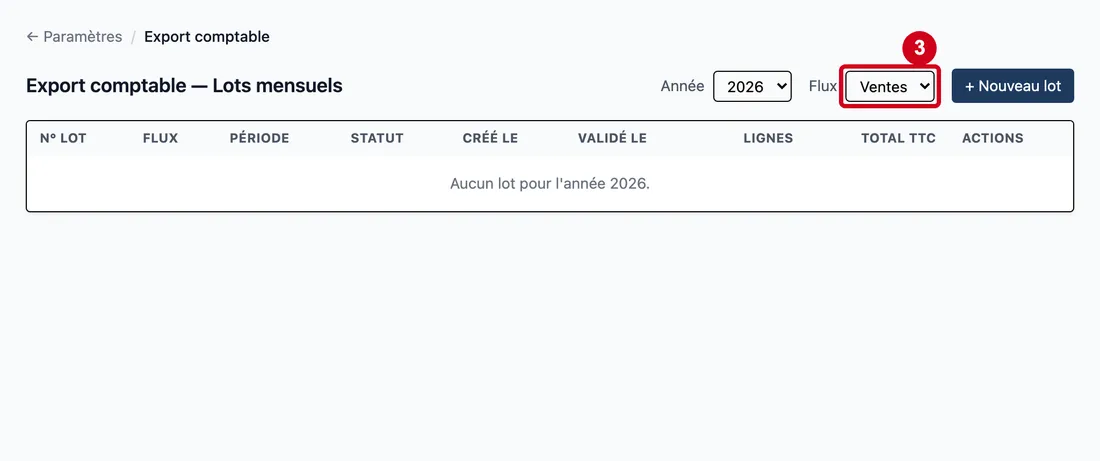
Étape 3 : Dans Flux, choisissez Ventes ou Achats
#
Créer un lot
Étape 4 : + Nouveau lot
#Action : Cliquez sur + Nouveau lot, en haut à droite.
- À quoi ça sert : Ouvrir la ligne de création d'un lot.
Un second clic referme la ligne.
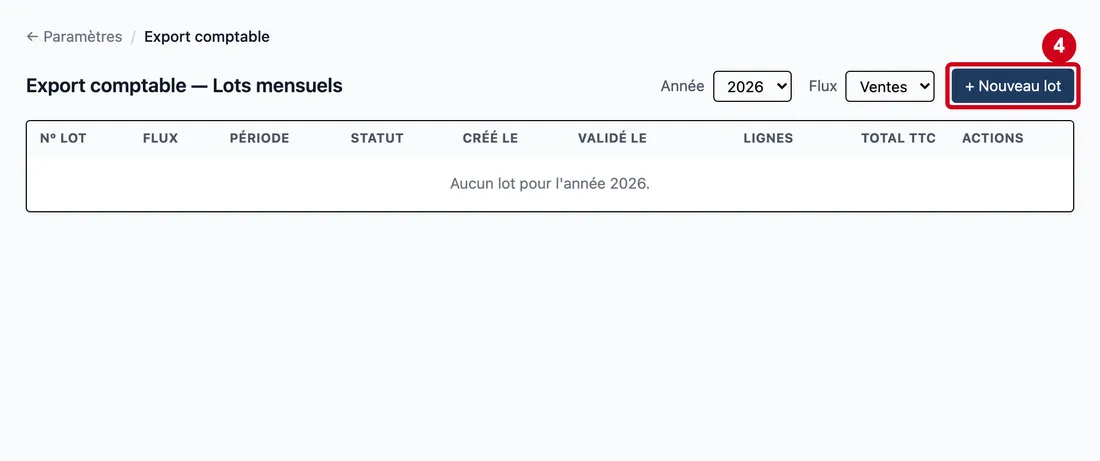
Étape 5 : Nouveau lot :
#Action : Regardez la ligne bleue Nouveau lot :. Elle rappelle le flux et l'année choisis, propose le mois, puis les boutons Créer et Annuler.
Aussi sur cette image : Créer, Annuler.
- À quoi ça sert : Préparer le lot : flux et année viennent du haut de l'écran, le mois se choisit ici. Un administrateur général voit en plus « pour le tenant » et la liste des entreprises actives, dont la première est déjà choisie ; le message « Sélectionne un tenant cible avant de créer le lot. » n'apparaît que si aucune entreprise active n'existe. Annuler referme la ligne sans rien créer.
- Obligatoire : Non.
- Exemple : Flux Ventes, année 2026, mois
- Si vous vous trompez : Rien n'est créé tant que vous n'avez pas cliqué sur Créer.
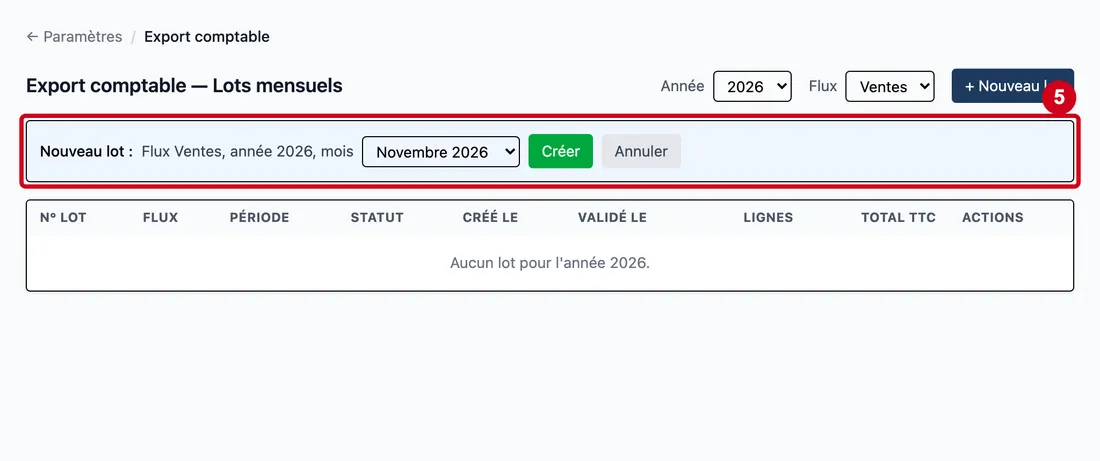
Étape 6 : Dans la liste des mois, choisissez le mois du lot
#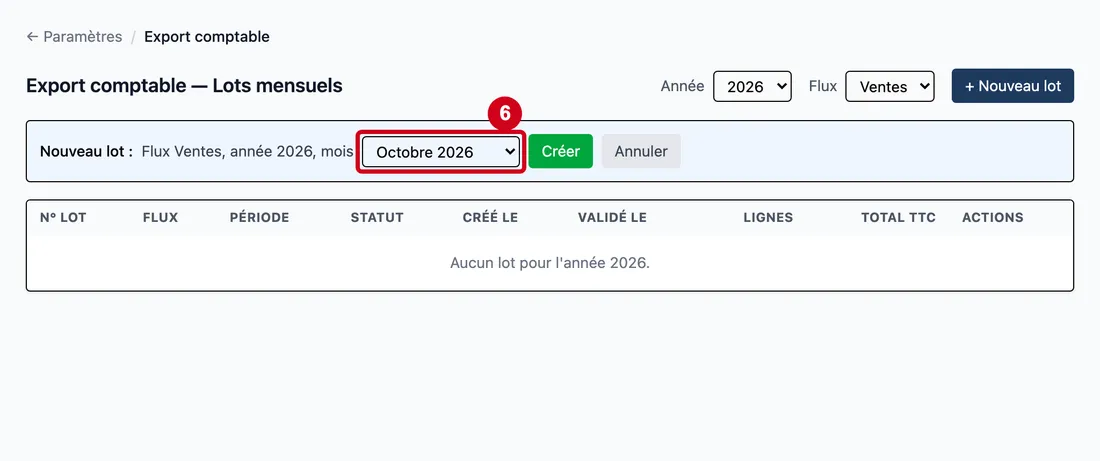
Étape 7 : Créer
#Action : Cliquez sur Créer.
- À quoi ça sert : Créer le lot en Brouillon. Pendant la création, le bouton s'appelle « Création… ».
Le numéro du lot se construit tout seul : VTE pour les ventes ou ACH pour les achats, suivi de l'année et du mois (par exemple VTE-2026-10). La ligne de création se referme et le tableau se met à jour.
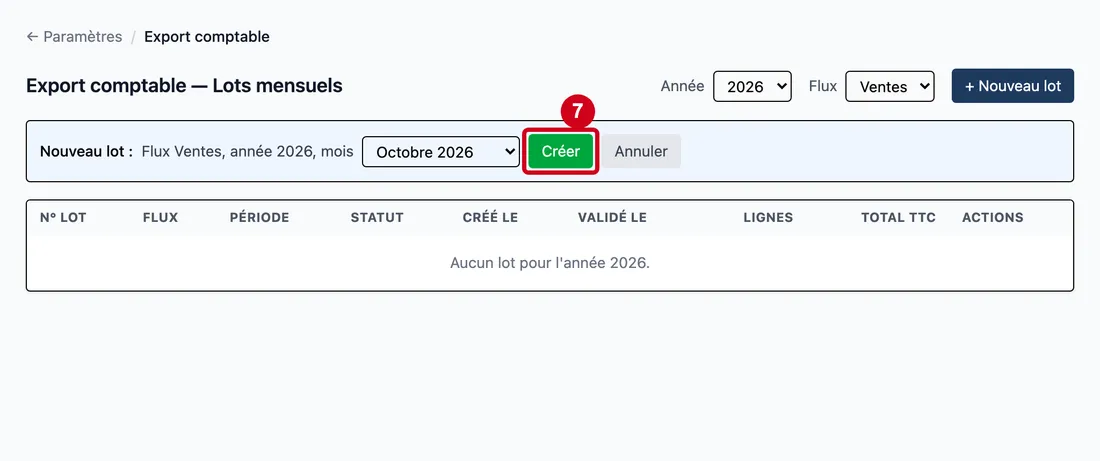
Lire la liste des lots
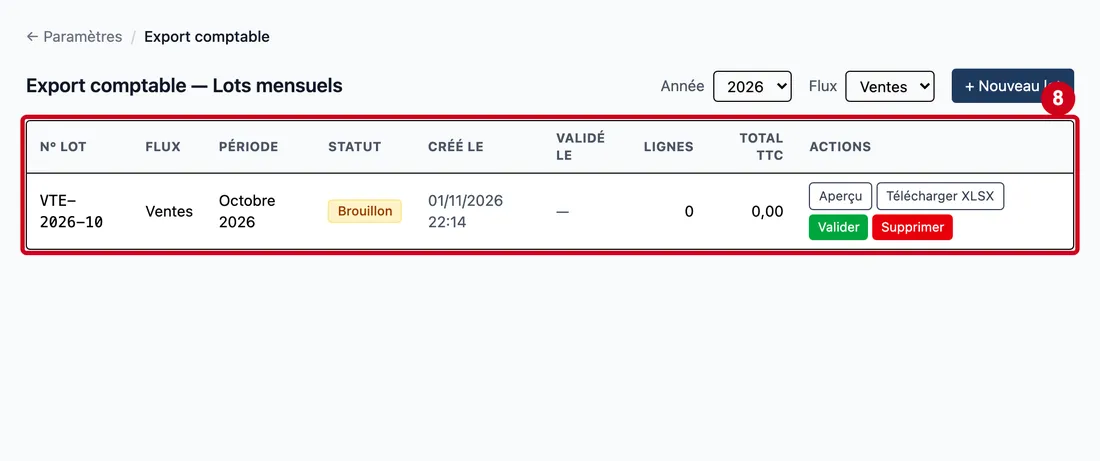
Étape 8 : Aperçu
#Action : Regardez le tableau des lots.
Aussi sur cette image : Télécharger XLSX, Valider, Supprimer, N° Lot, Flux, Période, Statut, Créé le, Validé le, Lignes, Total TTC, Actions.
- À quoi ça sert : Suivre chaque lot et agir dessus.
Les colonnes :
- N° Lot : le numéro du lot.
- Flux : Ventes ou Achats.
- Période : le mois et l'année.
- Statut : Brouillon (jaune), Valide (vert), Historique (bleu) ou Annulé (gris).
- Créé le : la date et l'heure de création.
- Validé le : la date et l'heure de validation, ou « — » tant que le lot n'est pas validé.
- Lignes : le nombre de lignes d'écriture. Il reste à 0 tant que le lot n'est pas validé.
- Total TTC : le montant toutes taxes comprises, à 0,00 tant que le lot n'est pas validé.
- Actions : les boutons possibles selon le statut.
Les lots se rangent de la période la plus récente à la plus ancienne.
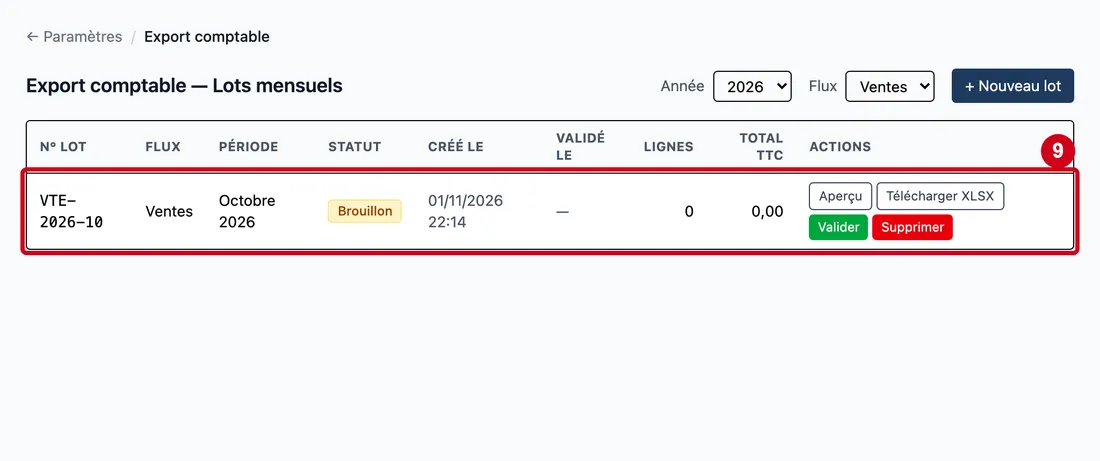
Étape 9 : Regardez la ligne du lot que vous venez de créer et ses boutons d'action
#Aussi sur cette image : Télécharger XLSX, Valider, Supprimer.
Les boutons selon le statut :
- Brouillon : Aperçu, Télécharger XLSX, Valider, Supprimer.
- Valide : Aperçu, Télécharger XLSX, Générer FEC (ou Télécharger FEC quand le fichier existe), Historiser, Annuler. Un administrateur les voit toujours.
- Historique : Aperçu, Télécharger XLSX, et Télécharger FEC (ou Générer FEC s'il manque), (administrateur).
- Annulé : aucun bouton.
Les boutons de la ligne se grisent pendant qu'une action s'exécute.
Regarder l'aperçu d'un brouillon
L'aperçu montre ce que le lot produirait, sans rien verrouiller.
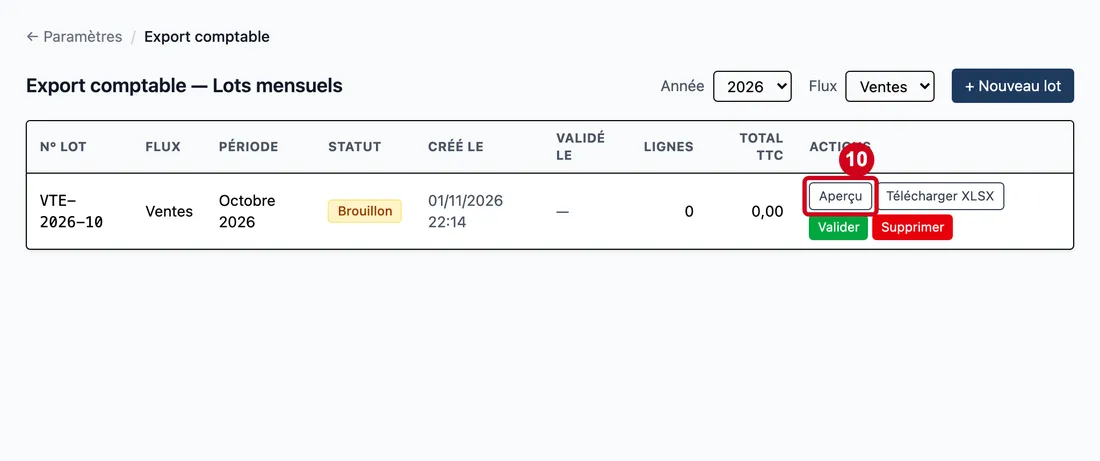
Étape 10 : Cliquez sur Aperçu, à gauche des actions de la ligne
#Le calcul peut prendre quelques secondes sur un mois chargé. L'aperçu s'ouvre dans une grande fenêtre à trois onglets.
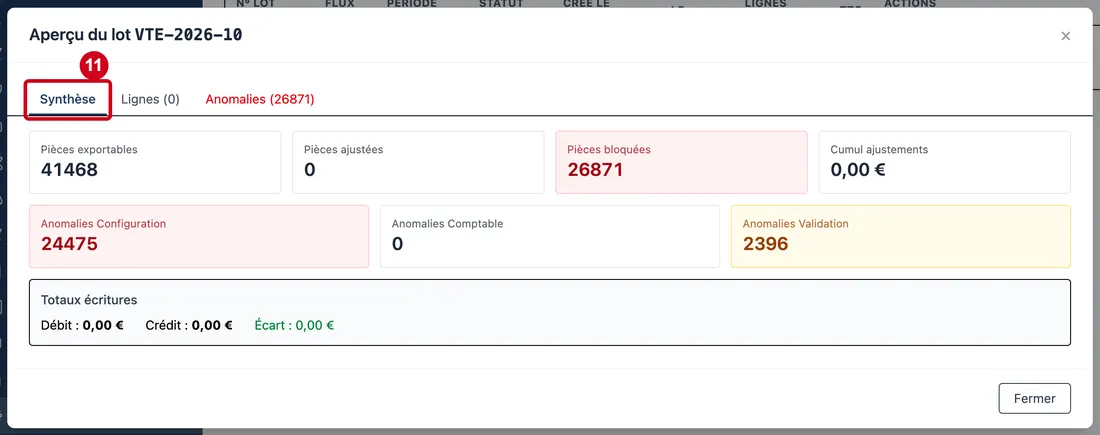
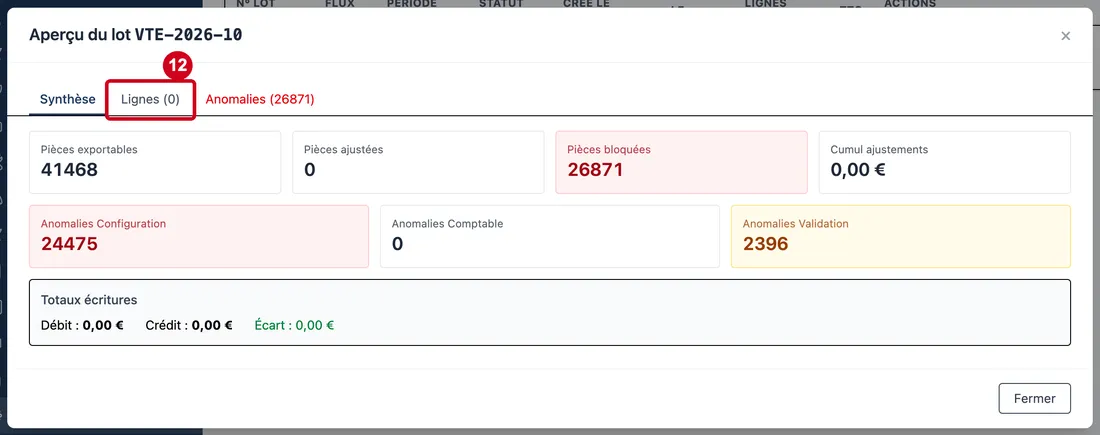
Étape 11 : Synthèse
#Action : Regardez l'onglet Synthèse, ouvert au départ.
- À quoi ça sert : Lire en un coup d'œil l'état du lot.
Les sept cartes :
- Pièces exportables : le nombre de pièces du mois qui peuvent être exportées.
- Pièces ajustées : le nombre de pièces dont une écriture a été ajustée pour équilibrer.
- Pièces bloquées : le nombre de pièces qui ne peuvent pas être exportées en l'état (rouge quand il n'est pas à 0).
- Cumul ajustements : le total des ajustements, en euros.
- Anomalies Configuration : les anomalies qui viennent d'un réglage manquant, par exemple un compte comptable non défini (rouge quand il y en a).
- Anomalies Comptable : les anomalies qui viennent de la comptabilité des pièces (orange quand il y en a).
- Anomalies Validation : les points d'attention qui ne bloquent pas toujours (jaune quand il y en a).
Dessous, le cadre Totaux écritures donne le débit, le crédit et l'écart, en vert quand l'écart est nul et en rouge sinon.
Étape 12 : Lignes (onglet)
#Action : Cliquez sur l'onglet Lignes. Le nombre entre parenthèses est le nombre de lignes d'écriture.
- À quoi ça sert : Lire les écritures que le lot produirait.
Quand le lot ne produit aucune ligne, le tableau est vide : c'est le cas ici, parce que les anomalies de configuration empêchent de produire les écritures.
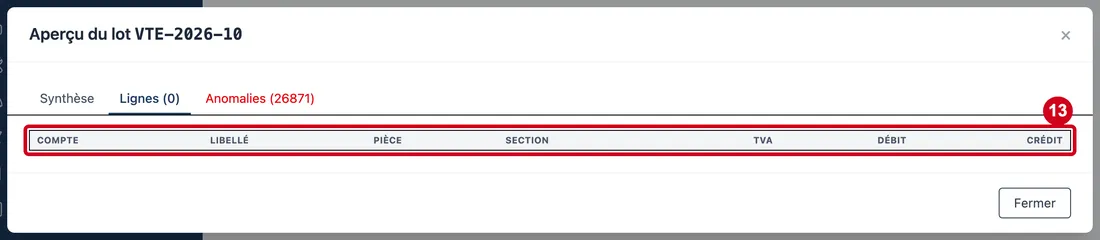
Étape 13 : Compte
#Action : Regardez les colonnes du tableau des écritures.
Aussi sur cette image : Libellé, Pièce, Section, TVA, Débit, Crédit.
- À quoi ça sert : Lire chaque écriture.
Les colonnes :
- Compte : le numéro du compte comptable.
- Libellé : le libellé de l'écriture.
- Pièce : la pièce d'origine.
- Section : la section analytique.
- TVA : le taux de TVA de la ligne, quand il y en a un.
- Débit et Crédit : les montants, en euros. Une case vide veut dire zéro.
Au-delà de 100 lignes, le tableau se découpe en pages de 100 : les boutons ← Précédent et Suivant → changent de page, avec le rappel « Page 1 / 3 » et « Affichage 1–100 sur 250 ».
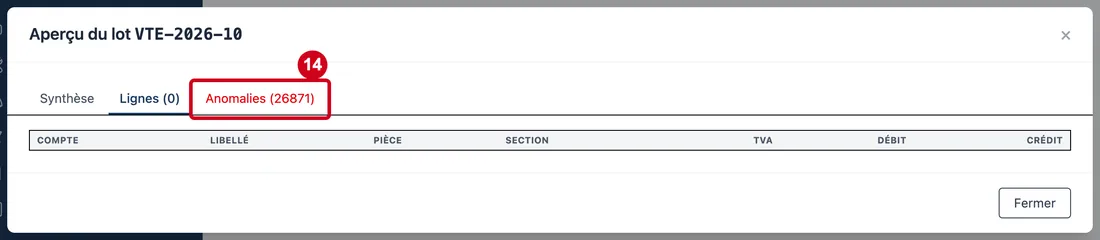
Étape 14 : Anomalies (onglet)
#Action : Cliquez sur l'onglet Anomalies. Le nombre entre parenthèses est le nombre d'anomalies ; il s'affiche en rouge quand il y a une anomalie de configuration ou de comptabilité.
- À quoi ça sert : Lire ce qui empêche de valider le lot.
Quand il n'y en a pas, l'écran écrit « Aucune anomalie détectée. ».
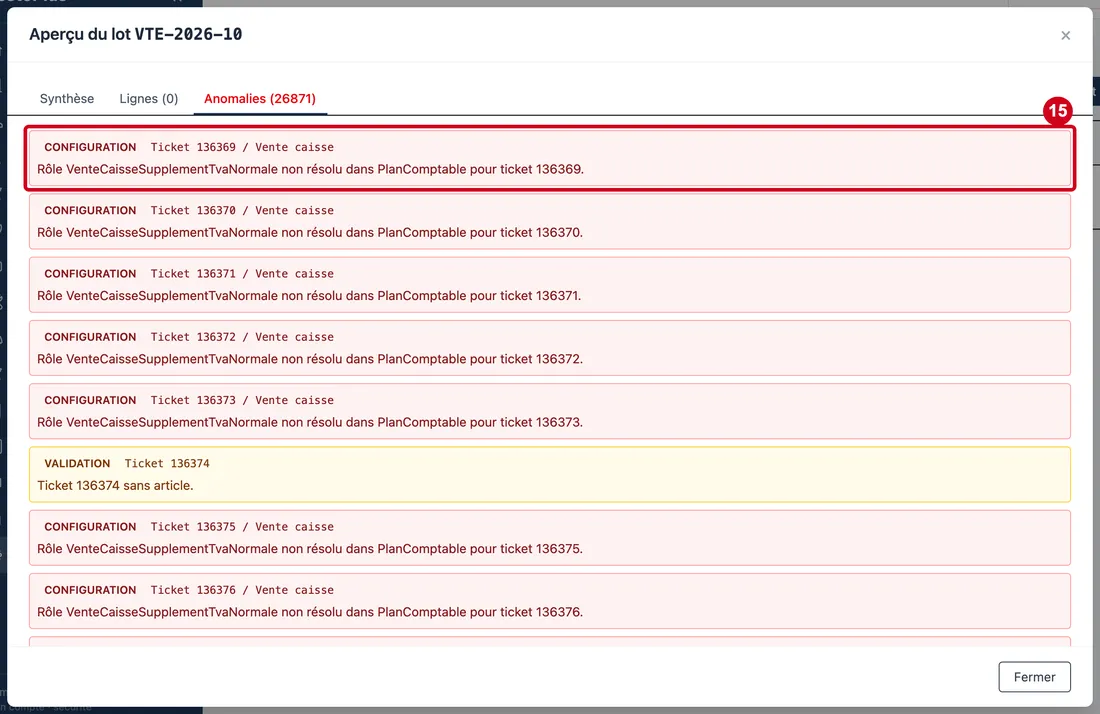
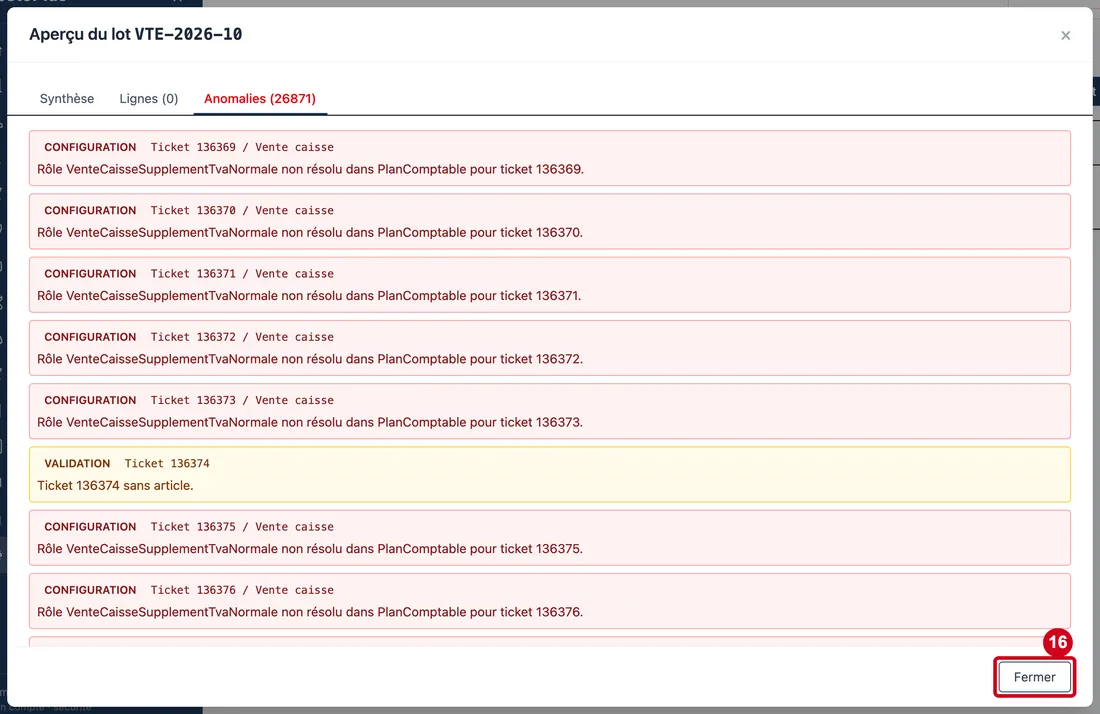
Étape 15 : Regardez la liste des anomalies
#Chaque anomalie est dans un cadre coloré (rouge pour Configuration, orange pour Comptable, jaune pour Validation), avec sa catégorie, la pièce concernée (par exemple « Ticket 170687 / Vente caisse ») et un message, par exemple « Rôle VenteCaisseRepasTvaNormale non résolu dans PlanComptable pour ticket 170687. », qui dit qu'aucun compte n'est relié à ce rôle dans le plan comptable. La liste n'est pas découpée en pages : un mois très chargé en affiche toutes les anomalies à la suite.
Étape 16 : Fermer
#Action : Cliquez sur Fermer, en bas de la fenêtre.
- À quoi ça sert : Fermer l'aperçu. La croix en haut et la touche Échap font de même.
Les actions d'un brouillon
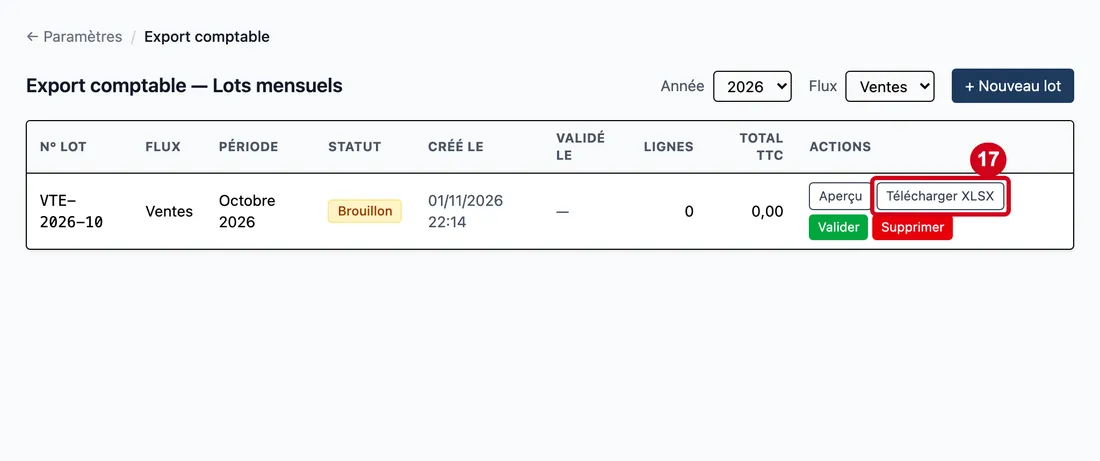
Étape 17 : Télécharger XLSX
#Action : Regardez le bouton Télécharger XLSX de la ligne.
- À quoi ça sert : Récupérer l'aperçu dans un fichier Excel, pour le lire hors du logiciel.
Le fichier est disponible pour un lot dans tous les statuts sauf Annulé. Une erreur s'affiche en rouge au-dessus du tableau.
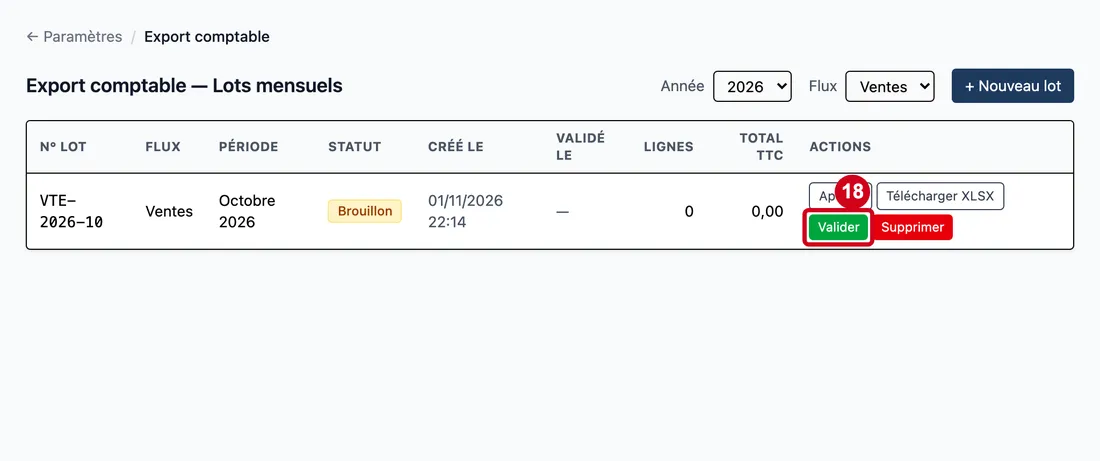
Étape 18 : Valider
#Action : Regardez le bouton vert Valider de la ligne. Ne cliquez pas dessus pour essayer.
- À quoi ça sert : Passer le lot de Brouillon à Valide.
Le clic ouvre la question « Valider le lot VTE-2026-10 ? » avec ce texte : « Les tickets et factures rattachés seront verrouillés : plus aucune modification possible. Cette opération ne peut être annulée qu'en annulant explicitement le lot. ». Confirmer valide, Annuler referme.
Le logiciel refuse de valider tant que le lot a des anomalies Configuration ou Comptable : « Validation du lot VTE-2026-10 impossible : 3 anomalie(s) Configuration/Comptable a traiter avant de valider. ». L'écran ajoute les cinq premières anomalies, puis « (+ N autre(s)) ». Quand la validation réussit, les lignes d'écriture sont créées, le nombre de lignes et le total TTC apparaissent dans le tableau, et les pièces sources sont verrouillées.
Un lot Valide se gère ensuite ainsi :
- Générer FEC produit le fichier des écritures comptables ; Télécharger FEC le récupère. Un refus pour violation du format FEC liste les violations.
- Historiser : la question est « Archiver le lot VTE-2026-10 ? ». Le lot passe en Historique : « Transition définitive : le lot passe en Historique et ne pourra plus être annulé. À effectuer après transmission comptable effective. »
- Annuler : une fenêtre demande le motif, obligatoire (« Indiquez le motif (tracé dans le journal d'audit, obligatoire). »). Le bouton Confirmer l'annulation reste grisé tant que le motif est vide ; Abandonner ferme sans rien annuler. L'annulation libère les pièces verrouillées.
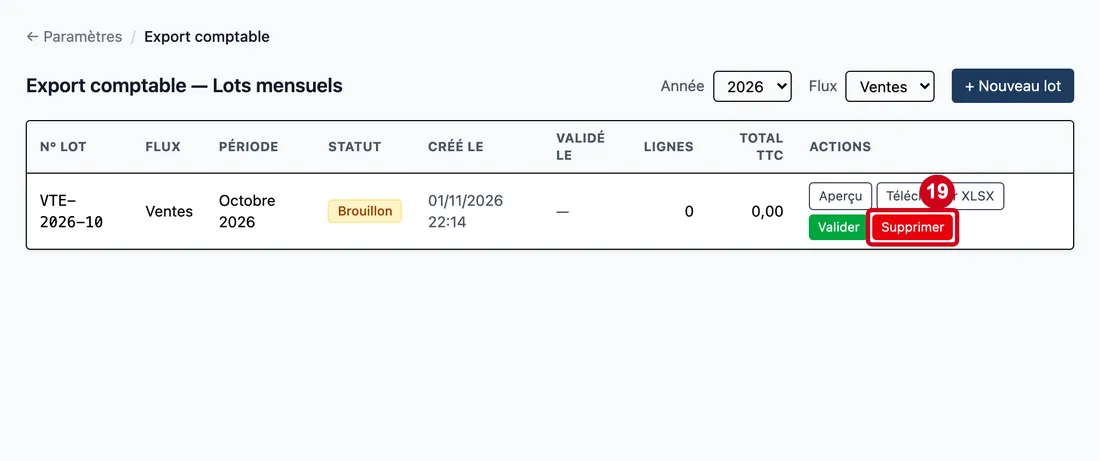
Étape 19 : Supprimer
#Action : Cliquez sur Supprimer, à droite de la ligne d'un brouillon.
- À quoi ça sert : Supprimer un brouillon créé par erreur.
Seul un Brouillon se supprime. Un lot Valide ou Historique se refuse : « … seul un lot Brouillon peut être supprimé. Utilisez AnnulerAsync pour un lot Valide ou Historique. » (le message cite un nom interne ; pour un lot Valide, c'est le bouton Annuler qu'il faut).
Supprimer un brouillon
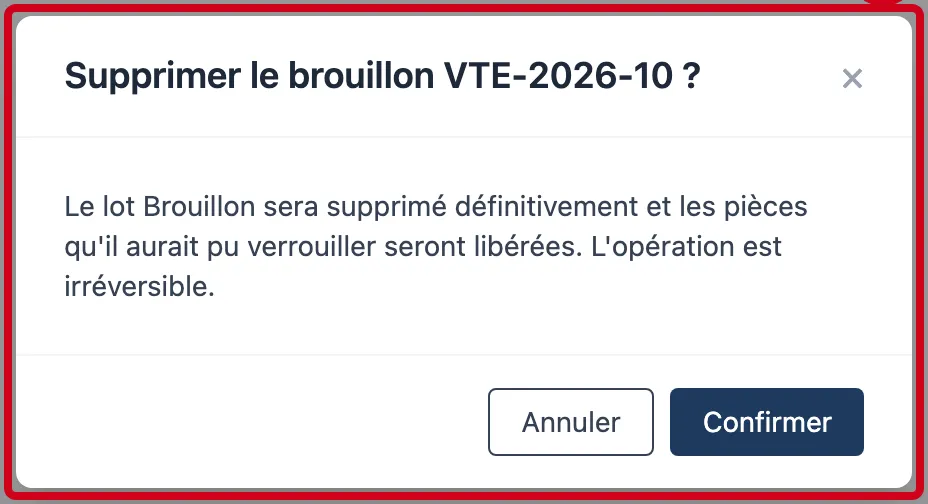
Étape 20 : ×
#Action : Regardez la question de confirmation. Cliquez sur Confirmer pour supprimer le brouillon, ou sur Annuler.
Aussi sur cette image : Annuler, Confirmer.
- À quoi ça sert : Confirmer la suppression.
La question est « Supprimer le brouillon VTE-2026-10 ? » : « Le lot Brouillon sera supprimé définitivement et les pièces qu'il aurait pu verrouiller seront libérées. L'opération est irréversible. »
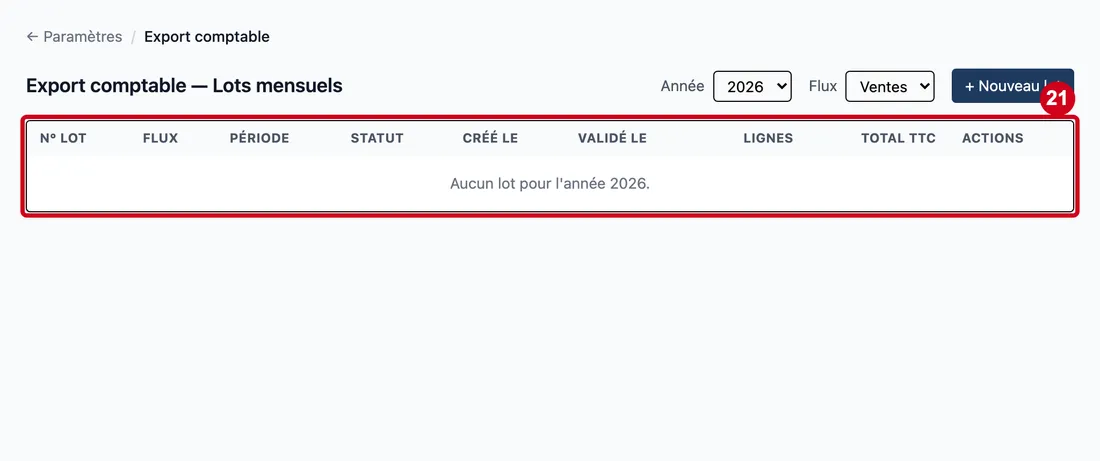
Étape 21 : N° Lot
#Action : Regardez le tableau après la suppression.
Aussi sur cette image : Flux, Période, Statut, Créé le, Validé le, Lignes, Total TTC, Actions.
- À quoi ça sert : Constater que le lot a disparu.
Les colonnes sont celles du tableau de l'étape 8 : N° Lot, Flux, Période, Statut, Créé le, Validé le, Lignes, Total TTC et Actions. On peut recréer un lot pour le même mois, puisqu'aucun lot actif n'existe plus.