Paramétrage comptable
Comment exporter le dossier RGPD d'une personne ?
Choisir un utilisateur, relire l'ensemble des données personnelles que le logiciel détient sur lui et télécharger son dossier au format JSON pour répondre à une demande RGPD.
Le RGPD donne à toute personne le droit de savoir ce que vous détenez sur elle (droit d'accès) et de recevoir ses données dans un fichier réutilisable (portabilité). Cet écran prépare ce dossier : vous cherchez la personne par son nom, vous relisez à l'écran ce que le logiciel détient, puis vous téléchargez le dossier dans un fichier JSON à lui remettre. L'écran est en lecture seule : il ne supprime et n'anonymise rien. Le fichier est produit dans votre navigateur et enregistré sur votre ordinateur ; le logiciel ne l'envoie à personne.
Avant de commencer
- Les données ne sont remises qu'aux administrateurs (administrateur d'entreprise ou administrateur général) : il n'y a pas de droit par action. L'écran s'ouvre depuis la page Paramètres, elle-même réservée aux administrateurs. Un autre utilisateur qui ouvrirait l'adresse de l'écran le verrait, mais sa recherche échouerait.
- Chaque dossier généré est inscrit au journal des événements système (type de personne, volumes), avant d'être affiché : si l'inscription échoue, rien n'est remis. Ouvrir l'aperçu d'une personne compte donc déjà comme un export.
- Sur chaque image, le cadre rouge montre où agir. Le numéro est celui de l'étape.
Ouvrir l'écran
L'écran s'ouvre depuis le menu Paramétrage, qui mène à la page Paramètres, dans la section Conformité & RGPD, par la carte Export dossier personne. Le lien Retour aux paramètres y ramène.
Étape 1 : Regardez l'écran Export du dossier d'une personne
#En haut : le titre, le lien de retour et une phrase qui rappelle les articles 15 et 20 du RGPD. Dessous : un cadre de recherche.
Tant qu'aucune personne n'est choisie, rien d'autre ne s'affiche.
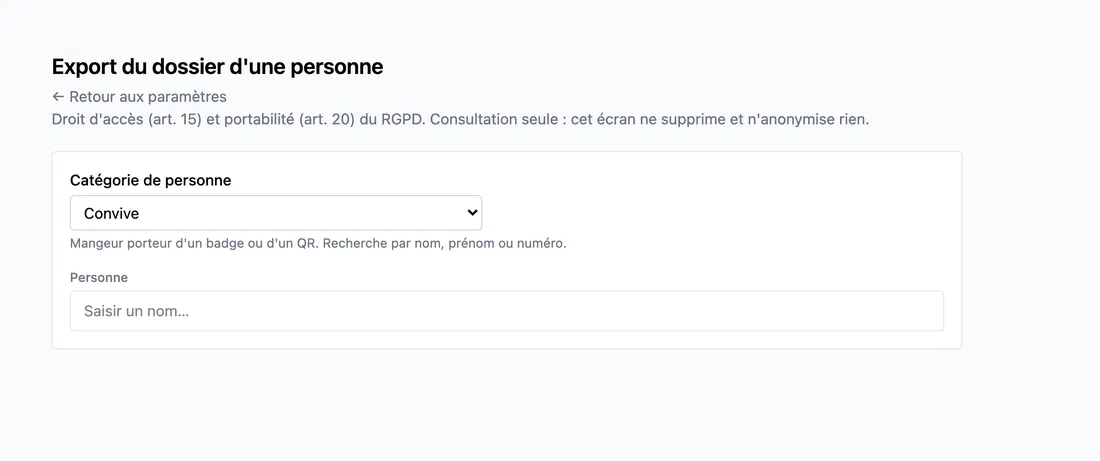
Vue d'ensemble pour exporter le dossier RGPD d'une personne
Choisir la personne
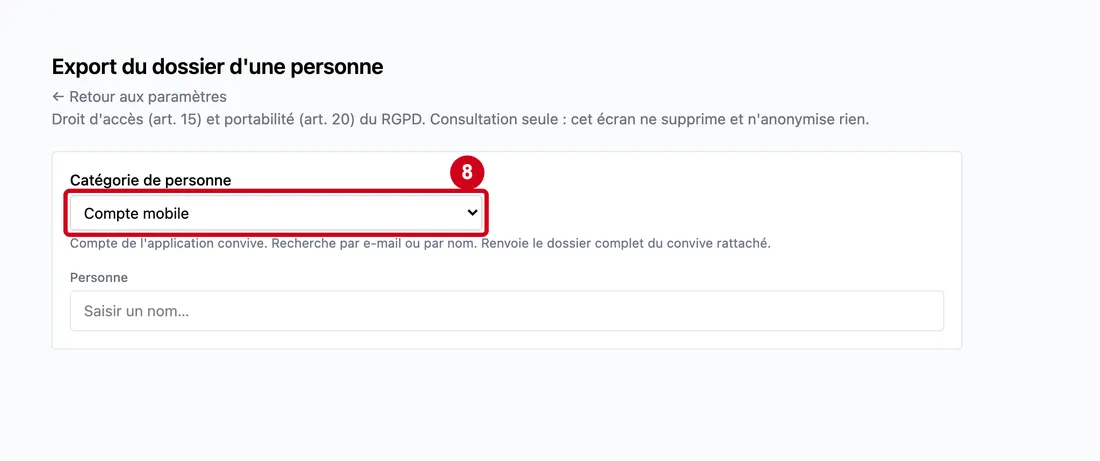
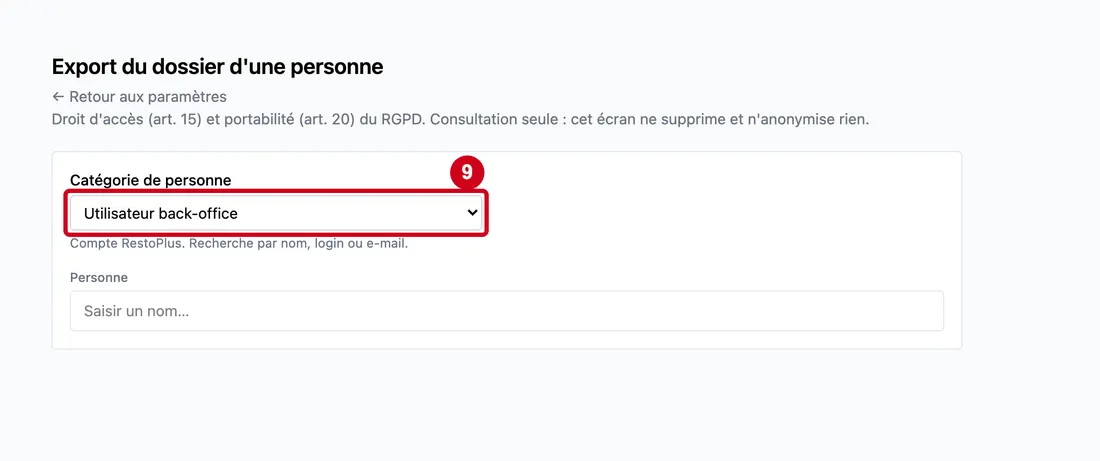
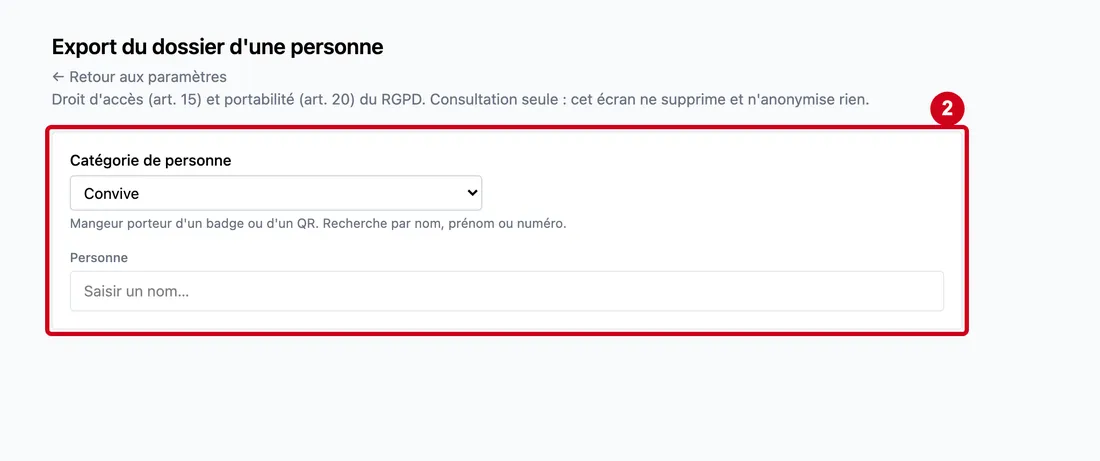
Étape 2 : Champ
#Action : Dans Catégorie de personne, choisissez Convive, Compte mobile ou Utilisateur back-office.
Aussi sur cette image : Personne.
- À quoi ça sert : Dire de quelle sorte de personne on cherche le dossier. Une phrase d'aide sous la liste dit comment on la retrouve.
- Obligatoire : Oui.
- Exemple : Convive
- Si vous vous trompez : Le choix de départ est Convive. Changer de catégorie efface la personne choisie et l'aperçu.
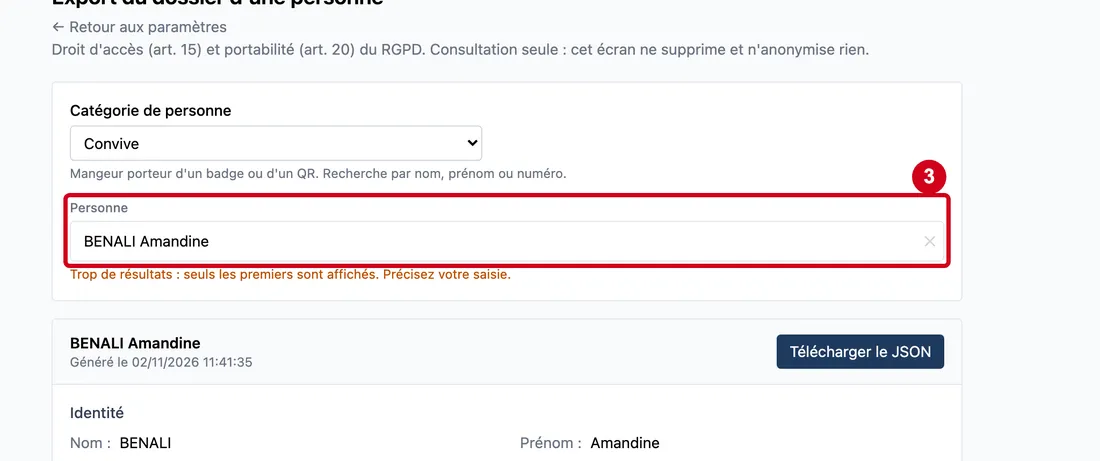
Étape 3 : Personne
#Action : Dans Personne, tapez un nom, puis choisissez la personne dans la liste qui s'affiche.
Aussi sur cette image : ✕.
- À quoi ça sert : Retrouver la personne. La recherche se lance une fraction de seconde après la dernière lettre tapée ; chaque ligne donne le nom et un détail pour distinguer deux homonymes. Dès que vous choisissez une personne, son dossier se prépare : le texte « Génération de l'aperçu… » s'affiche.
- Obligatoire : Oui.
- Exemple : BENALI Amandine
- Si vous vous trompez : La liste est limitée : quand il y a trop de résultats, une phrase orange dit « Trop de résultats : seuls les premiers sont affichés. Précisez votre saisie. ». Une recherche vide ne donne rien. Si la recherche échoue : « La recherche a échoué. Vérifiez votre connexion et réessayez. ». La croix ✕ efface la personne choisie.
Relire le dossier
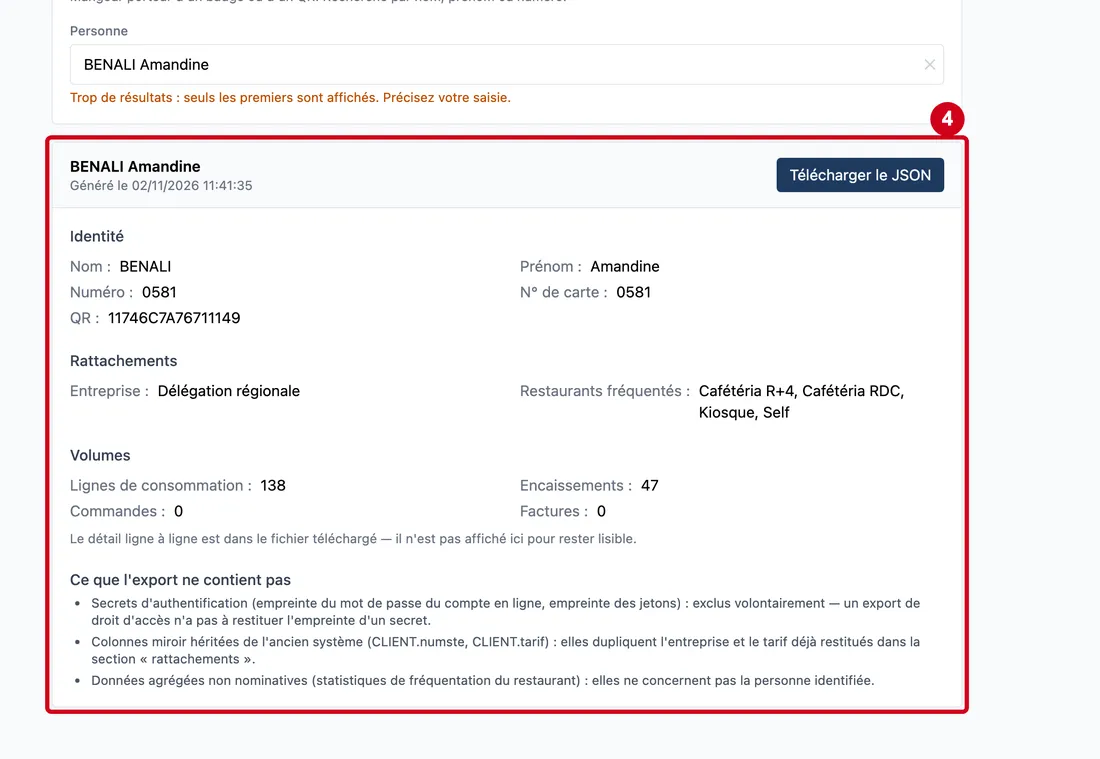
Étape 4 : Télécharger le JSON
#Action : Regardez le cadre du dossier, sous la recherche.
- À quoi ça sert : Relire ce que le logiciel détient sur la personne avant de le remettre.
Le cadre commence par le nom de la personne, la date et l'heure de génération (« Généré le … ») et le bouton Télécharger le JSON. Dessous, des blocs qui n'apparaissent que s'ils concernent la personne et ne montrent que les valeurs renseignées :
- Identité : nom, prénom, numéro, e-mail, téléphone, adresse, numéro de carte et QR.
- Compte back-office (pour un utilisateur) : nom, prénom, login, e-mail et restaurant.
- Rattachements : entreprise, direction, numéro de tarif, tranches d'indice (signalées « donnée sensible »), restaurants fréquentés.
- Compte de l'application mobile : e-mail, statut, dernière connexion, consentements.
- Volumes et Ce que l'export ne contient pas, décrits plus bas.
Si la personne est introuvable, ou n'appartient pas à votre entreprise : « Cette personne est introuvable, ou elle n'appartient pas à votre entreprise. ». Sans autorisation, l'écran peut écrire « Vous n'avez pas les droits pour générer un export RGPD. ». Autre échec : « L'export a échoué. Si le problème persiste, contactez votre administrateur. »
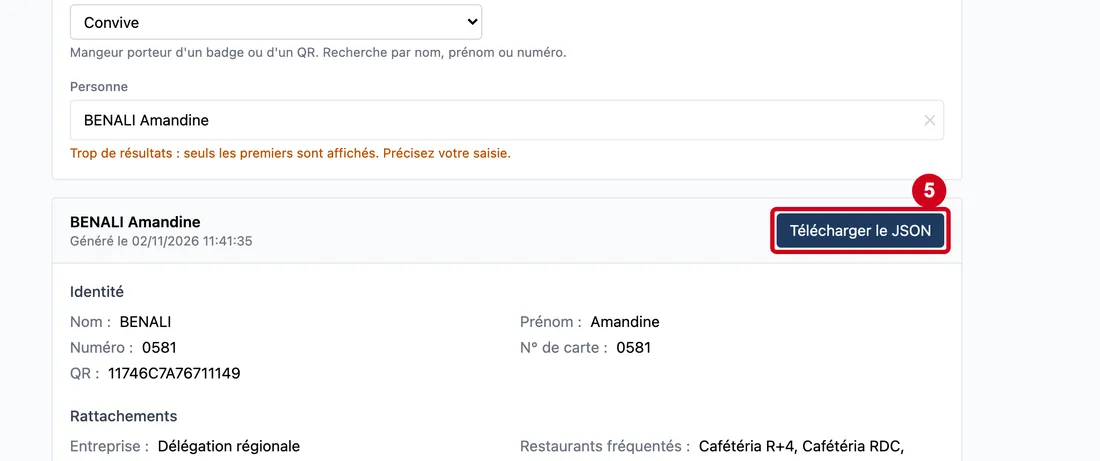
Étape 5 : Regardez le bouton Télécharger le JSON, en haut à droite du dossier
#Cliquez dessus pour récupérer le fichier.
Le fichier s'appelle « Export RGPD - Nom - aaaa-mm-jj.json ». Il est créé dans votre navigateur et enregistré par lui sur votre ordinateur : le logiciel ne l'envoie nulle part. Il contient le détail ligne à ligne que l'écran ne montre pas, « pour rester lisible ».
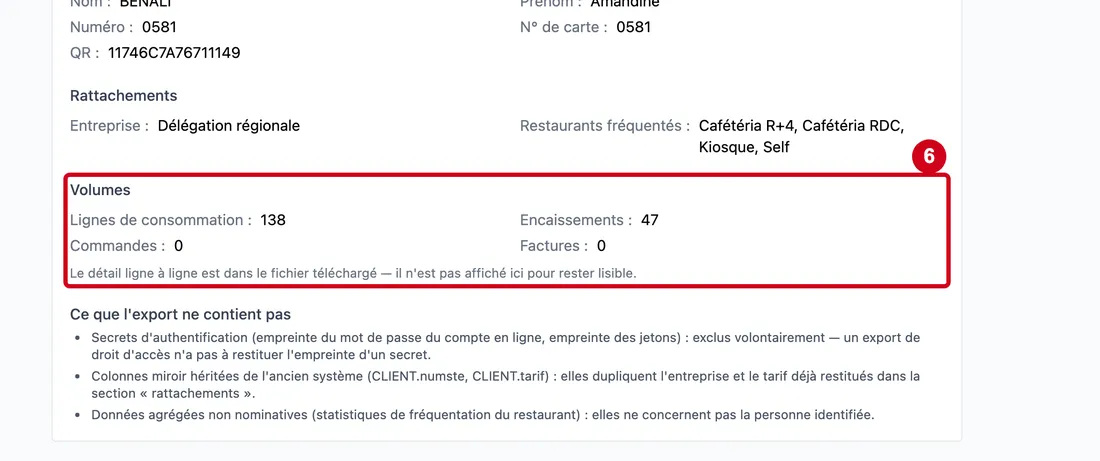
Étape 6 : Regardez le bloc Volumes
#Les compteurs possibles : Lignes de consommation, Encaissements, Commandes, Factures, Actions journalisées, Cartes, Ayants droit et Invitations. Les trois derniers ne s'affichent que s'ils sont supérieurs à zéro.
Le nombre donné est toujours le total réel. Quand un historique est trop long pour le fichier, l'écran ajoute « (dont N dans le fichier) » : la troncature est dite, jamais silencieuse. La limite est réglée dans la configuration du serveur (50 000 lignes par historique au départ). Une phrase rappelle que le détail ligne à ligne est dans le fichier.
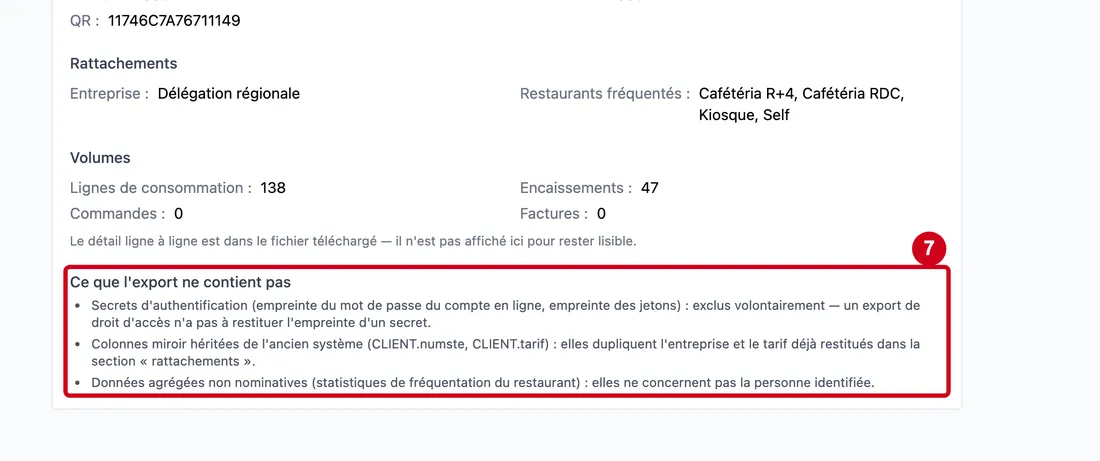
Étape 7 : Lisez la liste Ce que l'export ne contient pas
#Pour un convive : les secrets d'authentification (empreinte du mot de passe et des jetons), les colonnes héritées de l'ancien système, et les statistiques non nominatives. Pour un utilisateur : le mot de passe, son empreinte, le code PIN et les jetons de session ; les consultations de fiches, qui ne sont pas tracées ; le numéro de badge, pas encore exposé. Le texte exact dépend de la catégorie de personne.