Paramétrage PMS
Comment brancher les sondes et passerelles ?
Lire la liste des sondes, brancher une passerelle en lui donnant un nom et une clé technique dans l'URL, puis désactiver ou réactiver une sonde.
Une sonde connectée envoie ses mesures toute seule. Elle ne crée pas de registre à part : rattachée à un objet (une chambre froide) et à une tâche (la température de cette chambre), elle produit les mêmes relevés signés qu'un opérateur, jugés par les mêmes seuils. Cet écran sert à deux choses : brancher une passerelle (l'appareil qui reçoit les mesures des sondes), et savoir si une sonde émet encore. Il faut d'abord brancher la passerelle, puis déclarer les sondes.
Avant de commencer
- Vous devez avoir le droit de consulter l'écran Sondes connectées (HACCP — paramétrage du PMS). L'écran lit aussi la liste des tâches et celle des éléments : sans le droit de consulter les écrans Tâches et Critères et éléments, le chargement échoue sans message et le tableau dit « Aucune sonde déclarée. » même s'il y en a.
- Brancher une passerelle et déclarer une sonde demandent le droit d'ajouter. Modifier, désactiver et réactiver une sonde demandent le droit de modifier. Lire les mesures demande le droit de consulter. Les boutons s'affichent pour tous ; sans le droit, le logiciel refuse.
- L'écran s'ouvre depuis la page des paramètres, section « HACCP — paramétrage du plan de maîtrise sanitaire (PMS) », carte Sondes connectées.
- Sur chaque image, le cadre rouge montre où agir. Le numéro est celui de l'étape.
Ouvrir l'écran
Ouvrez la page des paramètres, section HACCP — paramétrage du PMS, puis la carte Sondes connectées.
Étape 1 : Ouvrez l'écran Sondes connectées
#L'écran a trois parties : le tableau des sondes déclarées, puis, côte à côte, Déclarer une sonde et Brancher une passerelle.
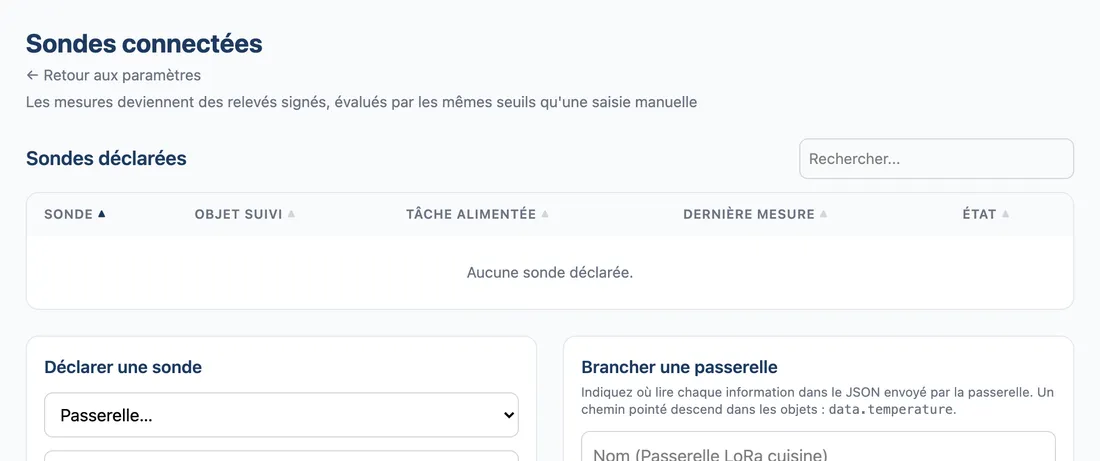
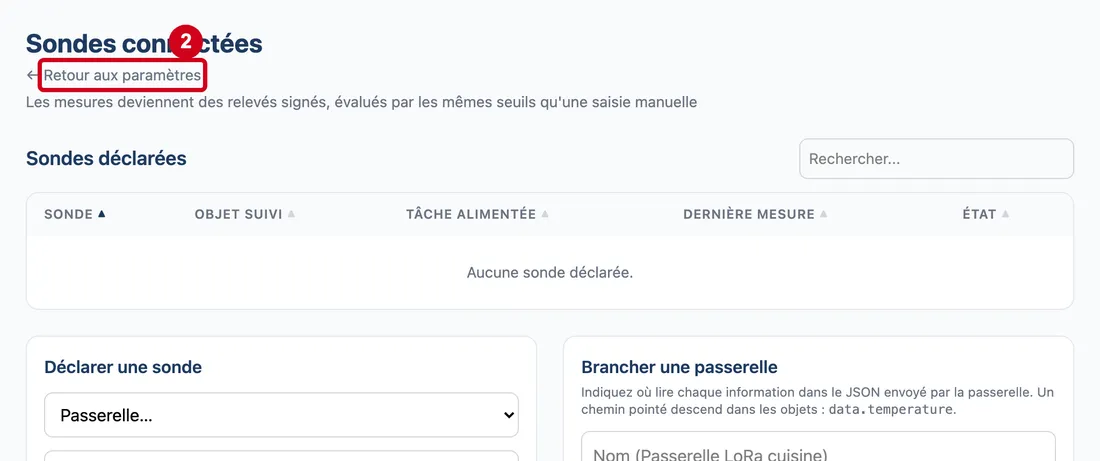
Vue d'ensemble de l'écran pour brancher les sondes et passerelles Étape 2 : Regardez le lien Retour aux paramètres, sous le titre
#
Lire la liste des sondes
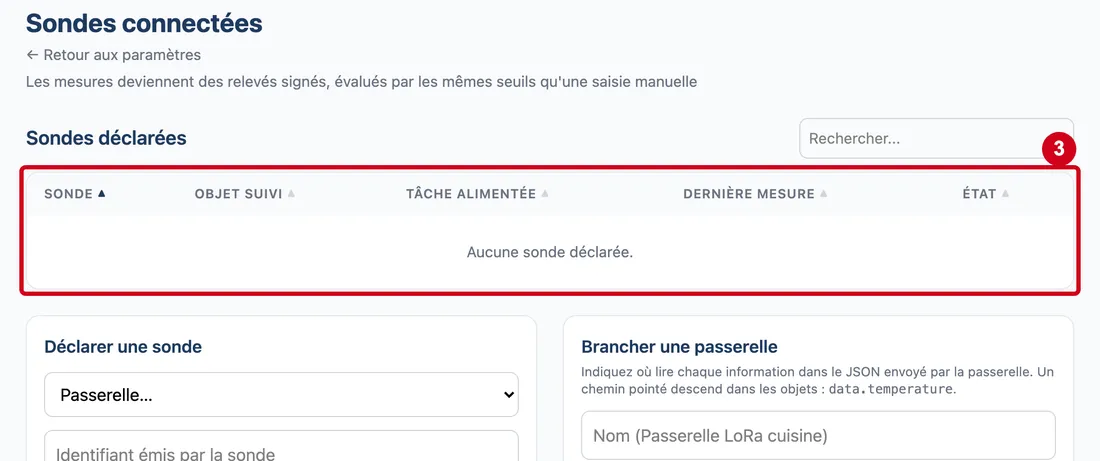
Le tableau Sondes déclarées est vide tant qu'aucune sonde n'est déclarée.
Étape 3 : Sonde (colonne)
#Action : Regardez le tableau Sondes déclarées.
Aussi sur cette image : Objet suivi (colonne), Tâche alimentée (colonne), Dernière mesure (colonne), État (colonne).
- À quoi ça sert : Voir les sondes, ce qu'elles suivent et si elles émettent.
Les colonnes sont Sonde, Objet suivi, Tâche alimentée, Dernière mesure et État. Un clic sur le titre d'une colonne trie la liste ; elle est triée par nom de sonde au départ. Sans sonde, le tableau dit « Aucune sonde déclarée. »
Brancher une passerelle
Une passerelle est l'appareil qui reçoit les mesures des sondes et les envoie au logiciel. Dites au logiciel où lire chaque information dans le message qu'elle envoie. Un chemin pointé descend dans les objets : data.temperature.
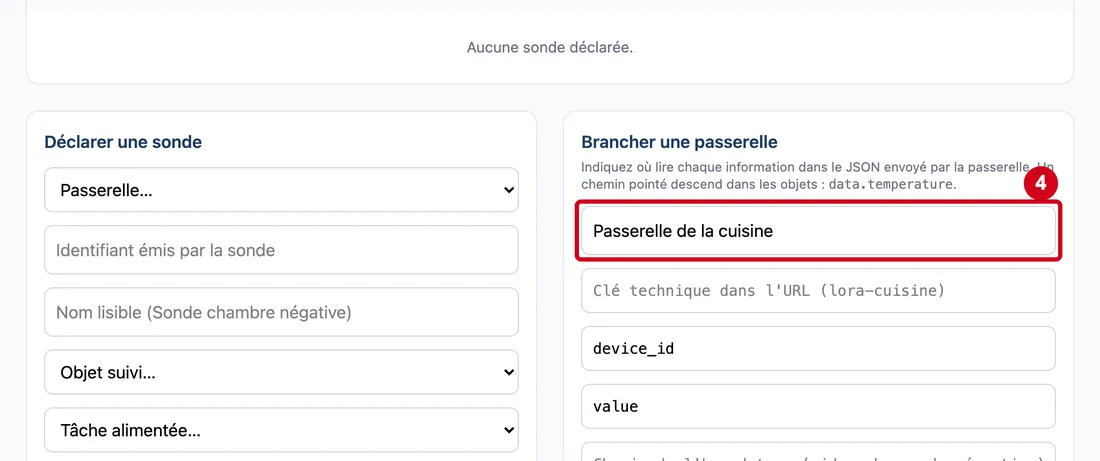
Étape 4 : Case « Nom (Passerelle LoRa cuisine) »
#Action : Dans la case qui affiche Nom (Passerelle LoRa cuisine) en grisé, écrivez le nom de la passerelle.
- À quoi ça sert : Reconnaître la passerelle dans la liste du formulaire Déclarer une sonde.
- Obligatoire : Oui, en pratique.
- Exemple : Passerelle de la cuisine
- Si vous vous trompez : Le logiciel n'exige pas de nom, mais une passerelle sans nom se retrouve mal ensuite : donnez-en toujours un.
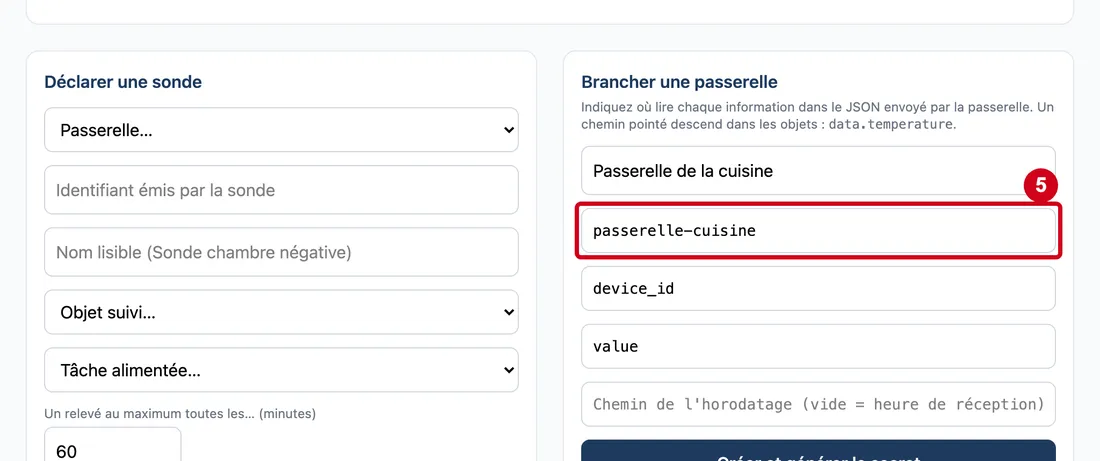
Étape 5 : Case « Clé technique dans l’URL (lora-cuisine) »
#Action : Dans la case qui affiche Clé technique dans l'URL (lora-cuisine), écrivez la clé.
- À quoi ça sert : Fabriquer l'adresse que la passerelle appellera : la clé en est la fin.
- Obligatoire : Oui.
- Exemple : passerelle-cuisine
- Si vous vous trompez : Sans clé, le logiciel refuse : « La clé du fournisseur est obligatoire. ». Deux passerelles ne peuvent pas porter la même clé : « Un fournisseur IoT utilise déjà la clé « … ». ». Le logiciel écrit la clé en minuscules.
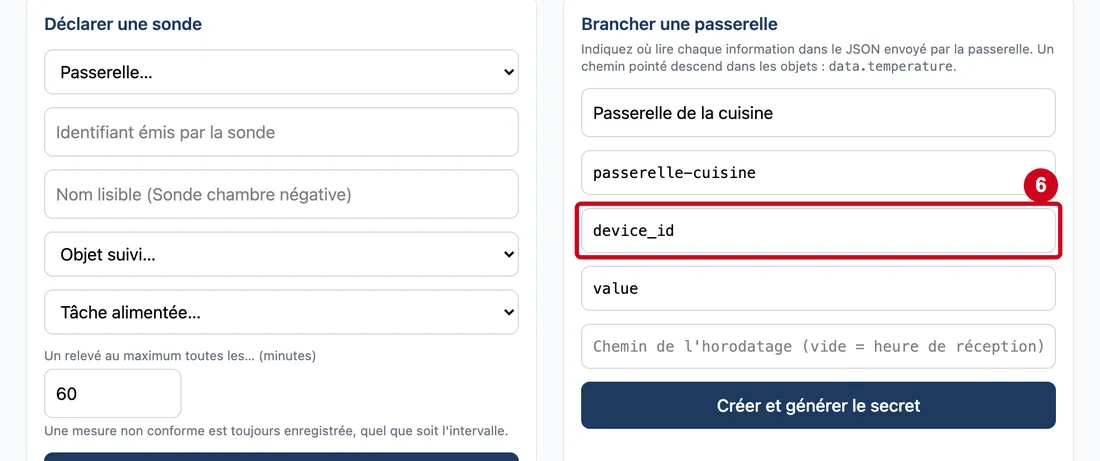
Étape 6 : Case « Chemin de l’identifiant de sonde » (préremplie : device_id)
#Action : Dans la case préremplie device_id (« Chemin de l'identifiant de sonde »), écrivez où lire l'identifiant de la sonde dans le message de la passerelle.
- À quoi ça sert : Savoir de quelle sonde vient une mesure.
- Obligatoire : Oui, en pratique.
- Exemple : device_id
- Si vous vous trompez : Le champ est rempli au départ avec device_id. Si le message reçu n'a pas d'identifiant à cet endroit, la mesure est refusée, rien n'est enregistré, et la réponse faite à la passerelle dit : « Identifiant de sonde absent du payload (chemin attendu : « … »). ».
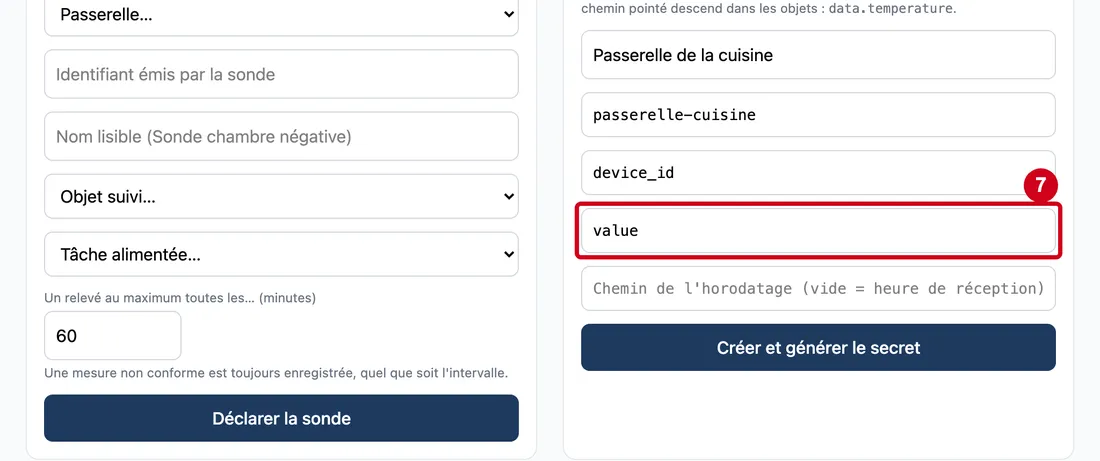
Étape 7 : Case « Chemin de la valeur mesurée » (préremplie : value)
#Action : Dans la case préremplie value (« Chemin de la valeur mesurée »), écrivez où lire la valeur.
- À quoi ça sert : Savoir quelle est la mesure dans le message.
- Obligatoire : Oui, en pratique.
- Exemple : value
- Si vous vous trompez : Le champ est rempli au départ avec value. Une valeur absente ou non numérique reçoit la réponse : « Valeur absente ou non numérique (chemin attendu : « … »). ».
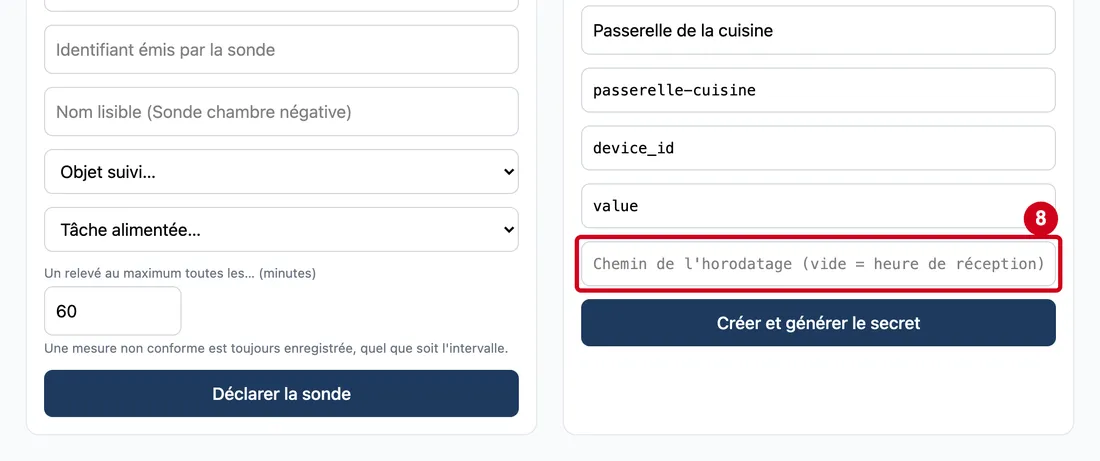
Étape 8 : Case « Chemin de l’horodatage (vide = heure de réception) »
#Action : Dans la case qui affiche Chemin de l'horodatage (vide = heure de réception), écrivez où lire la date de la mesure, ou laissez vide.
- À quoi ça sert : Dater la mesure avec l'heure de la sonde.
- Obligatoire : Non.
- Exemple : data.horodatage
- Si vous vous trompez : Vide, le logiciel prend l'heure de réception.
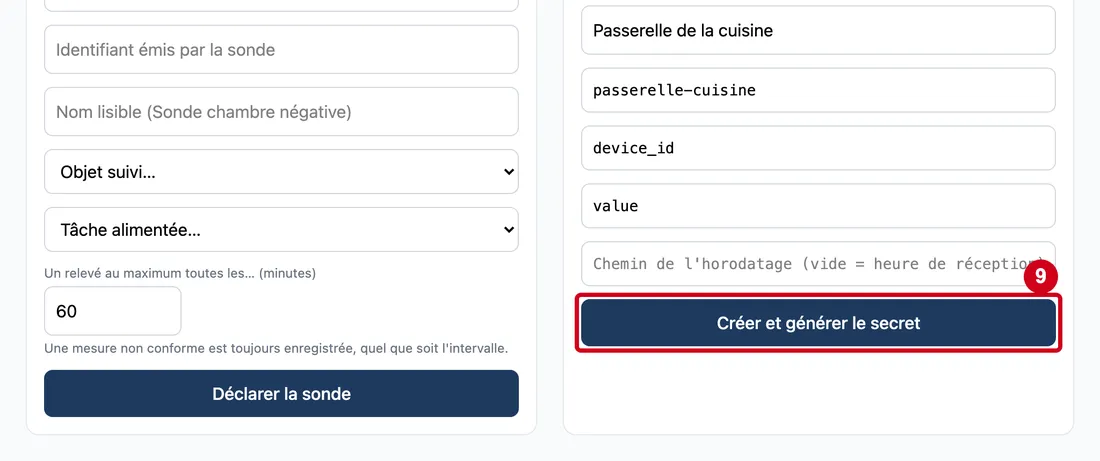
Étape 9 : Créer et générer le secret
#Action : Cliquez sur Créer et générer le secret.
- À quoi ça sert : Enregistrer la passerelle et fabriquer son secret.
Une erreur s'affiche en rouge en haut de l'écran. Les champs se vident après la création ; les deux chemins reprennent leurs valeurs de départ (device_id et value).
Noter le secret
Le logiciel fabrique un secret pour la passerelle. Il ne s'affiche qu'une fois.
Étape 10 : J'ai noté
#Action : Lisez l'encadré jaune qui s'affiche en haut de l'écran.
- À quoi ça sert : Noter l'adresse et le secret à donner à la passerelle.
Il dit : « Notez ce secret maintenant — il ne sera plus jamais affiché. » Il donne l'URL (l'adresse du logiciel suivie de
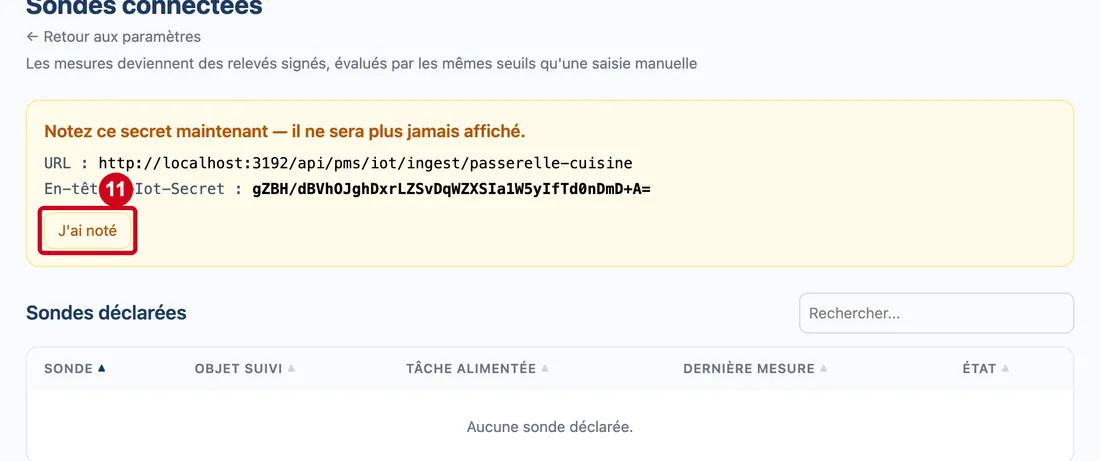
/api/pms/iot/ingest/et de la clé) et l'en-tête X-Iot-Secret (le secret). Le secret est fabriqué par le logiciel, vous ne le choisissez pas : il n'est relu nulle part ailleurs. Le bouton J'ai noté referme l'encadré.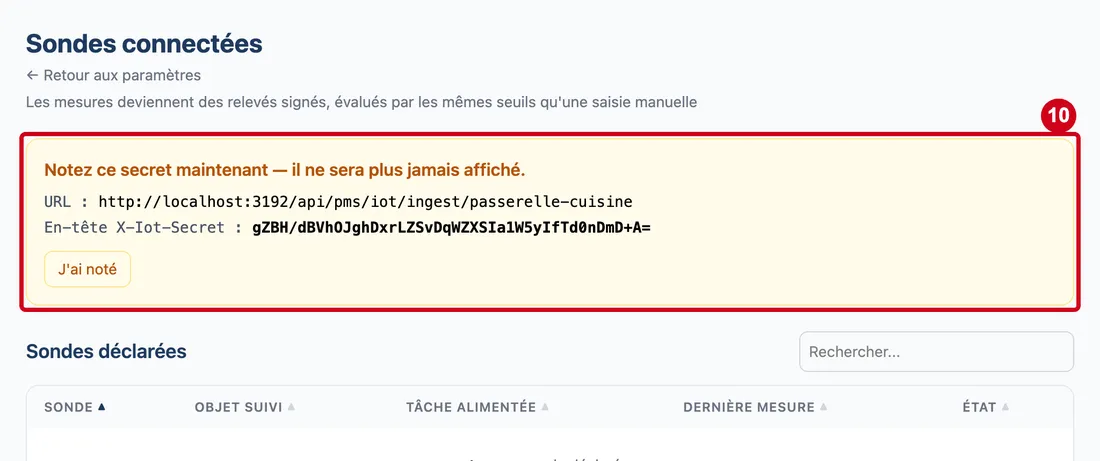
Étape 11 : Cliquez sur J'ai noté
#Le secret ne sera plus jamais affiché.
Déclarer une sonde
Une sonde se rattache à une passerelle, à un objet suivi et à une tâche alimentée.
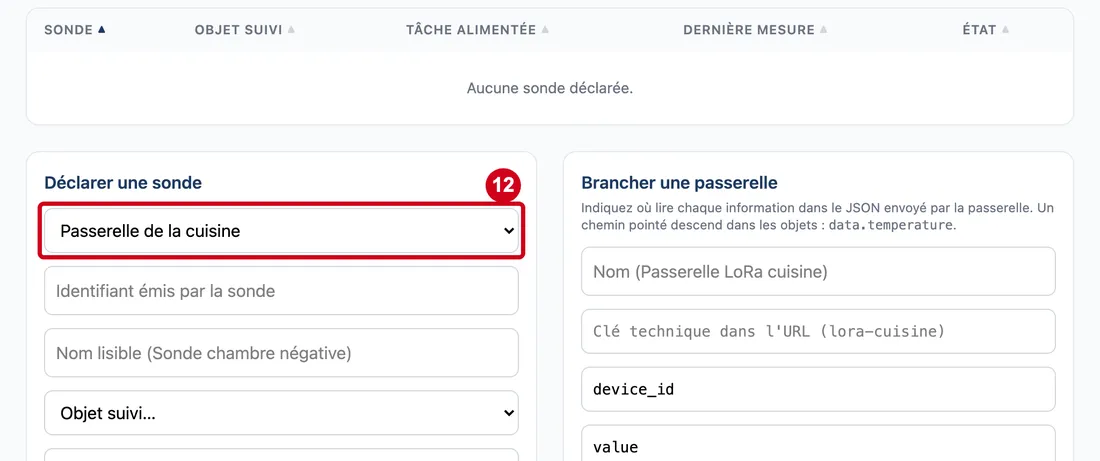
Étape 12 : Passerelle
#Action : Dans Passerelle, choisissez la passerelle.
- À quoi ça sert : Dire quelle passerelle reçoit les mesures de la sonde.
- Obligatoire : Oui.
- Exemple : Passerelle de la cuisine
- Si vous vous trompez : La liste commence par « Passerelle… » : ce n'est pas un choix.
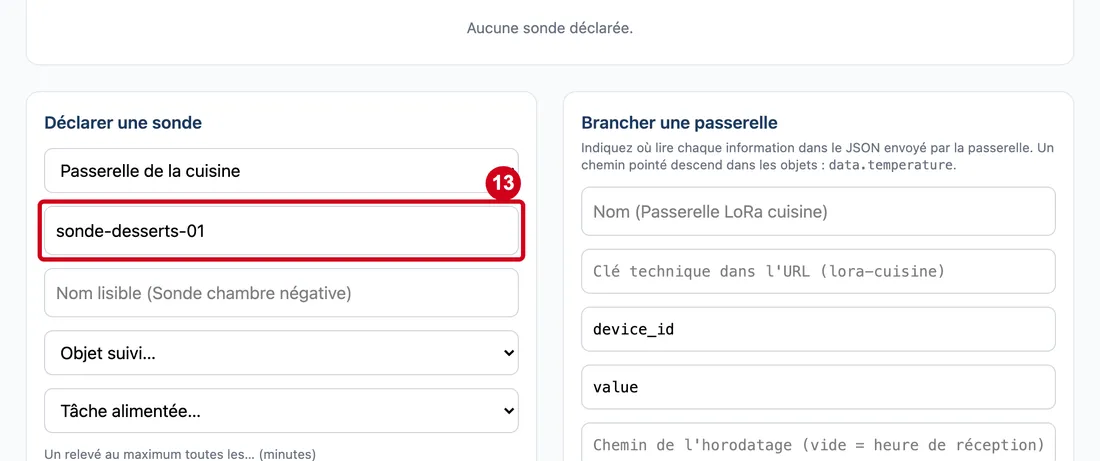
Étape 13 : Case « Identifiant émis par la sonde » (déclaration)
#Action : Dans la case qui affiche Identifiant émis par la sonde en grisé, écrivez l'identifiant que la sonde envoie.
- À quoi ça sert : Relier une mesure reçue à cette déclaration.
- Obligatoire : Oui, en pratique.
- Exemple : sonde-desserts-01
- Si vous vous trompez : La même sonde ne peut pas être déclarée deux fois pour la même passerelle : « La sonde « … » est déjà déclarée pour ce fournisseur. ». À la déclaration le logiciel accepte un identifiant vide, mais il le refuse à la modification : renseignez-le toujours.
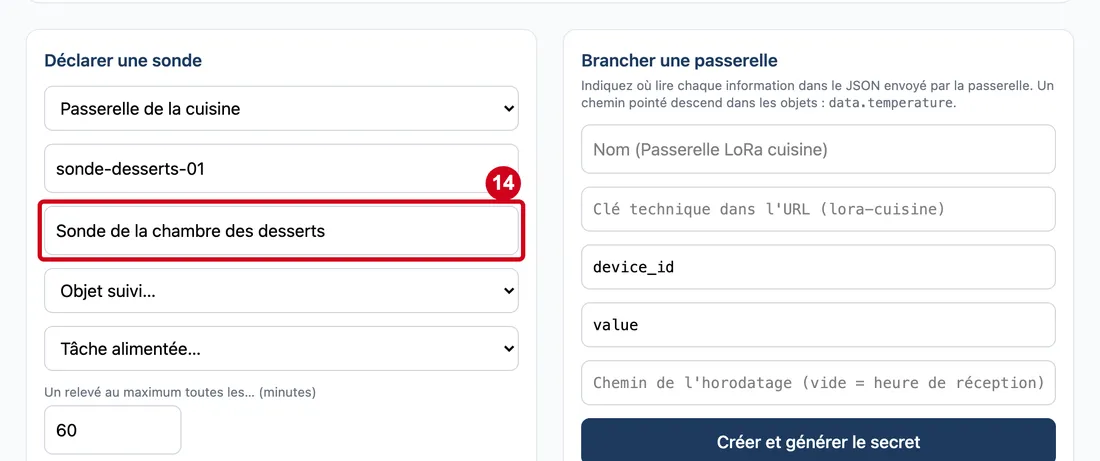
Étape 14 : Case « Nom lisible (Sonde chambre négative) »
#Action : Dans la case qui affiche Nom lisible (Sonde chambre négative), écrivez le nom de la sonde.
- À quoi ça sert : Reconnaître la sonde dans le tableau.
- Obligatoire : Oui, en pratique.
- Exemple : Sonde de la chambre des desserts
- Si vous vous trompez : À la déclaration le logiciel accepte un nom vide ; à la modification, il le refuse : « Le nom de la sonde est obligatoire. ». Donnez toujours un nom.
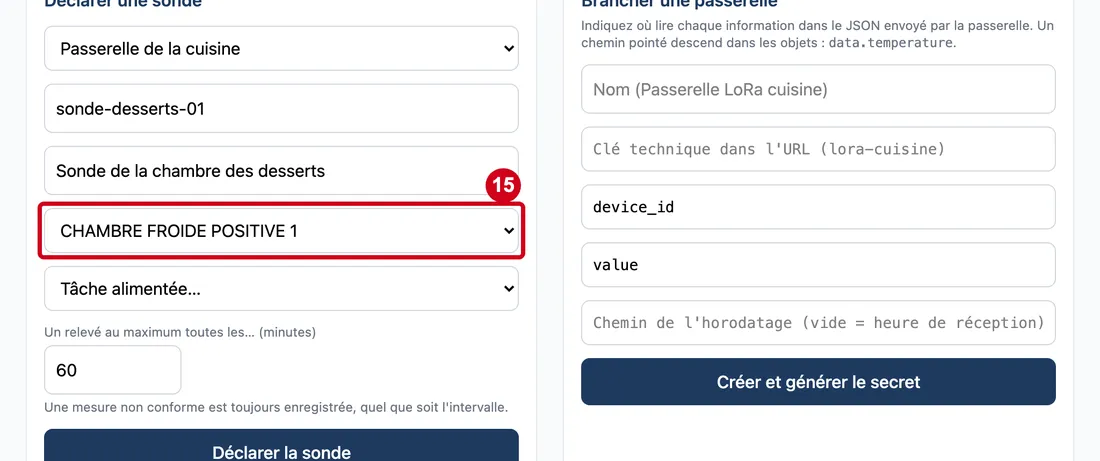
Étape 15 : Objet suivi
#Action : Dans Objet suivi, choisissez l'objet mesuré.
- À quoi ça sert : Dire ce que la sonde surveille : une chambre froide, un congélateur…
- Obligatoire : Oui.
- Exemple : CHAMBRE FROIDE POSITIVE 1
- Si vous vous trompez : La liste montre tous les éléments du référentiel, sans les trier selon la tâche choisie. Choisissez une tâche et un objet du même critère, sinon le logiciel refuse : « L'élément « … » ne relève pas du critère de la tâche. ». Le restaurant de la sonde est celui de l'objet.
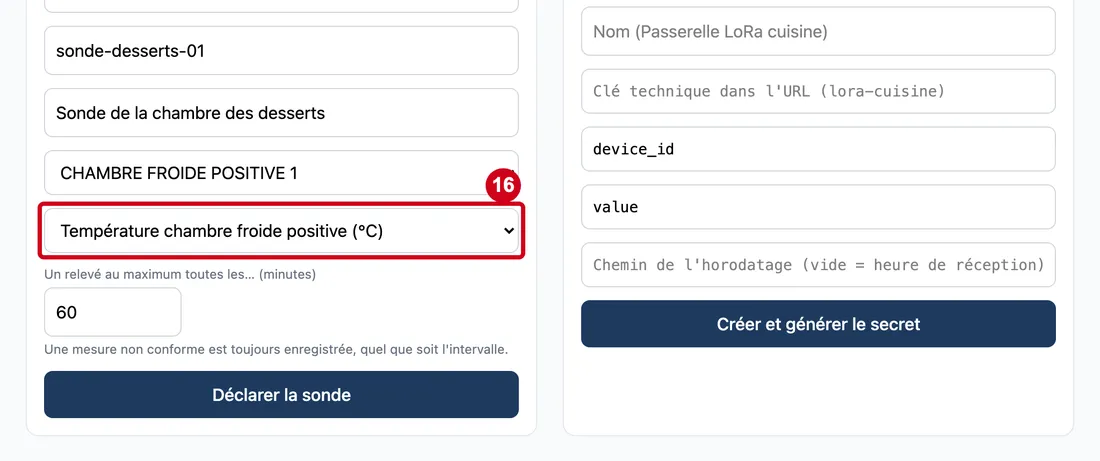
Étape 16 : Tâche alimentée
#Action : Dans Tâche alimentée, choisissez la tâche dont la sonde fournit les relevés.
- À quoi ça sert : Dire quelle tâche de relevé la sonde alimente.
- Obligatoire : Oui.
- Exemple : Température chambre froide positive (°C)
- Si vous vous trompez : Seules les tâches qui attendent une valeur chiffrée sont proposées, avec leur unité entre parenthèses. Une tâche qui n'attend pas de valeur chiffrée est refusée : « La tâche « … » n'attend pas de valeur chiffrée : une sonde ne peut pas l'alimenter. ».
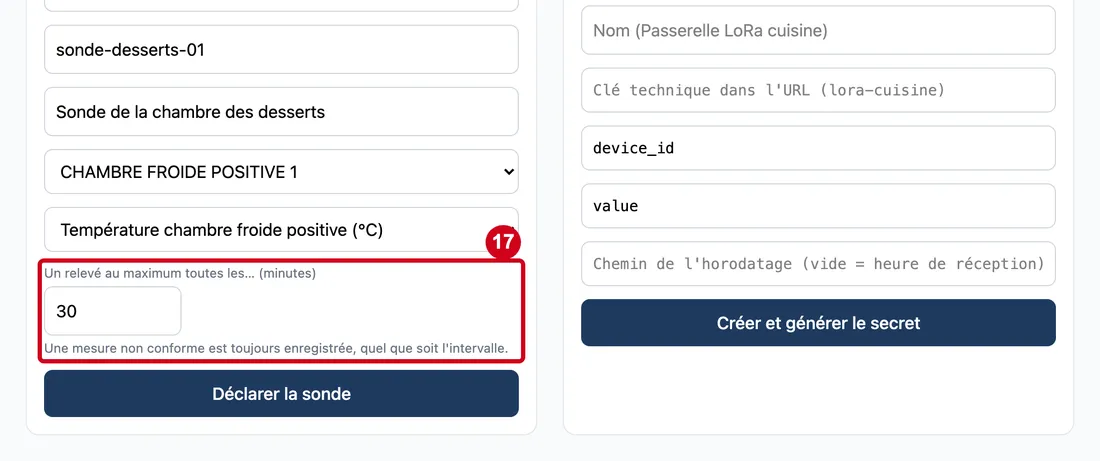
Étape 17 : Un relevé au maximum toutes les… (minutes)
#Action : Dans Un relevé au maximum toutes les… (minutes), écrivez la cadence.
- À quoi ça sert : Limiter le nombre de relevés signés produits par la sonde.
- Obligatoire : Non.
- Exemple : 30
- Si vous vous trompez : Au départ, 60. Un nombre nul ou négatif est remplacé par 60. Sous le champ, l'écran rappelle : « Une mesure non conforme est toujours enregistrée, quel que soit l'intervalle. »
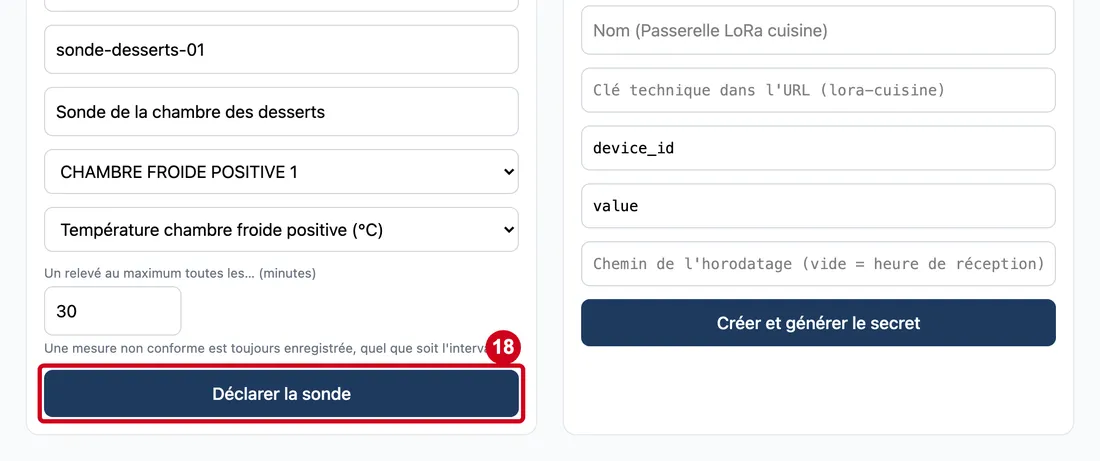
Étape 18 : Déclarer la sonde
#Action : Cliquez sur Déclarer la sonde.
- À quoi ça sert : Enregistrer la sonde.
Le formulaire se vide et la sonde apparaît dans le tableau. Une erreur s'affiche en rouge en haut de l'écran.
Retrouver et lire une sonde
Étape 19 : Modifier
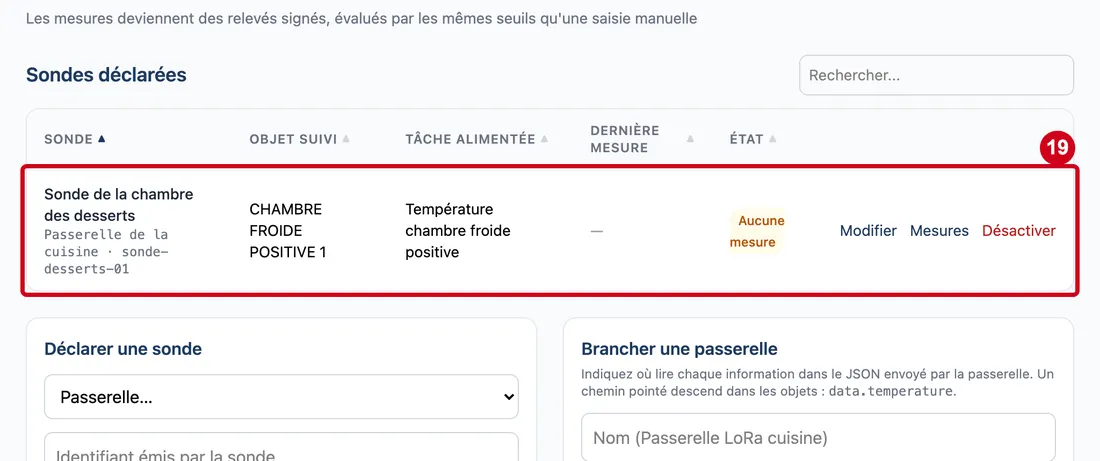
#Action : Regardez la ligne de la sonde déclarée.
Aussi sur cette image : Mesures, Désactiver.
- À quoi ça sert : Lire ce que la sonde suit et son état.
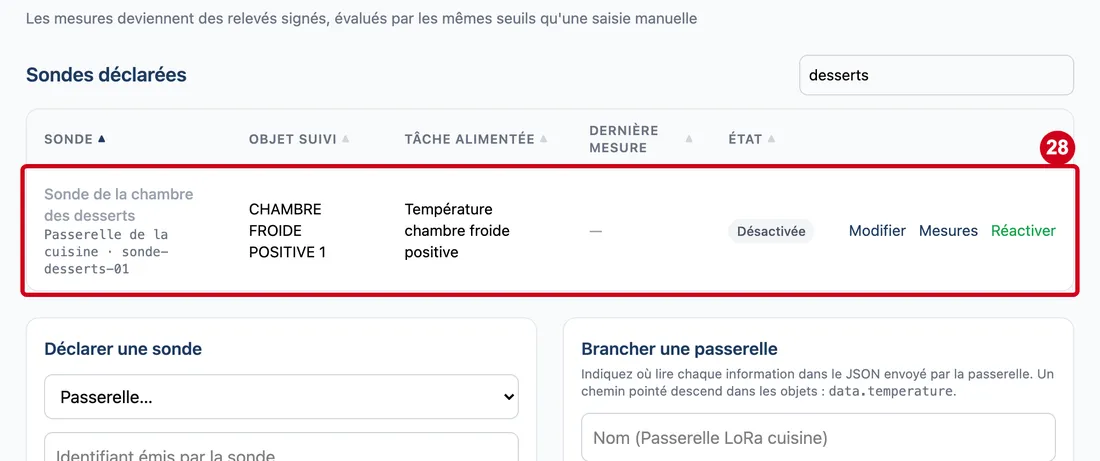
La colonne Sonde donne le nom, puis en petit la passerelle et l'identifiant. Dernière mesure donne la valeur avec son unité et la date et l'heure, ou un tiret quand aucune mesure n'est arrivée. État vaut Aucune mesure, En ligne, Silencieuse (aucune mesure depuis plus de deux fois la cadence) ou Désactivée. À droite : Modifier, Mesures et Désactiver (ou Réactiver).
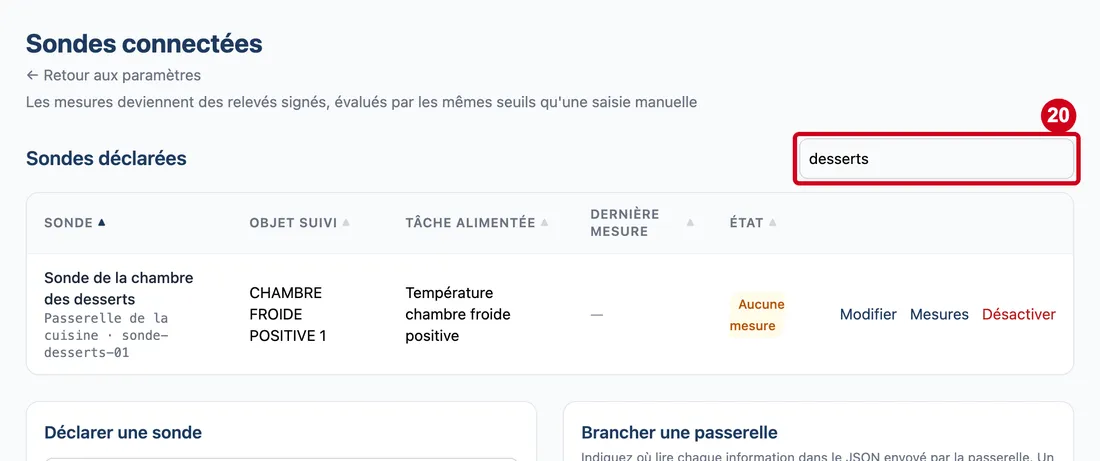
Étape 20 : Case « Rechercher... »
#Action : Dans la case qui affiche Rechercher..., tapez un mot.
- À quoi ça sert : Retrouver une sonde par son nom, sa passerelle, son identifiant, son objet, sa tâche ou son état.
- Obligatoire : Non.
- Exemple : desserts
- Si vous vous trompez : Sans résultat : « Aucune sonde ne correspond à la recherche. ». Effacez le texte pour tout revoir.
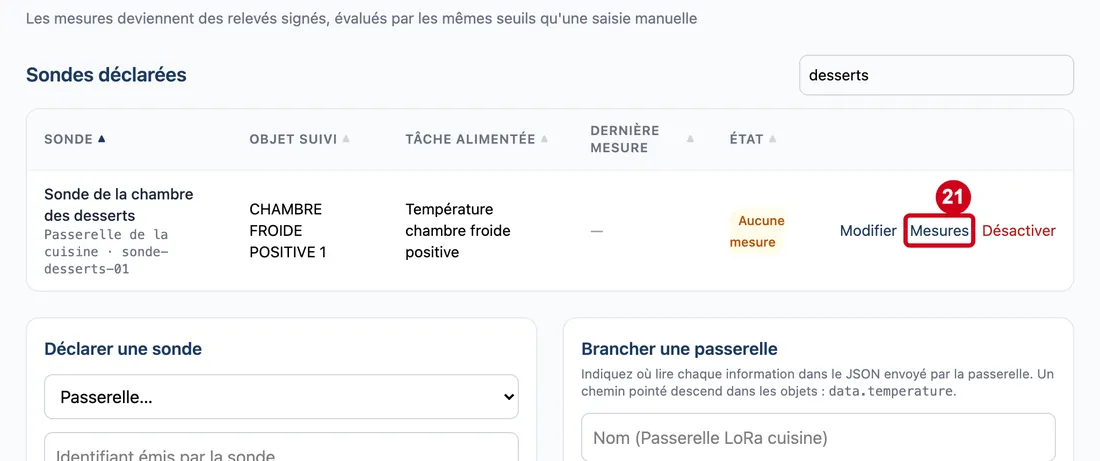
Étape 21 : Mesures
#Action : Cliquez sur Mesures, à droite de la ligne.
- À quoi ça sert : Lire les dernières mesures reçues par cette sonde.
Le panneau s'ouvre sous la ligne et montre jusqu'à 50 mesures.
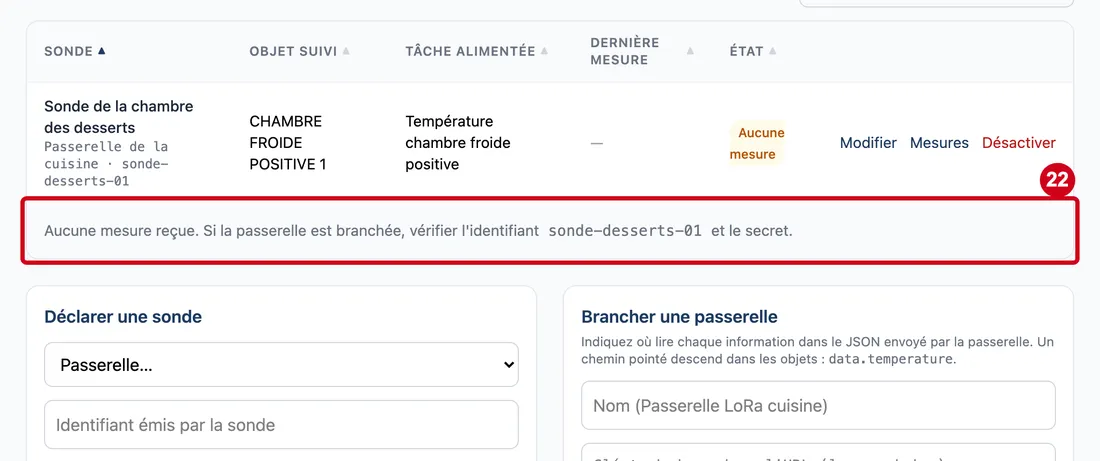
Étape 22 : Lisez le panneau qui s'est ouvert sous la ligne
#Sans mesure, il dit : « Aucune mesure reçue. Si la passerelle est branchée, vérifier l'identifiant … et le secret. » Avec des mesures, un tableau donne l'Horodatage, la Valeur et le Relevé produit : « relevé signé n° … » ou « non retenue (cadence) ». Toutes les mesures sont conservées, mais seules certaines deviennent des relevés signés : au plus une par cadence, sauf une valeur non conforme qui passe toujours.
Modifier une sonde
Étape 23 : Cliquez sur Modifier, à droite de la ligne
#
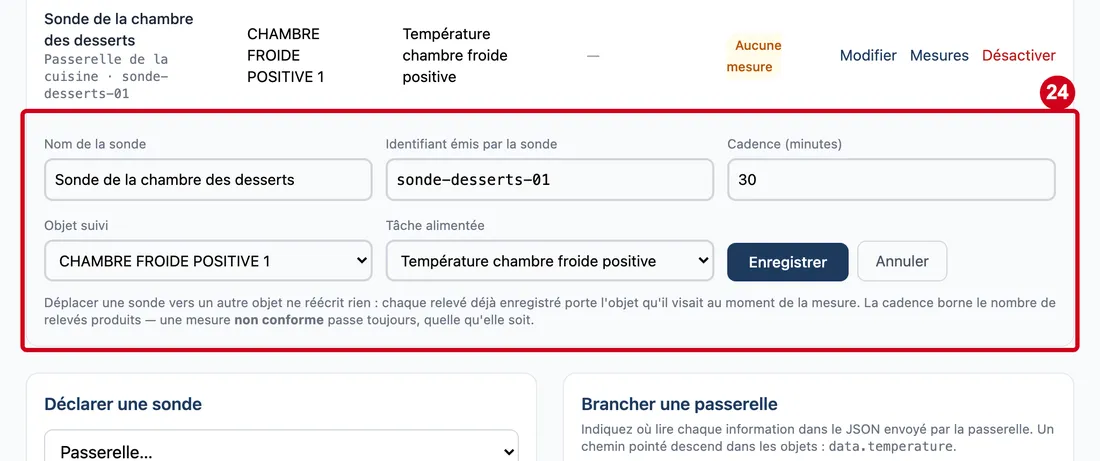
Étape 24 : Nom de la sonde
#Action : Dans Nom de la sonde, corrigez le nom, puis les autres champs du panneau si besoin.
Aussi sur cette image : Identifiant émis par la sonde, Cadence (minutes), Objet suivi, Tâche alimentée, Enregistrer, Annuler.
- À quoi ça sert : Changer le nom, l'identifiant émis, la cadence (en minutes ; le champ propose 1 au minimum, et un nombre nul ou négatif est remplacé par 60), l'objet suivi ou la tâche alimentée.
- Obligatoire : Oui.
- Exemple : Sonde de la chambre des desserts
- Si vous vous trompez : Les règles sont celles de la déclaration, avec deux refus de plus. Un identifiant vide est refusé : « L'identifiant émis par la sonde est obligatoire : c'est lui qui relie une mesure entrante à cette déclaration. ». Déplacer une sonde vers un autre objet ne réécrit rien : chaque relevé déjà enregistré porte l'objet qu'il visait au moment de la mesure.
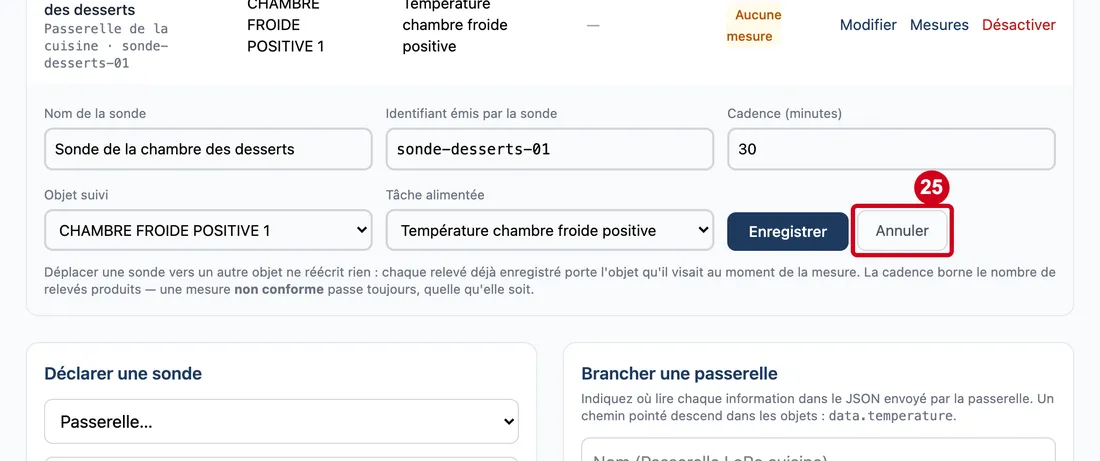
Étape 25 : Annuler
#Action : Cliquez sur Annuler.
- À quoi ça sert : Refermer le panneau sans rien changer.
Enregistrer, à côté, garde les changements.
Désactiver et réactiver une sonde
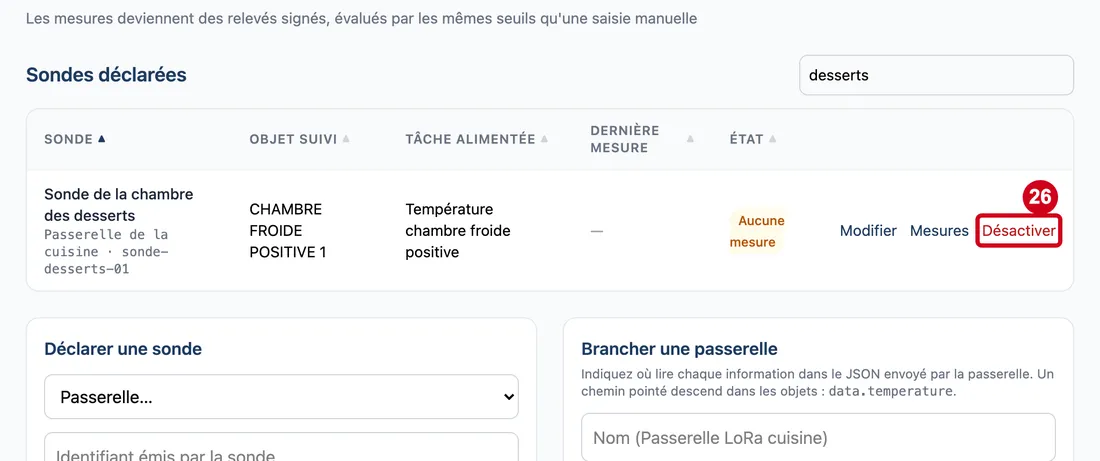
Étape 26 : Désactiver
#Action : Cliquez sur Désactiver, à droite de la ligne.
- À quoi ça sert : Arrêter de faire alimenter le registre par cette sonde, sans l'effacer.
Une fenêtre de confirmation s'ouvre.
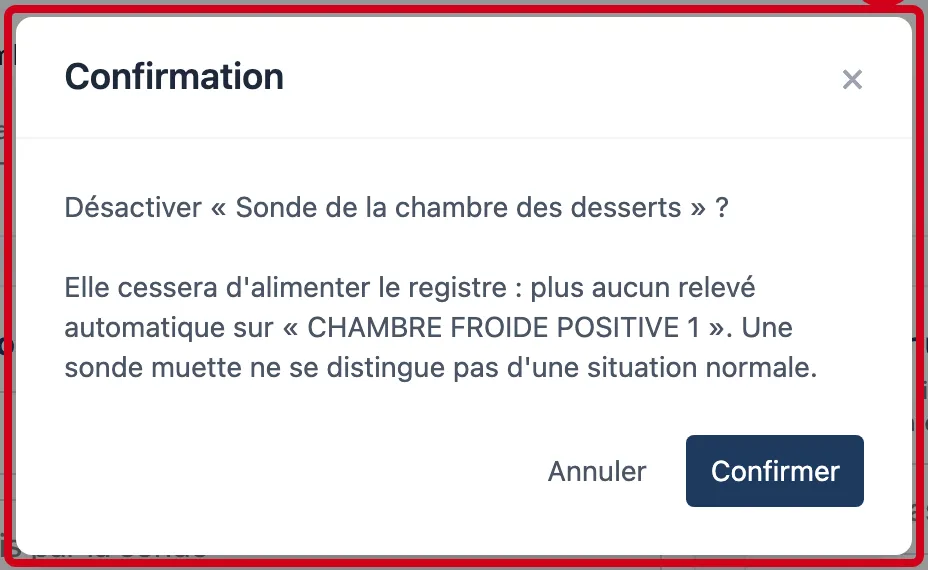
Étape 27 : ×
#Action : Dans la fenêtre Confirmation, lisez la question puis cliquez sur Confirmer.
Aussi sur cette image : Annuler, Confirmer.
- À quoi ça sert : Désactiver la sonde.
Le texte dit : « Désactiver « … » ? Elle cessera d'alimenter le registre : plus aucun relevé automatique sur « … ». Une sonde muette ne se distingue pas d'une situation normale. » Annuler ou la croix × referment la fenêtre sans rien changer.
Étape 28 : Regardez la ligne désactivée :
#l'état est Désactivée et le bouton est maintenant Réactiver.
Aussi sur cette image : Mesures, Réactiver.