Ventes
Comment analyser la fréquentation des restaurants ?
Choisir la période et la vue, filtrer et lire la fréquentation, avec des boutons d'export.
Le tableau de fréquentation donne le nombre de couverts servis, restaurant par restaurant et période par période (jours, semaines ou mois). Les cases les plus fréquentées sont les plus foncées, les week-ends sont grisés, et un petit graphique montre la tendance de chaque restaurant. On peut le filtrer par entreprise, direction, bureau ou tarif, l'imprimer en PDF et le télécharger en Excel.
Avant de commencer
- Vous devez avoir le droit de consulter l'écran Fréquentation.
- Aperçu PDF et Télécharger Excel demandent le droit d'imprimer. Ils s'affichent pour tous ; sans ce droit, le logiciel refuse et un message d'échec s'affiche en haut du tableau.
- L'écran ne fait que lire.
- Sur chaque image, le cadre rouge montre où agir. Le numéro est celui de l'étape.
Ouvrir l'écran
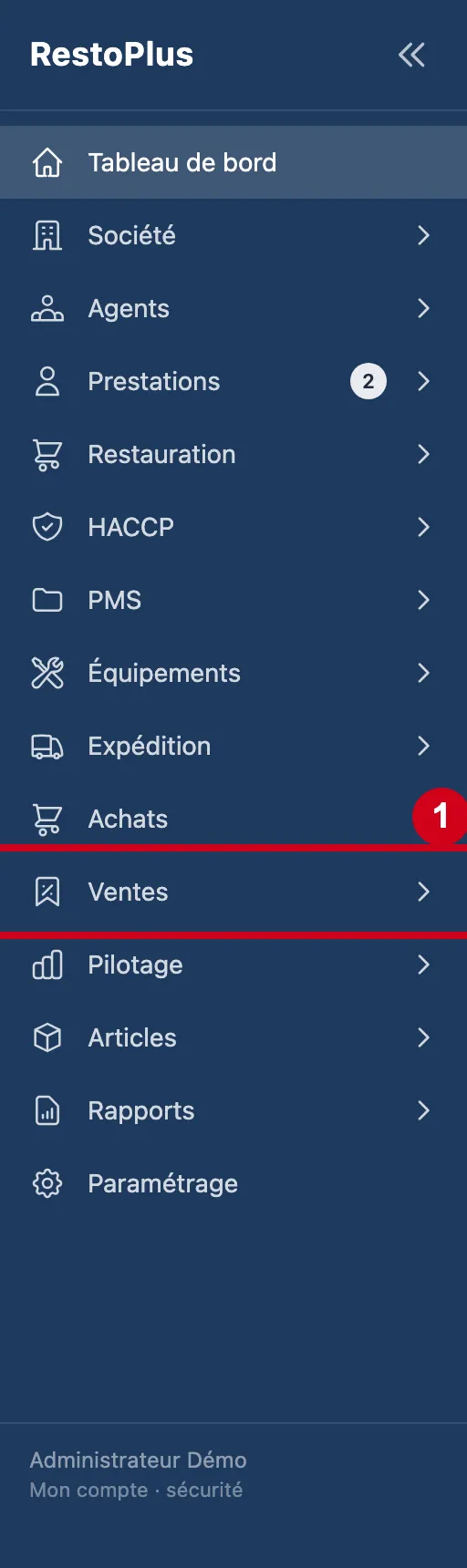
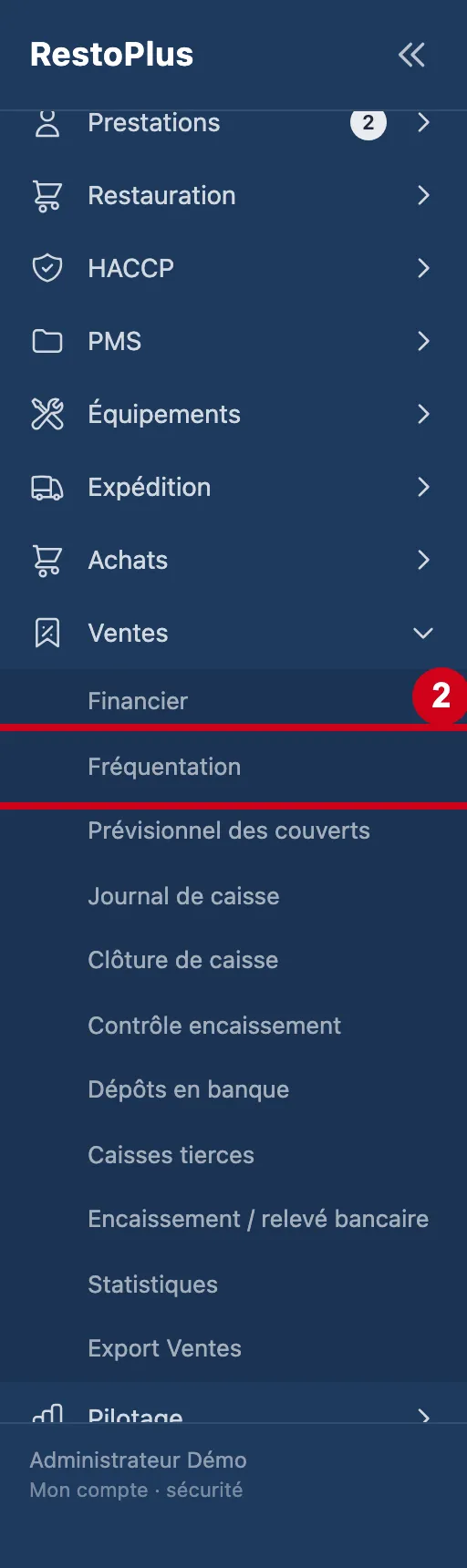
L'écran se trouve dans le menu Ventes, sous le nom Fréquentation.
Étape 1 : Dans le menu de gauche, cliquez sur Ventes
#
Étape 2 : Sous Ventes, cliquez sur Fréquentation
#
L'écran
Étape 3 : Regardez l'écran Tableau de fréquentation
#En haut : le titre et les boutons d'export. Dessous : les filtres, un résumé, puis le tableau.
Au départ, la période est le mois en cours, tous les restaurants, la vue automatique. Si le chargement échoue, un encadré rouge affiche un message d'erreur général, sans l'explication du serveur. S'il n'y a aucun ticket : « Aucun ticket sur la période sélectionnée. ».
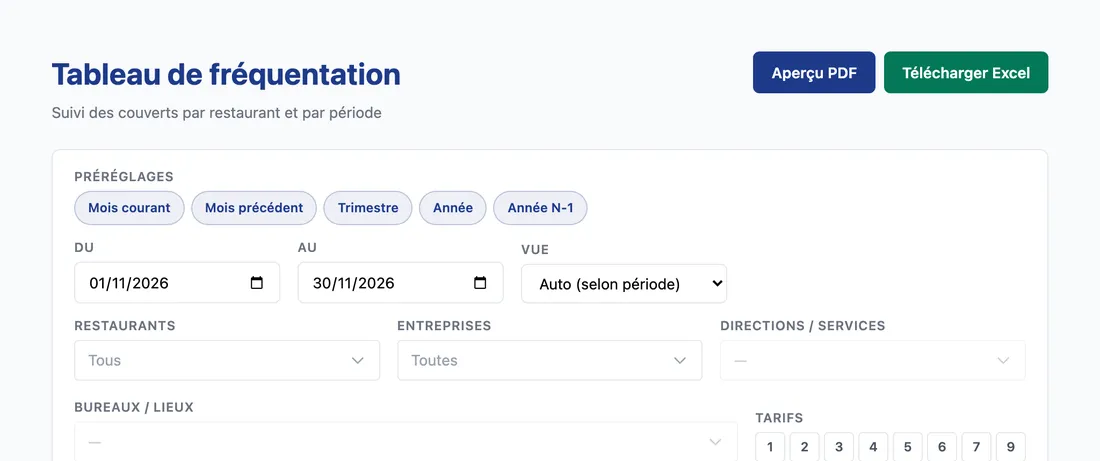
Vue d'ensemble de l'écran pour analyser la fréquentation des restaurants
Les boutons d'export
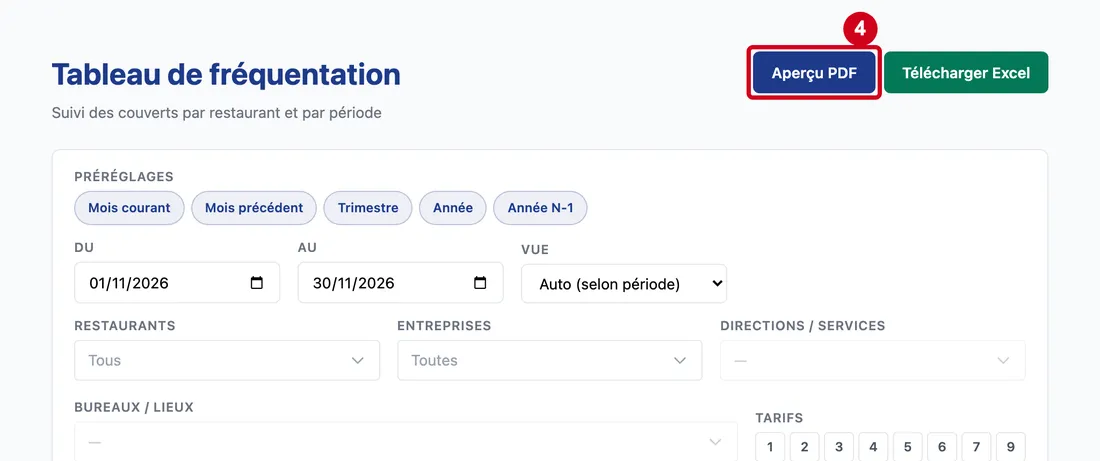
Étape 4 : Aperçu PDF
#Action : Cliquez sur Aperçu PDF.
- À quoi ça sert : Générer le tableau en PDF et l'afficher dans une fenêtre avant de le télécharger.
Le bouton est grisé pendant le chargement ou tant qu'il n'y a pas de tableau ; pendant la génération il s'appelle « Génération… ». En cas d'échec : « Échec aperçu PDF. ».
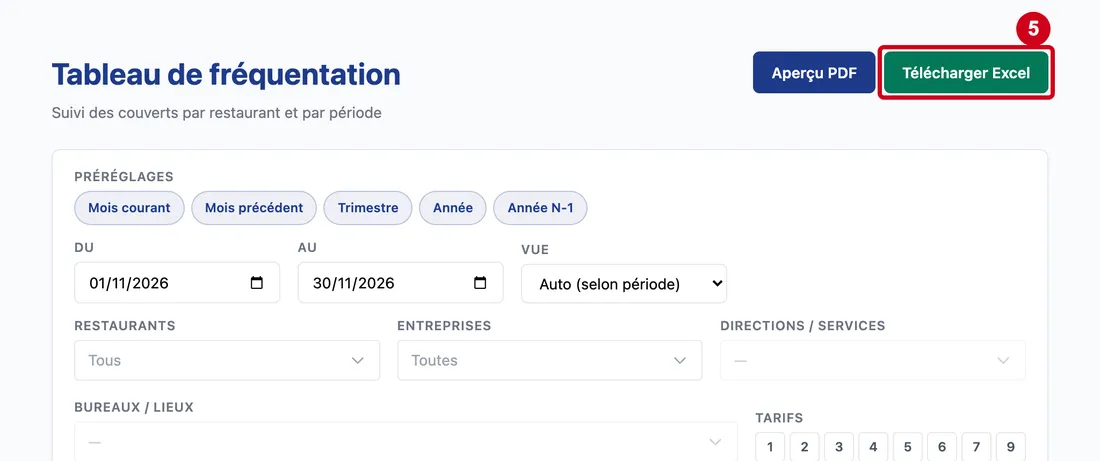
Étape 5 : Télécharger Excel
#Action : Cliquez sur Télécharger Excel.
- À quoi ça sert : Télécharger le tableau dans un tableur, pour la période et les filtres choisis.
Mêmes règles que pour Aperçu PDF ; en cas d'échec : « Échec téléchargement Excel. ».
Choisir la période et la vue
Le tableau se met à jour tout de suite, sans bouton de validation.
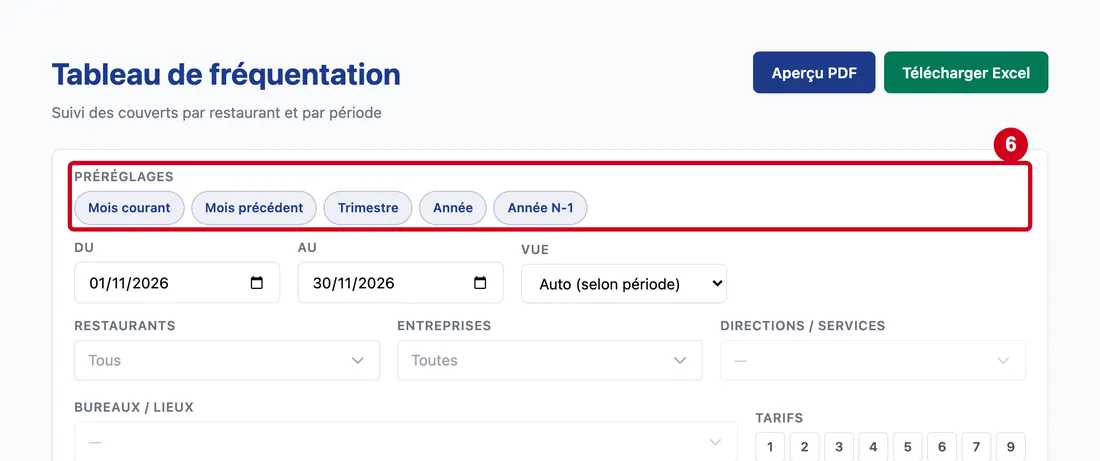
Étape 6 : Mois courant
#Action : Cliquez sur un préréglage : Mois courant, Mois précédent, Trimestre, Année ou Année N-1.
Aussi sur cette image : Mois précédent, Trimestre, Année, Année N-1.
- À quoi ça sert : Fixer d'un clic la période : le mois ou le trimestre en cours, le mois précédent, l'année en cours ou l'année précédente.
Les deux dates Du et Au se mettent à jour : du premier au dernier jour de la période choisie. Trimestre donne le trimestre civil en cours.
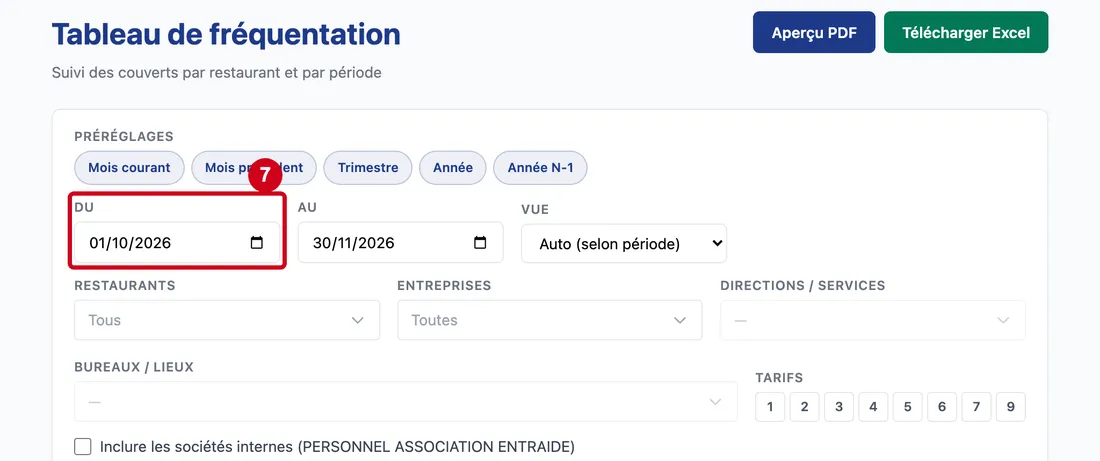
Étape 7 : Du
#Action : Dans Du, choisissez le premier jour.
Aussi sur cette image : S45, S46, S47, S48, S49.
- À quoi ça sert : Début de la période affichée (comprise).
- Obligatoire : Oui.
- Exemple : 01/10/2026
- Si vous vous trompez : Si le début est après la fin, le résumé et le tableau disparaissent, sans message : corrigez la date.
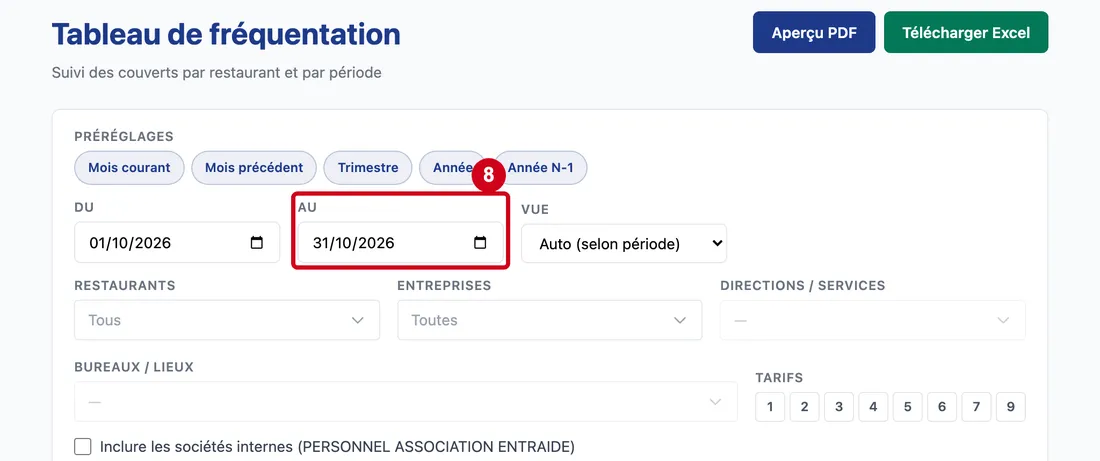
Étape 8 : Au
#Action : Dans Au, choisissez le dernier jour.
- À quoi ça sert : Fin de la période affichée (comprise).
- Obligatoire : Oui.
- Exemple : 31/10/2026
- Si vous vous trompez : La période ne peut pas dépasser 24 mois (comptés d'après l'écart entre les mois) : au-delà, le chargement échoue et un encadré rouge affiche un message d'erreur général (« Request failed with status code 400 »), sans l'explication du serveur.
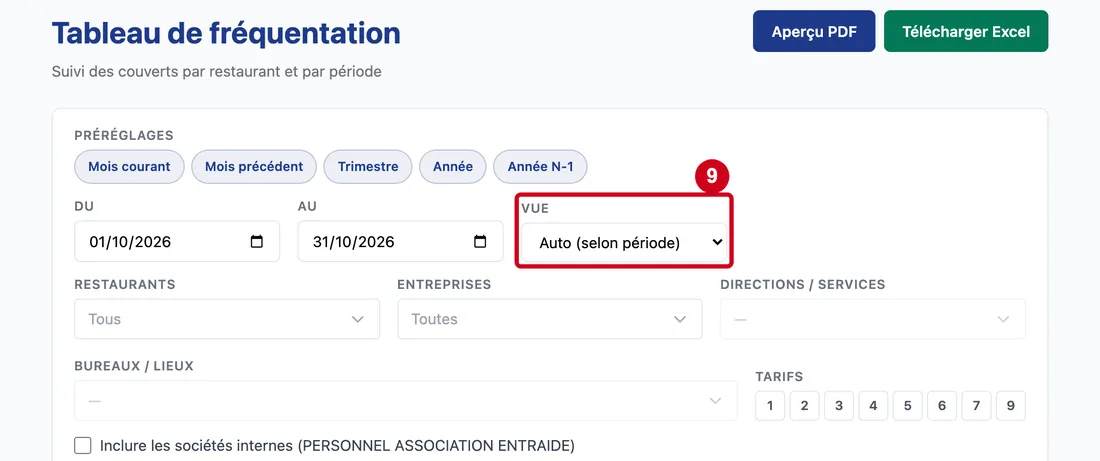
Étape 9 : Vue
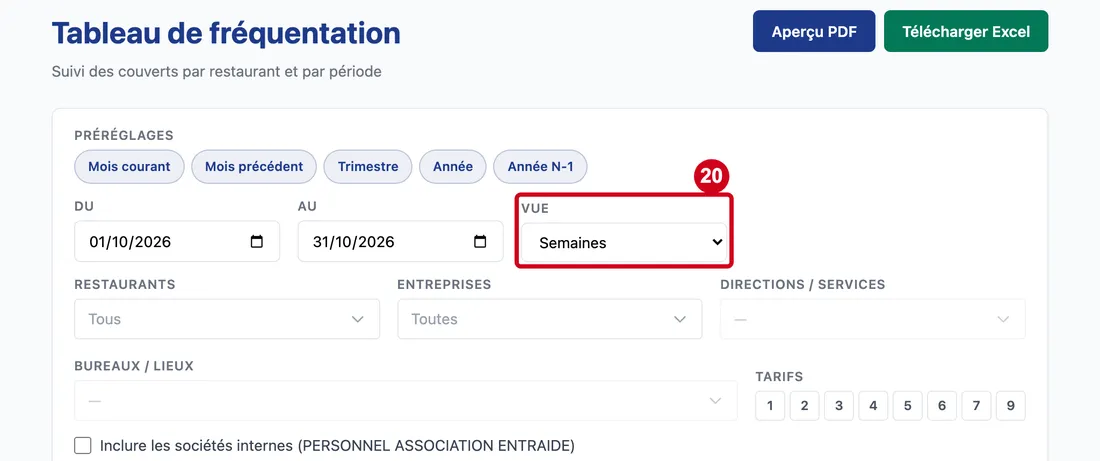
#Action : Dans Vue, choisissez la durée d'une colonne.
- À quoi ça sert : Choisir si le tableau montre une colonne par jour, par semaine ou par mois.
- Obligatoire : Oui. Auto est proposé au départ.
- Exemple : Auto (selon période)
- Si vous vous trompez : Auto (selon période) choisit pour vous : des jours jusqu'à 31 jours de période, des semaines jusqu'à environ six mois, des mois au-delà. Le résumé indique la vue retenue.
Filtrer
Tous les filtres sont facultatifs et se combinent.
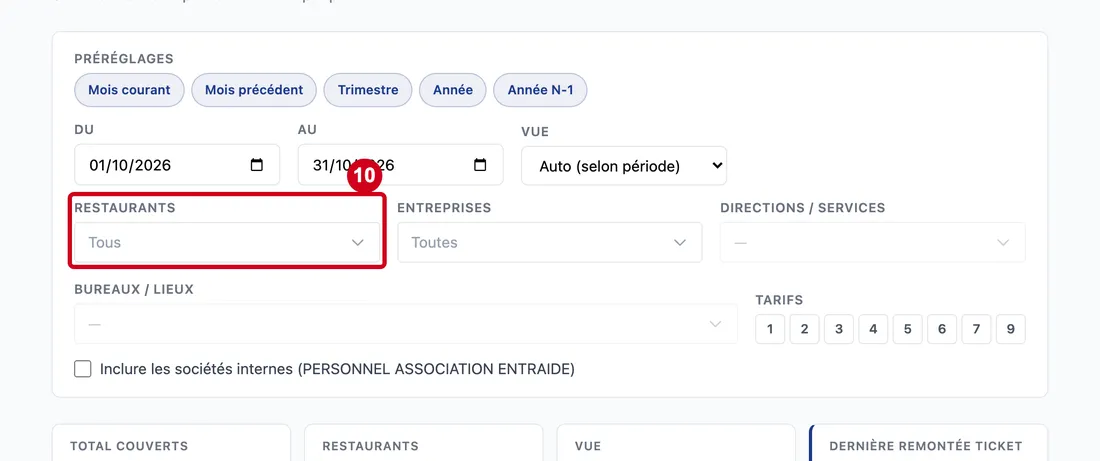
Étape 10 : Tous
#Action : Dans Restaurants, ouvrez la liste et cochez les restaurants voulus.
- À quoi ça sert : Ne voir que certains restaurants. Le champ affiche Tous au départ.
La première case est (Sélectionner tout). Tant qu'aucune case n'est cochée, le champ affiche « Aucun restaurant » mais tous les restaurants restent comptés.
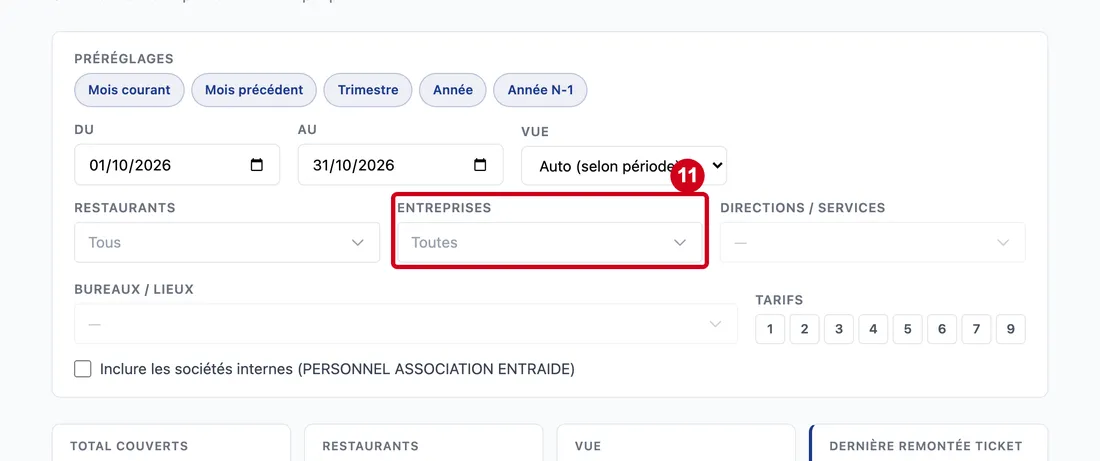
Étape 11 : Toutes
#Action : Dans Entreprises, ouvrez la liste, cherchez et cochez les entreprises voulues.
- À quoi ça sert : Ne compter que les convives de certaines entreprises. Le champ affiche Toutes au départ.
La liste ne propose que les entreprises actives, écrites « numéro — nom », avec une case de recherche.
Étape 12 : —
#Action : Dans Directions / services, ouvrez la liste et cochez les directions voulues.
- À quoi ça sert : Ne compter que les convives de certaines directions ou services. Le champ affiche « Toutes » quand des directions existent.
Une direction est un regroupement d'agents défini dans les paramètres. Quand aucune direction n'est définie (cas de la démonstration), le champ affiche « — » et reste grisé : il ne s'ouvre pas.
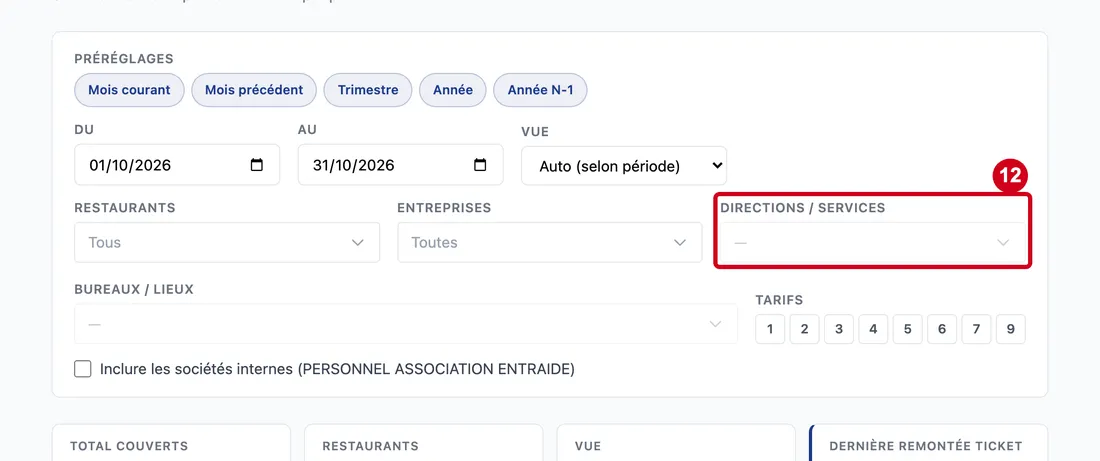
Étape 13 : Dans Bureaux / lieux, ouvrez la liste et cochez les bureaux voulus
#Les bureaux et les directions sont deux axes distincts du convive ; ils se combinent. Quand aucun bureau n'est défini (cas de la démonstration), le champ affiche « — » et reste grisé.
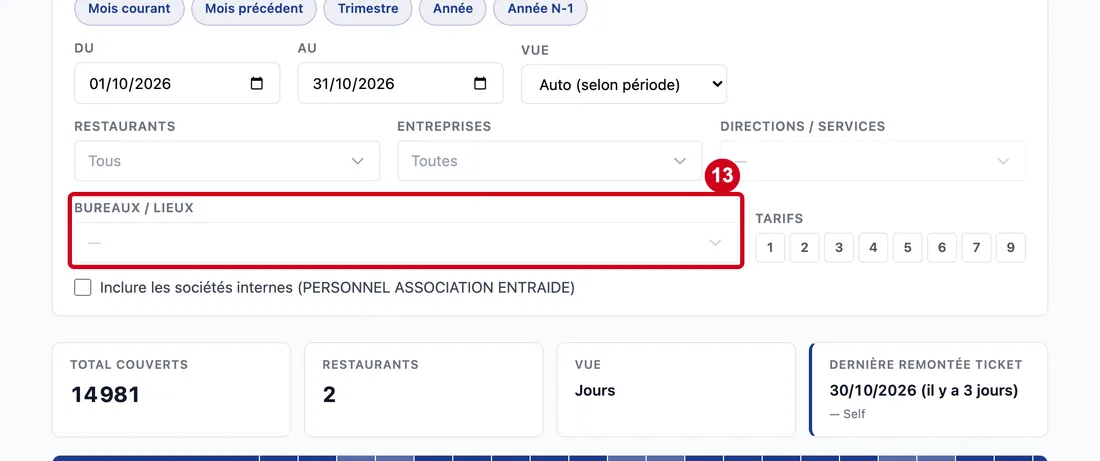
Étape 14 : 1
#Action : Dans Tarifs, cliquez sur un ou plusieurs numéros de tarif.
Aussi sur cette image : 2, 3, 4, 5, 6, 7, 9.
- À quoi ça sert : Ne compter que les repas facturés à ces tarifs. Un numéro cliqué est en couleur ; un second clic le retire.
Les numéros proposés sont ceux des tarifs définis pour votre entreprise. S'il n'y en a aucun : « Aucun tarif défini ».
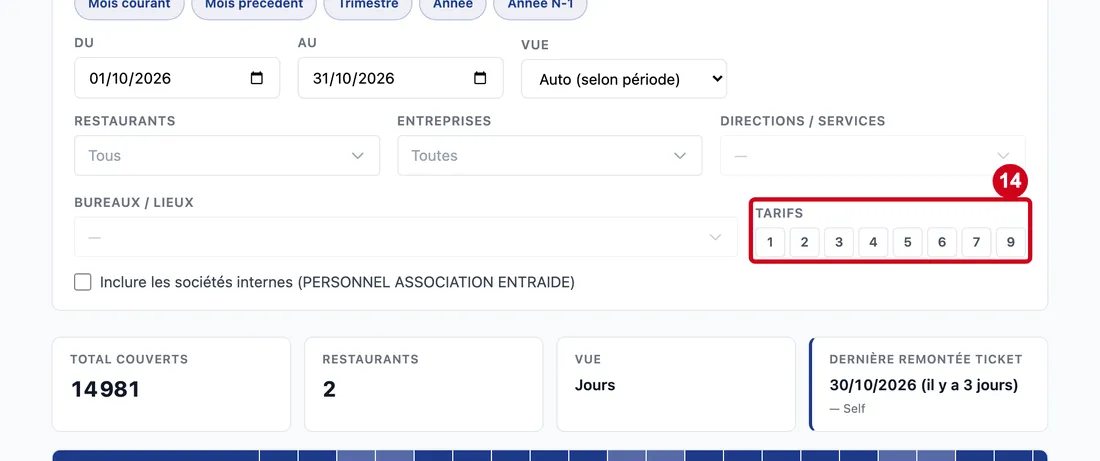
Étape 15 : Inclure les sociétés internes
#Action : Cochez Inclure les sociétés internes.
- À quoi ça sert : Compter aussi les repas des sociétés dites internes, exclues au départ. La case porte, entre parenthèses, le nom de la société interne concernée.
- Obligatoire : Non. Elle est décochée au départ.
- Exemple : Cochée
- Si vous vous trompez : Décochez pour revenir au comptage de départ. Le total change, puisque ces repas s'ajoutent.
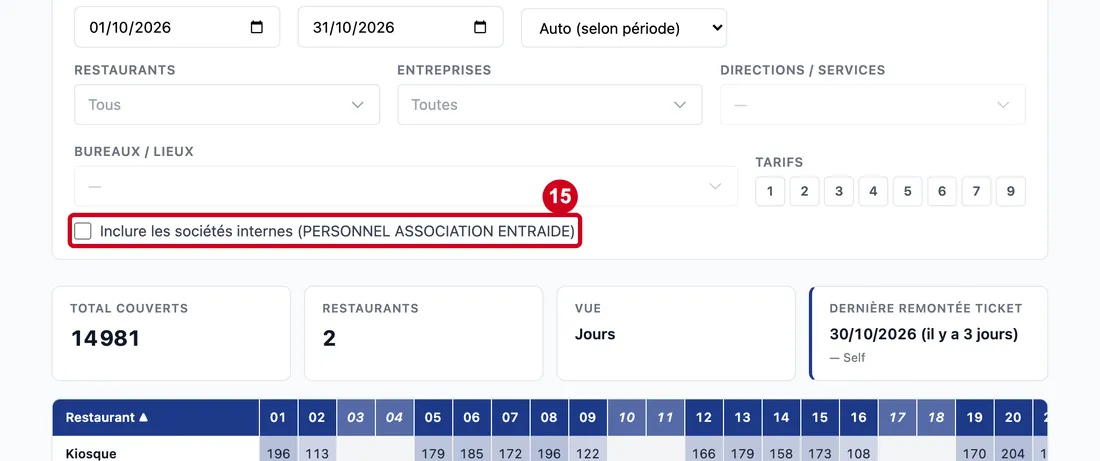
Lire le tableau
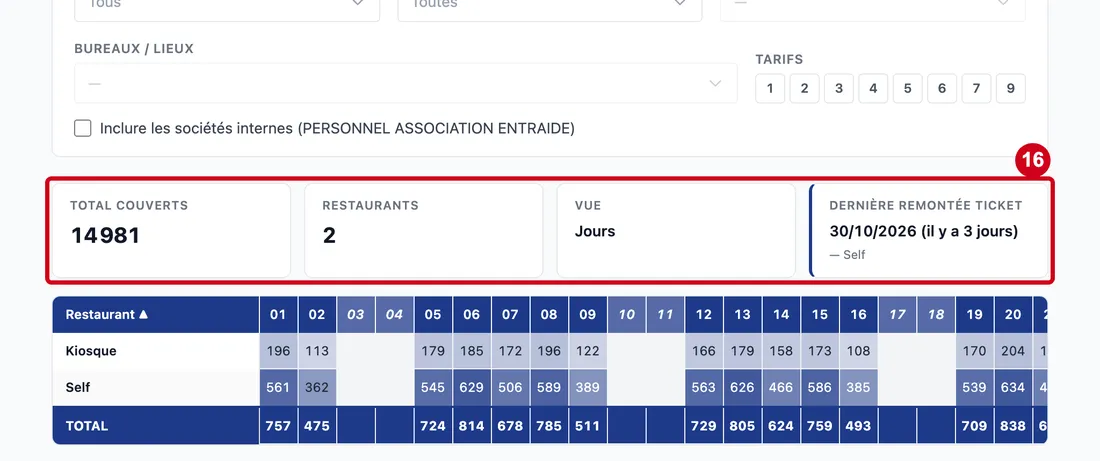
Étape 16 : Regardez les quatre cartes du résumé
#Total couverts : le nombre de couverts de la période. Restaurants : le nombre de restaurants du tableau. Vue : la vue retenue (Jours, Semaines ou Mois). Dernière remontée ticket : la date du dernier ticket reçu, avec son ancienneté (« aujourd'hui », « hier », « il y a … jours ») et le restaurant concerné ; « Aucune donnée » s'il n'y en a pas. Cette carte aide à repérer une caisse qui n'envoie plus ses tickets.
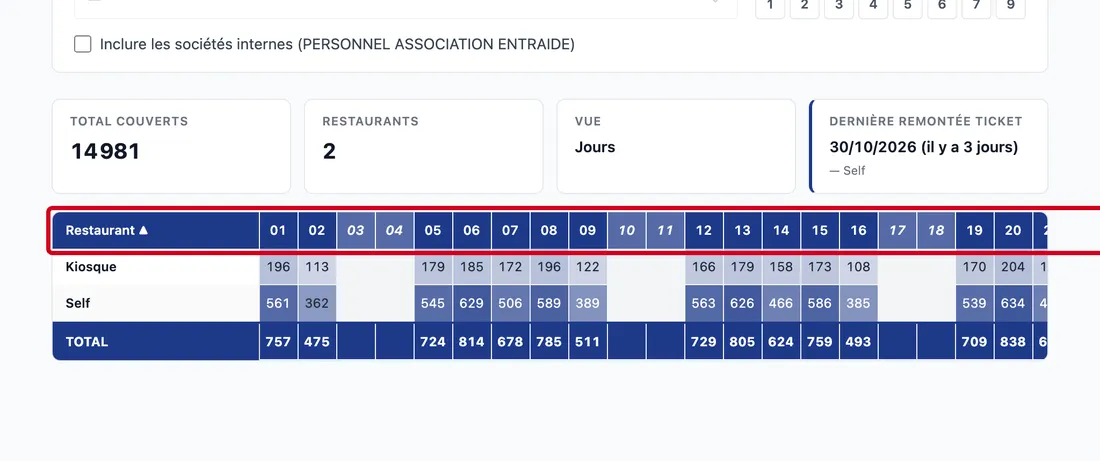
Étape 17 : Restaurant ▲
#Action : Regardez les titres du tableau : Restaurant, une colonne par période, Total, Jours et Tendance.
Aussi sur cette image : 01, 02, 03, 04, 05, 06, 07, 08, 09, 10, 11, 12, 13, 14, 15, 16, 17, 18, 19, 20, 21, 22, 23, 24, 25, 26, 27, 28, 29, 30, 31, Total (colonne), Jours (colonne), Tendance.
- À quoi ça sert : Savoir lire les colonnes.
Les colonnes de période sont écrites par jour (« 01 », « 02 »…), semaine (« S45 ») ou mois selon la vue ; les week-ends sont grisés. Jours est le nombre de jours où le restaurant a servi au moins un couvert (l'infobulle donne aussi la moyenne de couverts par jour). Tendance est un petit graphique des colonnes de la ligne. Un clic sur Restaurant, une période, Total ou Jours trie le tableau ; une flèche indique le sens.
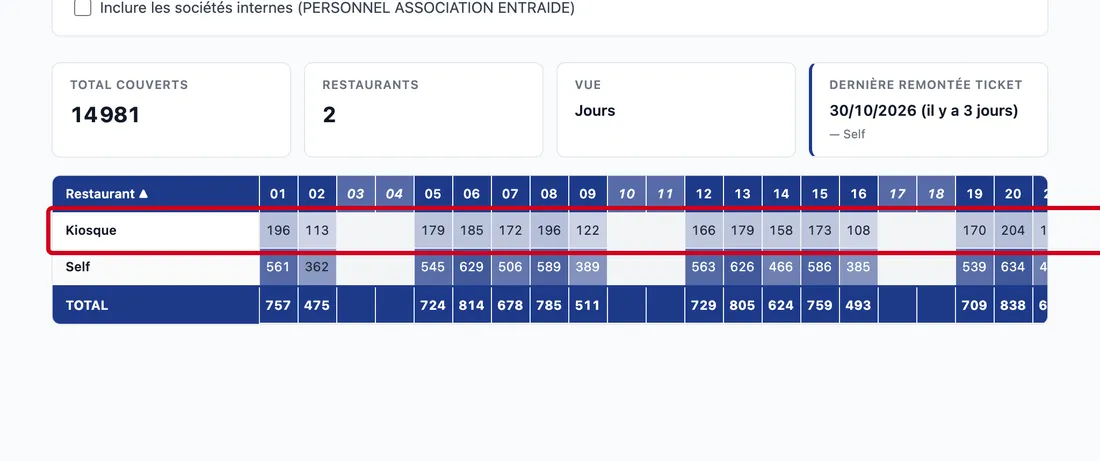
Étape 18 : Regardez la ligne d'un restaurant
#Plus une case est foncée, plus elle compte de couverts, par rapport à la plus grande valeur du tableau. Une case vide veut dire zéro couvert. Posez la souris sur une case : l'infobulle donne la période et le nombre de couverts.
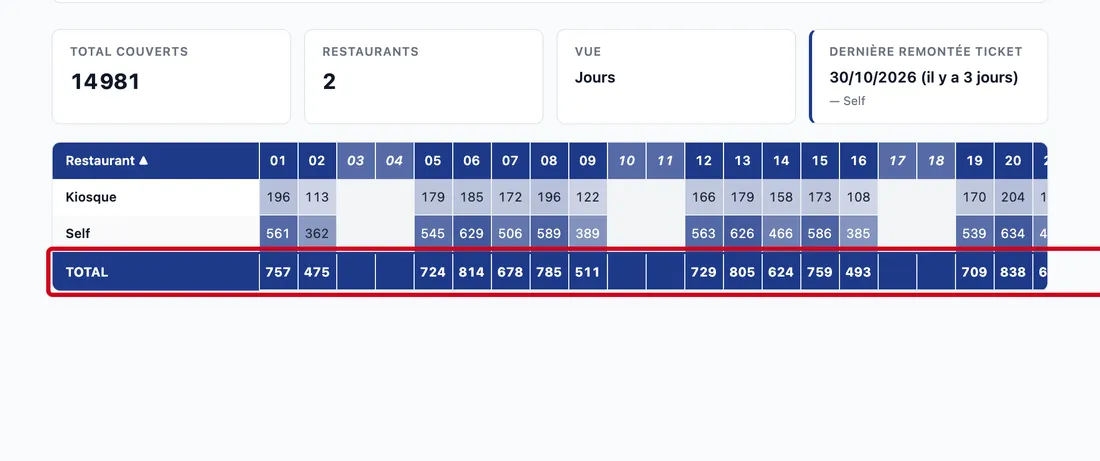
Étape 19 : Regardez la ligne TOTAL en bas du tableau
#La colonne Jours de cette ligne compte les jours où au moins un restaurant a servi : ce n'est pas la somme des lignes.
Changer de vue et trier
Étape 20 : Dans Vue, choisissez Semaines
#Même champ qu'à l'étape 9 : voir cette étape. Une colonne est « S » suivie du numéro de la semaine.
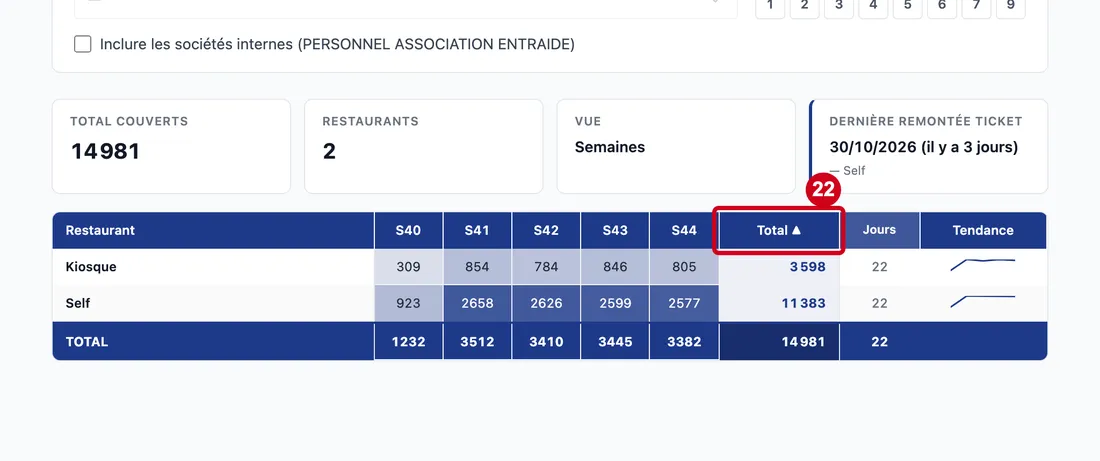
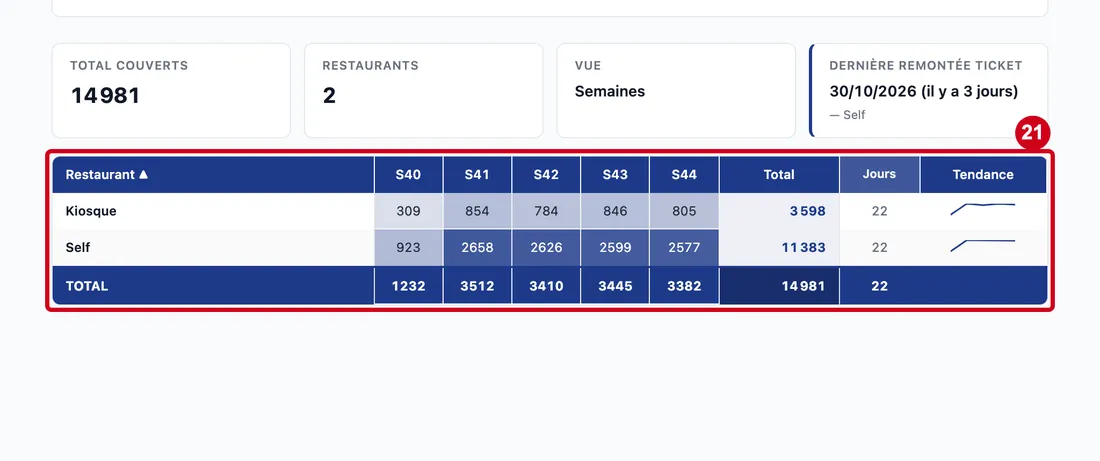
Étape 21 : Regardez le tableau en vue Semaines
#Aussi sur cette image : S40, S41, S42, S43, S44, Total (colonne), Jours (colonne), Tendance.
Les colonnes S40 à S44 et suivantes sont les semaines de la période ; Total, Jours et Tendance ne changent pas de sens.
Étape 22 : Total ▲
#Action : Cliquez sur le titre Total.
Aussi sur cette image : Restaurant (colonne).
- À quoi ça sert : Trier les restaurants du plus petit au plus grand total, puis l'inverse au second clic.
Une flèche ▲ ou ▼ s'affiche à côté du titre trié. Le tri de départ est par nom de restaurant.