Société
Comment saisir et enregistrer une facture entreprise ?
Ouvrir une facture vierge, remplir les informations et les lignes, l'enregistrer en tenant compte des deux refus possibles, ou annuler la saisie.
La fiche d'une facture entreprise sert à créer une facture pour une société (repas facturés, avoir, ventes de cartes, redevance), à la relire, à enregistrer ses règlements, à la modifier et à l'annuler. Le numéro de la facture est donné par le logiciel quand vous l'enregistrez.
Avant de commencer
- Vous devez avoir le droit de consulter l'écran Factures du menu Société.
- Créer une facture : droit d'ajouter. Modifier une facture : droit de modifier. Annuler une facture : droit de supprimer.
- Le bouton Aperçu PDF demande le droit d'imprimer. Le bouton Vérifier Factur-X n'est proposé qu'aux administrateurs.
- Pour les règlements : le formulaire d'ajout s'affiche avec le droit d'ajouter et la croix de suppression avec le droit de supprimer, mais le logiciel demande, pour les deux gestes, le droit de modifier.
- Sur chaque image, le cadre rouge montre où agir. Le numéro est celui de l'étape.
Ouvrir une facture vierge
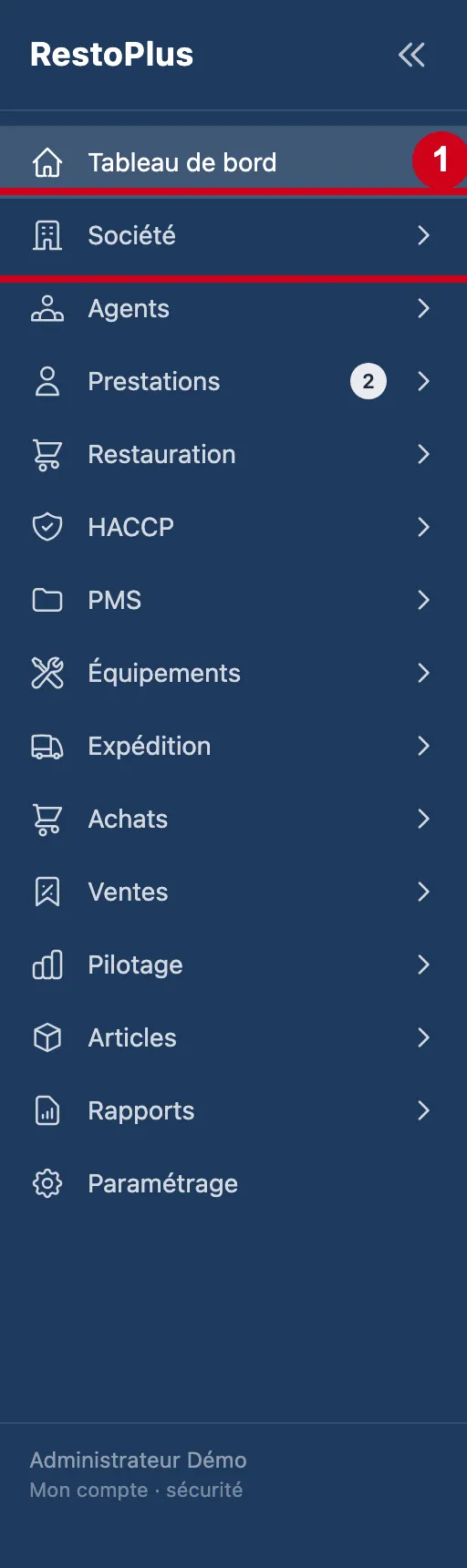
Étape 1 : Dans le menu de gauche, cliquez sur Société
#
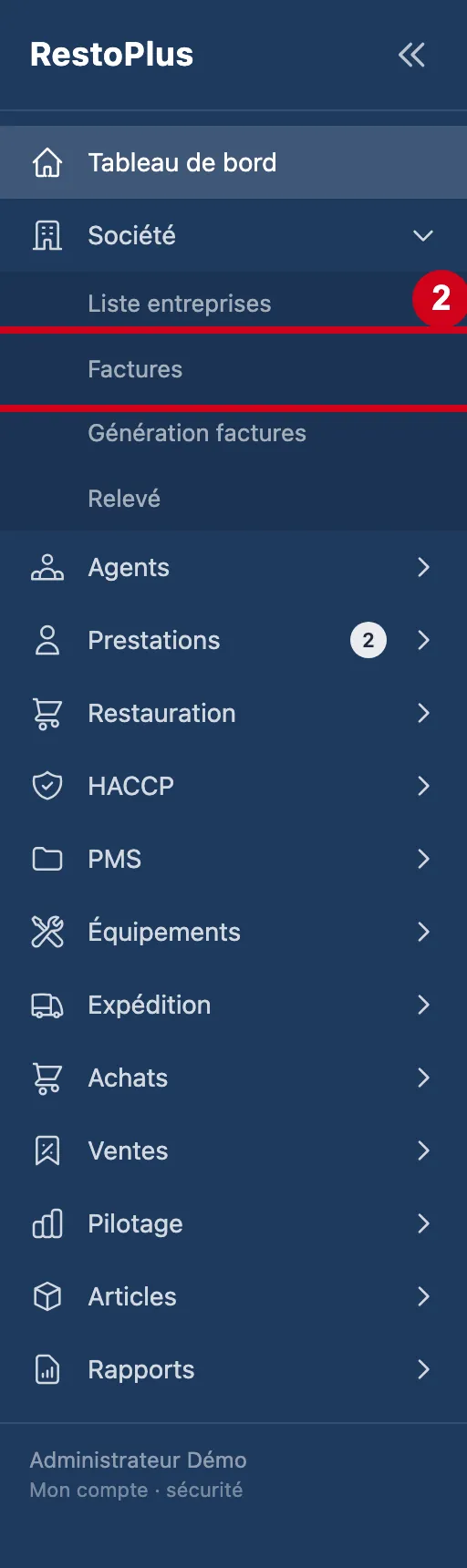
Étape 2 : Sous Société, cliquez sur Factures
#
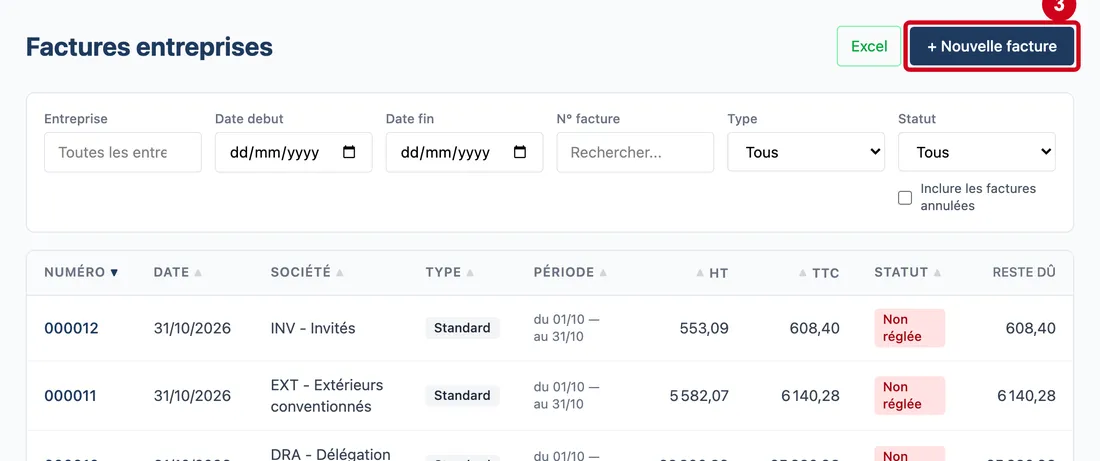
Étape 3 : Cliquez sur + Nouvelle facture, en haut à droite
#Le formulaire vide s'ouvre.
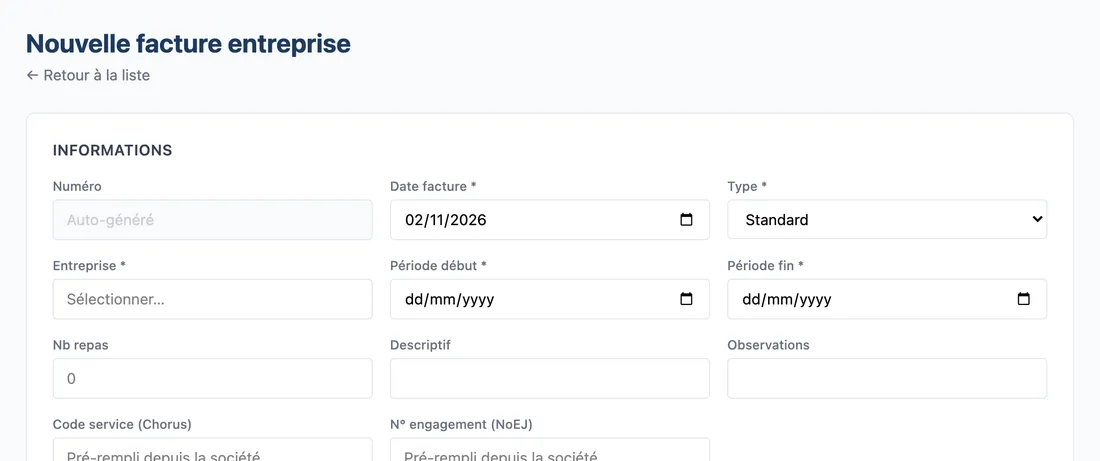
Vue d'ensemble de l'écran pour saisir et enregistrer une facture entreprise
Informations
Le bloc Informations réunit les données de la facture. Les champs marqués d'une étoile sont obligatoires.
Étape 4 : Regardez le formulaire
#En haut : le titre Nouvelle facture entreprise et le lien Retour à la liste. Puis le bloc Informations, les lignes de facture, les totaux, et en bas Créer la facture et Annuler.
Aussi sur cette image : #, Article, Libellé, Qte, PU HT, Total HT, TVA %.
Le tableau des lignes a les colonnes #, Article, Libellé, Qte, PU HT, Total HT et TVA %. Une ligne vide est déjà prête pour la saisie.
Les deux refus au moment d'enregistrer
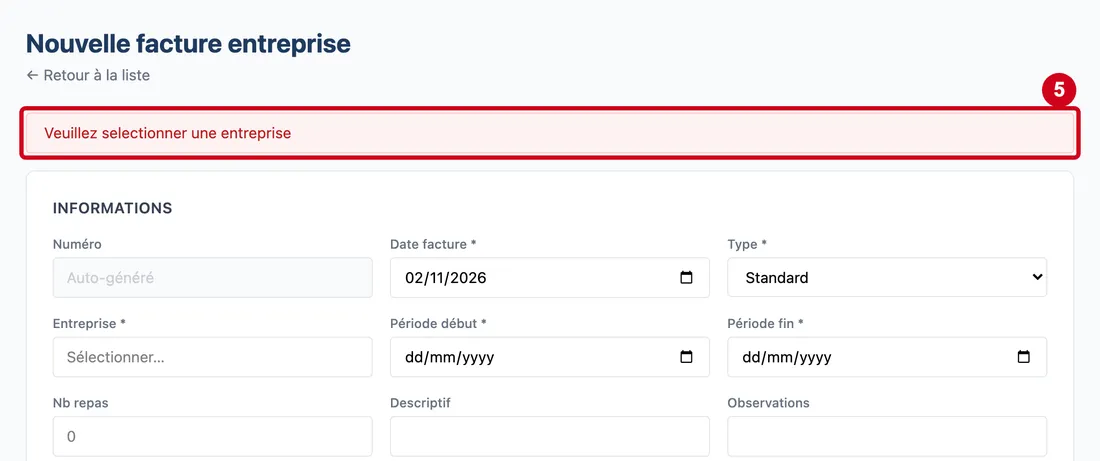
Le logiciel contrôle la facture quand vous cliquez sur Créer la facture. Le message rouge apparaît sous le titre.
Étape 5 : Si vous cliquez sur Créer la facture sans avoir choisi de société, un message rouge dit « Veuillez selectionner une entreprise »
#
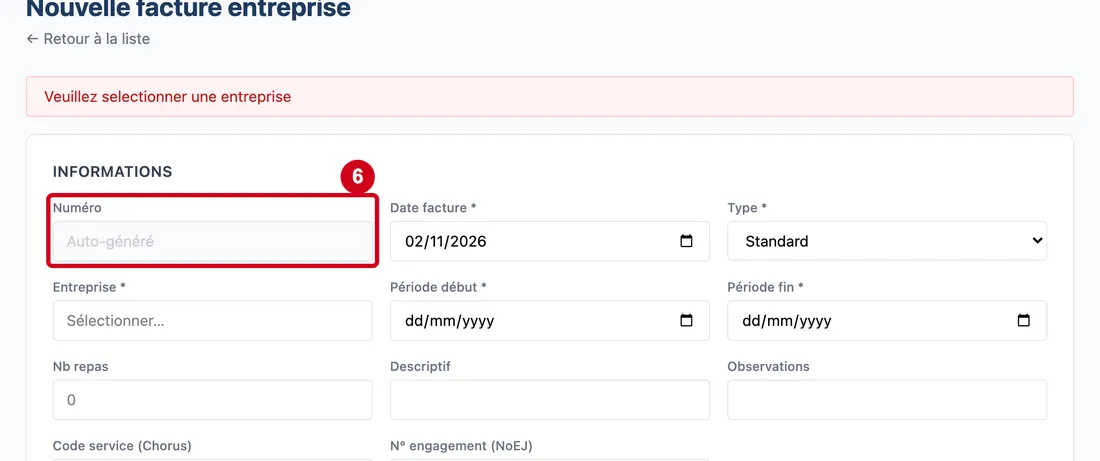
Étape 6 : Numéro
#Action : Regardez Numéro. Le champ est grisé et affiche « Auto-généré ».
- À quoi ça sert : Montrer le numéro de la facture. Le logiciel le donne seul à l'enregistrement. Vous ne le saisissez pas.
- Obligatoire : Non.
- Exemple : 000013
- Si vous vous trompez : Le champ ne se modifie pas.
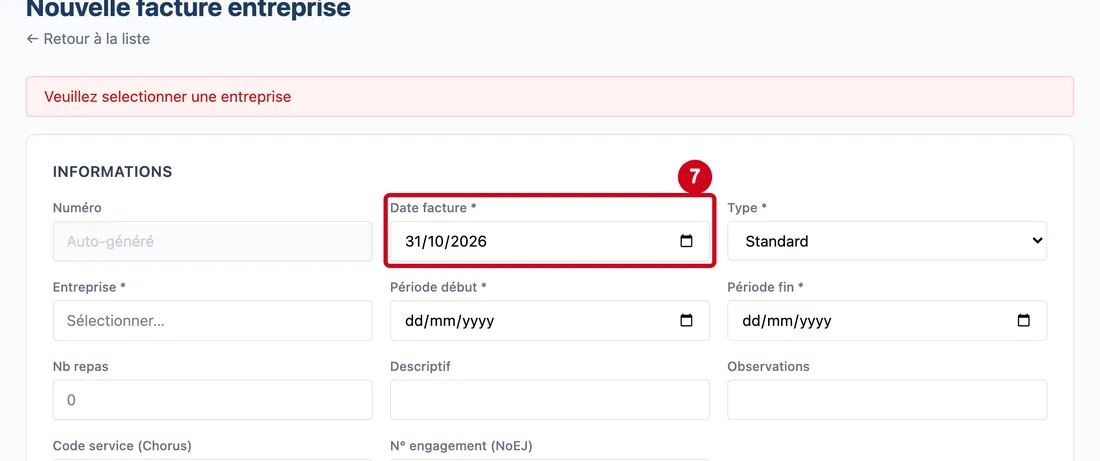
Étape 7 : Date facture *
#Action : Cliquez dans Date facture * et choisissez la date de la facture.
- À quoi ça sert : Donner la date de la facture. Au départ, la date du jour. L'échéance de la facture est fixée à 30 jours après cette date.
- Obligatoire : Oui.
- Exemple : 31/10/2026
- Si vous vous trompez : Sans date, le logiciel refuse avec « Veuillez saisir une date de facture ».
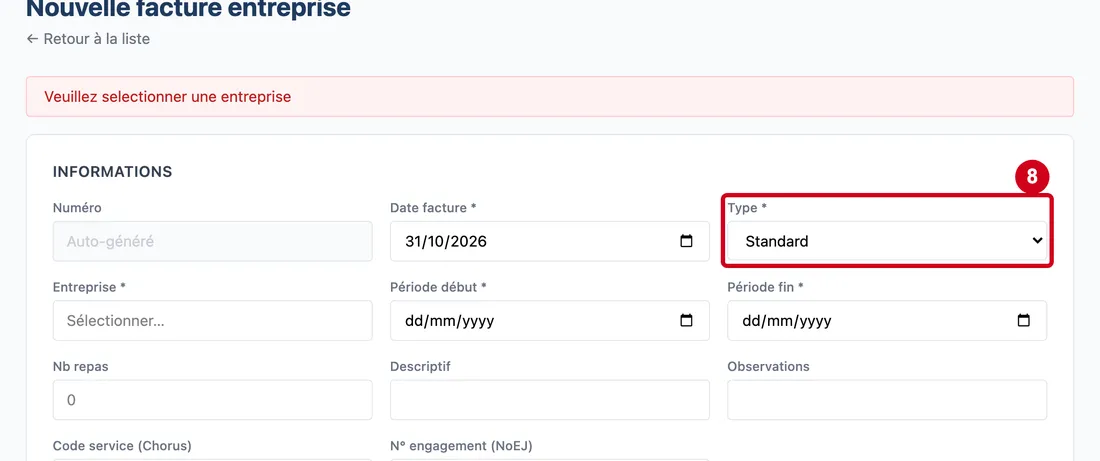
Étape 8 : Type *
#Action : Dans Type *, choisissez le type de la facture.
- À quoi ça sert : Dire de quelle sorte de facture il s'agit. Standard : des repas facturés. Avoir : une facture en moins, pour corriger. Ventes cartes : des cartes vendues ; un bloc Bénéficiaire apparaît alors. Redevance : une facture de redevance.
- Obligatoire : Oui. Au départ : Standard.
- Exemple : Standard
- Si vous vous trompez : Pour Ventes cartes, choisissez le bénéficiaire (la société ou un client) : sans lui, le logiciel refuse avec « Un bénéficiaire (société ou client) est obligatoire pour les ventes cartes. ». Un Avoir n'a pas de règlements.
Le bloc Bénéficiaire, pour le type Ventes cartes : deux boutons radio, Societe ou Client, puis la liste Société bénéficiaire ou Client bénéficiaire où vous choisissez le nom. Une société désactivée n'est pas proposée, sauf si elle est déjà celle de la facture.
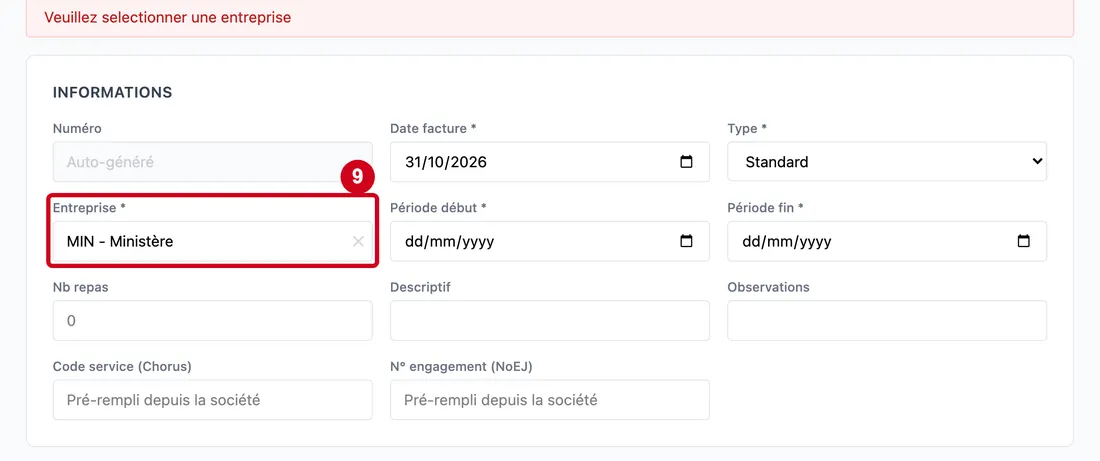
Étape 9 : Entreprise *
#Action : Cliquez dans Entreprise * et écrivez le début du nom de la société. Choisissez-la dans la liste.
Aussi sur cette image : ✕.
- À quoi ça sert : Choisir la société facturée. Les sociétés désactivées ne sont pas proposées, sauf celle que la facture porte déjà (mention « (désactivée) »). Quand vous choisissez la société, le Code service (Chorus) et le N° engagement (NoEJ) se remplissent avec ceux de sa fiche, s'ils sont vides.
- Obligatoire : Oui.
- Exemple : Ministère
- Si vous vous trompez : Si la société a été désactivée depuis, le logiciel refuse avec « La société … est résiliée : elle ne peut plus être facturée. ».
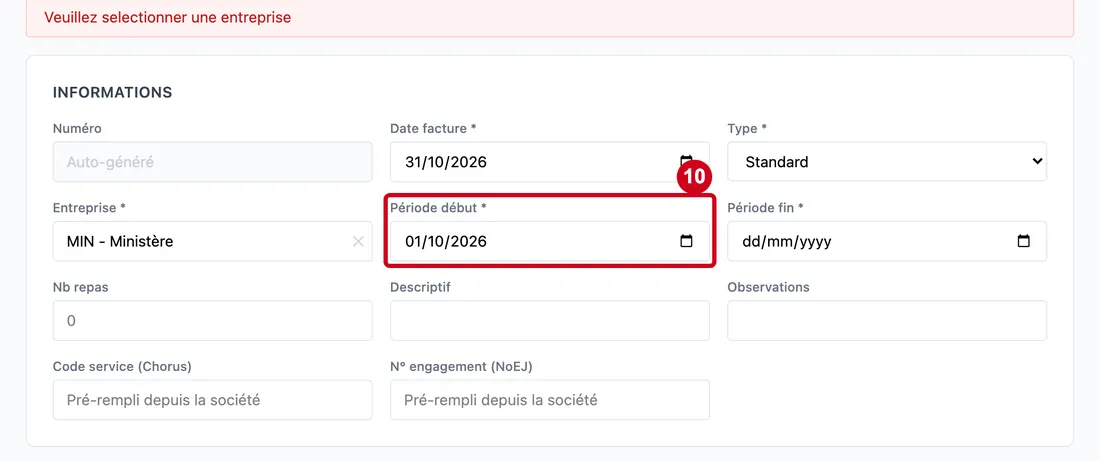
Étape 10 : Période début *
#Action : Cliquez dans Période début * et choisissez le premier jour de la période facturée.
- À quoi ça sert : Dire à partir de quand les repas sont facturés.
- Obligatoire : Oui.
- Exemple : 01/10/2026
- Si vous vous trompez : Sans période, le logiciel refuse avec « Veuillez saisir la periode (debut et fin) ».
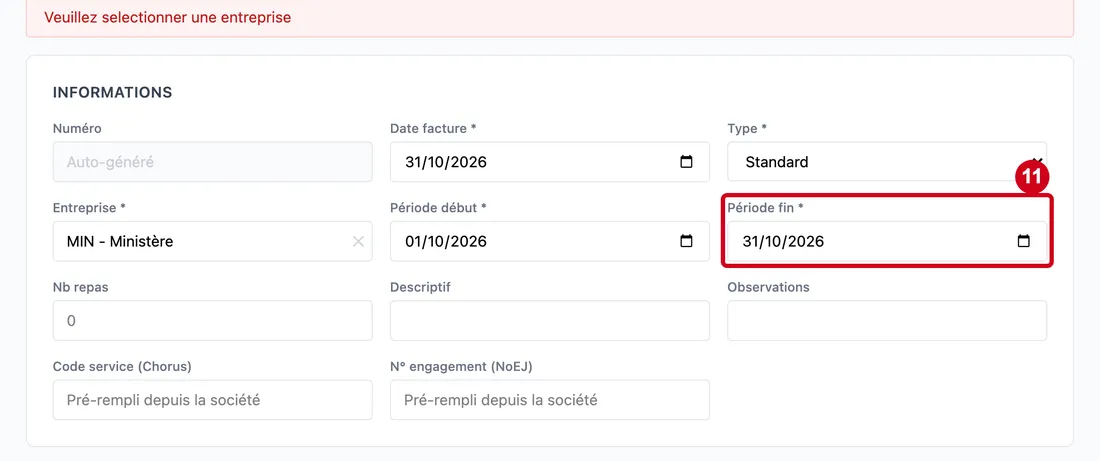
Étape 11 : Période fin *
#Action : Cliquez dans Période fin * et choisissez le dernier jour de la période facturée.
- À quoi ça sert : Dire jusqu'à quand les repas sont facturés. La fin ne peut pas être avant le début.
- Obligatoire : Oui.
- Exemple : 31/10/2026
- Si vous vous trompez : Une fin avant le début est refusée : « La fin de période doit être >= au début. ».
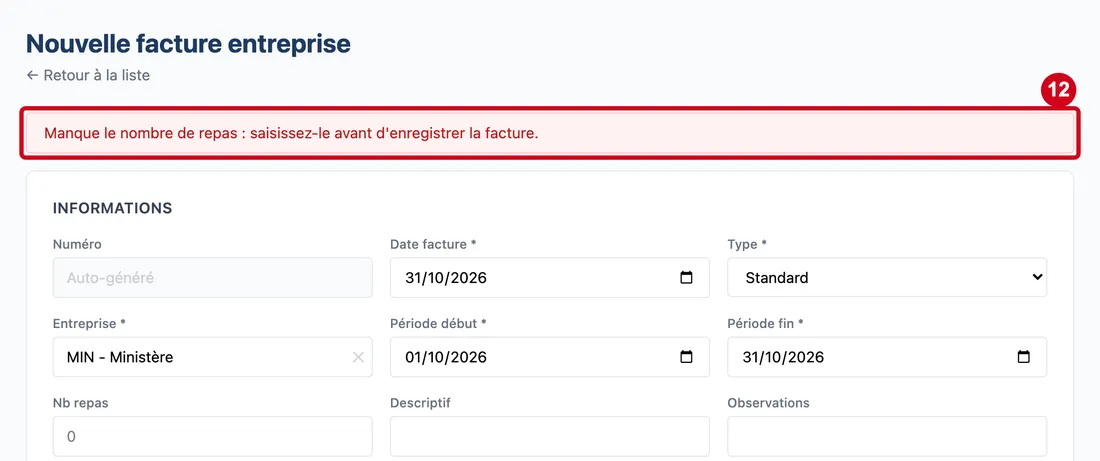
Étape 12 : Si vous cliquez sur Créer la facture sans nombre de repas, un message rouge dit « Manque le nombre de repas :
#saisissez-le avant d'enregistrer la facture. ». Cette règle ne vaut que pour une facture Standard.
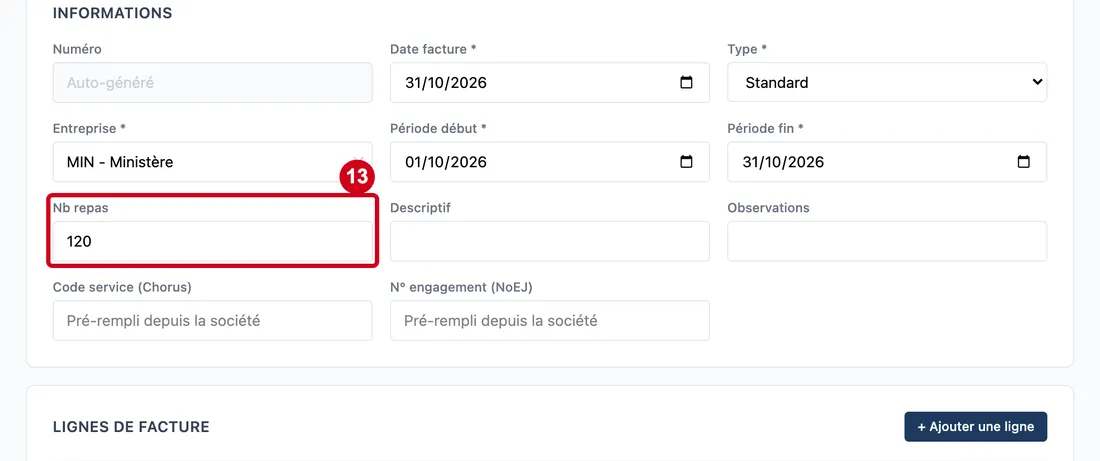
Étape 13 : Nb repas
#Action : Cliquez dans Nb repas et écrivez le nombre de repas facturés.
- À quoi ça sert : Donner le nombre de repas de la facture. Le champ ne se remplit que pour une facture Standard. Pour les autres types, il est grisé.
- Obligatoire : Oui pour une facture Standard (plus de zéro). Non pour les autres.
- Exemple : 120
- Si vous vous trompez : Un nombre à zéro est refusé avec le message de l'étape précédente.
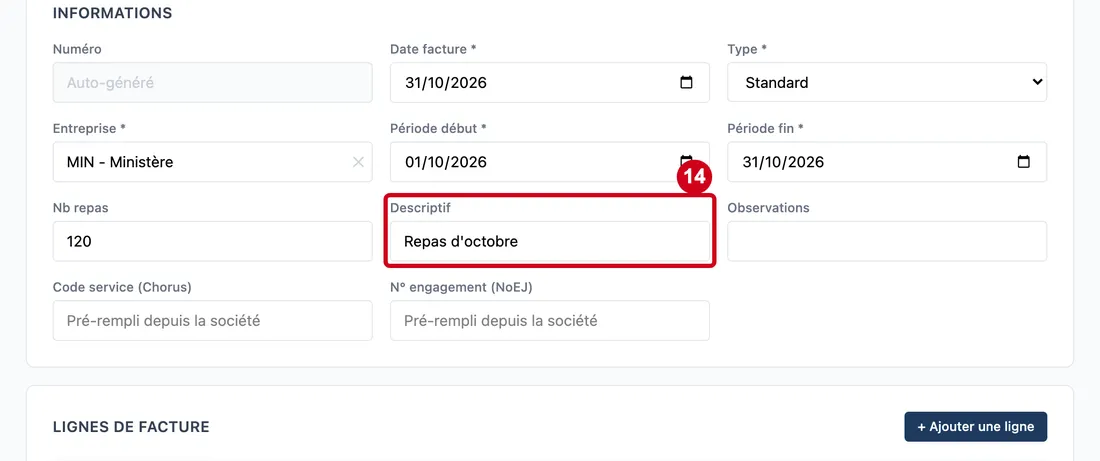
Étape 14 : Descriptif
#Action : Cliquez dans Descriptif et écrivez une courte description.
- À quoi ça sert : Décrire la facture en quelques mots.
- Obligatoire : Non.
- Exemple : Repas d'octobre
- Si vous vous trompez : Vous pouvez le modifier tant que la facture n'est pas transmise en comptabilité.
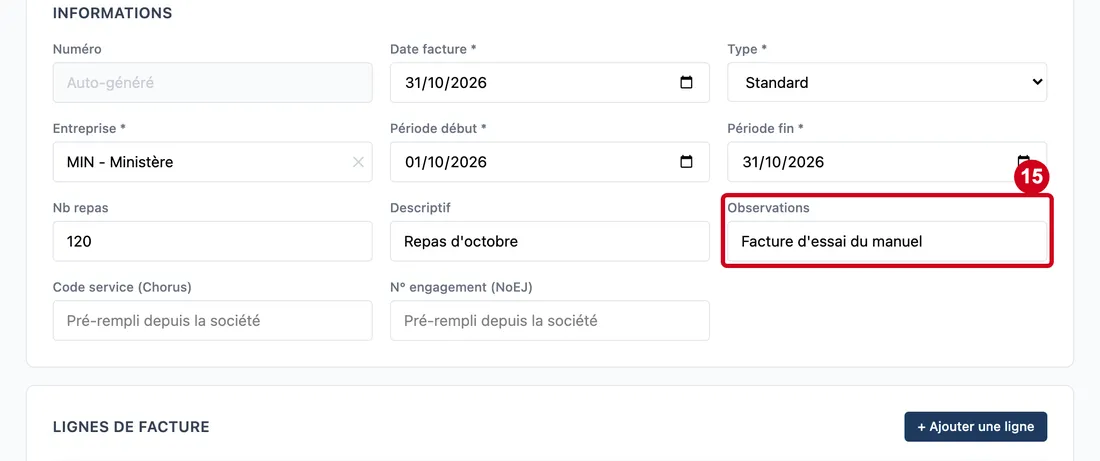
Étape 15 : Observations
#Action : Cliquez dans Observations et écrivez une remarque.
- À quoi ça sert : Garder une remarque sur la facture.
- Obligatoire : Non.
- Exemple : Facture d'essai
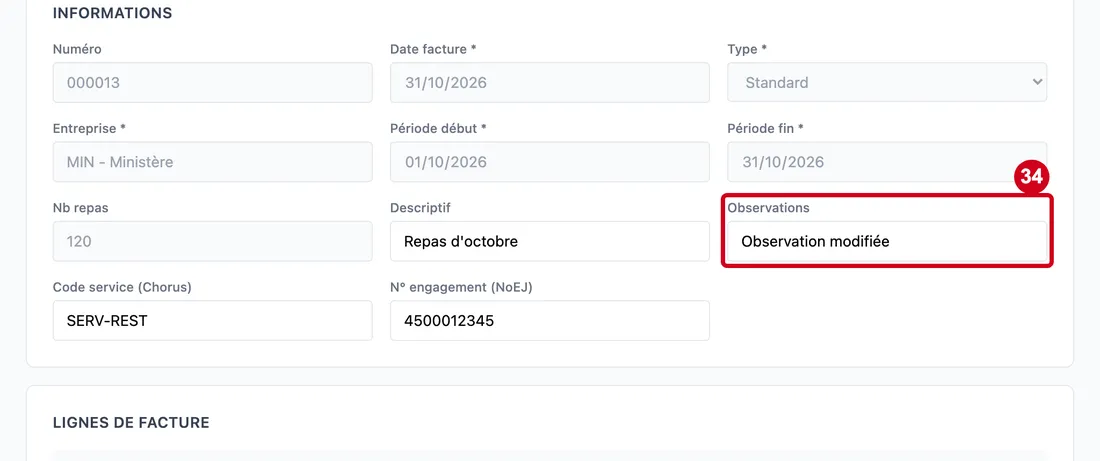
- Si vous vous trompez : Vous pouvez la modifier même quand la facture a des règlements.
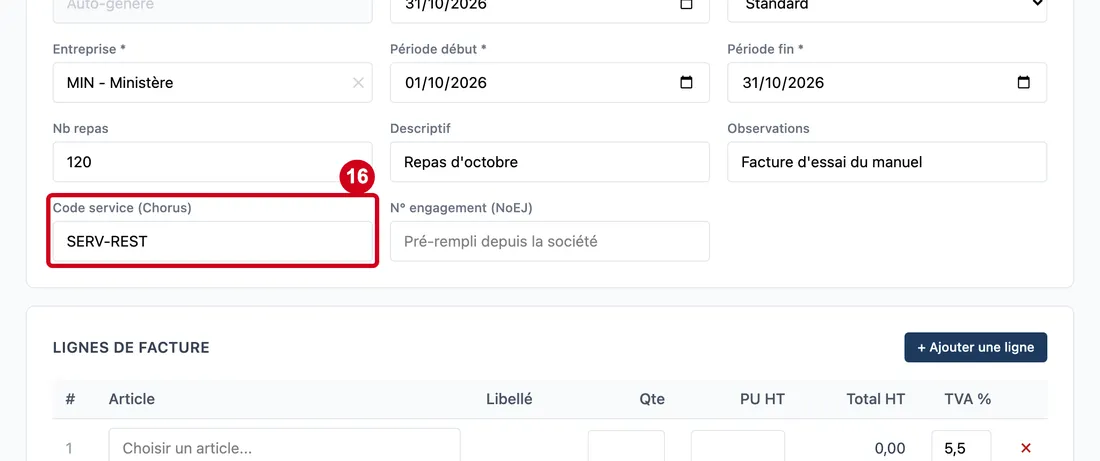
Étape 16 : Code service (Chorus)
#Action : Cliquez dans Code service (Chorus) pour le vérifier ou le changer.
- À quoi ça sert : Donner le code du service destinataire pour la facturation électronique Chorus Pro. Il vient de la fiche de la société quand vous la choisissez. Vous pouvez l'écraser pour cette facture.
- Obligatoire : Non.
- Exemple : SERV-REST
- Si vous vous trompez : Vide à la création, il est repris de la fiche de la société à l'enregistrement. En modification, ce que vous écrivez est gardé tel quel, même vide.
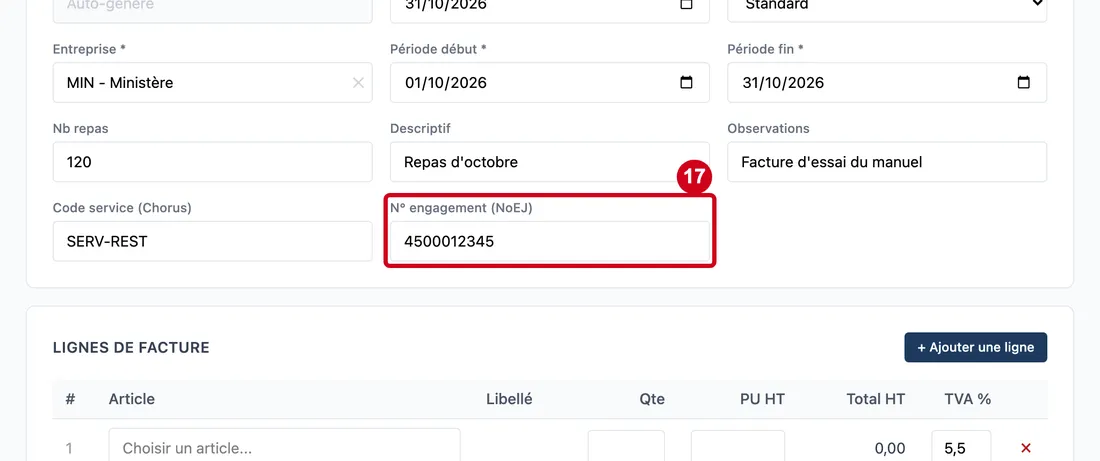
Étape 17 : N° engagement (NoEJ)
#Action : Cliquez dans N° engagement (NoEJ) pour le vérifier ou le changer.
- À quoi ça sert : Donner le numéro d'engagement juridique pour Chorus Pro. Il vient de la fiche de la société.
- Obligatoire : Non.
- Exemple : 4500012345
- Si vous vous trompez : Vide à la création, il est repris de la fiche de la société à l'enregistrement. En modification, ce que vous écrivez est gardé tel quel, même vide.
Lignes de facture
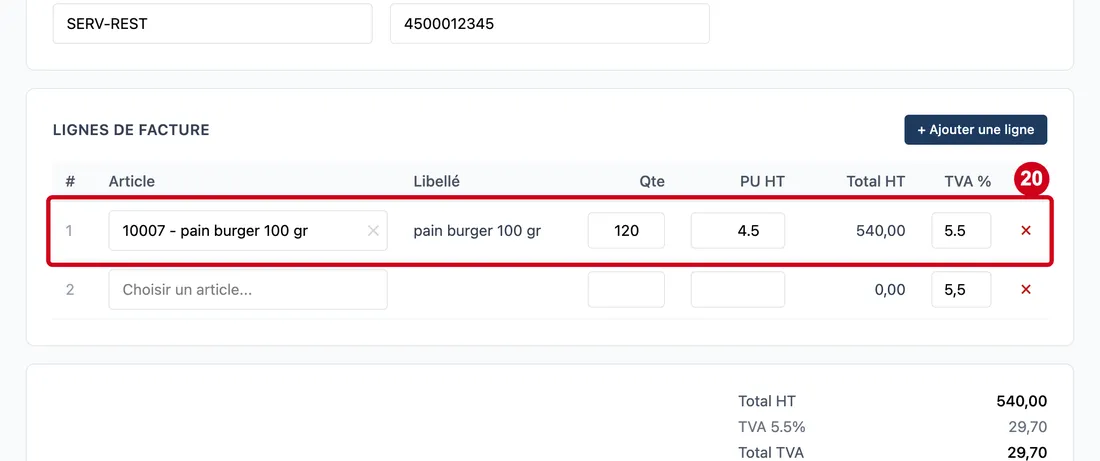
Chaque ligne est un article facturé, avec sa quantité, son prix unitaire hors taxes et son taux de TVA.
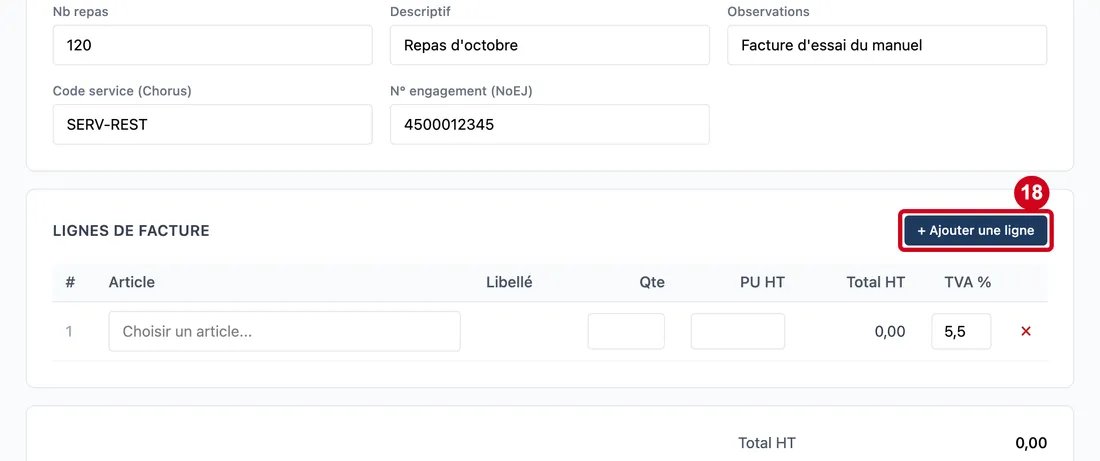
Étape 18 : + Ajouter une ligne
#Action : Cliquez sur + Ajouter une ligne.
- À quoi ça sert : Ajouter une ligne à la facture. Une ligne vide est aussi ajoutée toute seule quand vous remplissez la dernière.
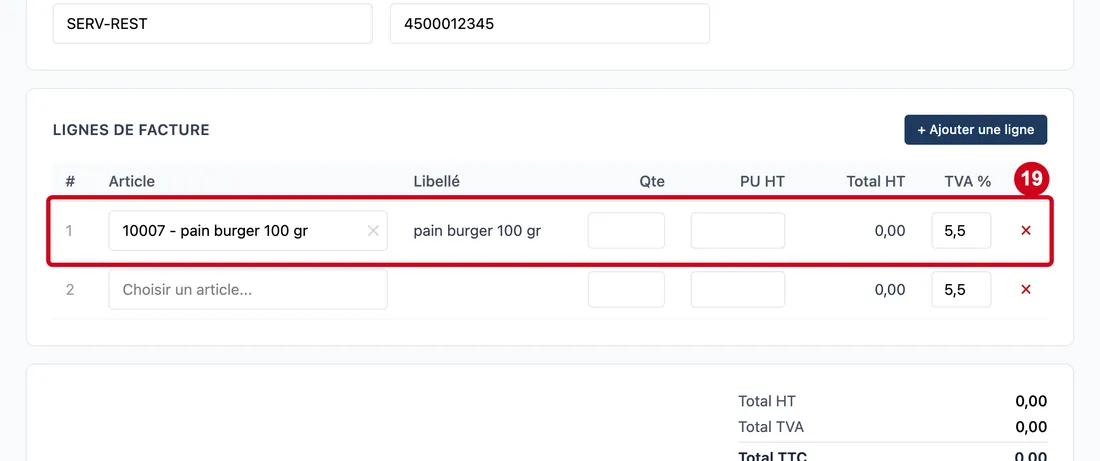
Étape 19 : Article (ligne)
#Action : Dans Article, tapez quelques lettres et choisissez l'article dans la liste. Son libellé s'affiche dans la colonne Libellé.
Aussi sur cette image : Qte (ligne), PU HT (ligne), TVA % (ligne), ✕, ×.
- À quoi ça sert : Choisir l'article facturé. Pour retirer une ligne, cliquez sur la croix × à droite de la ligne.
- Obligatoire : Oui pour chaque ligne gardée. Une ligne sans article est ignorée.
- Exemple : Un plat de la carte
- Si vous vous trompez : Un article inconnu est refusé : « Un article de la facture est introuvable : rechargez la page et choisissez-le à nouveau. ».
Étape 20 : Écrivez la quantité dans Qte, le prix unitaire hors taxes dans PU HT et le taux de TVA dans TVA %
#Total HT se calcule.
Aussi sur cette image : Qte (ligne), PU HT (ligne), TVA % (ligne), ✕, ×.
Totaux
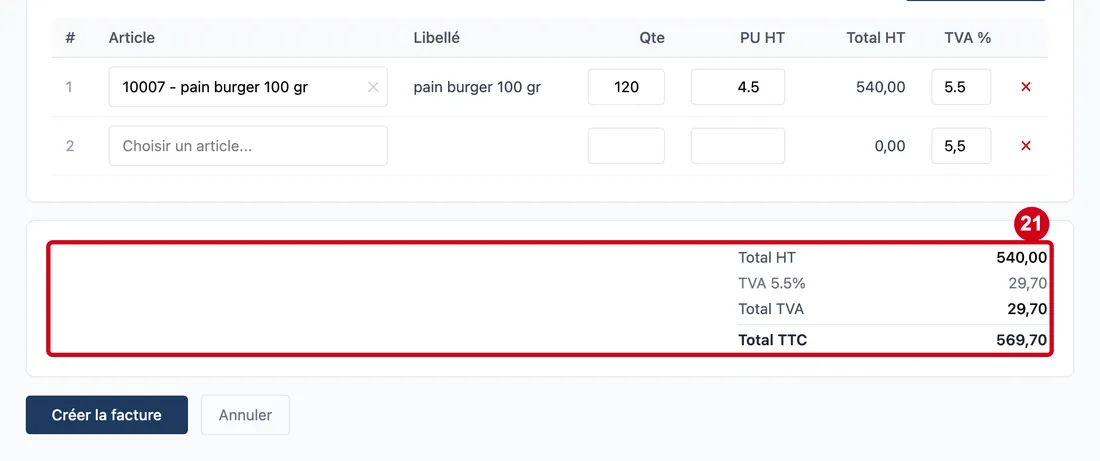
Étape 21 : Regardez les totaux, en bas à droite
#- Total HT : la somme des lignes hors taxes.
- dont exonéré : la part à 0 % de TVA, quand il y en a.
- TVA suivie du taux, une ligne par taux : la TVA de chaque taux.
- Total TVA, puis Total TTC.
Une facture accepte trois taux de TVA au plus. Avec un quatrième, le logiciel refuse : regroupez les lignes ou faites deux factures.
Enregistrer la facture
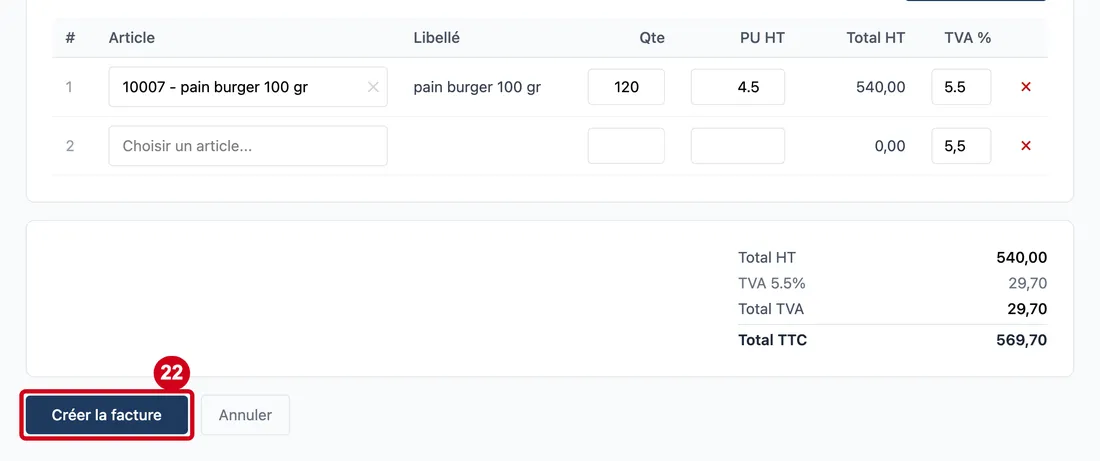
Étape 22 : Créer la facture
#Action : Cliquez sur Créer la facture. Pendant l'enregistrement, le bouton affiche « Enregistrement... ». Annuler revient à la liste sans rien enregistrer.
- À quoi ça sert : Enregistrer la facture et lui donner son numéro.
La facture créée
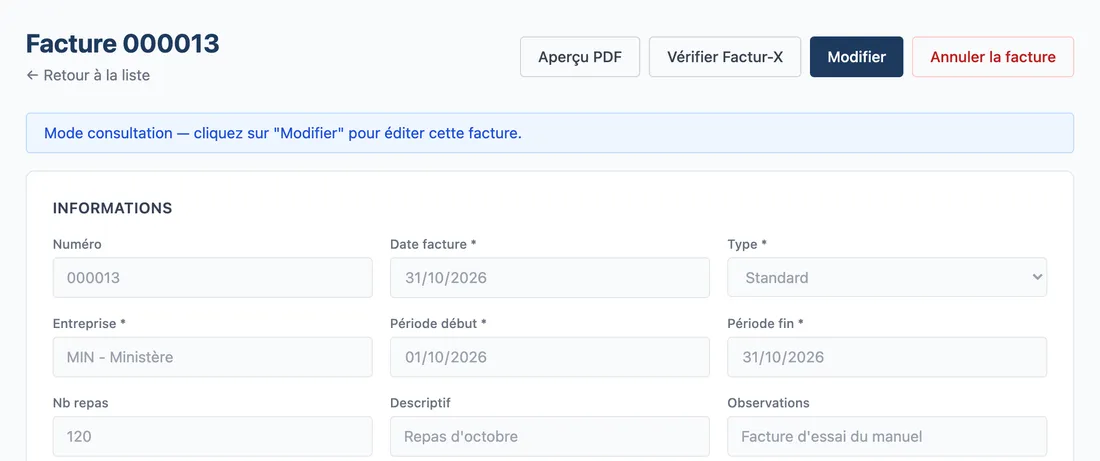
Après l'enregistrement, la facture s'ouvre en consultation.
Étape 23 : La facture s'ouvre en consultation :
#tous les champs sont grisés et un bandeau bleu dit « Mode consultation — cliquez sur "Modifier" pour éditer cette facture. ». En haut à droite, quatre boutons.
Aussi sur cette image : Vérifier Factur-X.
- Aperçu PDF : voir l'étape suivante.
- Vérifier Factur-X : lance la vérification du fichier Factur-X de la facture. Réservé aux administrateurs.
- Modifier : passer en modification.
- Annuler la facture : voir plus bas.
Si la facture a déjà été transmise en comptabilité, un bandeau le dit, avec le numéro de lot : elle ne peut plus être modifiée ni annulée, mais les règlements restent saisissables.
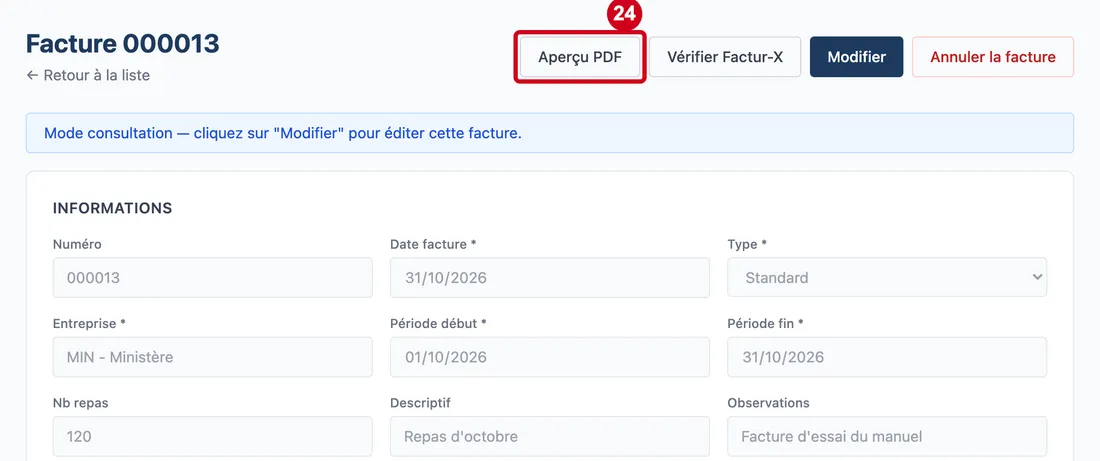
Étape 24 : Aperçu PDF
#Action : Cliquez sur Aperçu PDF.
- À quoi ça sert : Voir la facture en PDF, dans une fenêtre. Le bouton porte un badge Factur-X, qui indique l'état du fichier. Il demande le droit d'imprimer.
Règlements
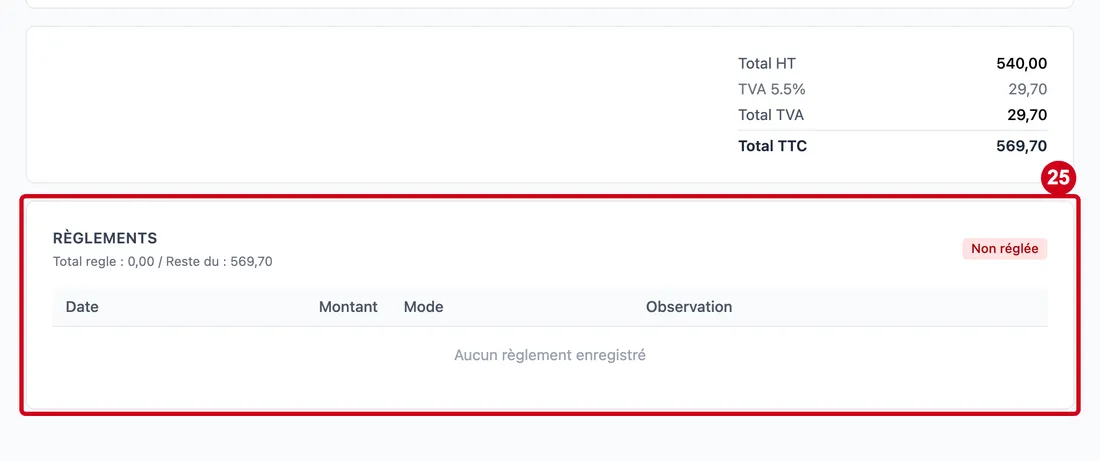
Le bloc Règlements liste ce que la société a déjà payé. Il n'existe pas pour un avoir, ni pour une facture qui n'est pas encore enregistrée.
Étape 25 : Date
#Action : Regardez le bloc Règlements. Sous le titre : « Total regle » et « Reste du ». À droite, une pastille : Non réglée, Partielle ou Réglée.
Aussi sur cette image : Montant, Mode, Observation.
- À quoi ça sert : Suivre ce que la société a payé.
Le tableau des règlements a les colonnes Date, Montant, Mode et Observation. Sans règlement, il écrit « Aucun règlement enregistré ».
En consultation, le formulaire d'ajout n'apparaît pas : cliquez d'abord sur Modifier.
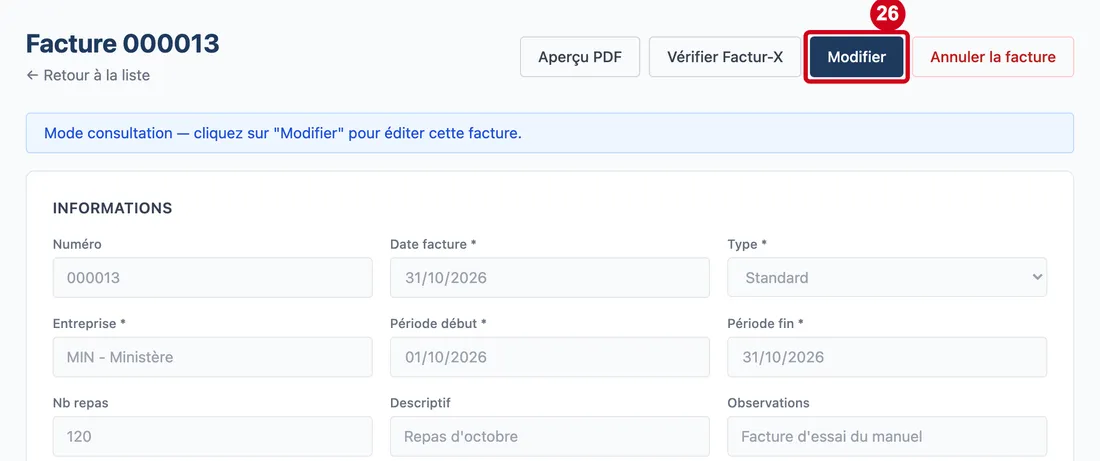
Étape 26 : Modifier
#Action : Cliquez sur Modifier.
- À quoi ça sert : Passer la facture en modification. Le formulaire d'ajout d'un règlement apparaît en bas du bloc Règlements, avec son bouton Ajouter. Les boutons Enregistrer et Annuler de la facture sont tout en bas de la page. Le formulaire demande le droit d'ajouter.
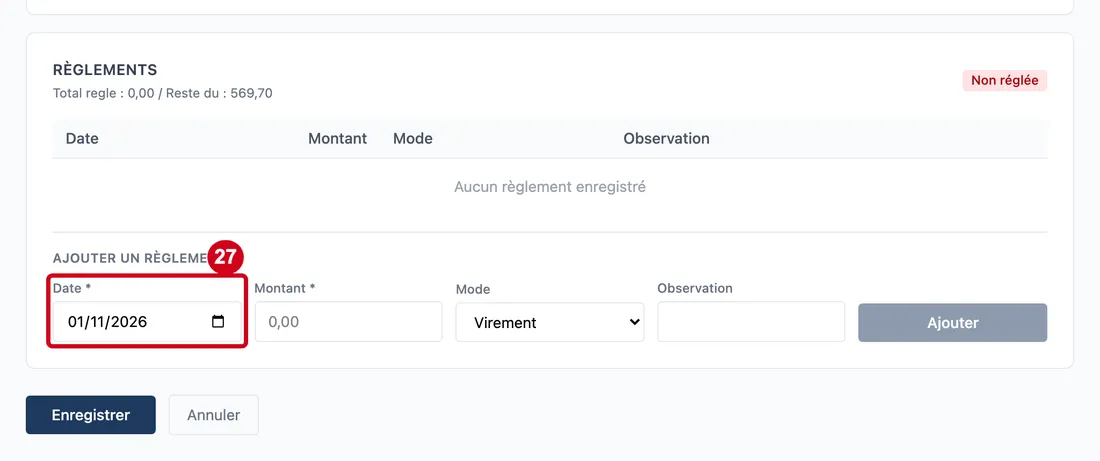
Étape 27 : Date *
#Action : Dans Ajouter un règlement, cliquez dans Date * et choisissez la date du paiement.
- À quoi ça sert : Donner la date du règlement.
- Obligatoire : Oui. Sans date, le bouton Ajouter reste grisé.
- Exemple : 01/11/2026
- Si vous vous trompez : Tant que la date est vide, le bouton Ajouter reste grisé.
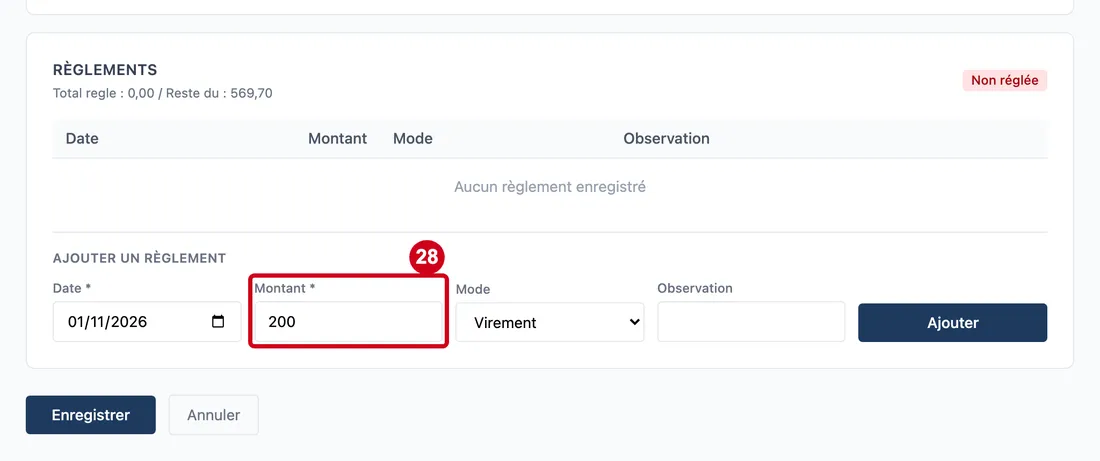
Étape 28 : Montant *
#Action : Cliquez dans Montant * et écrivez le montant payé.
- À quoi ça sert : Donner le montant du règlement. Le logiciel l'arrondit au centime.
- Obligatoire : Oui. Tant que le champ est vide, le bouton Ajouter reste grisé.
- Exemple : 200
- Si vous vous trompez : Un montant à zéro ou négatif est refusé : « Le montant doit être positif. ».
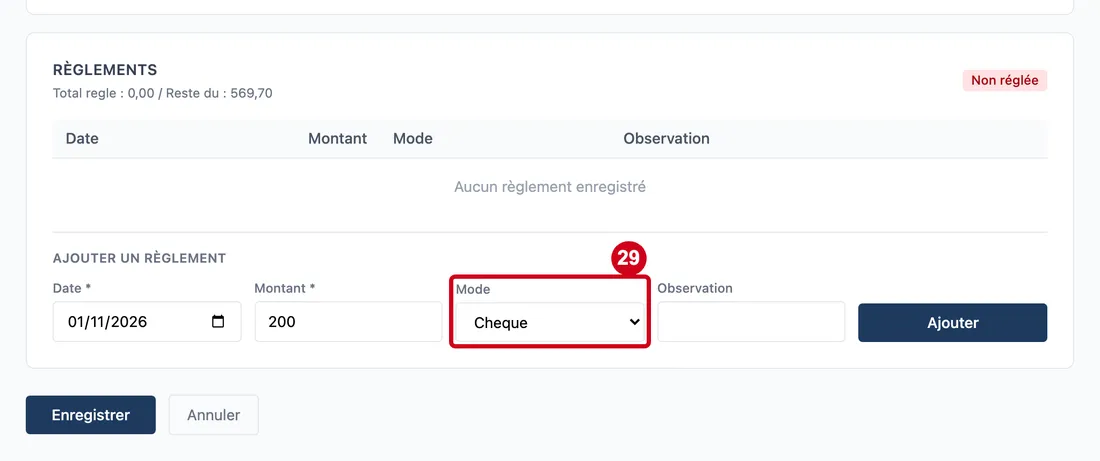
Étape 29 : Mode
#Action : Dans Mode, choisissez le moyen de paiement.
- À quoi ça sert : Dire comment la société a payé : Virement, Cheque, Prelevement, CB ou Especes.
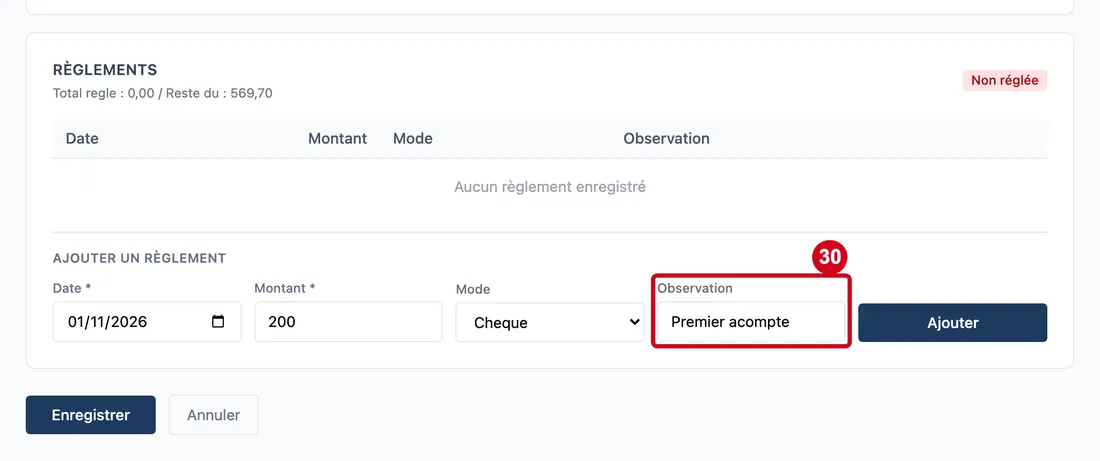
Étape 30 : Observation
#Action : Cliquez dans Observation et écrivez une remarque.
- À quoi ça sert : Garder une remarque sur ce règlement.
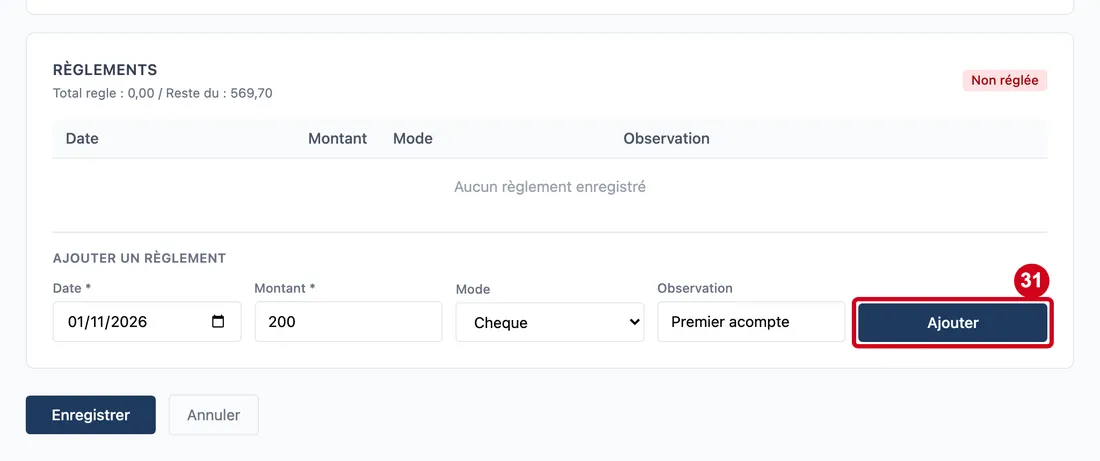
Étape 31 : Ajouter
#Action : Cliquez sur Ajouter.
- À quoi ça sert : Enregistrer le règlement tout de suite, sans attendre Enregistrer. Le tableau, « Total regle », « Reste du » et la pastille se mettent à jour. Le bouton affiche « Ajout... » pendant l'enregistrement.
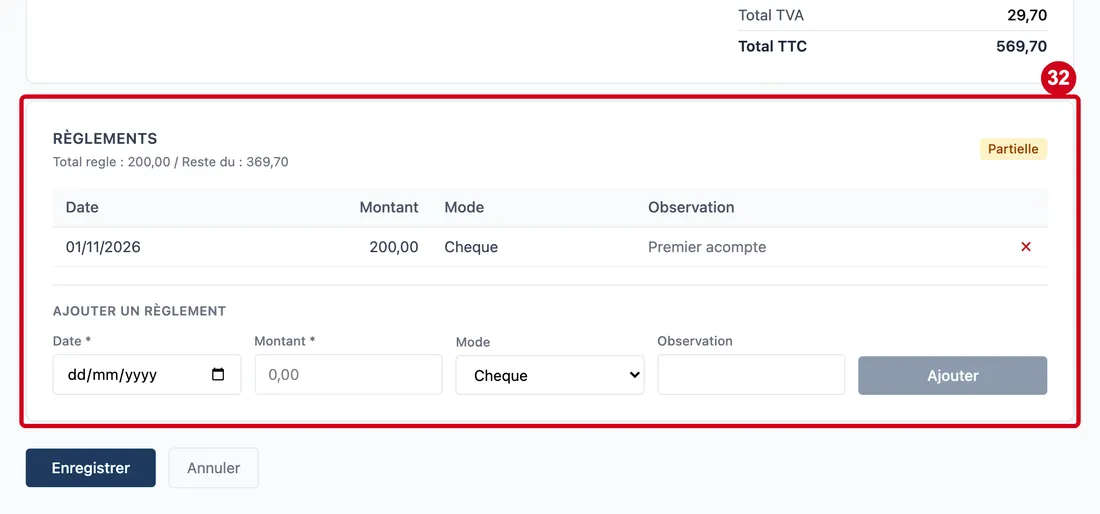
Étape 32 : Regardez le bloc Règlements :
#le règlement apparaît, la pastille passe à Partielle. Le formulaire est prêt pour un autre règlement : la date et le montant sont vidés.
Aussi sur cette image : Montant *, Mode, Observation, ×, Ajouter, Date, Montant.
Quand le total réglé atteint le TTC de la facture, la pastille passe à Réglée.
Modifier une facture qui a des règlements
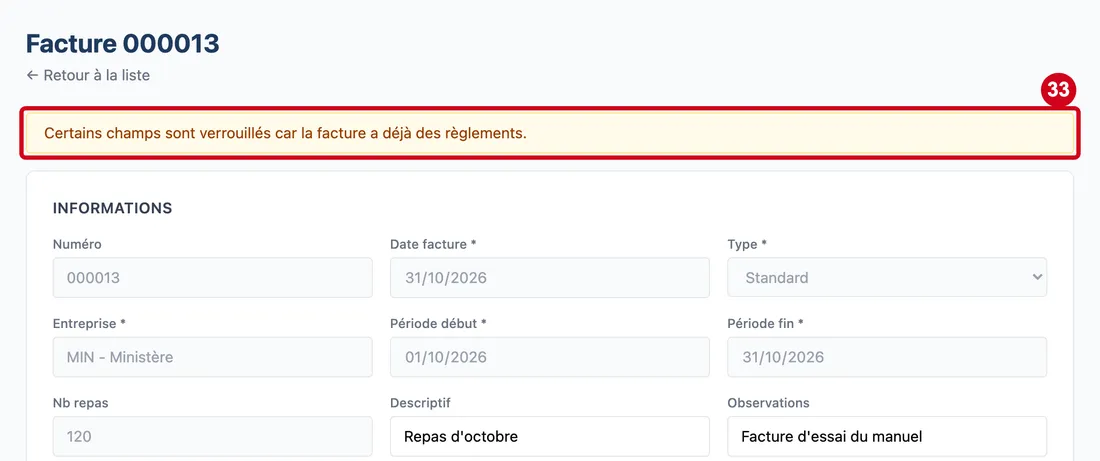
Étape 33 : Regardez le haut de la fiche :
#un bandeau jaune dit « Certains champs sont verrouillés car la facture a déjà des règlements. ».
Tant que la facture a des règlements, la date, le type, la société, la période, les lignes et le bénéficiaire sont grisés. Nb repas est grisé aussi. Vous pouvez encore changer Descriptif, Observations, Code service (Chorus) et N° engagement (NoEJ).
Pour tout changer, supprimez d'abord les règlements.
Étape 34 : Changez Observations :
#écrivez par exemple « Observation modifiée ».
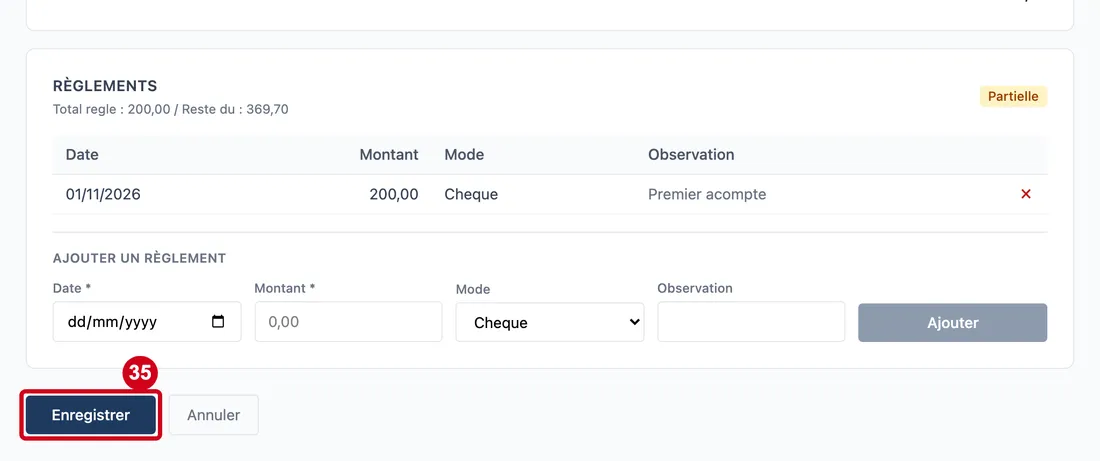
Étape 35 : Enregistrer
#Action : Cliquez sur Enregistrer. Pendant l'enregistrement, le bouton affiche « Enregistrement... ».
- À quoi ça sert : Enregistrer les changements. La facture revient en consultation. Le bouton Annuler abandonne la modification : la fiche relit alors ce qui est enregistré.
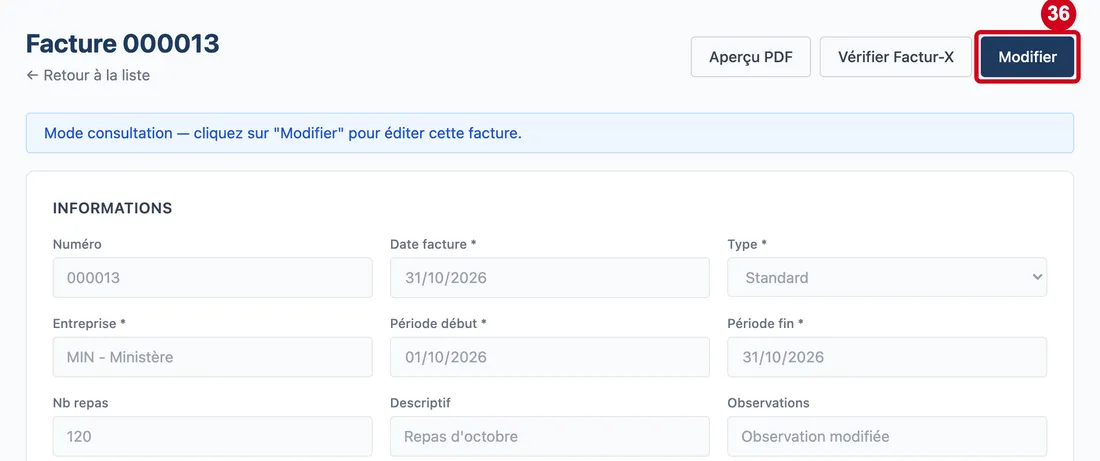
Étape 36 : Cliquez de nouveau sur Modifier pour continuer
#
Supprimer un règlement
Étape 37 : ×
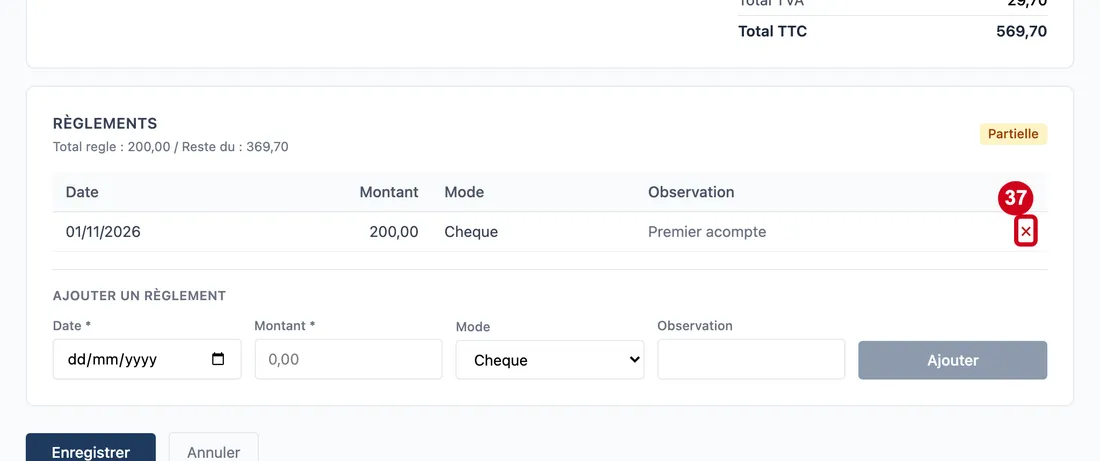
#Action : Dans le tableau des règlements, cliquez sur la croix × de la ligne à retirer.
- À quoi ça sert : Supprimer un règlement. Cette croix n'apparaît qu'en modification, ou si la facture est transmise en comptabilité, et avec le droit de supprimer.
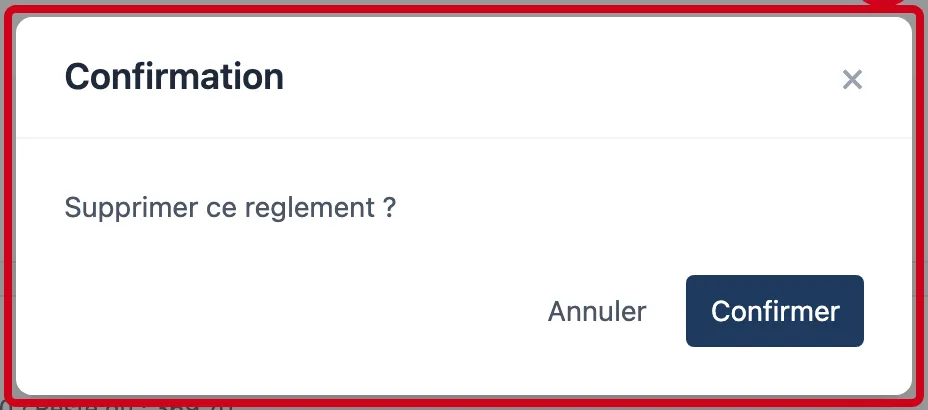
Étape 38 : Une fenêtre demande « Supprimer ce reglement ? »
#Cliquez sur Confirmer pour supprimer, ou sur Annuler pour renoncer.
Aussi sur cette image : Annuler, Confirmer.
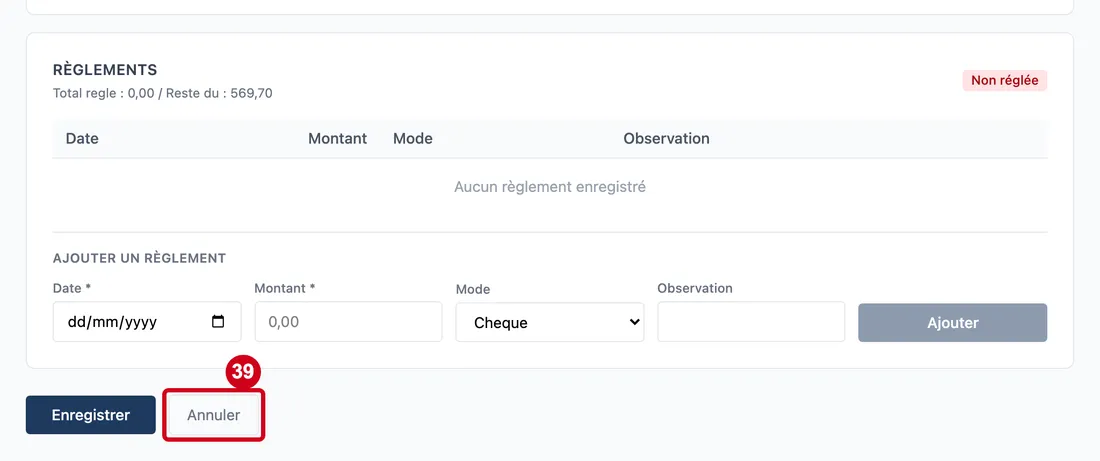
Étape 39 : Cliquez sur Annuler, en bas, pour sortir de la modification
#La facture revient en consultation.
Annuler la facture
Une facture ne se supprime pas : on l'annule, avec un motif. Elle reste consultable.
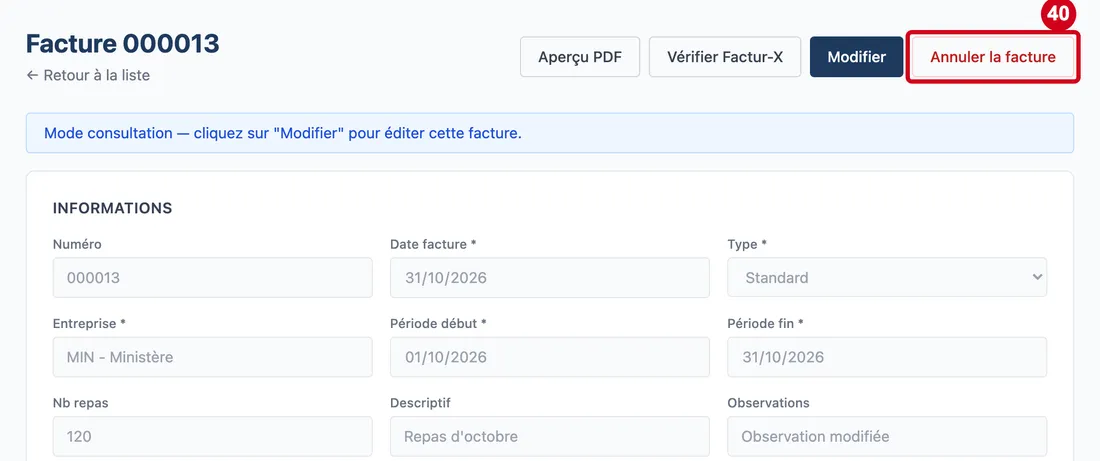
Étape 40 : Annuler la facture
#Action : Cliquez sur Annuler la facture.
- À quoi ça sert : Annuler la facture. Le bouton n'apparaît que pour une facture non annulée, sans aucun règlement, qui n'a pas été transmise en comptabilité, et avec le droit de supprimer.
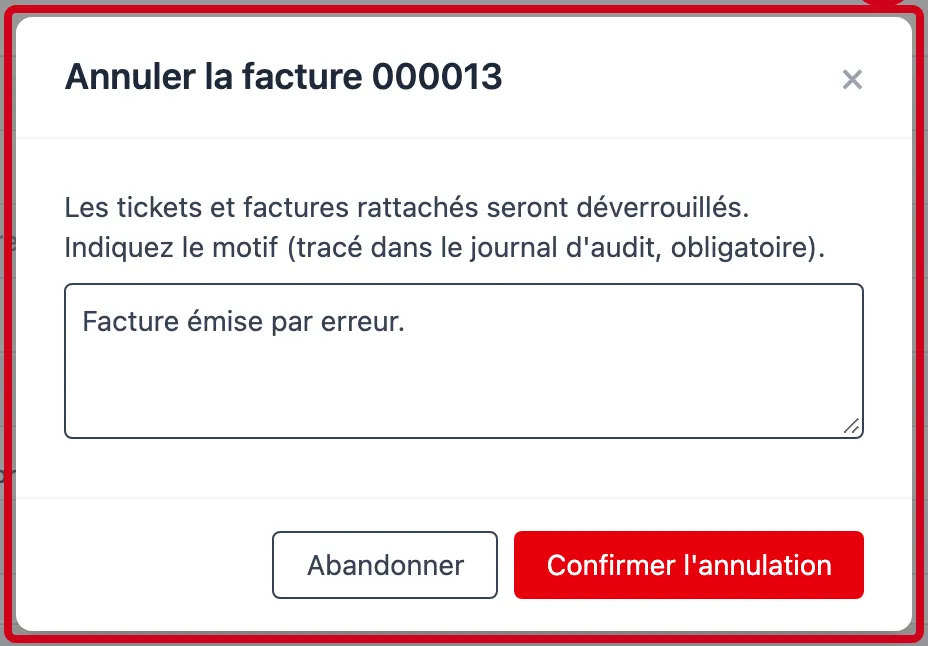
Étape 41 : Ex : erreur de période, lot créé par erreur…
#Action : Une fenêtre « Annuler la facture … » s'ouvre. Écrivez le motif dans la zone de texte Ex : erreur de période, lot créé par erreur… (c'est le texte indicatif grisé de la zone).
Aussi sur cette image : ×, Abandonner, Confirmer l'annulation.
- À quoi ça sert : Expliquer pourquoi on annule. Le motif est gardé avec la facture et il apparaît ensuite sur sa fiche, avec la date et l'auteur de l'annulation. Le bouton Confirmer l'annulation reste grisé tant que le motif est vide. Abandonner referme la fenêtre sans rien changer. Le texte au-dessus de la zone (« Les tickets et factures rattachés seront déverrouillés. Indiquez le motif (tracé dans le journal d'audit, obligatoire). ») est celui d'un autre écran, l'annulation d'un lot d'export comptable : pour une facture seule, seul le motif compte.
- Obligatoire : Oui.
- Exemple : Facture émise par erreur.
- Si vous vous trompez : Rien n'est annulé tant que vous n'avez pas confirmé.
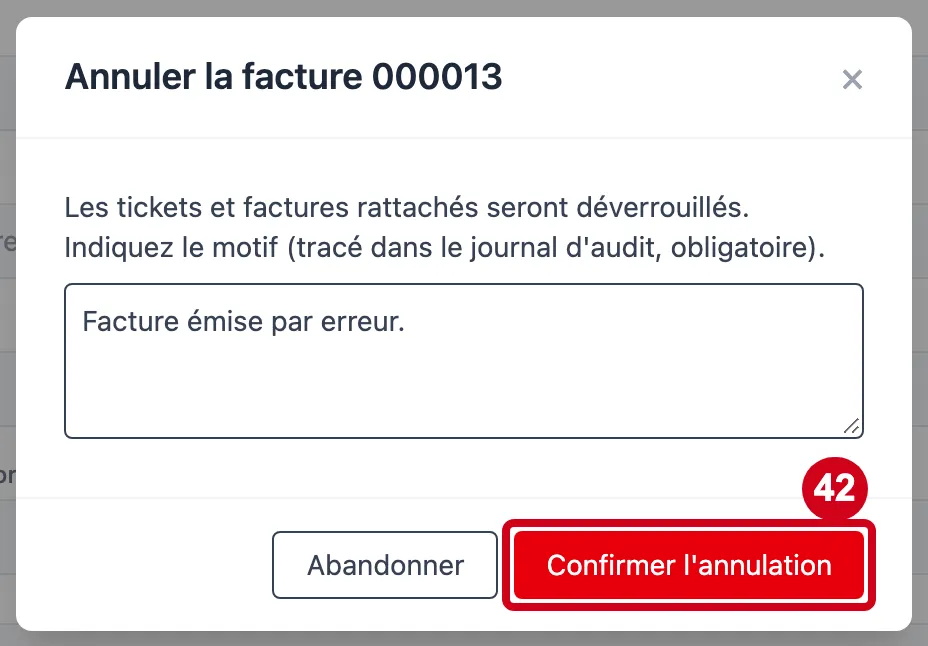
Étape 42 : Confirmer l'annulation
#Action : Cliquez sur Confirmer l'annulation.
- À quoi ça sert : Annuler définitivement la facture. Le logiciel revient à la liste des factures. La facture n'apparaît plus dans la liste, sauf si vous cochez « Inclure les factures annulées ».
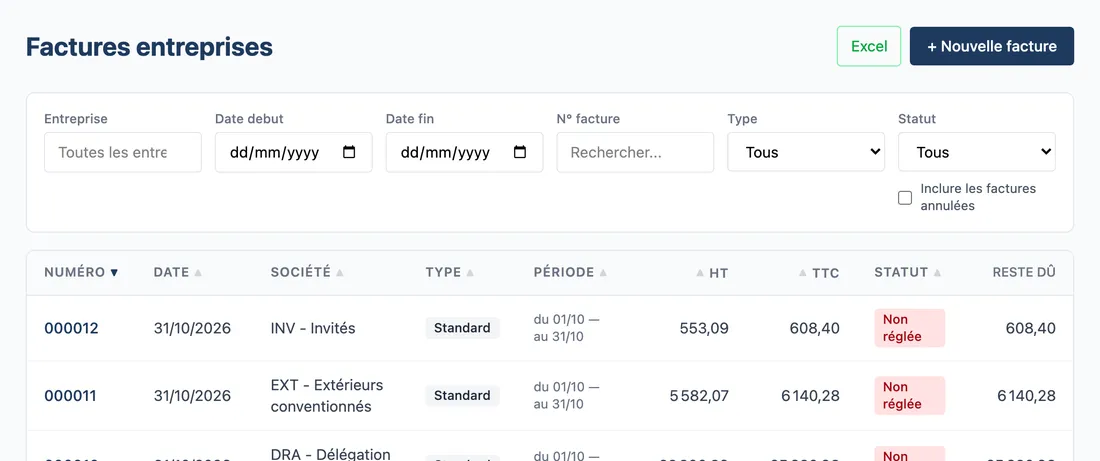
Étape 43 : La liste des factures s'affiche
#Le guide « Liste des factures entreprises » l'explique.