Paramétrage
Comment gérer les balances connectées ?
Lire la liste des balances connectées, en ajouter une avec son nom, son type et son adresse MAC ou UUID, la modifier ou la supprimer définitivement.
Une balance connectée envoie son poids directement au logiciel, sans ressaisie, par exemple pour la pesée du gaspillage. Cet écran déclare les balances Bluetooth (BLE) et Wi-Fi d'un restaurant : leur nom, leur adresse, leur unité. Les balances sont propres à chaque restaurant : choisissez-en un seul. L'écran ne mesure rien tout seul.
Avant de commencer
- Pour voir la liste, il faut le droit de consulter la pesée du gaspillage, en plus de l'accès aux écrans d'administration.
- Pour ajouter, modifier ou supprimer une balance, vous devez être administrateur.
- Choisissez un seul restaurant. Sinon, le bouton Ajouter ne fait rien. Aucun message ne l'explique (défaut connu).
- Un restaurant qui ne sert pas de repas (siège, vente en ligne) compte comme « aucun restaurant ».
- Dans ces cas, la liste montre les balances de tous vos restaurants, sans dire à quel restaurant chacune appartient.
- Sur chaque image, le cadre rouge montre où agir. Le numéro est celui de l'étape.
Ouvrir la liste
Cet écran se trouve dans le menu Paramétrage, sur la carte Périphériques.
Étape 1 : Regardez l'écran Périphériques connectés
#Sous le titre : « Configuration des balances BLE / Wi-Fi ». À droite : le bouton pour ajouter. Dessous : la liste des balances du restaurant.
Sans balance, la liste dit « Aucune balance configurée ».
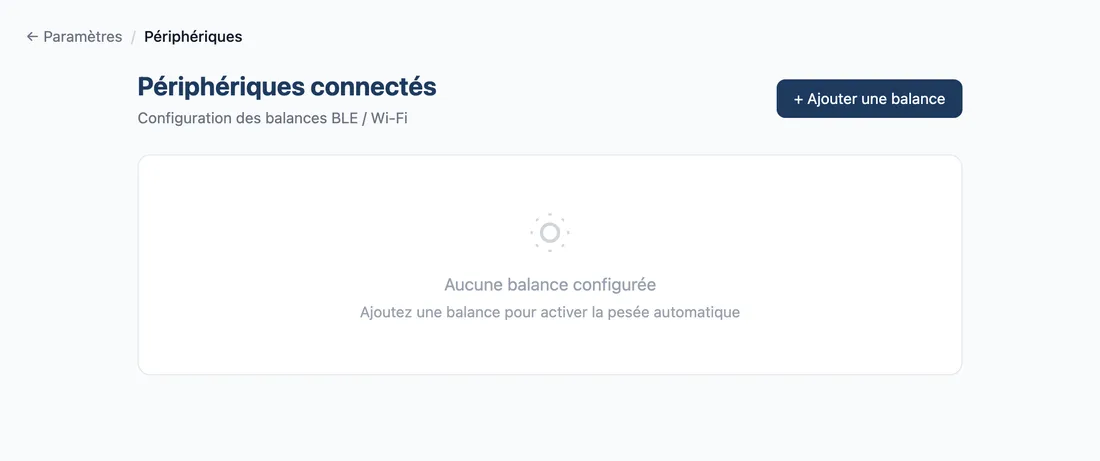
Vue d'ensemble de l'écran pour gérer les balances connectées
Ajouter une balance
Le formulaire s'ouvre au-dessus de la liste. Seul le nom est obligatoire.
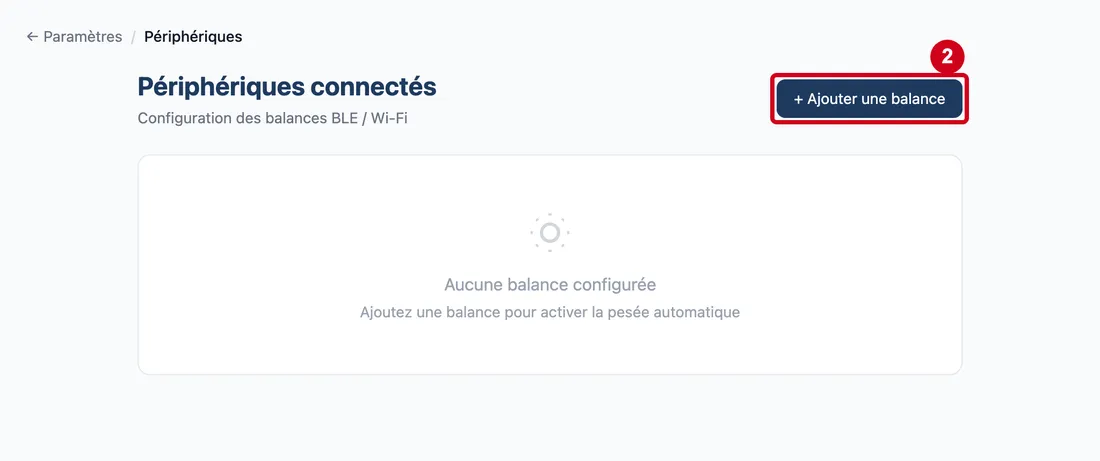
Étape 2 : + Ajouter une balance
#Action : Cliquez sur + Ajouter une balance.
- À quoi ça sert : Ouvrir le formulaire d'ajout. Un deuxième clic le referme.
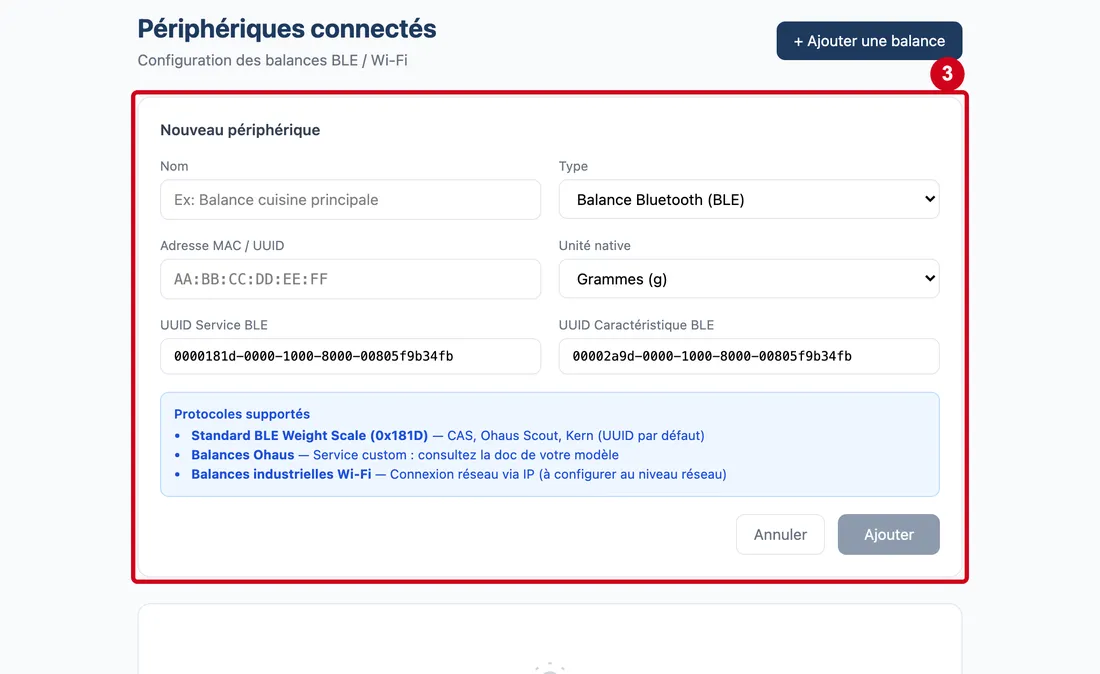
Étape 3 : Nom
#Action : Regardez le formulaire qui vient de s'ouvrir. Il commence par Nom.
Aussi sur cette image : Type, Adresse MAC / UUID, Unité native, UUID Service BLE, UUID Caractéristique BLE, Annuler, Ajouter.
- À quoi ça sert : Remplir la fiche de la balance : nom, type, adresse, unité et les deux identifiants Bluetooth. Les étapes suivantes détaillent chaque champ.
- Obligatoire : Oui.
- Exemple : Balance de la plonge
- Si vous vous trompez : Le bouton Ajouter reste grisé tant que le nom est vide. Annuler referme le formulaire sans rien enregistrer.
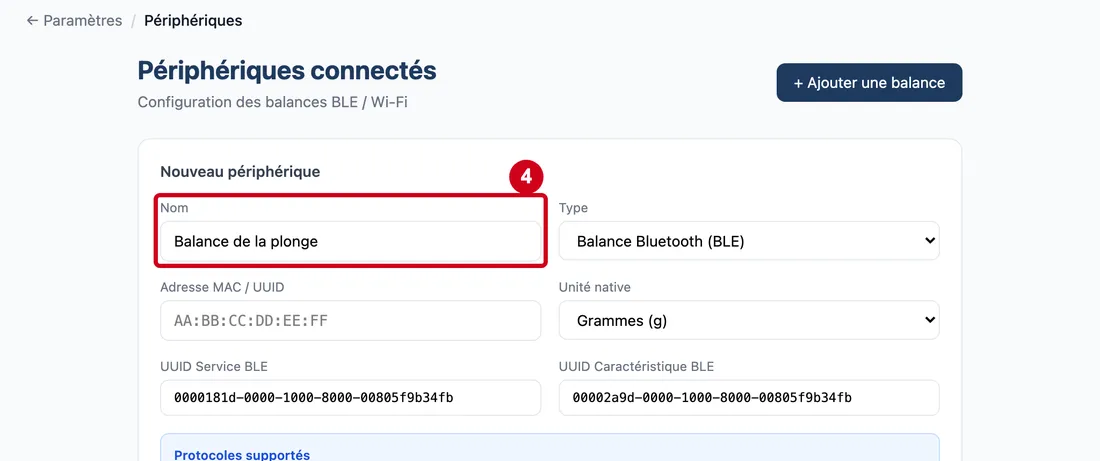
Étape 4 : Cliquez dans Nom
#Écrivez le nom de la balance.
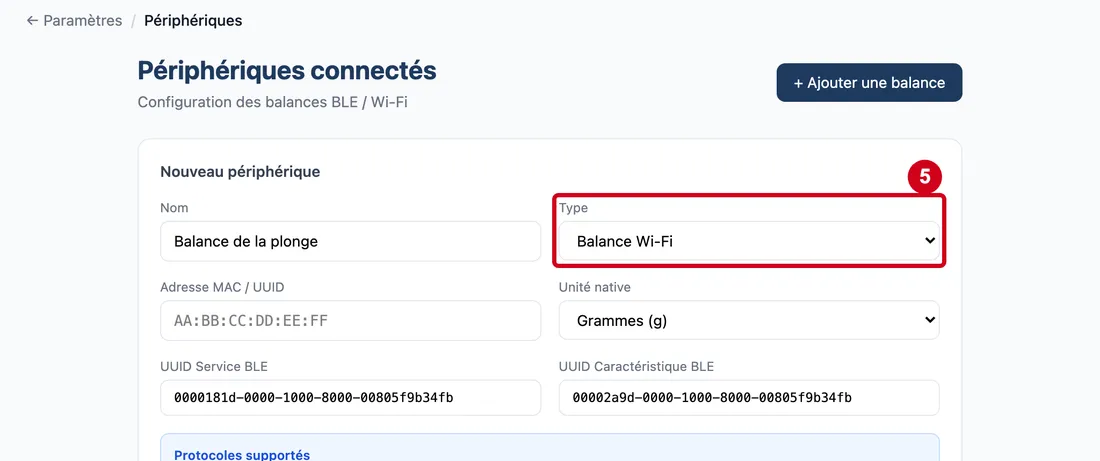
Étape 5 : Type
#Action : Cliquez dans Type. Choisissez une ligne.
- À quoi ça sert : Dire comment la balance se connecte : Balance Bluetooth (BLE) ou Balance Wi-Fi.
- Obligatoire : Non.
- Exemple : Balance Wi-Fi
- Si vous vous trompez : Au départ, le type est Balance Bluetooth (BLE). Le type se corrige en modifiant la balance.
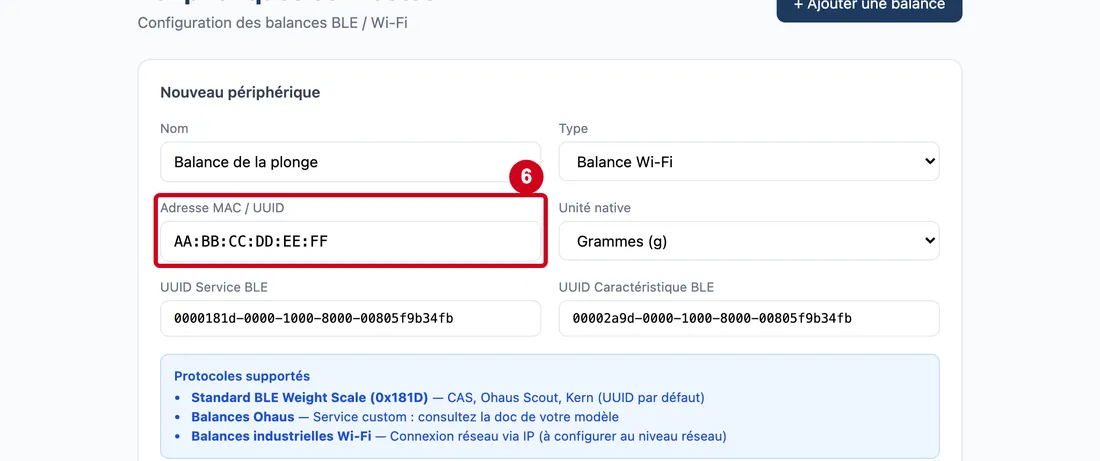
Étape 6 : Adresse MAC / UUID
#Action : Cliquez dans Adresse MAC / UUID. Écrivez l'adresse de la balance.
- À quoi ça sert : Identifier la balance sur le réseau ou en Bluetooth.
- Obligatoire : Non.
- Exemple : AA:BB:CC:DD:EE:FF
- Si vous vous trompez : Le logiciel ne vérifie pas l'adresse. Corrigez-la en modifiant la balance.
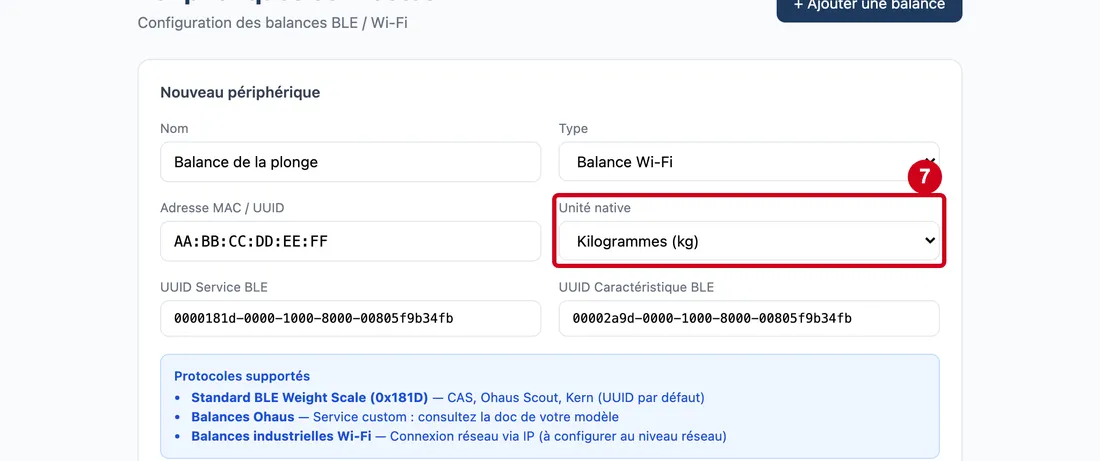
Étape 7 : Unité native
#Action : Cliquez dans Unité native. Choisissez une ligne.
- À quoi ça sert : Dire dans quelle unité la balance envoie son poids : Grammes (g) ou Kilogrammes (kg). Le logiciel convertit ensuite.
- Obligatoire : Non.
- Exemple : Kilogrammes (kg)
- Si vous vous trompez : Une mauvaise unité fausse les poids lus par un facteur 1 000. Au départ : grammes.
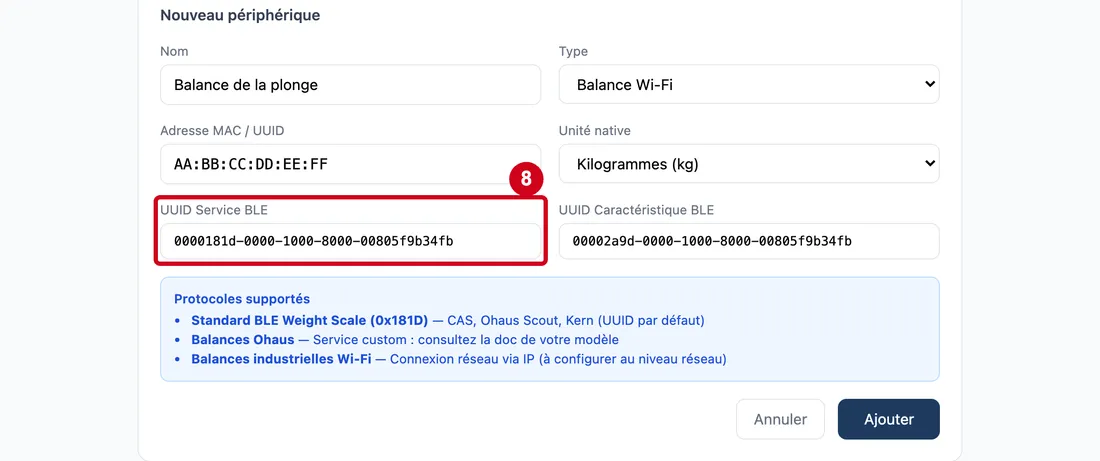
Étape 8 : UUID Service BLE
#Action : Regardez UUID Service BLE. Il est déjà rempli.
- À quoi ça sert : Le service Bluetooth standard des balances (0x181D). La valeur de départ convient aux balances CAS, Ohaus Scout et Kern.
- Obligatoire : Non.
- Exemple : 0000181d-0000-1000-8000-00805f9b34fb
- Si vous vous trompez : Ne changez cette valeur que si la notice de votre balance en donne une autre. Remettez la valeur de départ si la balance ne répond plus.
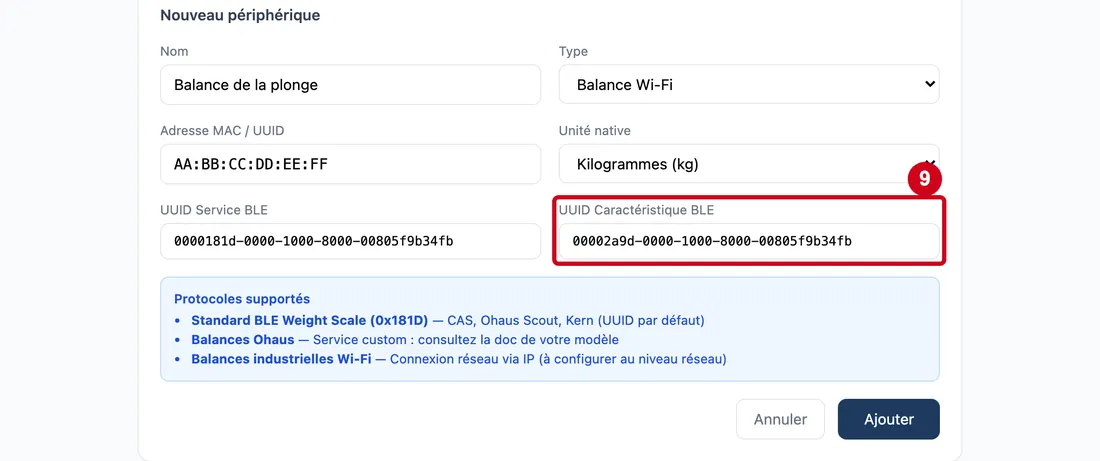
Étape 9 : UUID Caractéristique BLE
#Action : Regardez UUID Caractéristique BLE. Il est déjà rempli.
- À quoi ça sert : La donnée Bluetooth qui porte le poids. La valeur de départ convient aux balances standard.
- Obligatoire : Non.
- Exemple : 00002a9d-0000-1000-8000-00805f9b34fb
- Si vous vous trompez : Même règle que pour le service : n'y touchez que si la notice de la balance l'indique.
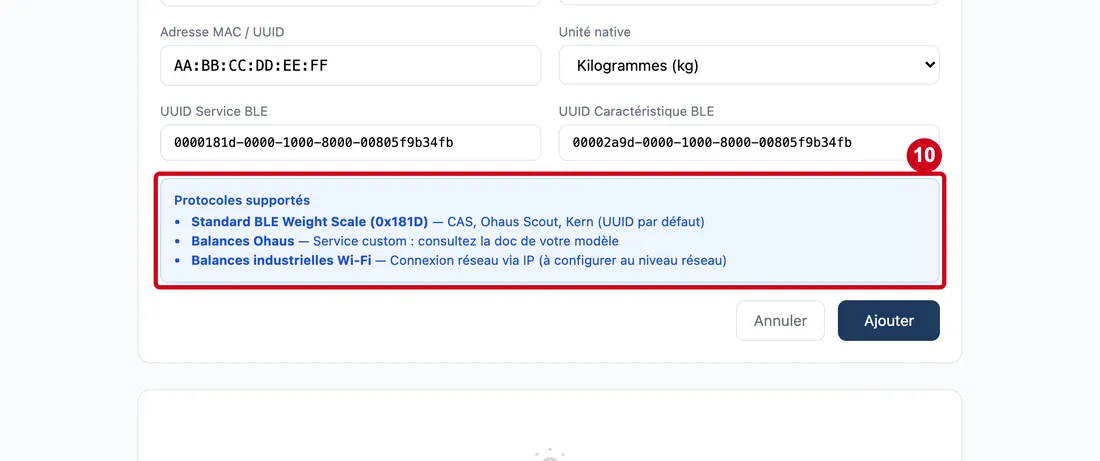
Étape 10 : Lisez l'encadré Protocoles supportés
#Il résume les trois cas :
- Balance Bluetooth standard (CAS, Ohaus Scout, Kern) : gardez les identifiants de départ.
- Balance Ohaus à service propre : lisez la notice de la balance.
- Balance industrielle Wi-Fi : connexion par adresse IP, à régler au niveau du réseau.
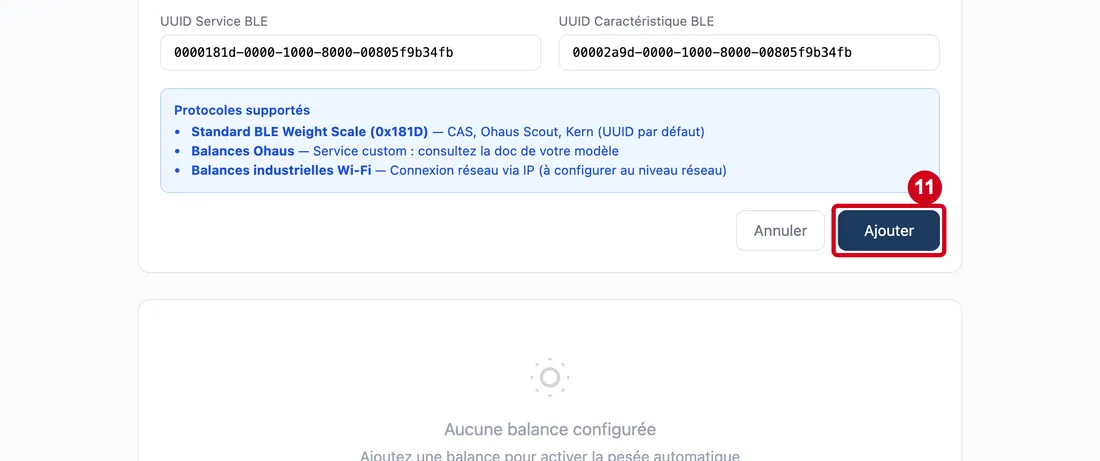
Étape 11 : Ajouter
#Action : Cliquez sur Ajouter, en bas du formulaire.
- À quoi ça sert : Enregistrer la balance pour le restaurant choisi. Elle est créée active. Si le logiciel refuse, une fenêtre donne la raison.
Une balance Wi-Fi n'est pas contactée à l'enregistrement : rien n'est testé ni envoyé.
La liste
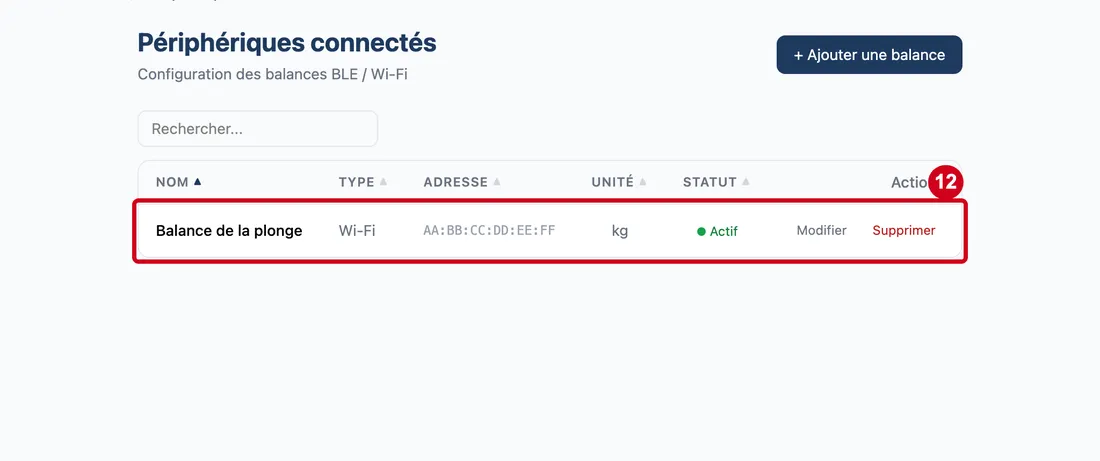
Étape 12 : Modifier
#Action : Regardez la liste : la balance y figure. Au bout de la ligne : Modifier et Supprimer.
Aussi sur cette image : Supprimer, Nom (colonne), Type (colonne), Adresse (colonne), Unité (colonne), Statut (colonne), Actions.
- À quoi ça sert : Lire une balance par ligne.
Les colonnes :
- Nom (colonne) : le nom donné.
- Type (colonne) : Bluetooth ou Wi-Fi.
- Adresse (colonne) : l'adresse saisie, ou un tiret si elle est vide.
- Unité (colonne) : g ou kg.
- Statut (colonne) : Actif ou Inactif.
- Actions : les boutons de la ligne. Un bouton Tester s'ajoute pour les balances Bluetooth, si l'ordinateur sait faire du Bluetooth. Il lit le poids en direct. Il n'enregistre rien.
Cliquez sur un titre pour trier.
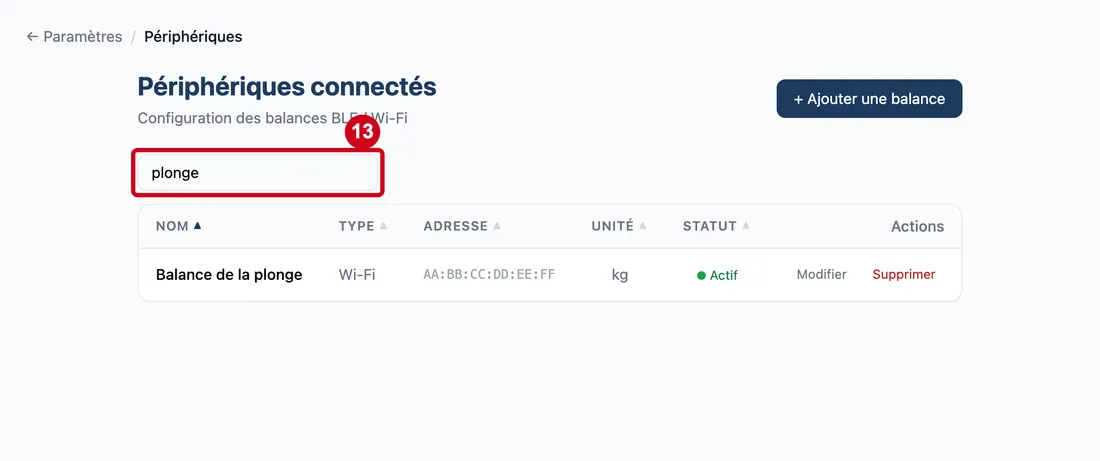
Étape 13 : Rechercher...
#Action : Cliquez dans Rechercher..., au-dessus de la liste. Écrivez un mot.
- À quoi ça sert : Réduire la liste aux balances qui contiennent ce mot.
- Obligatoire : Non.
- Exemple : plonge
- Si vous vous trompez : Effacez le mot pour tout revoir. Sans résultat : « Aucun périphérique ne correspond à la recherche ».
Modifier et supprimer
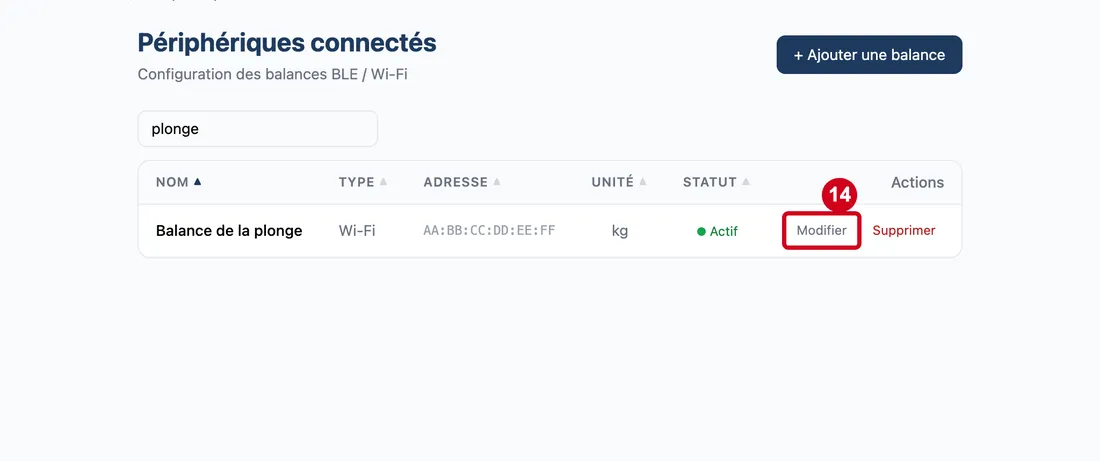
Étape 14 : Au bout de la ligne, cliquez sur Modifier
#
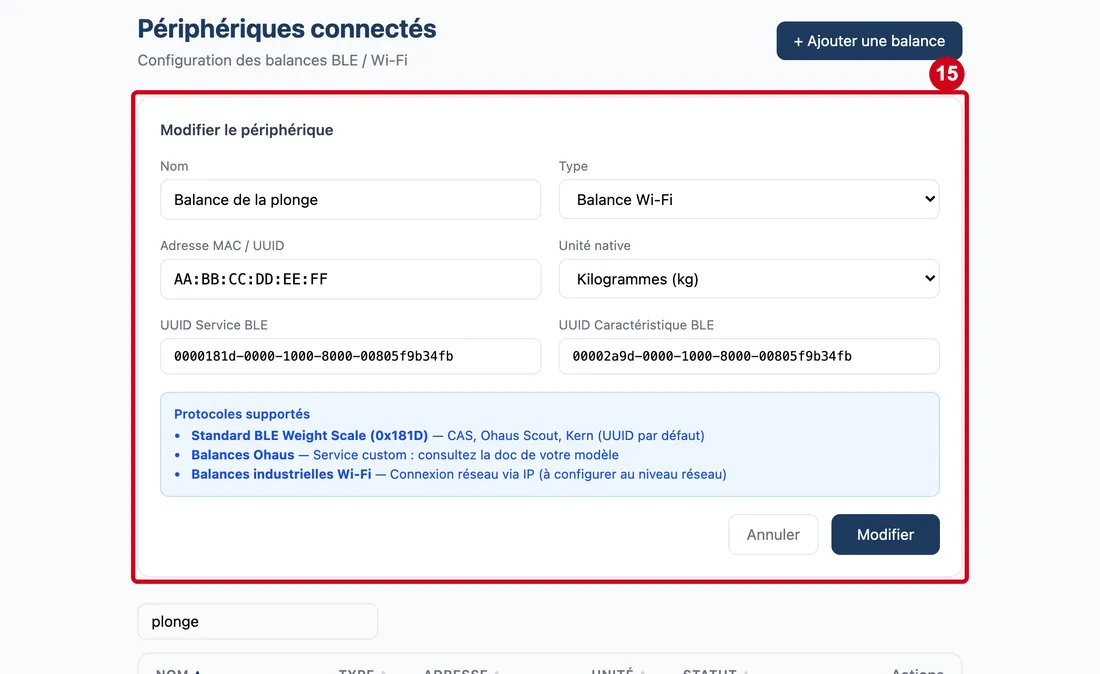
Étape 15 : Regardez le formulaire
#Aussi sur cette image : Type, Adresse MAC / UUID, Unité native, UUID Service BLE, UUID Caractéristique BLE, Annuler, Modifier.
Il porte les valeurs de la balance. Le bouton Ajouter devient Modifier. Aucune case ne permet de rendre une balance inactive depuis cet écran.
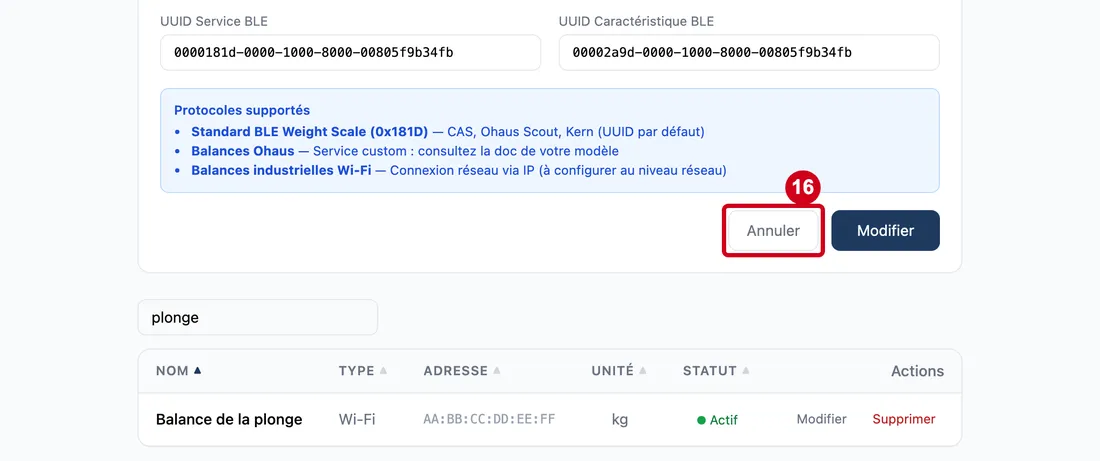
Étape 16 : Annuler
#Action : Pour renoncer, cliquez sur Annuler.
- À quoi ça sert : Fermer le formulaire sans rien changer.
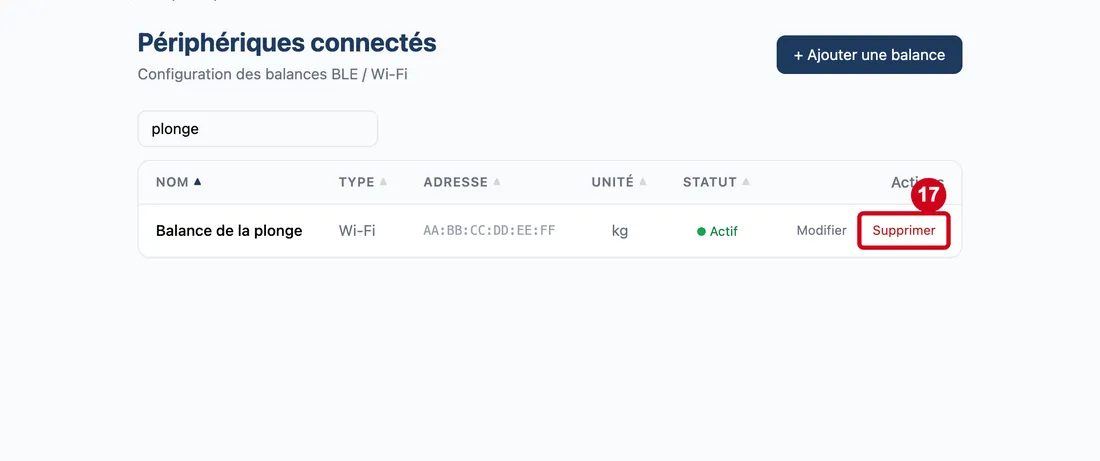
Étape 17 : Supprimer
#Action : Au bout de la ligne, cliquez sur Supprimer.
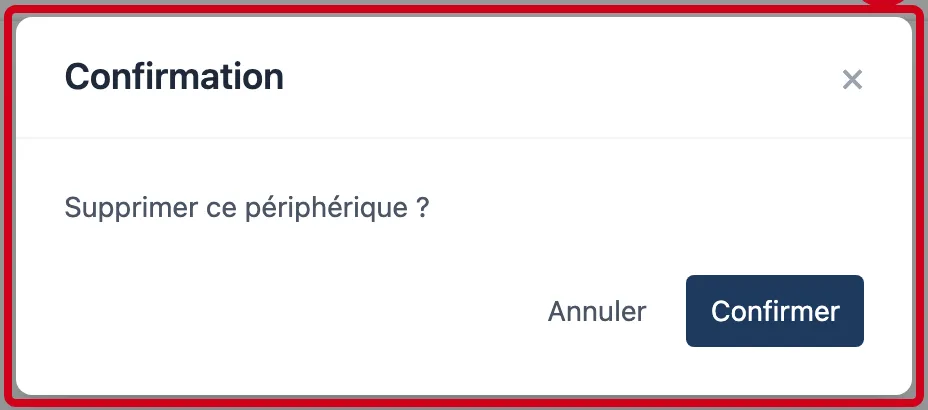
- À quoi ça sert : Ouvrir la fenêtre de confirmation « Supprimer ce périphérique ? ». La balance n'est pas encore touchée.
Étape 18 : ×
#Action : Cliquez sur Confirmer pour supprimer, ou sur Annuler (ou ×) pour renoncer.
Aussi sur cette image : Annuler, Confirmer.
- À quoi ça sert : Fermer la fenêtre sans rien changer (× et Annuler).
La suppression est définitive. Si le logiciel refuse, aucun message ne s'affiche.