Ventes
Comment consulter le journal de caisse ?
Choisir une période, filtrer le journal de caisse des ventes et lire les indicateurs de la période.
Le journal de caisse liste, ligne par ligne, tout ce qui est passé par les caisses sur une période : les ventes et les rechargements de cartes. Au-dessus, des indicateurs résument la période ; à côté, deux autres onglets donnent des statistiques et une synthèse par carte. Il sert à rapprocher les caisses de la banque et à retrouver une opération.
Avant de commencer
- Vous devez avoir le droit de consulter l'écran Journal de caisse. Il couvre le journal, les statistiques, la synthèse et la liste des points de vente et des caisses.
- Les boutons Excel, PDF et Excel (synthèse) demandent le droit d'imprimer. Ils s'affichent pour tous ; sans ce droit, le logiciel refuse et aucun message n'apparaît.
- L'écran ne fait que lire : il ne modifie aucune vente.
- Sur chaque image, le cadre rouge montre où agir. Le numéro est celui de l'étape.
Ouvrir l'écran
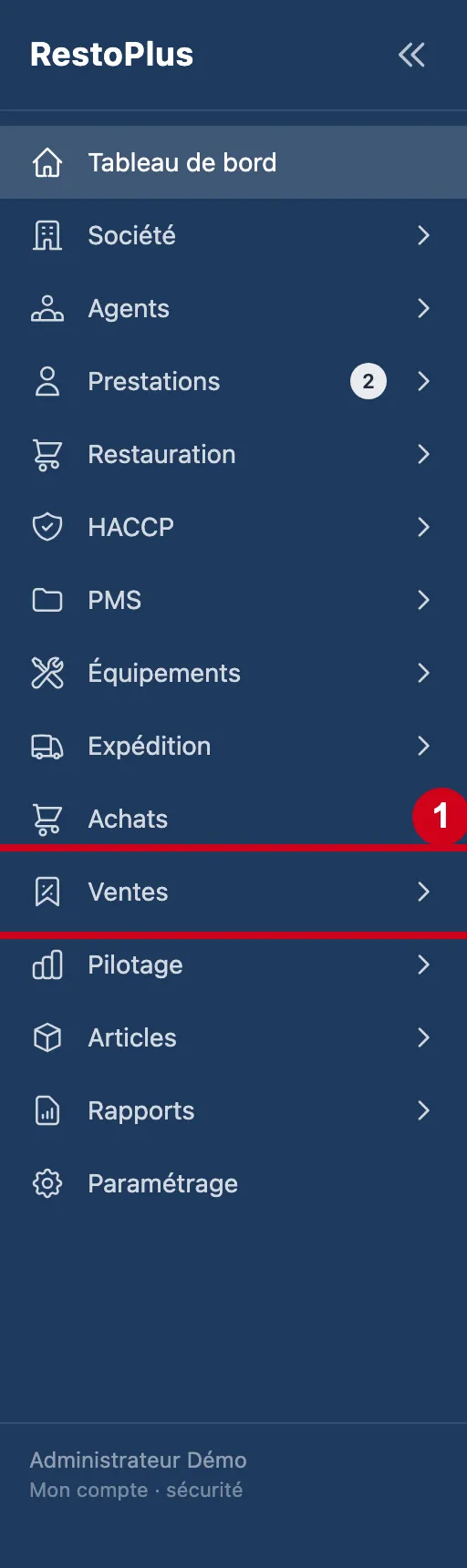
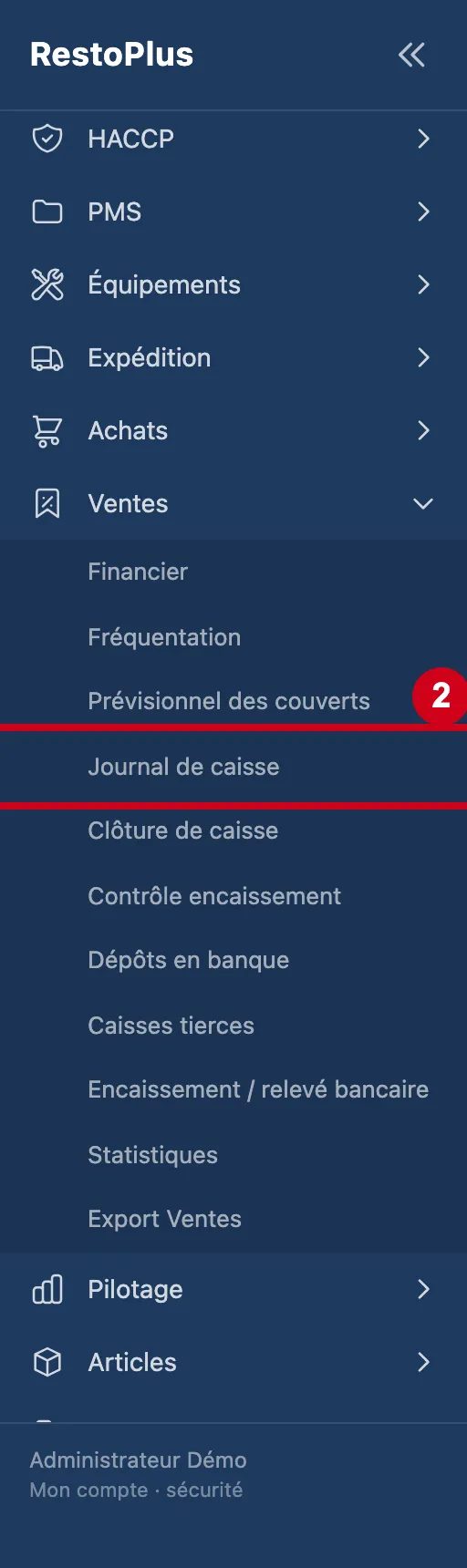
L'écran se trouve dans le menu Ventes, sous le nom Journal de caisse.
Étape 1 : Dans le menu de gauche, cliquez sur Ventes
#
Étape 2 : Sous Ventes, cliquez sur Journal de caisse
#
L'écran
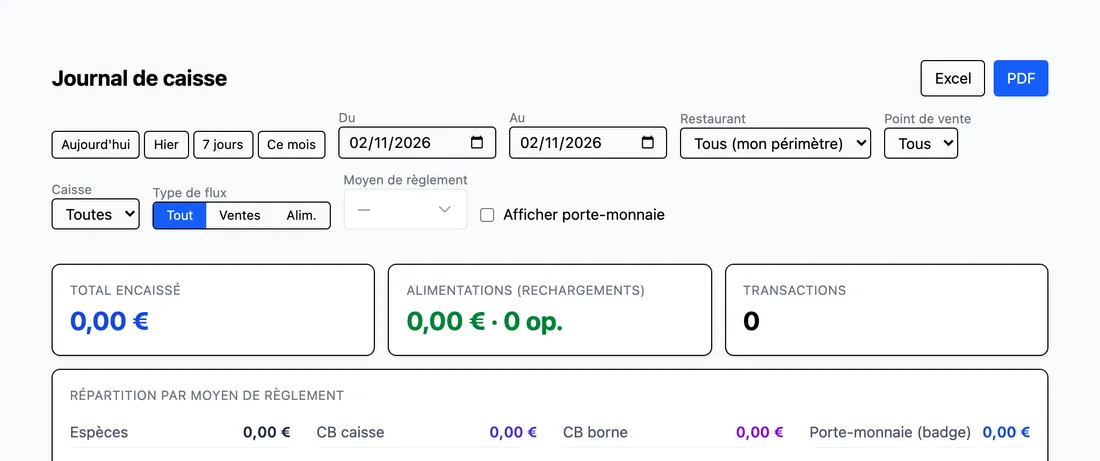
Étape 3 : Regardez l'écran Journal de caisse
#En haut : le titre et les boutons d'export. Dessous : les filtres, les indicateurs, puis trois onglets.
Aussi sur cette image : —, Journal.
Le journal affiche d'abord la journée d'aujourd'hui, tous restaurants de votre périmètre confondus. Tant que la période ne contient aucun mouvement, l'écran le dit : « Aucun mouvement sur la période / les filtres sélectionnés ».
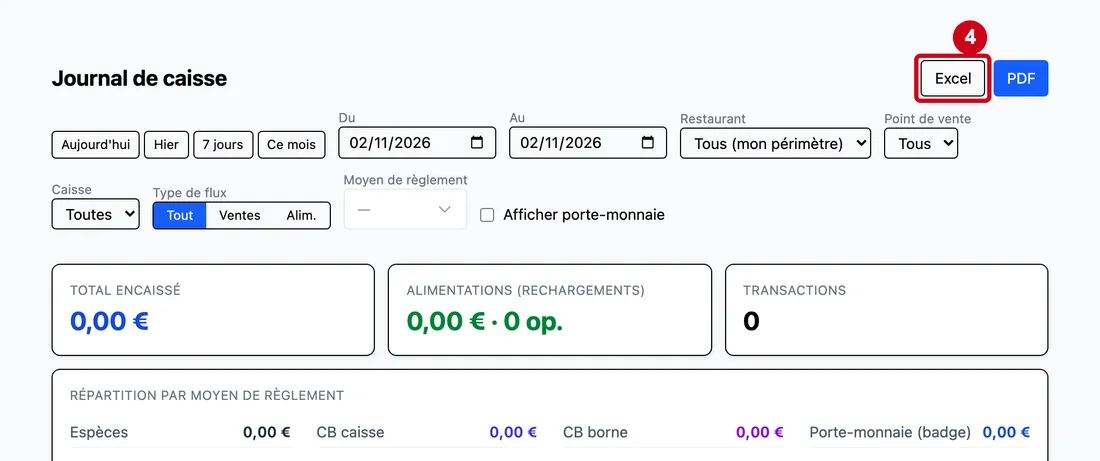
Vue d'ensemble de l'écran pour consulter le journal de caisse Étape 4 : Excel
#Action : Cliquez sur Excel.
- À quoi ça sert : Télécharger le journal affiché dans un tableur : la période et les filtres de l'écran sont repris.
Pendant le téléchargement, les deux boutons d'export sont grisés. Le fichier n'inclut pas les lignes de porte-monnaie, même si la case Afficher porte-monnaie est cochée. Si le téléchargement échoue (par exemple faute de droit), aucun message n'apparaît.
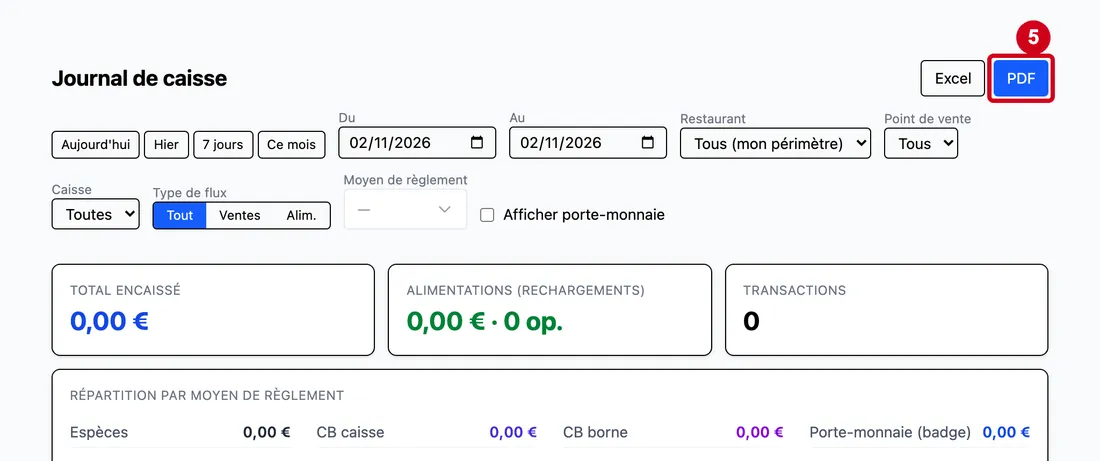
Étape 5 : PDF
#Action : Cliquez sur PDF.
- À quoi ça sert : Télécharger le journal affiché en document imprimable.
Mêmes règles que pour Excel : période et filtres repris, porte-monnaie non inclus, aucun message en cas d'échec.
Choisir la période
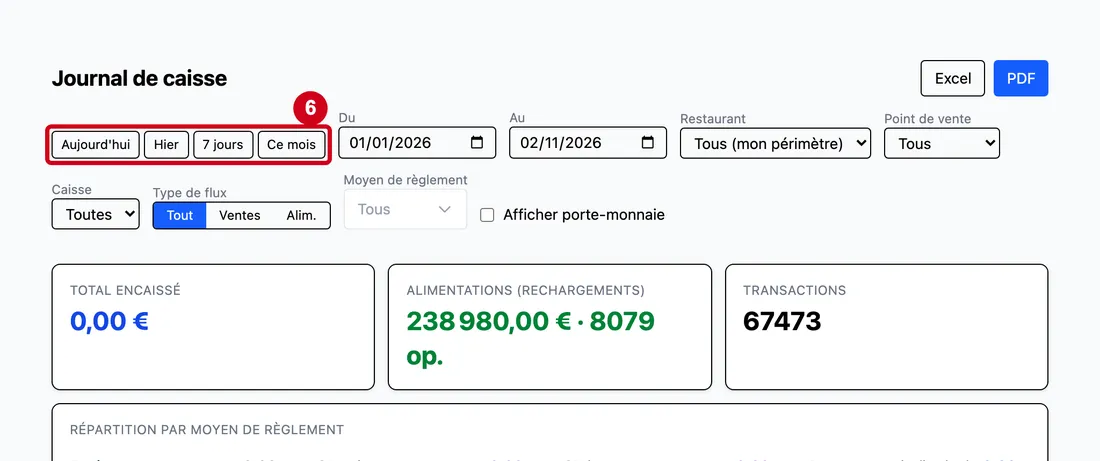
Par défaut, l'écran affiche la journée d'aujourd'hui.
Étape 6 : Aujourd'hui
#Action : Cliquez sur l'un des raccourcis Aujourd'hui, Hier, 7 jours ou Ce mois.
Aussi sur cette image : Hier, 7 jours, Ce mois, Lignes par page, Pages.
- À quoi ça sert : Fixer d'un clic la période d'affichage.
Hier donne la veille. 7 jours donne les six jours précédents et aujourd'hui. Ce mois va du premier du mois à aujourd'hui. Les dates Du et Au se mettent à jour. Sous les raccourcis, le bas de l'image montre la pagination du journal : la liste « … / page » (Lignes par page) règle le nombre de lignes affichées (100 au départ) et les flèches et numéros (Pages) changent de page.
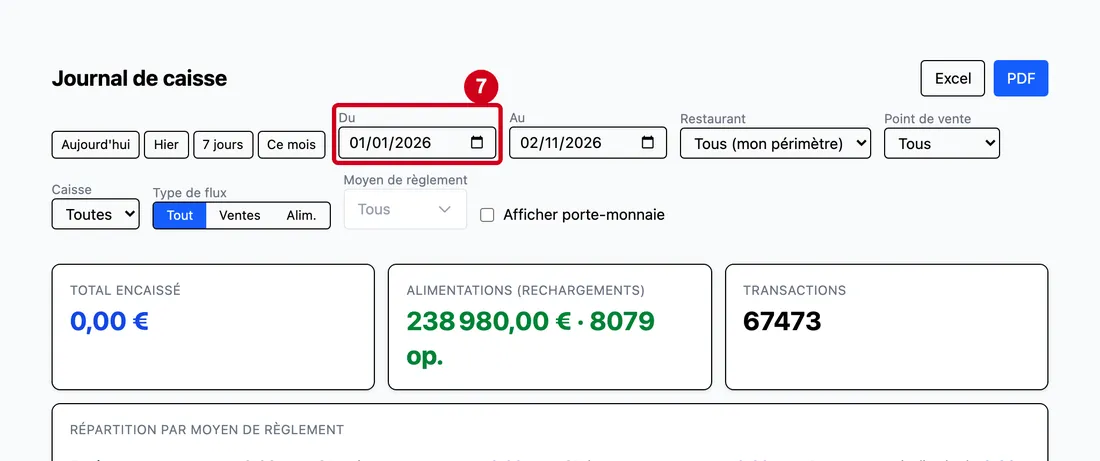
Étape 7 : Du
#Action : Dans Du, choisissez la première date de la période.
- À quoi ça sert : Début de la période affichée (comprise).
- Obligatoire : Oui.
- Exemple : 01/01/2026
- Si vous vous trompez : Si la date de début est après la date de fin, la liste ne se charge pas et l'écran affiche « Erreur de chargement du journal de caisse. ».
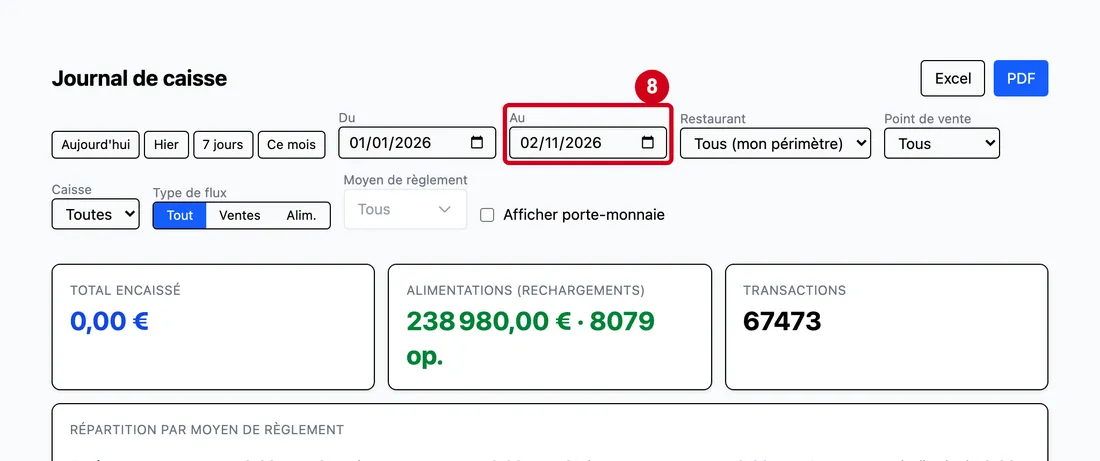
Étape 8 : Au
#Action : Dans Au, choisissez la dernière date de la période.
- À quoi ça sert : Fin de la période affichée (comprise).
- Obligatoire : Oui.
- Exemple : 02/11/2026
- Si vous vous trompez : La période ne peut pas dépasser 24 mois : au-delà, l'écran affiche la même erreur de chargement.
Filtrer
Les filtres s'appliquent tout de suite, sans bouton de validation.
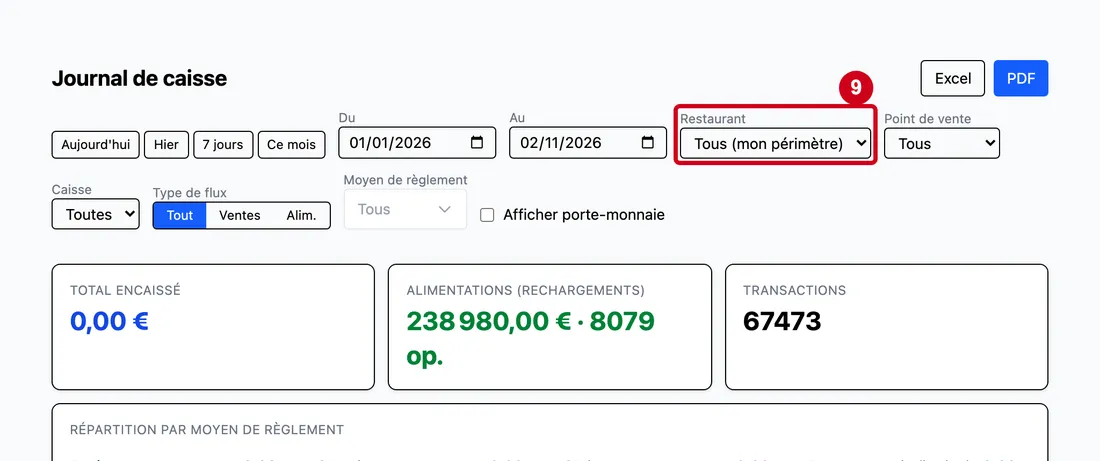
Étape 9 : Restaurant
#Action : Dans Restaurant, choisissez un restaurant, ou laissez Tous (mon périmètre).
- À quoi ça sert : Ne voir que les caisses d'un restaurant.
- Obligatoire : Non.
- Exemple : Self
- Si vous vous trompez : Les restaurants inactifs ne sont pas proposés. Avec Tous (mon périmètre), vous voyez les restaurants que votre compte peut lire, pas forcément toute l'entreprise.
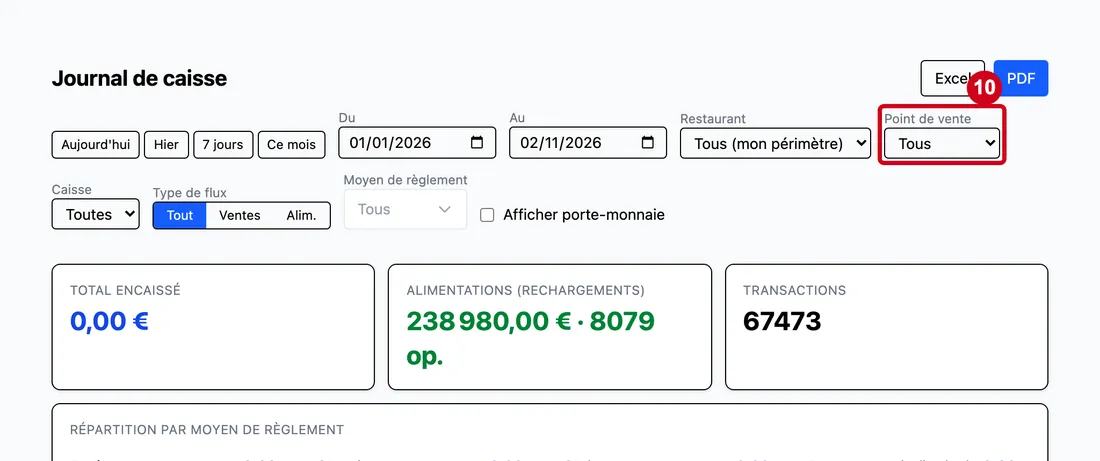
Étape 10 : Point de vente
#Action : Dans Point de vente, choisissez un point de vente, ou laissez Tous.
- À quoi ça sert : Ne voir que les caisses d'un point de vente. La liste ne contient que les points de vente qui ont des mouvements sur la période et le restaurant choisis.
- Obligatoire : Non.
- Exemple : ARA-SELF
- Si vous vous trompez : Rien à corriger : choisissez Tous pour revenir à l'ensemble. Si le point de vente cherché manque, élargissez la période ou le restaurant.
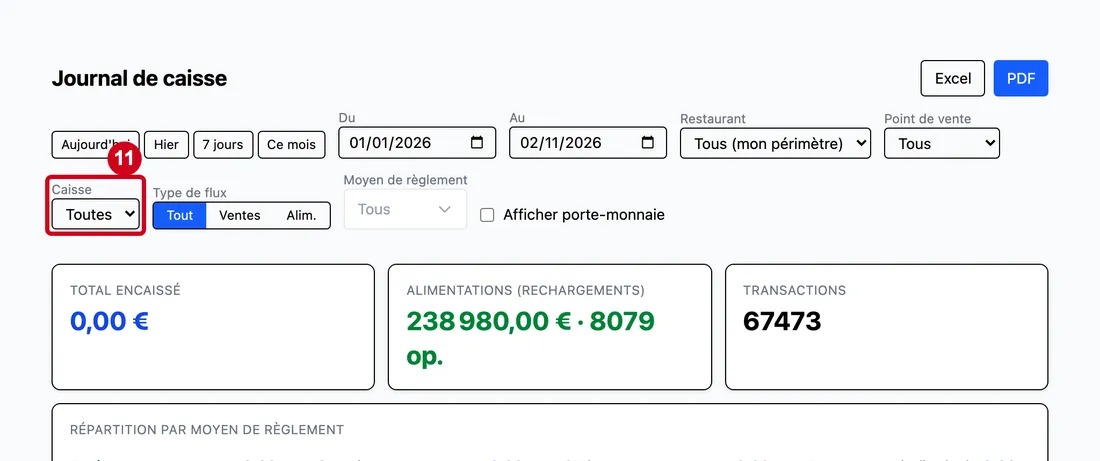
Étape 11 : Caisse
#Action : Dans Caisse, choisissez un numéro de caisse, ou laissez Toutes.
- À quoi ça sert : Ne voir qu'une caisse. Comme pour le point de vente, la liste dépend de la période et du restaurant.
- Obligatoire : Non.
- Exemple : 1
- Si vous vous trompez : Choisissez Toutes pour revenir à l'ensemble des caisses.
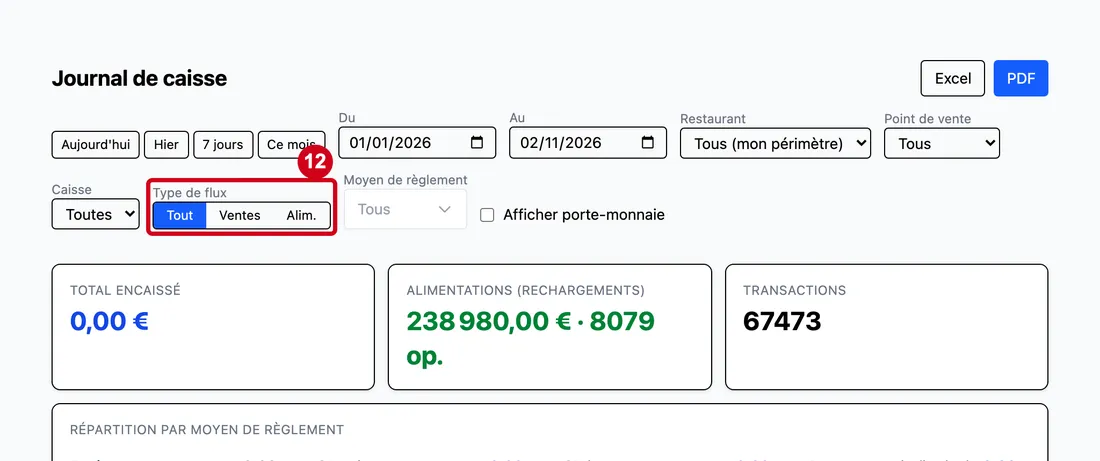
Étape 12 : Tout
#Action : Dans Type de flux, cliquez sur Tout, Ventes ou Alim..
Aussi sur cette image : Ventes, Alim..
- À quoi ça sert : Restreindre l'écran aux ventes ou aux rechargements de cartes (alimentations), d'après le type enregistré par la caisse ; Tout n'applique aucune restriction.
Le choix en cours est en bleu. Il s'applique au journal, à la matrice par caisse, à la répartition par moyen de règlement et au total encaissé ; il ne s'applique ni à la synthèse par carte, ni aux rechargements, ni à la ventilation par catégorie de repas.
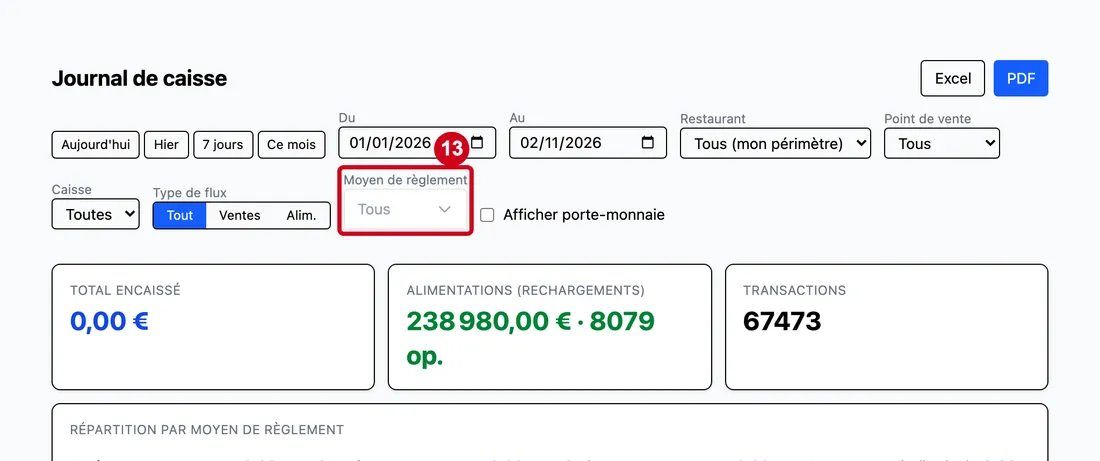
Étape 13 : Tous
#Action : Dans Moyen de règlement, ouvrez la liste et cochez un ou plusieurs moyens.
- À quoi ça sert : Ne voir que certains moyens de règlement (espèces, chèque, carte…). La liste propose les moyens présents sur la période.
Sans choix, la liste affiche Tous. Comme le type de flux, ce filtre ne s'applique ni à la synthèse par carte, ni aux rechargements, ni à la ventilation par catégorie de repas.
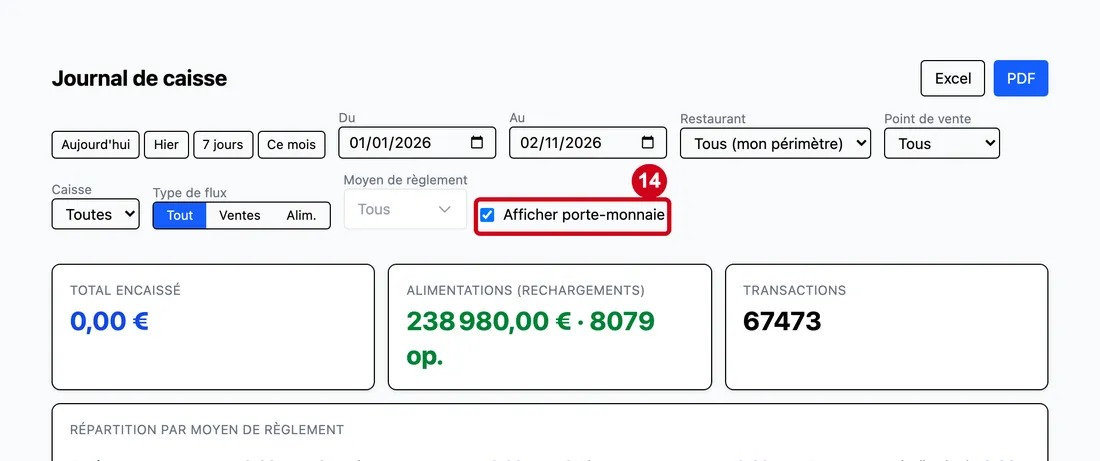
Étape 14 : Afficher porte-monnaie
#Action : Cochez Afficher porte-monnaie.
- À quoi ça sert : Faire apparaître dans le journal les consommations réglées sur le porte-monnaie du badge (moyen de règlement « PAIEMENT CARTE »).
- Obligatoire : Non. Elle est décochée au départ.
- Exemple : Cochée
- Si vous vous trompez : Décochez pour les masquer à nouveau. Case décochée au départ : ces lignes sont très nombreuses et ne servent pas au rapprochement bancaire. Elles restent comptées dans les indicateurs et les statistiques, que la case soit cochée ou non.
Lire les indicateurs
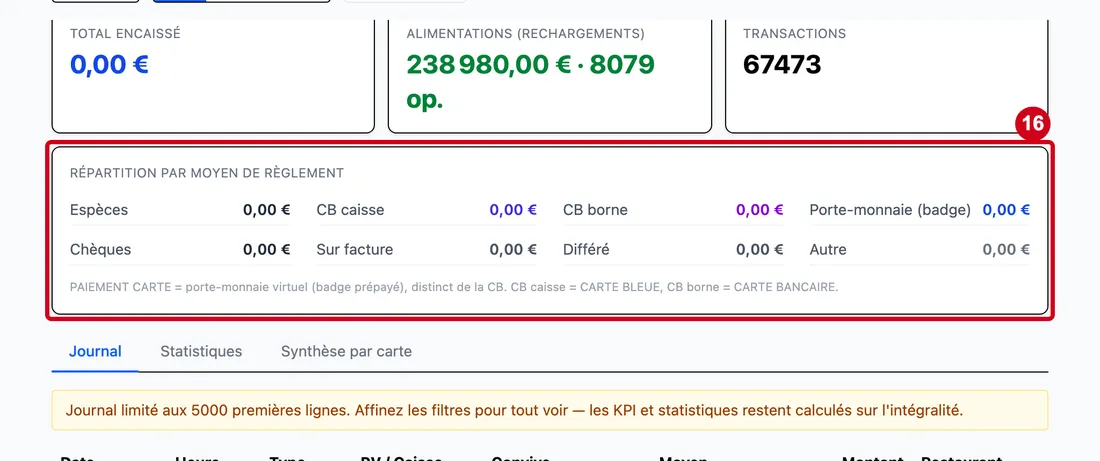
Étape 15 : Regardez les trois cartes d'indicateurs
#Total encaissé : la somme des montants payés sur la période. Alimentations (rechargements) : le montant et le nombre d'opérations de rechargement de cartes. Transactions : le nombre de lignes de flux. Les indicateurs suivent la période et les filtres ; ils ne dépendent pas de la case Afficher porte-monnaie. Dans la démonstration, les règlements des ventes sont enregistrés à 0,00 € : le total encaissé y reste à zéro.
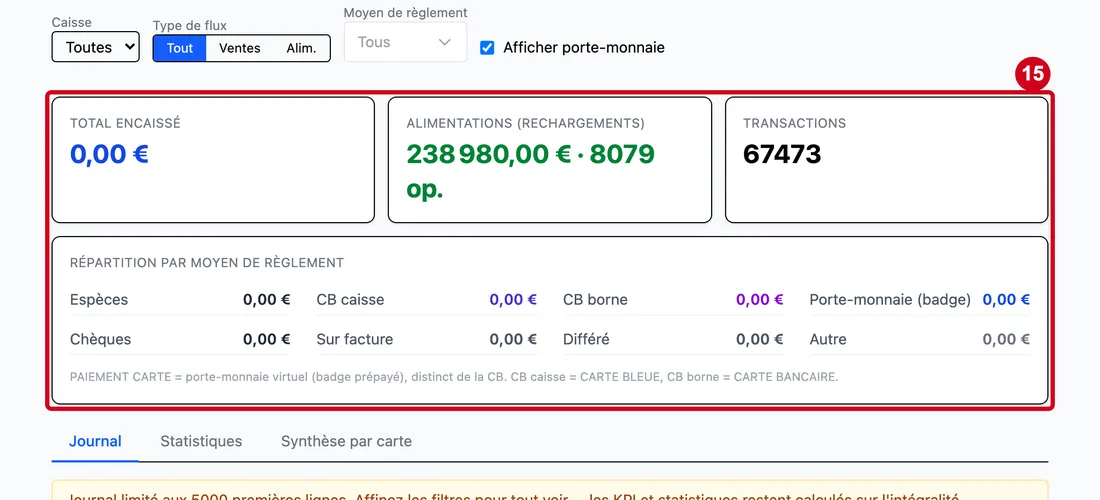
Étape 16 : Regardez le cadre Répartition par moyen de règlement
#Huit lignes : espèces, CB caisse, CB borne, porte-monnaie (badge), chèques, sur facture, différé, autre. Une note en bas rappelle que « PAIEMENT CARTE » est le porte-monnaie du badge prépayé, distinct de la carte bancaire : « CB caisse » correspond à CARTE BLEUE et « CB borne » à CARTE BANCAIRE.
Le journal
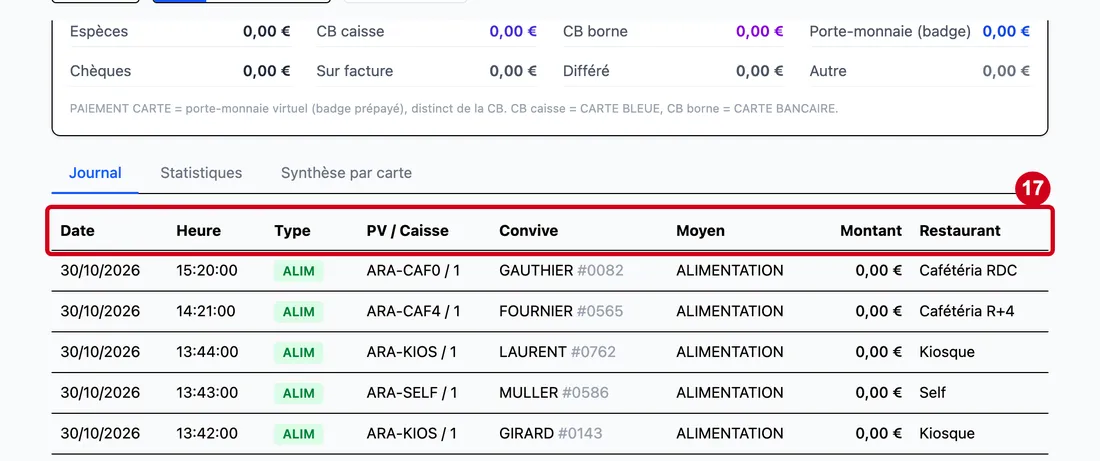
Étape 17 : Date
#Action : Regardez l'onglet Journal et son tableau.
Aussi sur cette image : Heure, Type, PV / Caisse, Convive, Moyen, Montant, Restaurant.
- À quoi ça sert : Retrouver une opération précise.
Colonnes : Date, Heure, Type (VENTE ou ALIM), PV / Caisse (point de vente et caisse), Convive (le nom, ou « Client passant » s'il est inconnu, suivi du numéro de carte), Moyen, Montant et Restaurant. Les plus récentes sont en haut. Le journal est limité aux 5 000 premières lignes : au-delà, un encadré jaune le dit et conseille d'affiner les filtres ; les indicateurs restent calculés sur l'ensemble. Le tableau est paginé, 100 lignes par page au départ.
Les statistiques
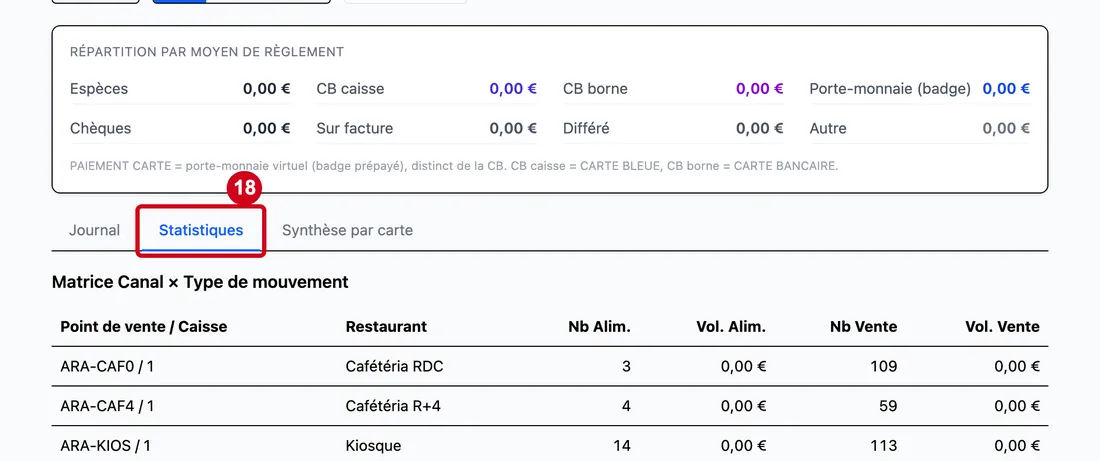
Étape 18 : Statistiques
#Action : Cliquez sur l'onglet Statistiques.
- À quoi ça sert : Voir la période sous forme de totaux et de classements.
L'onglet reprend la période et les filtres de l'écran, avec les exceptions indiquées à l'étape 12.
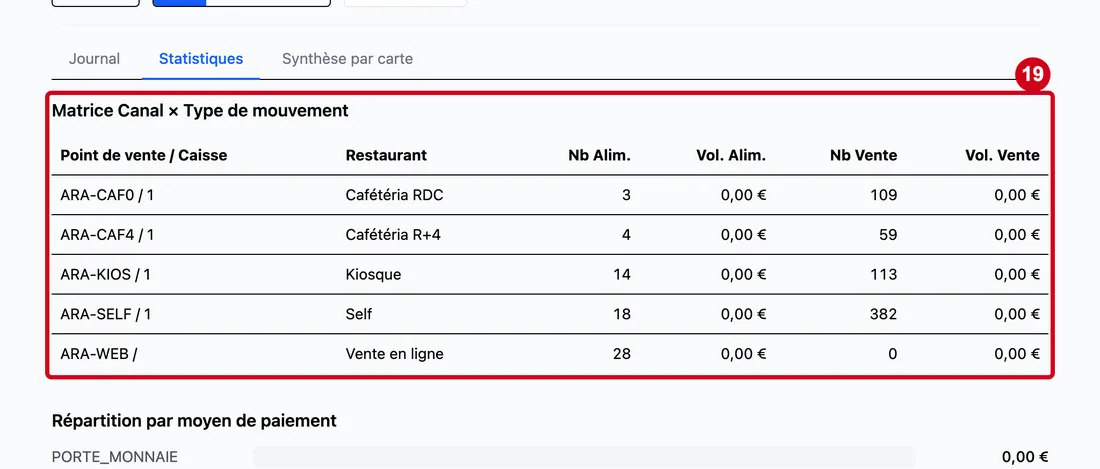
Étape 19 : Point de vente / Caisse
#Action : Regardez le tableau Matrice Canal × Type de mouvement.
Aussi sur cette image : Restaurant, Nb Alim., Vol. Alim., Nb Vente, Vol. Vente.
- À quoi ça sert : Comparer les caisses entre elles.
Une ligne par point de vente et caisse, avec son restaurant : Nb Alim. et Vol. Alim. (nombre et montant des rechargements), Nb Vente et Vol. Vente (nombre et montant des ventes). S'il n'y a rien : « Aucune donnée ».
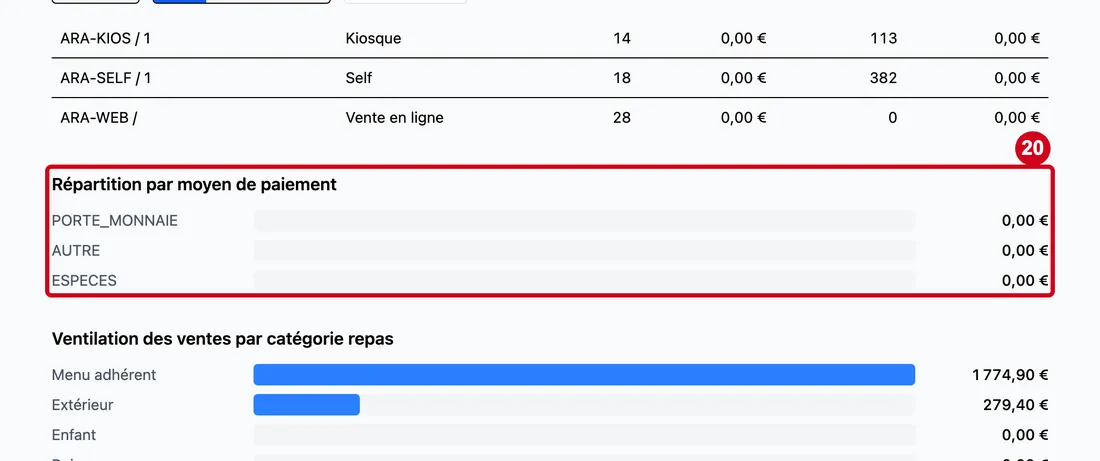
Étape 20 : Regardez Répartition par moyen de paiement
#Les moyens sont classés du plus important au plus faible.
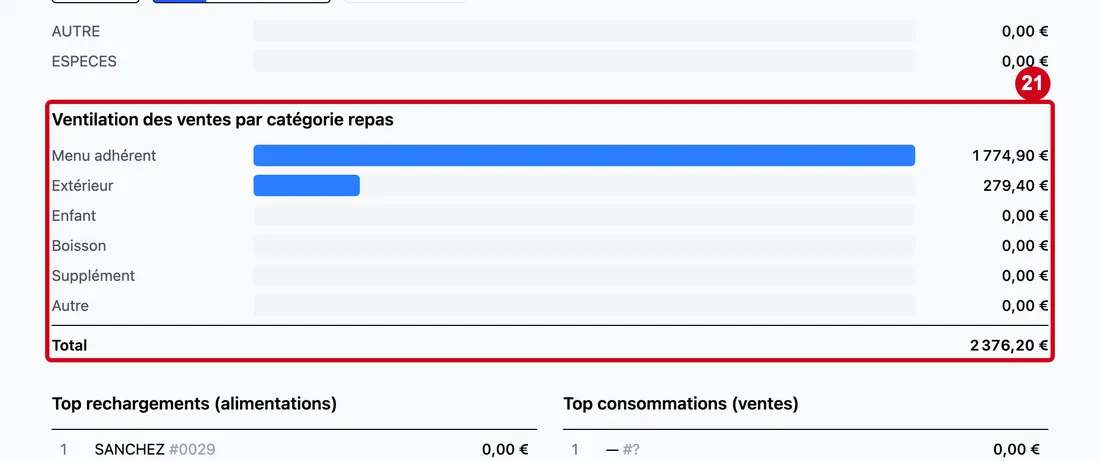
Étape 21 : Regardez Ventilation des ventes par catégorie repas
#Ce total vient du détail des tickets, pas des règlements : il peut différer du Total encaissé. Il ne suit que la période, le restaurant, le point de vente et la caisse.
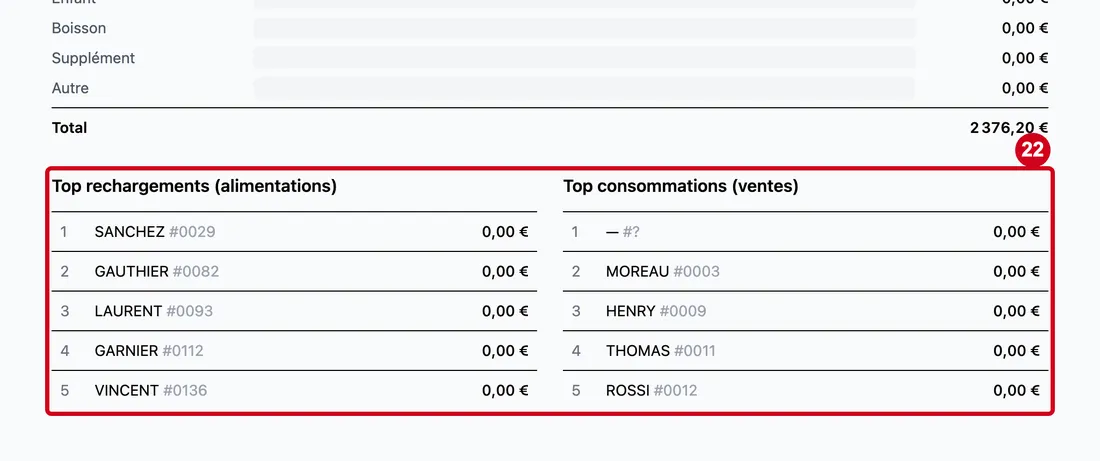
Étape 22 : Regardez Top rechargements (alimentations) et Top consommations (ventes)
#Chaque ligne donne le rang, le nom, le numéro de carte et le montant. S'il n'y a rien : « Aucune donnée ».
La synthèse par carte
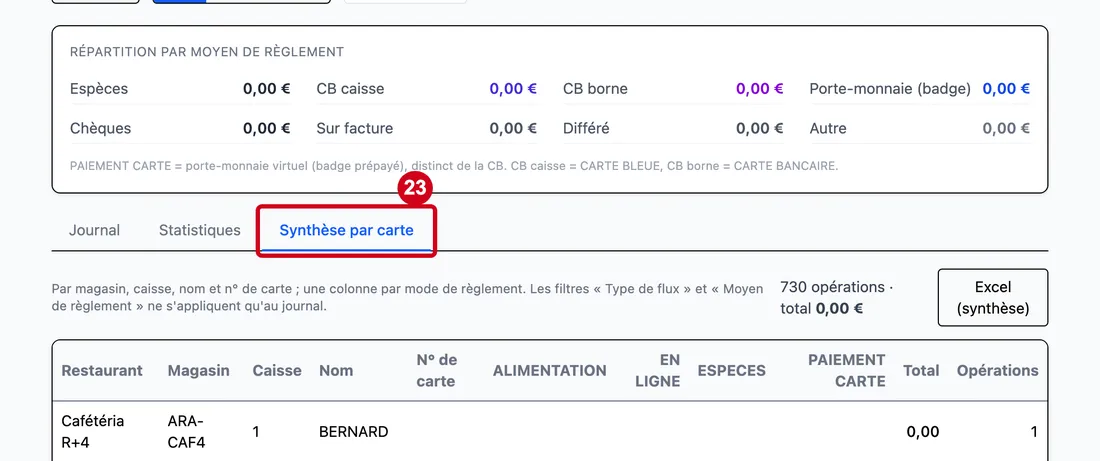
Étape 23 : Synthèse par carte
#Action : Cliquez sur l'onglet Synthèse par carte.
- À quoi ça sert : Voir, pour chaque carte, ce qui a été réglé avec chaque moyen.
Une note rappelle que les filtres Type de flux et Moyen de règlement ne s'appliquent qu'au journal.
Étape 24 : Excel (synthèse)
#Action : Cliquez sur Excel (synthèse).
- À quoi ça sert : Télécharger la synthèse dans un tableur.
Droit d'imprimer requis. Contrairement aux autres exports, un échec affiche un message en rouge au-dessus du tableau.
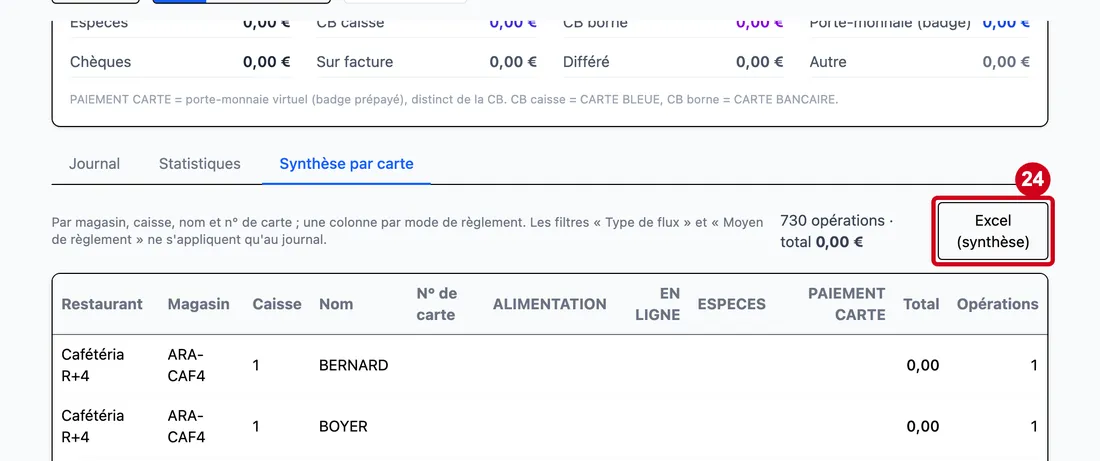
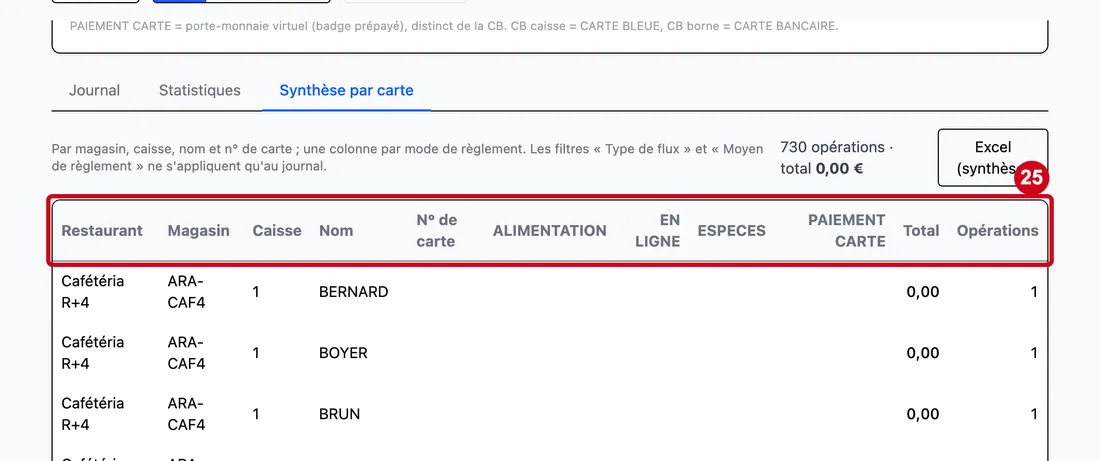
Étape 25 : Regardez le tableau de synthèse
#Aussi sur cette image : Magasin, Caisse, Nom, N° de carte, ALIMENTATION, EN LIGNE, ESPECES, PAIEMENT CARTE, Total, Opérations.
Colonnes : Restaurant, Magasin, Caisse, Nom, N° de carte, puis une colonne par moyen de règlement présent sur la période, Total et Opérations. Une ligne Total en bas additionne chaque colonne. Un résumé au-dessus donne le nombre d'opérations et le total. Le tableau est paginé.