Stock
Comment lire le dernier inventaire de chaque restaurant ?
Lire le montant du dernier inventaire validé de chaque restaurant sur une période, par catégorie de stock, puis l'imprimer ou l'exporter.
Ce rapport donne, pour chaque restaurant qui tient un stock, le montant de son dernier inventaire validé sur une période. Le montant est réparti par catégorie de stock ou par zone de stockage. Vous pouvez l'imprimer ou l'exporter.
Avant de commencer
- Vous devez avoir le droit de consulter les inventaires.
- Les boutons Imprimer (PDF) et Export Excel demandent le droit d'imprimer.
- Sur chaque image, le cadre rouge montre où agir. Le numéro est celui de l'étape.
Ouvrir le rapport
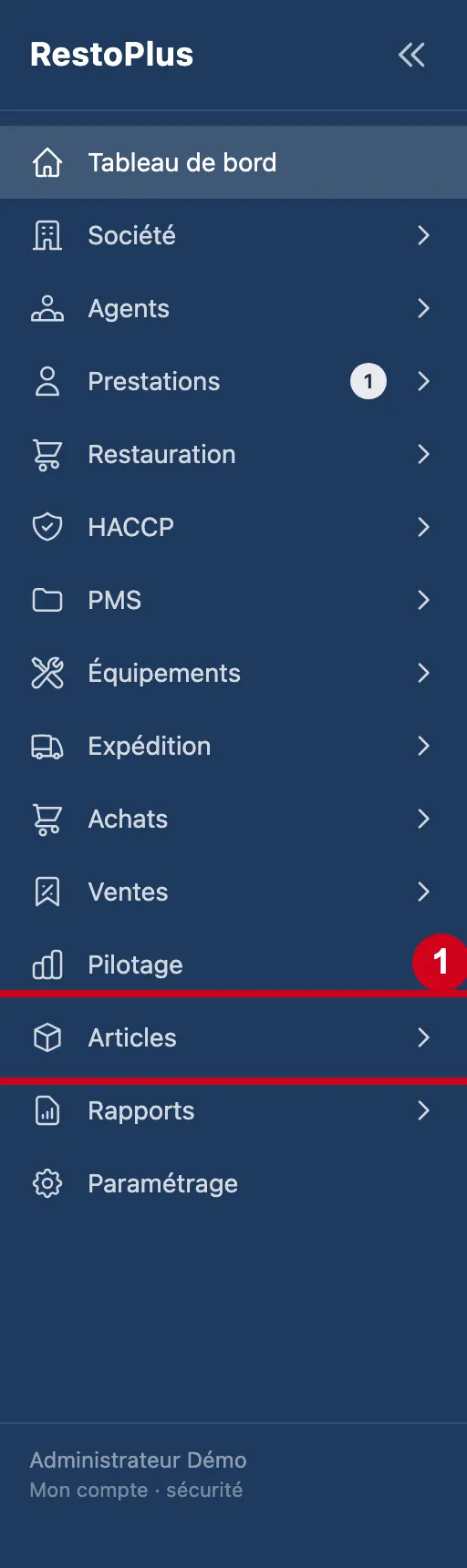
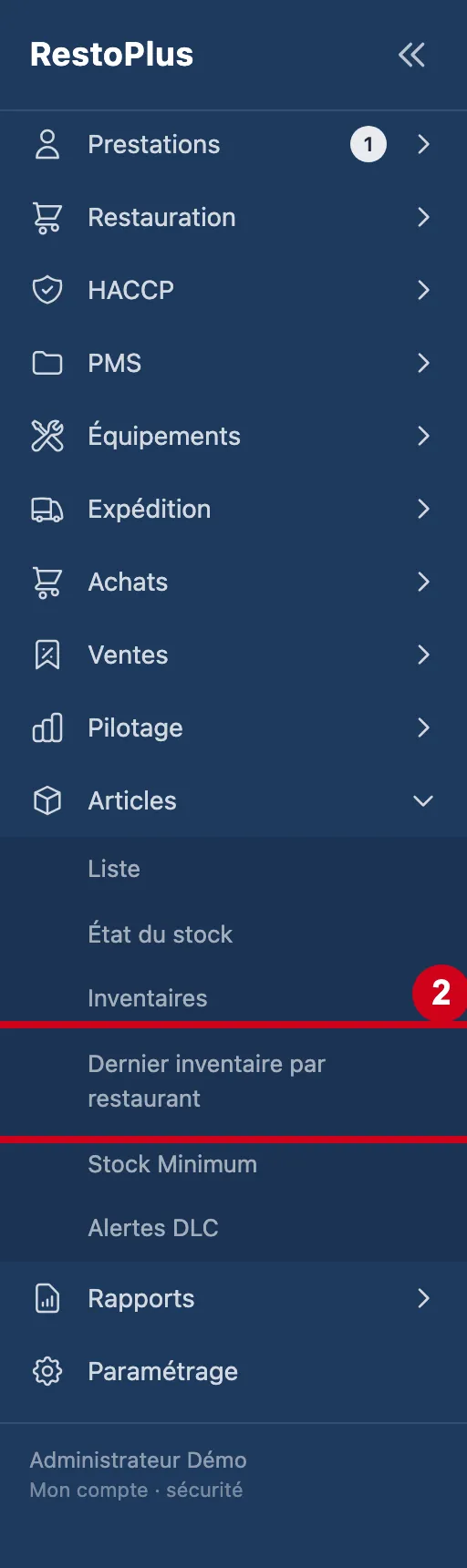
Le rapport se trouve dans le menu Articles, sous le nom Dernier inventaire par restaurant.
Étape 1 : Dans le menu de gauche, cliquez sur Articles
#
Étape 2 : Sous Articles, cliquez sur Dernier inventaire par restaurant
#
Étape 3 : Regardez l'écran
#En haut : les choix de période et de répartition. En dessous : le tableau.
Aussi sur cette image : Pages.
Le lien Retour à la liste, sous le titre, ramène à la liste des inventaires. Un restaurant sans inventaire validé dans la période n'est pas listé. Sans aucun inventaire validé, le tableau écrit « Aucun inventaire validé dans la période ».
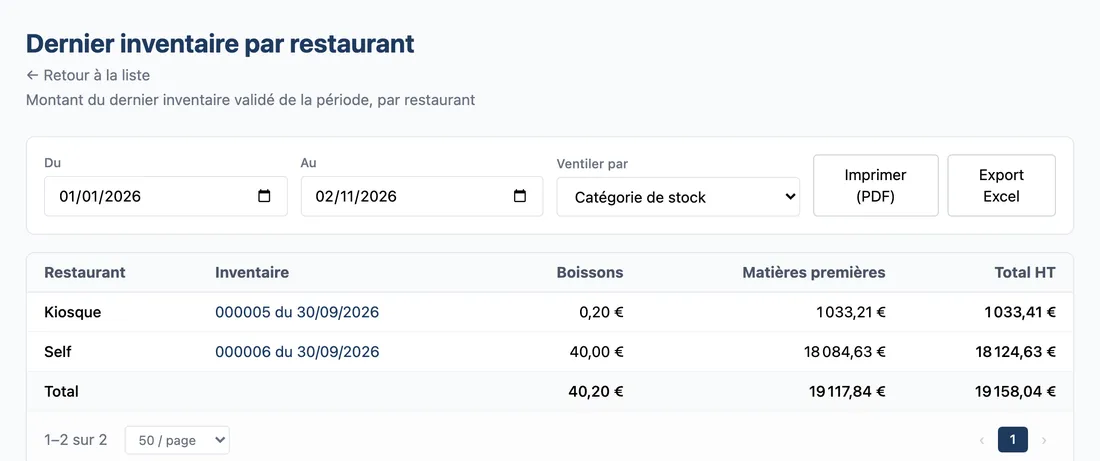
Vue d'ensemble de l'écran pour lire le dernier inventaire par restaurant
Choisir la période et la répartition
Le rapport se recalcule dès que vous changez un choix.
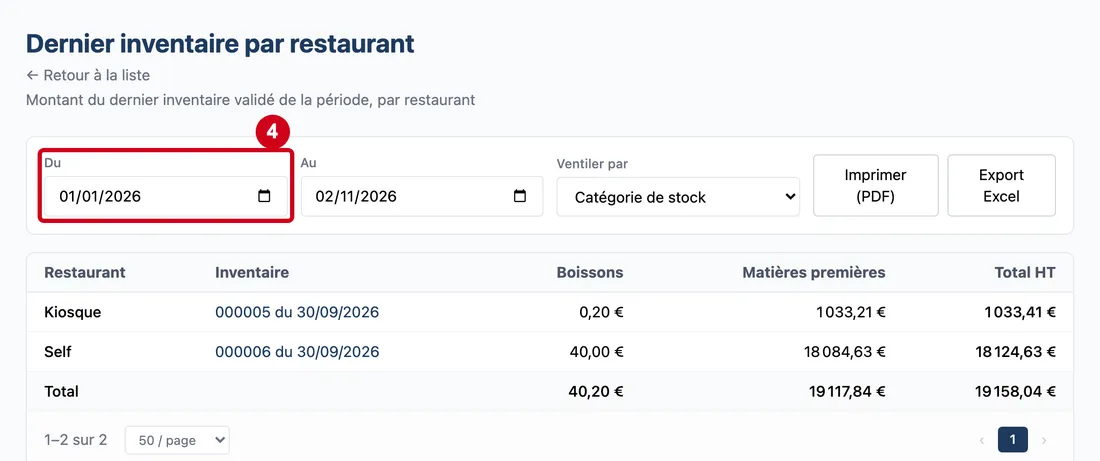
Étape 4 : Du
#Action : Cliquez dans Du. Choisissez le premier jour.
- À quoi ça sert : Dire à partir de quel jour chercher les inventaires validés. Au départ, c'est le 1er janvier de l'année.
- Obligatoire : Non.
- Exemple : 01/01/2026
- Si vous vous trompez : Le tableau se recalcule à chaque changement.
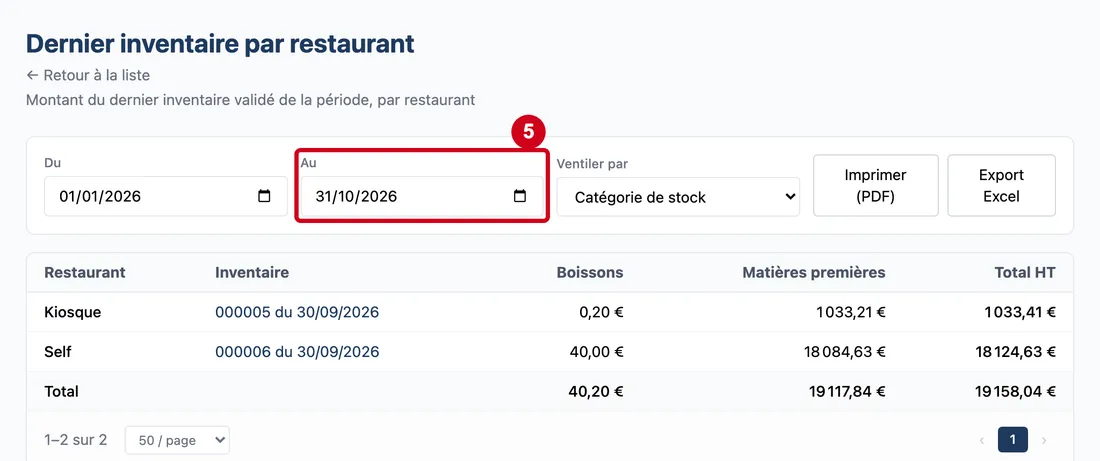
Étape 5 : Au
#Action : Cliquez dans Au. Choisissez le dernier jour.
- À quoi ça sert : Dire jusqu'à quel jour chercher. Au départ, c'est aujourd'hui, et un jour à venir est impossible.
- Obligatoire : Non.
- Exemple : 31/10/2026
- Si vous vous trompez : Le tableau se recalcule à chaque changement.
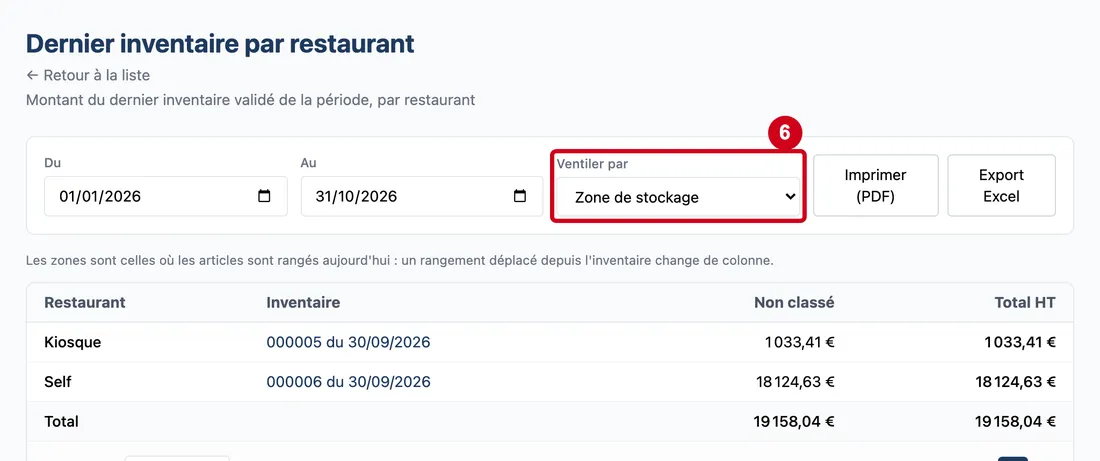
Étape 6 : Ventiler par
#Action : Cliquez dans Ventiler par. Choisissez Zone de stockage.
Aussi sur cette image : Non classé.
- À quoi ça sert : Choisir comment répartir le montant : par Catégorie de stock (le choix de départ) ou par Zone de stockage. Avec les zones, une colonne Non classé regroupe les articles sans zone.
- Obligatoire : Oui, un choix est toujours fait.
- Exemple : Zone de stockage
- Si vous vous trompez : Avec les zones, une phrase prévient : les zones sont celles où les articles sont rangés aujourd'hui. Un article déplacé depuis l'inventaire change de colonne.
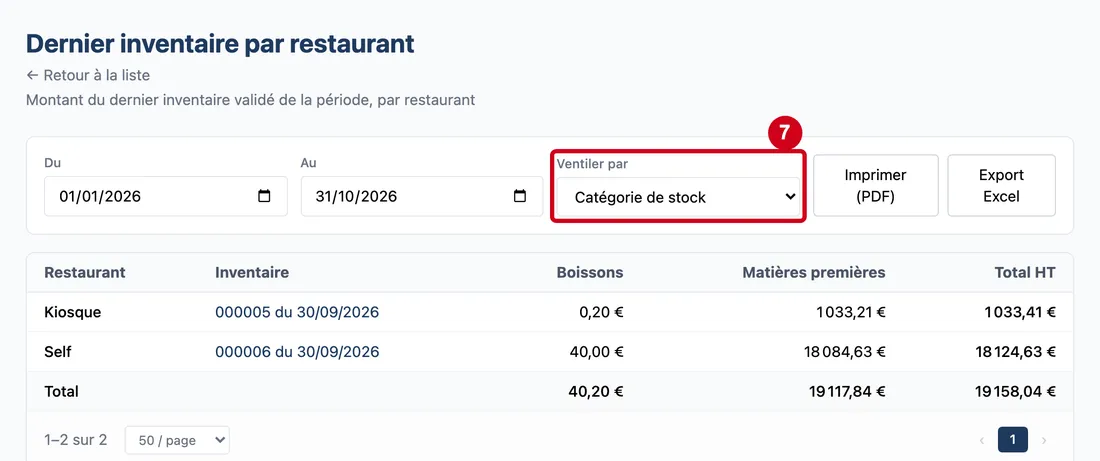
Étape 7 : Rechoisissez Catégorie de stock dans Ventiler par
#
Imprimer et exporter
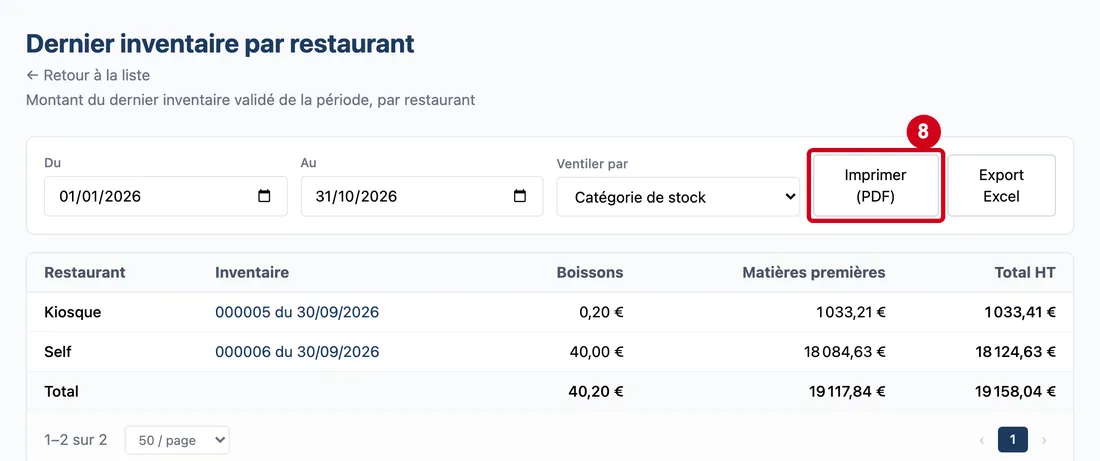
Étape 8 : Imprimer (PDF)
#Action : Cliquez sur Imprimer (PDF).
- À quoi ça sert : Préparer le rapport en PDF. Il suit la période et la répartition choisies. Le bouton n'apparaît qu'après un calcul, et demande le droit d'imprimer.
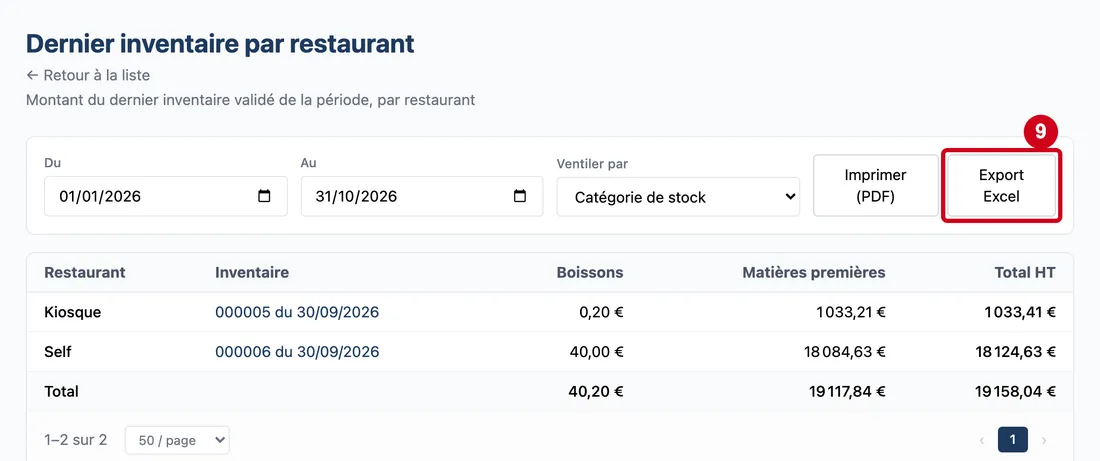
Étape 9 : Export Excel
#Action : Cliquez sur Export Excel.
- À quoi ça sert : Télécharger le rapport dans un fichier Excel, pour le filtrer ou le trier. Le fichier suit la période et la répartition choisies.
Lire le tableau
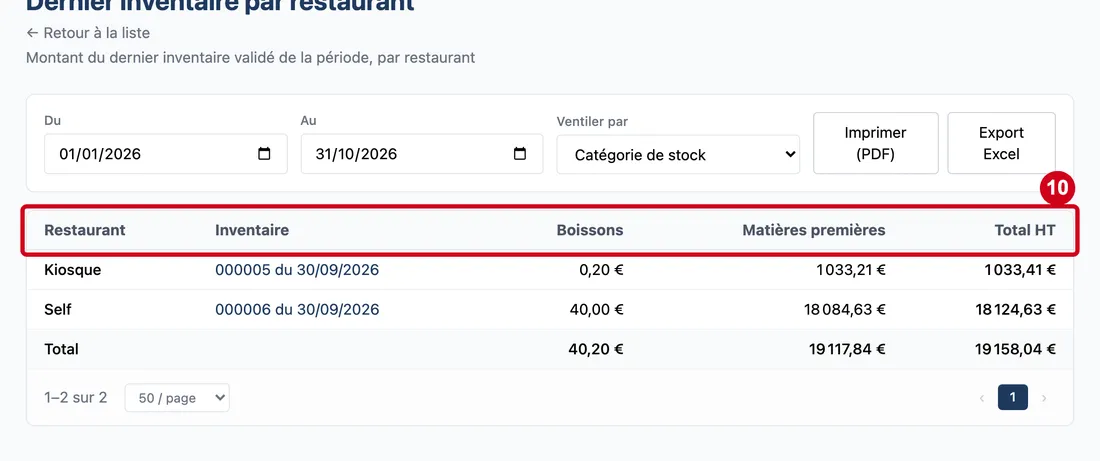
Étape 10 : Restaurant (colonne)
#Action : Regardez les titres du tableau. Il a une ligne par restaurant.
Aussi sur cette image : Inventaire (colonne), Boissons, Matières premières, Total HT (colonne).
- À quoi ça sert : Lire le dernier inventaire de chaque restaurant.
Les colonnes :
- Restaurant (colonne) : le restaurant.
- Inventaire (colonne) : le numéro et la date du dernier inventaire validé de la période. Cliquez dessus pour l'ouvrir.
- Boissons, Matières premières : une colonne par catégorie de stock, ou par zone si vous avez choisi les zones. Les noms viennent de vos catégories ou de vos zones. Chaque case donne le montant de ce groupe, en euros.
- Total HT (colonne) : le montant total de l'inventaire, hors taxes.
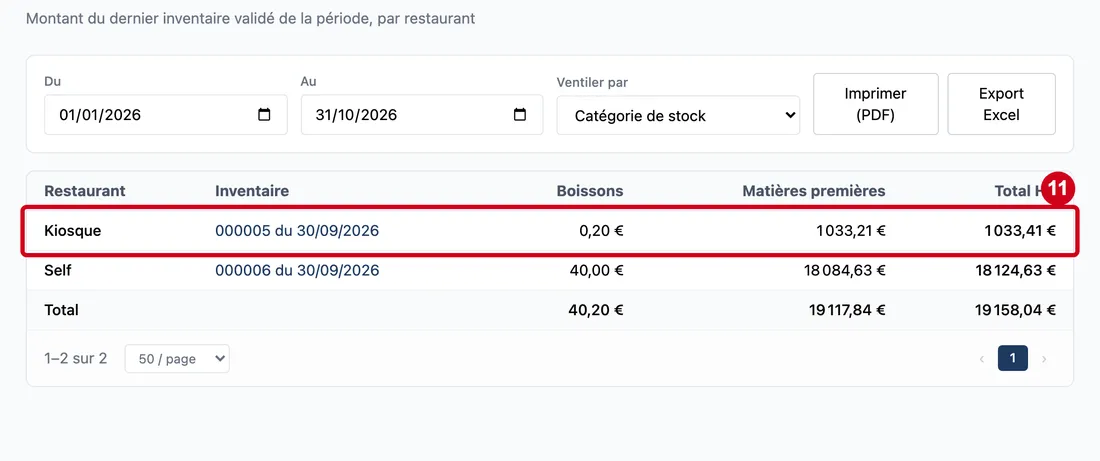
Étape 11 : Regardez la ligne d'un restaurant
#
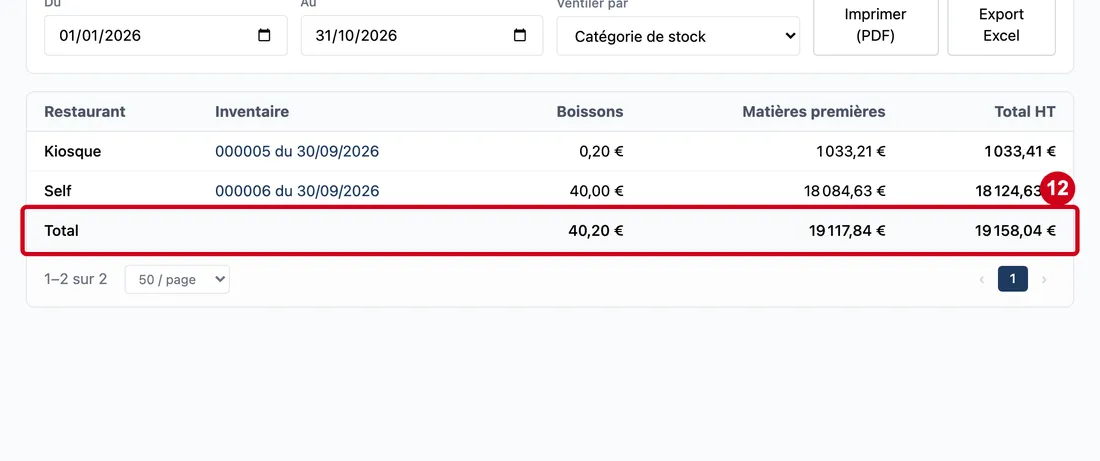
Étape 12 : Regardez la ligne Total, en bas du tableau
#La ligne Total n'apparaît que s'il y a au moins deux restaurants. Le total porte sur tous les restaurants, pas seulement la page affichée.
Parcourir les pages
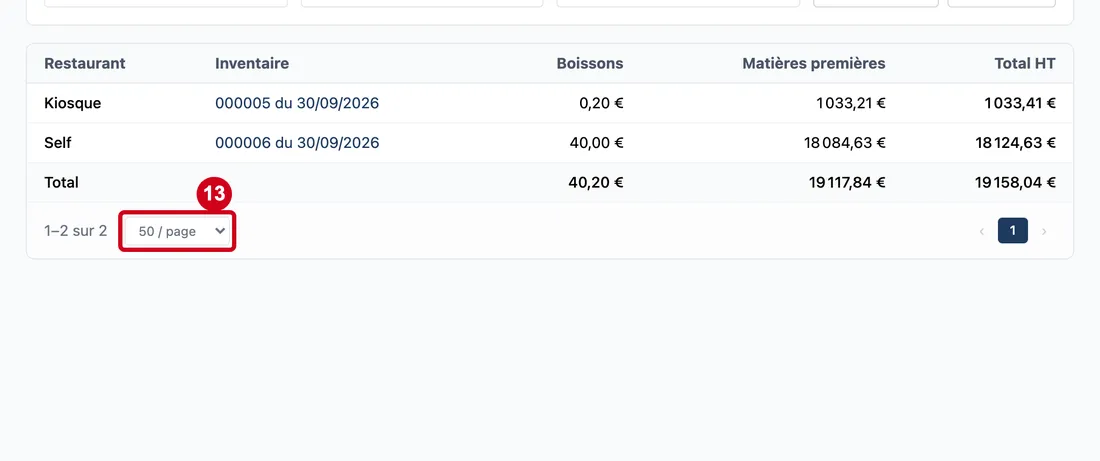
Étape 13 : Lignes par page
#Action : En bas du tableau, choisissez le nombre de lignes par page et passez d'une page à l'autre.
- À quoi ça sert : Choisir combien de lignes la liste montre par page : 25, 50 ou 100. Le texte à côté donne la place dans la liste, par exemple « 1–50 sur 1063 ».
- Obligatoire : Non. Le choix de départ est 50.
- Exemple : 100
- Si vous vous trompez : Le choix n'est pas gardé quand vous quittez l'écran.
La pagination ne change que l'affichage : le total et les exports portent sur tous les restaurants.